
Отправка аудио как голосовых сообщений Telegram с телефона
Привет, бывало когда-нибудь такое, что требуется отправить звук, как голосовое сообщение прямо с телефона? Сегодня научимся это делать!
Сперва скачиваем пак наших голосовых, или просто открываем папку с тем звуком, который мы хоим отправить.
Теперь нам нужно переименовать файл из *.mp3 в *.ogg , естественно, вместо * должно быть название вашего файла
Теперь идем в Telegram, выбираем отправку файла и отправляем наш переименованный файл
И вот результат:
Это все еще не идеал, однако на телефоне, к сожалению, отсутствуют программы наподобие Soundpad. Спасибо за прочтение!
Как в Телеграмме отправлять музыку
Приятно поделиться с друзьями новым синглом или проверенной временем аудиозаписью, попросить минусовку для караоке или скачать понравившийся трек из паблика. Главное – найти отличную песню, а с вопросом, как в Телеграмме отправлять музыку, легко справиться и меломан, и музыкант, и просто ценитель хорошего звука.
Как скачать аудио с Телеграмма
Все файлы, отправленные в чат или канал (если их, конечно, специально не удаляли), хранятся на серверах мессенджера. Музыку небольшого размера приложение может автоматически скачивать в кэш (временную память устройства). Надо заметить, что редко нормальный музыкальный трек весит 100 Кб или меньше, а временный характер хранения делает такой способ малоэффективным.
Чтобы сохранить музыкальную запись на смартфоне Android потребуется:
- Открыть чат или канал, в котором находится нужный трек;
- Тапнуть по значку стрелочки и дождаться, когда загрузка завершится. Файл будет сохранен в папке /storage/emulated/0/Telegram/Audi;
- Теперь можно нажать значок «Play» и прослушать музыку в плейере. Если сдвинуть шторку вниз, то откроется привычная панель аудиоплейера;
- Чтобы добавить аудиофайл в стандартную папку Audio на смартфоне (это позволит добавлять трек в свои плей-листы), потребуется тапнуть по трем вертикальным точкам уже скачанного файла. В меню выбрать пункт «Сохранить в музыку» .
Для устройств на iOS алгоритм схожий:
- Найти в ленте паблика или чата необходимый трек;
- Нажать на стрелку и дождаться, когда файл загрузится, а стрелка смениться треугольником «Play». Теперь можно прослушать запись в плейере;
- Полноценный аудиоплейер можно открыть, потянув шторку вверх.

Не сложнее скачать музыкальный файл на ПК (Windows) из Телеграмм:
- Надо открыть паблик, с которого требуется скачать;
- Кликнуть правой клавишей мыши и выбрать «Сохранить аудио как…» , затем выбрать папку на компьютере.


Другой способ – кликнуть по стрелке и дождаться, когда песня загрузится. А затем снова кликнуть правой клавишей мыши и выбрать «Показать в папке». По умолчанию, музыкальный файл сохраняется C/пользователи/username/Загрузки/Telegram Desktop (вместо «username» должно стоять имя пользователя).


Как отправить аудио в Телеграмме
Есть возможность как записать аудио в Телеграмме, так и отправить скачанный файл.
Отправлять музыку в чат не трудней, чем скачивать. Для устройств на Android потребуется:
- Открыть беседу, в которую надо отправить аудиофайл;
- Нажать значок скрепки ;
- Если трек находится в стандартной папке на смартфоне (обычно Audio) и сохранен в формате mp3, тогда надо выбрать «Музыка» и выделить в списке песни. После этого тапнуть кнопку «Отправить»;
- Если файл был сохранен в загрузки или пользователь создавал специальный раздел на своем смартфоне, тогда лучше воспользоваться кнопкой «Файлы» , а затем в файловом менеджере отыскать музыку. Нажать галочку.
На iPhone , чтобы отправить музыкальную запись потребуется:
- Открыть окно беседы;
- Нажать кнопку в виде скрепки;
- Выбрать «File» и найти на устройстве папку, в которой сохранен трек.

Задача, как добавлять музыку с компьютера на ОС Windows , решается также просто:
- В окне чата кликнуть по значку скрепки;

- Найти папку и файл, а затем нажать кнопку «Открыть» .

Мессенджер развивается, становясь с каждым обновлением все более понятным и функциональным, у пользователей есть возможность как записать аудио в Телеграмме, так и отправить скачанный аудиофайл – никаких ограничений и запретов правообладателей.
Отправляем голосовые сообщения в Telegram

Нет времени набирать сообщение вручную? Выход есть – записывай голосовые сообщения! А благодаря усовершенствованному функционалу Telegram они могут стать даже вполне неплохой альтернативой видеозвонкам. Сейчас объясним почему и, конечно же, научим Вас записывать сообщения голосом, даже, если вы еще не чувствуете себя профессионалом в использовании этого мессенджера. Вперед!
Проведем подготовительные работы
Невероятно, но факт: для записи “войс-месседжа” в телеграме, Вам потребуется учетная запись в этом приложении. Для этого скачайте приложение и пройдите регистрацию. Обязательно убедитесь в том, что Вы предоставили доступ к микрофону и камере.
Выполнив эти несложные пункты, переходим к поиску необходимого контакта, нужного собеседника. Для этого запускаем приложение, в правом верхнем углу находим контактную книжку и затем выбираем нужный контакт.
Выбрав собеседника и перейдя в диалоговое окно, Вы, наконец, можете приступить к записи “войс-месседжа”. Сейчас объясним, как именно.
Записываем сообщение в приложении Telegram
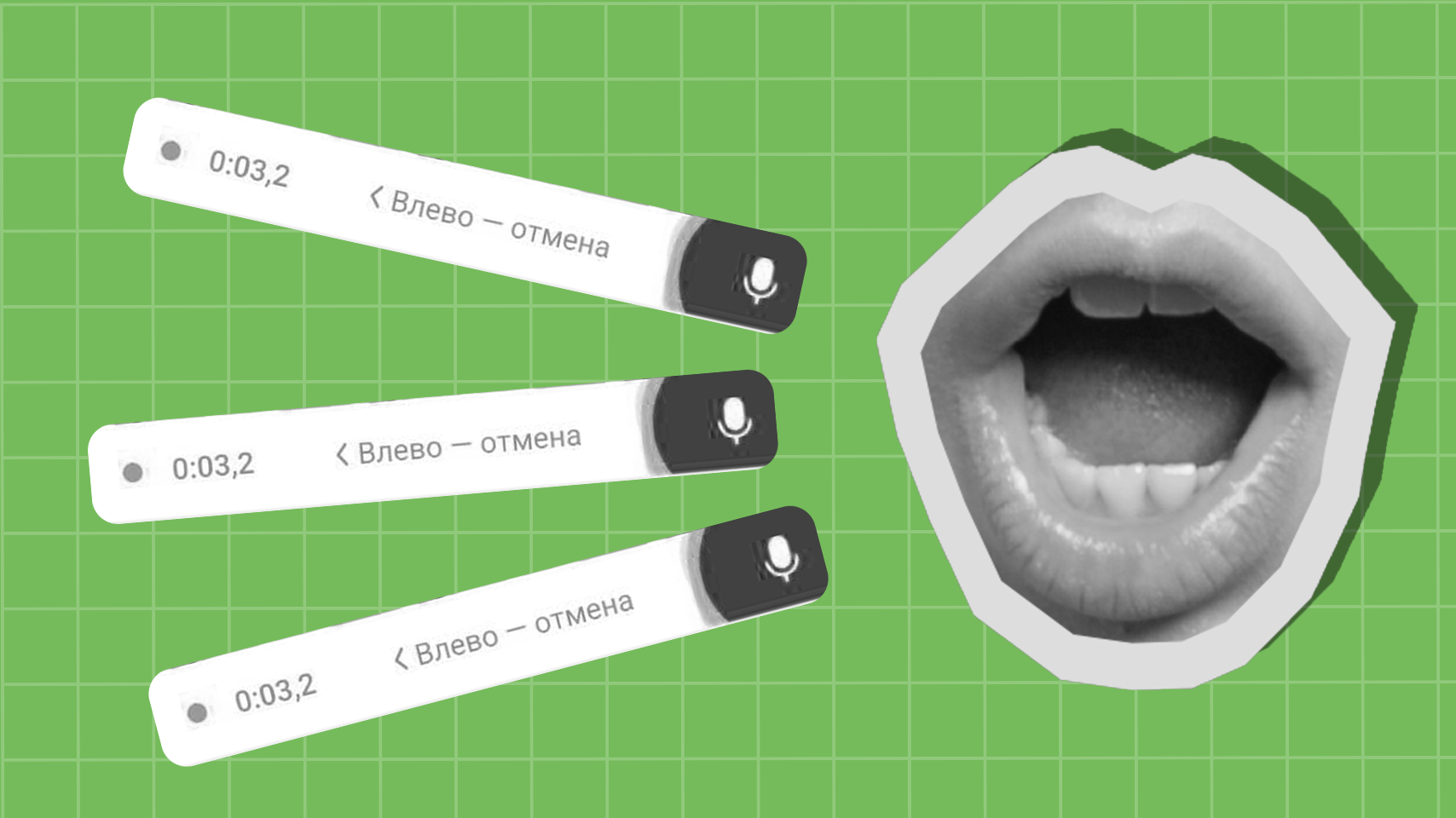
В телеграме голосовое сообщение можно записать двумя разными способами. Начнем с традиционного.
Запись аудиосообщения
Для того, чтобы записать традиционное голосовое, выберите необходимый диалог, как описано в предыдущем пункте.
Затем в правом нижнем углу обратите внимание на значок микрофона. Удерживая этот значок, Вы начнете моментальную запись. Теперь Вы можете наговорить любое сообщение.
Не понравилась запись? Сбились с мысли? Для отмены отправки, сделайте короткий свайп влево.
Если же Вас устраивает записанное послание, то для его отправки по окончании записи просто отпустите значок микрофона.
Вот и все! Выполнив эти шаги, собеседник сможет послушать Ваше голосовое сообщение и отправить Вам свой ответ.
Запись видеосообщения
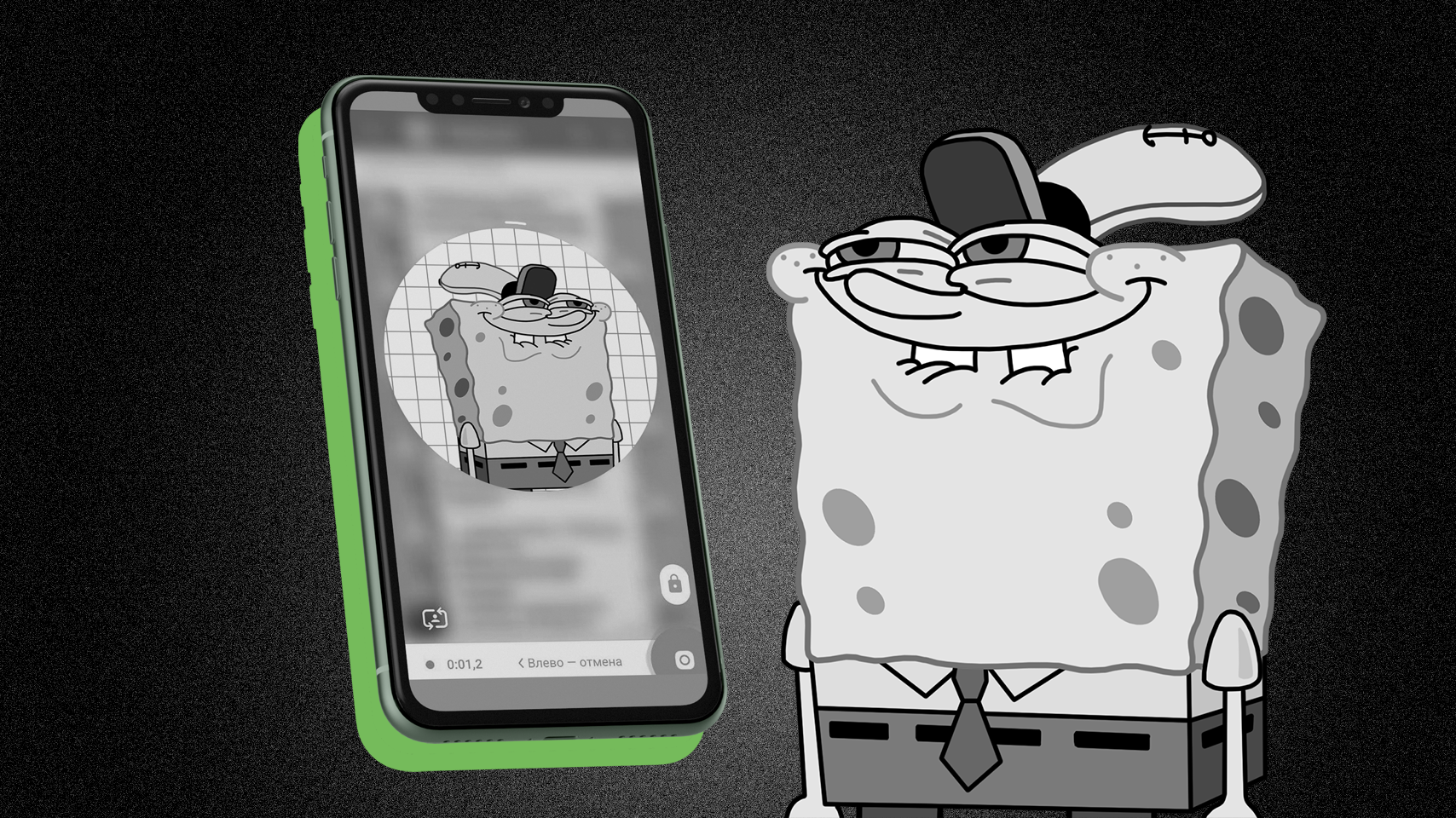
Подобную функцию не часто встретишь за пределами телеграма. Ведь это почти видеозвонок! Фишка в том, что при записи подобного типа сообщений (при включенной фронтальной камере) Ваша мимика и эмоции будут хорошо видны собеседнику. При включенной камере традиционного типа, Вы сможете записать все, что видите перед глазами в реальном времени и сиюминутно поделиться записью со своим приятелем.
Так каким же образом делиться с близкими подобными посланиями?
Начинаем также, как и с записью обычного аудио: сначала открываем нужный диалог и все также обращаем внимание на правый нижний угол. Однако теперь вместо того, чтобы удерживать кнопку микрофона, просто нажмите на нее. Если Вы верно выполните этот пункт, значок микрофона поменяется на значок камеры.
Теперь, удерживая эту кнопку, Вы начнете записывать уже не просто аудио, а видеосообщение. Вы также сможете поменять направление камеры даже в течение записи своего видео-послания: когда начнется запись, в левом нижнем углу нажмите на значок фотоаппарата, и тогда фронтальная камера моментально переключится на камеру традиционного типа.
Готово! Теперь Вы вооружены и этим, довольно необычным, способом голосового: можете демонстрировать своим близким все, что с Вами происходит в режиме реального времени, и не тратить лишние секунды и минуты на то, чтобы открывать приложение камеры, выбирать видео из фотогалереи и так далее.
В заключение
Отправить голосовое сообщение в телеграм – прекрасный способ поддержать беседу с приятелями. Даже находясь в разных часовых поясах, Вы преспокойно сможете видеть лица друг друга даже без видеозвонков и личных встреч.
Записывать подобные голосовые сообщения очень просто. Стоит лишь следовать инструкциям, описанным выше.
Так что, если Вы являетесь тем самым человеком, который все еще сомневается, нужен ли ему Telegram, если уже имеется WhatsApp и Viber, поверьте функция с видео-голосовыми далеко не единственная уникальная фишка приложения.
Делитесь своими моментальными реакциями с близкими и наслаждайтесь жизнью!
Отправка голосовых сообщений и аудио в Telegram
Для Telegram существует несколько вариантов, как отправить файл со звуком:
1. Голосовое сообщение .OGG
2. Аудиофайл в формате .MP3 или .M4A.
3. Аудиофайл в любом другом формате.
Отправка голосовых сообщений
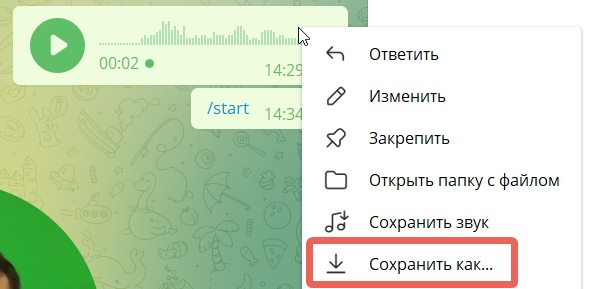
Для отправки голосового сообщения через бота (или рассылку), предварительно запишите и отправьте его в любой чат (например в «Избранные»), затем сохраните его как файл на диск компьютера:
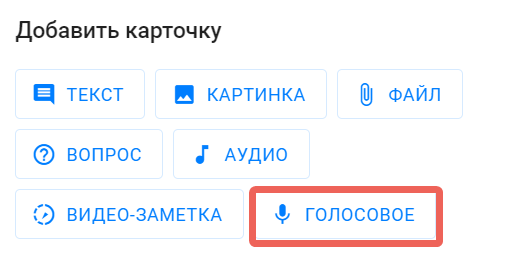
Откройте редактор нужного бота в вашем кабинете ботхелп, и в блоке «сообщение» добавьте карточку «Голосовое». Выберете ранее скаченный файл и сохраните шаг.
Есть возможность отправлять любой файл в формате .OGG до 50 МБ, но он будет отображаться в «плоском» виде:

Важно: мы рекомендуем отправлять голосовые сообщения, записанные через сам Телеграм, так как сконвертированные файлы могут не воспроизводиться на каких-либо устройствах.
Отправка аудиофайлов
Вы также можете отправить любой другой аудио файл, размером до 48 МБ в форматах: .MP3 и .M4A, используя карточку «Аудио»:

Для подписчика в чате это будет отображаться так:
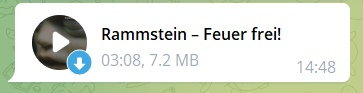
Есть возможность отправлять аудиофайлы и в другом формате, например .AAC, для этого используйте карточку «Файл»:

Если вы не нашли ответ на свой вопрос, задайте его нам в чате внутри кабинета либо напишите на hello@bothelp.io ��
Получите 14 дней полного функционала платформы для создания рассылок, автоворонок и чат-ботов BotHelp.