
Как отправить gif в whatsapp с компьютера, айфона
Хотите узнать, как отправить Gif в Whatsapp? Ну, это была несуществующая функция в очень популярном приложении для текстовых сообщений, которое было опубликовано в Facebook, не так давно. Однако теперь все изменилось. Теперь пользователи получат возможность отправлять живые анимированные изображения своим друзьям в Whatsapp. Некоторые люди до сих пор не знают, как использовать эту функцию, поэтому в этой статье мы собираемся сделать учебное руководство по тому, что эта функция нам дает. Поверьте мне, больше, чем просто возможность отправлять Gifs была добавленна в широко распространенное приложение для обмена сообщениями.
Также имейте в виду, что если вы используете устаревшую версию приложения, эта новая функция не появится в вашем приложении WhatsАpp. Поэтому перед продолжением убедитесь, что вы обновили свое приложение.
Шаг за шагом: Как отправлять Gif в WhatsApp
Инструкции просты и точны. Мы используем Android-устройство для этого руководства, но процесс относительно похож и на других устройствах.
- Откройте приложение WhatsApp и чат с человеком, которому вы хотите отправить Gif.
- Кликните Вложения в нижнем правом углу и выберете Галерея. Выберете Gif картинку из галереии. После этого нажмите на галочку в верхнем правом углу.

- Затем в предварительном просмотре вы можете добавить смайлик, текст или сделать другие изменения перед окончательной отправкой сообщения.

Как конвертировать видео в Gif
Вы также можете конвертировать ваши видео в Gif. Все, что вам нужно сделать, это выбрать видео из галереи и отправить его контакту. Возможность конвертировать видео в Gif будет доступна вам в разделе предварительного просмотра.
Видите, насколько это было просто? Вовсе нет суеты. Теперь вы готовы отправлять своим друзьям все свои любимые gifs с tumblr, pinterest и других ресурсов. Они пригодится, особенно, когда ваш друг насмехается над вами или высмеивает вас, и вам нужно умное решение, чтобы «отомстить» ему.
Часто задаваемые вопросы
Каковы наилучшие хранилища gif для поиска изображений, поддерживает ли Whatsapp какой-либо из них?
Да, на Whatsapp вы можете искать gifs на платформе GIPHY. Возможность поиска изображений предоставляется вам при загрузке видео или фотографии.
На каких платформах эта функция была введена?
К несчастью, вы не можете отправить gif на веб-сайт Whatsapp. Однако устройства iOS поддерживают эту функцию.
Так, ребята, это на сегодня все. Мы высоко ценим ваши отзывы. Мы приветствуем любую конструктивную критику. Итак, не стесняйтесь и пишите.
Блог
Отправка адресатам анимированных изображений позволяет разнообразить общение в мессенджерах. Данный материал содержит рекомендации, позволяющие реализовать подобную функцию для гаджетов на различных платформах. Кроме этого, приводятся советы по пересылке live photos для различных моделей телефонов, способы сохранения файлов из переписки. Как отправить gif в whatsapp с компьютера далее.
Как выслать GIF через Вотсап на ПК
Первый этап – сохранение анимированной картинки на компьютере. Следует открыть мессенджер WhatsApp, войти в учетную запись пользователя, обратиться к диалогу с выбранным контактом, нажать символ «+» рядом с текстовым полем. После этого выполняется поиск и загрузка нужного медиафайла.
Как сохранить GIF для дальнейшего использования
Мультимедийные файлы, пересланные через мессенджер, записываются в память устройства автоматически. Чтобы обеспечить реализацию данной функции, следует:
- Внутри блока «Безопасность» меню настроек установить разрешение на загрузку файлов с неизвестных ресурсов.
- Отредактировать раздел «Хранаилище данных», указав тип сохраняемых файлов.
Из папки «WhatsApp Images», где хранятся изображения, можно переносить картинки на ПК через USB порт, отправлять на email, в соцсети, другие мессенджеры.
Возможность отсылать GIF при помощи Вотсап
Возможность обмениваться анимационными картинками появилась в последних версиях WhatsApp. Для отсылки гифок следует обновить программу. Абонент сервиса может создавать гифки самостоятельно, записав или загрузив короткое видео (не более 6 секунд). После сохранения ролик легко переделать в файл формата GIF при помощи WhatsApp.
Существует много приложений, предназначенных для создания гифок, найти и установить которые можно через Плэй Маркет. После инсталляции программы пользователь может преобразовывать загруженные видеоролики в анимационные картинки, затем использовать в Вотсап. Чтобы найти GIF на ПК, можно использовать в качестве источника социальные сети.
Алгоритмы отправки гифок через Вотсап
Последовательность шагов по отсылке гифок для гаджетов на различных платформах имеет несколько функциональных отличий, поскольку интерфейс iOS и Андроид не одинаков. Вместе с тем принципиальной разницы между алгоритмами нет.
Для Android
Пересылка GIF, встроенных в мессенджер, осуществляется путем нажатия на смайл, нарисованный в левой части текстовой строки. Затем следует выбрать между смайликами, гифками и стикерами и найти нужную анимацию.
Для отправки авторской GIF необходимо:
- Открыть мессенджер.
- Перейти к выбранному чату.
- Тапнуть по символу «скрепка» рядом с окном для набора текста.
- Открыть приложение «Галерея», найти нужный ролик.
- Отредактировать видео, превратив в анимацию.
- Отослать собеседнику живое фото.
Таким образом, юзер может пользоваться готовыми анимациями, либо создавать собственные гифки.
Для iOS
Отправка готовых файлов формата GIF через Вацап на Айфоне реализуется по следующему алгоритму:
- Зайти в Вотсап.
- Нажать «+» около поля для ввода текста.
- Выбрать строку «Фото-Видео» из контекстного меню.
- Перейти к разделу с гифками внизу экрана.
- Определиться с выбором конкретной картинки.
- При помощи опций меню редактирования дополнить анимацию текстом, смайлами, убрать лишние кадры.
- Отправить месседж.
Чтобы самостоятельно создать подвижную картинку, после перехода к строке «Фото-Видео» следует выбрать клип и дождаться завершения процедуры трансформации. Передвинуть ползунок – позиция GIF, затем отправить контакту.
Live Photos
Обладатели айфонов 6 версии и выше при переписке могут обмениваться изображениями формата Лайф Фото. Для этого служит встроенная опция 3D Touch.
Отправка подобных изображений включает следующие этапы:
- Открыть приложение.
- Перейти к нужной беседе.
- Тапнуть по знаку «+».
- Выбрать пункт «Фото-Видео».
- Отметить файлы и нажать на 3D. Выбранные снимки изменят форму на круглую.
- Откорректировать фото, добавив смалики, текстовые сообщения или выполнив поворот картинки.
- Отослать изображение.
Заключение
Здесь четко описаны инструкции как в ватсапе делать действия с animated gifs: скачать и вставить, послать или передать собеседнику на iphone и других гаджетах.
Вам также может понравиться
Что означает пожаловаться в Ватсапе

13.12.2021
Отправка и сохранение изображений GIF на iPhone, iPad или iPod touch
С помощью программы «Сообщения» в #images можно найти сотни популярных изображений GIF, чтобы добавить их в сообщения.
Программа #images доступна в Австралии, Великобритании, Германии, Индии, Италии, Ирландии, Канаде, Новой Зеландии, Сингапуре, США, на Филиппинах, во Франции и Японии.
Добавление изображения GIF из программы #images
Используйте #images в программе «Сообщения», чтобы искать изображения GIF и обмениваться ими со своими контактами. Для этого необходимо выполнить следующие действия.
- Откройте программу «Сообщения», нажмите и введите имя контакта или выберите существующий разговор.
- Нажмите .
- Чтобы выполнить поиск определенного изображения GIF, нажмите «Найти изображения» и введите ключевое слово, например «день рождения».
- Коснитесь изображения GIF, чтобы добавить его в сообщение.
- Нажмите , чтобы отправить сообщение.
Анимация изображений GIF из программы #images работает только в программе «Сообщения» на устройствах Apple.

Сохранение изображения GIF
Изображение GIF, полученное в сообщении, можно сохранить в программе «Фото» на устройстве iOS. Для этого необходимо выполнить следующие действия.
- Откройте «Сообщения».
- Откройте сообщение, содержащее ранее отправленное изображение GIF, которое требуется сохранить.
- Нажмите и удерживайте изображение GIF, затем нажмите «Сохранить». Если у вас iPhone 6s или более поздняя модель, для сохранения изображения GIF можно использовать функцию 3D Touch. Нажмите изображение GIF с усилием, смахните вверх и нажмите кнопку «Сохранить».
Сообщение о беспокойстве по поводу изображения
Если возникла проблема или опасение по поводу контента в #images, об этом можно сообщить.
- Нажмите и выполните поиск изображения, о котором хотите сообщить.
- Когда вы найдете изображение, коснитесь и не отпускайте его, чтобы открылся предварительный просмотр в увеличенном виде.
- Сделайте снимок экрана, затем нажмите миниатюру, чтобы открыть предварительный просмотр.
- Нажмите , а затем — «Почта».
- Отправьте снимок экрана на адрес images-reports@apple.com с описанием того, что вас беспокоит.
Если у вас есть претензия или вопрос, связанный с нарушением авторских прав, сообщите об этом.
Если #images нет на панели программ
Убедитесь, что программа #images включена.
- На панели программ смахните влево, затем нажмите значок .
- Нажмите «Изменить», а затем , чтобы добавить программу #images.
Убедитесь, что для клавиатуры выбран поддерживаемый язык и регион. Перейдите в раздел «Настройки» > «Основные» и нажмите «Язык и регион».
Программа #images доступна в Австралии, Великобритании, Германии, Индии, Ирландии, Италии, Канаде, Новой Зеландии, Сингапуре, США, на Филиппинах, во Франции и Японии.
Дополнительная информация
Используйте программу iMessage для совместной работы с другими пользователями, украшения сообщений стикерами, обмена аудиозаписями и других задач.
Информация о продуктах, произведенных не компанией Apple, или о независимых веб-сайтах, неподконтрольных и не тестируемых компанией Apple, не носит рекомендательного или одобрительного характера. Компания Apple не несет никакой ответственности за выбор, функциональность и использование веб-сайтов или продукции сторонних производителей. Компания Apple также не несет ответственности за точность или достоверность данных, размещенных на веб-сайтах сторонних производителей. Обратитесь к поставщику за дополнительной информацией.
Как создать уникальные стикеры в WhatsApp
Платформа интегрирует собственный инструмент, который можно использовать из веб-версии и настольной версии.
28 Mar, 2022 01:00 p.m. EST
Compartir articulo
:quality(85)/cloudfront-us-east-1.images.arcpublishing.com/infobae/DXIABIKIKJEZNFIJVIMDAAU4WA.jpg)
WhatsApp недавно предложил новую опцию, которая позволяет создавать стикеры с платформы, не прибегая к сторонним сервисам.
Этот инструмент доступен в WhatsApp Web и WhatsApp для рабочего стола для Windows. После создания стикера его можно сохранить, а также использовать в мобильной версии.
Первый шаг — открыть WhatsApp Web или версию для Windows и войти в чат. Затем нажмите значок клипа, и появится меню, в котором вы должны выбрать, что вы хотите отправить. Там вы должны выбрать опцию с надписью «Наклейка».
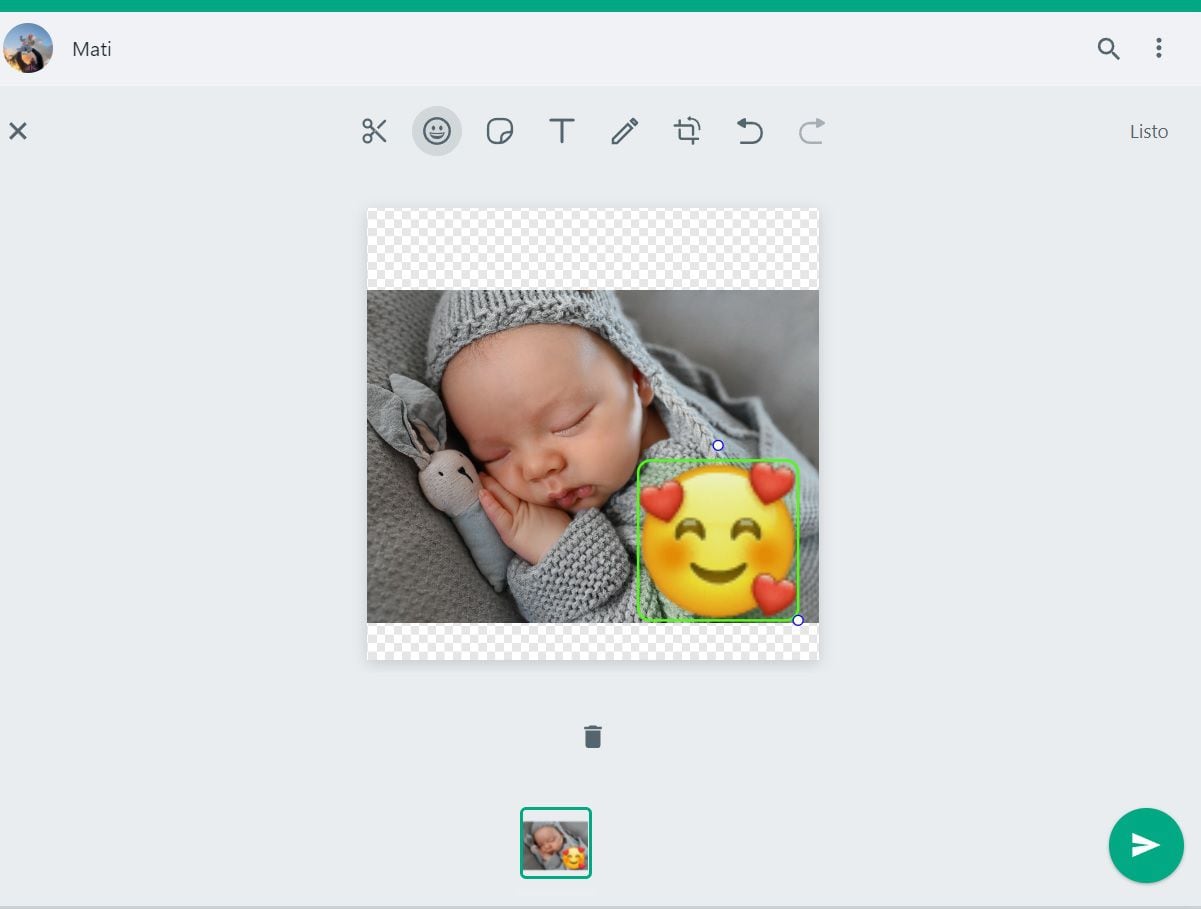
После выбора фотографии отобразится меню инструментов для ее редактирования
Это откроет окно, и вам нужно будет выбрать фотографию, которую вы хотите использовать для создания желаемой графики. Это может быть любой тип контента, который был загружен на ваш компьютер, или ваши собственные фотографии.
После выбора фотографии вы увидите, что в верхнем поле будет ряд инструментов для создания наклейки: вы можете рисовать, обрезать, вращать или писать на изображении. К нему также можно добавить эмодзи. Это очень простой интерфейс, и весь процесс очень интуитивно понятен. В нем также есть кнопка для внесения изменений и еще одна кнопка для отмены изменений.
Другие варианты создания наклеек
Если вы не хотите использовать нативный вариант, вы можете прибегнуть к другим приложениям. Есть несколько приложений, которые позволяют создавать графику всего за несколько шагов. Среди них выделяются Stickerly, Sticker Maker и Wemoji.
Все они работают одинаково: пользователь выбирает фотографию, с которой он хочет создать наклейку, затем он должен выбрать кадрирование, которое хочет сделать, и как только это будет сделано, он может добавить к ней стикеры, тексты и смайлики. В большинстве приложений есть автоматический режущий инструмент. В этих случаях система самостоятельно определяет, что следует удалить с фотографии, а затем пользователь, при желании, выполняет ручную ретушь.
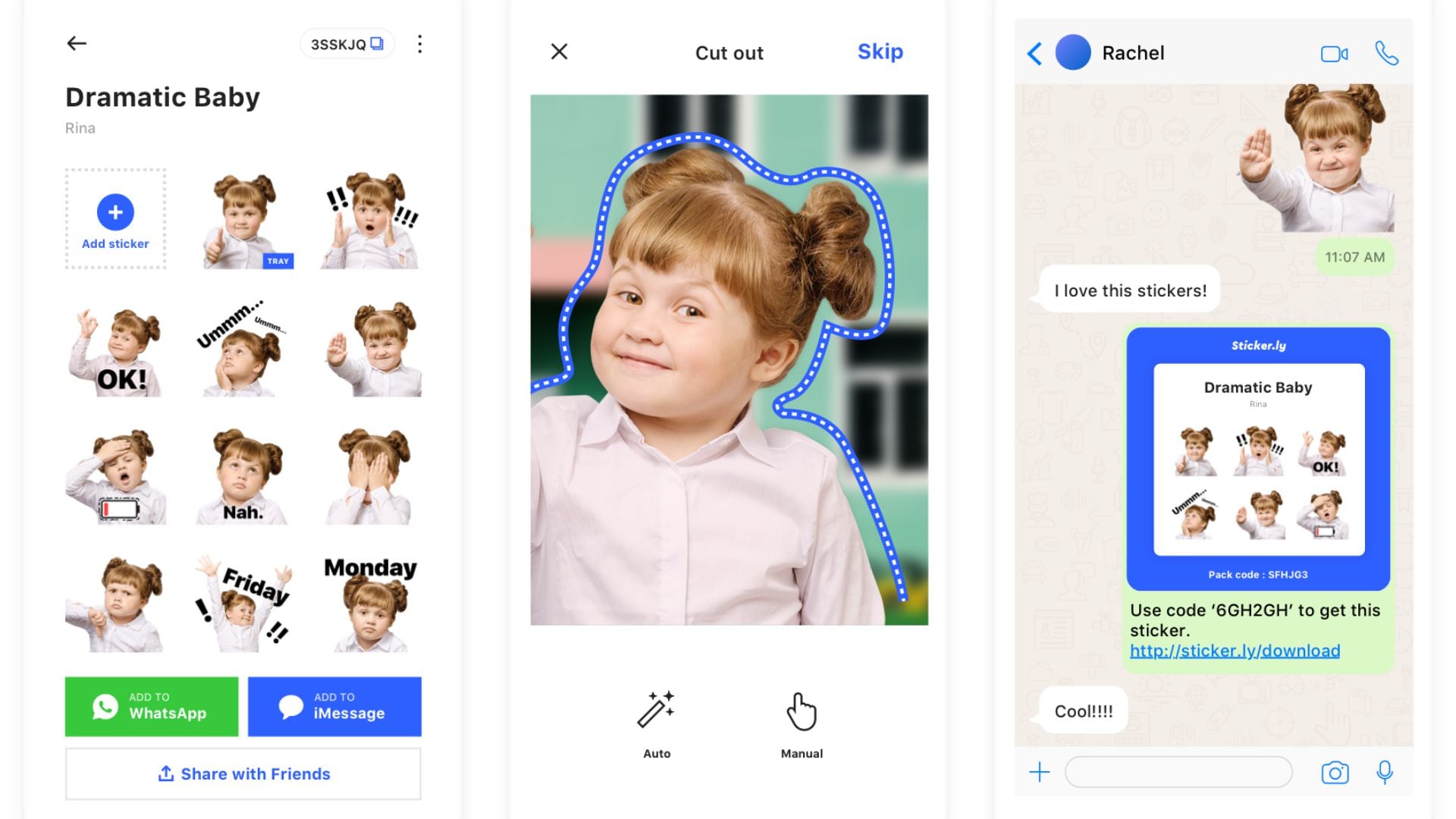
Пользователь выбирает фотографию, вносит желаемые изменения и добавляет пакет в свой WhatsApp (Stickerly)
Анимированные стикеры
Чтобы сделать анимированные стикеры, необходимо использовать GIF-файлы в качестве основы. Другими словами, та же процедура, о которой говорилось выше, повторяется с одним из доступных приложений, но вместо выбора статической фотографии выбирается GIF.
Следует помнить, что WhatsApp интегрирует функцию для создания этих небольших клипов. Этот инструмент может быть полезен для создания упомянутых наклеек. В этом случае пользователь должен создать GIF (шаги описаны ниже), затем загрузить его на свое устройство, а затем использовать одну из вышеупомянутых платформ и создать свой пакет.
Как создавать GIF-файлы в WhatsApp
Первое, что нужно сделать, это открыть разговор, нажать на клип вверху, как бы прикрепить файл. Затем перейдите в галерею и выберите видео, о котором идет речь.
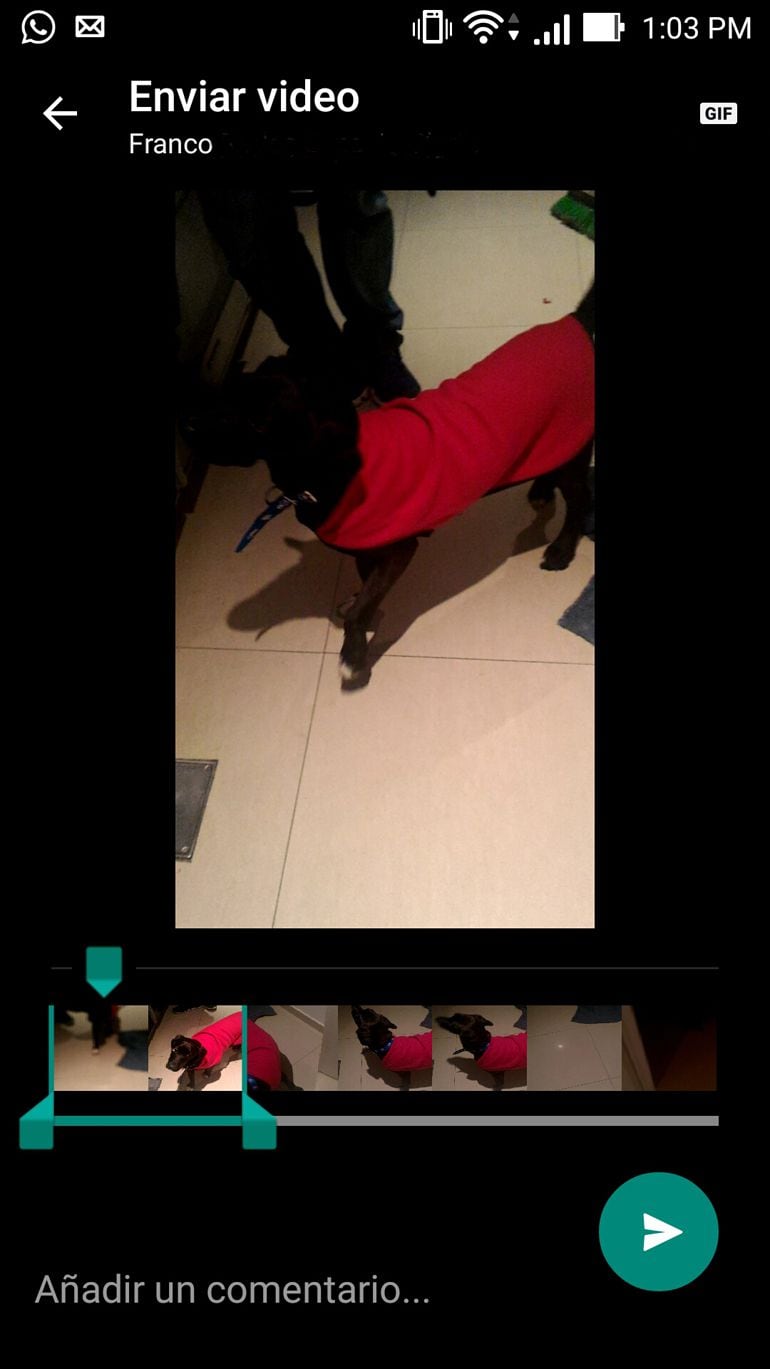
GIF-файлы можно создавать из видео
Как только это будет сделано, клип будет разделен на несколько сегментов. Вы должны вырезать его, проводя пальцем, чтобы выбрать нужный фрагмент. Продолжительность не должна превышать шести секунд. Затем вы должны нажать в верхней части экрана, где появится значок видеокамеры, и выбрать опцию GIF.
Наконец, нажмите дату отправки, которая находится рядом с вложением, и получатель получит GIF. В отличие от видео, GIF будет воспроизводиться непрерывно.
WhatsApp перестанет работать на некоторых мобильных телефонах
К концу марта 2022 года мобильные телефоны под управлением iOS 9 или более ранней версии, Android 4.04 или более ранней версии и версии до KaiOS 2.4 уже не будет совместим с WhatsApp. Это связано с обновлением системы, которое служба обмена сообщениями выполняет каждый год.
Изменения всегда начинаются в январе и завершаются в конце марта. Как узнать, какая операционная система установлена на вашем мобильном телефоне? Для iPhone перейдите в «Настройки/Общие» и нажмите «Информация». Так будет выглядеть версия программного обеспечения, установленная на вашем компьютере.
В случае Android вам нужно перейти в «Настройки» или «Настройки», затем нажать там, где написано «О телефоне», и выбрать «Информация о программном обеспечении». Это маршрут в общих чертах, хотя в зависимости от модели и марки мобильного телефона могут быть некоторые различия.
ПРОДОЛЖАЙТЕ ЧИТАТЬ: