
Как перенести историю чата WhatsApp из Android на iOS
Эта функция уже была доступной для некоторых пользователей и проходила несколько этапов бета-тестирования, но теперь официально WhatsApp позволяет транспортировать чат из устройства Android на ваш новый iPhone или наоборот. Будет полезно, если переходите на новый смартфон и не хотите терять чаты с контактами.
Что нужно помнить, при переносе чата:
- Перенос доступен для устройств с iOS от 15.5 и для Android 5 или новее.
- У вас должна быть версия программы WhatsApp от 2.22.10.70 на iOS и 2.22.7.74 на Android.
- Сохраните номер телефона на обоих смартфонов.
- Два устройства должны быть подключены к источнику питания.
- Используйте одну и ту же сеть Wi-Fi.
Когда эти условия соблюдены, можете приступать к транспортировке чатов на другой телефон.
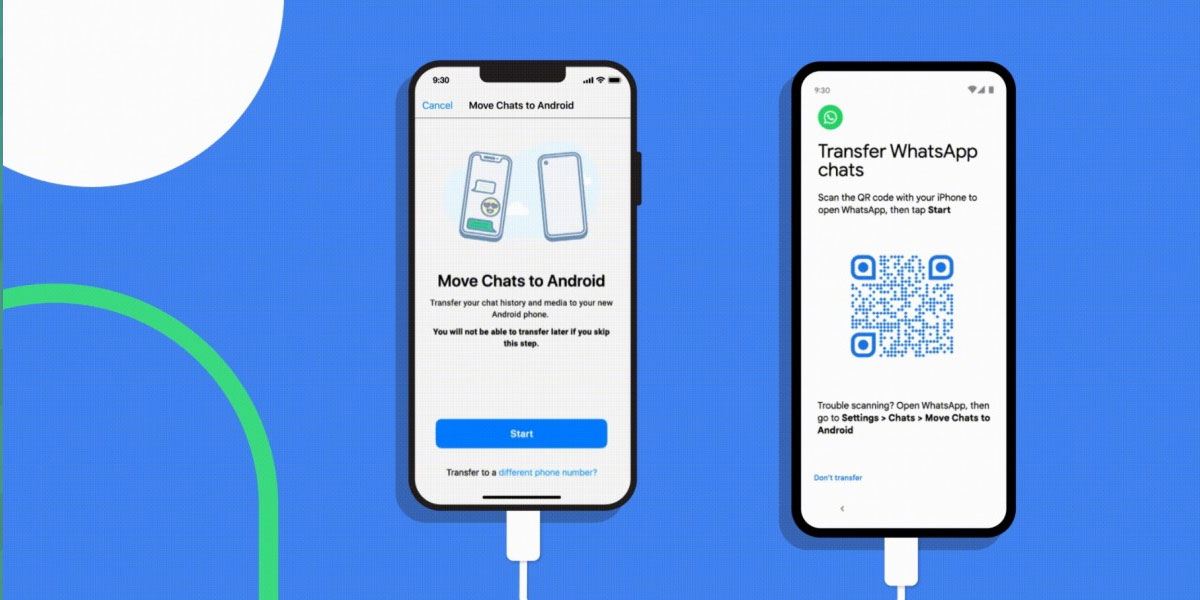
Как транспортировать историю чата WhatsApp из Android на iOS
- Начните переносить информацию через программу Move to iOS.
- Используйте код, который появится на дисплее.
- Далее следуйте указаниям, которые будут появляться по ходу.
- Выберите программу WhatsApp, далее «Передача данных».
- Нажмите «Начать» и ожидайте, пока пройдет импорт данных.
- После этого тапните «Продолжить», чтобы перенести чаты и всю информацию с iPhone на Android или наоборот.
- Установите WhatsApp и войдите со своим номером телефона.
- Немного подождите, пока чаты подгрузятся.
Как сообщает компания, WhatsApp не отслеживает ваши данные и файлы, поэтому конфиденциальность не пострадает. Надеемся, что инструкция была вам полезной.
Как перенести чаты whatsapp с android на iphone
Перенос сообщений WhatsApp между iOS ↔ Android
Внимание. Разработчики постоянно изменяют структуру и функционал приложений, поэтому инструкции переноса информации постоянно меняются. Пробуйте все варианты, которые расположены в шапке темы, но и они со временем могут стать нерабочими.
Официальная инструкция со множеством условий. https://faq.whatsapp.com
Неофициальная инструкция для переноса информации.
1. На Android читаем все сообщения (непрочитанные не перенесутся).
2. Удаляем все версии dr.fone, если они были установлены ранее.
3. Скачиваем с официального сайта бесплатную демо-версию dr.fone — выбираем WhatsApp Transfer и Backup WhatsApp Messages.
4. . Отключаем интернет и делаем бэкап с Android (демо-версия позволяет сделать это бесплатно).
Внимательно читаем все подсказки:
• включаем отладку по USB;
• отключаем бэкап чатов в GoogleDrive;
• создаём локальную копию чатов на телефоне.
После этого dr.fone поставит на телефон СВЕЖУЮ версию WhatsApp, игнорируя установленную на устройстве. В телефоне могут появиться две копии мессенджера, одна из которых будет переходить в маркет, а вторая — нормальная.
Далее:
• включаем в настройках доступ WhatsApp к диску;
• настраиваем и активируем мессенджер обычным способом;
• восстанавливаем чаты из резервной копии — программа должна скопировать все данные на ПК.
5. Заходим C:\Program Files (x86)\Wondershare\drfone\Addins\ (в рабочую папку программы) и копируем куда-либо папку SocialApps.
6. Отключаем интернет и ПОВЕРХ бета версии (а возможно и стоит её удалить как советуют в шапке) устанавливаем взломанную версию dr.fone (после установки содержимое кряк переносим в рабочую папку программы).
7. Заходим в ранее скопированную папку SocialApps и выполняем действия по скриншоту.
8. Подключаем iPhone с установленным WhatsApp, выбираем Restore Social App и восстанавливаем с резервной копии на ПК сообщения в iPhone
9. Ставим симкарту, активируем WhatsApp на iPhone, видим свои чаты.
Большое спасибо за инструкцию говорим boostere .
Ещё инструкции:
— от _Alek_ — говорим спасибо;
— от josh_ — говорим спасибо;
— от mvman — говорим спасибо;
— от kontrol — говорим спасибо;
— от maksimkat1 — говорим спасибо;
— от genius_kye — говорим спасибо;
— от [M]inimal — говорим спасибо;
— от danil_orlovv — говорим спасибо;
— от amokPDA — говорим спасибо;
— от mkuser — говорим спасибо;
— от Guser999 — говорим спасибо;
— от Snyaify — говорим спасибо;
— от maxiqxpmini — говорим спасибо.
Также у разработчика появился способ переноса переписки с WhatsApp Business.
Вся информация доступна на официальном сайте. WS drfone WhatsApp Business transfer
Сообщение отредактировал КараванН — 12.11.23, 20:35
Причина редактирования: обновление информации
26.12.18, 04:23 | #2
●
Постоянный
Реп: ( 6 )
Переписки whatsapp, как перенести?
Apple iPhone 7 Plus
Прошивка: Последняя офф
Джейлбрейк: Нет
Описание проблемы:
Друзья, помогите. Приобрел iphone xr. Ранее были андроиды. Не переносятся чаты ватсапп, читал что это невозможно, так ли это? Активировал как новое устройство, без восстановления. Действительно я потерял переписки или нет? Резервная копия есть на гугл диске, но iphone запрашивает с icloud.
Есть вариант решить этот вопрос ?
Заранее благодарю)
Предпринимались действия:
Ранее описано
26.12.18, 09:21 | #3
●
Постоянный
Реп: ( 369 )
SUREN26,
Разрабы не считают нужным делать возможность такого переноса. Не забывайте, что он принадлежит гуглу. Еще один рычажок не отпускать юзеров ведрофонов на ios
26.12.18, 13:05 | #4
●
Постоянный
Реп: ( 6 )
t.r.o.n. @ 26.12.2018, 09:21
SUREN26,
Разрабы не считают нужным делать возможность такого переноса. Не забывайте, что он принадлежит гуглу. Еще один рычажок не отпускать юзеров ведрофонов на ios
Принято. Я понял тебя. Оказывается смена ОС проблема. Ладно, придется смириться
29.12.18, 01:55 | #5
●
Постоянный
Реп: ( 12 )
SUREN26,
Переносил переписку с андроида на свой айфон, некоторые чаты были жизненно необходимы. Качал с 4пда вот ссылка — Backuptrans software. Правда чтоб зарегить через кряк пришлось поплясать с бубном. Принцип такой — делаешь резервную копию через эту прогу на комп, потом разворачиваешь на ios. Не знаю получится ли перенос с ios на ios, подозреваю что должен быть.
Сообщение отредактировал reznik77 — 29.12.18, 02:01
29.12.18, 09:44 | #6
●
Постоянный
Реп: ( 369 )
SUREN26,
На само деле, можно попробовать пройти официальную инструкцию от Apple — https://support.apple.com/ru-ru/HT201196
Может поможет с минимальным бубном что-то сделать.
22.04.19, 17:17 | #7
●
Активный
Реп: ( 1 )
Я был бы Вам очень признателен, если б Вы написали, как применять кряк или хотя бы ссылку. Я уже по-разному пытался, но по факту каждый раз просит подписку.
Как перенести WhatsApp с Android на iPhone. Первый официальный способ
Перенос WhatsApp с Android на iPhone всегда был проблемой для пользователей. Несмотря на существование сторонних приложений, которые позволяли это сделать, почти все они требовали одновременного подключения обоих смартфонов к компьютеру и выполнения не самых простых для рядового пользователя манипуляций. Причём, как правило, за них ещё и предлагалось платить, ведь альтернатив-то всё равно не было. Однако спустя столько лет разработчики WhatsApp наконец-то представили официальный способ переноса чатов между двумя платформами.
Перенести чаты WhatsApp с Android на iPhone теперь можно официально
❗️ПОДПИШИСЬ НА НАШ КАНАЛ В ЯНДЕКС.ДЗЕНЕ, ЧТОБЫ КАЖДЫЙ ДЕНЬ ЧИТАТЬ ЭКСКЛЮЗИВНЫЕ СТАТЬИ, КОТОРЫЕ НЕ ПОПАДАЮТ НА САЙТ
Пока методика трансфера чатов Ватсап работает только в одном направлении: с Андроид на Айфон, но не наоборот. Впрочем, так же легко, как в Telegram, переписку всё равно не перенести. Вам будет недостаточно просто авторизоваться в WhatsApp на новом устройстве. Потребуется выполнить несколько условий, а также задействовать официальное приложение Apple для переноса данных с Android на iOS.
Перенос чатов Ватсап с Андроида на Айфон

Во время переноса устройства должны быть подключены к источнику питания
Для того, чтобы перенести свою переписку в Ватсапе с Андроида на Айфон, вам потребуется:
- Андроид-смартфон с Android версии 5.0 или новее;
- iPhone с iOS версией 15.5 или новее;
- WhatsApp для iOS версии 2.22.10.70, а на Android — 2.22.7.74 или новее;
- В момент переноса на iPhone должен использоваться тот номер телефона, к которому привязан аккаунт Ватсап;
- Оба смартфона должны быть подключены к источнику питания и одной и той же сети Wi-Fi.
❗️ПОДПИСЫВАЙСЯ НА НАШ ЧАТИК В ТЕЛЕГРАМЕ. ТАМ ТЫ СМОЖЕШЬ ПОЛУЧИТЬ ОТВЕТЫ НА ЛЮБЫЕ ВОПРОСЫ ПО ТЕМЕ APPLE
Если все эти условия выполнены, можно переходить непосредственно к переносу чатов на Айфон. Правда, как мы указывали выше, перенос выполняется не автоматически путём авторизации, а в составе пакета с другими данными с использованием приложения «Перенос на iOS».
- Скачайте приложение «Перенос на iOS» себе на Android-смартфон;
- Сбросьте iPhone до заводских настроек, как описано по этой ссылке;
- Начните первоначальную настройку iPhone и выберите перенос данных с Android;

Чтобы перенос выполнился, нужно подключить оба устройства к источнику питания
- На экране iPhone появится код, который нужно ввести в приложении «Перенос на iOS»;
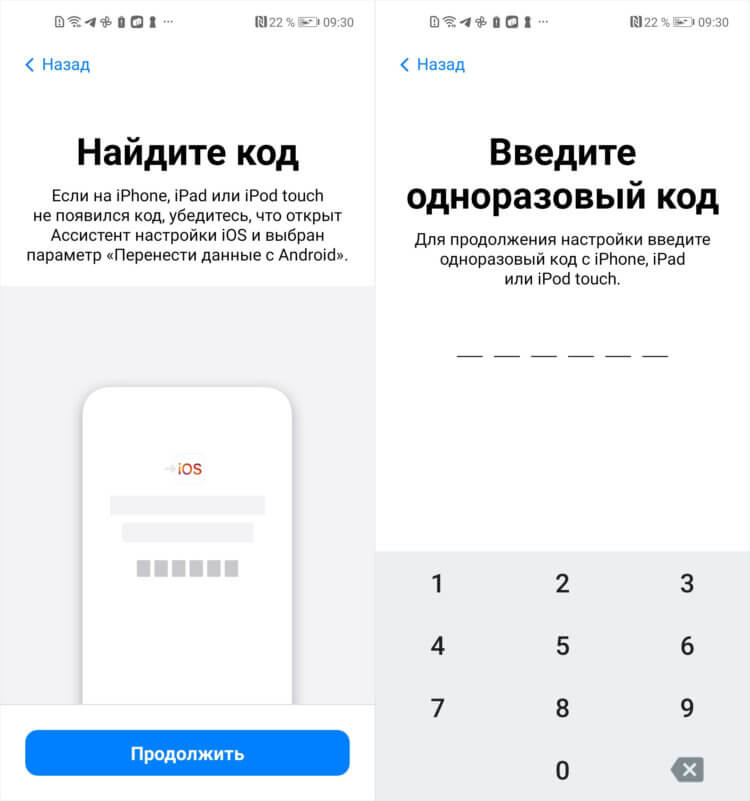
На экране iPhone появится код, который нужно ввести в приложение «Перенос на iOS»
- Выберите данные, которые хотите перенести, и отметьте в составе прочего WhatsApp;
- Подтвердите перенос данных и дождитесь окончания процедуры;
- По её завершении скачайте WhatsApp из App Store и авторизуйтесь со своим номером телефона.
Важно: перенос чатов Ватсап с Android на iOS выполняется только в случае полного сброса настроек на Айфоне. В противном случае вы не сможете запустить процедуру трансфера данных. Несмотря на это, по её завершении вы сможете восстановить резервную копию всех своих данных из iCloud без каких-либо ограничений. Главное — озаботьтесь сохранением резервной копии чатов Ватсапа, чтобы они не слетели в будущем.
Перенос Ватсап с Андроида на Айфон бесплатно
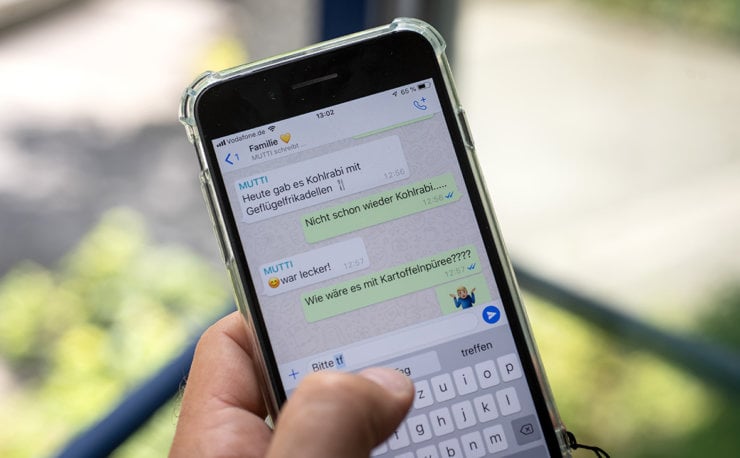
Перенос переписки в Ватсапе реализован не очень удобно. Но это лучше, чем ничего
Будем честны, методика переноса WhatsApp, предложенная самими разработчиками мессенджера, не только не проста, но и не слишком очевидна. Например, совершенно нелогично ожидать, что устанавливать приложение Ватсап нужно после переноса данных, а не до, а все чаты восстановятся автоматически после авторизации с нужным номером телефона.
Где в этот момент хранится переписка, которая может занимать довольно много места, не очень понятно, как непонятно и то, что с ней случится, если так и не установить клиент WhatsApp, а оставить всё как есть. Сомневаюсь, что система автоматически удалит сохранённые временные файлы, а так и продолжит хранить их до момента полного сброса.
❗️ПОДПИСЫВАЙСЯ НА ТЕЛЕГРАМ-КАНАЛ СУНДУК АЛИБАБЫ. ТАМ КАЖДЫЙ ДЕНЬ ВЫХОДЯТ ПОДБОРКИ ЛУЧШИХ ТОВАРОВ С АЛИЭКСПРЕСС
Как показывает практика, в процессе трансфера чатов Ватсап переносятся всё же не все данные из тех, что можно перенести. История звонков, например, останется на старом устройстве, как и ваше имя пользователя. Так что список тех, кому вы когда-либо звонили, придётся восстанавливать по памяти. Не сказать, что это большая трагедия, но в целом момент не очень приятный, учитывая, что многие пользуются для звонков только Вотсапом.
В конце концов, если разработчики додумались, как переносить чаты, защищённые сквозным шифрованием, странно, что им не удалось реализовать ещё и трансфер истории звонков. Возможно, они просто об этом не подумали. Возможно, осознанно решили этого не делать. А, возможно, реализация этого механизма требовала слишком много усилий, и она отказались от этой затеи, чтобы не тратить лишнее время и ресурсы компании.
Как перенести чаты whatsapp с android на iphone
Будь в курсе последних новостей из мира гаджетов и технологий
iGuides для смартфонов Apple

Как перенести чаты WhatsApp с Android на iPhone? 4 Способа!

Николай Сеткин — 5 ноября 2021, 17:00
ПАРТНЕРСКИЙ МАТЕРИАЛ
Вы только что купили новое устройство и хотите перенести чаты WhatsApp с Android-смартфона на iPhone, но не знаете, как это делать? Сегодня мы подробно расскажем вам о нескольких способах решении этой задачи.
Способ 1. Как быстро перенести все чаты WhatsApp с Android-смартфона на iPhone с помощью специального ПО?
Способ 2. Как перенести чаты WhatsApp с Android-смартфона на iPhone с помощью архива из резервной копии?
Способ 3. Как перенести сообщения WhatsApp с Android-смартфона на iPhone с помощью электронной почты?
Способ 4. Как использовать утилиту «Переместить на iOS» для переноса данных WhatsApp с Android-смартфона на iPhone?
Способ 1. Как быстро перенести все чаты WhatsApp с Android-смартфона на iPhone с помощью специального ПО?
Самый простой и наиболее рекомендуемый способ переноса чатов в WhatsApp с Android-смартфона на старый или новый iPhone — с помощью надежного инструмента iCareFone for WhatsApp Transfer. Этот инструмент можно использовать для переноса, резервного копирования и восстановления данных из WhatsApp на разных устройствах.Он прост в использовании и может перенести вашу историю чатов WhatsApp всего за несколько секунд. Вам не нужно вникать в тонкости работы разных технологий, ведь это программное обеспечение сможет сделать всё за вас.
Видеоинструкция по работе с iCareFone for WhatsApp Transfer
1. Скачайте iCareFone for WhatsApp Transfer на компьютер и подключите к компьютеру Android-смартфон и iPhone, используя USB-кабели.
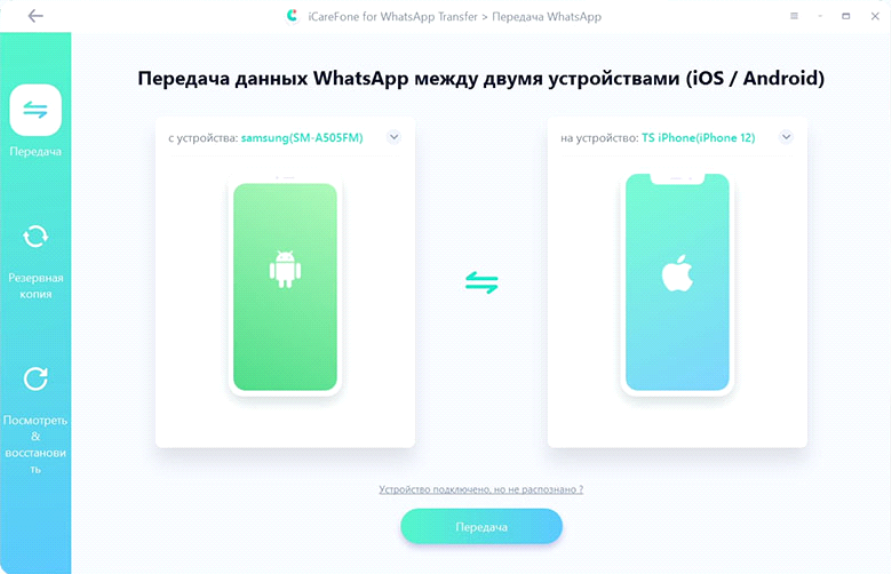
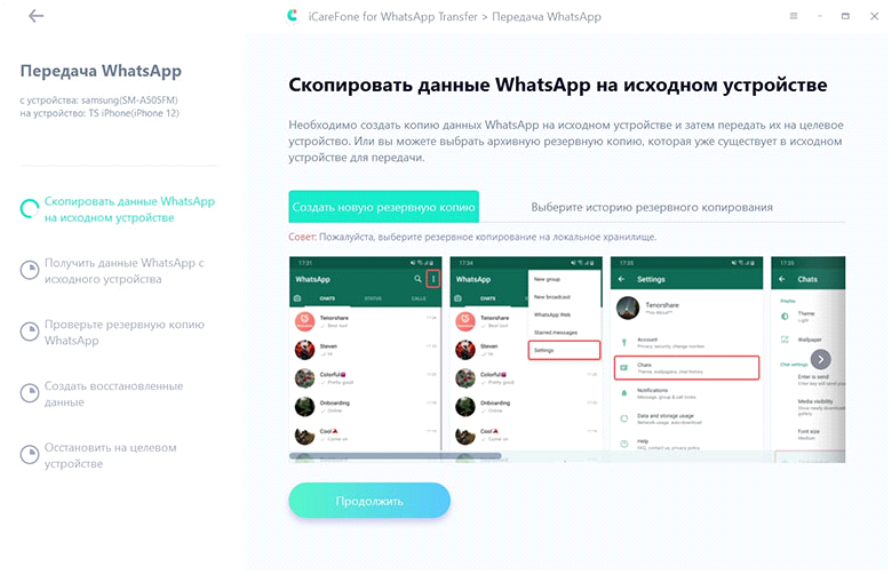
2. После подтверждения действий через всплывающие окна необходимо создать резервную копию данных из WhatsApp на исходном устройстве. Следуйте инструкции, как показано на скриншоте.
3. Чтобы обеспечить конфиденциальность данных, необходимо подтвердить учетную запись WhatsApp, которую вы использовали для создания резервной копии. Укажите свой номер телефона и нажмите «Подтвердить».
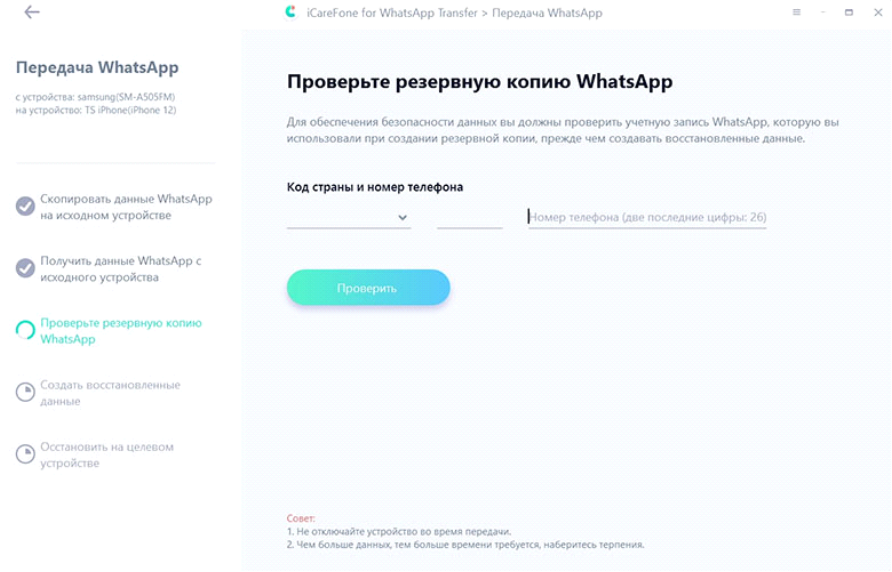
4. После проверки данных программа автоматически сгенерирует данные, которые можно будет перенести на целевое устройство.
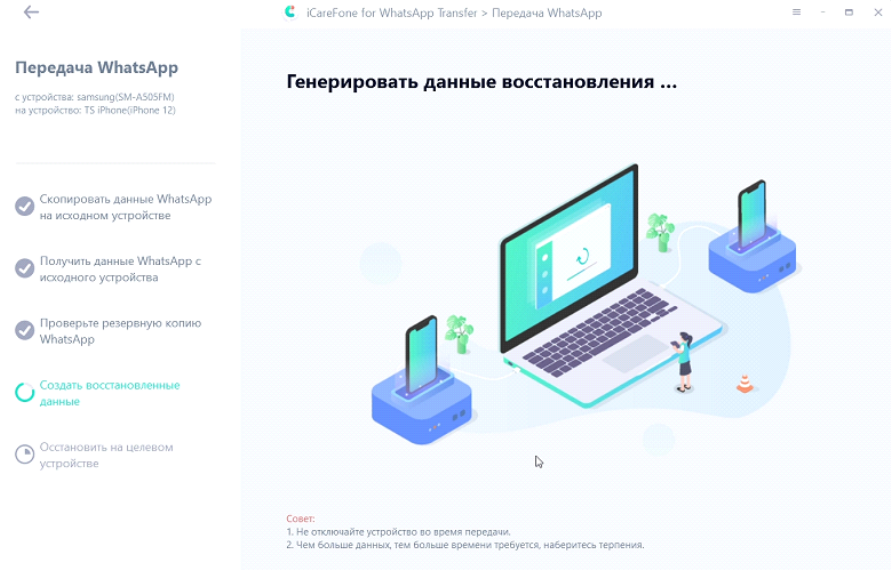
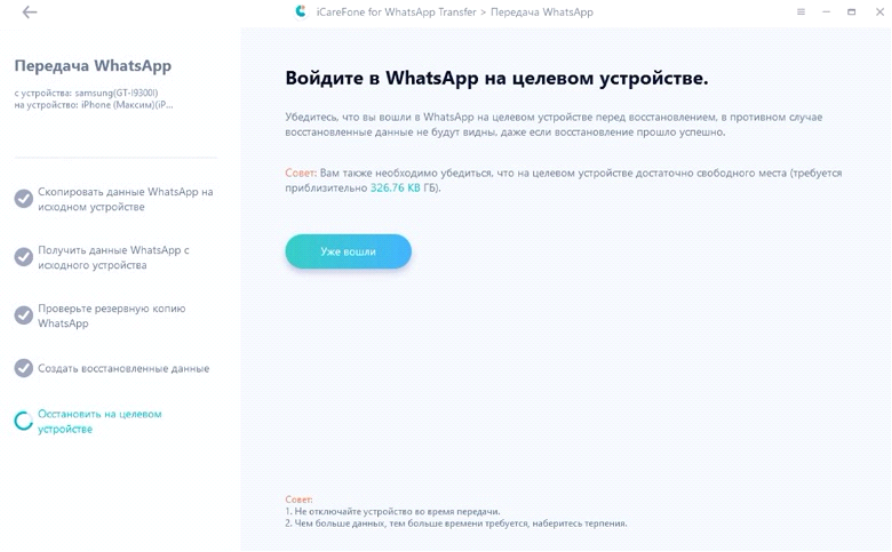
5. Вам потребуется войти в свою учетную запись, чтобы убедиться, что данные появились после завершения передачи чатов WhatsApp с Android-смартфона на iPhone.
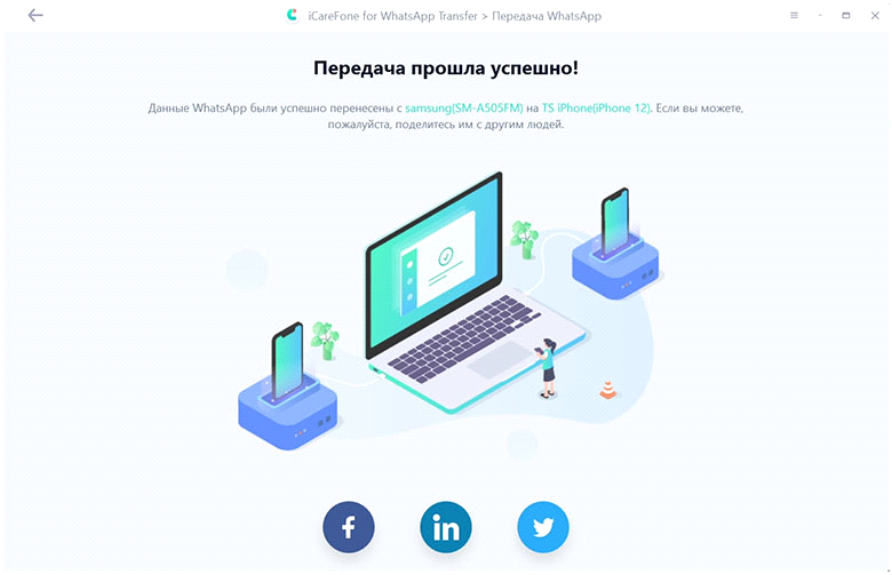
6. Через некоторое время ваши данные из WhatsApp будут успешно перенесены.
iCareFone for WhatsApp Transfer имеет множество преимуществ:
- Простая передача чатов из WhatsApp с Android-смартфона на iPhone, с Android на Android, с iPhone на iPhone и с iPhone на Android-смартфон
- Возможность быстро переместить данные из WhatsApp (всего за несколько минут).
- Поддержка нескольких типов данных: можно передать свои любимые стикеры WhatsApp, аудиозаметки, файлы, тексты и т. д.
- Безопасность передачи данных, чаты и файлы не передаются третьим лицам
Возможно, вам интересно, есть ли другие способы? Да, например, можно перенести данные из WhatsApp с Android на iPhone с помощью резервной копии чата. Как мы знаем, при переустановке WhatsApp на Android появляется сообщение с уведомлением о необходимости восстановления из локальной резервной копии.
Примечание: это не относится к iPhone, тем не менее, мы все равно объясним, как восстановить данные из резервной копии. Имейте в виду, что этот метод применим только к при переносе данных с Android на Android.
1. Разблокируйте свое Android-устройство и запустите WhatsApp.
2. Перейдите в «Настройки» > «Чат» > «Резервное копирование чата» и нажмите кнопку резервного копирования.
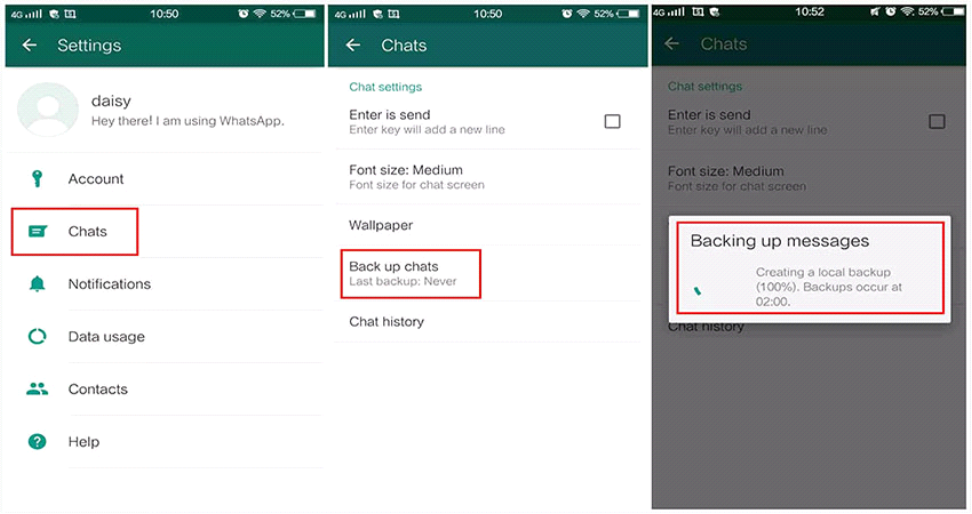
3. Вам необходимо удалить WhatsApp на своем старом телефоне, а затем открыть его на новом и войти в WhatsApp со своей учетной записью.
4. Появится всплывающее окно с предложением восстановить файлы из резервных копий, хранящихся в облаке.
Через некоторое время вы обнаружите, что успешно сможете восстановить сообщения WhatsApp с Android на iPhone. Теперь вы также можете использовать WhatsApp на iPhone.
Способ 3. Как перенести сообщения WhatsApp с Android-смартфона на iPhone с помощью электронной почты?
Примечание. Использование электронной почты для общения в чате — не лучший вариант, это просто эксперимент. Вы не сможете просматривать историю чата в WhatApp, как раньше.
Использовать электронную почту для передачи сообщений из WhatsApp очень просто:
1. Откройте WhatsApp.
2. Перейдите в «Настройки» > «Настройки чата» > «История чата» > «Электронная почта».

3. Выберите файл истории чата WhatsApp для передачи. Также можно прикрепить мультимедийные файлы (или обойтись без них).
4. Затем вы войдете на страницу отправки, убедитесь, что вы вошли в свой WhatsApp на новом iPhone, а затем отправите на него историю чата.
Способ 4. Как использовать утилиту «Переместить на iOS» для переноса данных WhatsApp с Android-смартфона на iPhone?
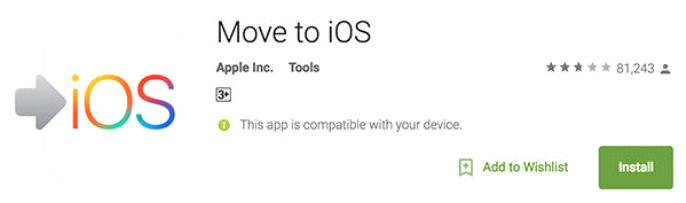
Вы когда-нибудь слышали о приложении: Move to iOS? Оно было разработано компанией Apple. Вы можете установить это приложение на свой Android-смартфон из Google Play и использовать его для переноса файлов с одного устройства на другое.
Примечание: на самом деле Move to iOS не поддерживает «перенос WhatsApp с Android на iPhone».
Как использовать Move to iOS:
1. Загрузите и установите Move to iOS на свой Android-смартфон.
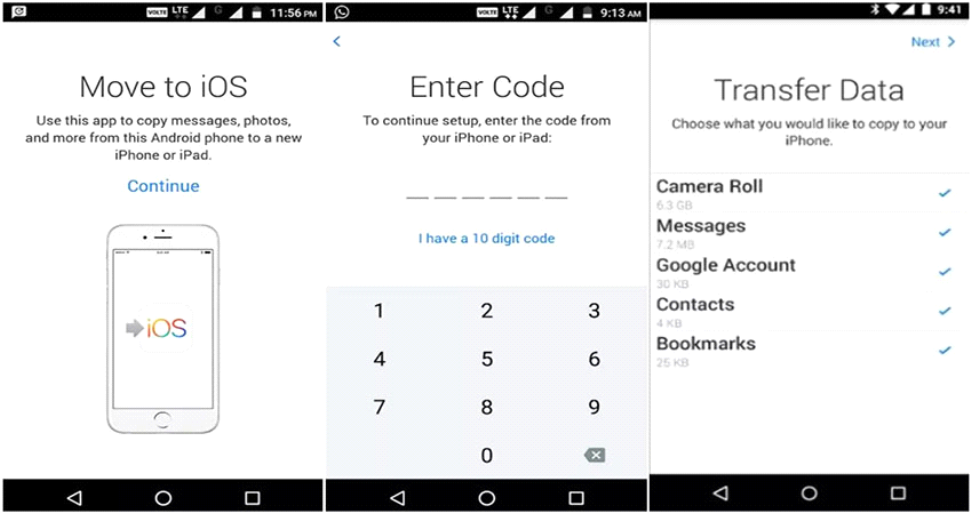
2. Примите условия, после чего откроется экран «Найдите свой код».
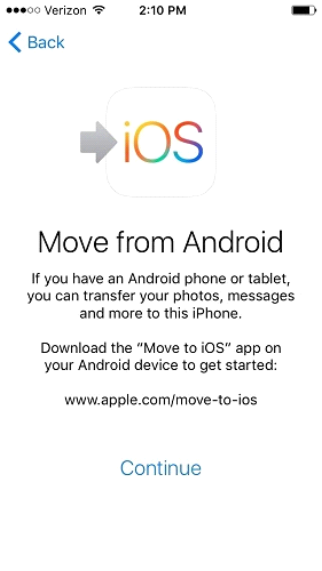
3. Затем настройте iPhone, пока не увидите экран «Переместить с Android». Появится 10-значный или 6-значный код. Обратите внимание: если вы настроили устройство, вам необходимо сначала выполнить его сброс до заводских настроек.
4. Введите код на своём Android-смартфоне.
5. Выберите файлы, которые вы хотите перенести на iPhone, и дождитесь завершения процесса.
После того, как вы прочитали всё это, вы знаете, что можно всего за несколько кликов перенести чаты WhatsApp с Android-смартфона на iPhone, и в этом вам пригодится утилита iCareFone for WhatsApp Transfer.
Смартфоны на Android и многое другое вы можете купить у наших друзей из Big Geek. Скидка по промокоду iGuides