
Как перенести чаты WhatsApp с iPhone на Android
С помощью WhatsApp Вы можете совершать аудио- и видеозвонки, отправлять текстовые и голосовые сообщения, передавать файлы и делиться историями. Кроме того, приложение обеспечивает сквозное шифрование для обеспечения безопасности переписки. Если Вы пользователь iPhone и решили пользоваться телефоном на Android, но не знаете, как перенести whatsapp с iPhone на Android – следуйте нашей инструкции. Мы постарались изложить самые распространенные и простые способы, которые Вы можете применить для переноса всех диалогов с iPhone на телефон с ОС Android.
Как перенести WhatsApp с iPhone на Android
Для достижения данной цели можно использовать множество способов, но мы перечислим несколько самых простых. Мы также предоставим Вам пошаговые инструкции данных методов, просим Вас внимательно им следовать.
- Способ 1: Перенесите сообщения WhatsApp с iPhone на Android с помощью электронной почты
- Способ 2: Перенос whatsapp с iPhone на Android WhatsApp с iPhone на Android с помощью резервной копии
- Способ 3: Перенесите данные WhatsApp с iPhone на Android с помощью восстановления резервной копии
- Дополнительный совет: Перенесите и создайте резервную копию сообщений WhatsApp с помощью Tenorshare iCareFone Transfer
Способ 1: Перенесите сообщения WhatsApp с iPhone на Android с помощью электронной почты
Как бы просто это ни звучало, Вы можете использовать функцию WhatsApp, с помощью которой Вам нужно лишь отправить свои диалоги на другой телефон через электронную почту. Все достаточно просто – повторите нижеприведенные шаги:
Шаг 1: Откройте на Вашем iPhone приложение WhatsApp и перейдите в «Чаты».
Шаг 2: Далее выберите историю сообщений WhatsApp, которую Вы хотите перенести. Передвиньте ее пальцем влево.
Шаг 3: Выберите «Еще». Теперь из перечня опций выберите «Экспорт чата».
Шаг 4: Появится запрос, следует ли отправлять переписку с файлами или без файлов, выберите необходимую Вам опцию. Обратите внимание, что если Вы решите отправить с чатом файлы и вложения, размер письма будет значительно больше и, следовательно, передача данных займет больше времени.
Шаг 5: Теперь выберите «Почта», наберите текст письма и нажмите «Отправить».
Шаг 6: После этого зайдите на телефоне Android в аккаунт своей почты, где Вы увидите отправленные Вами диалоги.
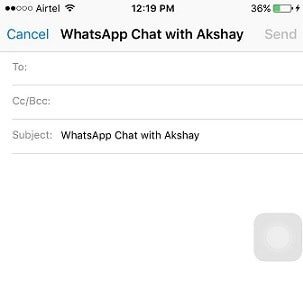
Единственный недостаток данного способа заключается в том, что, хотя Вам удастся перенести все чаты с iPhone на Android, но синхронизировать их на Android не получится.
Способ 2: Перекинуть WhatsApp с iPhone на Android с помощью резервной копии
Данный способ состоит в использовании функции резервного копирования WhatsApp для сохранения сообщений и последующем их восстановлении на другом устройстве, в данном случае – на Android. Если Вы заинтересованы в переносе переписки WhatsApp с iPhone на Android, используйте данный способ. Ниже приведена пошаговая инструкция, как это сделать.
Шаг 1: В первую очередь Вам необходимо создать резервную копию Ваших сообщений WhatsApp на старом устройстве (iPhone).
Шаг 2: Откройте на Вашем iPhone приложение WhatsApp и перейдите в «Настройки», на экране откроется новое окно.
Шаг 3: Выберите «Чаты». Из перечня предлагаемых опций выберите «Резервная копия».
Шаг 4: Здесь Вы увидите недавно созданные резервные копии, а также можете вручную запустить копирование посредством нажатия кнопки «Создать копию».
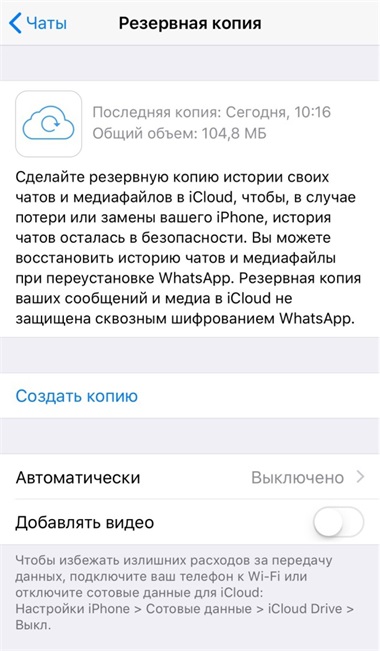
Шаг 5: Теперь удалите WhatsApp с Вашего iPhone и установите его на телефоне на Android.
Шаг 6: После установки откройте приложение и войдите под номером своего телефона, после чего появится сообщение о том, что найдена резервная копия, нажмите «Восстановить». Диалоги WhatsApp будут перемещены с iPhone на Android.
Способ 3: Перенесите данные WhatsApp с iPhone на Android с помощью восстановления резервной копии
Данный способ заключается в использовании резервных файлов WhatsApp. Если Вы хотите перенести диалоги WhatsApp с iPhone на Android, используйте данный способ. Последовательно выполняйте следующие шаги:
Шаг 1: Подключите Ваш iPhone к ПК, но пока не запускайте программу iTunes.
Шаг 2: Откройте командную строку (ПУСК: cmd). Затем найдите папку с именем «whatsapp». Вам нужно будет использовать параметр командной строки: «dir», чтобы посмотреть имеющееся содержимое текущей папки, «dir\a» – чтобы посмотреть все содержимое (включая скрытые и системные файлы) текущей папки, или «cd [папка]» – чтобы изменить каталог (папку назначения). Скопируйте папку «whatsapp» в Вашу систему с помощью команды «copy [исходная папка] [папка назначения]».
Шаг 3: Теперь подключите Ваш телефон на Android к ПК и скопируйте файл резервной копии во внутреннее хранилище.
Шаг 4: Запустите на телефоне Android приложение WhatsApp, после подтверждения Вашего номера телефона появится запрос – просто нажмите «Восстановить». После завершения процесса все Ваши диалоги будут восстановлены на Вашем телефоне Android.
Дополнительный совет: Перенесите и создайте резервную копию сообщений WhatsApp с помощью Tenorshare iCareFone Transfer
Tenorshare iCareFone Transfer – многофункциональная программа для iPhone, способная помочь пользователям iOS в различных проблемных ситуациях. Утилита исправляет сбои iOS, улучшает производительность устройства, обеспечивает перенос данных между устройствами, создает резервные копии. Кроме того, что Tenorshare iCareFone Transfer способна устранить множество проблем, возникающих с iOS, Вы также можете использовать данную программу для резервного копирования Ваших диалогов WhatsApp; о том, как это сделать, читайте ниже.

- Скачайте последнюю версию iCareFone и установите её на свой компьютер. После запуска соедините два устройства с ПК и начните процесс.
Примечание: если вы используете устройство от Samsung, вы должны включить отладку USB, и для этого, и для этого вы можете воспользоваться инструкциями на экране.

На устройстве-источнике, создайте резервную копию данных WhatsApp, следуя инструкциям. Выполняйте все шаги правильно, если хотите сохранить все файлы. По завершении процесса кликнете на кнопку продолжения “Продолжить.”

Теперь, вас попросят верифицировать свой девайс, и для этого вам нужно ввести номер своего мобильного. После указания деталей, кликните на опцию “Проверить”.
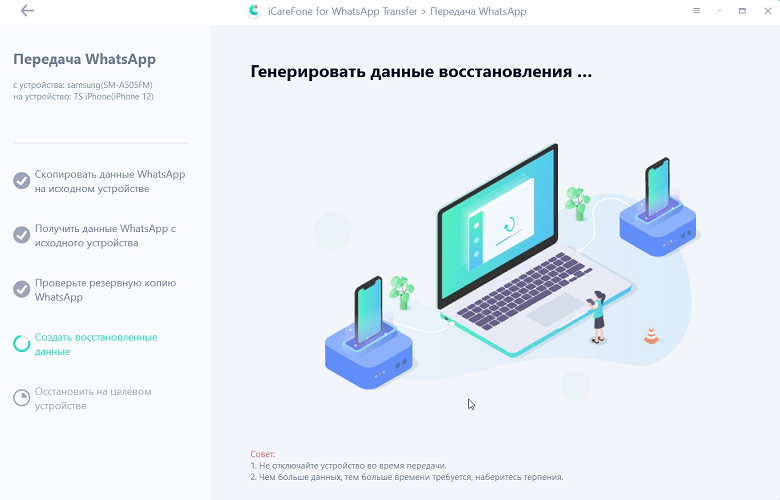

После генерации восстанавливаемых данных, вы увидите на экране сообщение об удачном переносе “Передача прошла успешно!”.
В данной статье мы рассмотрели несколько способов, с помощью которых Вы легко можете перенести сообщения WhatsApp с iPhone на телефон Android. В заключение мы также поделились с Вами информацией о замечательной программе Tenorshare iCareFone Transfer, с помощью которой Вы всегда сможете поддерживать работоспособность Вашего iPhone на высоте. Данная утилита также может стать отличным помощником при сохранении переписки WhatsApp с iPhone на компьютер.
Обновление 2021-07-29 / Обновление для Перенести iPhone данные
Как я перенёс чаты WhatsApp с iPhone на Андроид. Самый удобный способ
Я больше чем уверен, что многие из вас даже не знали, что переписка в WhatsApp, в отличие от Telegram, не синхронизируется между iOS и Android. Поэтому, когда вы пересаживаетесь с одной платформы на другую, все ваши чаты остаются на старом смартфоне и не переходят на новый. По крайней мере, в автоматическом режиме. Однако у вас есть способ перенести чаты в WhatsApp c Айфона на Андроид и наоборот. Главное – знать, как действовать в подобных ситуациях, потому что это не всегда логично и интуитивно понятно.
Говорят, что перенести чаты WhatsApp с iPhone на Android нельзя. Но это не так
Несмотря на то что автоматически WhatsApp между iOS и Android не синхронизируется, существует как минимум четыре метода переноса чатов из Ватсап с Айфона на Андроид. Три из них предлагает WhatsApp, но, забегая вперёд, скажу, что эти способы – реально не для людей, потому что они не позволяют просто с комфортом взять и перенести все чаты разом. А четвёртый позволяет скопировать всю вашу переписку в WhatsApp и с удобством отправить её с iPhone на Android с помощью программы iCareFone for WhatsApp Transfer.
Как перенести чаты WhatsApp
Первый способ перенести Ватсап с Айфон на Андроид, заключается в том, чтобы перебросить чаты по электронной почте:
- Запустите WhatsApp на iPhone и свайпните по нужному чату влево;
- Нажмите на серую кнопку «Ещё» и здесь выберите «Экспорт чата»;
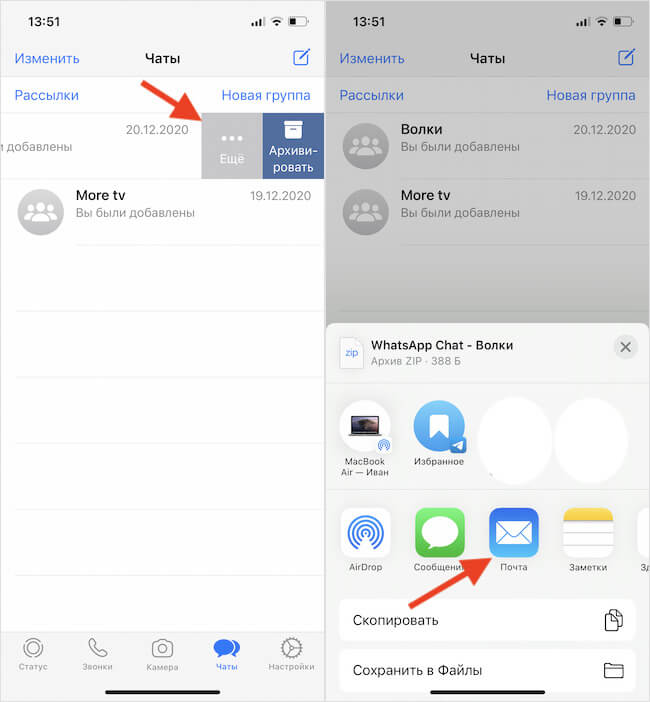
Таким образом нужно переносить каждый чат в отдельности
- Отправьте этот архив с чатом самому себе на электронную почту;
- Откройте этот архив у себя на Android и добавьте чаты в WhatsApp.
Ключевой недостаток этого способа заключается в том, что каждый чат придётся перебрасывать в индивидуальном порядке, и, как ни крути, это всё-таки не синхронизация. Потому что все сообщения, которые будут отправлены вам после отправки архива в него уже не попадут.
Можно ли перенести резервную копию WhatsApp
Второй способ – перебросить чаты в Ватсап с помощью резервной копии:
- Запустите WhatsApp и перейдите во вкладку «Настройки»;
- Откройте «Резервная копия» и нажмите «Создать копию»;
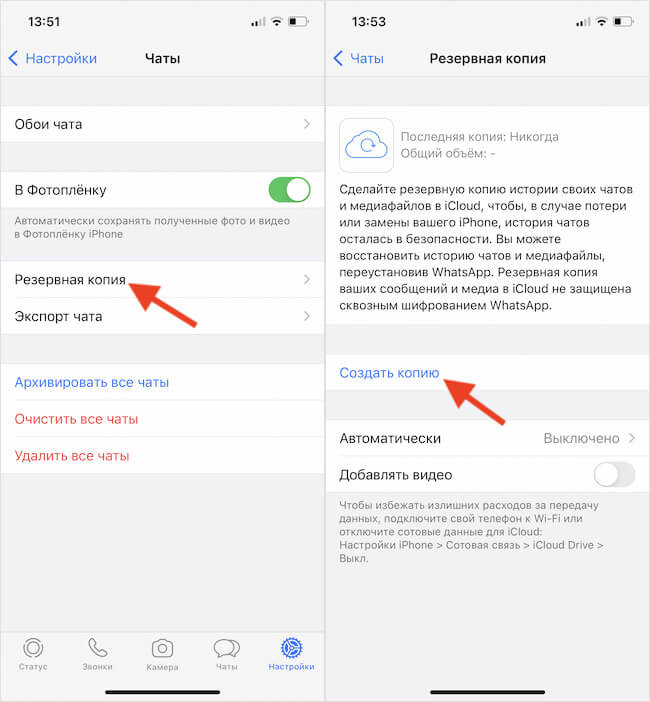
Терпеть не могу восстанавливать резервные копии, потому что у меня этот способ не сработал ни разу
- Удалите WhatsApp с iPhone и установите его на Android;
- Авторизуйтесь и восстановите предложенную копию.
Этот метод хорош всем, кроме того, что он работает через пень колоду. В 3 случаях из 5 вы ничего не восстановите таким образом. Особенно, если на смартфоне, на который вы хотите перенести чаты Ватсап, уже когда-то был установлен этот мессенджер. Тогда аппарат просто не сможет подобрать подходящую копию и будет восстанавливать те, которые и так вам принадлежали.
Перенос чатов WhatsApp через компьютер
Третий способ состоит в том, чтобы задействовать в переносе ещё и компьютер. Честно говоря, мне даже не хочется его описывать – настолько он сложен и неудобен для исполнения:
- Подключите iPhone к компьютеру, но не запускайте iTunes;
- Запустите командную строку и найдите папку WhatsApp;
- Воспользуйтесь командой dir, чтобы посмотреть содержимое;
- Скопируйте папку с помощью команды copy;
- Подключите Android-смартфон к компьютеру;
- Бросьте папку с резервной копией в хранилище Android-смартфона.
Короче, это полный ужас. Но я покажу реально рабочий и удобный способ, который вернул веру в человечество.
Перенос резервной копии WhatsApp с Айфона на Андроид
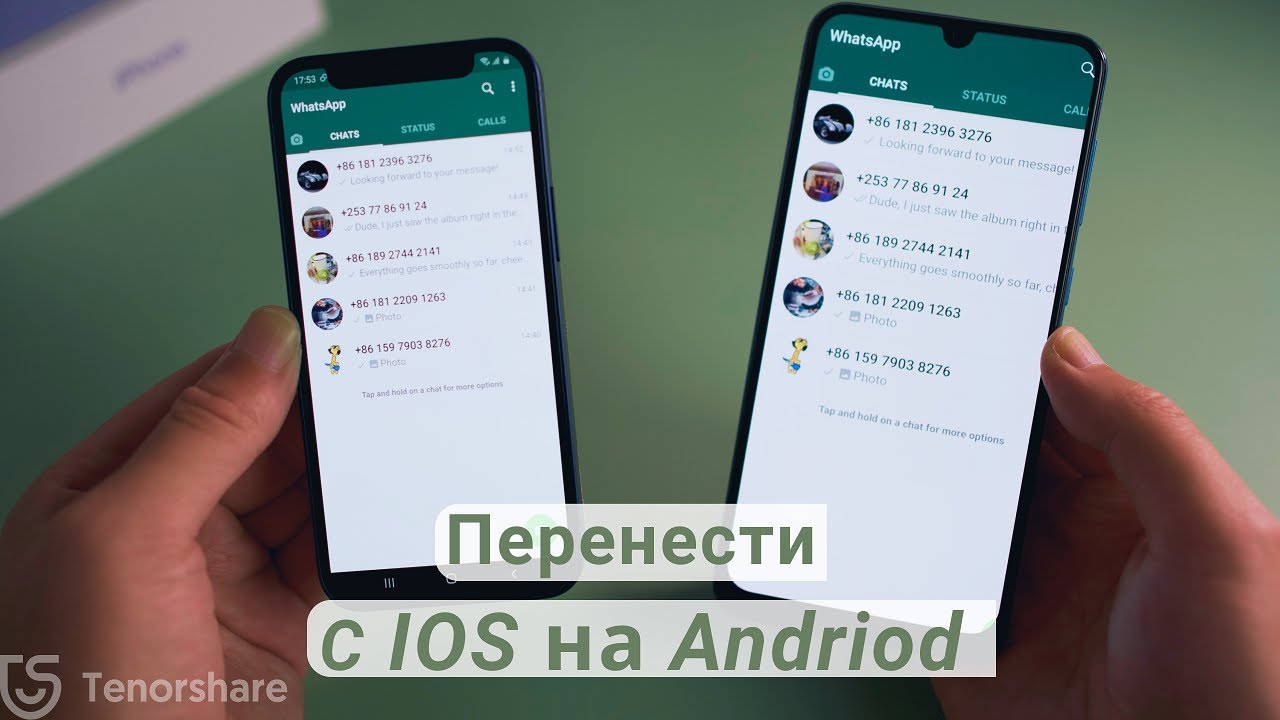
Мой любимый способ состоит в том, чтобы перенести резервную копию WhatsApp из iCloud на Android. Но для начала небольшая подготовка. Она заключается в том, чтобы удалить WhatsApp с Android-смартфона, если он был ранее установлен. Это обязательное условие, выполнение которого гарантирует перемещение резервной копии Ватсап с одного смартфона на другой.
- Загрузите утилиту iCareFone for WhatsApp Transfer на свой компьютер;
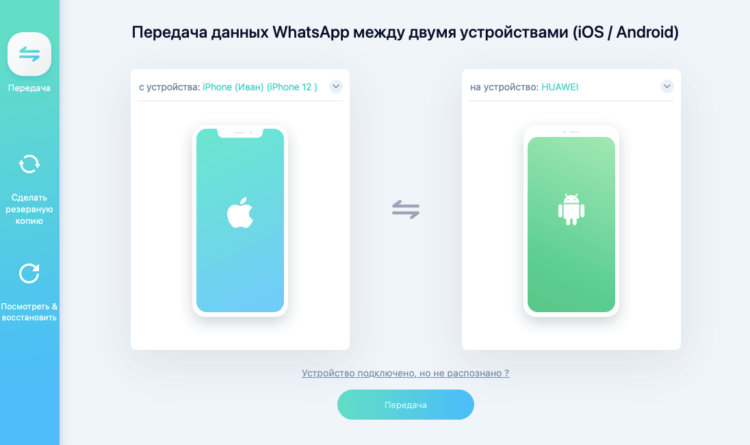
Подключайте к компьютеру оба смартфона сразу и следуйте инструкциям на экране
- Подключите к компьютеру оба смартфона по кабелю и нажмите «Передача»;
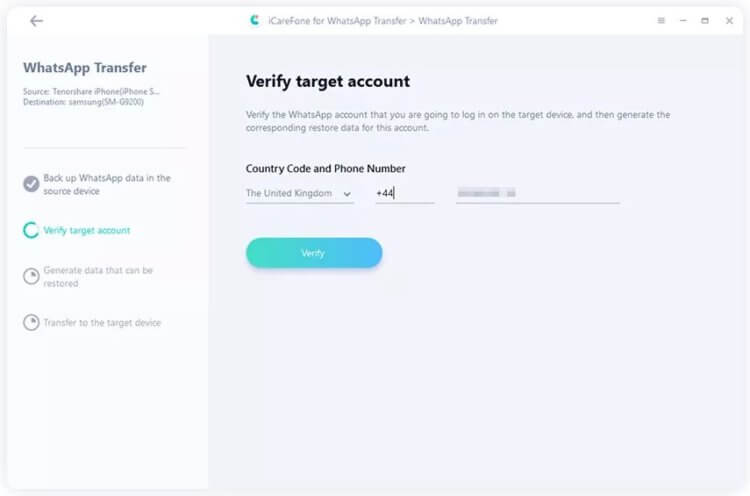
Для успешной передачи данных нужно обязательно верифицировать ваш аккаунт кодом из SMS
- Для перехода к следующему этапу подтвердите учётную запись WhatsApp, введя номер телефона, а потом – код, полученный по SMS;
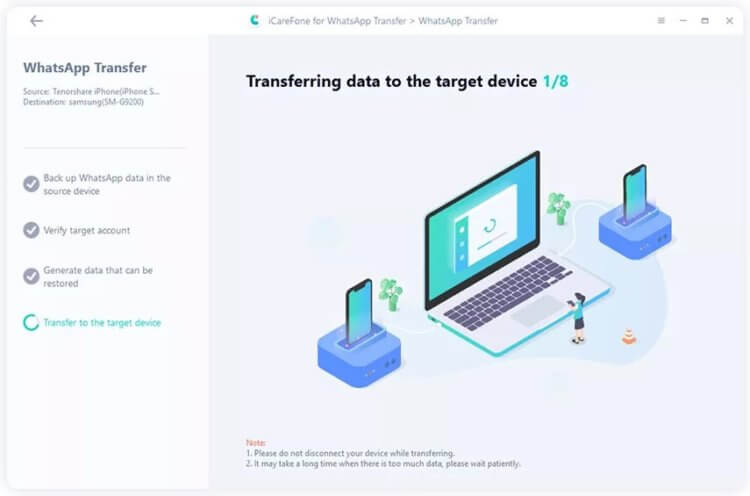
Вот так выглядит процедура переноса данных
- После того, как вы введёте код верификации из SMS, программа автоматически перенесёт резервную копию WhatsApp с iPhone на Android;
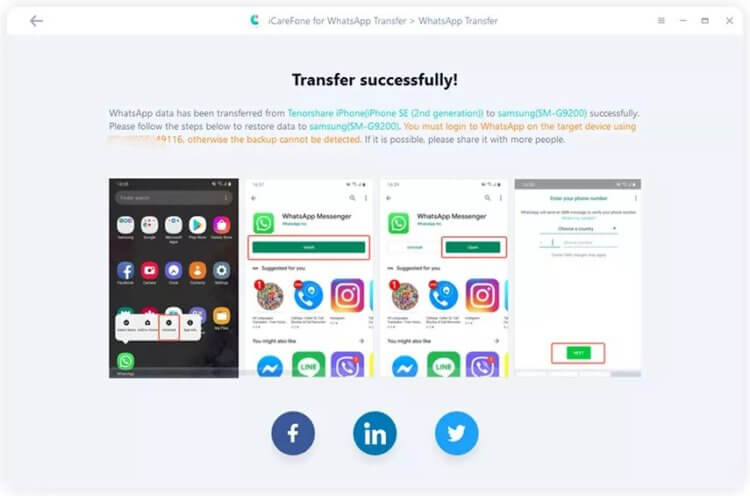
Когда перенос завершится, вы увидите вот такой экран — ориентируйтесь на него
- Дождитесь переноса резервной копии на Android-смартфон, и вы увидите уведомление об успешном завершении процедуры.
В процессе копирования программа может попросить вас подтвердить свой телефонный номер, к которому привязана учётная запись WhatsApp. Это нужно для идентификации копии, которую нужно будет переносить на другой смартфон. Дело в том, что таким образом можно переносить копии между разными смартфонами с разными учётными записями.
Как восстановить сообщения в WhatsApp
После завершения процедуры резервного копирования скачайте на Android приложение WhatsApp из Google Play. Это необходимо сделать, не отключая смартфон от компьютера, чтобы не остановить процедуру переноса данных. Как только вы скачаете мессенджер на новый смартфон, нужно пройти авторизацию с тем же номером, к которому привязана резервная копия Ватсап с iPhone.
- Запустите WhatsApp у себя на Android-смартфоне;
- Пройдите авторизацию и примите правила WhatsApp;
- Согласитесь на поиск резервной копии и дождитесь её нахождения;
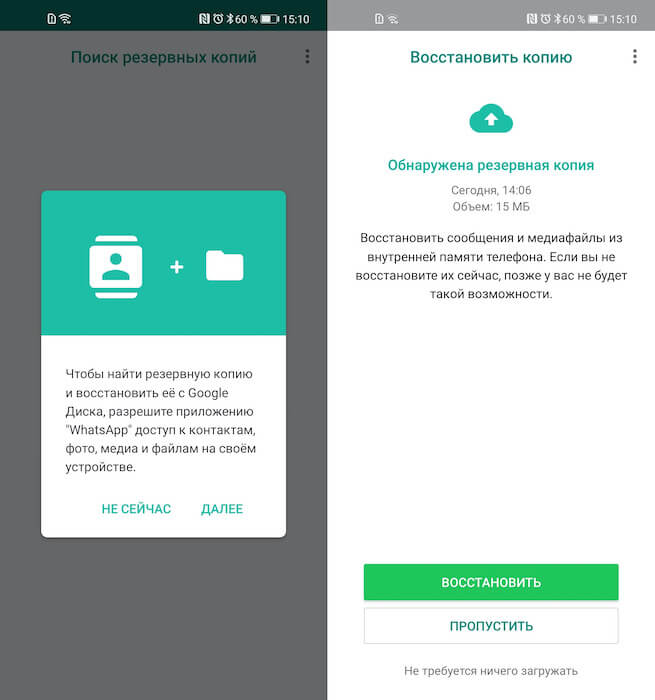
Восстановите копию, не отключая телефон от компьютера
- После того, как на экране появится уведомление о том, что обнаружена резервная копия, нажмите «Восстановить»;
- Дождитесь восстановления резервной копии Ватсап на Android.
Вся процедура по копированию чатов WhatsApp с iPhone на Android занимает не больше пяти минут. Причём от вас требуется минимум действий – подключить оба смартфона к компьютеру, нажав пару кнопок и ждать. В моём случае больше всего времени ушло на поиск кабеля, потому что комплектный Lightning-кабель от iPhone 12 из-за разъёма USB-C попросту не подошёл к моему MacBook Air 2017.
Давайте будем честны: установка сторонней софтины – это не то, чем мы обычно хотим заниматься, тем более когда речь о такой примитивной процедуре, как перенос чатов. Но, с другой стороны, если этого не сделать, вы рискуете остаться без своей переписке вообще либо потратить уйму времени на перенос каждого чата в отдельности, потому что остальные способы трансфера чатов Ватсап, предложенные создателями мессенджера, абсолютно бестолковые.

Теги
- Новичкам в Android
- Приложения для Андроид
Пошаговое руководство по передаче сообщений WhatsApp между Android и iPhone
iOS и Android — две основные мобильные операционные системы во всем мире; однако они создают много проблем. Например, при переключении между iPhone и телефоном Android нельзя передавать данные с iPhone на Android или напрямую с Android на iPhone.
Существует много типов данных на смартфонах. Мы ориентируемся на как перенести чаты WhatsApp между iPhone и Android.
- Часть 1. Перенос WhatsApp с iPhone на Android через резервную копию
- Часть 2. Перенос WhatsApp с iPhone на Android по электронной почте
- Часть 3: Перенос WhatsApp с iPhone на Android напрямую
Часть 1. Перенос WhatsApp с iPhone на Android через резервную копию
Встроенная функция резервного копирования в WhatsApp позволяет легко передавать сообщения между iPhone и телефоном Android. Требуется хорошая сеть Wi-Fi.
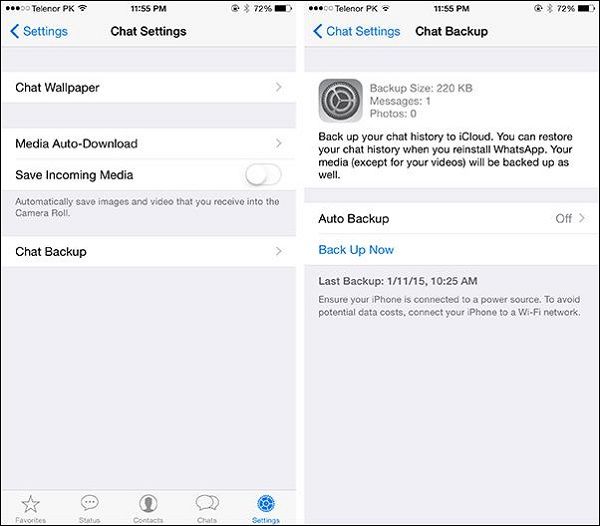
Шаг 1 Установите приложение WhatsApp на устройство iPhone и Android. Включите исходное устройство, откройте WhatsApp, перейдите на Настройки , нажмите Резервное копирование чатов и затем нажмите ВЕРНУТЬСЯ сделать резервную копию для сообщений.
Шаг 2 Перейдите на целевое устройство, запустите WhatsApp и войдите в свою учетную запись и password.
Шаг 3 Когда в диалоговом окне появится сообщение об обнаружении резервной копии, нажмите Восстановить вариант. Затем сообщения WhatsApp должны отправляться на целевое устройство.
Примечание: Если имеется много вложений, таких как изображения, аудио и видео, процесс займет больше времени.
Часть 2. Перенос WhatsApp с iPhone на Android по электронной почте
В дополнение к встроенной функции резервного копирования, WhatsApp также позволяет передавать чаты с iPhone на Android или с Android на iPhone через учетную запись электронной почты.
Шаг 1 Также перейдите к Настройки Экран в WhatsApp на исходном устройстве.
Шаг 2 Нажмите настройки чата и затем выберите Почтовый чат из списка.
Шаг 3 При появлении запроса выберите историю WhatsApp, которую вы хотите перенести. Тогда вы получите уведомление сказано При подключении мультимедиа генерируется сообщение большего размера , (Не могу получить уведомления WhatsApp?)
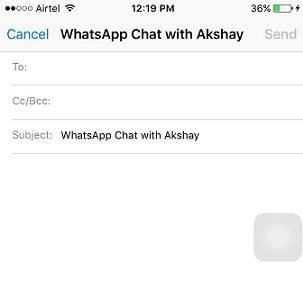
Шаг 4 Выберите Без СМИ or Приложить СМИ основываясь на ваших требованиях. Затем вам будет представлен экран отправки электронного письма.
Шаг 5 Введите свой адрес электронной почты в к поле и нажмите Отправить .
Шаг 6 Подождите несколько секунд и перейдите к целевому устройству. Откройте приложение электронной почты и войдите в ту же учетную запись.
Шаг 7 Теперь вы можете получить доступ к своим чатам WhatsApp на другом смартфоне.
Примечание: К сожалению, этот способ не может передавать сообщения WhatsApp с iPhone на Android или с Android на iPhone, но вы не можете импортировать сообщения в приложение WhatsApp на целевом устройстве.
Часть 3. Перенос фотографий WhatsApp с iPhone на Android напрямую
Помимо встроенных функций, у вас есть больше возможностей для передачи чатов WhatsApp между iPhone и Android. Aiseesoft FoneCopy это профессиональное приложение для передачи мобильных устройств.
- Синхронизация данных между Android и iPhone, Android и Android, iPhone и iPhone напрямую.
- Поддержка контактов, сообщений, фотографий, музыки, видео и многое другое.
- Положитесь на физическое соединение для передачи данных без необходимости интернета.
- Сохраняйте исходные условия SMS на исходном и целевом устройствах.
- Доступно для iPhone 15/14/13/12/11/XS/XR/X/8/7 и телефонов Android от Samsung, LG, Sony, Google, Huawei и других производителей.
Короче говоря, это лучшее альтернативное решение для передачи чатов WhatsApp между iPhone и Android.
Как скачать фотографии WhatsApp между iPhone и Android
Шаг 1 Установите Aiseesoft FoneCopy на свой компьютер
ПО для передачи WhatsApp является настольной программой, поэтому вам необходимо загрузить и установить ее на свой компьютер. Затем подключите оба телефона iPhone и Android к компьютеру с помощью USB-кабелей. Чтобы помочь вам понять процедуру, мы используем iPhone в качестве исходного устройства и телефон Android в качестве целевого устройства.
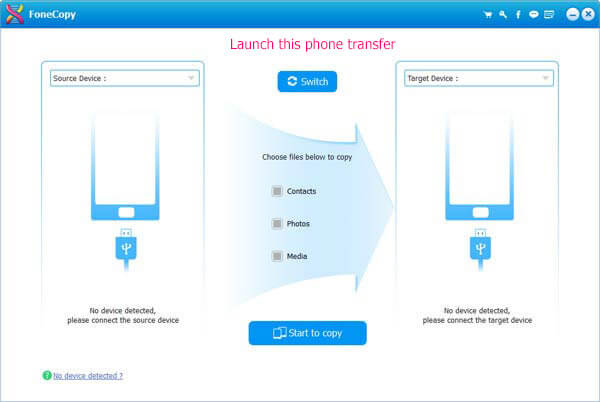
Шаг 2 Настроить правильно
Запустите программу, и она автоматически распознает ваши смартфоны. Проверьте и убедитесь, что iPhone появляется в Исходное устройство коробка и телефон Android показывает в Целевое устройство площадь. Если нет, нажмите Коммутатор Кнопка, чтобы исправить это. Кроме того, вы можете установить их вручную. Далее установите флажки рядом с Медиа , Фото и Контакты , Здесь вы можете проверить фотографии для передачи Фотографии WhatsApp с iPhone на Android. Чтобы существующие чаты WhatsApp сохраняли исходные условия на Android, снимите флажок Удалить выбранные данные на целевом устройстве перед копированием .
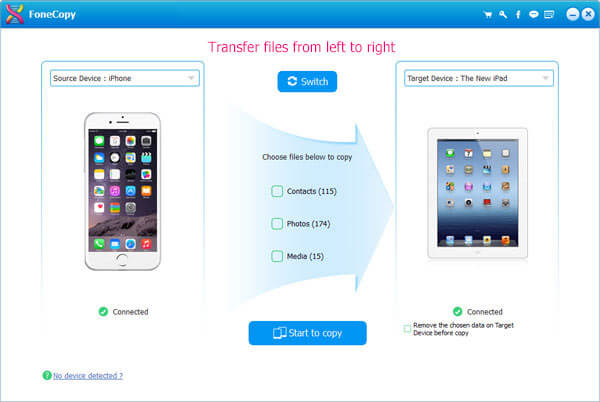
Шаг 3 Передача сообщений WhatsApp с iPhone на Android
После настройки нажмите Начать копирование кнопка, чтобы начать передачу сообщений WhatsApp и мультимедийных вложений с iPhone на Android. Когда это будет сделано, удалите свои смартфоны с вашего компьютера.
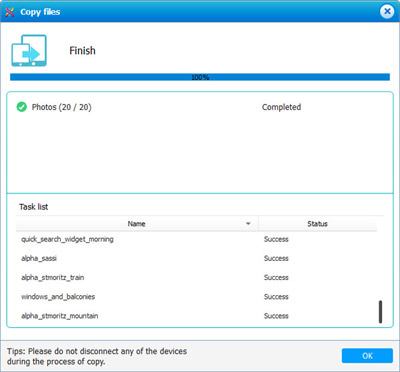
Примечание: В отличие от вложений электронной почты, эта программа может перемещать чаты WhatsApp, а также фотографии, видео, аудио сообщения.
Для передачи других данных WhatsApp, таких как сообщения, контакты и т. Д., Вам следует обратиться к Инструменты для iPhone и Android за помощью.
Основываясь на приведенном выше руководстве, вы должны понять, как передавать сообщения WhatsApp с iPhone на Android или с Android на iPhone. Вообще говоря, у вас есть три способа выполнить задачу: резервное копирование WhatsApp, электронная почта и стороннее программное обеспечение. Функция резервного копирования WhatsApp подходит для импорта сообщений на новые устройства. Электронная почта позволяет вам читать сообщения WhatsApp на другом телефоне, а не загружать сообщения в приложение. Вот почему мы рекомендовали Aiseesoft FoneCopy. Это более эффективно при переносе сообщений WhatsApp между iPhone и Android.
Что вы думаете об этом посте.
Рейтинг: 4.8 / 5 (на основе голосов 98)
28 марта 2019 года 18:00 / Автор: Николь Джонс в Передача данных iOS
Нашли рабочий способ перенести чаты WhatsApp с iPhone на Android
Вроде бы на дворе 2021 год, а в WhatsApp до сих пор нет официального способа перенести все чаты с iPhone на Android и наоборот. В то время, как Telegram позволяет авторизоваться на любом устройстве и сразу получить доступ к переписке, его главный конкурент будто застрял где-то в 2010 году. По слухам, в будущем WhatsApp всё же планирует разрешить своим пользователям переносить всю переписку между Android и iOS (когда это будет, большой вопрос), но пока такого решения нет, можно воспользоваться сторонними способами переноса чатов.
Пока официально такой функции нет, можно воспользоваться сторонними приложениями
Перенос чатов WhatsApp с iPhone на Android и наоборот предлагают специализированные приложения, но везде за это просят деньги, что неудивительно, если принять во внимание отсутствие официального способа сделать это. Однако непонятно, работает ли такой способ вообще, а платить деньги за приложение, которое не факт, что поможет, мало кому хочется. Мы решили протестировать, как работает трансфер WhatsApp, на примере нового приложения AppTrans: это специальная утилита для переноса приложений с iPhone на Android и наоборот.
Как перенести чаты WhatsApp с айфона на Android
В приложении AppTrans доступны четыре основных раздела:
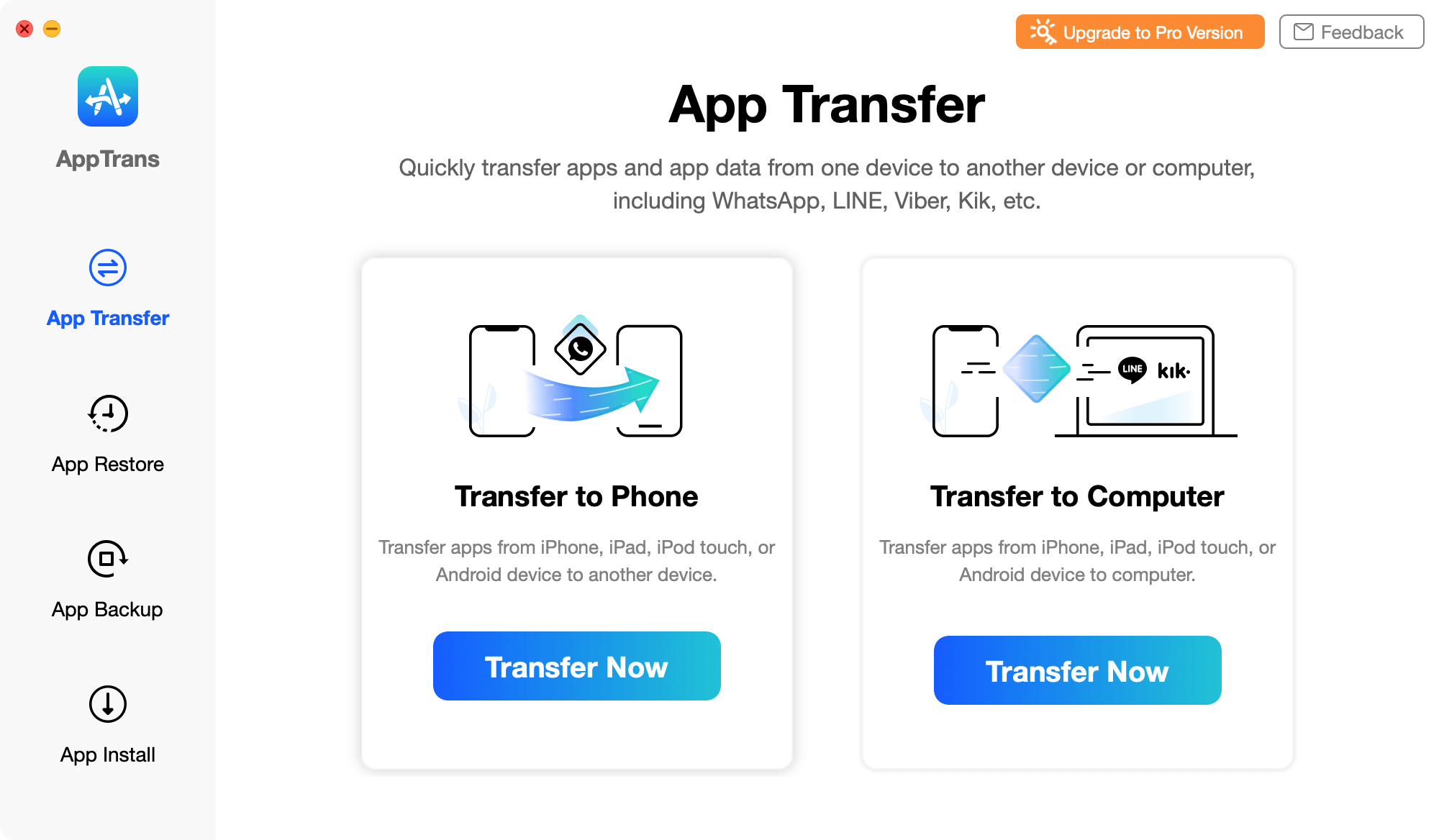
Это приложение — настоящий комбайн для работы с приложениями
- App Transfer — используется для переноса приложений с iPhone на Android и наоборот;
- App Restore — позволяет восстановить данные приложений. Например, восстановить данные WhatsApp из резервной копии iTunes или из Google Drive на iPhone (единственное приложение, которое это умеет);
- App Backup — выполняет резервное копирование как всех приложений, так и отдельных данных;
- App Install — позволяет устанавливать приложения, как когда-то это умел делать iTunes.
Нас интересует возможность перенести чаты WhatsApp c одного телефона на другой. Подключаем два телефона и выбираем меню «App Transfer». Телефоны на Android должны быть переведены в режим USB-отладки — для этого приложение предоставляет удобные пошаговые инструкции для широкого спектра моделей, включая Samsung, Huawei, а также инструкции для различных версий Android.
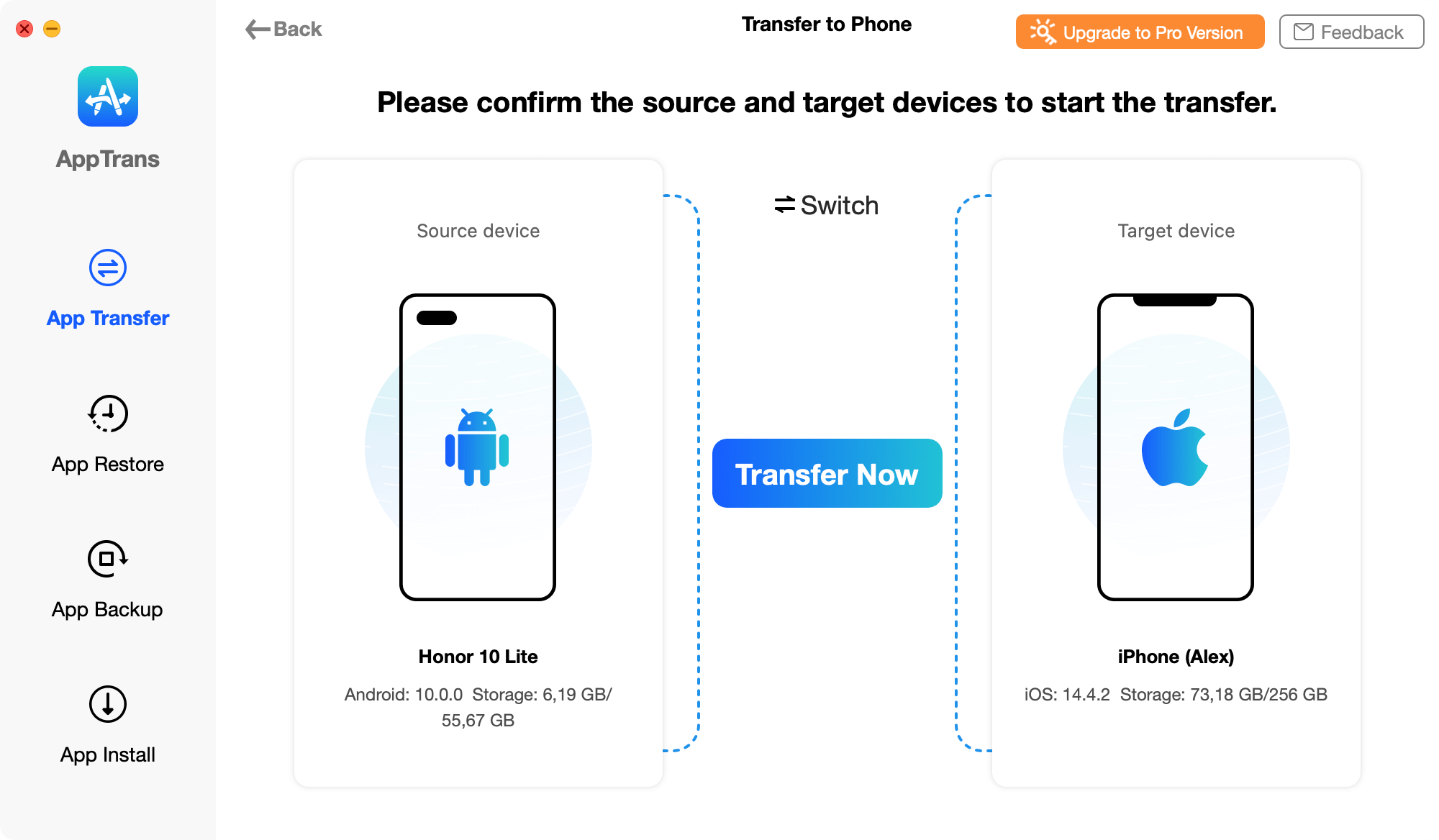
Подключите оба смартфона и включите режим отладки на Android
Ваш iPhone (или любой другой смартфон, с которого будут передаваться данные) должен быть указан слева, а ваш новый телефон — тот, на который вы пересылаете сообщения — должен быть показан справа. Если это не так, нажмите кнопку «Switch», чтобы переключить их. Затем нужно нажать «Transfer Now», после чего выбрать WhatsApp. Потребуется приобрести Pro версию, в бесплатной эта функций работать не будет.
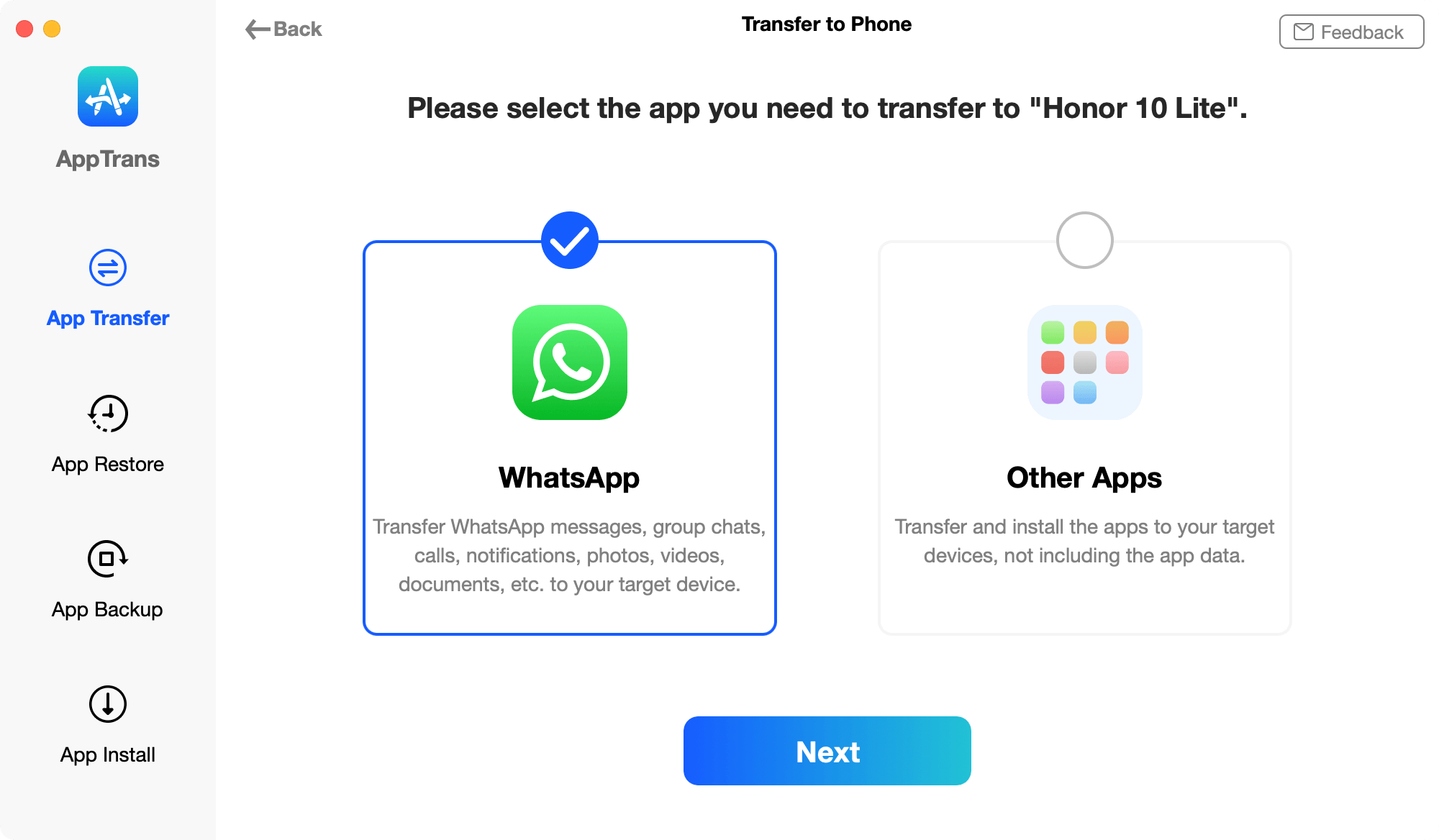
На этом этапе нам пришлось купить платную версию
Здесь начинается самое интересное. Сначала приложение попросит вас сделать резервную копию чатов WhatsApp на новом устройстве, даже если их там нет. Странно, но да ладно. После этого на телефон будет установлена другая версия WhatsApp (утилита сделает это автоматически), которой нужно будет дать доступ к хранилищу для восстановления данных.
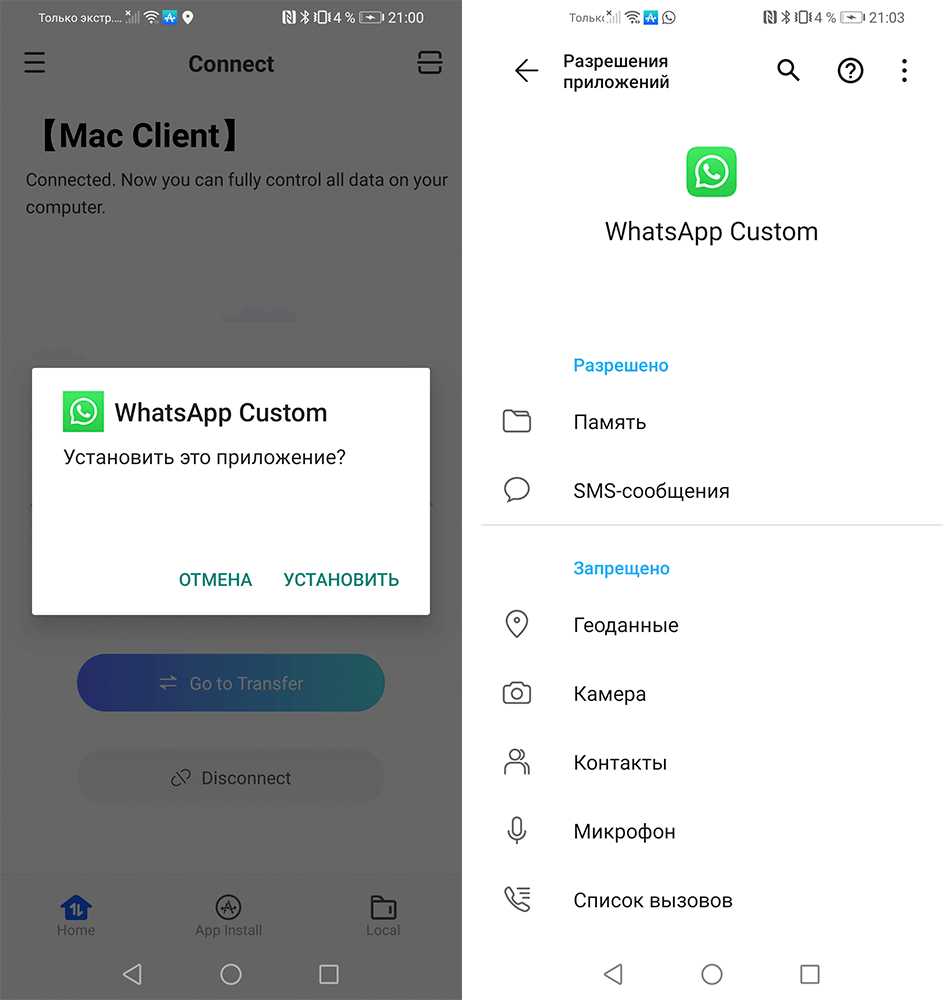
Приложение само установит специальную версию WhatsApp на время переноса. Потом её можно будет удалить
Восстановите копию своих чатов в кастомной версии WhatsApp, после чего AppTrans начнёт переносить чаты с одного телефона на другой.
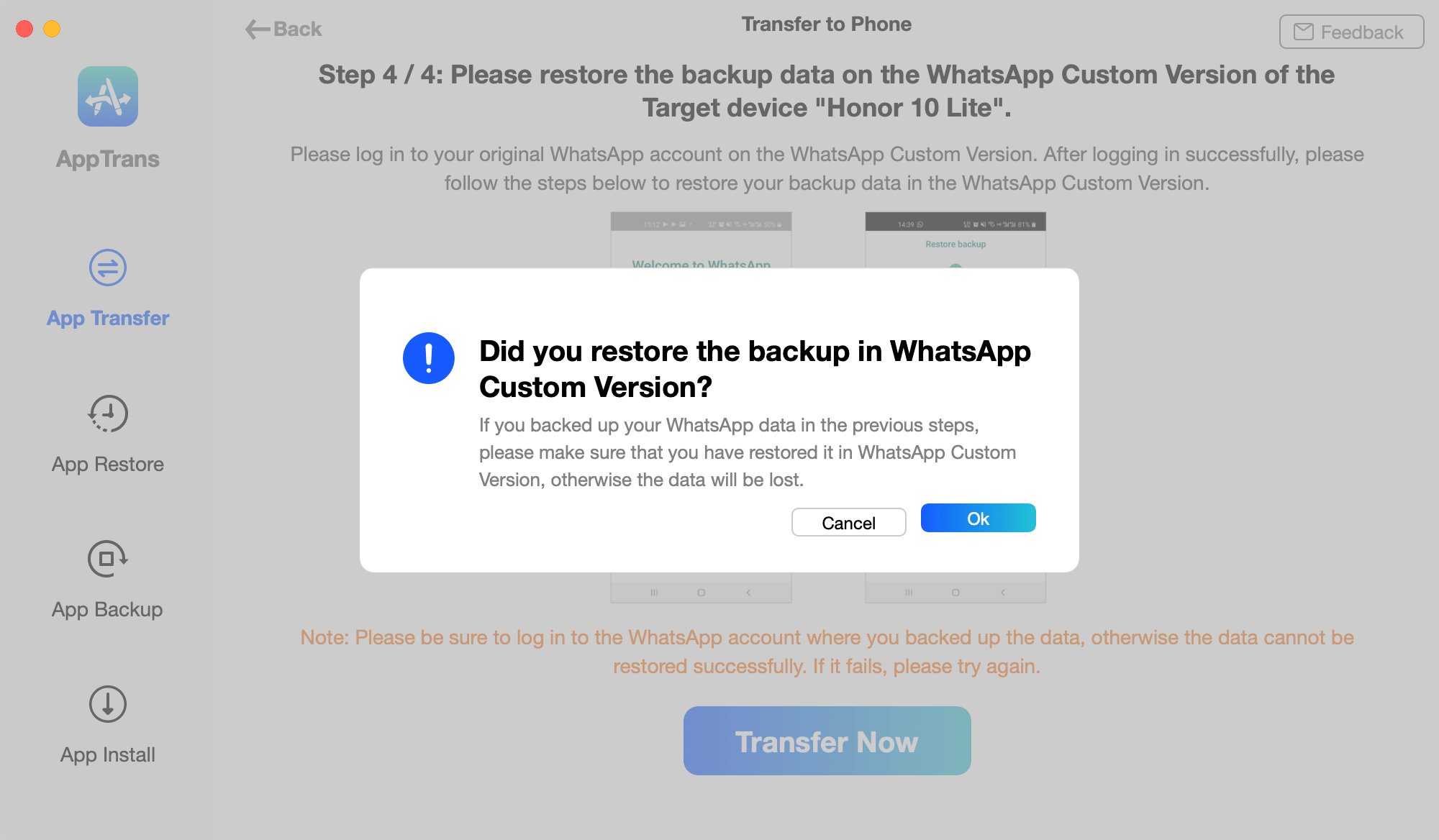
Следуйте подсказкам на экране
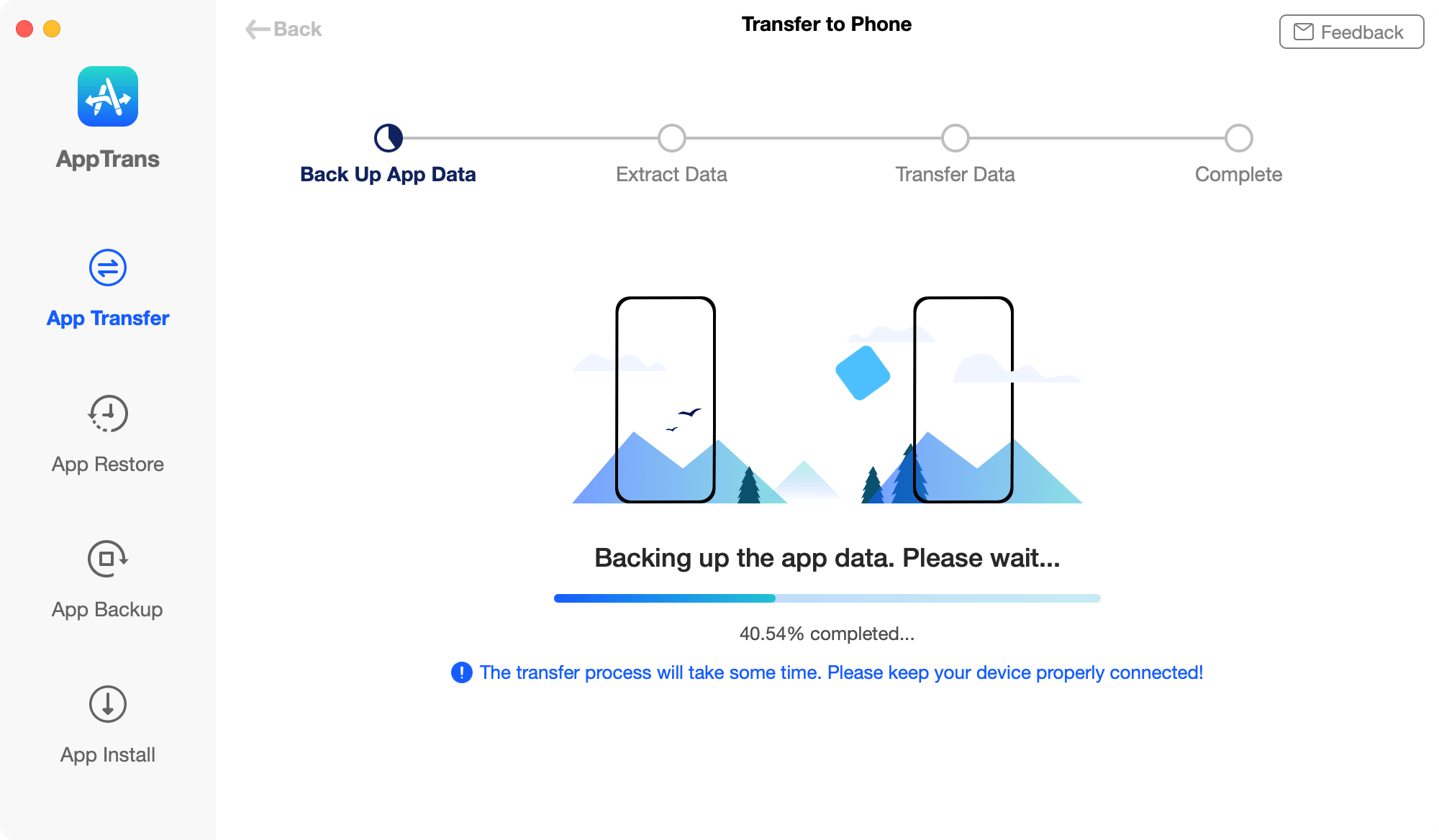
Приложение сделает резервную копию и начнёт перемещать чаты
На удивление, несмотря на всю необычность процесса, по итогу все чаты WhatsApp вместе со вложенными файлами, фото и видео оказались на новом устройстве.
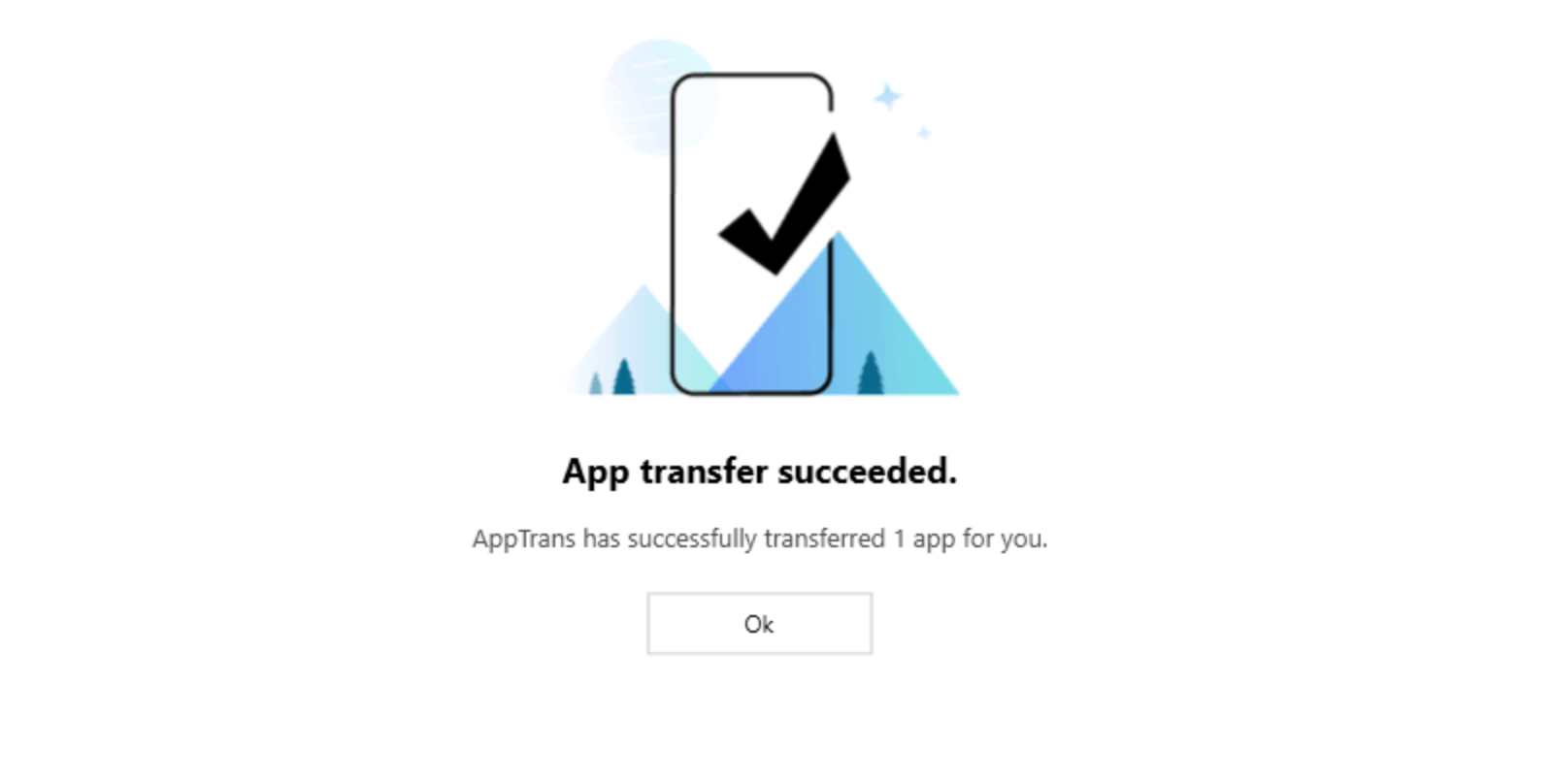
Трансфер чатов успешно завершён
Вроде сначала это показалось как-то сложно, но благодаря подсказкам, которые постоянно можно посмотреть на экране компьютера, никаких вопросов в процессе переноса чатов не возникло. Если же что-то будет не понятно, всегда можно воспользоваться инструкцией от разработчиков.
Учитывая, что официального способа трансфера переписки WhatsApp с iPhone на Android и наоборот нет, это реально круто.
Минус программы — платная основа. Годовая подписка на AppTrans обойдётся в 3 100 рублей, тогда как подписка на 3 месяца стоит 2 800 рублей. С такой ценовой политикой, если вам действительно нужно перенести чаты WhatsApp, лучше брать сразу на год. По крайней мере это приложение мы проверили, и оно действительно работает (что даже удивительно, если честно).
Впрочем, некоторые функции AppTrans всё же доступны в бесплатной версии. Например, возможность сделать резервную копию приложения или восстановить данные программы из бэкапа.
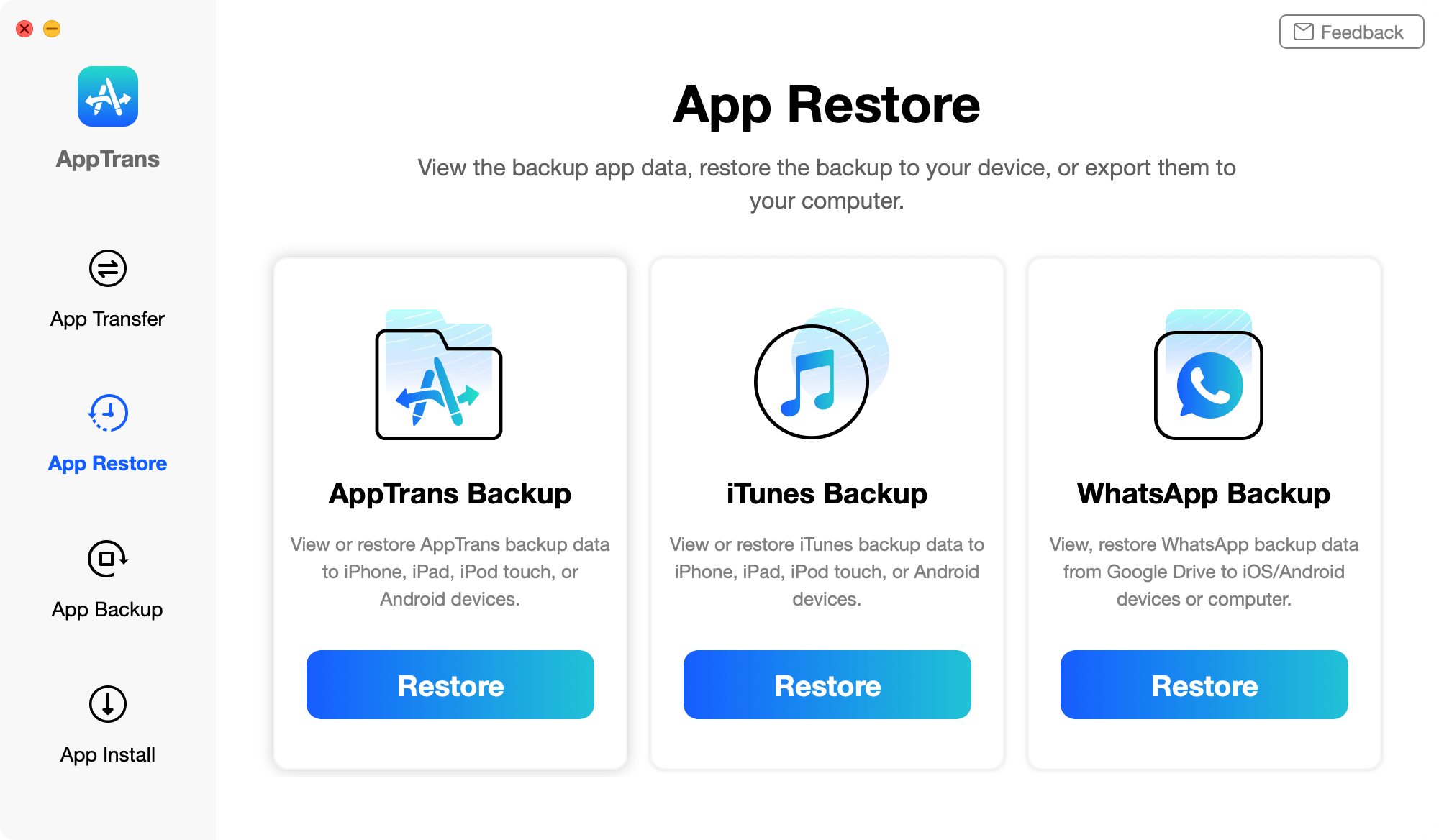
В бесплатной версии тоже доступны некоторые функции
Так что приложение стоит попробовать, даже если вам не нужно переносить никакие чаты. Удобно, что оно доступно как на Windows, так и для Mac.