
Как установить погоду на главный экран телефона Samsung
2. Внизу экрана, жмём на кнопку «Виджеты».
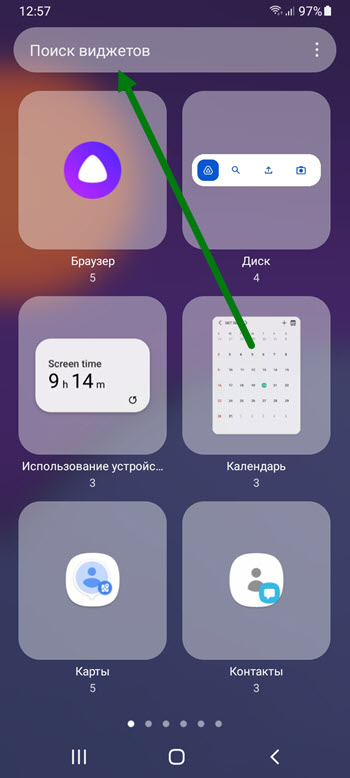
3. Так как виджетов довольно много, воспользуемся строкой поиска, нажимаем на неё.
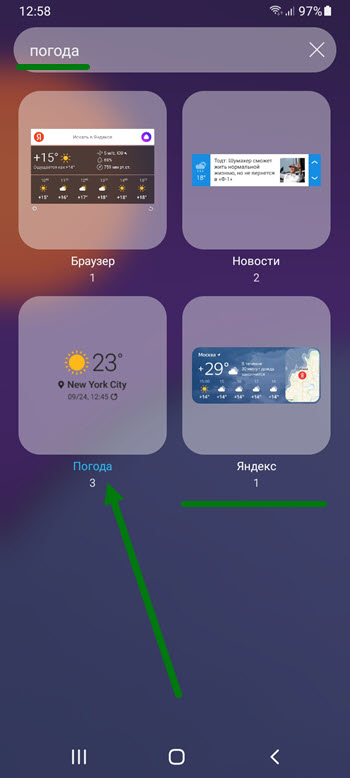
4. Прописываем нужное слово «погода», после жмём на соответствующий виджет, так-же можете воспользоваться вариантом от компании Яндекс.
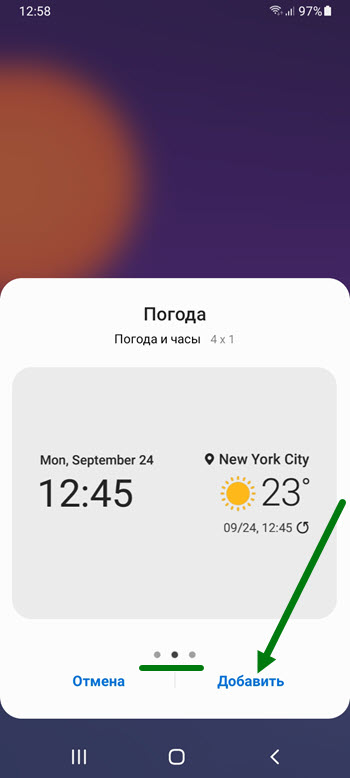
5. Выбираем один из трёх вариантов отображения, я выбрал второй, с часами, после жмём на кнопку «Добавить».
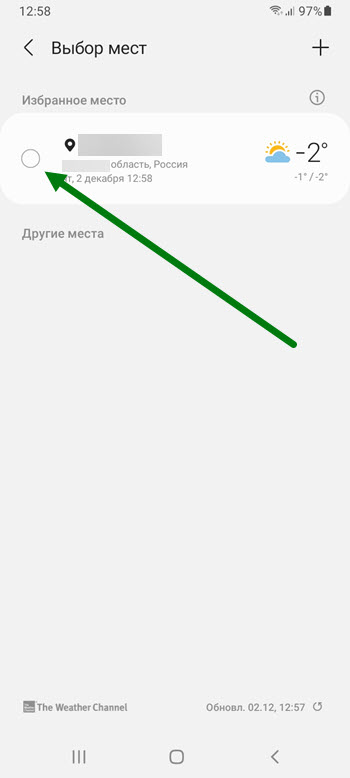
6. На открывшейся странице, автоматически определилось наше место нахождения, если всё верно, жмём на кружок.
7. Модуль отобразился на главном экране.
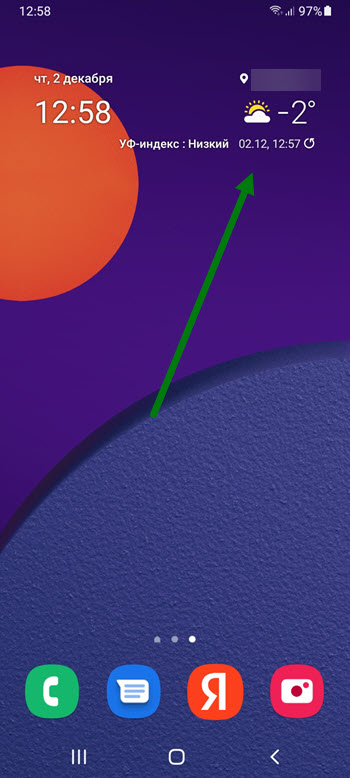
Если нужно узнать данную информацию на несколько дней вперёд, нажимаем на него.
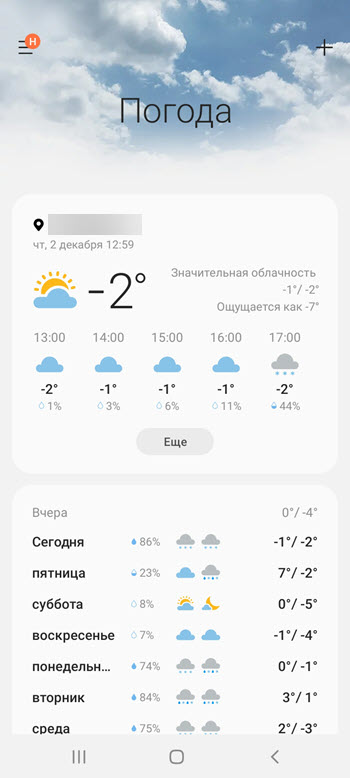
8. На открывшейся странице, указаны данные на неделю вперёд.
Как отобразить текущую погоду на экране блокировки вашего смартфона Samsung Galaxy
Знали ли вы, что компания Samsung добавила функцию “Текущая погода” в последние модели своих гаджетов? То есть, такие смартфоны, как Galaxy Note 4, Galaxy Note 5 и вся линейка Galaxy S6 способны отображать текущую погоду на экране блокировки.
Стоит отметить, что, так как это Android, вы можете легко скачать альтернативу своему лок скрину, воспользовавшись поиском в магазине приложений Google Play. Тем не менее, мы склоняемся к выбору решения Samsung, потому что оно встроено в TouchWiz, что гарантирует вам его стабильную работу.
Функция “Текущая погода” заменяет обои на экране блокировки местной погодой, временем дня и вашим местоположением. Эту информация обеспечивает встроенный виджет, который отображается на главном экране. Если вы хотите установить свое местоположение или внести другие изменения, тогда откройте настройки именно этого виджета.
Как же отобразить погоду на экране блокировки? Ниже вы можете ознакомиться с подробной инструкцией, так что внимательно прочитайте каждый пункт. Я буду показывать на примере Samsung Galaxy Note 4, поэтому если у вас другой аппарат, то некоторые названия могут отличаться:
-
Во-первых, откройте приложение “Настройки”, перейдите в раздел “Устройство”. Теперь выберите “Экран и обои”.
Как установить погоду на экран Android
Виджет погоды на Android телефоне — это всегда удобно. Если по какой-то причине на вашем главном экране смартфона нет погоды, в этой публикации вы узнаете как вывести погоду на экран Андроид телефонов Samsung, Xiaomi, Honor и Huawei.
Виджет погоды на главном экране Android телефона
Не зависимо от производителя в каждой оболочке на Android есть виджеты погоды, они могут по-разному выглядеть, но самое главное они должны показывать информацию! Кстати, возможно вам будет интересна пошаговая инструкция о том как убрать строку поиска Goolge с главного экрана на Android.
Чтобы погода выводилась на главный экран Android устройства необходимо добавить виджет. Добавление виджетов у каждого производителя смартфонов может быть реализовано по-разному.

Как установить погоду на экране телефона Android
В одной случае нужно сделать длинный тап по экрану (другими словами нажать и удержать палец на экране), до появления меню виджетов или сделать смыкание пальцев, так называемый «щепок» на экране устройства.
Важно: чтобы виджет погоды на Android работал необходимо подключение к интернету!
Как вывести виджет погоды на главный экран в телефоне Samsung
- Сделайте щепок по экрану путем смыкания пальцев.
- В появившемся меню выберите «Виджеты».
- Далее выберите из предлагаемых виджетов «Погода».


- Определите какой виджет погоды вы хотите установить на главный экран телефона Samsung.
- Затем выберите область экрана, перетащив и отпустив в том месте где хотите вывести виджет погоды.
- Сделайте нажатие по иконке виджета и разрешите определить ваше место положение или выберите необходимый регион самостоятельно.


Как вывести виджет погоды на главный экран в телефоне Xiaomi
- Нажмите и удержите палец на свободном месте главного экрана в смартфоне Xiaomi удерживайте до тех пор, пока не появится меню в нижней части.
- Далее выберите раздел «Виджеты».
- Из списка предлагаемых виджетов выберите «Погода».
- Виджет «Погоды» зажмите и перетащите пальцем в нужную область главного экрана.


Как вывести виджет погоды на главный экран в телефоне Huawei и Honor
- Сделайте длинный тап, нажав и удержав палец на главном экране телефона Honor, удерживайте палец пока в нижней части не появится меню.
- Далее выберите опцию «Виджеты».
- Из списка предлагаемых виджетов выберите «Погода».
- На виджет «Погоды» нужно нажать и удержать пока он не переместится на домашний экран смартфона.
- Перетащите виджет в нужное вам мести.
Как установить Погоду на Главный экран смартфона Samsung?

Немного географии: Земной шар – круглая планета, ось вращения которой имеет небольшое отклонение от вертикальной оси (от перпендикуляра к плоскости его орбиты) примерно 23.44°. Это вызывает регулярную, четырёхразовую смену «Времён года», или сезонов в году: лето, осень, зима и весна.
«Климатическая» смена времён года, особенно в России, обуславливает широкий перепад температур, как в году, так и в течение дня; наличие различных видов осадков — то дождь, то снег; то солнце греет и радует, то весь день темно, как поздно вечером; ну и самое важное — начало и конец «отопительного сезона»!
Мы люди, как существа теплокровные, потерявшие меховой покров кожи во время своей эволюции, очень некомфортно переносим все эти «капризы» погоды. Поэтому прогноз погоды как на завтра, так и на летний сезон, становится одной из самых важных новостей интересующих человечество. Мы просто вынуждены постоянно следить за погодой.
А как настроить смартфон, чтобы он отражал информацию о погоде на Главном экране смартфона Samsung?
В стандартном наборе приложений смартфона Samsung имеется виджет «Погода», который очень легко выставить на Главный экран смартфона. Это приложение позволяет настроить его так, чтобы он показывал или текущую погоду «выставленного» города, или погоду текущего местонахождения, которую смартфон считывает из данных геолокации смартфона.
Более того, один из вариантов этого виджета может показывать текущее время. Это позволяет на телефоне вместо двух виджетов установить только один, в котором будет и погода и время в вашем городе.
Это очень удобное приложение. Если вы его установите, то у вас отпадёт необходимость бесконечного набора запросов о погоде в «поисковиках». Вся погода будет у Вас на Главном экране как на ладони. А если ещё нажать на значок виджета, то Вам откроется прогноз погоды на неделю. Пользуйтесь на здоровье!
Ниже мы покажем, как установить виджет «Погода» на Главный экран смартфона на примере редакционного смартфона Samsung Galaxy A50 под ОС Android 9 Pie.
Важное замечание: Так как мы хотим иметь достоверную информацию по текущей погоде, поэтому наш смартфон должен иметь выход в интернет во время автоматического обновления данных приложения Погода или во время принудительного обновления данных. А также, если мы настроим показ Погоды для текущего местоположения, мы должны включить службу геолокации (GPS).
Инструкция по установке и настройке виджета Погода на экран смартфона Samsung.
1. На Главном экране, куда мы планируем установить погоду, нужно на экране свайпом свести два пальца.

2. После этого откроются настройки Экрана. Нужно выбрать значок «Виджет».

3. Далее, перелистывая свайпом страницы с виджетами, нужно найти виджет «Погода».

4. Этот виджет имеет три варианта «погоды». Нужно выбрать «Погода и часы 4х1». Для этого нужно нажать на значок «Погода и часы 4х1» и удерживать некоторое время.

После этого вас «перенесут» на Главный экран для определения места для виджета «Погода» с часами. Перемещая свайпом виджет, установите их в удобном для вас месте.

Скрин №5 – свайпом определите место виджета «Погода и часы».
5. Вот так выглядит виджет «Погода и часы» на экране.
Но теперь вместо текущей погоды (температуры, облачность/осадки) наш виджет показывает значок «Облачко со знаком плюс (+)». Это означает, что при первом запуске этого виджета нужно ввести город, для показа погоды.
Нажмём на этот значок.

6. На экране откроется окно «Добавить текущее место». В строке «Поиск» нужно ввести название нашего города. Вводим слово «Самара», и после того, когда программа выведет список всех населённых пунктов содержащих это слово, нужно нажать на первую строчку: «Самара, Россия».

7. А вот теперь виджет «Погода и часы» показывает текущее время и погоду в городе Самара: время 12:44, вторник, 26 ноября, солнечно, но холодно – 6˚С.
Для того, чтобы познакомиться с остальными данными текущей погоды и её прогнозом на ближайшую неделю, или произвести дальнейшую настройку виджета, нужно нажать на любое место в этом виджете на экране телефона.

8. Вот так выглядит Главная страница виджета погода.
Мы решили настроить виджет так, чтобы он мог показывать погоду в двух городах: в Самаре и в Москве. Для добавления ещё одного города нужно нажать на кнопку «Места».

9. Во вновь открывшемся окне «Места» для добавления ещё одного города нужно нажать на кнопку «+».
Далее, в строке поиска нужно ввести текст «Москва». А после того, когда программа выведет на экран все населённые пункты со словом «Москва», нужно нажать на первую строчку: «Москва, Россия».

10. Теперь, перелистывая страницы городов Самары или Москвы, свайпом вправо или влево, вы можете посмотреть погоду в этих двух городах.

11. Чтобы войти в Настройки приложения «Погода» нужно нажать на значок «Троеточие» вверху экрана справа.
Вот так выглядит страница «Настройки погоды».
Помимо различных настроек здесь вы можете внести изменения в два основных пункта:
— изменить время автообновления данных погоды из интернета;
— включить пункт показа погоды в текущем местоположении. В этом случае к списку городов, ранее введённых вами, появится ещё одно «место» — там, где вы находитесь по данным геолокации (GPS) смартфона.
Давайте изменим время автообновления с «каждые 3 часа» на «каждый час». Для этого нужно нажать на пункт «Автообновление», а после нажать на пункт «Каждый час».
После этого вернёмся на Главную страницу виджета «Погода» нажав на кнопку «Назад»


12. При переходе с виджета «Погода и часы» на Главный экран смартфона на телефоне будет отражаться тот город, который стоял в Настройках виджета.
Вернёмся на Главный экран телефона со страницы погоды в Москве, нажав на кнопку «Домой» внизу экрана. После этого на Главном экране смартфона виджет будет показывать время и погоду города Москвы.

13. На Главном экране смартфона в «Погоде и часах» вы можете «переходить» на другой город. Для этого нужно провести свайпом вверх или вниз от центра виджета «Погода и часы». Тем самым вы будете листать города Самара и Москва по «кругу».
Сменим город с Москвы на Самару, сделав свайп от центра виджета вниз.

А как удалить лишний виджет «Часы» с экрана смартфона Samsung?
Инструкция по удалению виджета с экрана смартфона Samsung.
14. Теперь у нас на экране два виджета с часами: виджет «Часы» и виджет «Погода и часы». Для удаления виджета «Часы» с экрана нужно нажать на виджет и удерживать его 1-2 секунды.

15. После этого виджет «Часы» будет обведён бирюзовым цветом и появится меню из трёх позиций. В нём нужно нажать на пункт «Удалить с экрана».

16. Виджет «Часы» удалён с экрана.
Для того чтобы переместить виджет «Погода и часы» на место удалённого виджета нужно нажать и удерживать этот виджет пока он не будет выделен в рамку бирюзового цвета. После этого его свайпом нужно переместить вверх экрана на новое место.