
Если вы забыли код-пароль для iPhone
Забыли код-пароль для iPhone? Узнайте, как перевести ваш iPhone в режим восстановления, чтобы вы могли стереть его и настроить заново.
- Забыли код-пароль для iPad?
- Забыли код-пароль для iPod touch?
Если ввести неправильный код-пароль на экране блокировки iPhone слишком много раз, отобразится уведомление о том, что iPhone отключен. (Узнайте, что делать, если на вашем iPhone или iPad отображается сообщение «[Устройство] недоступно» или «Защитная блокировка».)
Если вспомнить код-пароль при повторной попытке не удалось, воспользуйтесь компьютером, чтобы перевести iPhone в режим восстановления. В режиме восстановления можно стереть данные с iPhone и настроить его заново.
После стирания данные и настройки iPhone можно восстановить из резервной копии. Если вы не создали резервную копию iPhone, его можно настроить как новое устройство, а затем загрузить любые данные, которые у вас есть в iCloud.

Шаг 1. Выполните следующие действия на компьютере Mac или компьютере с Windows.
Для этой операции требуется компьютер Mac или компьютер с Windows. Если вы используете компьютер с Windows, убедитесь, что он работает под управлением Windows 10 или более поздней версии и на нем установлено приложение iTunes. Кроме того, для подключения iPhone к компьютеру потребуется кабель из комплекта поставки iPhone или другой совместимый кабель.
Если у вас нет компьютера и вам негде его одолжить, обратитесь за помощью в розничный магазин Apple Store или авторизованный сервисный центр компании Apple.

Шаг 2. Выключите iPhone.
- Отключите iPhone от компьютера, если он подключен.
- Выключите iPhone способом, предусмотренным для вашей модели.
- iPhone 8, iPhone 8 Plus, iPhone X и более поздние модели, в том числе iPhone SE (2-го и 3-го поколения): нажмите и удерживайте боковую кнопку и кнопку уменьшения громкости, пока не появится ползунок «Выключите».
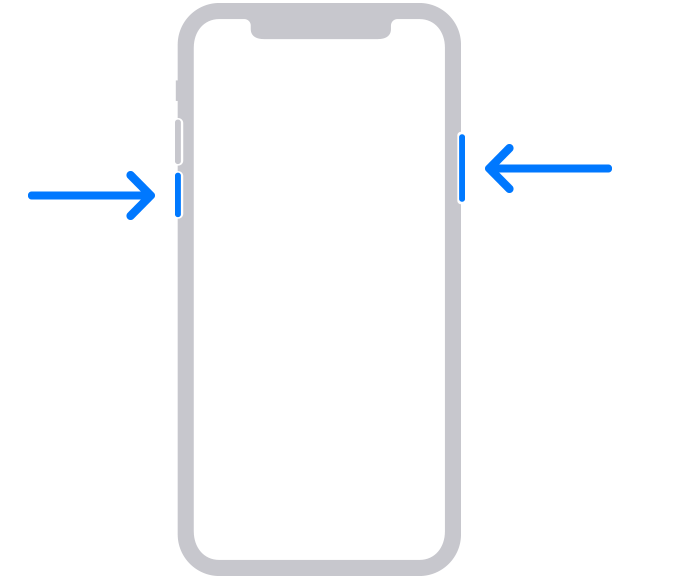
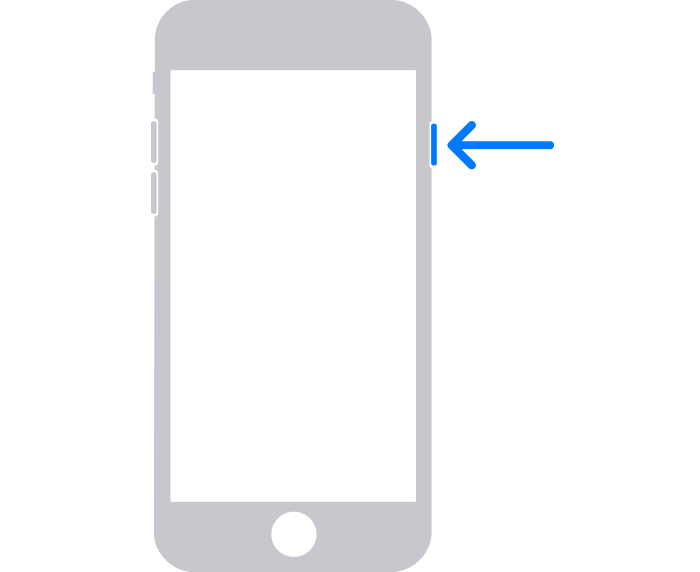
- iPhone 7, iPhone 7 Plus, iPhone 6s и iPhone 6: нажмите и удерживайте боковую кнопку, пока не появится ползунок «Выключите».
- iPhone SE (1-го поколения), iPhone 5s и более ранние модели: нажмите и удерживайте верхнюю кнопку, пока не появится ползунок «Выключите».

Шаг 3. Переведите iPhone в режим восстановления.
- Найдите кнопку на iPhone, которую нужно удерживать нажатой на следующем шаге.
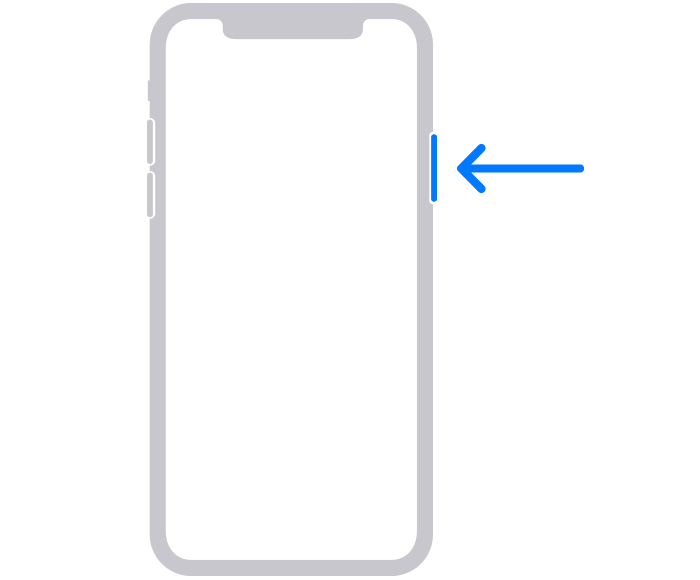
- На iPhone 8, iPhone 8 Plus, iPhone X и более поздних моделях, включая iPhone SE (2-го и 3-го поколения), используется боковая кнопка.
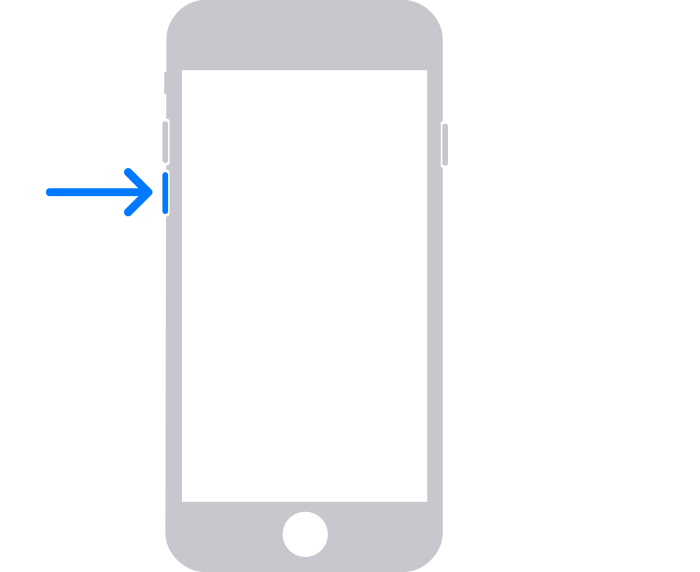
- На iPhone 7 и iPhone 7 Plus используется кнопка уменьшения громкости.
- На iPhone SE (1-го поколения), iPhone 6s и более ранних моделей используется кнопка «Домой».

- На iPhone 8, iPhone 8 Plus, iPhone X и более поздних моделях, включая iPhone SE (2-го и 3-го поколения), используется боковая кнопка.
- Нажмите и удерживайте кнопку, указанную для вашей модели iPhone выше, и сразу подключите iPhone к компьютеру. Не отпускайте кнопку.
- Удерживайте ее нажатой, пока на iPhone не отобразится экран режима восстановления, а затем отпустите.

Если отображается экран ввода код-пароля, необходимо выключить iPhone и начать заново.
Если на iPhone не открывается экран режима восстановления и вам требуется помощь, обратитесь в службу поддержки Apple.
Шаг 4. Восстановите iPhone.
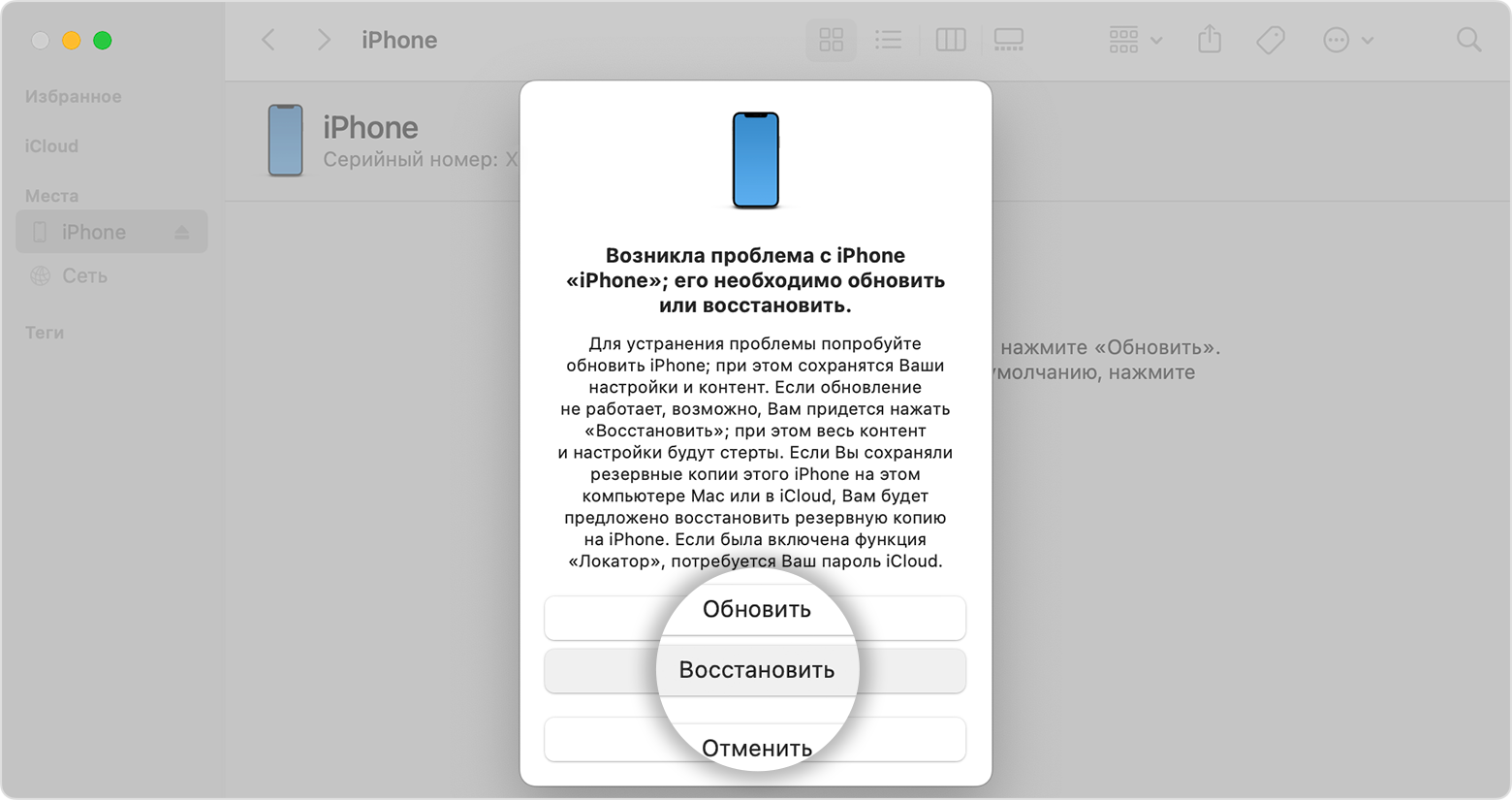
- Найдите iPhone в приложении Finder или iTunes на компьютере, к которому он подключен. (Узнайте, как найти подключенный iPhone.)
- Когда появится предложение выполнить восстановление или обновление, выберите «Восстановить». Компьютер загрузит программное обеспечение для iPhone и запустит процесс восстановления. Если загрузка займет более 15 минут и устройство выйдет из режима восстановления, дождитесь завершения загрузки, затем выключите iPhone и начните сначала.
- Дождитесь окончания процесса. После завершения процесса будет выполнен перезапуск устройства и откроется экран настройки.
- Отключите iPhone от компьютера, а затем настройте и начните использовать iPhone.
Необходима дополнительная помощь?
Если вам не удается выполнить какие-либо из этих действий, устройство все равно запрашивает код-пароль или вам требуется дополнительная помощь, обратитесь в службу поддержки Apple.
Как разблокировать iPhone, если забыл пароль. 5 способов
Забыть пароль от iPhone на самом деле проще, чем кажется. Когда не вводишь его на постоянной основе, а пользуешься в основном биометрией, цифры постепенно вылетают из головы, и когда приходит необходимость ввести комбинацию для разблокировки вручную, можно обнаружить, что ты её реально не помнишь. В таких случаях остаётся либо попробовать подобрать пароль, рискуя надолго заблокировать iPhone из-за встроенного механизма безопасности, либо просто сбросить его. Тем более что сделать это легко и просто.
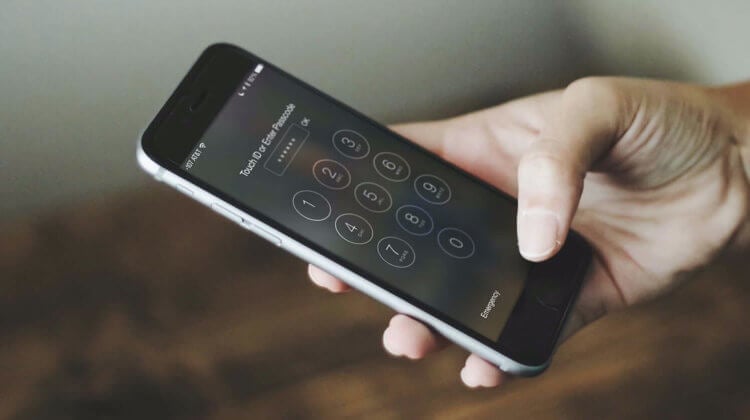
Сбросить забытый пароль на iPhone абсолютно несложно
Как сбросить пароль на Айфоне

Первым делом рекомендую воспользоваться штатной функцией сброса пароля на iPhone. Она появилась с выходом iOS 15.2. В этой версии Apple добавила на экран блокировки отдельную кнопку отката iPhone к заводским настройкам, которая появляется, если несколько раз ввести пароль неправильно. Тогда на экране вместе с традиционной клавишей вызова экстренных служб появится ещё и другая — клавиша сброса.
- Введите пароль неправильно 6-7 раз (не больше);
- На следующем этапе нажмите «Стереть iPhone»;
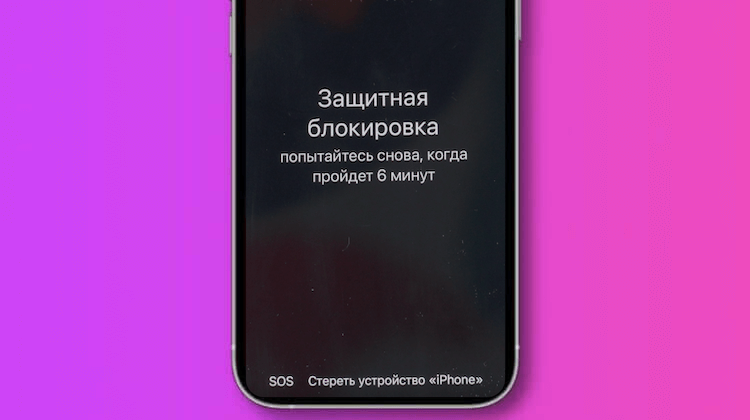
В iOS 15.2 появилась кнопка сброса пароля
- Подтвердите сброс смартфона до заводских настроек;
- Дождитесь, пока все данные, включая пароль, удалятся.
Этот метод хорош всем, кроме того, что имеет как минимум два ограничения. Первое — он требует, чтобы ваш iPhone был обновлён до iOS 15.2. Это единственная на сегодня версия ОС, которая поддерживает функцию сброса при неправильном вводе пароля. Второе ограничение — требование подключения iPhone к Wi-Fi или сотовой сети. В противном случае, выполнить сброс будет невозможно.
Как разблокировать Айфон, который заблокирован навсегда
Если вам не удалось соблюсти требования для активации штатной функции сброса пароля iPhone, вам пригодится утилита Tenorshare 4uKey. Она позволяет разблокировать Айфон без пароля, удалив его пароль блокировки, вне зависимости от версии iOS, на которой он работает, подключения к интернету и даже уровня зарядки. Достаточно подключить аппарат к компьютеру и выполнить пару несложных действий.
- Скачайте Tenorshare 4uKey себе на компьютер;
- Запустите утилиту и подключите iPhone к ПК;
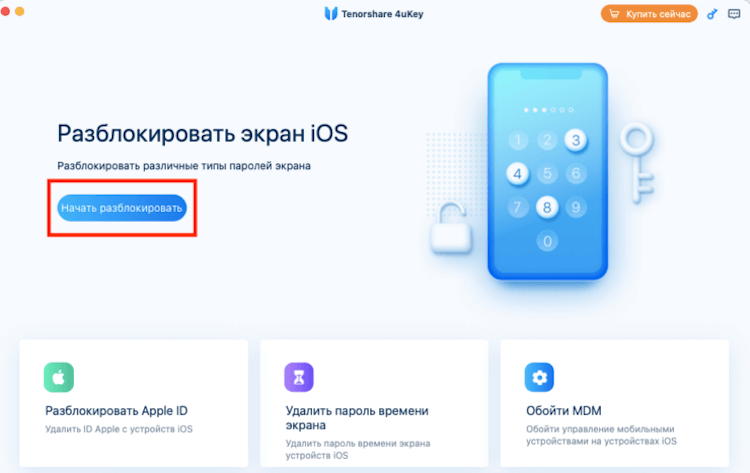
Сбросить пароль можно, даже если iPhone заблокирован полностью
- Нажмите «Начать» и введите iPhone в режим DFU;
- Подтвердите загрузку самой новой версии iOS;
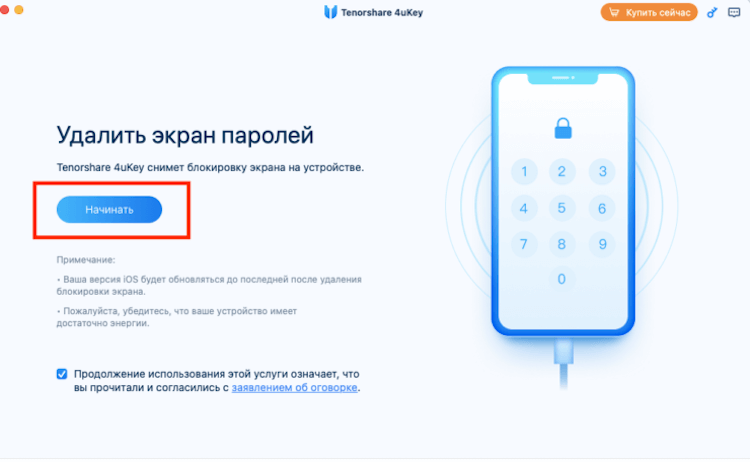
Учитывайте, что вместе с паролем будут удалены все данные
- На следующем этапе нажмите кнопку «Удалить»;

4uKey позволяет автоматически ввести iPhone в режим DFU
- Дождитесь окончания процедуры и отключите Айфон;
- Активируйте iPhone заново и восстановите копию.
Tenorshare 4uKey удобна тем, что не предъявляет вам никаких условий и не требует от вас каких-либо специальных познаний. Всё, что от вас требуется, просто следовать инструкциям на экране. Не понадобится даже вводить iPhone в режим восстановления вручную — утилита имеет специальную кнопку, которая делает это в одно нажатие. А, если ваш Айфон работает на iOS 11-13, даже данные из его памяти не удалятся.
Разблокировать Айфон без компьютера
Я понимаю, что, если вы забыли пароль от iPhone, высока вероятность, что вы не вспомните и пароль от iCloud. Однако, если вы хотя бы раз открывали сервис у себя на компьютере, то скорее всего нажали кнопку запоминания пароля. А значит, есть вероятность, что вы сможете разблокировать iPhone, если забыли пароль, сняв с него блокировку, удалённо при помощи облачного сервиса. Это даже проще, чем кажется.
- Перейдите на icloud.com и пройдите авторизацию;
- Откройте «Найти iPhone», а затем — выпадающую вкладку со своими устройствами;

iCloud позволяет удалённо сбросить iPhone и удалить пароль блокировки
- Выберите свой iPhone и дождитесь, пока загрузится его местоположение;
- В карточке устройства слева нажмите «Стереть iPhone» и подтвердите удаление данных.
При всём удобстве этот метод тоже имеет свои ограничения. Например, он требует, чтобы на устройстве заранее была включена функция «Найти iPhone». В противном случае iCloud просто не сможет подключиться к смартфону, определить местоположение и сбросить его настройки. Я уже не говорю о том, что, если вы не сохранили пароль от учётной записи Apple ID и не помните его наизусть, войти в сервис у вас не получится.
Как разблокировать Айфон через Айтюнс
Несмотря на то что Apple отказалась от iTunes в своих компьютерах, по факту сама утилита никуда не делась, а просто стала частью системы. Поэтому разблокировать iPhone без пароля, через компьютер по-прежнему можно. Просто задействовать нужно не iTunes, а Finder (если вы используете одну из новых сборок macOS). Это займёт немного времени, но потребуется самостоятельно ввести iPhone в режим DFU, чтобы на его экране появилась надпись iPhone отключен, подключитесь к iTunes:
- Введите iPhone в режим DFU и подключите к компьютеру;
- Запустите Finder и в интерфейсе утилиты выберите «Восстановить»;
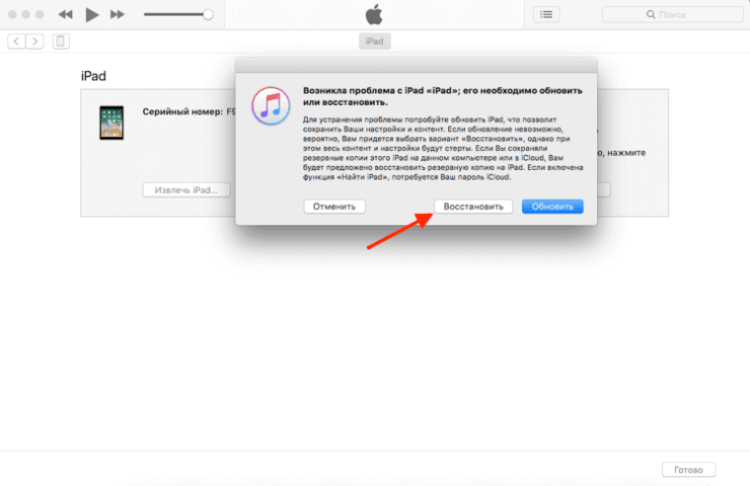
Сбросить iPhone через iTunes или Finder тоже можно, но не так удобно[
- Подтвердите обновление, после чего подтвердите сброс настроек;
- Отключите iPhone от компьютера и активируйте его заново.
Ключевой недостаток этого метода заключается в том, что iPhone нужно самостоятельно вводить в режим DFU. Несмотря на то что в этом нет ничего принципиально невыполнимого, многие пользователи с трудом «ловят» его, пропуская за перезагрузкой. С этой точки зрения Tenorshare 4uKey куда удобнее, поскольку позволяет активировать режим восстановления нажатием всего-лишь одной кнопки.
Что делать, если забыл пароль от Айфона
Ну, и заключительный метод — он же самый последний — обратиться в авторизованный сервисный центр Apple с просьбой разблокировать iPhone, не зная пароля. Конечно, нет никаких гарантий, что вам помогут. Но, если вы предоставите все доказательства того, что iPhone действительно принадлежит вам, не вижу оснований для отказа. Будет достаточно коробки с пропечатанным серийным номером и чеком, подтверждающим покупку.
- Найдите авторизованный СЦ у себя в городе;
- Запишитесь через сайт или по телефону на приём;
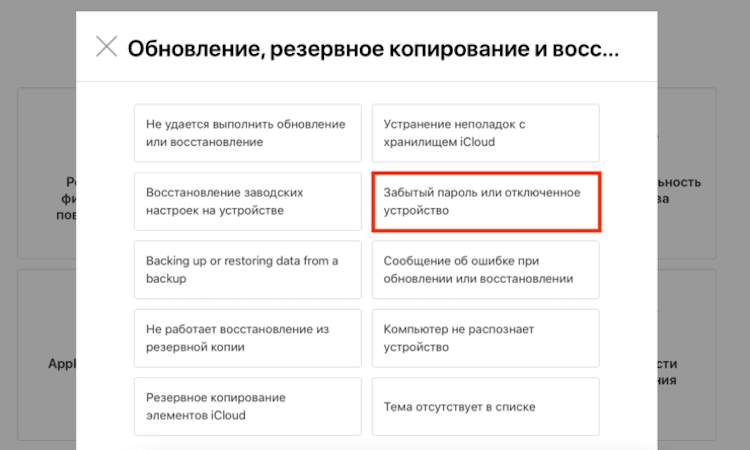
Сбросить пароль от iPhone вам помогут в сервисном центре Apple
- Опишите ситуацию и оставьте iPhone в сервисе;
- Заберите сброшенный iPhone и оплатите услугу.
Очевидно, что услуга по сбросу iPhone будет платной, хоть её точная цена и отсутствует в открытом доступе. Однако скорее всего с вас возьмут не больше 1000 рублей. В конце концов, если восстановление повреждённой прошивки iPhone стоит 600, то почему сброс до заводских настроек должен стоить дороже? Оплатить услугу можно на месте картой или наличными, а в качестве бонуса вам дадут гарантию.
Разблокировка iPhone для использования с другим оператором связи
Ваш iPhone может быть привязан к текущему оператору связи. Разблокировав iPhone, вы можете использовать его с другими операторами связи. Чтобы обратиться к оператору связи и разблокировать iPhone, выполните следующие действия. Вы можете узнать, заблокирован ли ваш iPhone, перейдя в «Настройки» > «Основные» > «Об этом устройстве». Если напротив параметра «Блокировка оператором» отображается текст «SIM без ограничений», ваш iPhone разблокирован. Если вы не хотите менять оператора связи, а устройство заблокировано из-за того, что вы забыли код-пароль, вам не нужно выполнять действия, описанные в этой статье. Узнайте, как сбросить код-пароль. Apple не может разблокировать iPhone для использования его с другим оператором связи. Разблокировать iPhone может только текущий оператор связи.
Обращение к оператору связи
- Разблокировать iPhone может только оператор связи. Свяжитесь с ним и запросите разблокировку. С момента отправки запроса до снятия блокировки может пройти несколько дней. Для получения сведений о состоянии запроса на обратитесь к своему оператору связи.
- Когда оператор подтвердит разблокировку вашего iPhone, выполните следующие действия.
Если вам нужно активировать eSIM другого оператора
Если у вас есть SIM-карта другого оператора
Чтобы завершить разблокировку iPhone, выполните следующие действия.
- Извлеките свою SIM-карту.
- Вставьте новую SIM-карту. Ваше устройство активируется.
Если у вас нет другой SIM-карты
Чтобы завершить разблокировку iPhone, выполните следующие действия.
- Создайте резервную копию данных iPhone.
- После создания резервной копии удалите данные с iPhone.
- Восстановите данные iPhone из созданной резервной копии.
Получение помощи
На компьютере или iPhone может появиться следующее сообщение: «SIM-карта в данном iPhone не поддерживается». Для активации iPhone можно использовать только совместимые SIM-карты поддерживаемых операторов сотовой связи. Вставьте SIM-карту, которая шла в комплекте с iPhone, или получите ее в магазине поддерживаемого оператора сотовой связи».
Если это сообщение отображается на устройстве с iOS 14 или более поздней версии, выполните следующие действия.
- Перейдите в меню «Настройки» > «Основные» и нажмите «Об этом устройстве».
- Для параметра «Блокировка оператором» должен отображаться текст «SIM без ограничений». Если это сообщение не отображается, обратитесь к своему оператору связи.
Если на устройстве установлена iOS 13 или более ранней версии, выполните следующие действия.
- Обратитесь к своему оператору связи, чтобы получить подтверждение того, что в его системе блокировка снята.
- Восстановите заводские настройки iPhone.
- Восстановите данные iPhone из резервной копии.
Как разблокировать iPhone 14/13/12 без пароля
Одной из наиболее частых проблемных ситуаций, в которую легко может попасть любой владелец телефона, – это забытый пароль к своему гаджету. Так и в этот раз, после выхода новой модели в линейке iPhone в Интернете сразу же стали популярными запросы «Как разблокировать iPhone 14/13/12 без пароля», «Как разлочить залоченный айфон 14/13/12» и даже «Как разблокировать айфон 14/13/12 парня». К большой радости многих пользователей данная ситуация все же разрешима. И именно в данной статье мы покажем Вам, как легко и эффективно разблокировать Ваш iPhone 14/13/12. Читайте далее, и Вы найдете лучшие способы и методы!
- Способ 1. Как разблокировать Айфон 14/13 /12 с помощью Tenorshare 4uKey
- Способ 2. Как разблокировать экран Айфона 14/13/12 через iTunes
- Способ 3. Как разблокировать iPhone 14/13/12 с помощью функции «Найти iPhone»
Способ 1. Как разблокировать Айфон 14/13/12 с помощью Tenorshare 4uKey
Отличным способом быстрой и результативной разблокировки iPhone 14/13/12 без пароля является использование профессионального программного обеспечения. Именно такой программой является Tenorshare 4uKey. Разработанная непосредственно для удаления пароля блокировки экрана, она позволит Вам в кратчайшие сроки вернуть доступ к Вашему телефону. С кратким перечнем характеристик данной программы Вы можете ознакомиться ниже.
- Утилита Tenorshare 4uKey предлагает функции разблокировки экрана iPhone или iPad без пароля, а также удаления Apple ID на iPhone или iPad.
- Программа позволяет удалить пароль блокировки экрана вне зависимости от его типа, будь то 4-х или 6-тизначный пароль, Touch ID или Face ID.
- Tenorshare 4uKey работает даже с новейшими моделями устройств iOS, поддерживает последние версии операционных систем iOS и iPadOS, а также предоставляет версии как для Windows, так и для Mac.
- Алгоритм удаления пароля блокировки экрана достаточно прост, состоит из 3 основных шагов и занимает считанные минуты.
- Дружественный интерфейс программы, подсказки и полезная информация, сопровождающие весь ход работы позволяют максимально спокойно и удобно для пользователя получить доступ к заблокированному телефону.
Итак, чтобы воспользоваться данной программой для удаления пароля блокировки экрана iPhone 14/13/12, следуйте прилагаемому руководству.
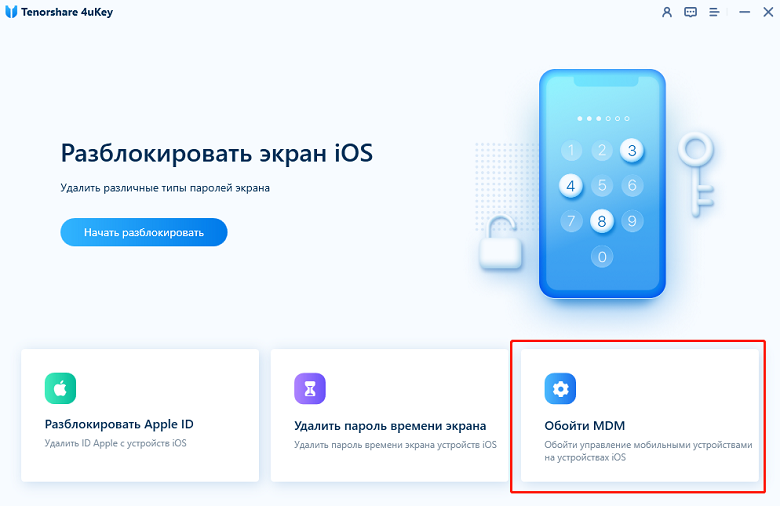
- Скачайте программу 4uKey и установите ее на Ваш компьютер согласно подсказкам Мастера установки.
- После завершения установки программы запустите ее. Подключите Ваш iPhone 14/13/12 к компьютеру с помощью оригинального кабеля USB.
- После автоматического распознавания программой Вашего устройства появится главное меню с тремя доступными функциями. В данном меню выберите функцию «Убрать пароль с экрана блокировки».
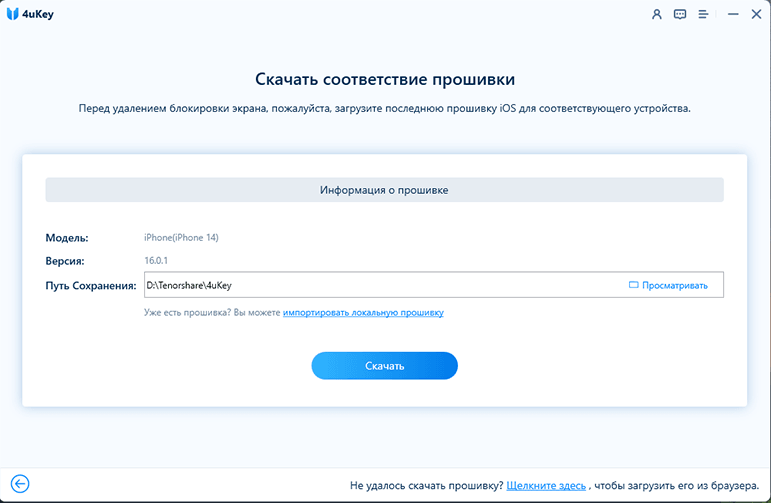
В новом окне загрузите пакет необходимой прошивки с помощью кнопки «Загрузить».
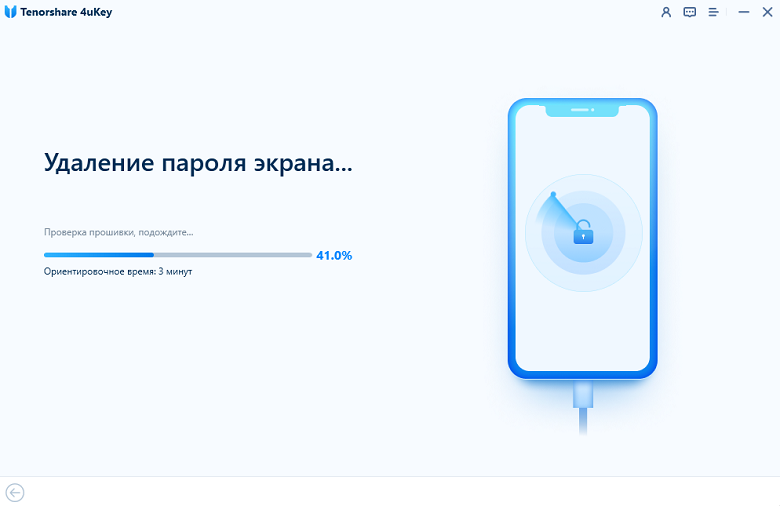
Дождитесь завершения процесса удаления пароля блокировки экрана с Вашего iPhone 14/13/12. В это время не следует использовать телефон или отключать его от ПК.
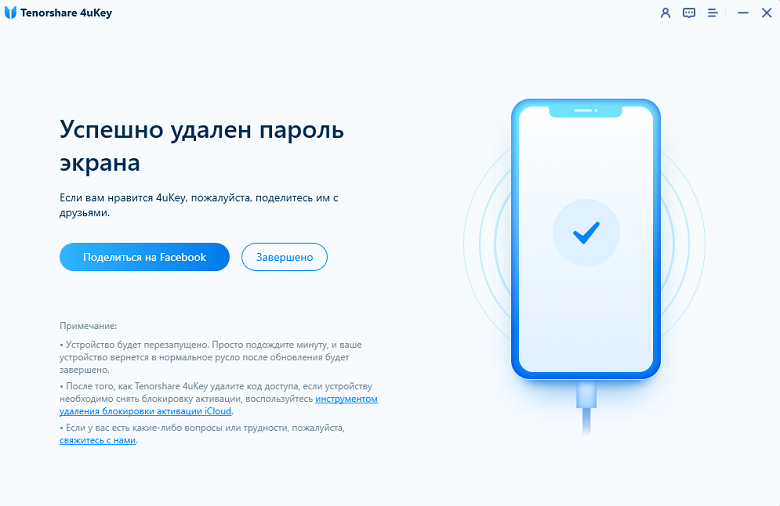
После этого Вы можете закрыть программу, отключить телефон от компьютера и настроить его как новый.
Способ 2. Как разблокировать экран Айфона 14/13/12 через iTunes
Если Вы не знаете, что делать, если Айфон 14/13/12 заблокирован, то на помощь Вам придет хорошо знакомая Вам и, скорее всего, уже установленная на Вашем ПК утилита iTunes. Это многофункциональная программа помимо функций обмена файлами, приобретения медиаконтента, обновления версии iOS, создания и восстановления резервных копий устройства предлагает также весьма полезную и необходимую в данном конкретном случае функцию восстановления заводских настроек телефона. Итак, чтобы разблокировать iPhone 14/13/12 без пароля с помощью iTunes, убедитесь, что у Вас установлено последнее обновление для данной программы и приступайте к выполнению прилагаемой далее инструкции.
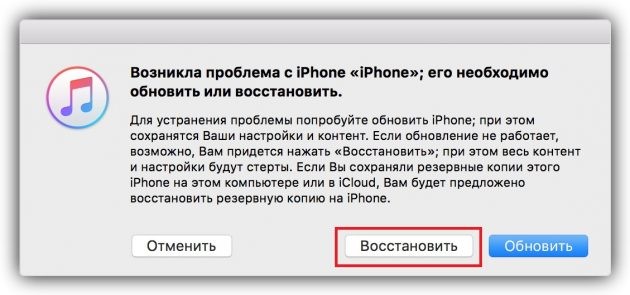
- Подключите заблокированный iPhone 14/13/12 к Вашему ПК с помощью оригинального кабеля USB. Откройте на ПК программу iTunes.
- На iPhone нажмите, а затем быстро отпустите кнопку увеличения громкости. Далее аналогично нажмите, а затем быстро отпустите кнопку уменьшения громкости. Наконец, нажмите и удерживайте кнопку питания до тех пор, пока не появится экран режима восстановления iPhone.
- После перевода устройства в режим восстановления, программа iTunes автоматически обнаружит его и выдаст соответствующее оповещение. В запросе на обновление или восстановление устройства выберите опцию «Восстановить».
Обратите внимание:
1. Все пользовательские данные и настройки будут удалены с Вашего iPhone 14/13/12.
2. Способ сработает только в случае, если Вы недавно синхронизировали Ваш iPhone c iTunes. В противном случае, программа потребует ввод пароля и не сможет сбросить настройки телефона.
3. Убедитесь в том, что Ваш iPhone имеет достаточный заряд батареи.
Способ 3. Как разблокировать iPhone 14/13/12 с помощью функции «Найти iPhone»
Кроме использования специальных программ на компьютере Вы также можете удалить пароль блокировки экрана на iPhone 12 дистанционно. Для этого следует воспользоваться функцией «Найти iPhone», при условии, что она была включена на Вашем устройстве до блокировки. Чтобы стереть все данные устройства, включая пароль блокировки экрана iPhone 14/13/12, выполните следующие действия.
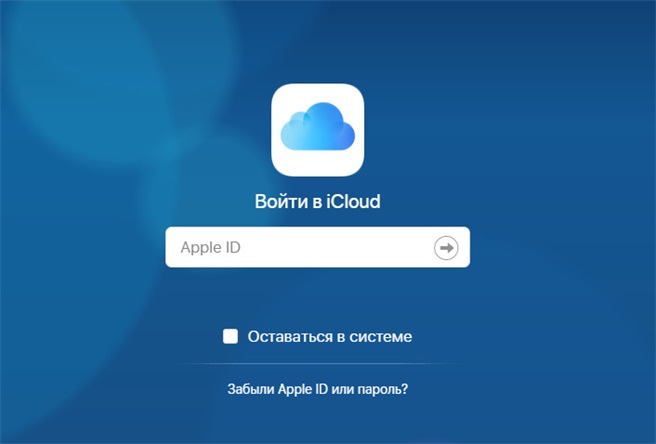
- На любом доступном Вам устройстве (планшете, компьютере или другом телефоне) подключитесь к сети Интернет.
- Запустите браузер и перейдите на официальную страницу сервиса iCloud. Введите в соответствующие поля Ваш Apple ID и пароль.
Обратите внимание:
1. Все пользовательские данные и настройки будут удалены с Вашего iPhone 14/13/12.
2. На Вашем iPhone 14/13/12 должна быть активирована функция «Найти iPhone».
3. Вы должны помнить данные Вашей учетной записи iCloud.
4. На используемом Вами устройстве должно быть стабильное подключение к сети Интернет.
Заключение
Итак, в данной статье мы подробно описали топ 3 способа, которые Вы можете использовать в ситуации, когда Вам нужно разблокировать свой iPhone 14/13/12, но Вы не знаете пароля. Конечно же, стоит учитывать, что каждый из способов предполагает удаление всех пользовательских файлов и настроек, имеющихся на телефоне, именно благодаря этому и удаляется сам пароль. После удаления пароля Вы сможете настроить iPhone как новый и установить новый пароль любого типа.