
1.1.3. Панели инструментов MathCAD 12 руководство
Панели инструментов служат для быстрого (в один щелчок мыши) выполнения наиболее часто применяемых команд. Все действия, которые можно выполнить с помощью панелей инструментов, доступны и через верхнее меню. На рис. 1.2 изображено окно Mathcad с основными панелями инструментов (три из них расположены непосредственно под строкой меню), а также дополнительными математическими (или наборными) панелями, о которых речь пойдет ниже. Перечислим основные панели.
- Standard (Стандартная) — служит для выполнения большинства операций, таких как действия с файлами, редакторская правка, вставка объектов и доступ к справочным системам;
- Formatting (Форматирование) — для форматирования (изменения типа и размера шрифта, выравнивания и т. п.) текста и формул;
Рис. 1.2. Основные и математические (наборные) панели инструментов
- Math (Математика) — для вставки математических символов и операторов в документы;
- Resources (Ресурсы) — для быстрого вызова ресурсов Mathcad (примеров, учебников, электронных книг и т. п.);
- Controls (Элементы управления) — для вставки в документы стандартных элементов управления интерфейса пользователя (флажков проверки, полей ввода и т. п.)- Эта панель на рис. 1.1 и 1.2 не показана.
Группы кнопок на панелях инструментов разграничены по смыслу вертикальными линиями — разделителями. При наведении указателя мыши на любую из кнопок рядом с кнопкой появляется всплывающая подсказка — короткий текст, поясняющий назначение кнопки. Наряду со всплывающей подсказкой более развернутое объяснение готовящейся операции можно отыскать в строке состояния.
Панель Math (Математика) предназначена для вызова на экран еще девяти панелей (рис. 1.2), с помощью которых, собственно, и происходит вставка математических операций в документы. В прежних версиях Mathcad эти математические панели инструментов назывались палитрами (palettes) или наборными панелями. Чтобы вызвать какую-либо из них, нужно нажать соответствующую кнопку на панели Math . Перечислим назначение математических панелей:
- Calculator (Калькулятор) — служит для вставки основных математических операций, получила свое название из-за схожести набора кнопок с кнопками типичного калькулятора;
- Graph (График) — для вставки графиков;
- Matrix (Матрица) — для вставки матриц и матричных операторов;
- Evaluation (Выражения) — для вставки операторов управления вычислениями;
- Calculus (Вычисления) — для вставки операторов интегрирования, дифференцирования, суммирования;
- Boolean (Булевы операторы) — для вставки логических (булевых) операторов;
- Programming (Программирование) — для программирования средствами Mathcad;
- Greek (Греческие символы) — для вставки греческих символов;
- Symbolic (Символика) — для вставки символьных операторов.
При наведении указателя мыши на многие из кнопок математических панелей появляется всплывающая подсказка, содержащая еще и сочетание горячих клавиш, нажатие которых приведет к эквивалентному действию. Ввод действий с клавиатуры часто удобнее нажатия кнопок панелей инструментов, но требует большего опыта.
Вызвать любую панель на экран или скрыть ее можно с помощью пункта Toolbars (Панели инструментов) меню View (Вид), выбирая в открывающемся подменю имя нужной панели. Убрать любую панель с экрана можно еще и посредством контекстного меню, которое вызывается щелчком правой кнопкой мыши в любом месте панели (например, на любой кнопке). В контекстном меню следует выбрать пункт Hide (Скрыть). Кроме того, если панель плавающая, т. е. не прикреплена к основному окну (как, например, все панели на рис. 1.2), то ее можно отключить кнопкой закрытия.
Далее в книге, говоря о совершении того или иного действия с помощью меню, последовательность выбора пунктов меню будем приводить сокращенно, разделяя их косыми чертами. Например, пункт Toolbars меню View обозначается как Toolbars / View .
Математические панели, в отличие от основных, можно вызвать или скрыть нажатием соответствующей кнопки панели Math (Математика). Присутствие или отсутствие математических панелей показано в виде нажатой (или отжатой) соответствующей кнопки (см. рис. 1.2).
На некоторых рисунках этой главы (см., например, рис. 1.1) виден курсор ввода в виде небольшого крестика (на дисплее он имеет красный цвет). С его помощью отмечается незаполненное место в документе, куда в текущий момент можно вводить формулы или текст. Чтобы переместить курсор, достаточно щелкнуть указателем мыши в требуемом месте либо передвинуть его клавишами-стрелками. Если выполнить щелчок в области- формулы или начать ввод выражения на пустом месте, вместо курсора появятся линии редактирования, отмечающие место в формуле или тексте, редактируемое в данный момент (см., например, рис. 1.5 и 1.6 ниже).
MathCAD
Панели инструментов служат для быстрого (в один щелчок мыши) выполнения наиболее часто применяемых команд. Все действия, которые можно выполнить с помощью панелей инструментов, доступны и через верхнее меню. На рис. 1.2 изображено окно Mathcad с основными панелями инструментов (три из них расположены непосредственно под строкой меню), а также дополнительными математическими (или наборными) панелями, о которых речь пойдет ниже. Перечислим основные панели.
- Стандартная (Standard) — служит для выполнения большинства операций, таких как действия с файлами, редакторская правка, вставка объектов и доступ к справочным системам;
- Форматирование( Formatting ) — для форматирования (изменения типа и размера шрифта, выравнивания и т. п.) текста и формул;
- Математика (Math) — для вставки математических символов и операторов в документы;
- Ресурсы(Resources) — для быстрого вызова ресурсов Mathcad (примеров, учебников, электронных книг и т. п.);
- Элементы управления (Controls) — для вставки в документы стандартных элементов управления интерфейса пользователя (флажков проверки, полей ввода и т. п.)
Группы кнопок на панелях инструментов разграничены по смыслу вертикальными линиями — разделителями. При наведении указателя мыши на любую из кнопок рядом с кнопкой появляется всплывающая подсказка — короткий текст, поясняющий назначение кнопки. Наряду со всплывающей подсказкой более развернутое объяснение готовящейся операции можно отыскать в строке состояния.
Панель Математика (Math) предназначена для вызова на экран еще девяти панелей , с помощью которых, собственно, и происходит вставка математических операций в документы. В прежних версиях Mathcad эти математические панели инструментов назывались палитрами (palettes) или наборными панелями. Чтобы вызвать какую-либо из них, нужно нажать соответствующую кнопку на панели Math . Перечислим назначение математических панелей:
- Калькулятор(Calculator) — служит для вставки основных математических операций, получила свое название из-за схожести набора кнопок с кнопками типичного калькулятора;
- График(Graph) — для вставки графиков;
- Матрица ( Matrix ) — для вставки матриц и матричных операторов;
- Выражения (Evaluation) — для вставки операторов управления вычислениями;
- Вычисления (Calculus) — для вставки операторов интегрирования, дифференцирования, суммирования;
- Boolean Булевы операторы( Boolean ) — для вставки логических (булевых) операторов;
- Программирование ( Programming ) — для программирования средствами Mathcad;
- Греческие символы (Greek) — для вставки греческих символов;
- Символика (Symbolic) — для вставки символьных операторов.
При наведении указателя мыши на многие из кнопок математических панелей появляется всплывающая подсказка, содержащая еще и сочетание горячих клавиш, нажатие которых приведет к эквивалентному действию. Ввод действий с клавиатуры часто удобнее нажатия кнопок панелей инструментов, но требует большего опыта.
Вызвать любую панель на экран или скрыть ее можно с помощью пункта Панели инструментов
(Toolbars) меню Вид (View), выбирая в открывающемся подменю имя нужной панели. Убрать любую панель с экрана можно еще и посредством контекстного меню, которое вызывается щелчком правой кнопкой мыши в любом месте панели (например, на любой кнопке). В контекстном меню следует выбрать пункт Скрыть (Hide). Кроме того, если панель плавающая, т. е. не прикреплена к основному окну , то ее можно отключить кнопкой закрытия.
1.3.2. Панели инструментов MathCAD. Визуальная среда математического моделирования MathCAD
Панели инструментов служат для быстрого (за один щелчок мыши) выполнения наиболее часто применяемых команд Все действия, которые можно выполнить с помощью панелей инструментов, доступны и через верхнее меню. На рис. 1.7 изображено окно Mathcad, содержащее четыре основные панели инструментов, расположенные непосредственно под строкой меню. Кнопки в панелях сгруппированы по сходному действию команд:
- Standard — служит для выполнения большинства операций, таких, как действия с файлами, редакторская правка, вставка объектов и доступ к справочным системам;
- Formatting — для форматирования (изменения типа и размера шрифта, выравнивания и т. п.) текста и формул;
- Math — для вставки математических символов и операторов в документы;
- Resources — для вызова ресурсов Mathcad (примеров, справок и т.п.)
Группы кнопок на панелях инструментов разграничены по смыслу вертикальными линиями — разделителями. При наведении указателя мыши на любую из кнопок рядом с кнопкой появляется всплывающая подсказка — короткий текст, поясняющий назначение кнопки (см. рис 1.3 и 1.4). Наряду со всплывающей подсказкой более развернутое объяснение готовящейся операции можно отыскать на строке состояния
Рис. 1.7. Основные панели инструментов
Панель Math предназначена для вызова на экран еще девяти панелей (рис. 1.8), с помощью которых, собственно, и происходит вставка математических операций в документы В прежних версиях Mathcad эти математические панели инструментов назывались палитрами (palettes) или наборными панелями. Чтобы показать какую-либо из них, нужно нажать соответствующую кнопку на панели Math (см. рис. 1.3) Перечислим назначение математических панелей:
- Calculator — служит для вставки основных математических операций;
- Graph (График) — для вставки графиков;
- Matrix (Матрица) — для вставки матриц и матричных операторов;
- Evaluation (Выражения) — для вставки операторов управления вычислениями;
- Calculus (Вычисления) — для вставки операторов интегрирования, дифференцирования, суммирования;
- Boolean (Булевы операторы) — для вставки логических (булевых) операторов;
- Programming (Программирование) — для программирования средствами Mathcad;
- Greek (Греческие символы) — для вставки греческих символов; П Symbolic — для вставки символьных операторов.
Рис. 1.8. Математические панели инструментов
При наведении указателя мыши на многие из кнопок математических панелей появляется всплывающая подсказка, содержащая еще и сочетание «горячих клавиш», нажатие которых приведет к эквивалентному действию.
Знаете ли Вы, как разрешается парадокс Ольберса?
(Фотометрический парадокс, парадокс Ольберса — это один из парадоксов космологии, заключающийся в том, что во Вселенной, равномерно заполненной звёздами, яркость неба (в том числе ночного) должна быть примерно равна яркости солнечного диска. Это должно иметь место потому, что по любому направлению неба луч зрения рано или поздно упрется в поверхность звезды.
Иными словами парадос Ольберса заключается в том, что если Вселенная бесконечна, то черного неба мы не увидим, так как излучение дальних звезд будет суммироваться с излучением ближних, и небо должно иметь среднюю температуру фотосфер звезд. При поглощении света межзвездным веществом, оно будет разогреваться до температуры звездных фотосфер и излучать также ярко, как звезды. Однако в дело вступает явление «усталости света», открытое Эдвином Хабблом, который показал, что чем дальше от нас расположена галактика, тем больше становится красным свет ее излучения, то есть фотоны как бы «устают», отдают свою энергию межзвездной среде. На очень больших расстояниях галактики видны только в радиодиапазоне, так как их свет вовсе потерял энергию идя через бескрайние просторы Вселенной. Подробнее читайте в FAQ по эфирной физике.
Как можно открыть панель управления математика в mathcad
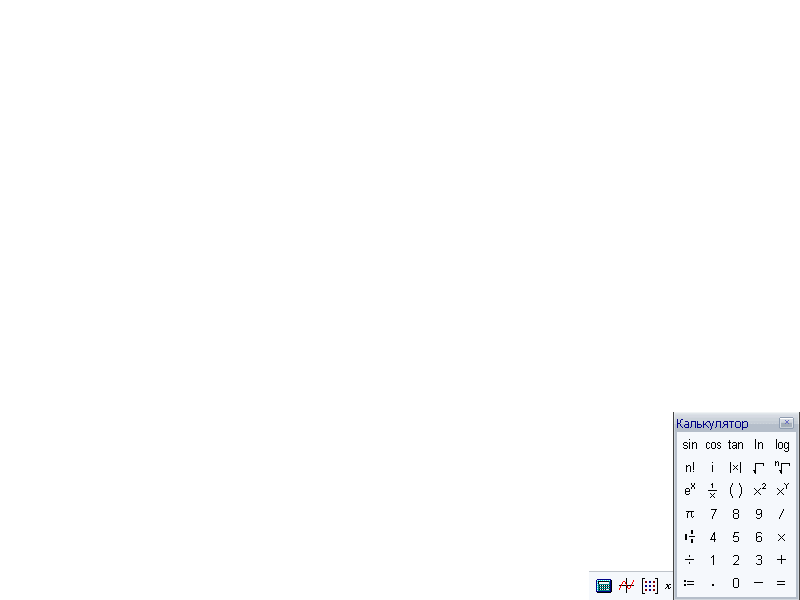
Кнопка — Calculator Toolbar (калькулятор) открывает панель простейших вычислений Calculator (рис. 1.25).
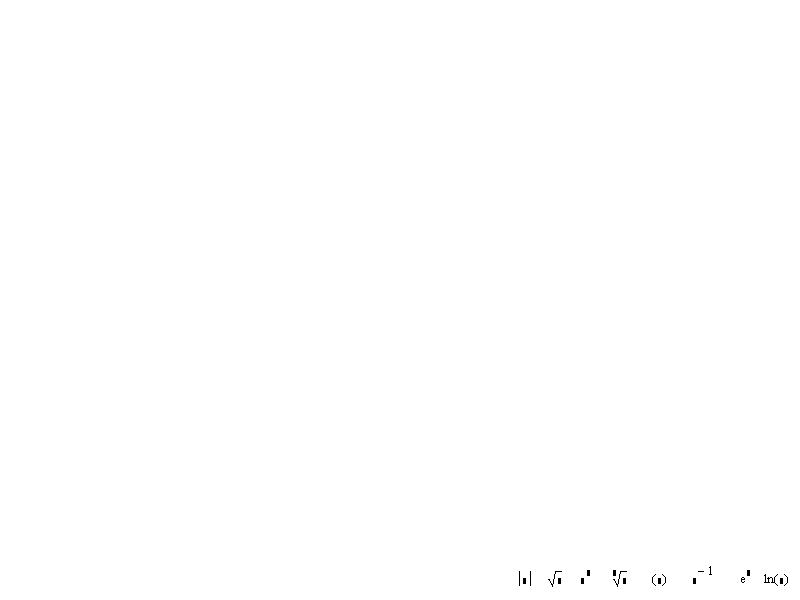

Кнопка — Graph Palette (Панель графиков) открывает панель Graph (рис. 1.26.).

Кнопка — Vector and Matrix Toolbar (Панель векторных и

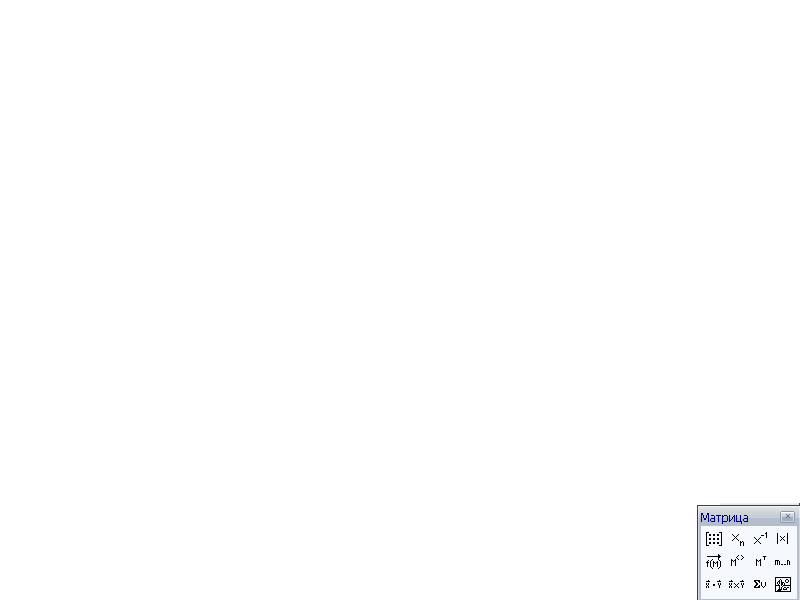

Кнопка — Calculus Toolbar (Панель операций математического анализа) открывает панель Calculus (рис. 1.28).


Кнопка — Evaluation Toolbar (Панель вычислений) открывает панель Evaluation (рис. 1.29). Щелчком по кнопкам этой панели вставляем в рабочий документ соответствующий знак.

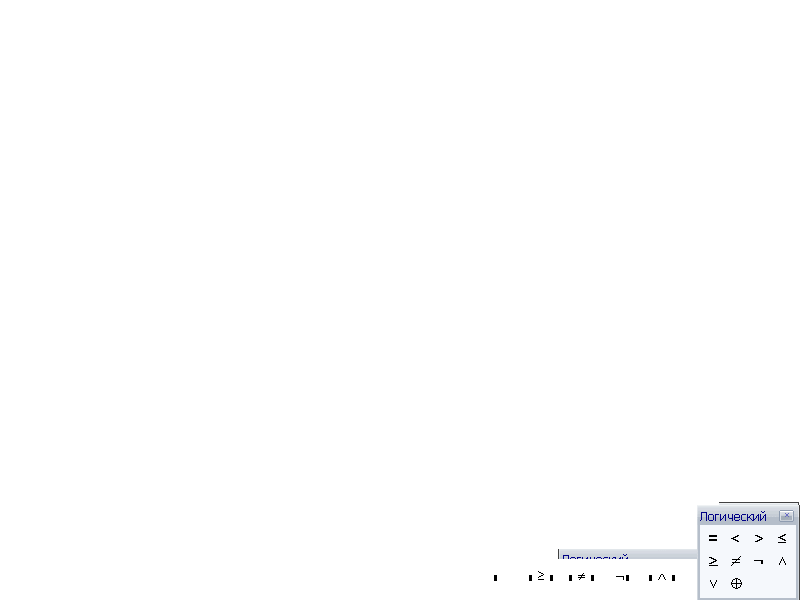
Кнопка — Boolean Toolbar (Панель равенств и отношений) открывает панель Boolean (рис. 1.30).

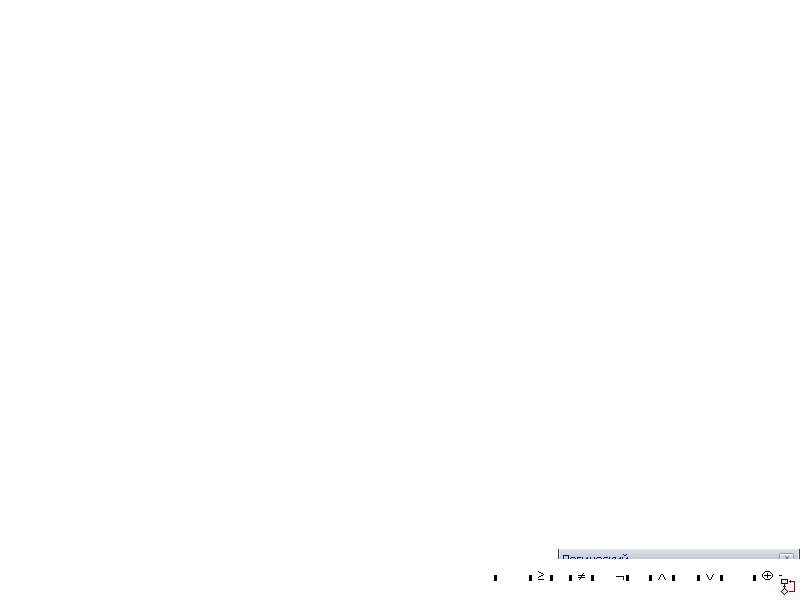
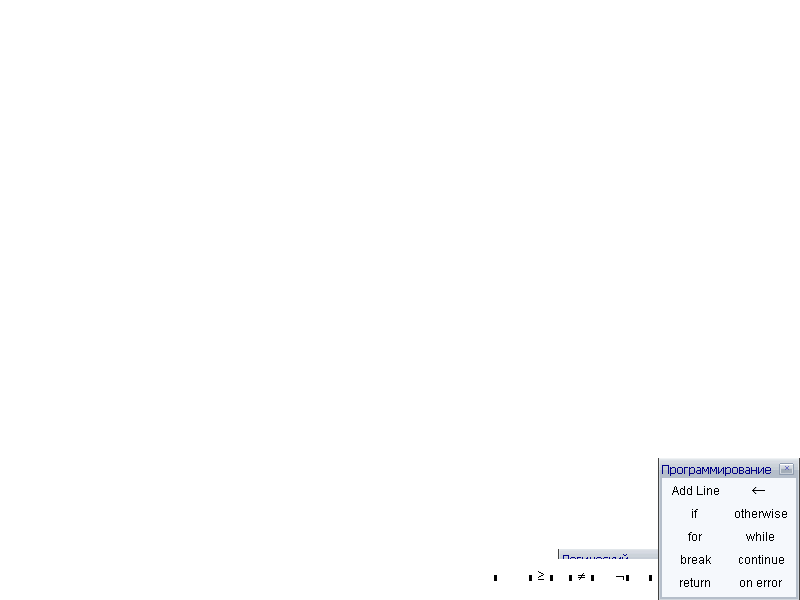
Кнопка — Programming Palette (Панель программирования) открывает панель Programming (рис. 1.31).

Кнопка — Greek Symbolic Palette (Панель греческих букв) открывает панель Greek (рис. 1.32).
Кнопка  — Symbolic Keyword Palette (Ключевые слова символьных вычислений) открывает панель Symbolic (рис. 1.33).

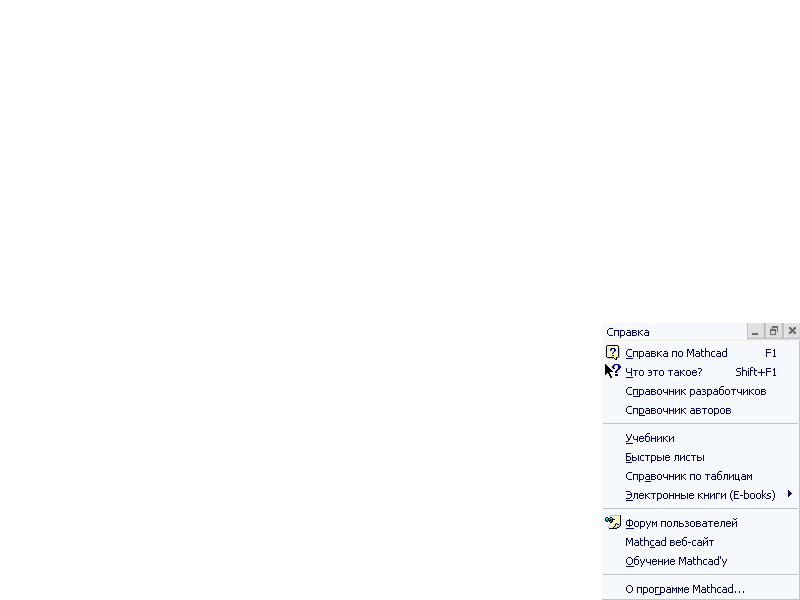

Такое же действие — открыть окно справки — выполняется щелчком по кнопке в панели Toolbar или, как и во всех windows-приложениях, нажатием на клавиатуре клавиши .
Интерфейс MathCAD
В Mathcad реализован пользовательский интерфейс стандартного для операционной системы Windows оконного вида. Обсуждая интерфейс программной среды, будем ориентироваться на адаптированную русскоязычную версию(рис. 1.1).

Документ системы Mathcad называют рабочим листом (WorkSheet), и он создается или изменяется в окне редактирования, которое доступно сразу после загрузки программы. Окно редактирования содержит два объекта: курсор в виде красного крестика, определяющего позицию ввода новых компонентов документа, и вертикальную прерывистую черту — границу страницы.
Перемещение курсора производится стрелками на клавиатуре или щелчком мыши в области окна редактирования. Изменить ориентацию и поля страницы можно через пункт меню Файл — Настройка страницы.
Верхнюю часть окна программы занимают панели:
строка заголовка с именем программы и текущего документа;
строка меню, открывающая доступ к подменю с различными камандами;
стандартная панель инструментов;
панель инструментов «Математика» (Math) для ввода математических объектов — панель с кнопками, открывающими палитры специальных математических знаков и греческих букв (рис. 1.2).

Рис. 1.2. Интерфейс программы MathCAD
Отсутствующие на экране панели можно легко восстановить через пункт меню Вид — Панели — Имя панели.
Как уже отмечалось, отличительной особенностью программы Mathcad является возможность описания решаемой задачи в виде, близком к обычной математической записи. Программа не только выполняет вычисления по введенным формулам, решает уравнения различных типов, позволяет легко строить разнообразные графики, но и выполняет преобразования в символическом виде. Встроенные возможности форматирования текста предоставляют средства для оформления документа в стиле программы MS Word.
Для реализации таких богатых возможностей в меню системы появились функции
Вставить — для вставки объектов и их шаблонов, включая графические элементы;
Формат — для изменения формата объектов;
Инструмент — для управления процессом вычислений;
Символика — для выбора операций символьного процессора.
Компоненты документа Mathcad создаются не только вводом символов с клавиатуры, но и с использованием наборов специальных математических символов, размещенных на палитрах панели «Математика».
Кнопками панели Математика можно открыть панели Калькулятор (1), создания графиков Графики (2), работы с матрицами Матрица (3), записи выражений Вычисление (4), вычислений Исчисление (5), формирования логических выражений Булевые (6), программирования Программирование (7), ввода греческих букв Греческие (8) и символьных операций Символика (9) (см. рис. 1.2).
7. Интерфейс MathCAD
В Mathcad реализован пользовательский интерфейс стандартного для операционной системы Windows оконного вида. Обсуждая интерфейс программной среды, будем ориентироваться на адаптированную русскоязычную версию(рис. 1.1).
Документ системы Mathcad называют рабочим листом (WorkSheet), и он создается или изменяется в окне редактирования, которое доступно сразу после загрузки программы. Окно редактирования содержит два объекта: курсор в виде красного крестика, определяющего позицию ввода новых компонентов документа, и вертикальную прерывистую черту — границу страницы.
Перемещение курсора производится стрелками на клавиатуре или щелчком мыши в области окна редактирования. Изменить ориентацию и поля страницы можно через пункт меню Файл — Настройка страницы.
Верхнюю часть окна программы занимают панели:
строка заголовка с именем программы и текущего документа;
строка меню, открывающая доступ к подменю с различными камандами;
стандартная панель инструментов;
панель инструментов «Математика» (Math) для ввода математических объектов — панель с кнопками, открывающими палитры специальных математических знаков и греческих букв (рис. 1.2).
Рис. 1.2. Интерфейс программы MathCAD
Отсутствующие на экране панели можно легко восстановить через пункт меню Вид — Панели — Имя панели.
Как уже отмечалось, отличительной особенностью программы Mathcad является возможность описания решаемой задачи в виде, близком к обычной математической записи. Программа не только выполняет вычисления по введенным формулам, решает уравнения различных типов, позволяет легко строить разнообразные графики, но и выполняет преобразования в символическом виде. Встроенные возможности форматирования текста предоставляют средства для оформления документа в стиле программы MS Word.
Для реализации таких богатых возможностей в меню системы появились функции
Вставить — для вставки объектов и их шаблонов, включая графические элементы;
Формат — для изменения формата объектов;
Инструмент — для управления процессом вычислений;
Символика — для выбора операций символьного процессора.
Компоненты документа Mathcad создаются не только вводом символов с клавиатуры, но и с использованием наборов специальных математических символов, размещенных на палитрах панели «Математика».
Кнопками панели Математика можно открыть панели Калькулятор (1), создания графиков Графики (2), работы с матрицами Матрица (3), записи выражений Вычисление (4), вычислений Исчисление (5), формирования логических выражений Булевые (6), программирования Программирование (7), ввода греческих букв Греческие (8) и символьных операций Символика (9) (см. рис. 1.2).
Основные приемы работы с системой MathCad
Документ программы MathCad называется рабочим листом. Он содержит объекты:
формулы и текстовые блоки. В ходе расчетов формулы обрабатываются последовательно, слева направо и сверху вниз, а текстовые блоки игнорируются. Ввод информации осуществляется в месте расположения курсора. Программа MathCad использует три вида курсоров. Если ни один объект не выбран, используется крестообразный курсор, определяющий место создания следующего объекта. При вводе формул используется уголковый курсор, указывающий текущий элемент выражения. При вводе данных в текстовый блок применяется текстовый курсор в виде вертикальной черты.
Формулы — основные объекты рабочего листа. Новый объект по умолчанию является формулой. Чтобы начать ввод формулы, надо установить крестообразный курсор в нужное место и начать ввод букв, цифр, знаков операций. При этом создается область формулы, в которой появляется уголковый курсор, охватывающий текущий элемент формулы, например имя переменной (функции) или число. При вводе бинарного оператора по другую сторону знака операции автоматически появляется заполнитель в виде черного прямоугольника. В это место вводят очередной операнд. Для управления порядком операций используют скобки, которые можно вводить вручную. Уголковый курсор позволяет автоматизировать такие действия. Чтобы выделить элементы формулы, которые в рамках операции должны рассматриваться как единое целое, используют клавишу ПРОБЕЛ. При каждом ее нажатии уголковый курсор «расширяется», охватывая элементы формулы, примыкающие к данному. После ввода знака операции элементы в пределах уголкового курсора автоматически заключаются в скобки. Элементы формул можно вводить с клавиатуры или с помощью специальных панелей управления. Панели управления (рис. 1) открывают с помощью меню View (Вид) или кнопками панели управления Math (Математика). Для ввода элементов формул предназначены следующие панели:
ь панель управления Arithmetic (Счет) для ввода чисел, знаков типичных математических операций и наиболее часто употребляемых стандартных функций;
ь панель управления Evaluation (Вычисление) для ввода операторов вычисления и знаков логических операций;
ь панель управления Graph (График) для построения графиков;
ь панель управления Matrix (Матрица) для ввода векторов и матриц и задания матричных операций;
ь панель управления Calculus (Исчисление) для задания операций, относящихся к математическому анализу;
ь панель управления Greek (Греческий алфавит) для ввода греческих букв (их можно также вводить с клавиатуры, если сразу после ввода соответствующего латинского символа нажимать сочетание клавиш CTRL+G, например [a][CTRL+G] — , [W][CTRL+G]-);
ь панель управления Symbolic (Аналитические вычисления) для управления аналитическими преобразованиями.
Введенное выражение обычно вычисляют или присваивают переменной. Для вывода результата выражения используют знак вычисления, который выглядит как знак равенства и вводится при помощи кнопки Evaluate Expression (Вычислить выражение) на панели инструментов Evaluation (Вычисление).
Знак присваивания изображается как «:=», а вводится при помощи кнопки Assign Value (Присвоить значение) на панели инструментов Evaluation (Вычисление). Слева от знака присваивания указывают имя переменной. Оно может содержать латинские и греческие буквы, цифры, символы «»,«_» и «», а также описательный индекс. Описательный индекс вводится с помощью символа «.» и изображается как нижний индекс, но является частью имени переменной, например Vinit. «Настоящие» индексы, определяющие отдельный элемент вектора или матрицы, задаются по-другому.
Переменную, которой присвоено значение, можно использовать далее в документе в вычисляемых выражениях. Чтобы узнать значение переменной, следует использовать оператор вычисления.
Примеры ввода формул:

Рисунок 1.8 Ввод формулы
Текст, помещенный в рабочий лист, содержит комментарии и описания и предназначен для ознакомления, а не для использования в расчетах. Программа MathCad определяет назначение текущего блока автоматически при первом нажатии клавиши ПРОБЕЛ. Если введенный текст не может быть интерпретирован как формула, блок преобразуется в текстовый и последующие данные рассматриваются как текст. Создать текстовый блок без использования автоматических средств позволяет команда Insert > Text Region (Вставка > Текстовый блок).
Иногда требуется встроить формулу внутрь текстового блока. Для этого служит команда Insert > Math Region (Вставка > Формула).
Форматирование формул и текста
Для форматирования формул и текста в программе MathCad используется панель инструментов Formatting (Форматирование). С ее помощью можно индивидуально отформатировать любую формулу или текстовый блок, задав гарнитуру и размер шрифта, а также полужирное, курсивное или подчеркнутое начертание символов. В текстовых блоках можно также задавать тип выравнивания и применять маркированные и нумерованные списки.
В качестве средств автоматизации используются стили оформления. Выбрать стиль оформления текстового блока или элемента формулы можно из списка Style (Стиль) на панели инструментов Formatting (Форматирование). Для формул и текстовых блоков применяются разные наборы стилей. Чтобы изменить стиль оформления формулы или создать новый стиль, используется команда Formate Equation (Формат ^ Выражение). Изменение стандартных стилей Variables (Переменные) и Constants (Константы) влияет на отображение формул по всему документу. Стиль оформления имени переменной учитывается при ее определении. Так, переменные х и у- рассматриваются как различные и не взаимозаменяемы. При оформлении текстовых блоков можно использовать более обширный набор стилей. Настройка стилей текстовых блоков производится при помощи команды Format > Style (Формат > Стиль)
Работа с матрицами
Векторы и матрицы рассматриваются в программе MathCad как одномерные и двумерные массивы данных. Число строк и столбцов матрицы задается в диалоговом окне Insert Matrix (Вставка матрицы), которое открывают командой Insert > Matrix (Вставка > Матрица). Вектор задается как матрица, имеющая один столбец.
После щелчка на кнопке ОК в формулу вставляется матрица, содержащая вместо элементов заполнители. Вместо каждого заполнителя надо вставить число, переменную или выражение.
Для матриц определены следующие операции: сложение, умножение на число, перемножение и прочие. Допустимо использование матриц вместо скалярных выражений: в этом случае предполагается, что указанные действия должны быть применены к каждому элементу матрицы, и результат также представляется в виде матрицы. Например, выражение М+ 3, где М — матрица, означает, что к каждому элементу матрицы прибавляется число 3. Если требуется явно указать необходимость поэлементного применения операции к матрице, используют знак векторизации, для ввода которого служит кнопка Vectorize (Векторизация) на панели инструментов Matrix (Матрица).

Рисунок 1.9 Операции над матрицами
Для работы с элементами матрицы используют индексы элементов. Нумерация строк и столбцов матрицы начинается с нуля. Индекс элемента задается числом, переменной или выражением и отображается как нижний индекс. Он вводится после щелчка на кнопке Subscript (Индекс) на панели инструментов Matrix (Матрица). Пара индексов, определяющих элемент матрицы, разделяется запятой. Иногда (например, при построении графиков) требуется выделить вектор, представляющий собой столбец матрицы. Номер столбца матрицы отображается как верхний индекс, заключенный в угловые скобки, например М. Для его ввода используется кнопка Matrix Column (Столбец) на панели инструментов Matrix (Матрица). Чтобы задать общую формулу элементов матрицы, типа МI,J:= i +j, используют диапазоны. Диапазон фактически представляет собой вектор, содержащий арифметическую прогрессию, определенную первым, вторым и последним элементами. Чтобы задать диапазон, следует указать значение первого элемента, через запятую значение второго и через точку с запятой значение последнего элемента. Точка с запятой при задании диапазона отображается как две точки (..). Диапазон можно использовать как значение переменной, например x:= 0,0.01.. 1.
Если разность прогрессии равна единице (то есть, элементы просто нумеруются), значение второго элемента и соответствующую запятую опускают. Например, чтобы сформировать по приведенной выше формуле матрицу размером 6х6, перед этой формулой надо указать: i:= 0..5 j:= 0..5. При формировании матрицы путем присвоения значения ее элементам, размеры матрицы можно не задавать заранее. Всем неопределенным элементам автоматически присваиваются нулевые значения. Например, формула М5,5:=1 создает матрицу М размером 6х6, у которой все элементы, кроме расположенного в правом нижнем углу, равны 0.
Похожие публикации:
- Где icq хранит историю переписки
- Где найти переводчик в telegram
- Где сохраняются фото с snapchat
- Как активировать wolfram mathematica 11