
Как перенести Вайбер с одного телефона на другой
Многие люди испытывают проблемы с переносом сообщений из Вайбер, особенно те, кто хочет перенести вайбер с Android на iPhone или с iPhone на iPhone. Хотя, это не должно быть препятствием, которое останавливает нас от смены телефонов. Сегодня, мы продемонстрируем пошаговое руководство пользователя для переноса сообщений Вайбер с Android на iPhone (или с iPhone на iPhone)и перенос истории Вайбер на новый телефон при помощи iCloud и Google Drive. Если вы хотите бесплатного резервного копирования сообщений с iPhone на ПК, предоставляем вашему вниманию Tenorshare iCareFone.
- Часть 1. Как перенести Вайбер с Android на iPhone, используя инструменты сторонней компании?
- Часть 2.Как перенести аккаунт Вайбер с одного телефона на другой при помощи iCloud?
- Часть 3. Дополнительные советы: как бесплатно создать резервную копию сообщений Вайбер на компьютере
- ЧАВО для переноса сообщений Вайбер
Часть 1. Как перенести Вайбер с Android на iPhone, используя инструменты сторонней компании?
Самым уникальным и тонким инструментом для переноса сообщений Вайбер с Android на iPhone и обратно является BackupTrans. Программное обеспечение само по себе спроектировано в ключе, который позволяет относительно легко, для кого угодно перенести свои сообщения из социальных приложений с одного телефона на другой особенно для кросс-платформ. Изучите наши инструкции для понимания того, как перенести резервную копию Вайбер с Android на iOS.
- Скачайте Backuptrans Android Viber to iPhone Transfer.
- Откройте инструмент BackupTrans и соедините девайс, включая старый телефон Android и новый iPhone к ПК.
- Коснитесь кнопки “Резервное копирование данных” на девайсе Android, и кликнете “OK” на компьютере для того, чтобы сначала резервировать данные на программное обеспечение.
- Выберите устройство Android на программном обеспечении, сделайте правый клик и выберите “Перенести сообщения с Android на iPhone”.
- Выберите iPhone и кликнете “Подтвердить” для синхронизации сообщений Вайбер на новый телефон.
Часть 2. Как перенести аккаунт Вайбер с одного телефона на другой при помощи iCloud?
Исключая использование сторонних программ, мы так же можем использовать облачный сервис для резервного копирования Вайбер с Android на iPhone. Мы собираемся обсудить два метода: использование iCloud для пользователей iOS и Google Drive для пользователей Android .
Метод 1. Как перенести Вайбер на новый телефон при помощи iCloud (для пользователей iOS)
Это простой и прямой процесс синхронизации сообщений Вайбер на новый телефон при помощи iCloud для пользователей iPhone. Хотя, вы должны быть залогинены в iCloud и соединены с Вайбер при помощи iCloud, прежде чем использовать этот метод.
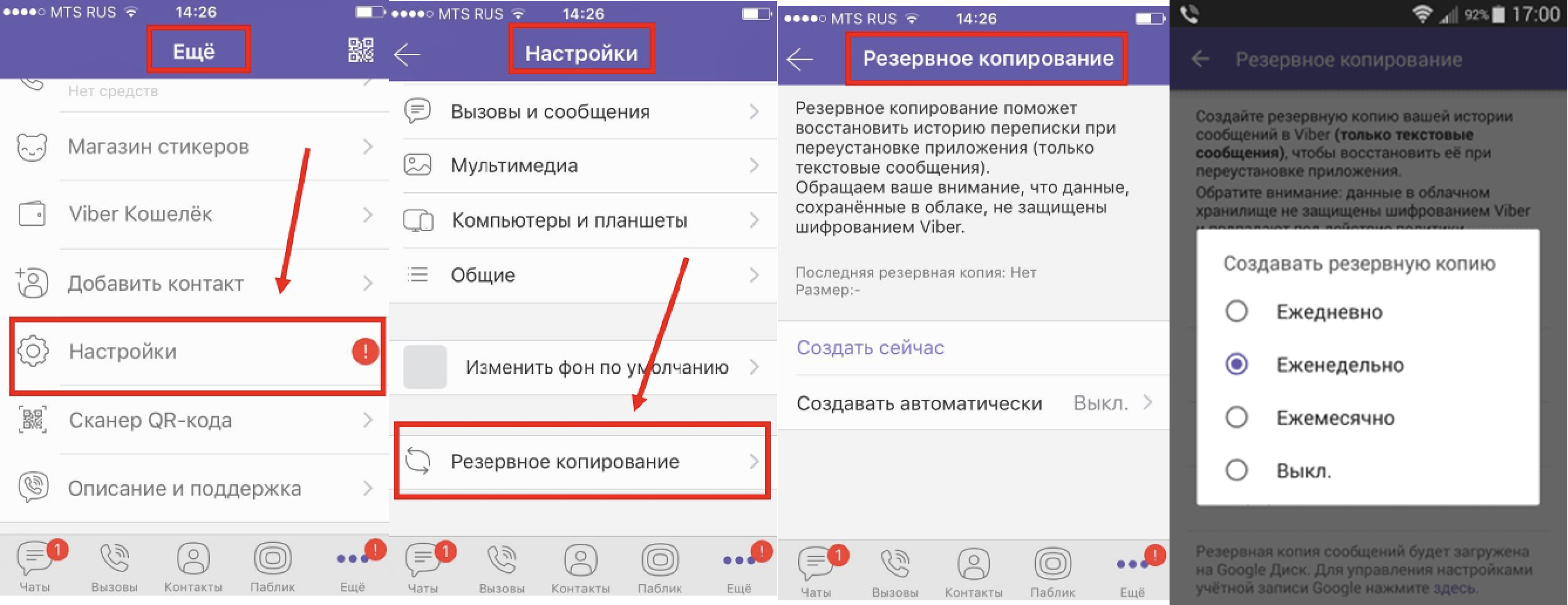
- Откройте приложение Viber, и найдите настройки. Вы увидите несколько опций. Выберите ‘Резервное копирование Вайбер’. Кликнете на “Резервно копировать”.
- Ваше приложение будет соединено с iCloud и все ваши сообщения будут резервно копированы на сервер iCloud.
- Скачайте приложение Вайбер, активируйте iCloud, залогиньтесь в Viber при помощи того же аккаунта, что и на вашем старом айфоне.
- После процесса залогинивания, вы увидите в Вайбер выпадающее окно, в котором будет написано ‘Восстановить содержимое’. Кликнете на ‘Восстановить сейчас’.
- Вам прийдётся подождать некоторое время, в зависимости на размере резервной копии.
Метод 2. Как перенести сообщения Вайбер на новый телефон при помощи Google Drive (для пользователей Android)
Пожалуйста, убедитесь, что ваш аккаунт Вайбер соединён с Google Drive прежде чем начать использовать данный метод для переноса Вайбер с Android на айфон.
- Откройте приложение Вайбер. Перейдите к кнопке ‘Показать больше’ и коснитесь опции “Настройки”. Кликнете на ‘Возможности аккаунта’ и выберите ‘Резервное копирование Вайбер’.
- Выберите опцию “Резервное копирование”. Вас попросят войти в свой аккаунт Google. После выбора аккаунта, начнётся загрузка сообщений на Google Drive.
- Откройте приложение Вайбер на новом телефоне и залогиньтесь под тем же аккаунтом, что и на старом телефоне Android. После залогинивания, перейдите к настройкам>Аккаунт>Резервное копирование Вайбер>восстановить>восстановить сейчас – для успешного перемещения Вайбер с Android на iOS.
- Подождите несколько минут, все ваши сообщения Вайбер будут на новом телефоне.
Часть 3. Дополнительные советы: как бесплатно создать резервную копию сообщений Вайбер на компьютере
Tenorshare iCareFone for Viber Transfer – это профессиональный инструмент для создания резервной копии данных и их восстановления. И его функция создания резервной копии бесплатна для использования. Это превосходный инструмент, если вы хотите резервно копировать свои сообщения из вайбер на ПК, в случае, их потери вызванной повреждениями телефона.
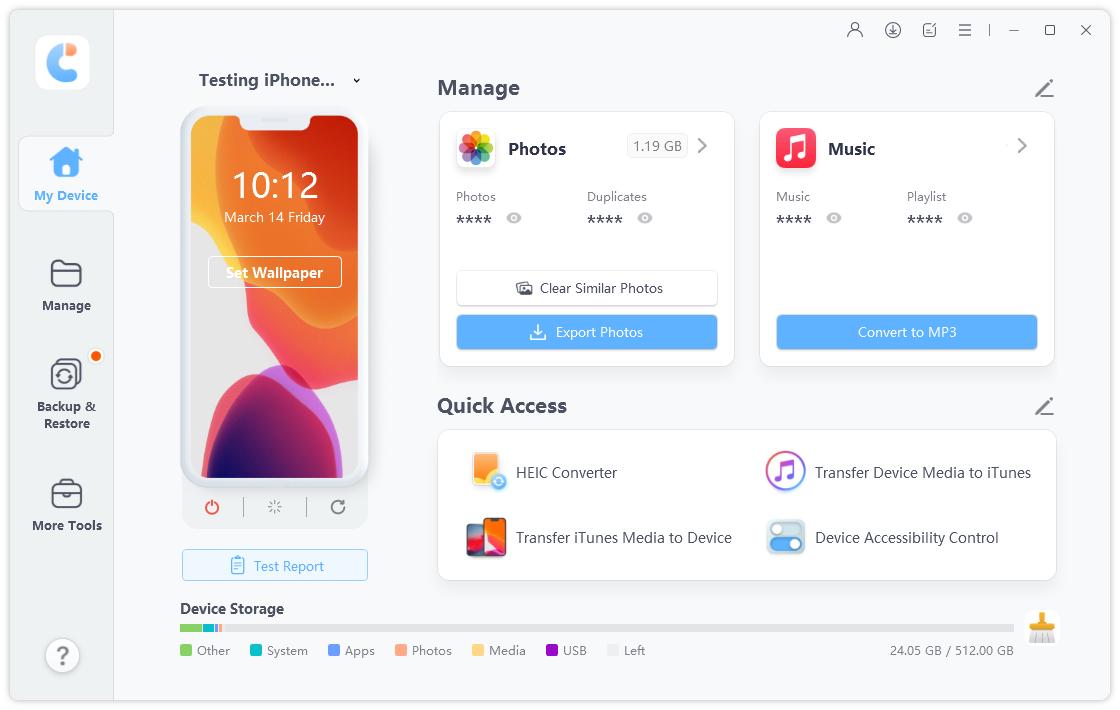
- Скачайте и установите Tenorshare iCareFone на ваш ПК. Соедините iPhone, используя кабель USB, и кликнете на функцию ‘Разрешить на этом ПК’, когда появится выпадающее окошко.
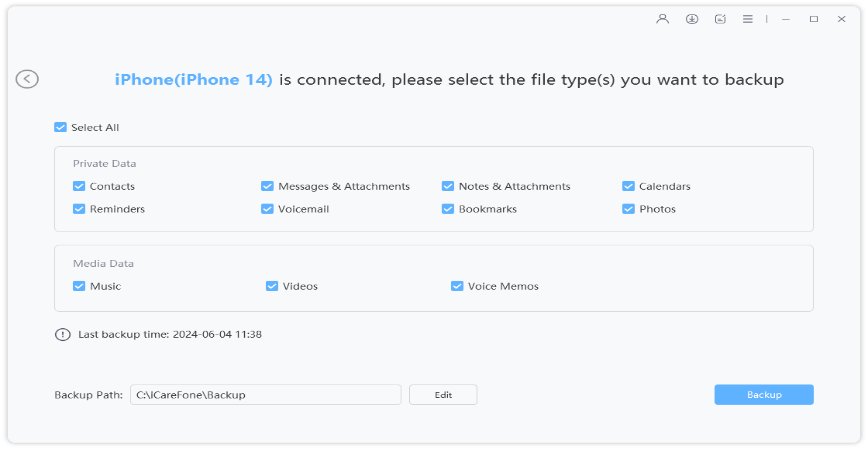
После того, как ваше устройство будет соединено, кликнете на ‘Резервно копировать и восстановить’. Сначала, будут выбраны все опции. Хотя, вы можете убрать галочку, напротив тех, которые вы не хотите резервно копировать. Для Вайбер вам необходимо выбрать ‘Вайбер и вложения’.
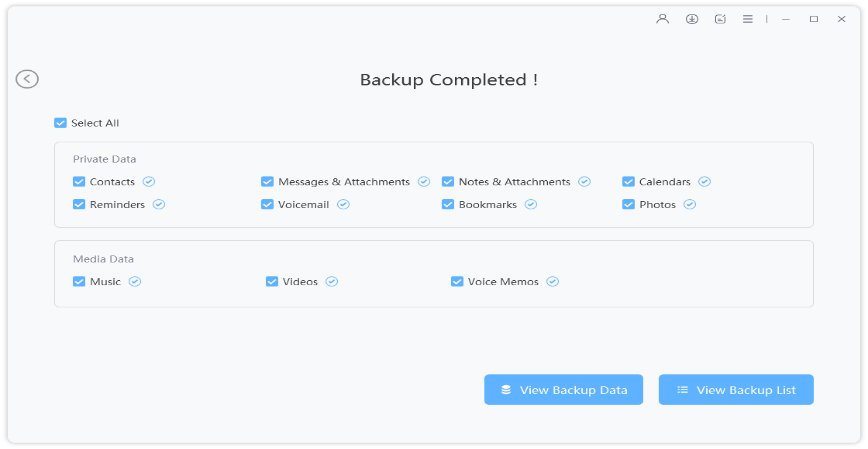
Кликнете на ‘Резервное копирование’ и подождите пока появится сообщение ‘Резервное копирование завершено’.
Заключение:
После прочтения этой статьи, перенос сообщений Вайбер больше не составит проблем ни с Android на iPhone, ни с iOS на iOS, ни с Android на Android. Если вы всё ещё беспокоитесь о потери сообщений Вайбер, примите во внимание программу Tenorshare iCareFone for Viber Transfer , у которой есть бесплатная возможность функции резервного копирования всех сообщений с Вайбер на ПК.
ЧАВО для переноса сообщений Вайбер
1. Как я могу восстановить свои сообщения Вайбер с Android на iPhone?
Восстановить сообщения Вайбер очень просто, используя такой инструмент, как BackupTrans tool.
- Соедините свои устройства iOS и Android через кабель USB.
- На вашем Android появится «Создание резервной копии данных» для резервирования сообщений Вайбер на программное обеспечение.
- Правый клик на имени устройства и клик на “Перенос сообщений с Android на iPhone” и клик на iPhone для получения сообщений.
2. Как я могу перенести мои сообщения Вайбер с Android на Android?
Используя Google Drive, вы можете легко перенести сообщения Вайбер с одного устройства Android на другое.
- Откройте Приложение>настройки>Аккаунт>Резервное копирование вайбер>Резервное копирование на старом телефоне Android.
- Скачать Вайбер>Залогиниться под тем же аккаунтом> Настройки>Аккаунт>Резервное копирование>Восстановить для восстановления всех сообщений на новый телефон.
3. Где хранятся сообщения Вайбер на Android?
Перейдите в Файл>Внешнее хранилище>Поиск “Вайбер”> кликнете Вайбер>выберите Базы данных, все ваши сообщения хранятся здесь.
Управляйте своими сообщениями WhatsApp
- Гибко перенести WhatsApp с iPhone 13 на Android;
- Гибко перенести WhatsApp из iPhone на iPhone 13;
- Резервное копирование WhatsApp iPhone на ПК / Mac свободно и легко;
- Восстановить резервную копию Whatsapp на iPhone, iPad, Android;
Обновление 2021-06-08 / Обновление для Перенести iPhone данные
Как перенести данные между iPhone и Android с MobileTrans
В свое время я часто сталкивался с потребностью перенести данные с iPhone на Android, когда один телефон был рабочим, а второй — личным. Стандартного решения как такового не было: нужно создавать резервную копию, потом форматировать один из смартфонов и восстанавливать его из бэкапа. Не говоря о том, что если случайно удалил чат в WhatsApp, восстановить его без наличия резервной копии просто невозможно. То же самое касается переноса сообщений WhatsApp при миграции с iPhone на Android и наоборот.
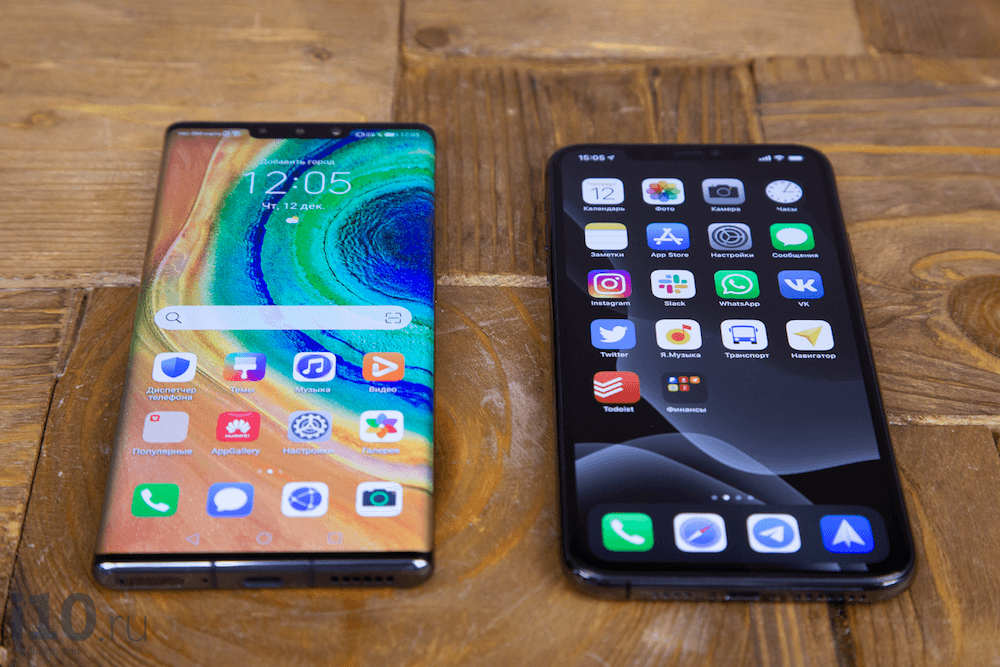
Перенести данные с iPhone на Android не так просто
Здесь на помощь пришло стороннее решение в виде нового приложения MobileTrans. Эта программа не только является полноценной заменой iTunes, но и обладает многими полезными функциями — например, делает резервную копию и трансфер сообщений в WhatsApp, позволяет перенести их с iPhone на Android и наоборот. Новая версия приложения MobileTrans может похвастаться совершенно другим дизайном, который стал еще более понятным и интуитивным.
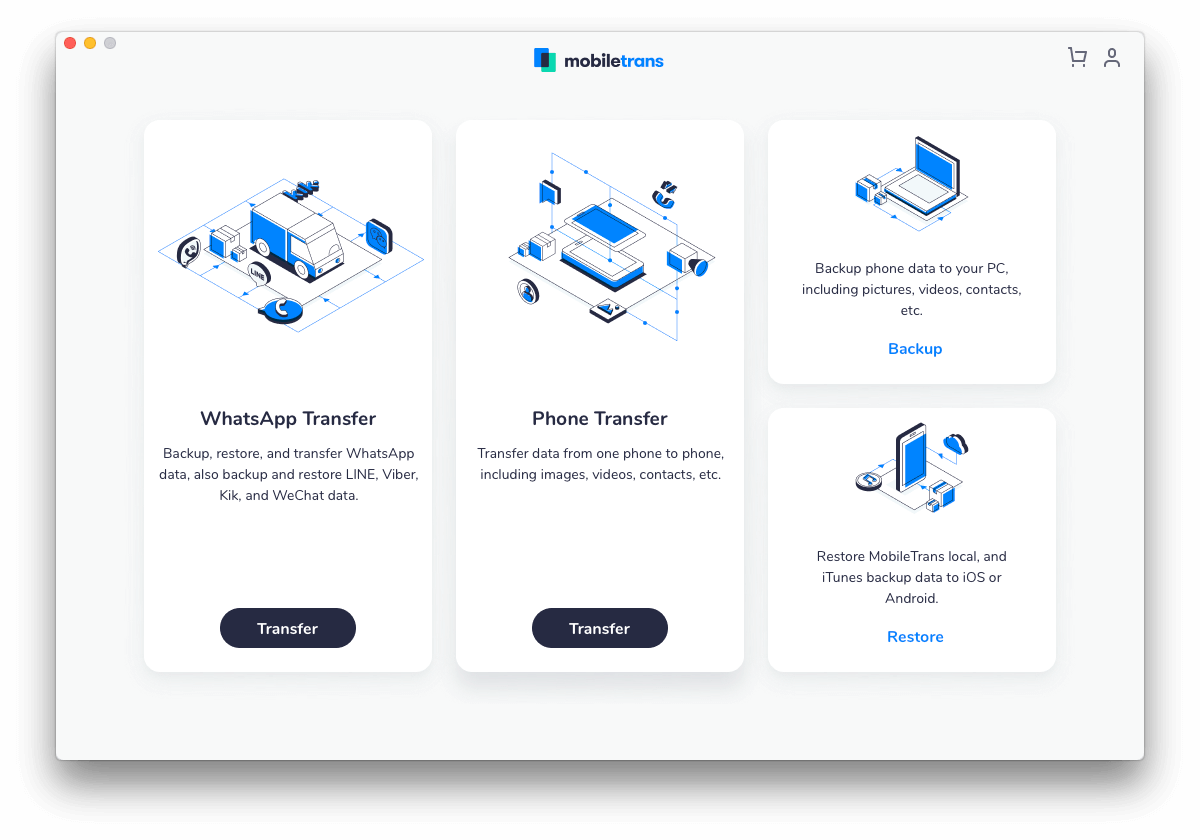
Главный экран приложения довольно простой — удобная навигация
Меню для переноса данных с одного телефона на другой называется Phone Transfer. Подключаем к компьютеру iPhone и Android и немного ждем, пока приложение проанализирует информацию на каждом из них.
На следующем этапе выбираем, какие устройства объединять. После этого помечаем категории для объединения данных. Начнется процесс объединения, который займет от пары минут до часа — в зависимости от того, сколько информации вы хотите перенести. В результате получим один смартфон, где собрана информация сразу с двух телефонов, при этом никакие данные не потеряются.
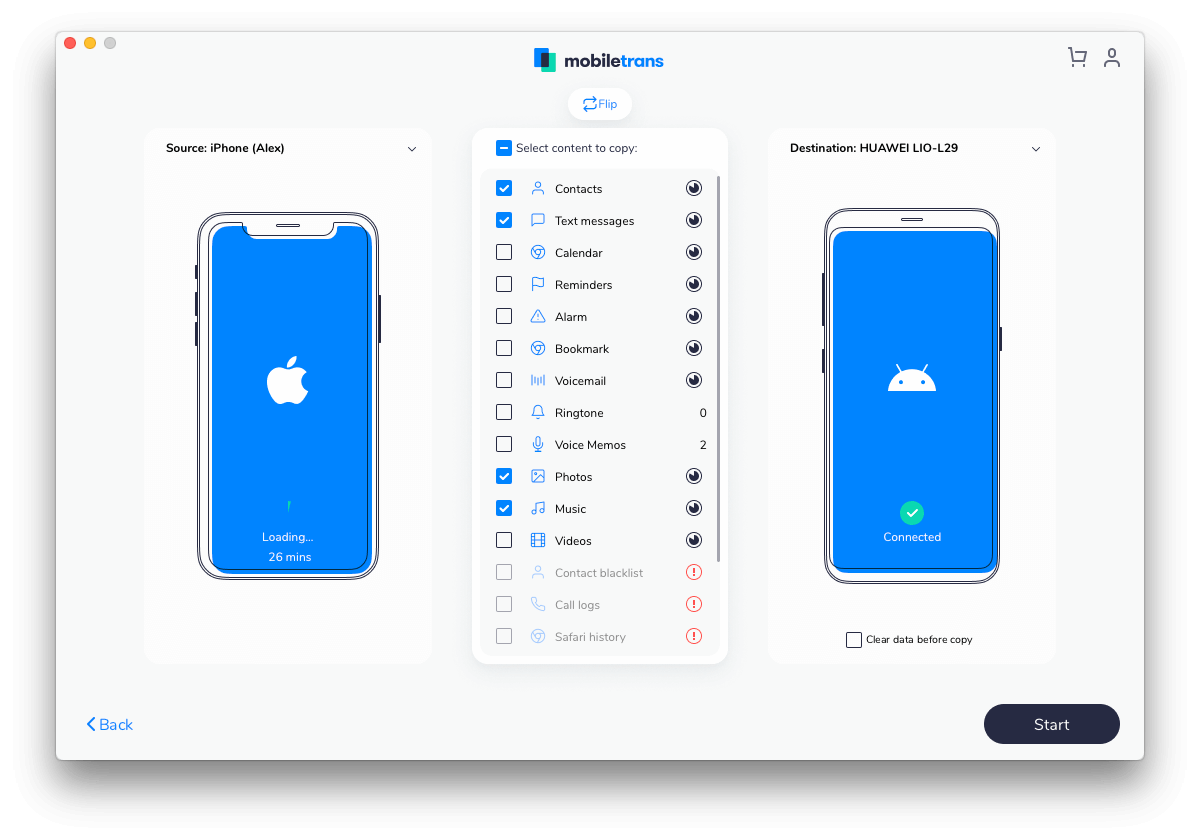
Можно перенести данные как с iPhone на Android, так и наоборот
За создание резервной копии, восстановление чатов и трансфер WhatsApp, Viber и других мессенджеров отвечает меню WhatsApp Transfer. Для начала программа определит подключённый смартфон и синхронизируется с ним. Сразу после этого MobileTrans предложит выбрать мессенджеры, которые вы хотите восстановить, перенести на другое устройство (даже Android-смартфон) или выполнить резервную копию.
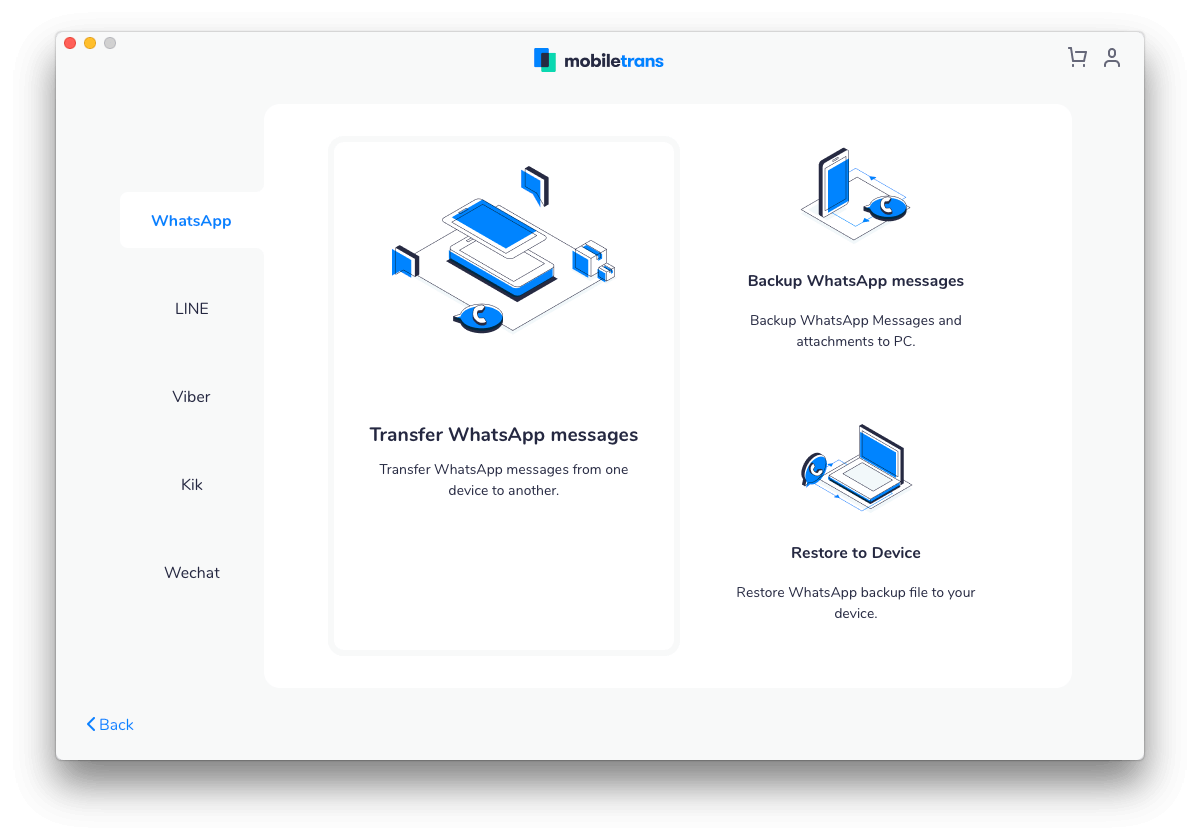
Можно перенести и восстановить данные из разных мессенджеров
Нас интересует возможность перенести чаты на другой смартфон. Подключаем еще один телефон и нажимаем на кнопку «Start». Телефоны на Android должны быть переведены в режим USB-отладки — для этого приложение предоставляет удобные пошаговые инструкции для широкого спектра моделей, включая Samsung, Sony, HTC и Huawei, а также инструкции для различных версий Android.
Ваш iPhone (смартфон, с которого будут передаваться данные) должен быть указан слева, а ваш новый телефон — тот, на который вы пересылаете сообщения — должен быть показан справа. Если это не так, нажмите кнопку «Flip», чтобы переключить их. Вы будете предупреждены о том, что процесс является необратимым: то есть история чатов WhatsApp телефоне, куда передаются данные, заменится новыми данными. Когда процесс завершится, нажмите OK, чтобы продолжить. После завершения передачи данных вы должны обнаружить, что история ваших чатов была успешно передана вместе с вложенными файлами.
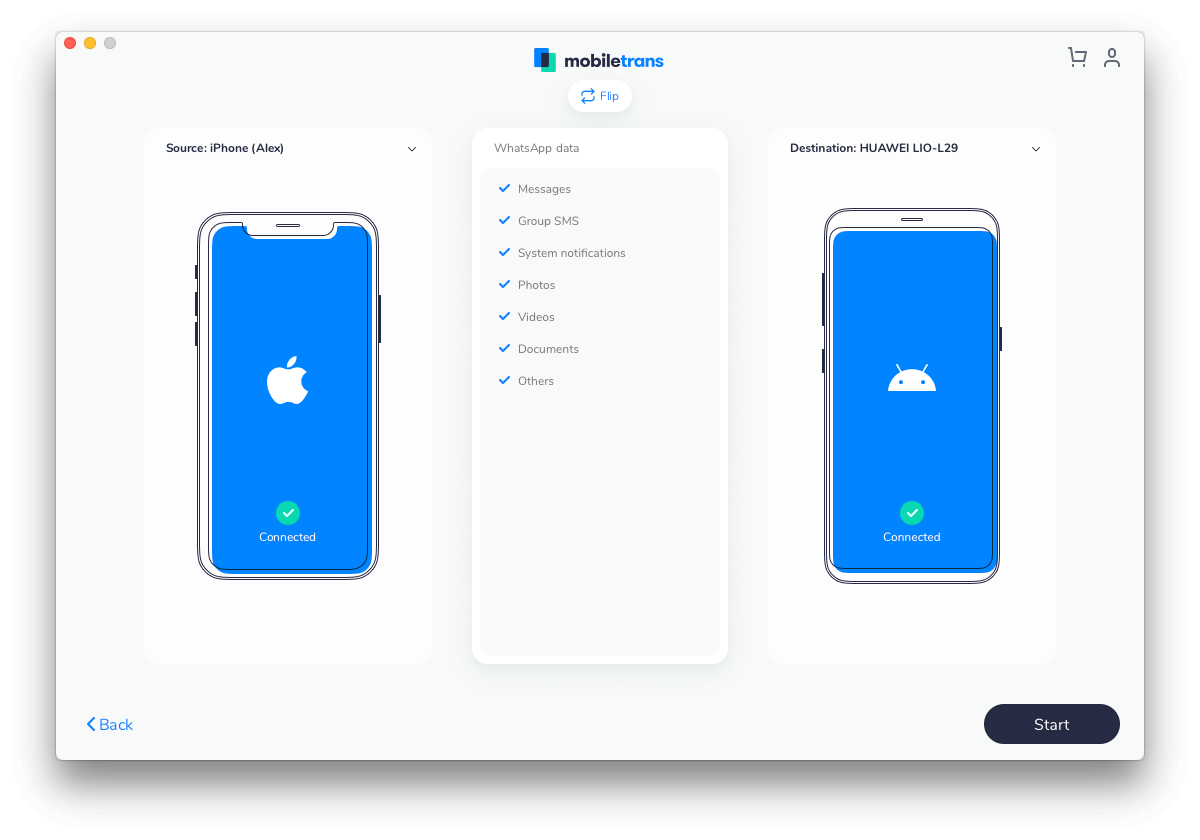
Перенос занимает от нескольких минут в зависимости от того, сколько у вас чатов
Помимо этого, программа умеет делать резервные копии и восстанавливать iPhone. Единственная загвоздка в эксплуатации программы может возникнуть из-за отсутствия русского языка, но меню настолько понятное, что разобраться в нем можно без проблем.
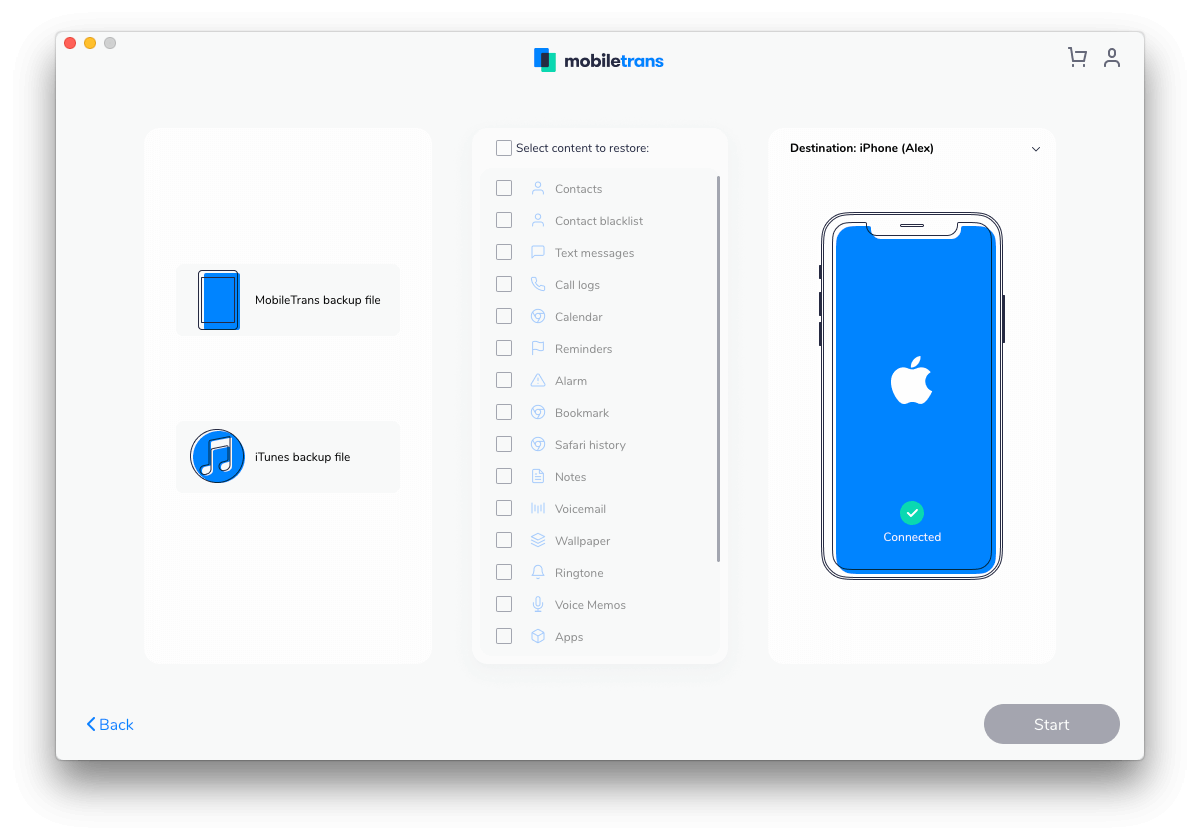
Полноценная замена iTunes — можно восстанавливать iPhone
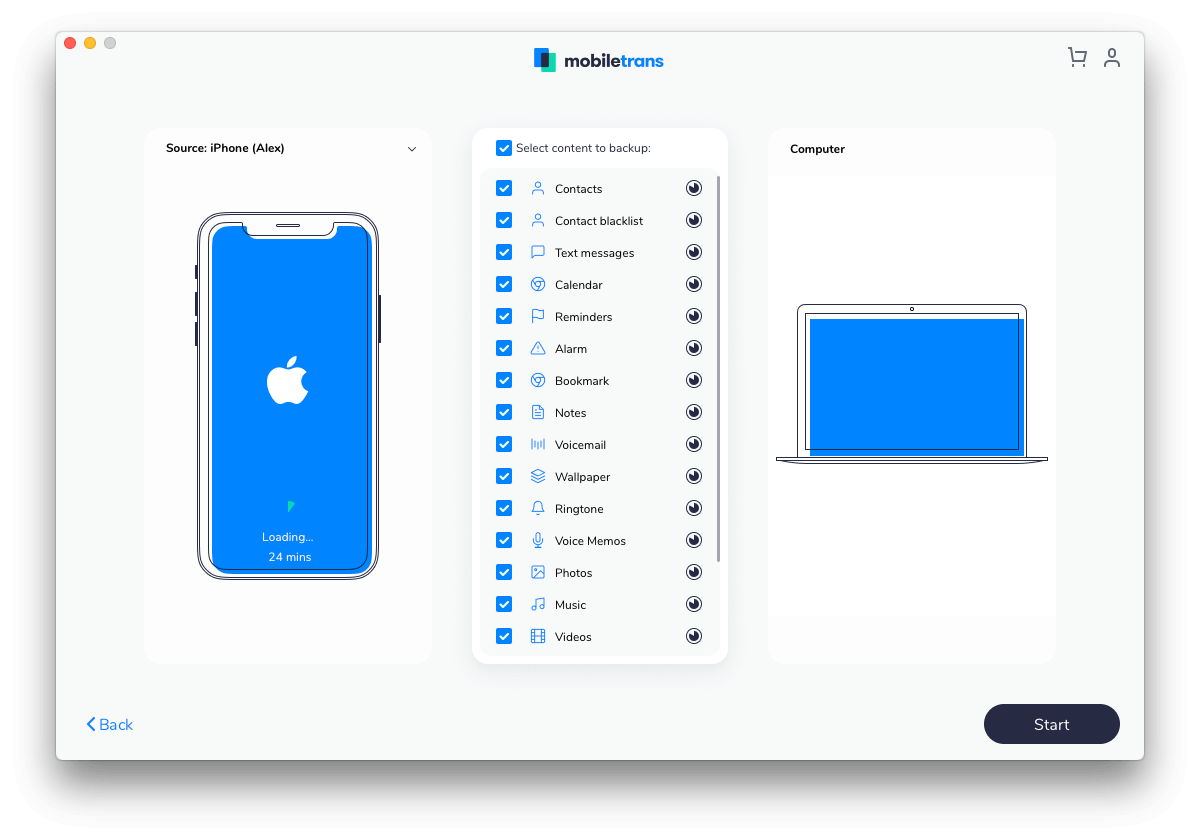
И выполнять резервное копирование
Минус программы — платная основа. Годовая подписка на приложение обойдётся в 40 долларов, тогда как разблокировка утилиты навечно стоит 50 долларов. Пользоваться MobileTrans можно и бесплатно, но есть существенные ограничения. Например, получится только сделать бэкап или восстановление, но функция переноса сообщений WhatsApp и объединения смартфонов будет недоступна.
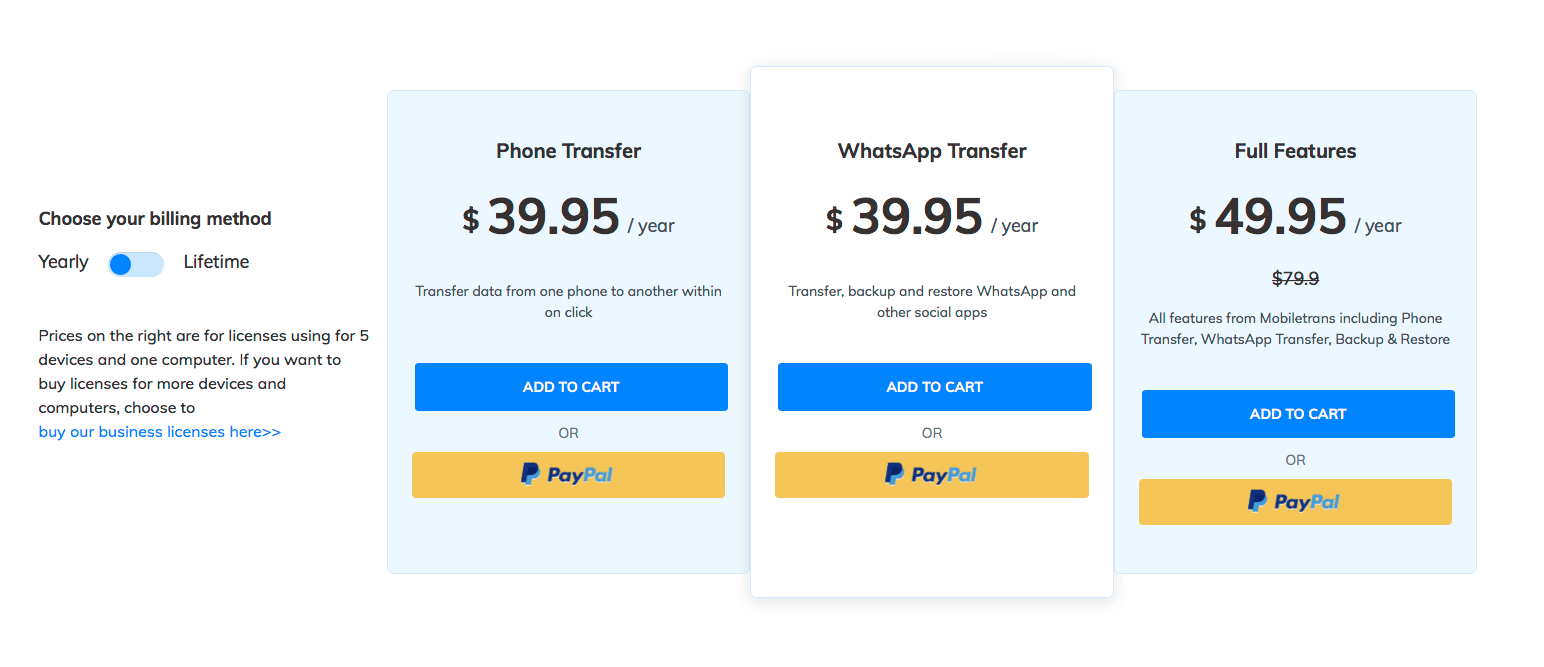
Есть годовая и пожизненная подписка
С другой стороны, другого такого удобного решения для объединения iPhone c Android, а также резервной копии и трансфера сообщений WhatsApp просто нет. И если возникает потребность в этом (как правило, всегда в самый не подходящий момент), 40 долларов покажутся не такой большой суммой, если информация в случайно удаленных чатах оценивается гораздо больше. Тем более это мощный инструмент, который выполняет заявленные функции. Он совместим с более чем 6000 Android-смартфонами и работает с разными типами файлов. Программа пригодится тем, кто хочет восстановить сообщения даже тогда, когда они кажутся потерянными навсегда, да и просто при желании перейти с iOS на Android или перейти с Android на iOS.
Название: MobileTrans
Издатель/разработчик: Wondershare
Цена: $39.95
Совместимость: Для Mac, для Windows
Ссылка: Установить
Как перевести бесплатные звонки и сообщения Viber на iPhone
Viber для iPhone — это фантастическое бесплатное приложение для обмена сообщениями и звонками, которое позволяет общаться с коллегами и друзьями через интернет. Он может автоматически определять, кто из ваших контактов использует Viber. Таким образом, вы можете легко подключиться к другим, просто выбрав имя. Приложение Viber для iPhone позволяет вам делать бесплатные видео / аудио звонки, отправлять текстовые сообщения, обмениваться фотографиями, записывать аудио сообщения, отправлять файлы и многое другое бесплатно.

Наряду с ежедневным использованием приложения Viber на вашем iPhone собирается множество текстовых сообщений, фотографий, видео / аудио файлов и т. Д. Вы хотите удалить их? Или перенести эти заветные файлы на компьютер для резервного копирования? В этом посте мы покажем вам простой способ переноса данных Viber с iPhone на ПК / Mac. Вы можете продолжить чтение, чтобы найти лучшее решение.
- Часть 1. Загрузка приложения Viber
- Часть 2. Как перенести данные iPhone Viber на компьютер
- Часть 3. Часто задаваемые вопросы о передаче данных Viber
Часть 1. Загрузка приложения Viber
Как одно из самых популярных приложений для социальных сетей, таких как Facebook и WhatsApp, Viber также предлагает различные версии для вашего портативного устройства. Вы можете бесплатно скачать Viber для iPhone, Viber для Android и Viber для Windows по ссылкам ниже.
Часть 2. Как перенести данные iPhone Viber на компьютер
Во второй части этого поста мы покажем вам, как передавать бесплатные звонки и сообщения Viber с iPhone на ПК / Mac для резервного копирования. Вы можете легко сделать это, выполнив следующие шаги.
1. Передача файлов Viber iPhone по электронной почте
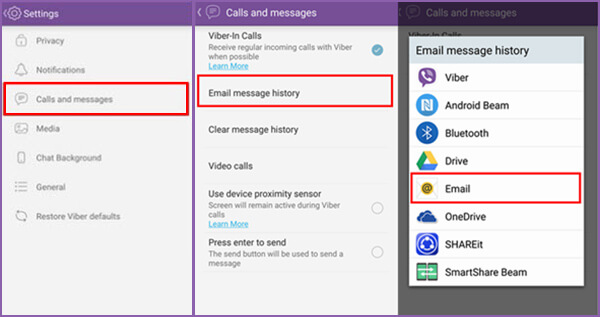
1. Откройте приложение Viber на iPhone.
2. Нажмите «Еще»> «Настройки»> «Звонки и сообщения».
3. Выберите «История сообщений электронной почты».
4. Отправьте созданные по электронной почте файлы Viber на свой адрес электронной почты.
5. Войдите в учетную запись электронной почты, чтобы загрузить данные приложения Viber с iPhone на компьютер.
2. Передайте файлы Viber iPhone с помощью Viber Data Transfer
Помимо бесплатных звонков и сообщений Viber, вы также хотите передавать прикрепленные видео / аудио файлы и изображения? Для этого вы можете положиться на профессионала Передача данных Viber, Во-первых, вы можете бесплатно скачать его и попробовать.
Шаг 1 Запустите передачу данных Viber
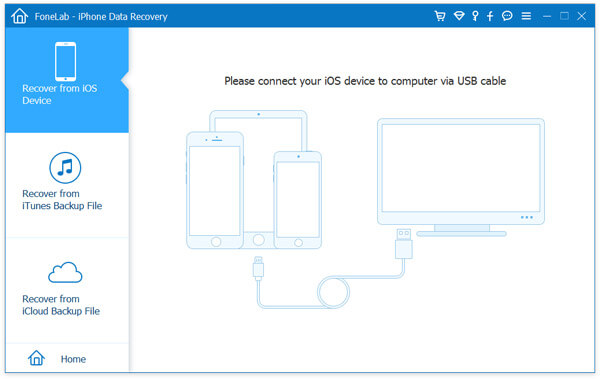
Загрузите, установите и запустите на своем компьютере это мощное программное обеспечение для передачи данных Viber iPhone. Подключите ваш iPhone к нему с помощью USB-кабеля.
Шаг 2 Сканирование данных iPhone
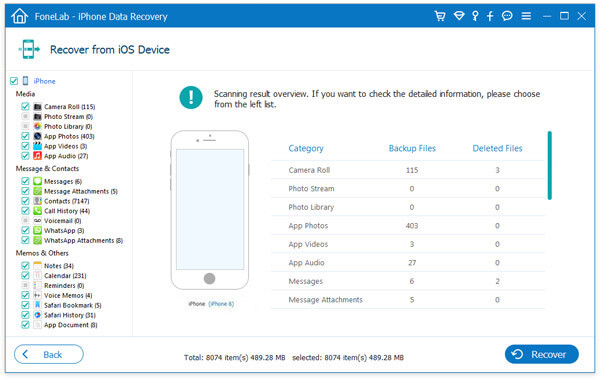
Он предлагает три режима восстановления: «Восстановить с устройства iOS», «Восстановить из файла резервной копии iTunes» и «Восстановить из файла резервной копии iCloud». Выберите режим восстановления «Восстановить с устройства iOS», а затем нажмите кнопку «Начать сканирование», чтобы сканировать файлы Viber на iPhone.
Шаг 3 Выберите файлы Viber
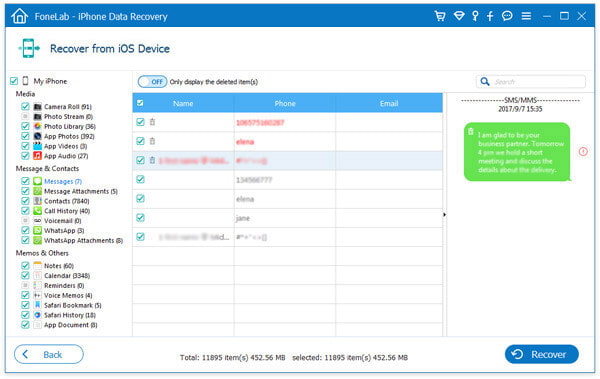
После сканирования вы можете увидеть, что все типы данных классифицированы по категориям в левой колонке. Вам разрешено проверить и выбрать данные Viber для iPhone, которые вы хотите передать.
Шаг 4 Передача данных iPhone Viber
После выбора всех файлов Viber iPhone, для которых требуется создать резервную копию, нажмите кнопку «Восстановить», чтобы начать копирование данных Viber на компьютер. Тогда вы можете удалить файлы Viber на iPhone. Эта передача данных Viber также позволяет вам восстановить удаленные / потерянные фотографии, видео, песни, SMS сообщения, контакты, история звонков и многое другое с устройства iOS и файла резервной копии iTunes / iCloud.
Часть 3. Часто задаваемые вопросы о передаче данных Viber
Как перенести историю Viber с iPhone на Android?
Установите и откройте Aiseesoft MobieSync на своем компьютере. Подключите ваш iPhone и телефон Android к компьютеру через USB-кабели. Включите iPhone в качестве исходного телефона. Нажмите «Сообщения» и выберите сообщения Viber, которые вы хотите передать. Затем нажмите на значок телефона, чтобы перенести историю Viber с iPhone на Android.
Могу ли я передавать сообщения Viber на новый телефон?
Да. Вы можете передавать сообщения Viber на новый телефон. Просто откройте приложение Viber на вашем телефоне. Нажмите «Резервное копирование Viber» на вкладке «Настройки» и нажмите «Резервное копирование сейчас», чтобы начать резервное копирование. Затем войдите в свою учетную запись iCloud на новом iPhone и откройте приложение Viber. Нажмите на кнопку восстановить сейчас, чтобы восстановить сообщения Viber на новый телефон.
Где хранятся файлы Viber?
Файлы Viber находятся во внутренней системной памяти вашего устройства. Вы можете получить к нему доступ только у вас есть права Root или использовать программное обеспечение Root Explorer. Путь это / sdcard / viber.
Как восстановить историю чата Viber на iPhone?
Запустите Aiseesoft iPhone Data Recovery и подключите iPhone к компьютеру через USB-кабель. Выберите раздел «Восстановить с устройства iOS» и нажмите «Начать сканирование», чтобы отсканировать данные. Выберите вложения Viber и Viber в восстановить историю чата Viber на iPhone.
В этом посте мы в основном говорим о приложении Viber для iPhone. Кроме того, мы расскажем вам о двух эффективных методах передачи файлов Viber iPhone на компьютер. Если вы хотите сделать резервную копию данных вашего iPhone или восстановить потерянные / удаленные файлы iOS, вы можете дать изумительный Передача данных Viber попробовать.
Что вы думаете об этом посте.
Рейтинг: 4.8 / 5 (на основе голосов 150)
Как перенести данные WhatsApp с Android на iPhone (2022 г.)
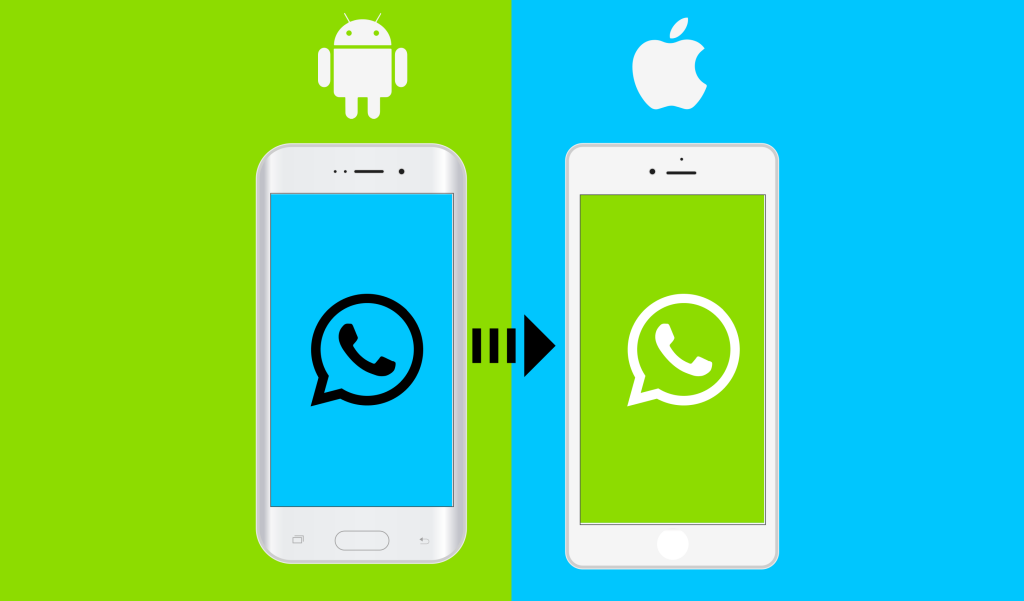
Наконец-то закончилась самая большая головная боль при переходе на айфон. В WhatsApp добавлена поддержка передачи данных WhatsApp с Android на iPhone. Хотя эта функция доступна только для пользователей бета-версии WhatsApp, вскоре вы сможете получить ее в общедоступной версии. Давайте проверим, как вы можете перенести данные WhatsApp на iPhone с Android.
Требования для передачи данных WhatsApp с Android на iPhone
Несмотря на то, что WhatsApp уменьшил количество препятствий, которые вы должны преодолеть при переносе данных WhatsApp с Android на iPhone, есть еще вещи, которые вы должны проверить, прежде чем начинать процесс переноса.
- Ваш телефон Android должен работать под управлением Android 5 Lollipop или более поздней версии.
- iPhone должен работать под управлением iOS 15.5 или более поздней версии, то есть только iPhone 6s и более поздней версии поддерживают миграцию чата WhatsApp.
- На вашем телефоне Android должна быть установлена последняя версия WhatsApp или бета-версия.
Чат передачи работает с WhatsApp версии 2.22.7.74 - Используйте один и тот же номер телефона для WhatsApp на обоих устройствах.
- Подключите оба устройства к источнику питания.
- Убедитесь, что оба устройства подключены к одной и той же сети Wi-Fi.
Теперь, когда вы выполнили все необходимые шаги, давайте, наконец, перейдем к той части, которую мы все так долго ждали.
Перенос данных WhatsApp с Android на iPhone
- Перейдите в PlayStore и установите приложение Move to iOS на свой телефон Android.
- Откройте приложение и следуйте инструкциям на экране .
- На iPhone перезагрузите iPhone .
- Настройте свой iPhone и выберите « Переместить данные с Android » в разделе «Передача».
На вашем iPhone отобразится шестизначный код. - Введите код на телефоне Android.
- Коснитесь « Продолжить» .
Приложение начнет аутентифицировать код и перенаправит вас в окно передачи. - Выберите WhatsApp и другую информацию для передачи с телефона Android.
- Коснитесь СТАРТ .
Как только данные будут подготовлены, вы выйдете из WhatsApp на Android. - Нажмите « ДАЛЕЕ » в приложении «Переместить на iOS», чтобы продолжить.
- Затем нажмите ПРОДОЛЖИТЬ , чтобы передать данные.
Дождитесь завершения процесса. - Теперь установите последнюю версию WhatsApp на iPhone.
- Откройте WhatsApp и войдите в систему, используя тот же номер телефона, что и на предыдущем устройстве.
При открытии приложения появится запрос на восстановление сообщения. - Нажмите « Пуск » и дождитесь завершения процесса.
- Настройте свой WhatsApp.
Вот и все! Вы увидите, что ваши чаты ждут вас. Однако переданные данные не будут храниться в iCloud, так как это было сделано путем переноса. Итак, вам нужно включить резервное копирование iCloud для чатов WhatsApp .