
Как перенести viber с android на iphone
Перенос переписок Viber
Apple iPhone 7
Прошивка: IOS 14.6
Джейлбрейк: Нет
Описание проблемы:
Проблема в том что мне нужно перенести все переписки viber безболезненно с андроида на айфон.
Имеется Samsung a3 2016, хочу перенести переписку на iphone 7. Подскажите как мне это сделать? Чтобы не делать сброс того или иного устройства.
Предпринимались действия:
Пробовал программами Backuptrans software, what’sapp transfer, mobiletrabs — от этих прог толку ноль
26.08.21, 05:55 | #2
●
Постоянный
Реп: ( 4 )
У меня та же проблема. Раньше Tenorshare UltData использовал — теперь он пишет что переписки не переносит
05.12.21, 21:55 | #3
●
Постоянный
Реп: ( 8 )
Перенес переписку с Андроида на IPhone13 при помощи Backuptrans: нашел в интернете рабочую версию этой программы: Backuptrans,
выложу сюда: BackuptransAndroidiphoneViberTransferPlus3.1.75.taiwebs.com.zip ( 27.47 МБ )
.
Пошаговую инструкцию по установке взял отсюда: Тык, но можно и без инструкции, т.к. программа сама подсказывает.
Сообщение отредактировал pashka55 — 05.12.21, 22:09
20.12.21, 10:48 | #4
●
Постоянный
Реп: ( 0 )
pashka55 @ 05.12.21, 20:55
Перенес переписку с Андроида на IPhone13 при помощи Backuptrans: нашел в интернете рабочую версию этой программы: Backuptrans,
выложу сюда: BackuptransAndroidiphoneViberTransferPlus3.1.75.taiwebs.com.zip ( 27.47 МБ )
.
Пошаговую инструкцию по установке взял отсюда: Тык, но можно и без инструкции, т.к. программа сама подсказывает.
Во-первых, там прога и так бесплатная, по указанной ссылке. А значит доверия не внушает. Да и сам дизайн «сайтика» на это указывает
Во-вторых, на архиве, который ты залил стоит пароль. Зачем так делать?
Но я бы ОЧЕНЬ не советовал эту прогу — нутром чую, там что-то не ладно)
Это платная услуга везде. Ведь поддержка Вайбера этому способствует полным ходом. На мой крик о помощи, вчера спокойно ответили следующее:
Что на русском означает:
Так что идите на. лево, или право, и платите бабло за переход с одной платформы на другую!)))
20.12.21, 23:16 | #5
●
Постоянный
Реп: ( 8 )
jerrri1, Да, на архиве есть пароль, но архиватор при его открытии как бы намекает на то, какой он там, да и на сайтике тоже про его значение явно написано. Но лучше напишу пароль тут: «taiwebs.com» (без кавычек). Другие версии программы вроде бы платные, если нет — тем лучше. Вирусов в этой программе я не нашёл. Ставил на свой страх и риск — то же относится и к остальным участникам. Но и рисковать-то мне было особо нечем — старый телефон был при смерти, а новый — чист, как банный лист. Дело ваше, не хотите — не ставьте. Я телефон покупал в подарок близкому человеку, и хотелось, чтобы он (вернее Она) не ощутил(а) никаких неудобств при его использовании. У меня всё получилось, и судя по лайкам, у других — тоже. Как-то так, всем удачи)
Сообщение отредактировал pashka55 — 20.12.21, 23:33
16.01.22, 19:24 | #6
●
Начинающий
Реп: ( 0 )
pashka55,
Только что перенёс с Андроид на 12 iPhone, всё чётко. Спасибо.
25.02.22, 19:33 | #7
●
Начинающий
Реп: ( 0 )
3et,
Подскажи пожайлуста как ты перенёс?
Тоже не как не могу проблема огромная уже сколько вожусь
Добавлено 25.02.2022, 19:35:
3et,
У тебя прям все переписки скинулась или как?
Добавлено 25.02.2022, 19:35:
27.02.22, 14:05 | #8
●
Активный
Реп: ( 8 )
pashka55 @ 05.12.21, 21:55
Перенес переписку с Андроида на IPhone13 при помощи Backuptrans: нашел в интернете рабочую версию этой программы: Backuptrans,
выложу сюда: Прикрепленный файлBackuptransAndroidiphoneViberTransferPlus3.1.75.taiwebs.com.zip ( 27.47 МБ )
.
Пошаговую инструкцию по установке взял отсюда: Тык, но можно и без инструкции, т.к. программа сама подсказывает.
13.03.22, 20:47 | #9
●
Постоянный
Реп: ( 1 )
Вылетает прога сразу при включении. Файлы из кряка заменил.
14.03.22, 04:02 | #10
●
Постоянный
Реп: ( 1 )
Barbarossa 13 @ 13.03.22, 20:47
Вылетает прога сразу при включении. Файлы из кряка заменил.
Это было на 11й винде. Попробовал на 10ке — получилось, однако без танцев с бубном не обошлось. По итогу: история сообщений перенеслась, но без фотографий.
17.05.22, 14:12 | #11
●
Активный
Реп: ( 3 )
С помощью Backuptrans Android iPhone Viber Transfer + (x64) на Windows 10 x64 удалось перенести Viber с Android (Samsung J610) на iOS (iPhone 13).
Сначала программа не «видела» Андроид смартфон. Решилось после смены шнурка. Сделал резервную копию.
Потом программа «не видела» iPhone. То данные перенес с помощью iTunes.
Сначала в программе перенес данные из Базы Данных в iTunes через комманду «Export Messages to iTunes Backup», а потом в iTunes восстановил бэкап на iPhone.
Не проверял, восстановилось ли 100% всей информации, но пробежавшись по чатах, увидел, что данные есть даже с картинками.
Сообщение отредактировал olegstrogoosh — 17.05.22, 14:15
Причина редактирования: дополнил информацию
31.05.22, 23:32 | #12
●
Постоянный
Реп: ( 8 )
olegstrogoosh, Если есть сообщества в Вайбер, они переносятся или нет? Или только чаты?
05.06.22, 13:47 | #13
●
Начинающий
Реп: ( 0 )
Привет! Помогите! Мне очень надо перенести Вибер с Ведра Редми 4а на айФон 12, но все эти Бэкаптрансы выдают только какие-то левые окна с Нот коннекшан и ретрай с фэйлурами. Скажите, может возможно за деньги в этот кретинский (рака тому кто его придумал) сапорт Вайбера написать чтобы они перенесли переписки? Думаю бэкаптранс — это надувательство, а отзывы выше — фейк.
(По сравнению с вибером — старинная аська — верх человеческой мысли)
Сообщение отредактировал macovod1993 — 05.06.22, 13:51
05.06.22, 15:38 | #14
●
Постоянный
Реп: ( 8 )
macovod1993, Ты пробовал всё сделать по инструкции? И сам подумай, зачем мне нужен был фэйк?
06.06.22, 19:43 | #15
●
Начинающий
Реп: ( 0 )
pashka55,
Слушай ну там инструкция-то понятная, проблема только в одном — программка эта по кругу крутит два окна — 99% установки ВБсинка в ведрофон, и потом — Примените 3 шага с Вибером в АппТрансе. Я всё делаю, нажимаю далее, и эта шкила опять крутит мне «99% инсталла ВБсинк», который открывается на ведре, и больше ничего не происходит. Да, инструкция понятна, не понятно как работает сама программа, тк «кажет» два окна только. Я могу даже вам доступ к моему компу дать по AnyDesk, вы сами увидите что я всё делаю верно. На ведре вайфай если что выключен как надо.
Сообщение отредактировал macovod1993 — 06.06.22, 19:44
08.06.22, 14:49 | #16
●
Начинающий
Реп: ( 0 )
pashka55,
Ну то есть я понятия не имею зачем вам фейк-ньюз про перенос вибера, но может вы и есть разраб этой прожки, которая в свою очередь тырит данные))
30.06.22, 17:30 | #17
●
Постоянный
Реп: ( 4 )
Тупые дятлы в Viber, поставили горячие клавиши на удаление чата на CTRL+SHIFT+ALT+B я случайно нажал эту комбианцию т.к. на похожие клавиши горячие клавиши установлены. и капец удалил чат хаха
11.07.22, 14:34 | #18
●
Постоянный
Реп: ( 9 )
Прошу прощения, что вмешиваюсь. 🙁
А у вас нет программы такой же, но с перламутровыми. 🙂 то есть которая переносит не с Андроида на iOS, а просто с компьютера на iOS?
Внезапно пропала вся переписка на iPhone, но на компьютере, к счастью, (пока?) сохранилась.
В сети огромное количество информации о том, как перенести данные с iPhone -> на компьютер (хотя что особенного писать, если при установке десктопного клиента все происходит почти автоматически?). А вот как сделать обратную операцию с компьютера -> на iPhone толком ничего не написано нигде. 🙁
Насколько я понимаю, главное чтобы на телефон попал файлик viber.db с компьютера, но вот как это сделать на новом iPhone без джейлбрейка я не знаю.
Подскажите, пожалуйста, что-нибудь, если кто сталкивался с подобным. Буду очень признателен.
21.08.22, 09:10 | #19
●
Активный
Реп: ( 0 )
Вайбер придумали то ли криворукие то ли для деннег
Работа бакуптранса тоже весьма странноватая. Он заливает в андроид в клонированное приложение (потом там надо как то его активировать, с грехом пополам получилось один раз, больше не получилось ни разу) потом нужно сделать бэкап. потом удалить клон и типа из бэкапа гугла восстановить данные.
Где то у меня руки сработали криво и бэкап перезаписался? неклонированным вайбером. Все впустую.
имхо все работает но как то криво.
Основная проблема моя это как заставить работать клон вайбера. Есть какие то хитрости?
21.09.22, 01:13 | #20
●
Начинающий
Реп: ( 0 )
Привет всем, я недавно перешел с Android на iPhone и я успешно перенес разговоры Viber с android на мой новый iPhone (iPhone 13 Pro Max, iOS 16). Официального способа сделать это не существует, но можно сделать это с помощью стороннего приложения, как показано в видео: https://www.youtube.com/watch?v=jSJz2bkrygU . Оно не только перенесло мои разговоры Viber, но и файлы Viber, такие как фотографии, видео и даже стикеры, с android на iPhone. Весь процесс занял много времени, но я справился.
Программа работает, но единственная проблема в том, что она не бесплатная. :beee: Бесплатная версия может передавать только 20 сообщений на один контакт. Если вы не против заплатить за приложение, то можете попробовать. Мне бы очень хотелось, чтобы был бесплатный способ сделать это.
Сообщение отредактировал adrians44 — 21.09.22, 01:16
06.01.23, 09:04 | #21
●
Постоянный
Реп: ( 11 )
-VASKO-,
Тот же вопрос и у меня. Только требуется помощь в переброске данных с компьютера на андроид.
Есть кто могущий помочь в этом деле?
Як перенести дані з Android на пристрій iPhone, iPad або iPod touch
Готові до переходу на iOS? Завантажте програму «Перехід на iOS», яка допоможе перейти від використання пристрою з Android до роботи з вашим новим iPhone, iPad або iPod touch.
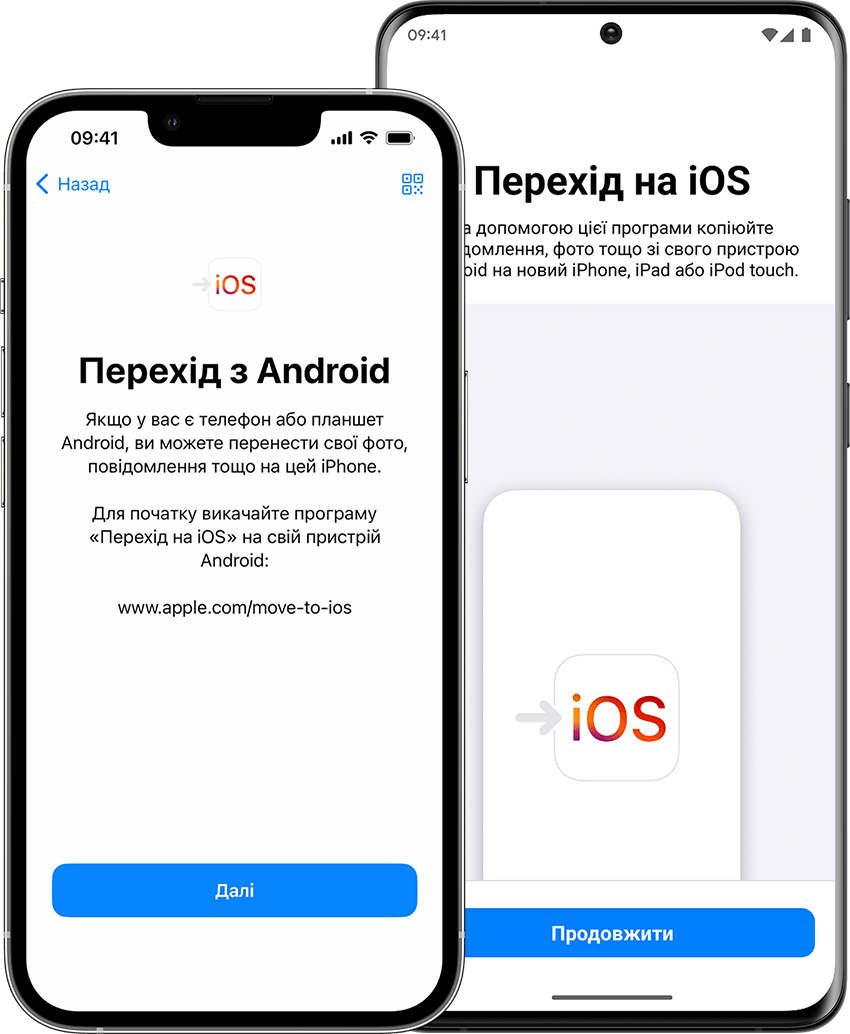
Підготовка
- Переконайтеся, що на пристрої з ОС Android увімкнено Wi-Fi.
- Підключіть обидва пристрої (з iOS і з Android) до джерел живлення.
- Переконайтеся, що ваш новий пристрій iOS вмістить усі дані, які ви переміщуєте, зокрема дані на зовнішній картці пам’яті Micro SD.
- Якщо ви хочете перенести закладки з браузера Chrome, оновіть Chrome на пристрої Android до останньої версії.

Почніть процес на пристрої Apple
Увімкніть новий пристрій Apple і покладіть його поруч із пристроєм Android.
Дотримуйтесь інструкцій із налаштування, що відобразяться на пристрої Apple.
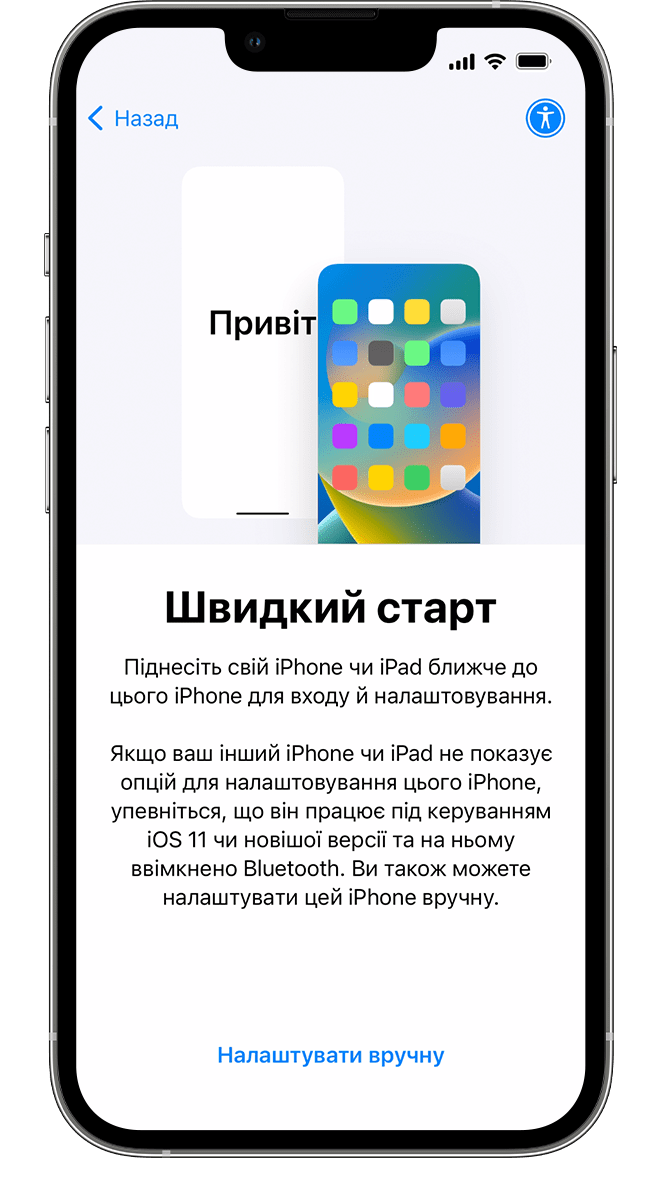
На екрані функції «Швидкий старт» натисніть «Налаштувати вручну» й дотримуйтесь подальших інструкцій. Можливо, вас попросять активувати eSIM.
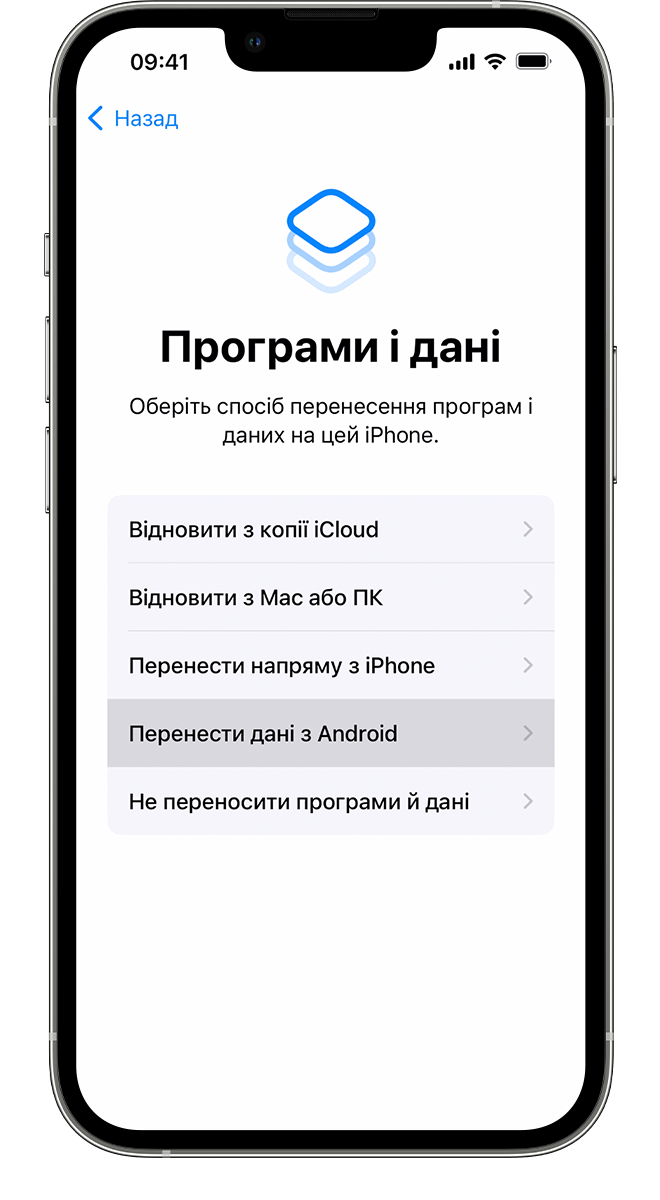
Натисніть «Перенести дані з Android»
Відкрийте екран «Програми й дані». Потім натисніть «Перенести дані з Android». (Якщо ви вже завершили налаштування, слід стерти дані з пристрою iOS і почати спочатку. Якщо ви не хочете цього робити, просто перенесіть дані вручну.)
Відкрийте програму «Перехід на iOS»
Відкрийте програму «Перехід на iOS» на пристрої Android. Якщо у вас немає програми «Перехід на iOS», ви можете натиснути кнопку «QR-код» на новому пристрої iOS і відсканувати QR-код за допомогою камери на пристрої Android, щоб відкрити магазин Google Play. Торкніть «Продовжити» й ознайомтеся з умовами та положеннями, що відобразяться. Для продовження натисніть «Погоджуюсь».
Зачекайте на код
На пристрої iOS торкніть «Продовжити», коли відобразиться екран «Перехід з Android». Потім дочекайтеся появи десятизначного або шестизначного коду. Якщо на пристрої Android відображається попередження про слабке підключення до інтернету, ігноруйте його.
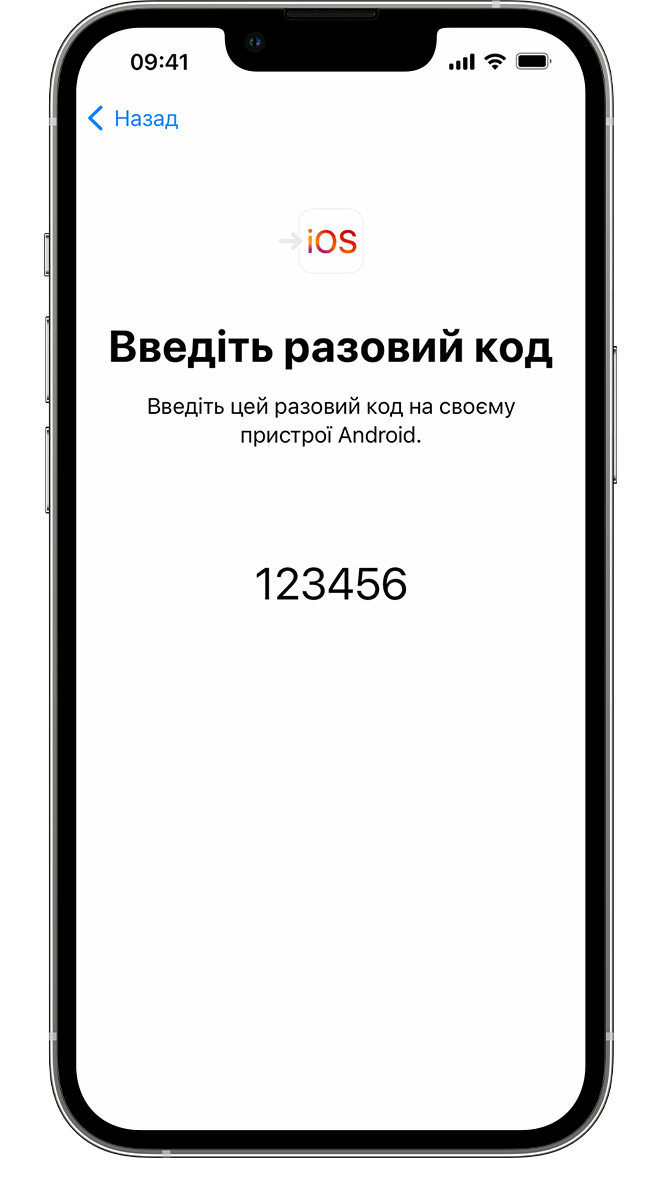
Використайте код
Введіть отриманий код на пристрої Android.
Підключіться до тимчасової мережі Wi-Fi
Пристрій iOS створить тимчасову мережу Wi-Fi. Коли з’явиться запит, торкніть «З’єднати», щоб приєднатися до цієї мережі на пристрої Android. Зачекайте появи екрана «Перенесення даних».
Виберіть дані та зачекайте
На пристрої Android виберіть вміст, який потрібно перенести, і натисніть кнопку «Продовжити». Після цього (навіть якщо на пристрої Android відобразиться повідомлення про завершення процесу) не чіпайте жоден із пристроїв, доки індикатор завантаження на пристрої iOS не заповниться повністю. Тримайте пристрої поруч один з одним і під’єднайте їх до джерела живлення, доки перенесення даних не завершиться. Тривалість процесу перенесення залежить від обсягу вмісту, що переноситься.
Ось що підлягає перенесенню: контакти, історія повідомлень, фотографії та відео з камери, фотоальбоми, файли та папки, параметри спеціальних можливостей, налаштування дисплея, вебзакладки, облікові записи електронної пошти, повідомлення та медіафайли WhatsApp, а також календарі. Також буде перенесено деякі безкоштовні програми, якщо вони доступні як у Google Play, так і в App Store. Після завершення перенесення ви зможете завантажити з App Store будь-які безкоштовні програми, для яких знайдено відповідності.
Налаштуйте пристрій iOS
Коли індикатор завантаження на пристрої iOS повністю заповниться, натисніть «Готово» на пристрої Android. Після цього натисніть «Продовжити» на пристрої iOS і виконайте вказівки на екрані, щоб завершити налаштування вашого пристрою iOS.
Завершіть перенесення
Переконайтесь, що перенесено всі дані. Музику, книги та файли PDF потрібно переносити вручну.
Потрібні програми, які були на вашому пристрої Android? Перейдіть до App Store на своєму пристрої iOS, щоб завантажити їх.
Допомога з перенесенням даних
- В жодному разі не чіпайте жоден пристрій, доки перенесення даних не завершиться. Наприклад, на вашому пристрої Android програма «Перехід на iOS» має весь час залишатися на екрані. Дані не буде перенесено, якщо під час перенесення ви використовуєте іншу програму або приймаєте телефонні дзвінки на пристрої Android.
- На пристрої Android необхідно вимкнути програми чи параметри, які можуть вплинути на ваше з’єднання з мережею Wi-Fi, як-от Sprint Connections Optimizer або Інтелектуальний комутатор мережі. Після цього знайдіть Wi-Fi у меню параметрів і видаліть усі відомі мережі, утримуючи їхні назви та вибираючи відповідний варіант. Тепер повторіть спробу перенесення.
- Перезапустіть обидва пристрої та повторіть спробу.
- Вимкніть з’єднання з мережею стільникового зв’язку на пристрої Android. Тепер повторіть спробу перенесення.
Допомога після перенесення
- Зверніться по допомогу, якщо після перенесення вмісту програма «Повідомлення» не працює належним чином.
- Якщо програми з пристрою Android не відображаються на новому пристрої iOS, знайдіть і завантажте їх в App Store на новому пристрої.
- Може статися, що перенесено не всю інформацію, а на пристрої iOS вже закінчилося вільне місце, або пристрій iOS заповниться ще до завершення перенесення. В цьому випадку видаліть дані з пристрою iOS і почніть перенесення знову. Переконайтеся, що обсяг вмісту на пристрої Android не перевищує доступний простір на вашому iOS.
Інформація про продукти, вироблені не компанією Apple, або про незалежні веб-сайти, які не контролюються та не тестуються компанією Apple, не носить рекомендаційного характеру та не рекламується компанією. Компанія Apple не несе жодної відповідальності за вибір, функціональність і використання веб-сайтів або продукції сторонніх виробників. Компанія Apple також не несе відповідальність за точність або достовірність даних, розміщених на веб-сайтах сторонніх виробників. Зверніться до відповідного постачальника за додатковою інформацією.
How to Transfer Viber Messages from Android to iPhone and Vice Versa
So – you’ve decided to update your phone, and you’ve made the leap from Android to iPhone, or from iPhone to Android. There’s nothing quite so dramatic as deciding to move from one type of operating system to another, and it can have a huge effect on the way that you use your apps. Most of them will transfer over from one phone to another without any problems, but there will always be an app or two that has a little more difficulty – and one of those is the messaging app, Viber.
That can be incredibly frustrating because so many people use Viber as a key method of communication, and they will often have very personal and emotionally important messages on their Viber account – messages that they do not want to lose, and messages that they really want to be able to transfer over from their old phone to their new phone. However, is that possible?
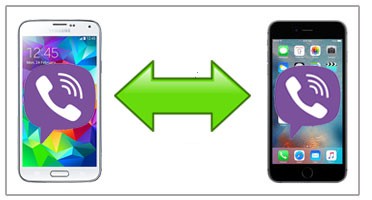
It never used to be, but now we have created this new method of doing it that is not only easy, but can work both from iPhone to Android, and from Android to iPhone, so it doesn’t matter which old phone or new phone you had. All you have to do is follow these instructions, and you’ll find your Viber messages have been successfully transferred over in no time. Just make sure you choose the right set of instructions, depending on what type of new phone you have.
Prepare your computer and devices (Android and iPhone) for the transfer
Make sure iTunes 12 or later installed on your computer and USB debugging feature which can be found under Settings > Developer Options enabled on your Android device. If Developer Options are not visible on your phone, go to Settings > About Phone > Software Information and tap on ‘Build Number’ 7 times to unhide Developer Options menu. Now you can follow the methods listed below:
(A). How to Copy Viber Messages from Android to iPhone
In order to transfer Viber messages and media files from Android to iPhone you need to download and install the Viber transfer software on your Windows PC or Mac and follow the steps mentioned below:

Step 2: Connect your Android to your computer via USB cable and launch the program
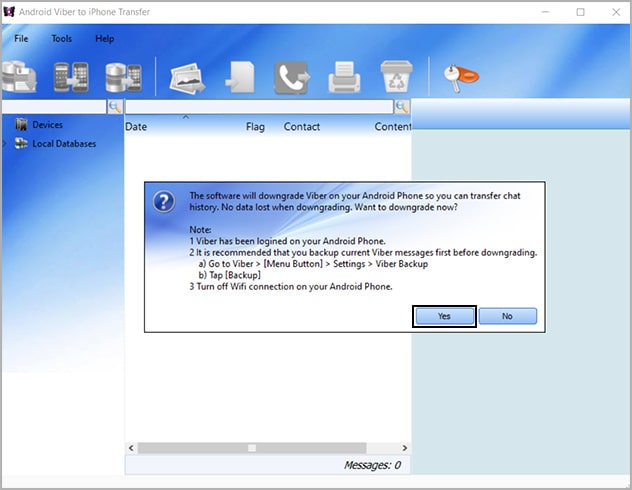
- Now, you will need to connect your Android to your computer and run the software. Software will install an app called ‘VB Sync’ on your Android.
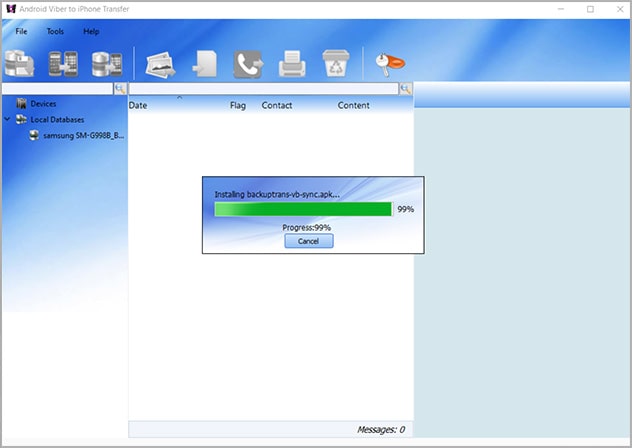
Follow the on-screen instructions on your Android and let the software downgrade the Viber app (install the older version of Viber) on your Android device.
Step 3: Backup your Viber data on Android
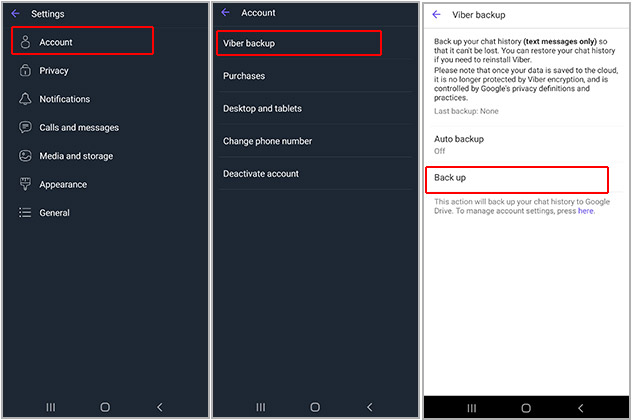
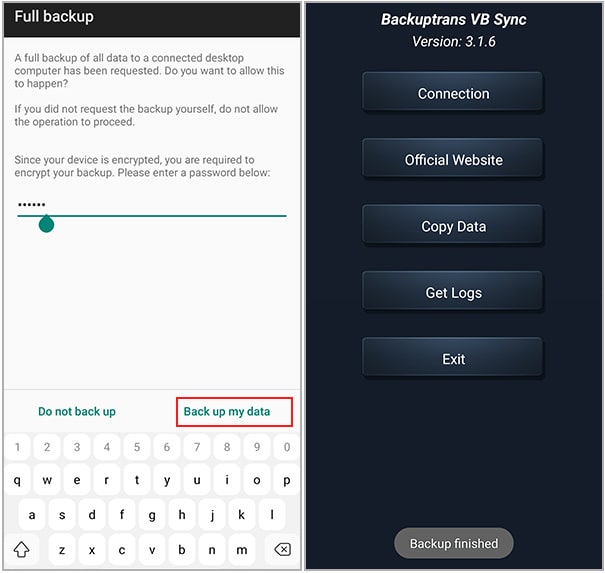
- You’ll see a notification on your phone asking you to backup your Viber data as soon as you downgrade the Viber on your Android. You need to tap “Back up my data” button without entering any password. After backup is completed, press the “Ok” button and the tool will start displaying your Android device on its user interface.
- Tip: If the “Back up my data” option doesn’t get highlighted on your Android, then enter any password such as “012345” and then tap on “Back up my data” button. The only thing that is important here is that you remember this password because you probably need it later.
Step 4: Backup Viber messages from Android to a local database
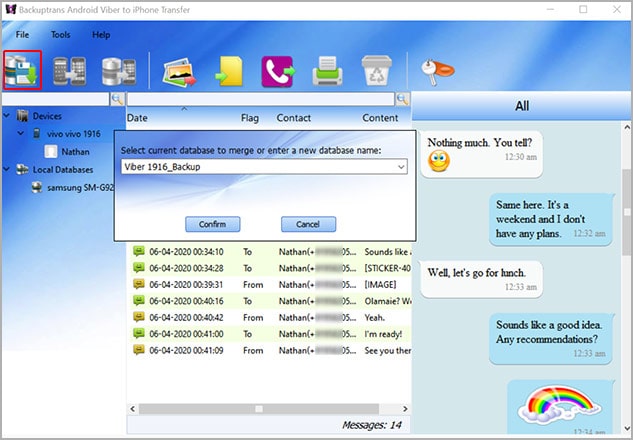
- Select your Android device and click ‘Backup Messages’ button as soon as the software start displaying Viber chats from your Android device on its interface. This will transfer all the Viber chats from your Android to your computer
Step 5. Download Viber on your iPhone and verify you phone number
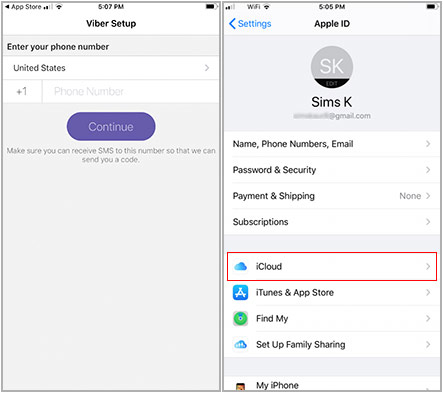
- Now you will need to download the Viber app on your iPhone and verify your phone number. It is recommended that you use the same phone number that you were using on your Android device. After setting up the Viber on your iPhone, send any random message such as ‘Hi’ to anyone that is in your Viber contact list.
Step 6. Connect iPhone to your computer and restore Viber chats to your iPhone
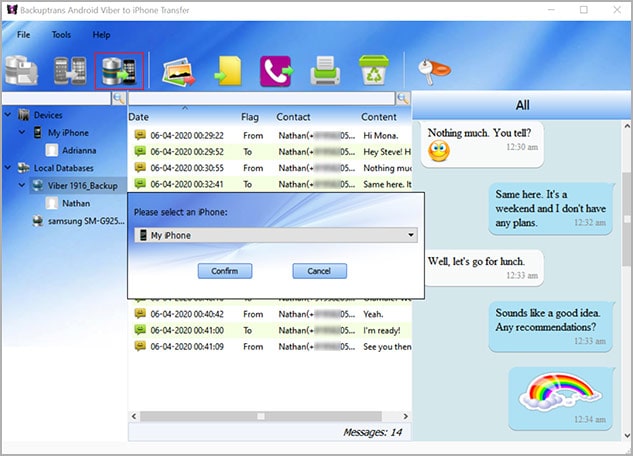
- Final step — connect your iPhone to your computer via USB cable and wait till the program detects your iPhone. If the software does not detect your iPhone, then please backup your iPhone with the iTunes software and try again. Now click on ‘Transfer Messages from Database to iPhone’ button which you will find on the top tool bar, or go to ‘File’ and then select ‘Transfer Messages from Database to iPhone’ option. Note: Software might ask you to disable «Find My iPhone» so that it can transfer Android Viber chats from the database to your iPhone. You can go to Settings > Your Name > Find My to disable the ‘Find My iPhone’ feature on your iPhone. You can re-enable this feature after transferring Viber messages from Android to your iPhone
(B). How to Copy Viber Messages from iPhone to Android
You need to download iPhone Viber to Android Migrator app and follow these 8 steps if you’d like to transfer all Viber messages from your iPhone (iOS device) to your Android.
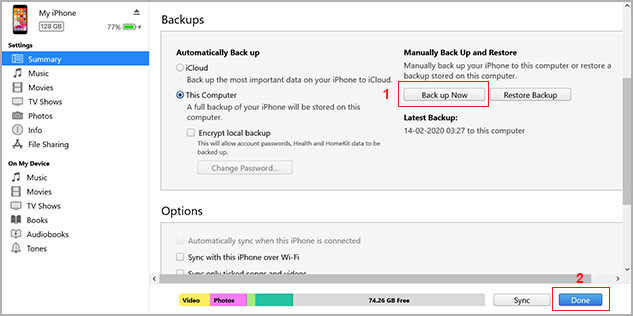
a. Make sure you have iTunes installed on your computer. If you don’t have it, then please download it from the official Apple website. Now, launch the iTunes on your PC or Mac, connect your iPhone via USB cable and backup your iPhone to your computer
Step 2: Launch the Viber Transfer software and backup Viber chats to your computer
Connect the iPhone to your computer via USB cable again and launch the iPhone Viber to Android Migrator software. Select your iPhone and click «Backup Messages» button when the software detects your iPhone. This will transfer all the Viber messages from your iPhone to your computer
Step 3: Prepare Android device for the transfer.
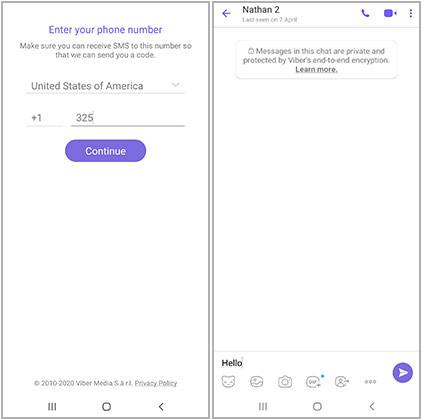
First, make sure that the USB debugging is already enabled on your Android. If not, go to Settings > Developer Options and enable it on your Android. Next, important thing is to install Viber messenger app on your Android and verify your phone number. It is recommended that you use the same account/phone number that you were using on your iPhone.
After setting up the Viber, you need to send any random message to someone that in on your Viber friend list. It could be a simple «Hello» message.
Step 4: Connect Android to your PC and let the software install required app on your device
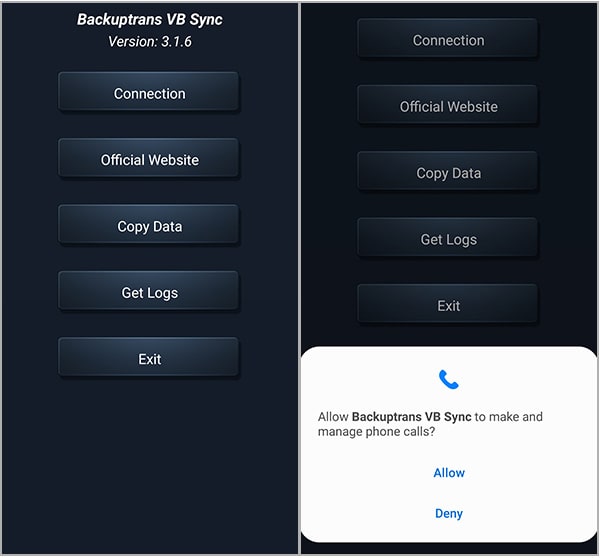
Now, connect the Android device to your PC via USB cable and re-launch the software. Software will ask for the permission to install ‘VB Sync’ app on your Android device. You just need to tap «Allow” on your Android and the software will start installing VB Sync on your Android.
Step 5: Install downgraded/older Viber version on your Android
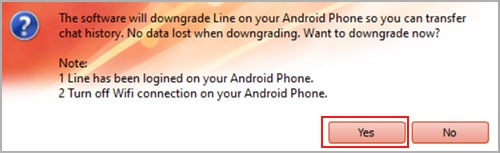
After installing VB Sync app, software will show a notification on your computer that says the software will downgrade the Viber Messenger app on your Android. It is just asking you to install an older version of Viber on your Android. You just need to press the “Yes” button and proceed to the next step.
Step 6: Tap “Backup My Data” on your Android
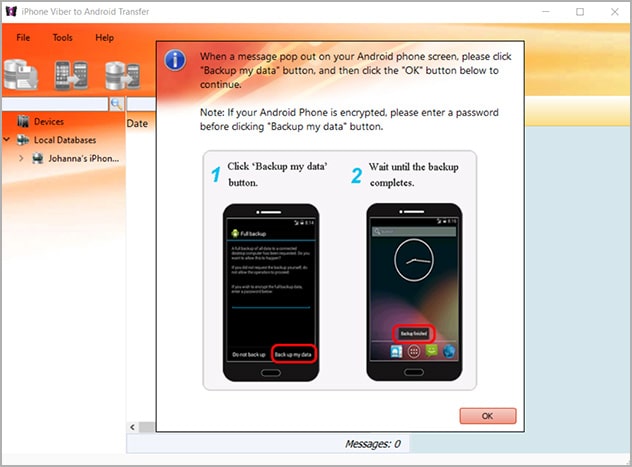
Tap “Backup My Data” button on your Android without any password if software asks you to do that. In case, you can’t tap that “Backup My Data” button without the password then enter any password you would like and try again. Password could be anything of your choice, but write it down somewhere safe because you might need it later.
After completing the above step, you can hit the “OK” button and you’ll see that your Android device is appearing on the software windows.
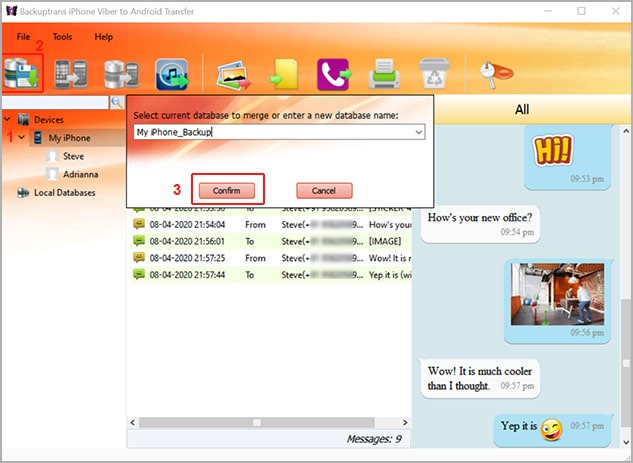
Step 7: Select the database and click ‘Transfer Messages from Database to Android’ button
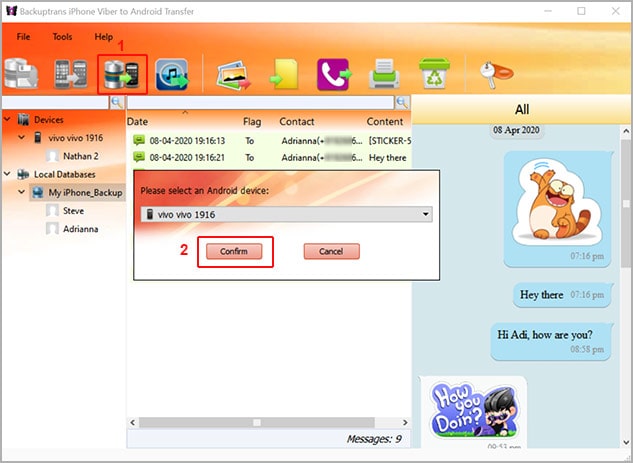
Select the database that contains your Viber messages from iPhone and then click on ‘Transfer Messages from Database to Android’ which you should be able to see at the top of the tool bar. If you cannot, click on ‘File’, and then select ‘Transfer Messages from Database to Android’ option.
Step 8: Upgrade the Viber Messenger on your Android
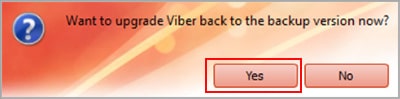
Software will remind you to upgrade your Viber app on Android after transferring the chats from iPhone to your Android. You just need to click the “Yes” button and the software will do it automatically.
If the software cannot update the Viber app on your Android, then you can do it manually by going to Play Store. Please don’t remove the old Viber from your Android before updating the Viber app.
(C). What to do if the software is having trouble detecting Android or iPhone
- You need to try these troubleshooting tips if the app is not detecting your Android or iPhone even if you are following every step correctly:
Case 1: When the software does not recognize your Android
Here is what you can do if the software is not detecting your Android device:
a: Check if you have enabled the USB debugging mode on your Android device. If you are not sure how to do it then please take a look at this tutorial.
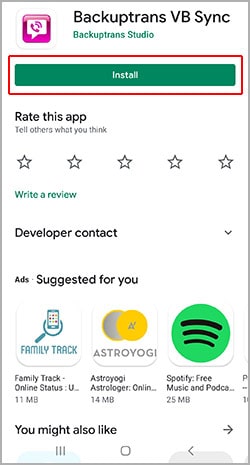
b: If after connecting the Android device to your computer software doesn’t install an app called «VB Sync» automatically on your Android, then please go to Play Store and install it from there.
Case 2: When the software does not detect your iPhone
Here are some of the tips you can follow if the software is not detecting your iPhone when you connect it to your computer via lightning cable:
a: Check if you have turned off the iCloud backup by going to Settings > Your Name > iCloud.
b: Remove the passcode from your iPhone by going to Settings > Touch ID & Passcode
b: Launch iTunes on your computer and connect your iPhone. Click on the ‘Phone’ icon, go to the ‘Summary’ section and backup your iPhone to your computer.
Как перенести WhatsApp и WhatsApp Business на другой телефон
Всем пользователям при первом запуске мессенджера рекомендуем настроить резервное копирование. Эта опция периодически сохраняет все чаты вместе с файлами на устройстве или в облаке. Хранение в облаке предпочтительнее, так как смартфоны и планшеты часто ломаются и из-за этого доступ к данным может быть утрачен навсегда.
Перенос приложения с Android на Android
Для пользователей Android самый удобный способ сделать импорт чатов whatsapp через Google Диск. Вам не нужно копировать файлы вручную, копия переписок автоматически загружается в облако. Для того, чтобы перенести чаты whatsapp со старого телефона в новый, необходимо:
- Авторизоваться в Google-аккаунте
- Войти в WhatsApp и открыть раздел с настройками.
- Выбрать вкладку «Чаты».
- Перейти в раздел «Резервная копия чатов».
- Выбрать частоту создания резервной копии на Google Диске: ежедневно, еженедельно, ежемесячно или при нажатии на кнопку.
- Указать Google-аккаунт, который будет использоваться для хранения копий.
- Выбрать сеть для резервного копирования: Wi-Fi или беспроводной и мобильный интернет.
- Дождитесь завершения копирования на Google-диск.
- Установите мессенджер на новый смартфон. Авторизуйтесь в Google-аккаунте, который использовали для создания резервной копии.
- Запустите WhatsApp на новом смартфоне, авторизуйтесь и согласитесь с запросом на восстановление истории
Перенос приложение с Android на IOS
Официального способа перенести историю ватсап на новый телефон с Android на IOS нет, но можно воспользоваться сторонней программой. Подобных программ, которые предоставляют такие услуги несколько,расскажем об одной из них — AppTrans.Как сделать перенос с помощью AppTrans:
- Скачайте приложение на компьютер Mac или Windows. Ссылка для скачивания https://www.imobie.com/apptrans/
- После установки, выберите с какого девайса вы хотите сделать трансфер. Это может быть с телефона на телефон или с компьютера на компьютер
- Подключите оба телефона через шнур к компьютеру и нажмите кнопку “Transfer now”
Перенос приложения с iPhone на iPhone
На устройствах iOS копирование истории переписки осуществляется через iCloud. Вам нужно загрузить резервную копию данных из WhatsApp со старого устройства в облачное хранилище, а затем автоматически после авторизации на новом смартфоне информация копируется в мессенджер. Для того, чтобы воспользоваться этим способом, необходимо:
- Открыть настройки на текущем телефоне где установлено приложение.
- Перейдите в раздел iCloud, тапнув по имени учетной записи.
- Активируйте iCloud Drive.
- В настройках iCloud Drive переместите бегунок напротив WhatsApp во включенное положение.
- Откройте WhatsApp и перейдите в настройки. Там найдите вкладку «Чаты» и в ней перейдите в подраздел «Резервная копия».
- В открывшемся окне выбрать «Создать копию».
- Дождитесь завершения создания резервной копии и загрузки в облако.
- На новом смартфоне авторизуйтесь в облачном хранилище iCloud в аккаунте, используемом для работы на старом телефоне. .
- Запустите WhatsApp, введите данные старой учетной записи.
- Согласитесь с восстановлением резервной копии данных из облака.
Перенос приложения с IOS на Android
Официальный способ перенести чаты Ватсап с iPhone на Android доступен только для владельцев смартфонов и планшетов Samsung. Необходимо установить на компьютер Samsung SmartSwitch.
- Скачайте и запустите программу Samsung SmartSwitch на компьютере. Ссылка для скачивания https://www.samsung.com/ru/support/app/smartswitch/
- Подключите устройство Samsung по USB к ПК.
- При появлении запроса подключите по кабелю к компьютеру iPhone.
- Отсканируйте QR-код на Андроид-устройстве при помощи iPhone.
- Тапните «Начать» и дождитесь завершения переноса данных.
- Откройте мессенджер. Авторизуйтесь в том же аккаунте, который был использован на iOS.
- Кликните на «Импортировать».
- Дождитесь завершения процесса.
Перенос приложения с Windows Phone на Android
Смартфоны на Windows Phone встречаются редко, но даже на них можно сделать бэкап чатов WhatsApp и перенести на Андроид.
- Включите Bluetooth на обоих смартфонах
- Активируйте опцию “Мои данные” в приложении Ватсап и нажмите “Продолжить”
- Из всех доступных устройств Bluetooth необходимо выбрать нужный смартфон и начать синхронизацию с ним.
- Для скачивания файлов необходимо установить флажки рядом с ними и начать процесс копирования.
Перенос всех данных на компьютер
Напрямую сделать бэкап чатов и файлов на компьютер с телефона не получится. Такой опции у WhatsApp не предусмотрено, даже если вы подключите телефон и зайдете в папку приложения. Но резервную копию данных можно отправить на компьютер.
- На телефоне нажмите на чат, данные которого хотите перенести.
- Нажмите на контакт (IOS) или на три точки вверху экрана (Android)
- Из меню выберите “Экспорт чата”
- Укажите вариант переноса данных: с медиа файлами или без.
- Готовый архив чата вы можете сохранить на диск или отправить на свою почту. Оттуда скачайте данные на компьютер и разархивируйте файл.