
Подключение и настройка селфи-палки на Android
Смартфоны на платформе Android часто используются для создания снимков при помощи встроенной фронтальной камеры и специальных приложений. Для достижения большего удобства и качества финальных фотографий можно воспользоваться моноподом. Именно о процессе подключения и настройки селфи-палки мы расскажем по ходу данной инструкции.
Подключение и настройка монопода на Android
В рамках статьи мы не будем рассматривать возможности разных приложений, предоставляющих те или иные преимущества при использовании селфи-палки. Однако если вас это интересует, можете ознакомиться с другим материалом на нашем сайте. Далее же речь пойдет конкретно о подключении и первичной настройке с участием одного единственного приложения.
Шаг 1: Подключение монопода
Процедуру подключения селфи-палки можно разделить на два варианта в зависимости от ее разновидности и способа соединения с Android-устройством. В обоих случаях от вас требуется минимум действий, которые к тому же нередко приходится выполнять независимо от модели монопода.
Если вы используете проводную селфи-палку без Bluetooth, придется выполнить всего лишь одно: подключите идущий от монопода штекер к гнезду для наушников. Более точно это показано на снимке ниже.
- При наличии селфи-палки с Bluetooth процедура несколько усложняется. Для начала найдите и нажмите кнопку включения на ручке девайса.
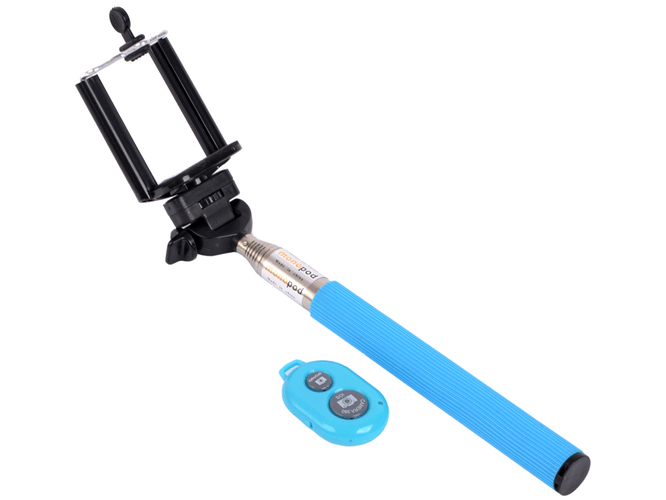 Иногда в комплекте с моноподом поставляется миниатюрный пульт, выступающий альтернативным средством включения.
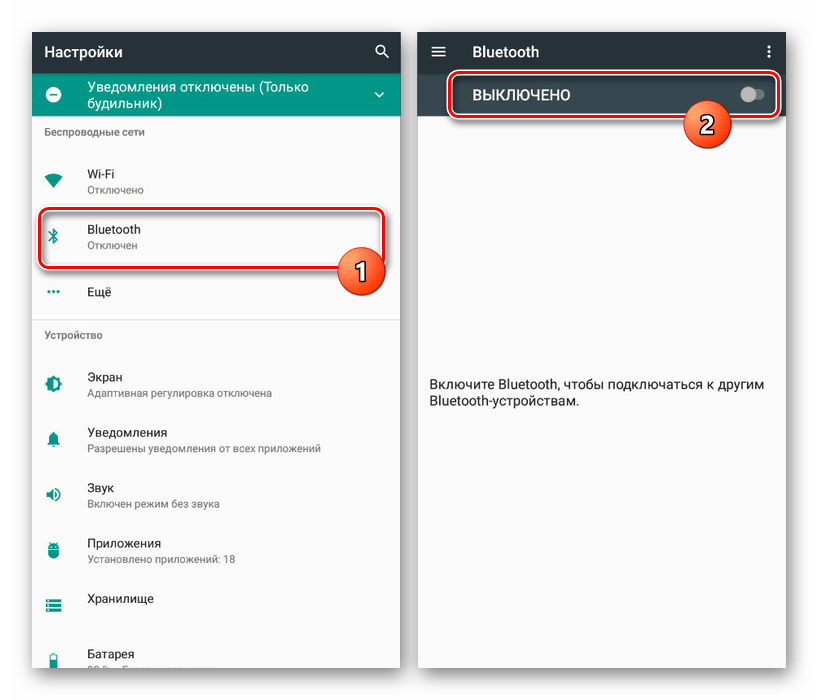
 - Убедившись в активации по встроенному индикатору, на смартфоне откройте раздел «Настройки» и выберите «Bluetooth». Дальше его необходимо включить и запустить поиск устройств.
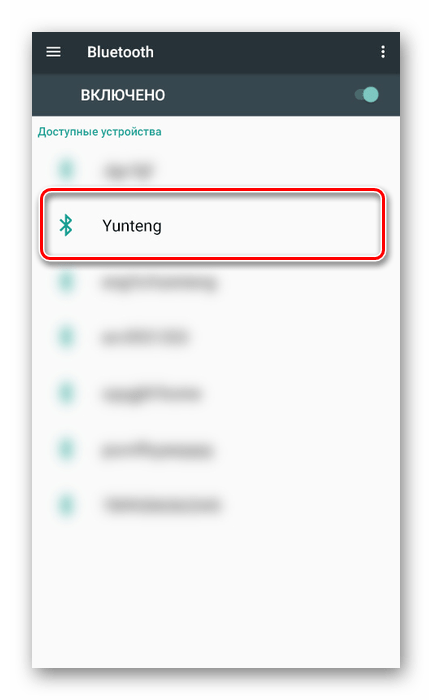
- При обнаружении выберите селфи-палку из списка и подтвердите сопряжение. Узнать о завершении можно будет по индикатору на девайсе и уведомления на смартфоне.
На этом процедуру можно считать завершенной.
Шаг 2: Настройка в Selfishop Camera
Этот шаг по сути индивидуален для каждой отдельной ситуации, так как разные приложения по-своему находят и подключаются к селфи-палке. В качестве примера мы возьмем за основу наиболее популярное приложение для монопода — Selfishop Camera. Дальнейшие действия идентичны для любых Android-устройств вне зависимости от версии ОС.
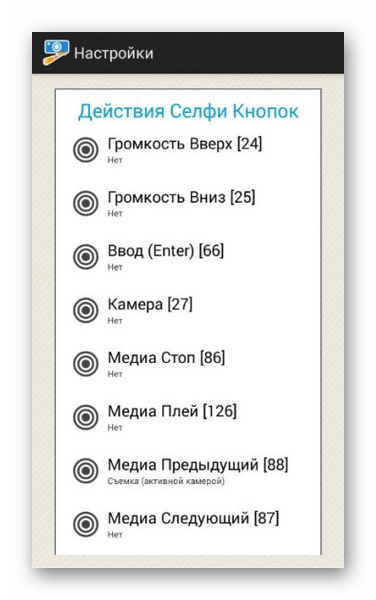
- После открытия приложения в правом верхнем углу экрана нажмите по значку меню. Оказавшись на странице с параметрами, найдите блок «Действия Селфи кнопок» и нажмите по строке «Менеджер селфи кнопок».
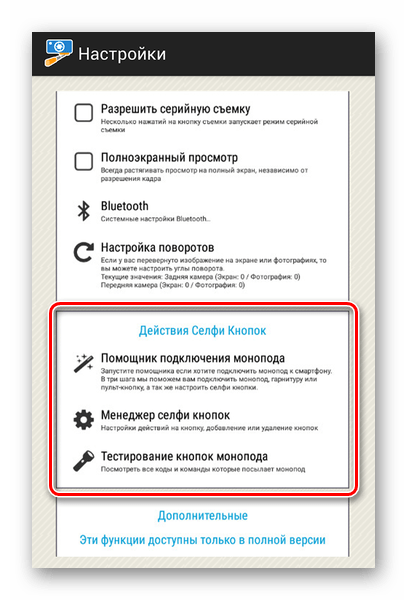
- В представленном списке ознакомьтесь с имеющими кнопками. Для изменения действия выберите любую из них, чтобы открыть меню.
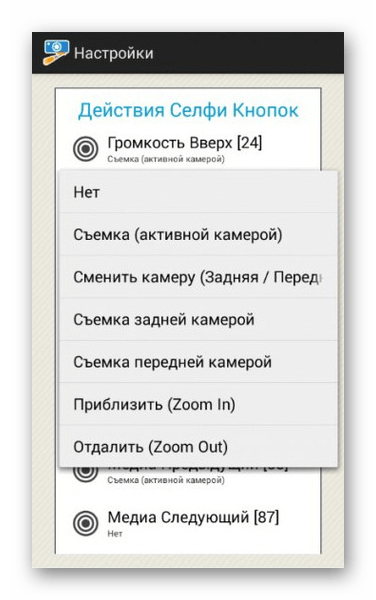
- Из открывшегося списка укажите одно из желаемых действий, после чего окно автоматически закроется.
 Когда настройка будет выполнена, просто выйдите из раздела.
Это единственный вариант регулировки монопода через данное приложение, и потому данную статью мы завершаем. При этом не забывайте пользоваться параметрами ПО, нацеленными на создание фотографий.
Приложения для селфи-палки на Андроид
Селфи-палка (монопод) — аксессуар для смартфона, позволяющий делать снимки с фронтальной камеры на расстоянии, используя проводное соединение или технологию Bluetooth. Установив специальное приложение, можно качественно обработать фотографии, наладить связь с моноподом (в некоторых случаях, когда устройство несовместимо с телефоном) или воспользоваться функцией автоспуска затвора с помощью определенного жеста или таймера. В этой статье мы рассмотрим несколько наиболее популярных приложений на Андроид, которые облегчат съемку с моноподом и помогут сделать ваши снимки особенными.
Retrica
Одно из самых известных приложений для съемки автопортретов. Функция автоспуска через 3 или 10 секунд позволяет пользоваться моноподом без подключения к телефону. Готовые фильтры, настройку яркости и виньетку можно применять как на сохраненных фотографиях, так и в режиме реального времени. Помимо обычных изображений, есть возможность снимать видео, делать коллажи и анимированные картинки GIF.
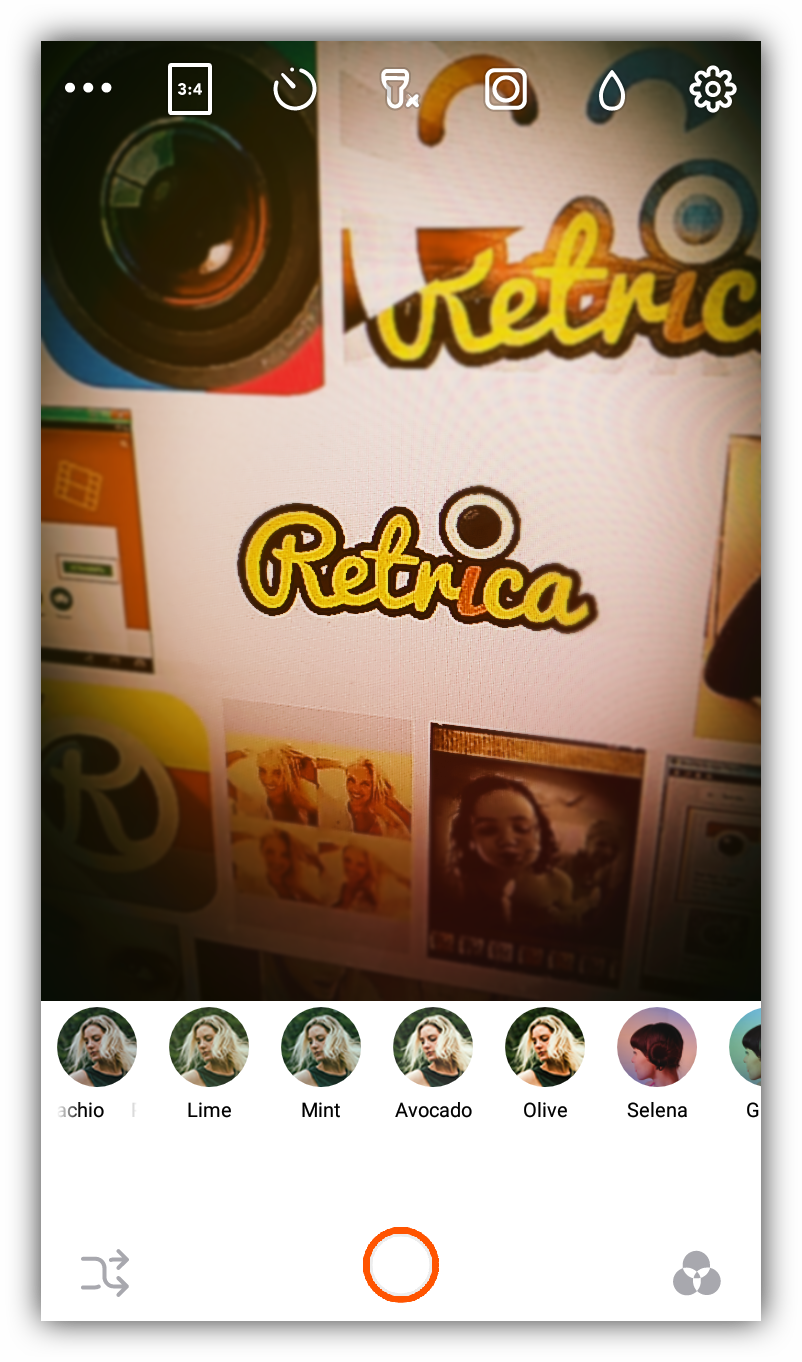
Создав профиль, можно делиться своими изображениями с пользователями со всего мира или найти друзей поблизости, которые тоже используют Ретрику. Бесплатно, есть русский язык, без рекламы.
SelfiShop Camera
Основная цель этого приложения — облегчить работу с моноподом. В отличие от Retrica, вы не обнаружите здесь функций для обработки изображения, зато найдете подробные инструкции по подключению селфи-палки к телефону и базу знаний с комментариями пользователей о совместимости моноподов со смартфонами разных производителей. В том случае, если устройство подключить не удается, можно использовать функцию автосъемки при повороте экрана или таймер.
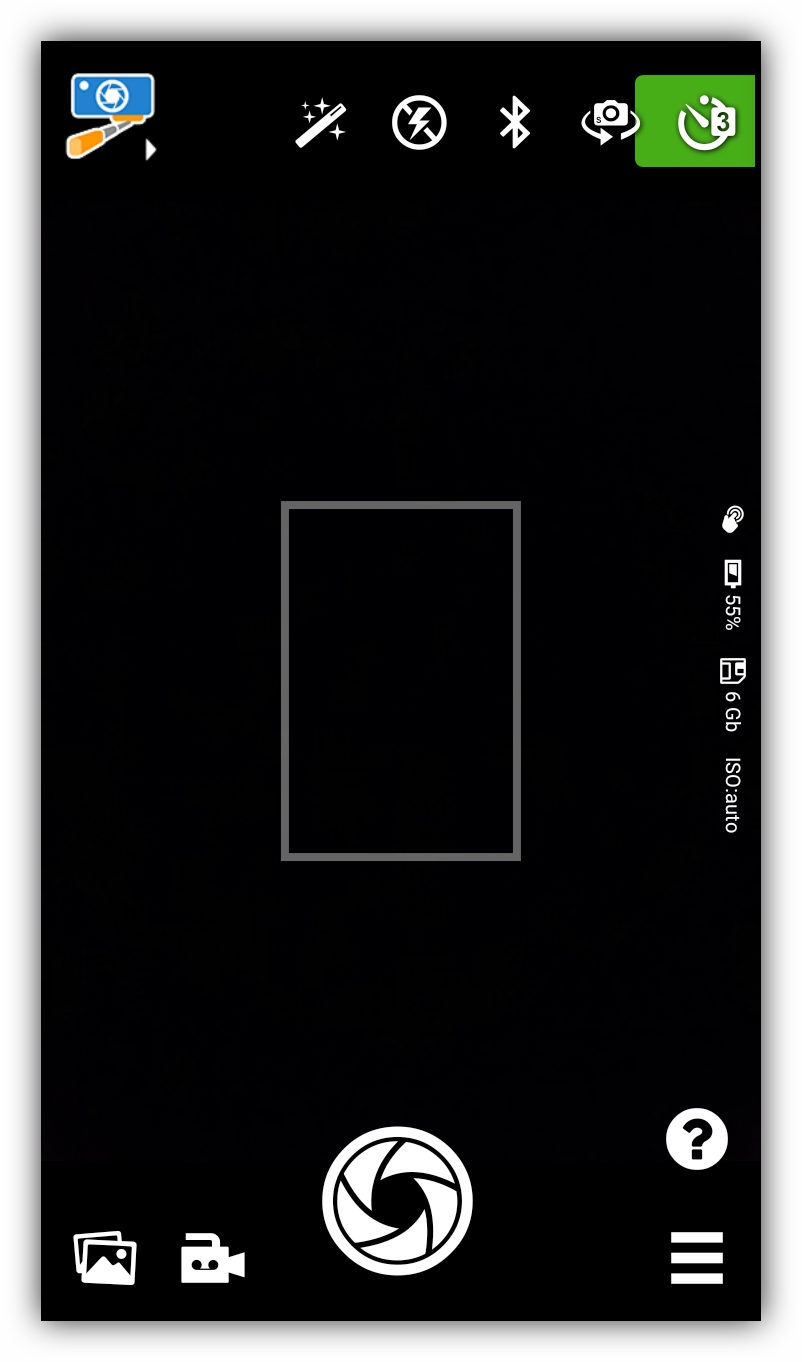
Продвинутые пользователи смогут настроить действия для определенных кнопок и протестировать кнопки монопода. Ручная настройка ISO и съемка видео более 10 секунд доступны за небольшую плату. Недостатки: полноэкранная реклама в бесплатной версии, неполный перевод на русский язык.
Cymera
Популярный многофункциональный инструмент для создания автопортретов. Пользователей по большей части привлекают широкие возможности по редактированию и добавлению эффектов к фотографиям. Приложение действительно удобно использовать с селфи-палкой, благодаря таким функциям, как стабилизация изображения, таймер и съемка касанием. Дополнительные преимущества дает поддержка Bluetooth, возможность размытия фона и съемка в бесшумном режиме.

Одна из отличительных особенностей Саймера — выбор из нескольких конфигураций объектива, что позволяет делать интересные коллажи и даже снимать в формате «рыбий глаз». Дополнительные эффекты доступны в разделе «Магазин». Единственный недостаток — реклама во весь экран.
Whistle Camera
Простой инструмент для съемки с расстояния. В отличие от рассмотренных приложений, занимает совсем немного памяти и предлагает минимум функций. Основное назначение: съемка по свистку. В настройках можно выбрать уровень чувствительности в зависимости от громкости вашего свиста и расстояния. Дополнительно можно установить таймер со звуковым отсчетом.
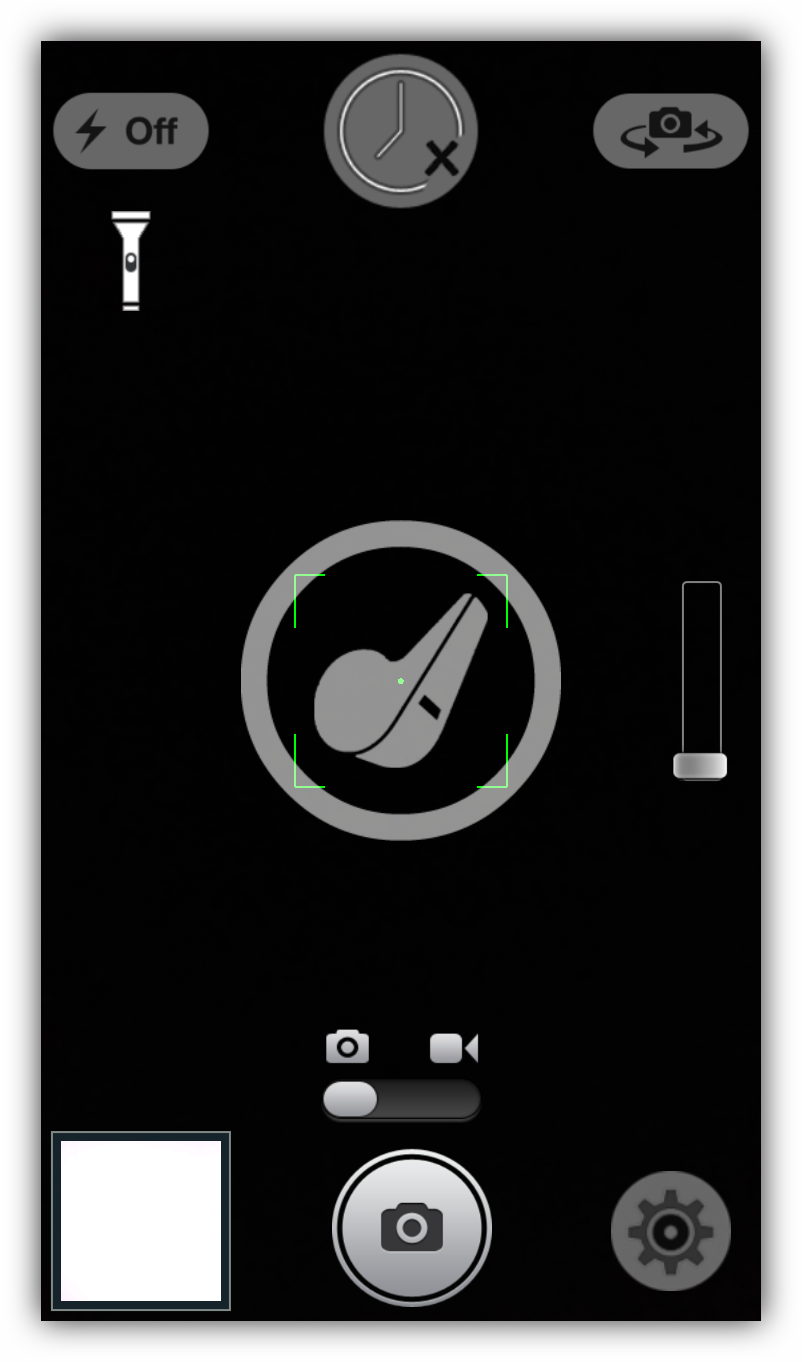
Это приложение можно использовать, если вам не удалось подключить купленный монопод к смартфону. С ним также удобно снимать одной рукой или в перчатках. Функция видео доступна за небольшую плату. Есть реклама.
B612
Популярное приложение для любителей селфи. Как и в Ретрике, есть много фильтров, забавных масок, рамок и эффектов. Фото можно снимать в трех разных форматах (3:4, 9:16, 1:1) плюс делать коллажи на два изображения и снимать короткое видео со звуковым сопровождением (при удержании кнопки).
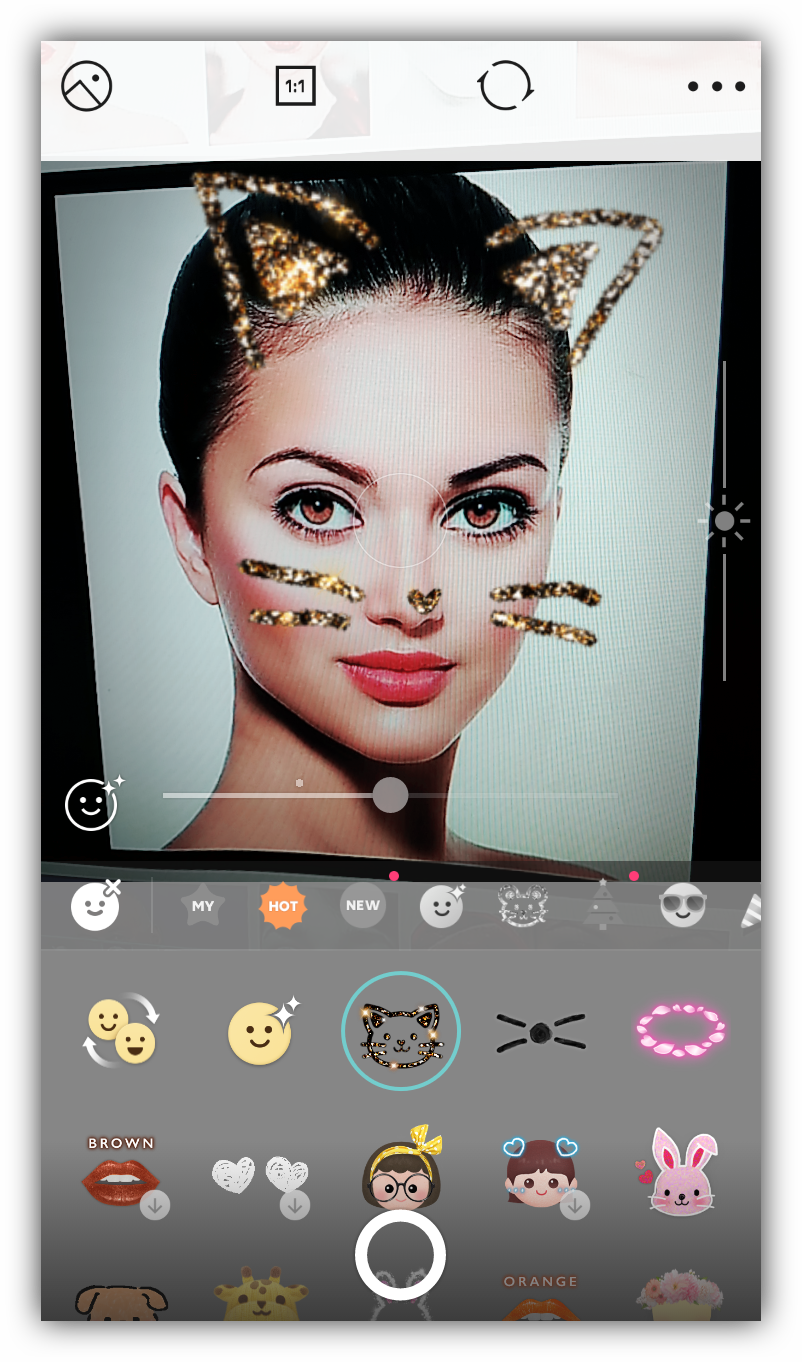
В настройках есть возможность включить режим съемки в высоком разрешении. Для работы с моноподом есть таймер. Всеми этими функциями можно пользоваться без регистрации. Недостаток: невозможно зарегистрироваться — появляется ошибка соединения. Бесплатно, рекламы нет.
YouCam Perfect
Еще одно селфи-приложение — на этот раз для тех, кто хочет создать сногсшибательный образ на своих фото. Коррекция внешности, овала лица, формы бровей, губ, изменение роста, добавление макияжа, эффектов и фильтров — всё это вы найдете в Юкам Перфект. В качестве дистанционного управления камерой можно использовать жест (помахивание ладонью) либо таймер.
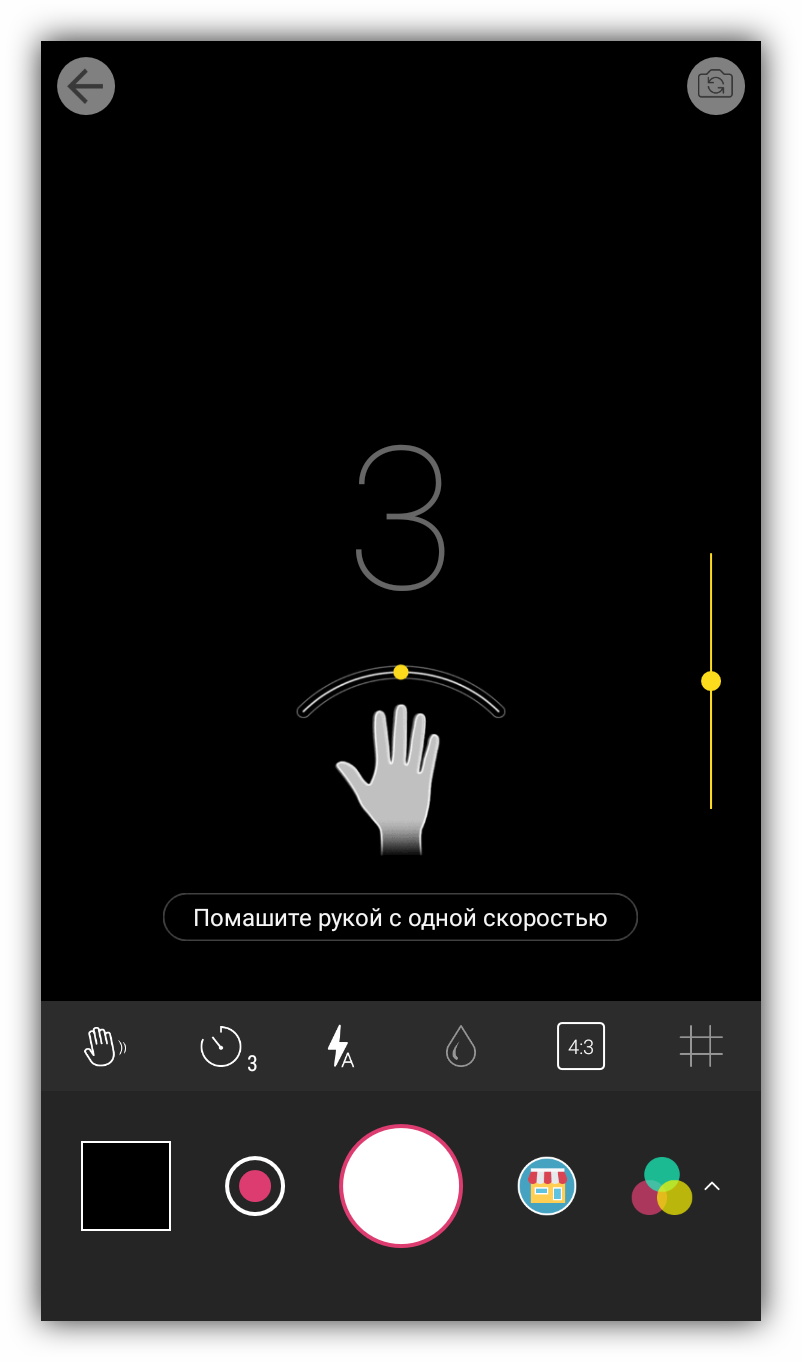
Приложение позволяет не только создавать образы, но и стать частью сообщества любителей и профессионалов в области моды и красоты. Оформив профиль, вы сможете делиться своими селфи, писать статьи, воплощать в жизнь творческие идеи. Приложение бесплатное, есть реклама.
Snapchat
Cоцсеть для селферов. Основная функция — чат с друзьями посредством снимков и коротких видео с добавлением забавных эффектов. У друга есть всего пара секунд на то, чтобы просмотреть ваше сообщение, после чего файл удаляется. Таким образом вы экономите память смартфона и не наносите вред своей репутации (если фото сделано в неподходящий момент). При желании снимки можно сохранять в разделе «Воспоминания» и экспортировать в другие приложения.

Так как Снапчат — довольно известное приложение, его поддерживает большинство селфи-палок. Попробуйте его использовать, если, к примеру, встроенное приложение для камеры не позволяет подключиться к моноподу через Bluetooth.
Все приложения для камеры имеют свои особенности, поэтому лучше попробовать несколько, прежде чем остановить свой выбор на чем-то конкретном. Если вам известны другие качественные инструменты для съемки автопортретов, напишите об этом в комментариях.
Как подключить монопод палку для селфи к Android
Если у вас телефон на базе системы Андроид: Cамсунг, LG, HTC, Sony, то скорее всего он работает на платформе Андроид. Вы купили монопод, но при первичной проверке на вашем телефоне смартфоне в стандартном приложении «Камера» bluetooth кнопка не работает. Почему? Потому что bluetooth кнопка не всегда работает в стандартном приложении «camera» на платформе Android. Но не спешите возвращать монопод продавцу и отказываться от удовольствия делать фото с помощью палки для селфи.
Почему не реагирует кнопка на штатив?
Дело в том, что блютуз кнопка в этом случае не работает на программном уровне. Т.е. она работает, но программа «Камера» не понимает ее. Она просто не знает, что при нажатии на блютуз пульт-кнопку нужно сделать кадр…
Почему не работают блютуз кнопки монопода на Андроид?
В версии Андроид 4.4, и многих версий Самсунг смартфонов, блютуз кнопка может работать стандартном приложении «Камера». Так же возможна поддержка кнопок «Плюс» и «Минус» как увеличение и уменьшение. Для этого, в дополнительных настройках необходимо выбрать «Кнопки громкости – как увеличение или ZOOM».
Как установить и настроить монопод на андроид
Заставляем работать блютуз кнопки монопода
Для наших клиентов, магазин selfishop.ru разработал специальное бесплатное приложение Selfishop Camera. Это первое и единственное в мире бесплатное приложение (даже без навязчивой рекламы), которое специально разрабатывалось для сопряжения монопода и смартфона (телефона) на платформе Android. Им пользуются люди по всему миру и оценили отличное качество этого приложения и удобный интерфейс. К тому же программа selfishop camera поможет вам отличить оригинальный монопод от его двойника. Но об этом позже.
Как настроить подключить монопод к телефону на платформе Android.
Если вы ищете ответ на вопрос как настроить монопод на Андроид, то вы на правильном пути. Всего несколько правильных шагов и ваш монопод будет послушно снимать при нажатии на кнопку.
Шаг 1. Скачать и установить программу selfishop camera на свой телефон смартфон. Запустить «помощник подключения к моноподу» из настроек программы или долгим нажатием на иконку с логотипом.
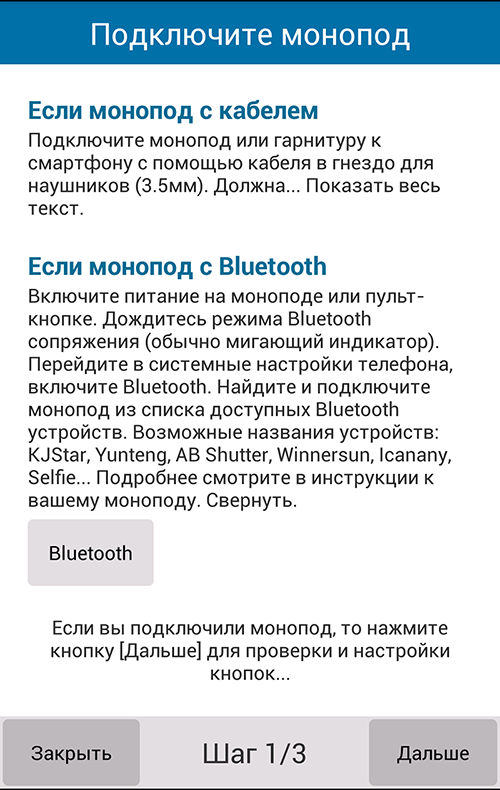
Шаг первый — подключите монопод.
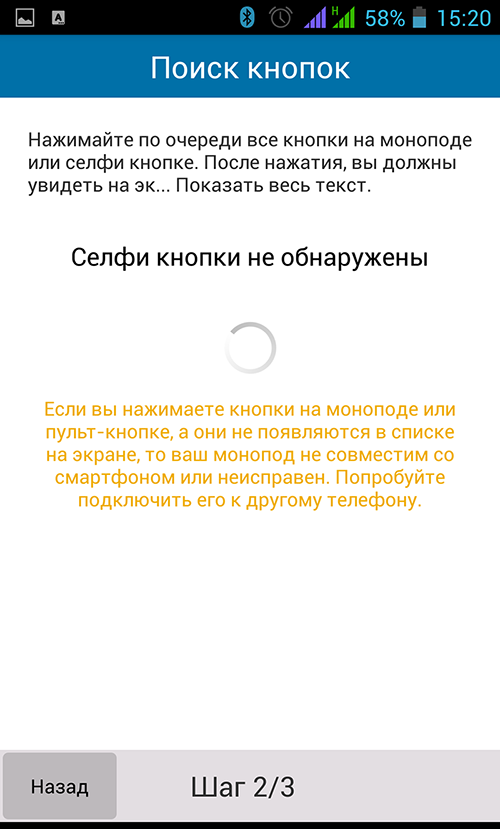
Шаг второй — поиск и сканирование селфи кнопок
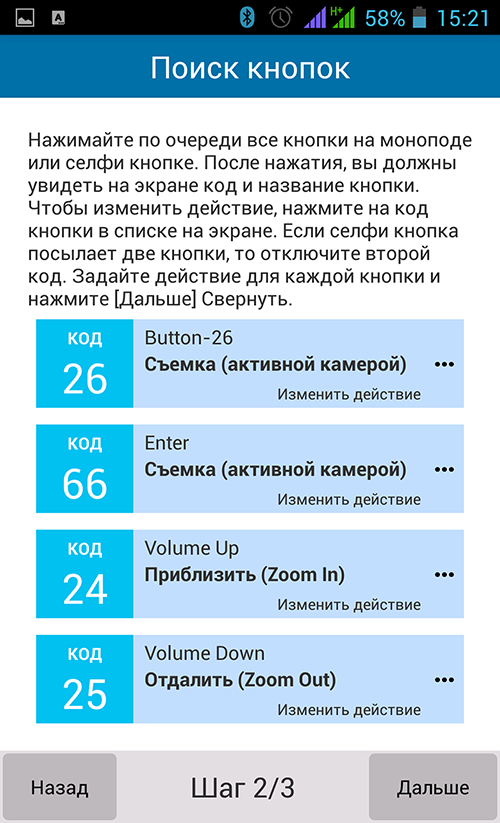
Шаг третий — настройка действий на селфи кнопки.
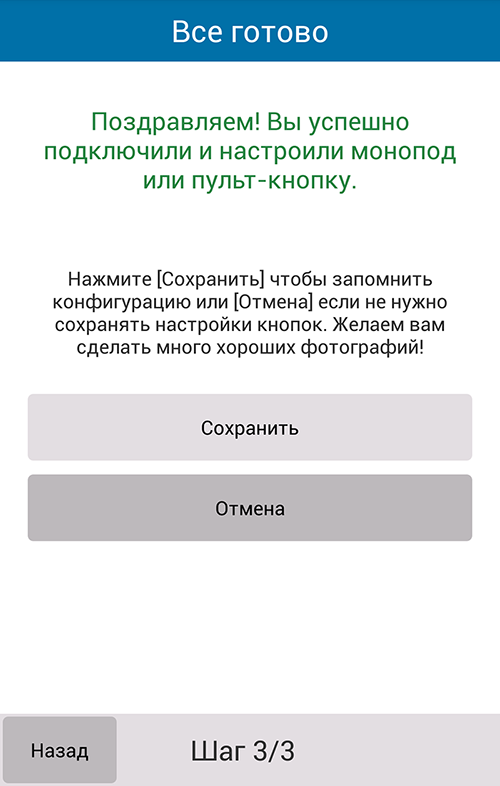
Шаг четвертый — сохранение результатов.
Шаг 2.1. Проводной монопод ( который подсоединяется к телефону смартфону с помощью кабеля) подсоединить к гнезду (3.5 мм) для наушников/гарнитуры с помощью штекера.
Шаг 2.2. Подключение монопода палки для селфи по беспроводному каналу bluetooth.
1) Включаем питание на моноподе (если кнопка bluetooth встроена в рукоятку палки для селфи). Ищем и подключаем устройство с названием монопода.
2) Когда световой индикатор на моноподе / пульт-кнопке bluetooth начинает мигать, включить bluetooth на телефоне (смартфоне).
3) Найти в списке bluetooth смартфона / телефона сопрягаемое устройство. Для Селфи Кинг: “Winnersun”. Для Селфи Про: “Yunteng”. Для Селфи Хит: “Selftimer03” или “icanany selfie stick”. Селфи Star: “kjstar”. Для Селфи Микс: “EDUP-3515”, “ABShutter” или “Aple_Mler”.
4) Нажать на соответствующее вашему моноподу название. Дождаться сопряжения монопода (пульт- кнопки bluetooth) с вашим телефоном (смартфонов). Когда световой индикатор на моноподе (пульт-кнопке bluetooth) погаснет и на экране телефона ( смартфона) появится надпись «Подключено» — сопряжение прошло успешно!
Шаг 3. Переходим в программу selfishop camera и начинаем съемку!
Проблемы подключения монопода палки для селфи
1) Селфи палка не фоткает, а прибавляет звук на андроид.
Палка для селфи определяется как беспроводная Bluetooth клавиатура. Кнопка на моноподе посылает код увеличения громкости. Из-за этого ваш Андроид смартфон показывает слайдер увеличения громкости при нажатии на кнопку монопода. Это означает что пульт кнопка работает правильно. Теперь дело за программой. Вам необходимо найти программу, которая будет понимать этот код и фотографировать. На некоторых Самсунгах в стандартной камере эта функция работает. Но к сожалению, на большинстве необходимо установить другую программу, которая будет правильно понимать коды от кнопок монопода. Мы предлагаем воспользоваться программой «Selfishop Camera». Так что если телефон видит монопод как наушники с кнопокой или как гарнитуру то это хорошо. Значит он работает.
Проверка совместимости селфи палки онлайн
Selfishop предлагает уникальный способ определить совместимость вашего монопода до его покупки и до подключения! Мы собрали статистику наших пользователей и теперь вы сможете по модели своего смартфона узнать совместимость. Это будет полезно перед покупкой монопода. Просто вводите модель вашего смартфона и смотрите результат — совместим ваш смартфон с селфи палкой или нет. Наш тест находится по это му адресу: http://selfishop.review/selfie-test.html
Проверка селфи палки и монопода на совместимость
Есть несколько простых способов проверить проводной монопод на совместимость с андроид смартфоном. Самый первый и простой это с помощью иконки при подключении.
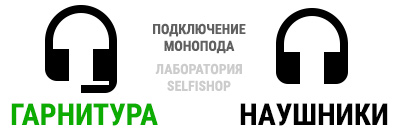
Иконка гарнитуры — совместим, иконка наушников — не совместим.
Еще один способ с помощью программы «Тест селфи палки монопода». Программу можно скачать из маркета, а подробный обзор можно посмотреть тут.
Подключение селфи-палки к мобильному телефону
Селфи-палка или монопод – полезный аксессуар для пользователей, которые любят фотографироваться и снимать видео в первую очередь на фронтальную камеру. Но для начала использования необходимо связать этот гаджет со смартфоном, и сегодня мы расскажем, как это сделать.
Подключаем монопод к iPhone и Android
Селфи-палки бывают двух видов – проводные и беспроводные, работающие по Bluetooth. Именно эта особенность, а также операционная система мобильного устройства определяет, каким будет алгоритм подключения аксессуара. Рассмотрим, как выполняется эта процедура в среде iOS и Android
Android
Подключение проводного монопода к Андроид-смартфону обычно не вызывает сложностей – достаточно просто правильно установить последний в крепление, а идущий от аксессуара штекер в разъем для наушников. В случае с беспроводным гаджетом потребуется выполнить сопряжение по Bluetooth, активировав его в настройках мобильного девайса. После обнаружения палки к ней можно будет подключиться, для чего достаточно нажать по ее наименованию – успешное завершение процедуры зачастую сопровождается звуковой и/или световой индикацией. Более подробно алгоритм решения этой задачи мы рассматривали в отдельной статье.
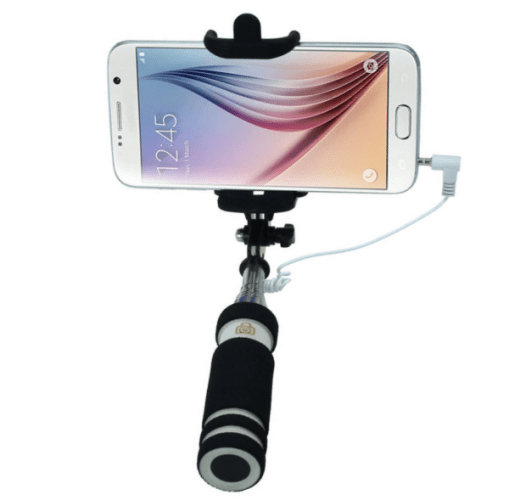
Использовать селфи-палку можно как со стандартным приложением «Камера», так и со сторонними решениями, представленными в Google Play Маркете. Последние зачастую предоставляют расширенные возможности и для управления аксессуаром, и для создания/обработки полученных с его помощью фото и видео. Ознакомиться с наиболее популярными из них можно на нашем сайте.
iPhone
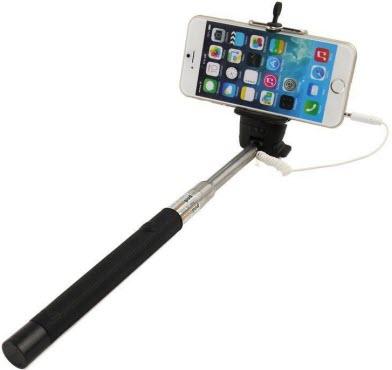
Процедура подключения селфи-палки к айФон выполняется по тому же алгоритму, что и на Андроид – штекер от проводного аксессуара устанавливается в разъем для наушников устройства, предварительно зафиксированного в креплении, а связка с беспроводным осуществляется в настройках. В редких случаях можно столкнуться с определенными проблемами, например, когда не получается сделать фото. Причины у этого зачастую банальные и легко устранимые – во-первых, нужно проверить совместимость девайсов, во-вторых, уровень их заряда. Нелишним будет выполнить повторное сопряжение по Bluetooth или переподключить 3,5 mm jack, в зависимости от типа используемого аксессуара. Все эти нюансы ранее были рассмотрены нами в отдельном материале, с которым и предлагаем ознакомиться.
Заключение
Теперь вы знаете, как подключить селфи-палку к телефону, а значит, сможете делать более качественные и запоминающиеся снимки и видеоролики.