
Добавление шрифтов на веб-сайт
Веб-шрифты из Adobe Fonts можно использовать на веб-сайтах, в HTML-рассылках, в статьях в формате AMP Google, а также во многих проектах других типов, поддерживающих веб-шрифты.
Выбор шрифтов для использования
Начните с просмотра библиотеки шрифтов. Необходимую языковую поддержку можно выбрать в раскрывающемся меню ЯЗЫКИ И ПИСЬМЕННОСТИ.
Используйте теги или фильтры, чтобы настроить список шрифтов. Используйте наши теги естественного языка для подбора шрифтов, соответствующих настроению проекта. Шрифты также можно фильтровать по классификации (например, с засечками или без засечек), свойствам (x-высота, ширина или толщина) или по языку.

Создание веб-проекта
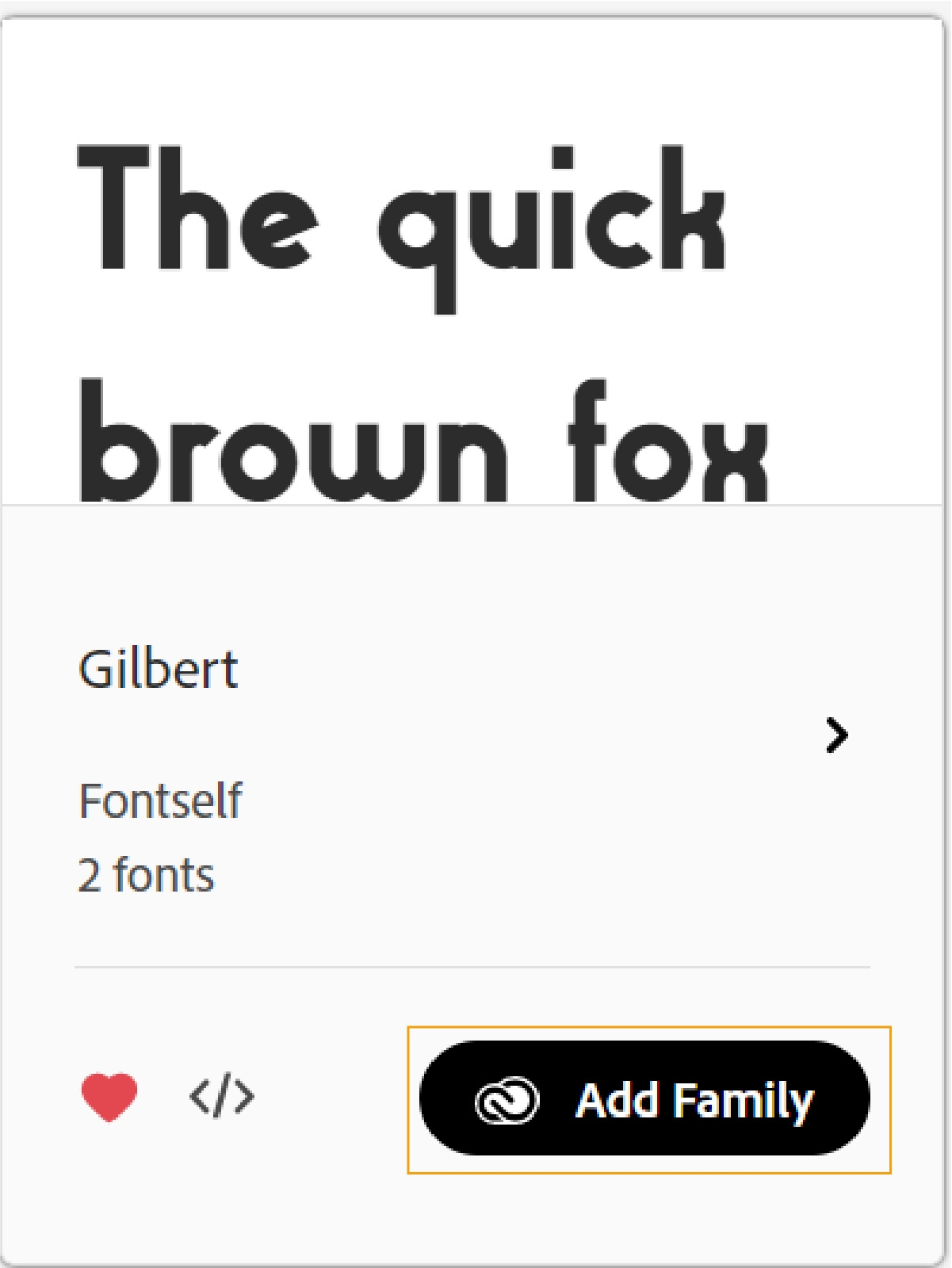
Если желаемый шрифт найден, нажмите кнопку , чтобы добавить семейство в веб-проект.
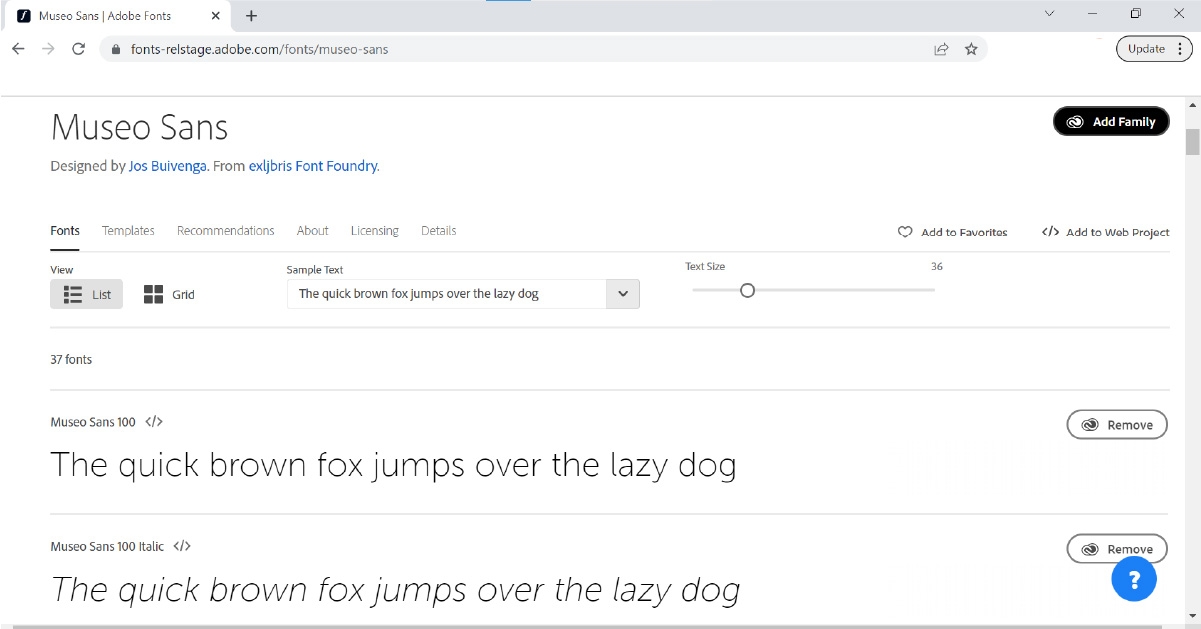
Вы также можете щелкнуть название шрифта, чтобы открыть страницу семейства и отобразить все типы насыщенности и стили шрифта, доступные для использования. Затем нажмите «Добавить в веб-проект» в верхней части страницы, чтобы добавить семейство в веб-проект.
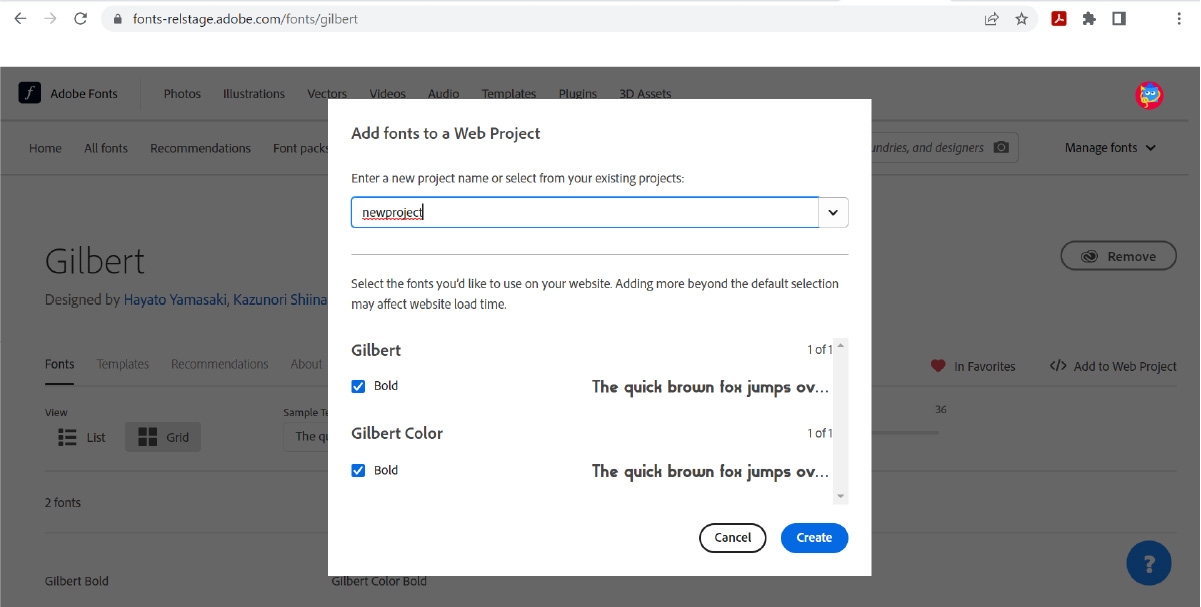
В окне «Добавить шрифты в веб-проект» можно назвать веб-проект и выбрать шрифты для включения.
- Щелкните меню и выберите «Создать проект».
- Назовите веб-проект.
- Используйте флажки, чтобы выбрать типы насыщенности и стили шрифта, включаемого в проект.
- Создайте проект.
Позже вы сможете вносить изменения в настройки проекта на странице Управление шрифтами.
Далее вам будет предоставлен код вставки для загрузки шрифтов на веб-сайт. Различные варианты описаны на странице справки по кодам вставки. При этом код вставки по умолчанию отлично работает для большинства проектов.
Скопируйте код вставки и добавьте его к тегу на своем веб-сайте.
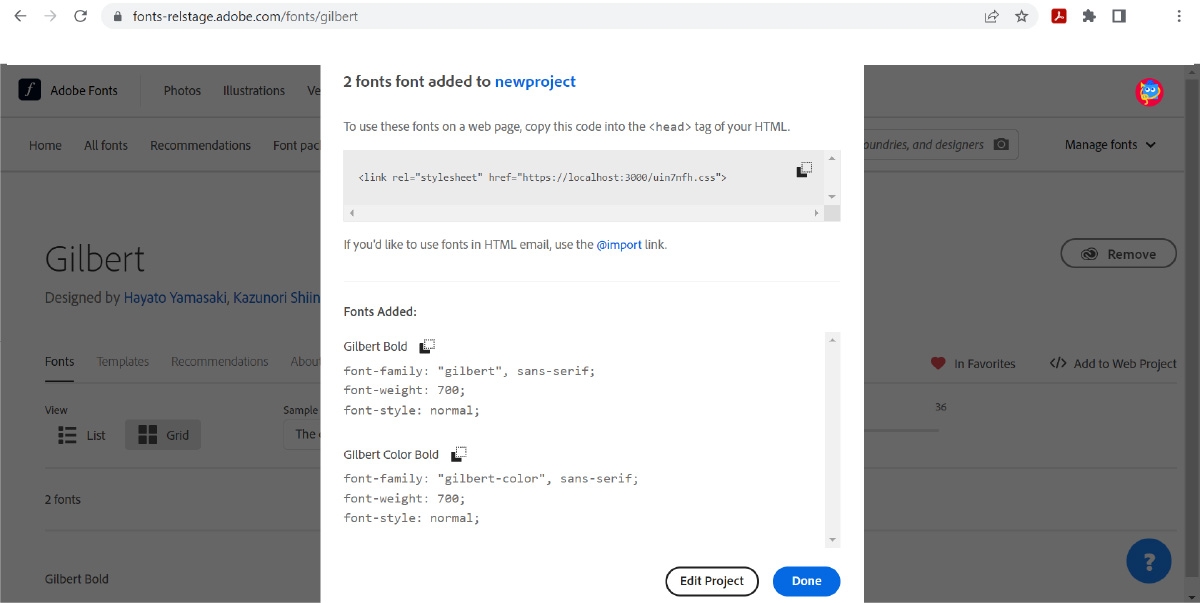
Нажмите «Готово», чтобы закрыть окно веб-проекта и продолжить просмотр. Чтобы добавить в проект дополнительные шрифты, нажмите кнопку на другом семействе шрифтов, затем в меню выберите название вашего проекта (вместо «Создать проект»).
Настройка веб-проекта
Веб-проект и все добавленные к нему шрифты будут указаны на странице Управление шрифтами.
Нажмите кнопку «Изменить проект», чтобы изменить насыщенность и стили шрифтов, полностью удалить семейство веб-шрифтов из проекта или указать параметр font-display. Кроме того, можно изменить набор символов в редакторе веб-проекта, определяющий языковую поддержку проекта.
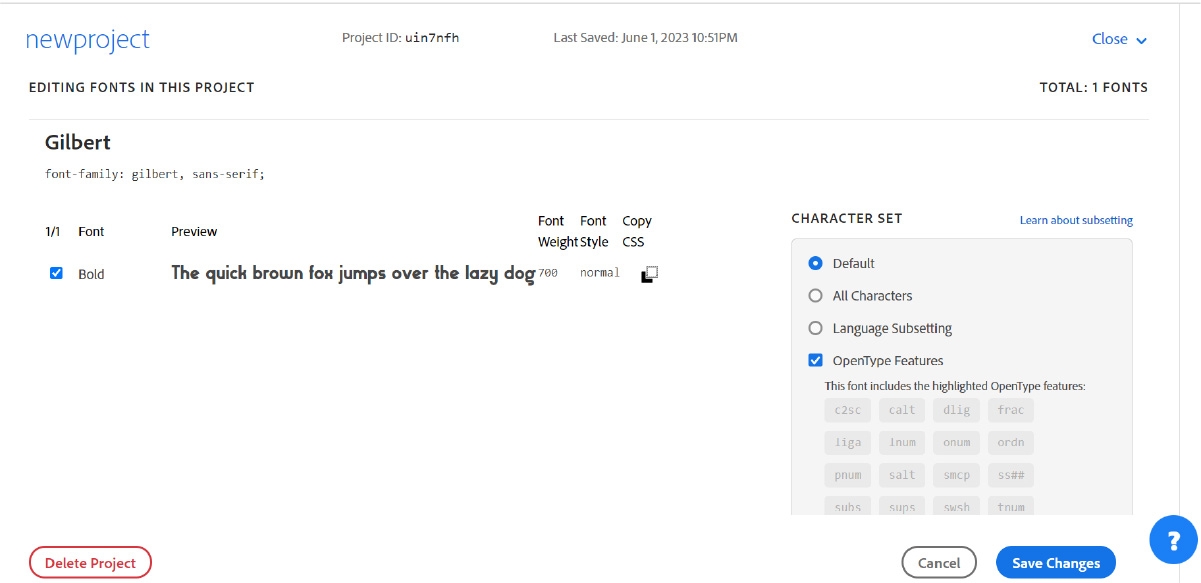
Восточноазиатские шрифты должны предоставляться с динамическим подмножеством, при этом другие шрифты имеют варианты языковых подмножеств «По умолчанию», «Все символы» или «Пользовательское языковое подмножество». На странице справки Поддержка и подмножества языков представлена дополнительная информация о разных вариантах.
В проект можно включить любые функции OpenType, установив флажок «Функции OpenType». При установке этого флажка также отображается список таких возможностей, доступных для данного семейства веб-шрифтов, как лигатуры, альтернативные символы или уменьшенные прописные буквы.
Параметры font-display позволяют задавать режим загрузки веб-шрифтов в браузере и применение их на веб-сайте. Более подробную информацию можно найти на странице справки о параметрах font-display.
По окончании настройки проекта нажмите «Сохранить изменения», чтобы сохранить проект. Обновления будут доступны на веб-сайте через несколько минут.
Применение шрифтов в CSS
На странице веб-проекта указаны название семейства CSS-шрифтов, числовое значение насыщенности и стиль шрифта для каждого шрифта в проекте. Используйте эти названия семейства шрифтов в CSS, чтобы применить шрифты к тексту.
Как подключить шрифт к сайту html +css
Одна из первых задач, которая встает перед вебмастером при создании нового проекта — подбор и подключение необходимых шрифтов к сайту. Шрифт можно подключить как с помощью html и css, так и с помощью различных сервисов, например, GoogleFonts. Так же есть различные ресурсы, которые помогут быстро подобрать шрифты для вашего сайта:
- https://www.fonts-online.ru/ — хранилище шрифтов, доступных для скачивания.
- https://www.canva.com/font-combinations/ — удобный сервис для подбора шрифтовых пар.
- https://fonts.google.com/ — сервис от google с возможностью интеграции шрифтов на сайт через API.
Непосредственно подключить шрифты на сайт можно тремя способами:
1 Используя сервис GoogleFonts (https://fonts.google.com/)
Переходим на сервис, выбираем нужный шрифт, после чего откроется такое окно (рис.1):
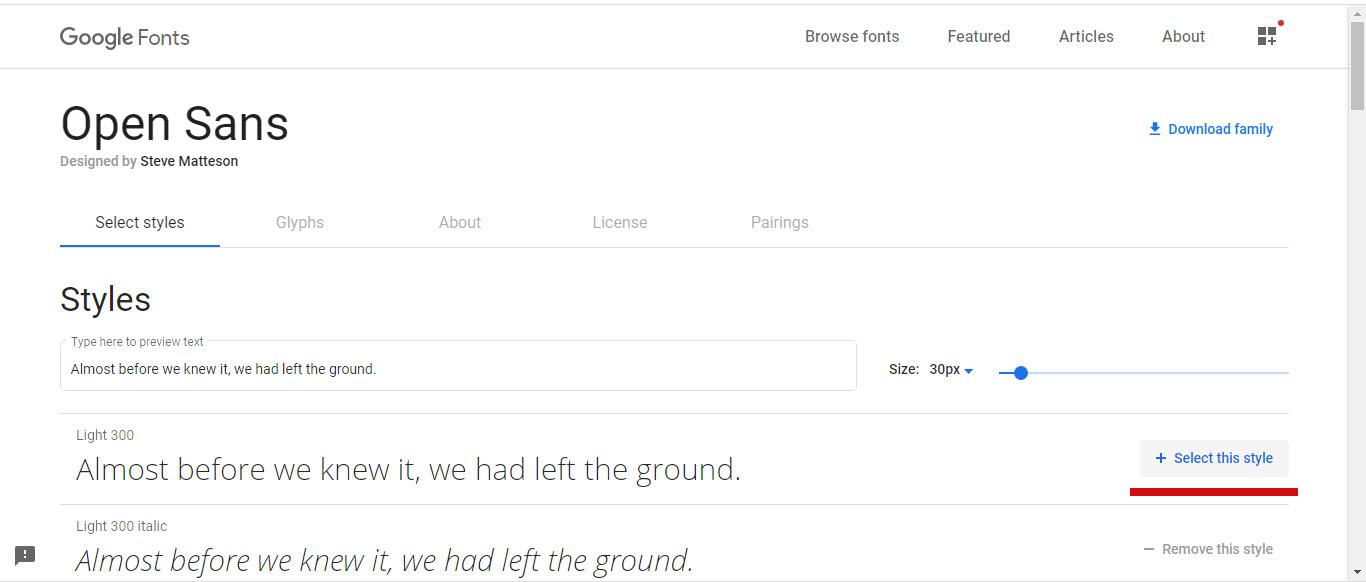
Нажимаем на кнопку «select this style» (выделена красным), после чего справа появится всплывающее окно (рис. 2):
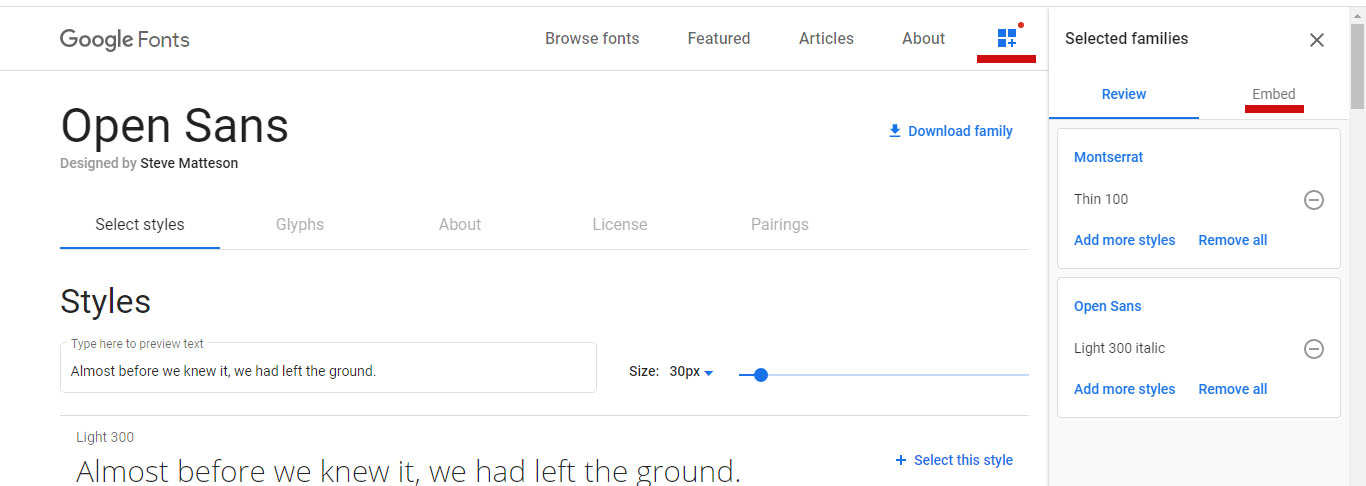
Если окно не появилось, то нажимаем на пиктограмму из трех квадратов и плюса (подчеркнута красным).
Выбираем вкладку Embed (подчеркнута красным) и копируем код для вставки на сайт (подсв. синим) (рис.3)

После того, как код скопирован, вставляем его в хедер вашего сайта между тегами .
Или переключаемся на вкладку @import (чуть правее) и копируем код из этого же окошка, но его вставляем в файл style.css вашего сайта.
После того, как шрифт подключен, в css — файле у нужного элемента прописывается следующее свойство ( на примере заголовка h1):
2 Через сервис https://www.fonts-online.ru/ или GoogleFonts скачиваем шрифт на сайт, далее загружаем его через файловый менеджер хостинга в папку fonts вашего сайта. Если у вас такой папки нет, то ее необходимо создать. После того, как папка создана и шрифт загружен, необходимо прописать путь к нему в хедере вашего сайта (на примере wordpress) между тегами .
В WordPress эта строчка вносится в файл header.php.
Некоторые браузеры не поддерживают определенные форматы шрифтов. Поэтому, если вы все сделали правильно, но шрифт не подключается, то попробуйте переконвертировать его в формат otf , woff или svg через любой онлайн — сервис для конвертации.
Проверить поддержку шрифтов браузером можно через этот сервис. Для этого необходимо ввести в поисковую строку формат шрифта (otf например).
Чтобы шрифт корректно отображали все браузеры, рекомендуется одновременно подключать несколько форматов (otf, svg, woff).
3 Этот способ более предпочтителен и отличается от предыдущего только тем, что шрифт подключается не через хедер, а через css. Для этого в файле style.css вашего сайта прописывается такой код:
@font-face <
font-family: ‘open sans’;
src: url(‘fonts/opensans.otf’);>
Следует обратить внимание, что этот код будет работать, если файл стилей и папка со шрифтом расположены на одном уровне. Если папка со шрифтом находится в другом месте, то тогда следует использовать такую конструкцию:
@font-face <
font-family: ‘open sans’;
src: url(‘../путь-до-папки/fonts/opensans.otf’);>
Вариант подключения шрифта через css самый практичный из всех вышеперечисленных, т. к. здесь же можно задать жирность шрифта, стиль и другие свойства. Например:
@font-face <
font-family: ‘open sans’;
src: url(‘fonts/opensans.otf’);
font-weight: 400; /*задаем жирность шрифта*/
font-style: normal; /*задаем стиль*/
>
Средняя оценка / 5. Количество оценок:
Оценок пока нет. Поставьте оценку первым!
Похожие записи :

Виджет яндекс отзывов на сайт
Если у вас есть компания/фирма/организация и ее профиль в Яндексе с.

Как сделать на сайте диаграмму или график
Диаграммы — довольно интересный и наглядный способ представления.
Как задать размер шрифта с помощью css свойства font-size
Чтобы задать размер шрифта на сайте с помощью css, необходимо у нужного.

Как выровнять текст по горизонтали и вертикали в блоке div с помощью css
Казалось бы, простая задача: выровнять текст по центру блока div. Присваиваем.

Как проверить сайт в разных браузерах
При окончании работы над сайтом всегда возникает необходимость проверить.
Как подключить шрифт к сайту css google fonts
Нажимая на кнопку, вы даете согласие на обработку персональных данных и соглашаетесь c политикой конфиденциальности
Как выбрать правильный шрифт для сайта и статьи
Руководство, которое поможет выбрать шрифт, не погружаясь в теорию.
Шрифт — это важно. Как воздух, который не замечаешь, пока все в порядке. Большинство людей понятия не имеют, как называются шрифты и чем они различаются (и это нормально), но безошибочно чувствуют, что с вашим сайтом что-то не то, если шрифт, который вы используете, не подходит вашему проекту.
Мы исходили из того, что вы делаете сайт на Тильде. По нашему мнению, на данный момент это самый удобный способ создать сайт самостоятельно, без программиста и дизайнера.
В статье мы рассмотрели:
Как поменять и настроить шрифт для сайта на Тильде
Шрифт задается в настройках сайта. Это значит, что параметры будут применятся глобально: ко всем блокам на всех страницах сайта. Таким образом поддерживается общий стиль и аккуратность.
Максимальное количество шрифтов, которое можно подключить — два. С одной стороны, использовать небольшое количество шрифтов — хорошая практика с точки зрения визуального стиля, в целом. С другой, каждый дополнительный шрифт сильно увеличивает вес страницы . Поэтому, чтобы скорость загрузки была приемлемой, шрифта только два.
В настройках сайта, на вкладке шрифты вы увидите шрифтовые пары — это сочетания двух шрифтов, подобранные нашими дизайнерами. Пролистайте их, возможно, вы найдете то, что вам нужно. Нажмите кнопку «Выбрать» и «Сохранить изменения». Шрифты на вашем сайте поменяются.
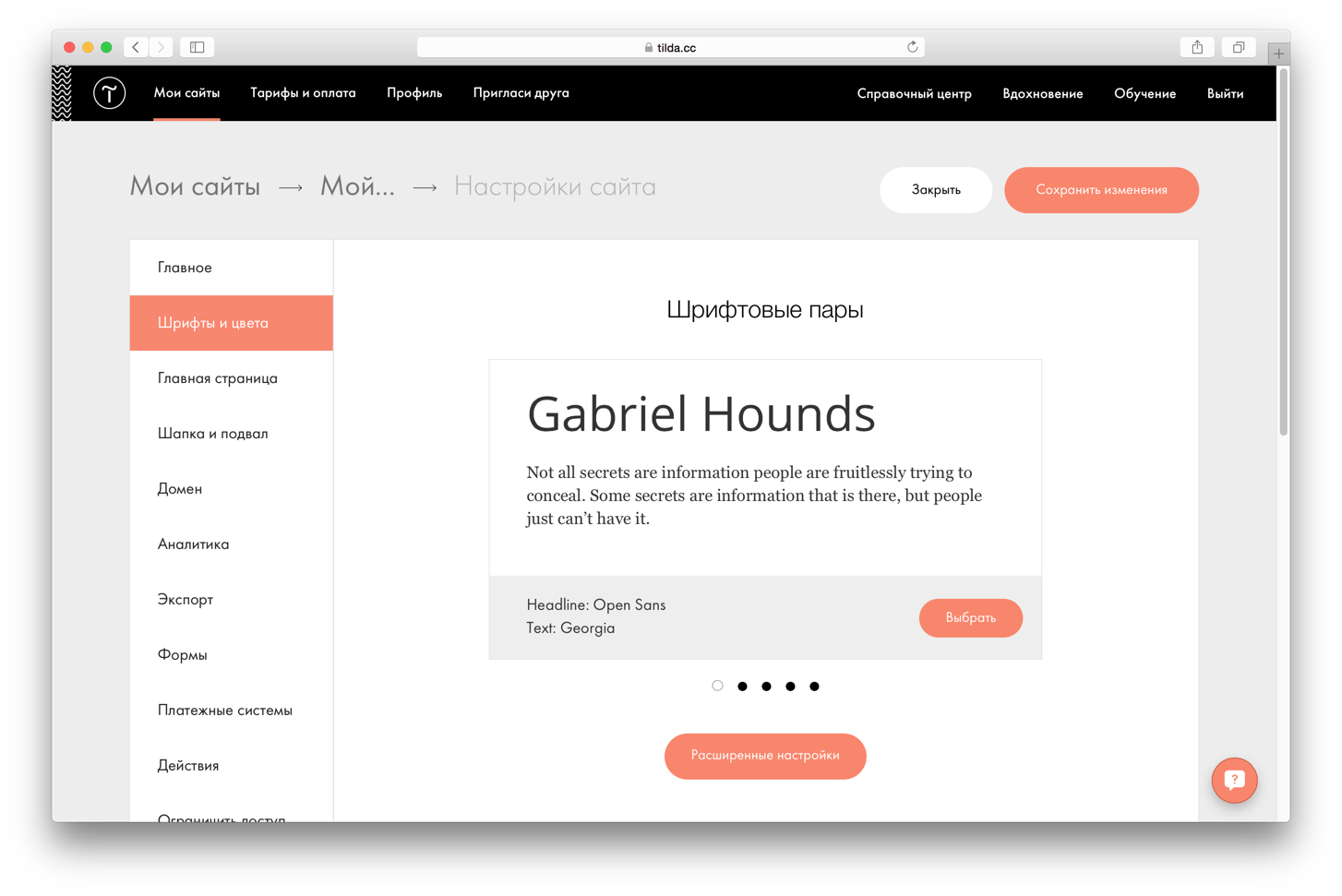
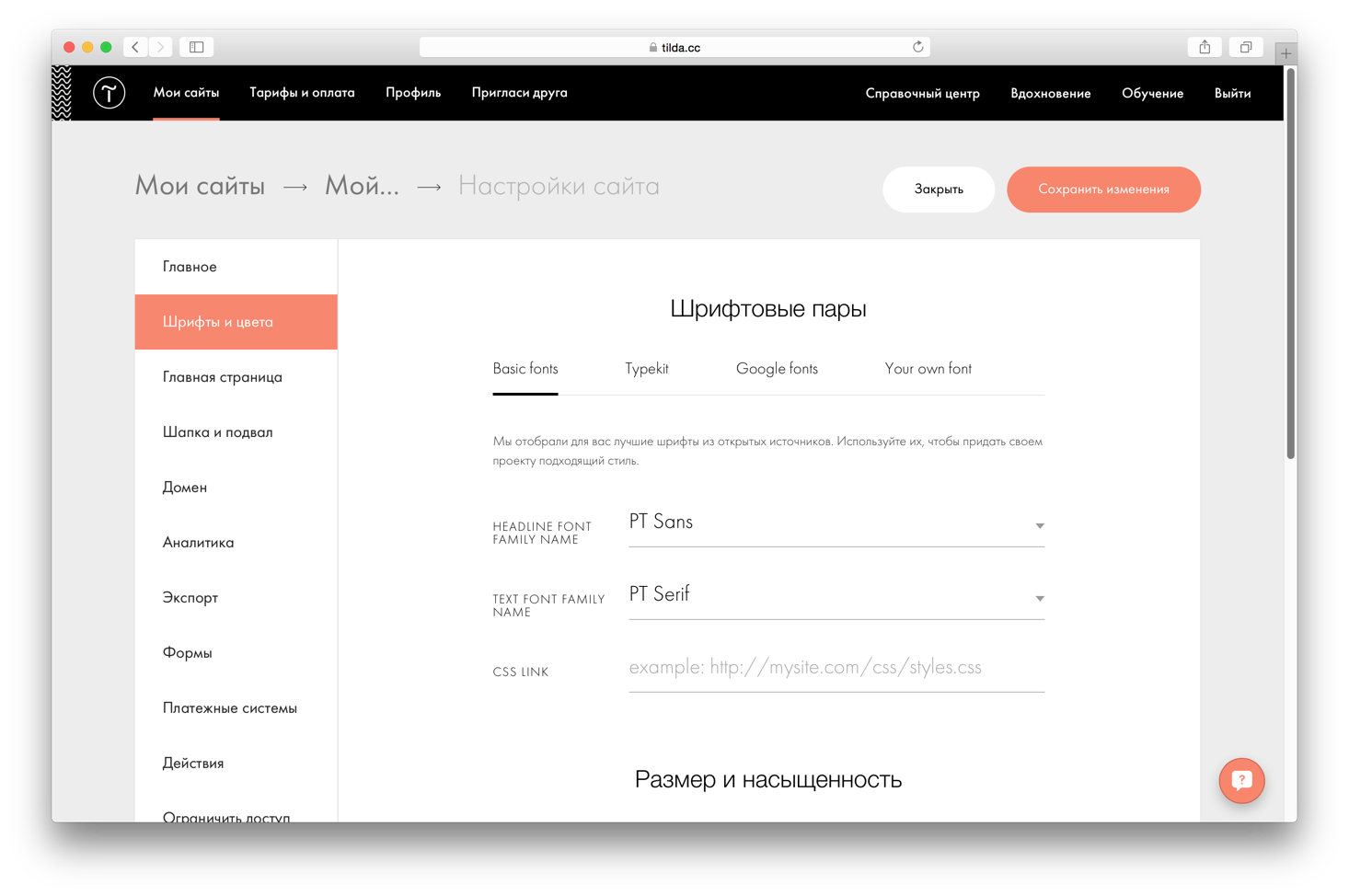
Если представленные сочетания вам не подошли, нажмите «Расширенные настройки». Вы увидите все способы, как подключить шрифт к сайту на Тильде:
1) выбрать из базового набора
2) загрузить свой файл
3) подключить шрифт через Typekit
4) использовать Google Fonts
5) загрузить свой CSS файл
(По ссылкам подробные инструкции по каждому типу подключения).
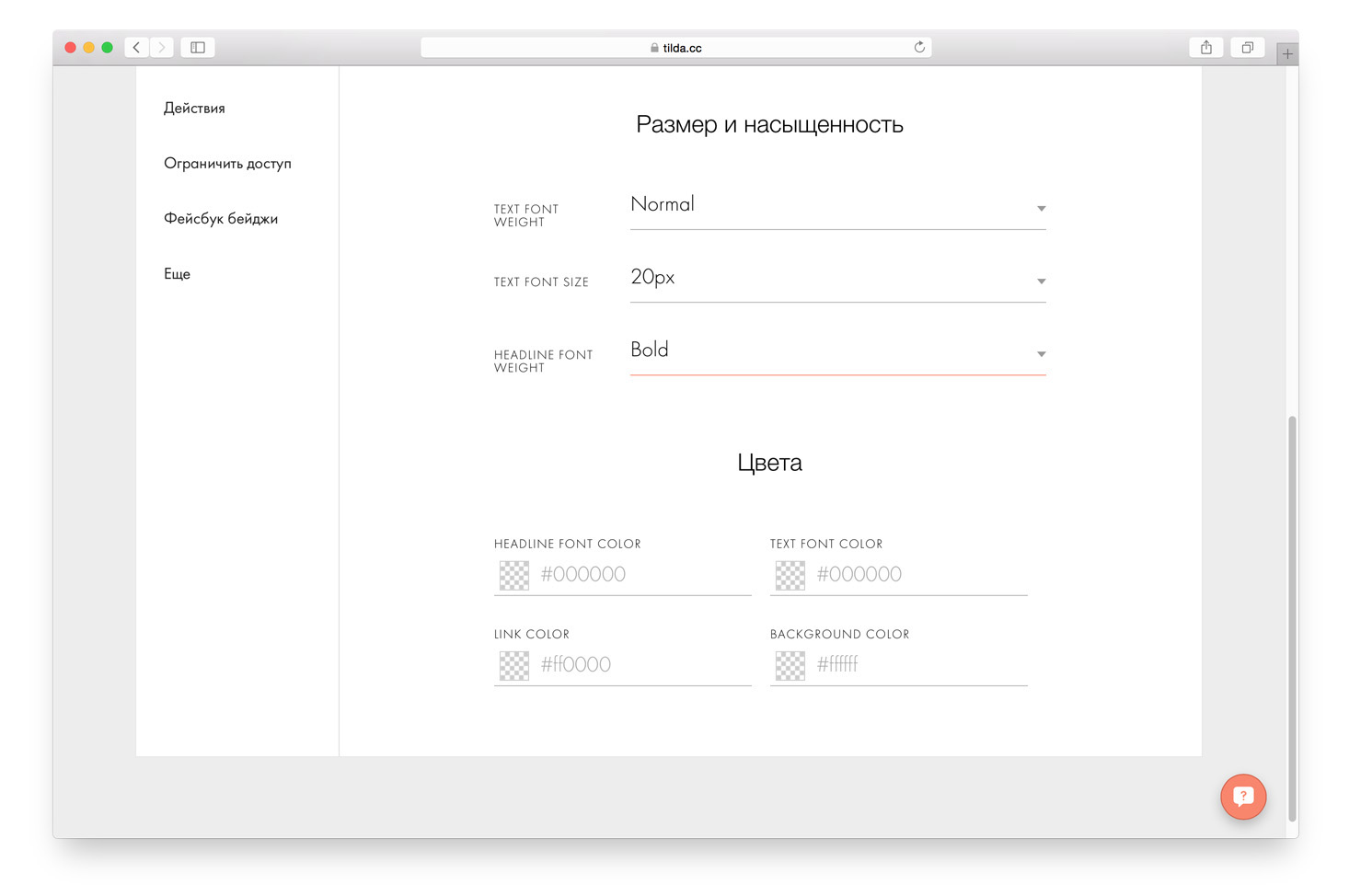
Если вы пролистаете страницу ниже, вы увидите настройки размера, насыщенности и цветов. Параметры, которые вы укажете тут, будут применены ко всем страницам сайта. Если в каких-то отдельных блоках вам нужно будет их поменять, это можно будет сделать в редакторе для конкретного блока.
Что такое насыщенность шрифта
Насыщенность (начертание, font weight) определяет толщину каждой буквы. Обычно мы привыкли называть текст нормальным (normal) и жирным (bold). У шрифтов могут быть так же дополнительные варианты толщин — от очень тонких (super light) до очень жирных (super bold). На Тильде поддерживаются 5 основных значений: light, normal, medium, semi-bold, bold. Не все шрифты имеют все градации насыщенности, многие имеют только два начертания: нормальное и жирное.
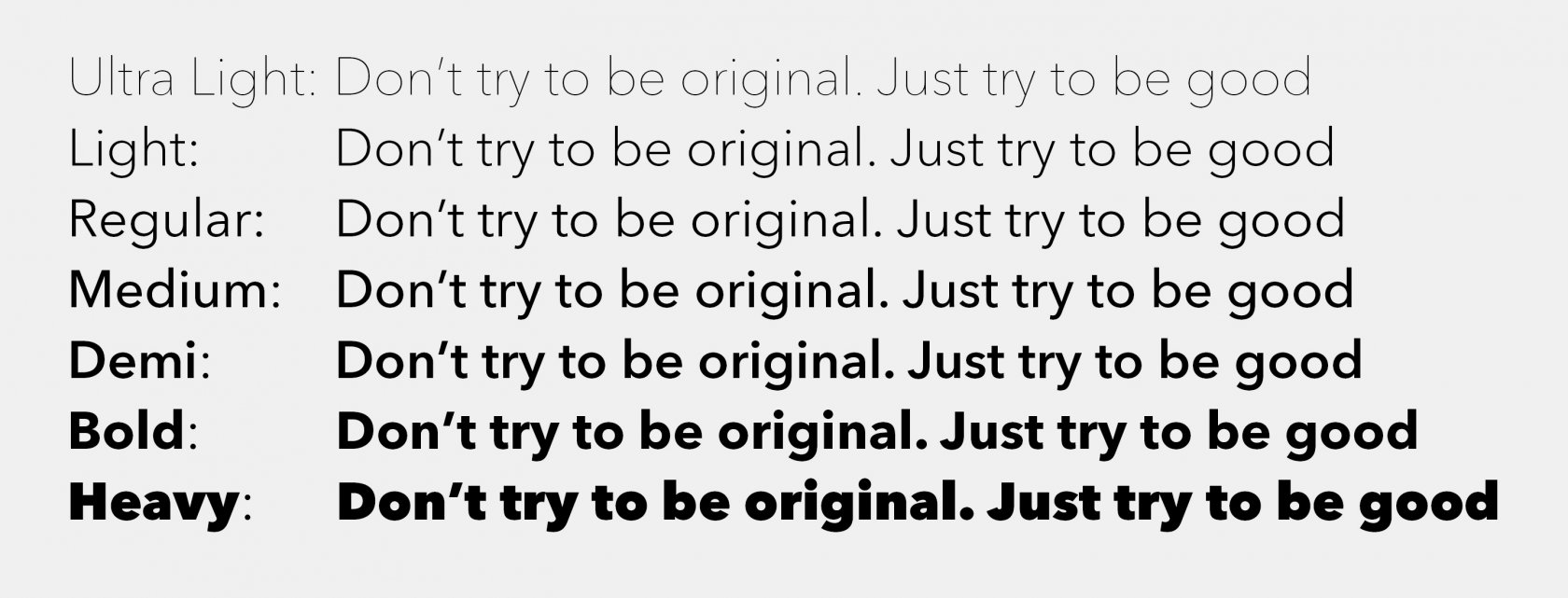
Семь вариантов насыщенности шрифта Avenir.
Каким должен быть размер шрифта на сайте
Размер зависит от количества текста. Если текста очень мало, и он используется, по сути, только для подписей и комментариев, сделайте его крупнее — 22px (по умолчанию в настройках 20px). Так он будет выглядеть более презентационно. Если текста достаточно много, наoборот, уменьшите до 18px, так он будет легче читаться.
Настройка параметров шрифта для разных типов проекта
Начнем с самого простого: какой у вас тип проекта — это статья, пост в блоге, рассказ, в общем, что-то, где текст — это главное? Или у вас сайт, лэндинг, фотоистория, — проект, в котором текста не так много? Назовем два типа проектов условно: статья и сайт.
Шрифт для сайта
(лэндинг, многостраничный сайт, интернет-магазин)
Шрифт для статьи
(пост в блоге, лонгрид, рассказ, интервью)
Настройка шрифтов для сайта в зависимости от тональности
Когда вы только приступаете к дизайну сайта, подумайте, подойдет ли вам шрифт, который установлен по умолчанию, потому что он должен соответствовать тону вашего проекта. Сайт детского спортивного лагеря и сайт архитектурной студии — это проекты, которые имеют разную тональность. Выразить ее можно с помощью насыщенности.
Мы рассмотрим 4 варианта сочетаний разной насыщенности в заголовках и в тексте. Они помогут выразить тональность сайта, чтобы он выглядел гармонично и у вас получится хороший проект.
Полужирный заголовок и нормальный текст
Semi-Bold+Normal
Это самое базовое сочетание, которое будет хорошо работать в большинстве случаев. Используйте, если ваша задача сделать просто хороший сайт без ярко выраженного акцента.
Для каких сайтов подойдет: для любых.
В настройках сайта задайте следующие параметры:
Text font weight — Normal
Headline font weight — Semi-Bold
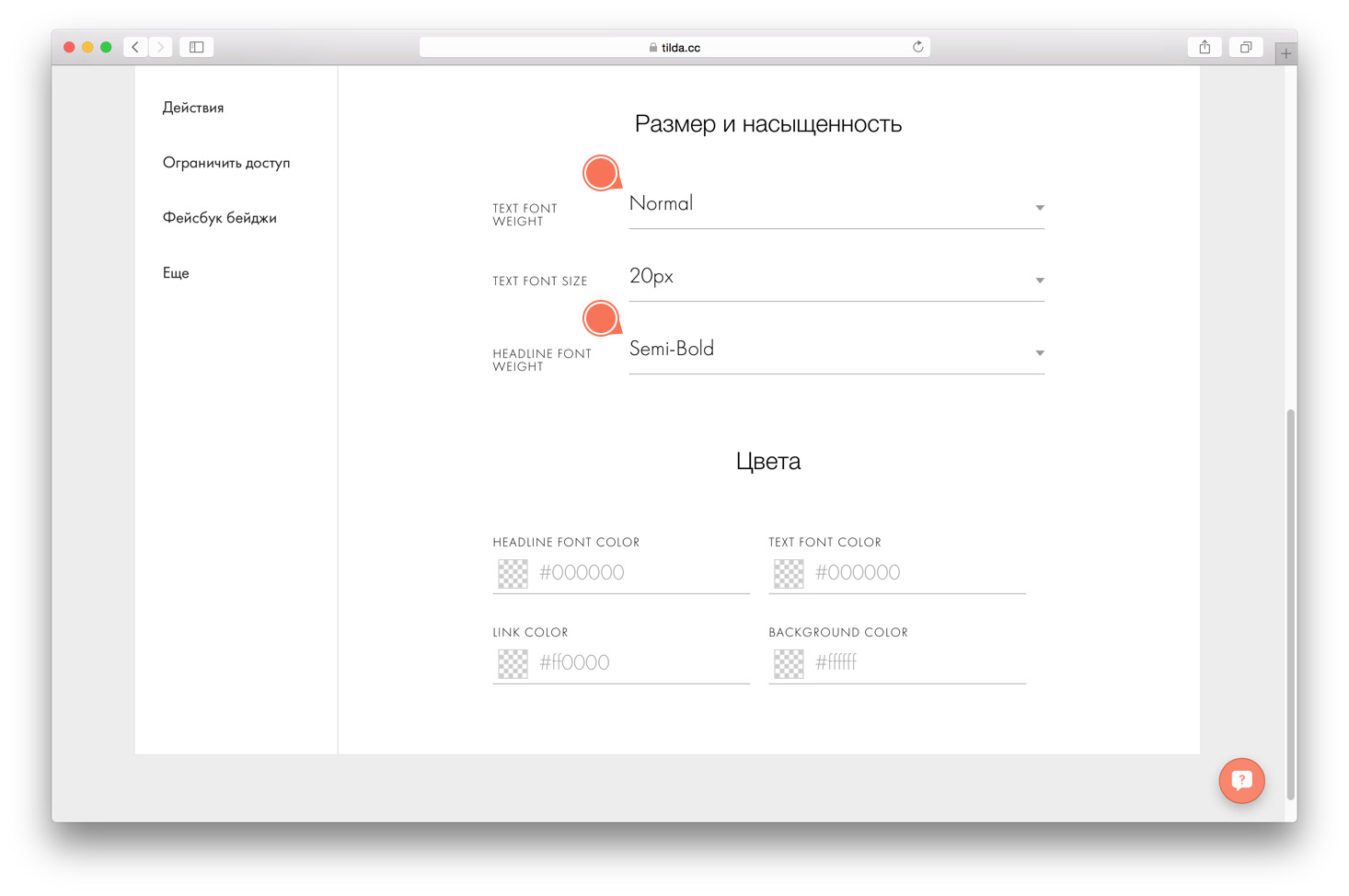
Настройки сайта > Шрифты и цвета > Размер и насыщенность
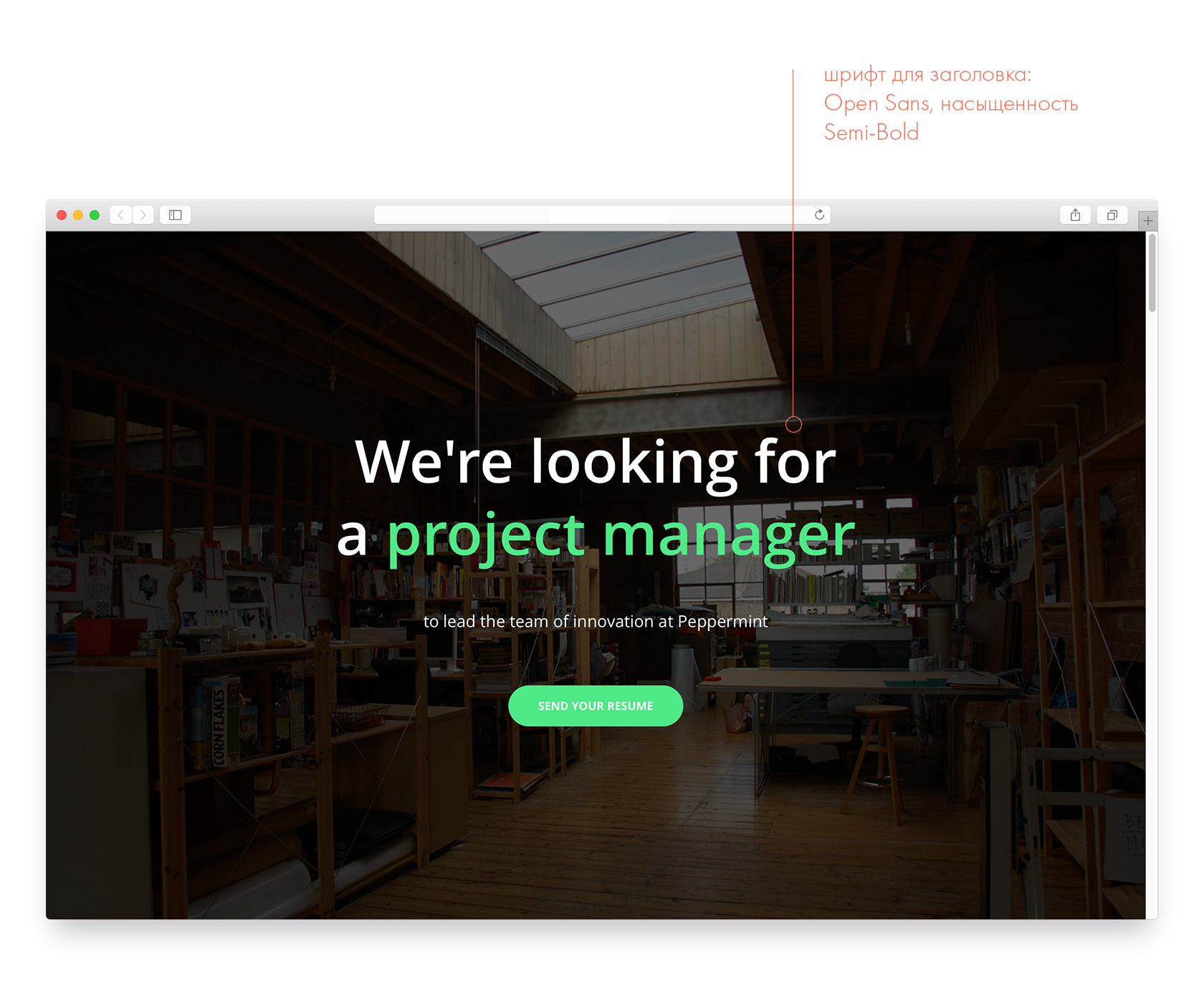
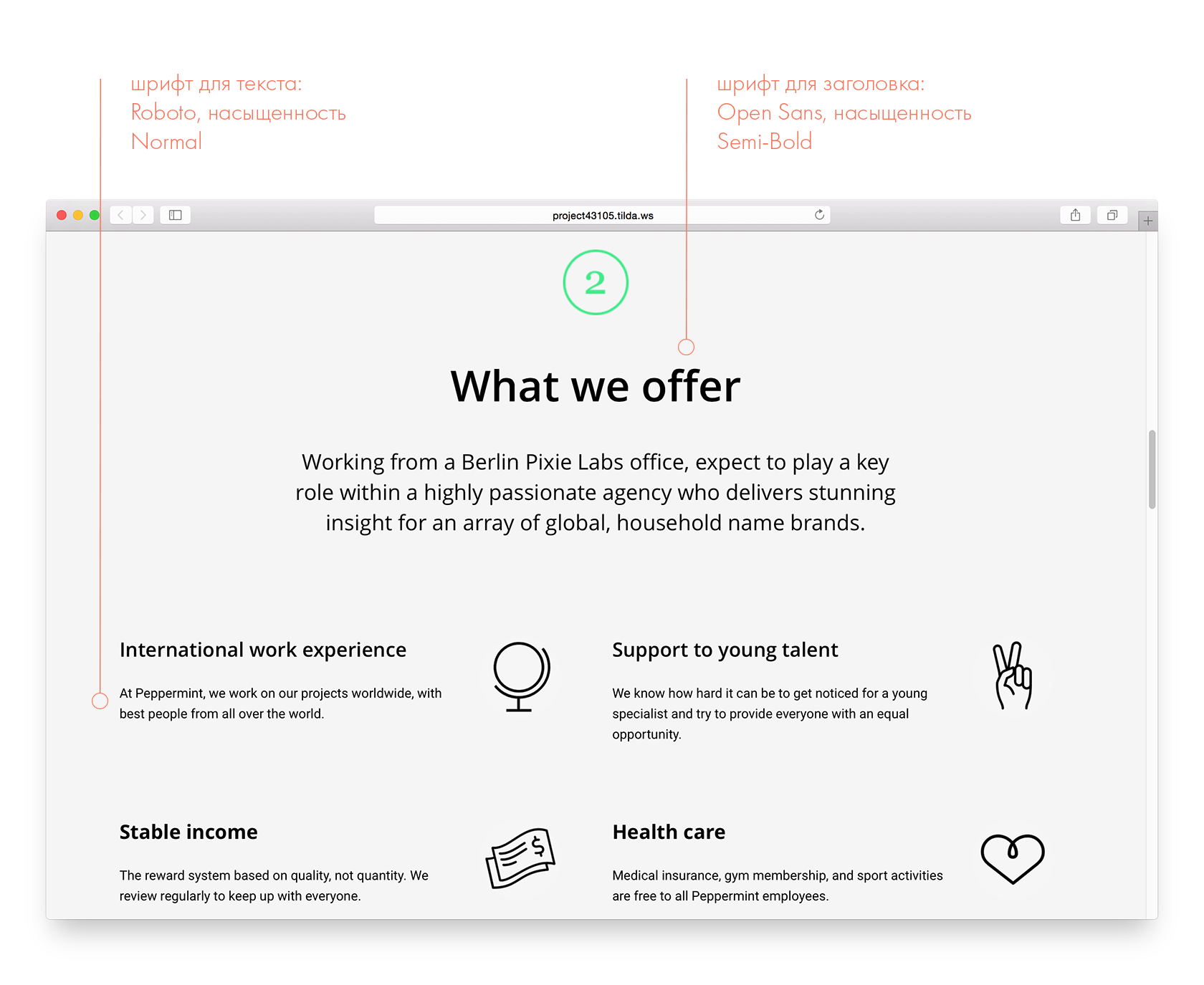
Страница вакансии. В примере используются: Open Sans (для заголовков) и Roboto (для текста).
Жирный заголовок и нормальный текст
Bold+Normal
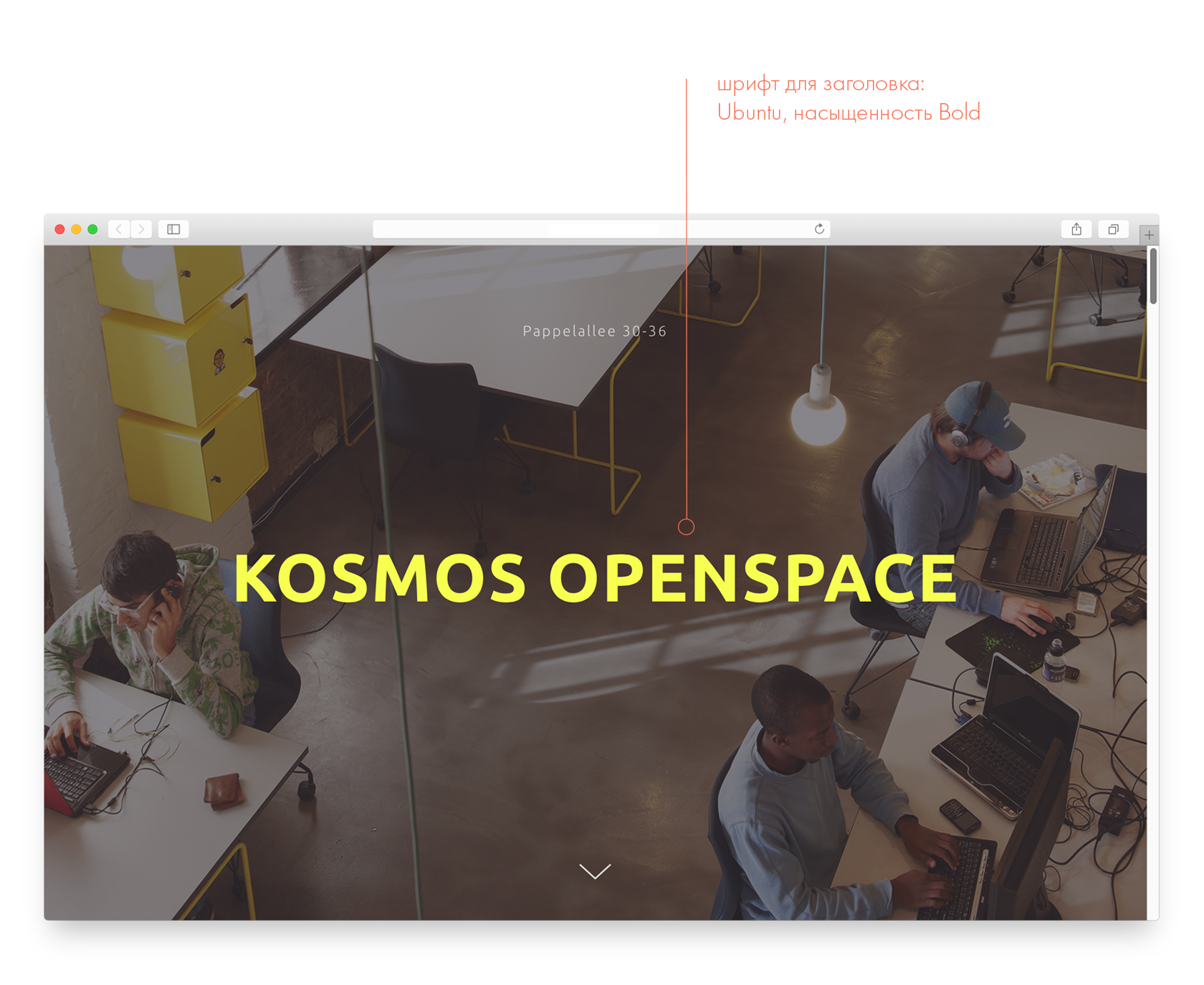
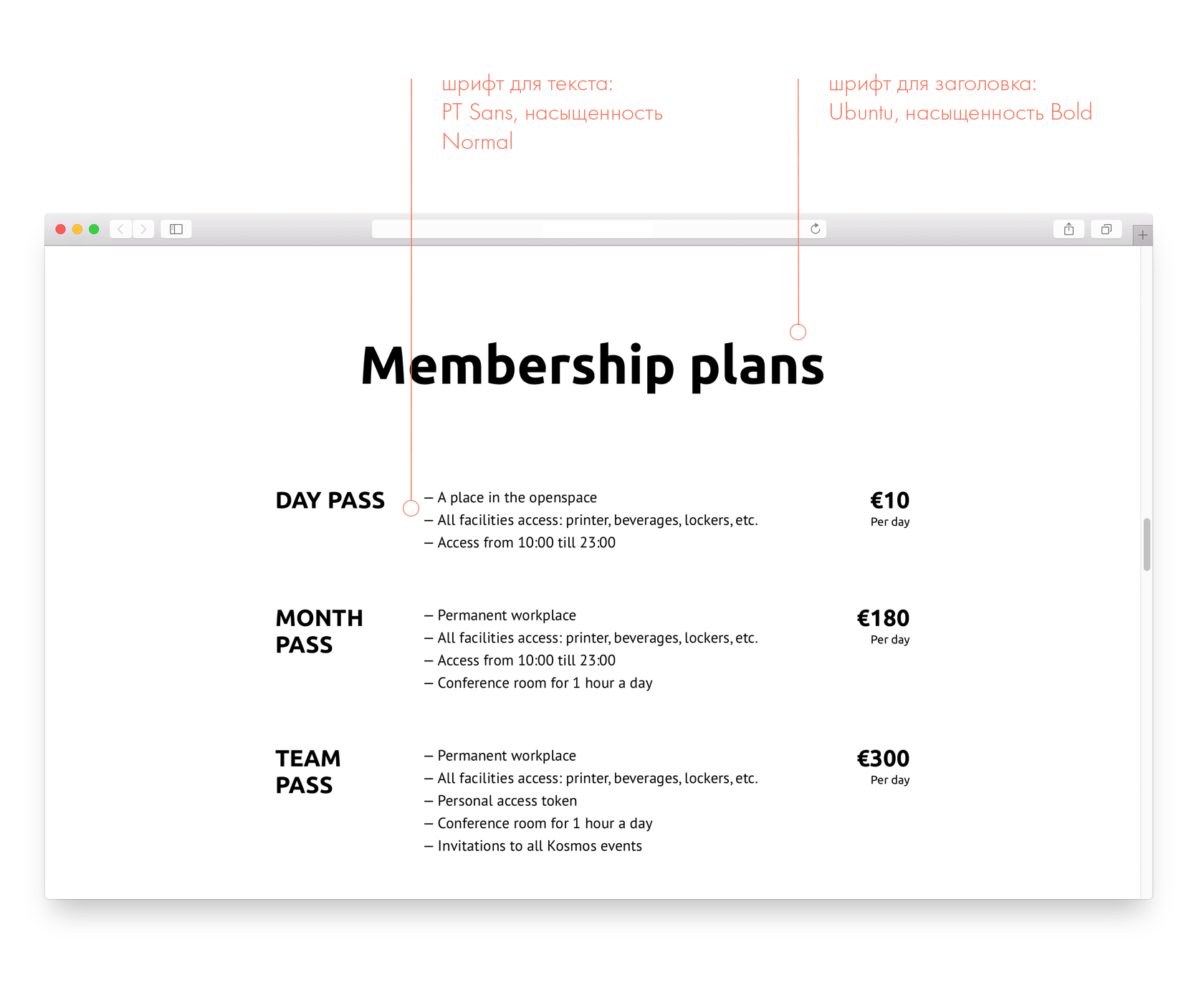
Тоже довольно распространенное, устойчивое сочетание. Рекомендуем его использовать, если вы хотите подчеркнуть, что ваш проект — это драйв и энергия.
Для каких сайтов подойдет: бар, коворкинг, анонс концерта, спортивные соревнования, промостраница тура и т.д.
В настройках сайта задайте следующие параметры:
Text font weight — Normal
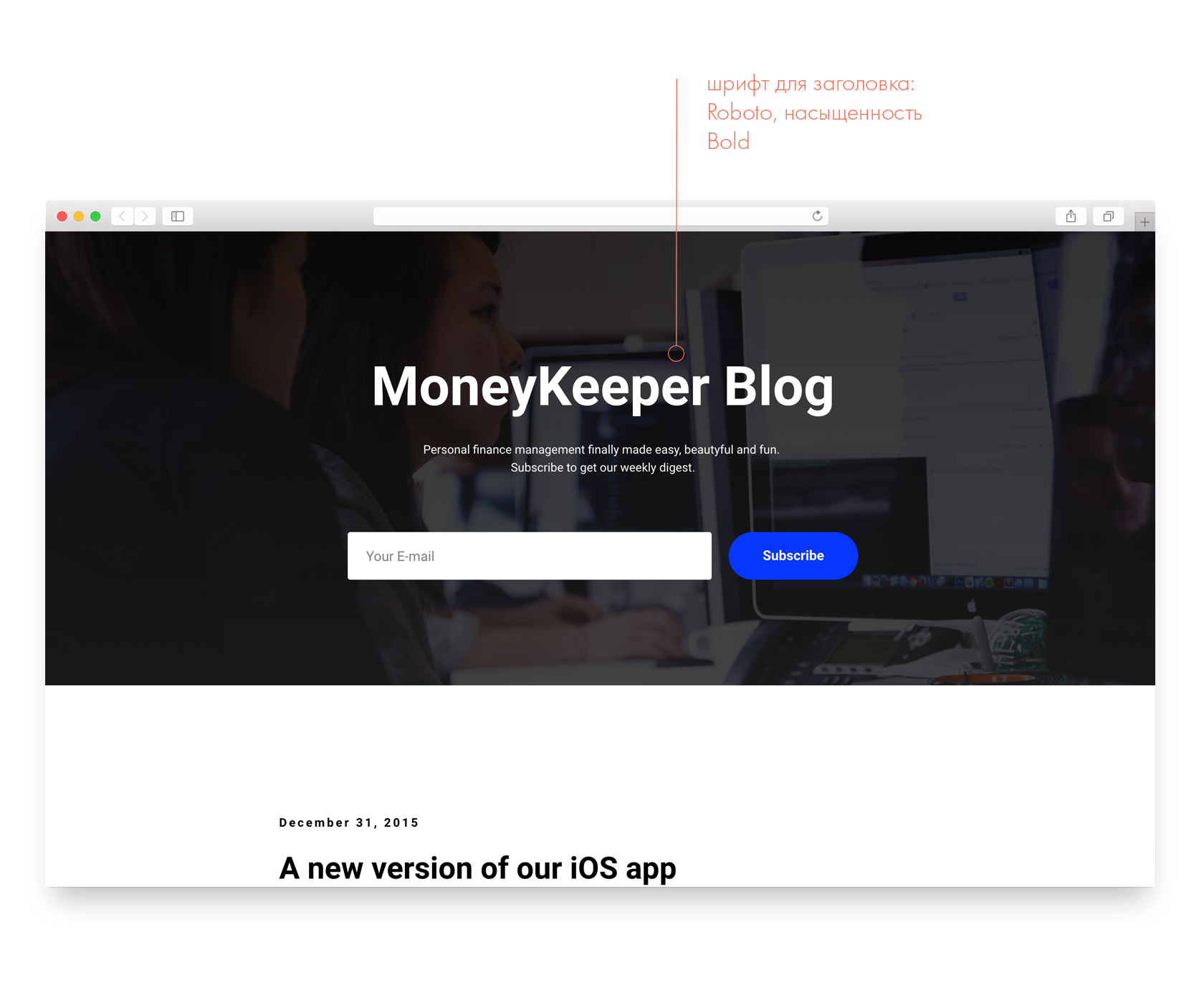
Headline font weight — Bold
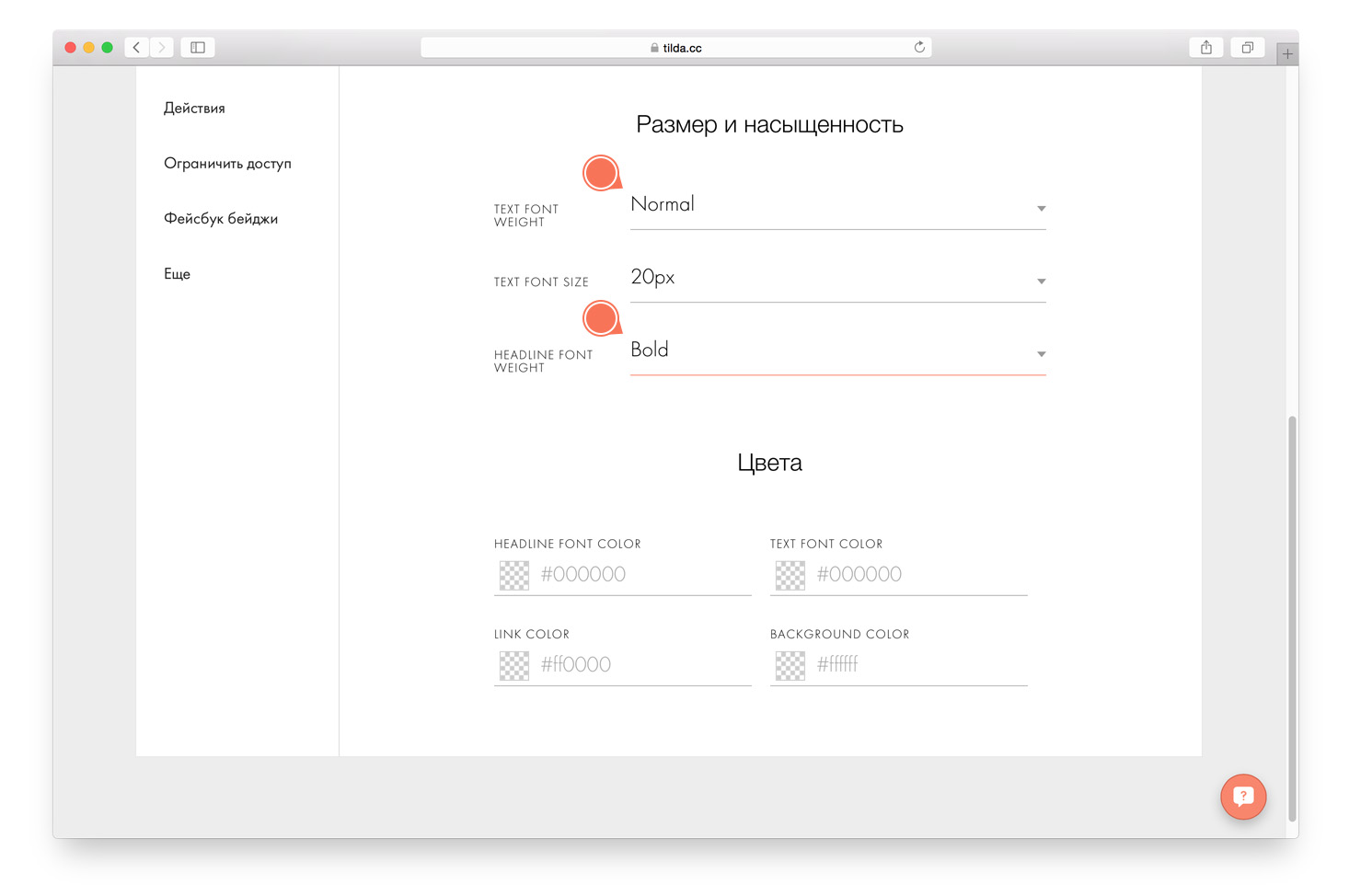
Настройки сайта > Шрифты и цвета > Размер и насыщенность
Сайт коворкинга. В примере используются: Ubuntu (для заголовков) и PT Sans (для текста).
Жирный заголовок и тонкий текст
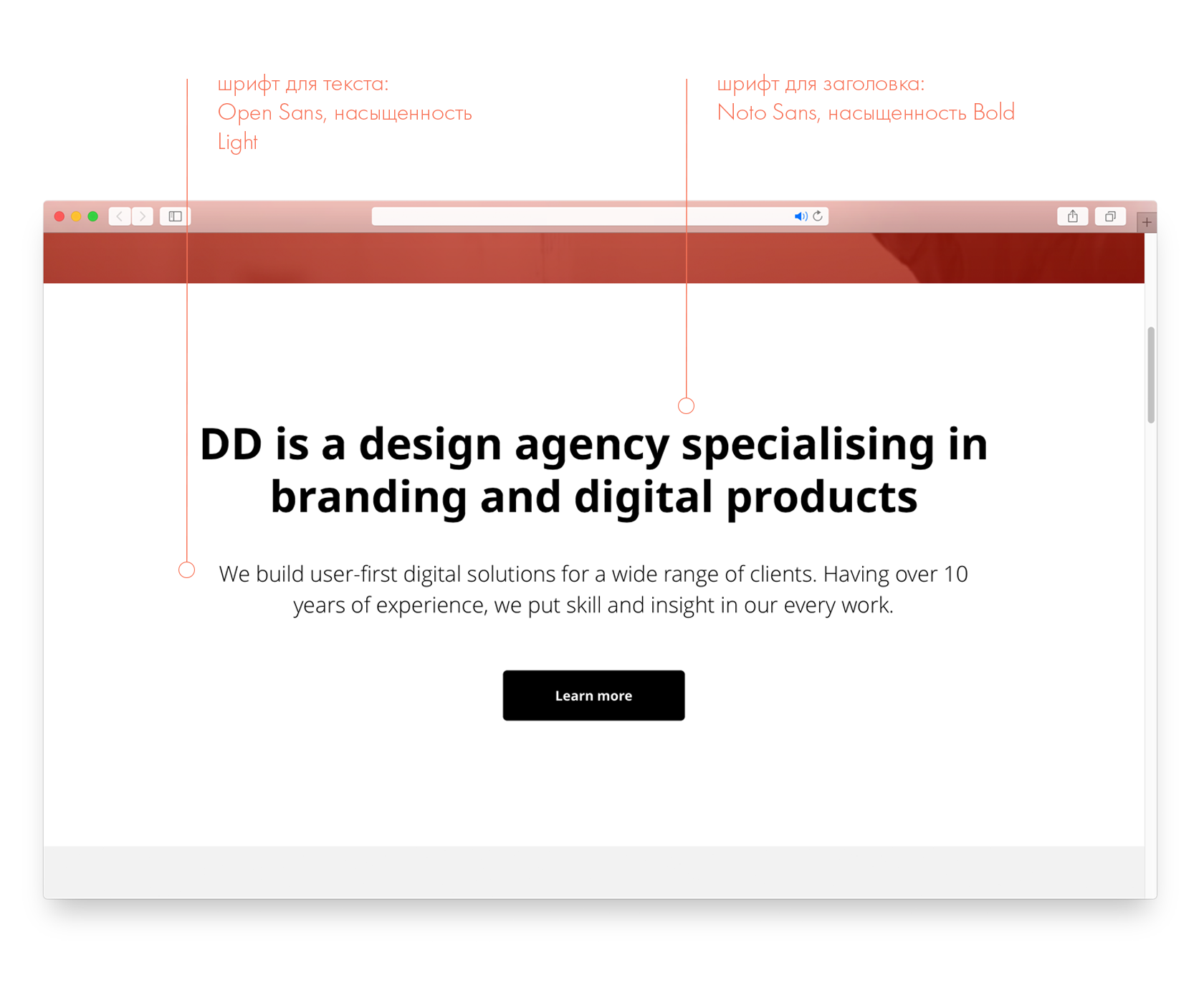
Более необычное сочетание, выглядит эффектно за счет контраста. Уместно в случае, когда вам нужно сочетать и драйв, и стиль
Для каких сайтов подойдет: Например, такое сочетание мы использовали на лэндинге нашего курса «Интернет-маркетинг с нуля». С одной стороны, нам нужны были яркие, хорошо читаемые заголовки, с другой стороны, текст должен был передать эстетику качественного оформления курса.
В настройках сайта задайте следующие параметры:
Text font weight — Light
Headline font weight — Bold
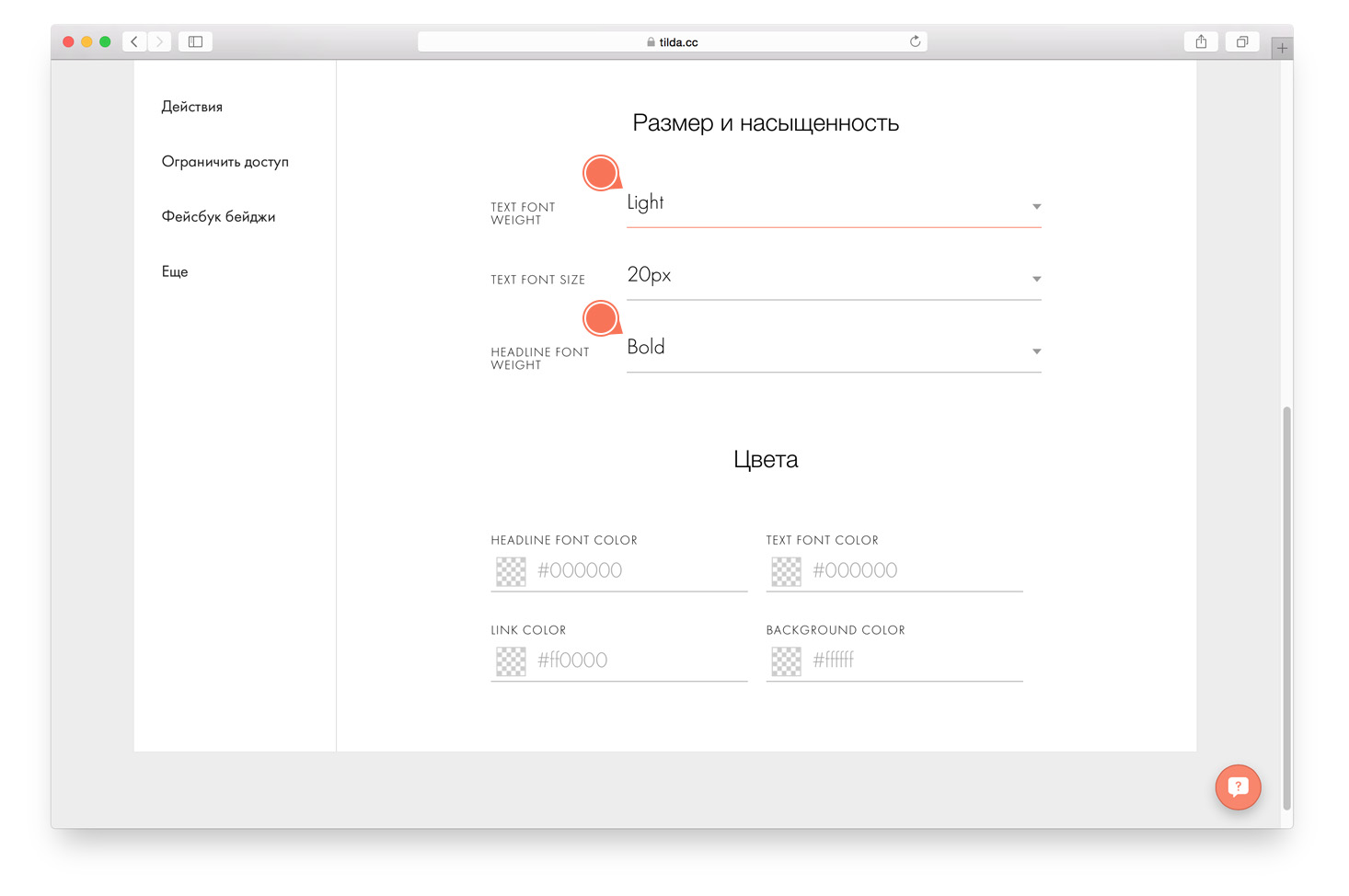
Настройки сайта > Шрифты и цвета > Размер и насыщенность
Страница дизайн-студии. В примере используются: Noto Sans (для заголовков) и Open Sans (для текста).

Тонкий заголовок и тонкий текст
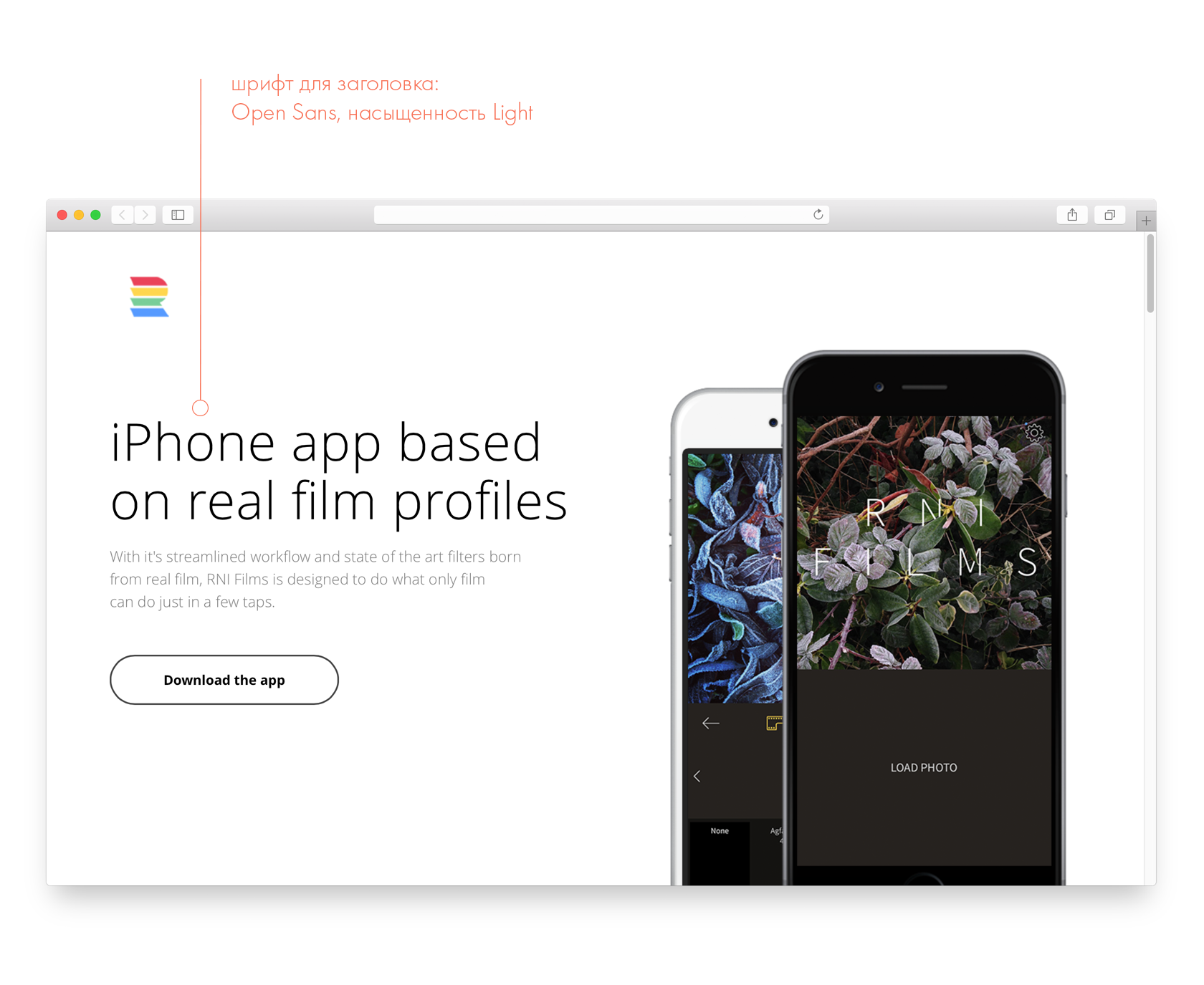
Light +Light
Сочетание для проектов, связанных с высокими технологиями, чем-то прогрессивным и современным. Либо эстетичным и стильным. Особенно хорошо сработает, если у вас много белого пространства и есть небольшие акценты ярких цветов. И красивые фотографии.
Для каких сайтов подойдет: технологичные устройства, ювелирные украшения, дорогое кафе или ресторан, студия красоты.
В настройках сайта задайте следующие параметры:
Text font weight — Light
Headline font weight — Light
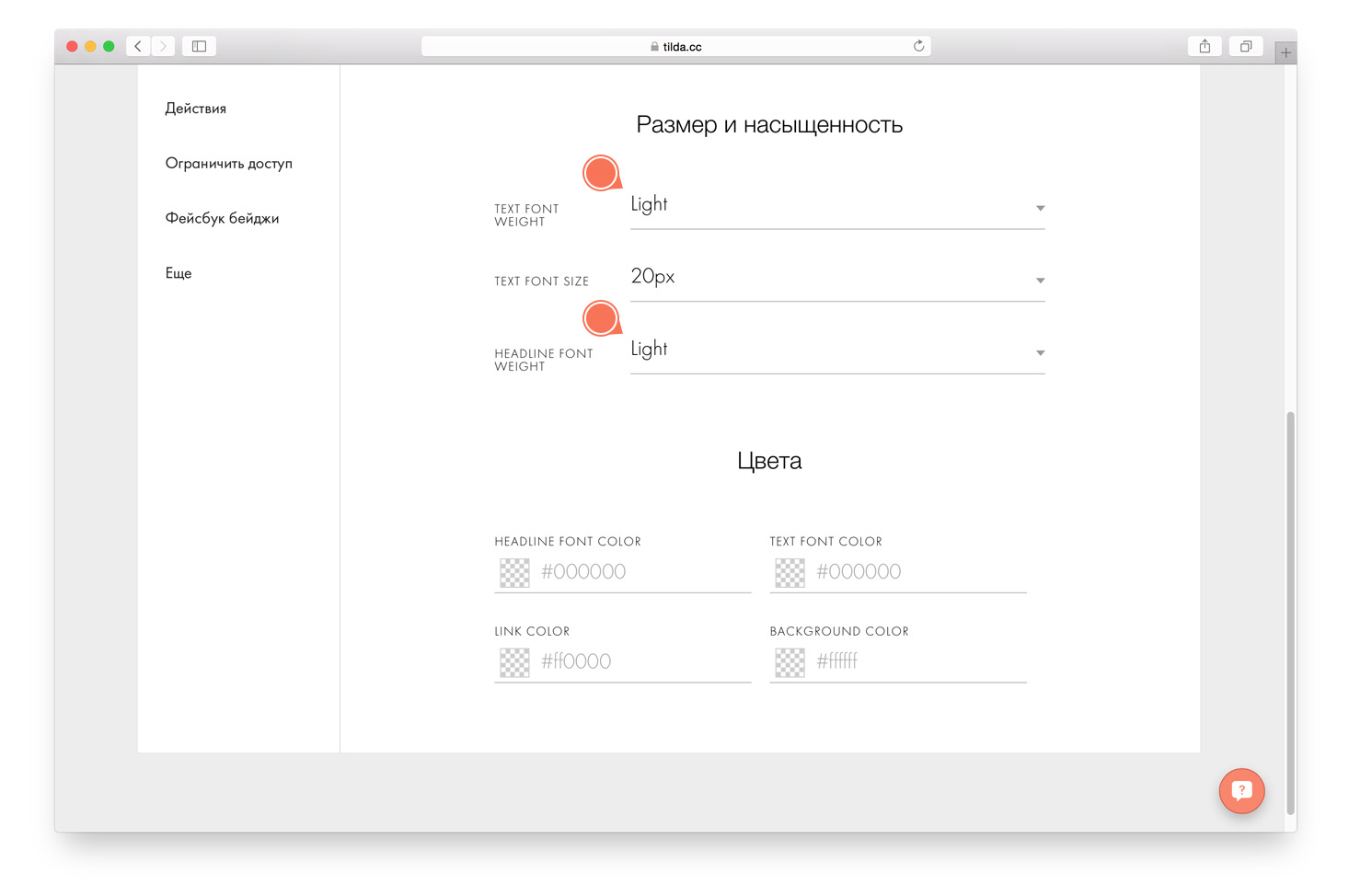
Настройки сайта > Шрифты и цвета > Размер и насыщенность
Лэндинг мобильного приложения для обработки фотографий.
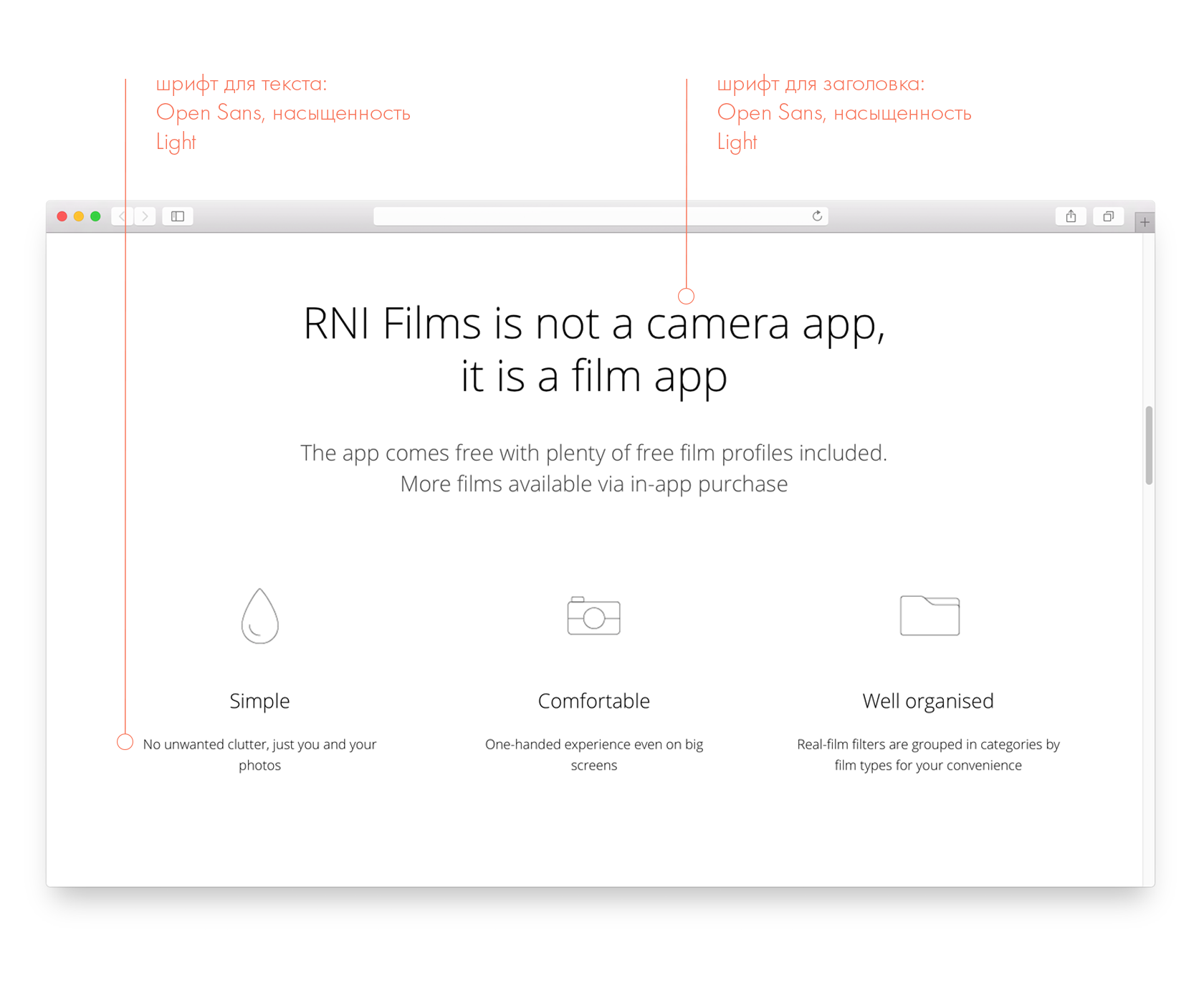
Примеры сочетаний разных шрифтов
Сочетая разные шрифты в заголовках и в тексте, можно добиться разного эффекта, выразить характер и тональность сайта.
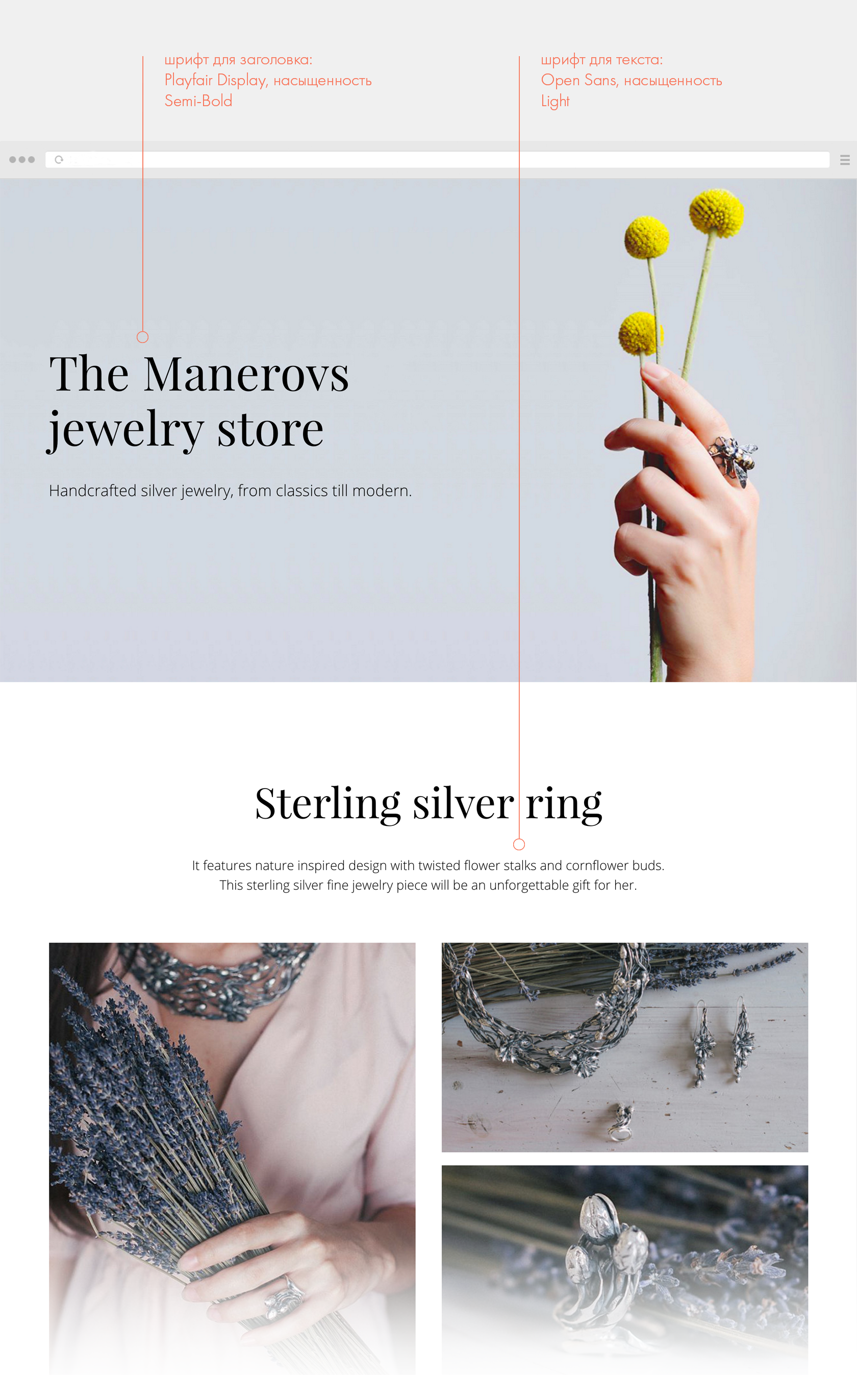
Сайт ювелирного магазина.
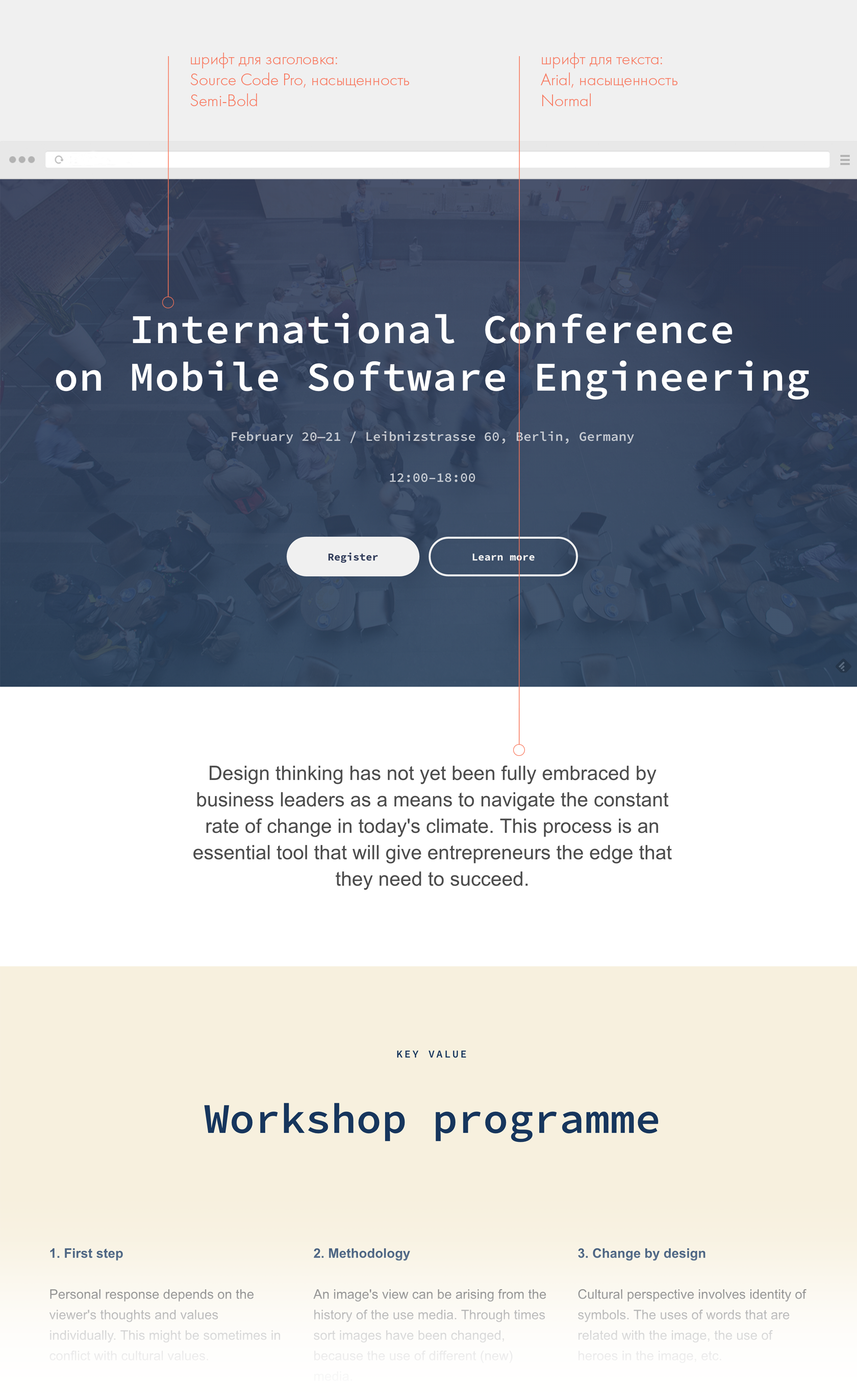
Анонс конференции по разработке приложений для мобильных телефонов.
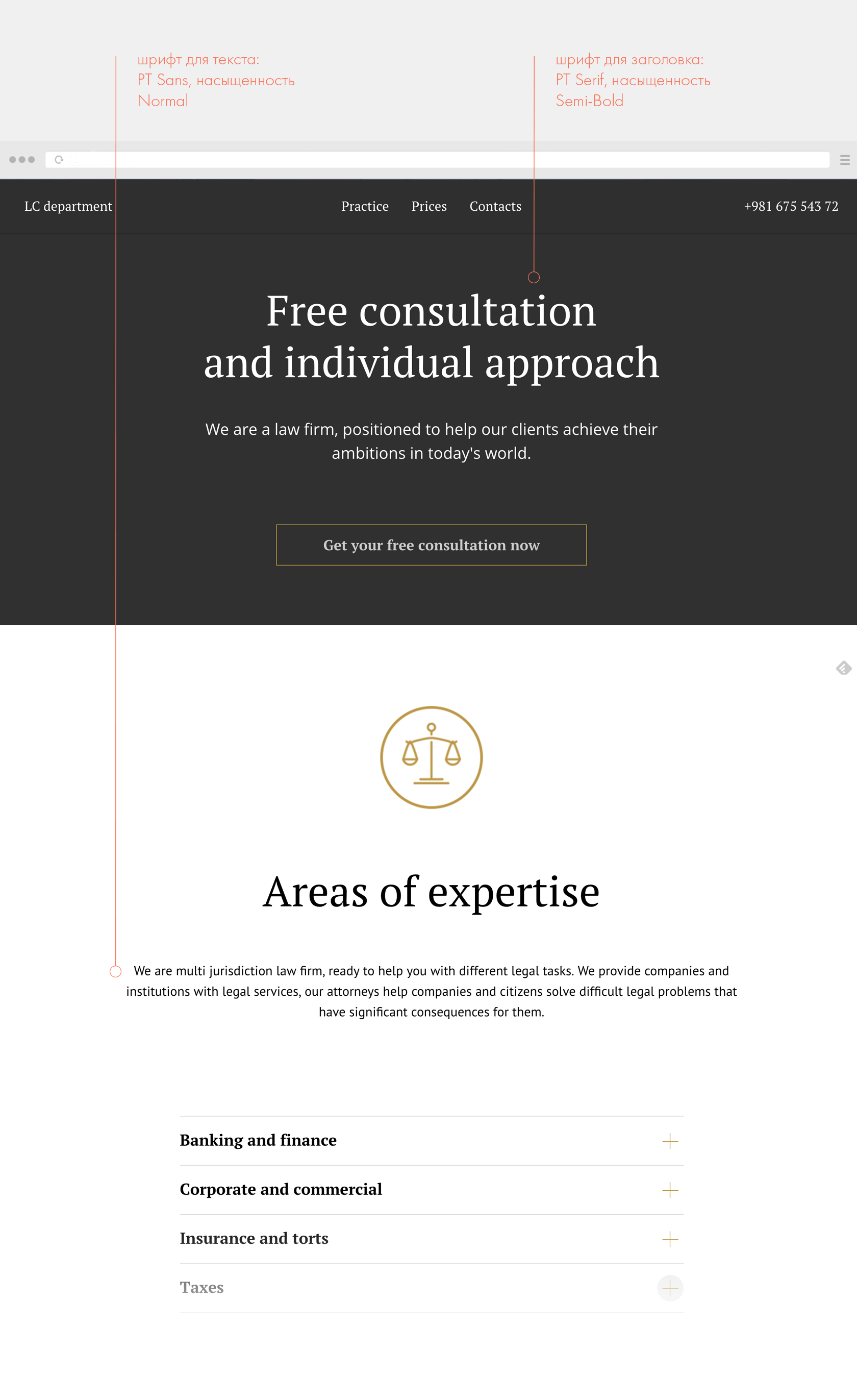
Сайт юридической компании.
Как подобрать шрифт для статьи
В статье самое главное, чтобы текст читался максимально легко. Поэтому он должен быть контрастным и не слишком крупным.
Если у вас лонгрид или статья, в которой много текста, поставьте размер текста 18px. Но если у вас фотоотчет, и текст — это, в основном, подписи к фотографиям, то размер можно оставить 20px или увеличить до 22px.
В настройках сайта задайте следующие параметры:
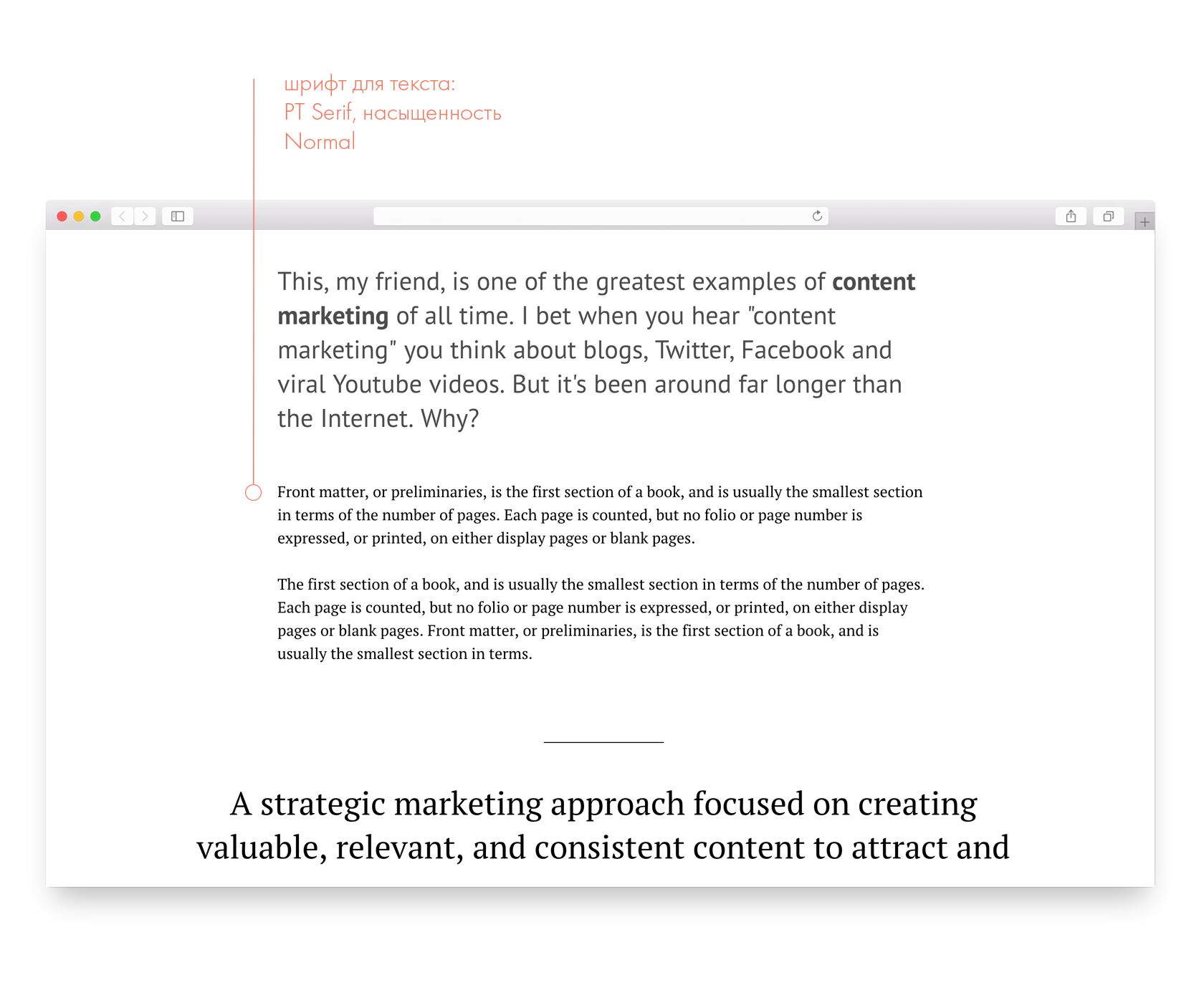
Text font weight — Normal
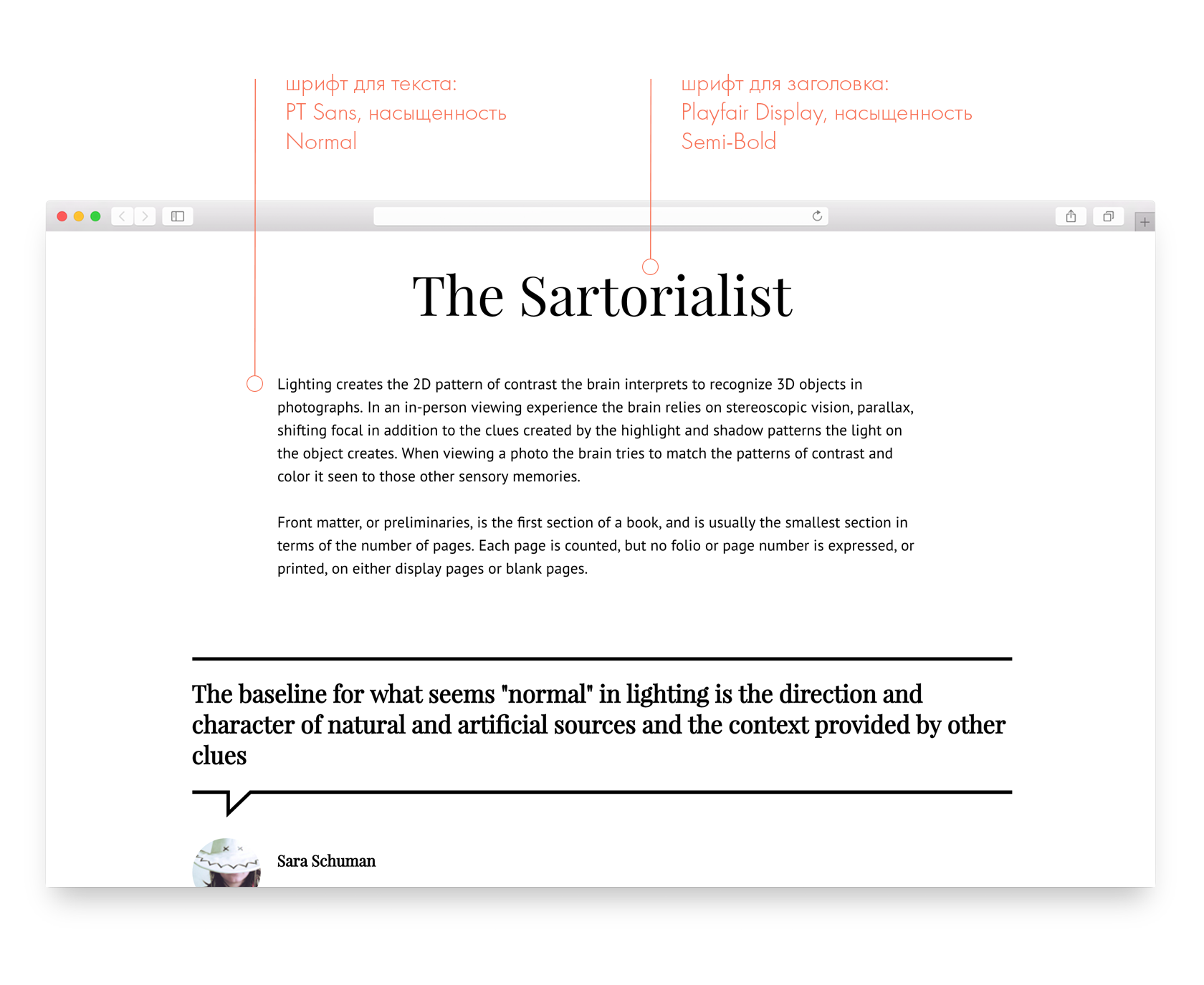
Headline font weight — Bold / Semi-Bold
Text font size — 18px
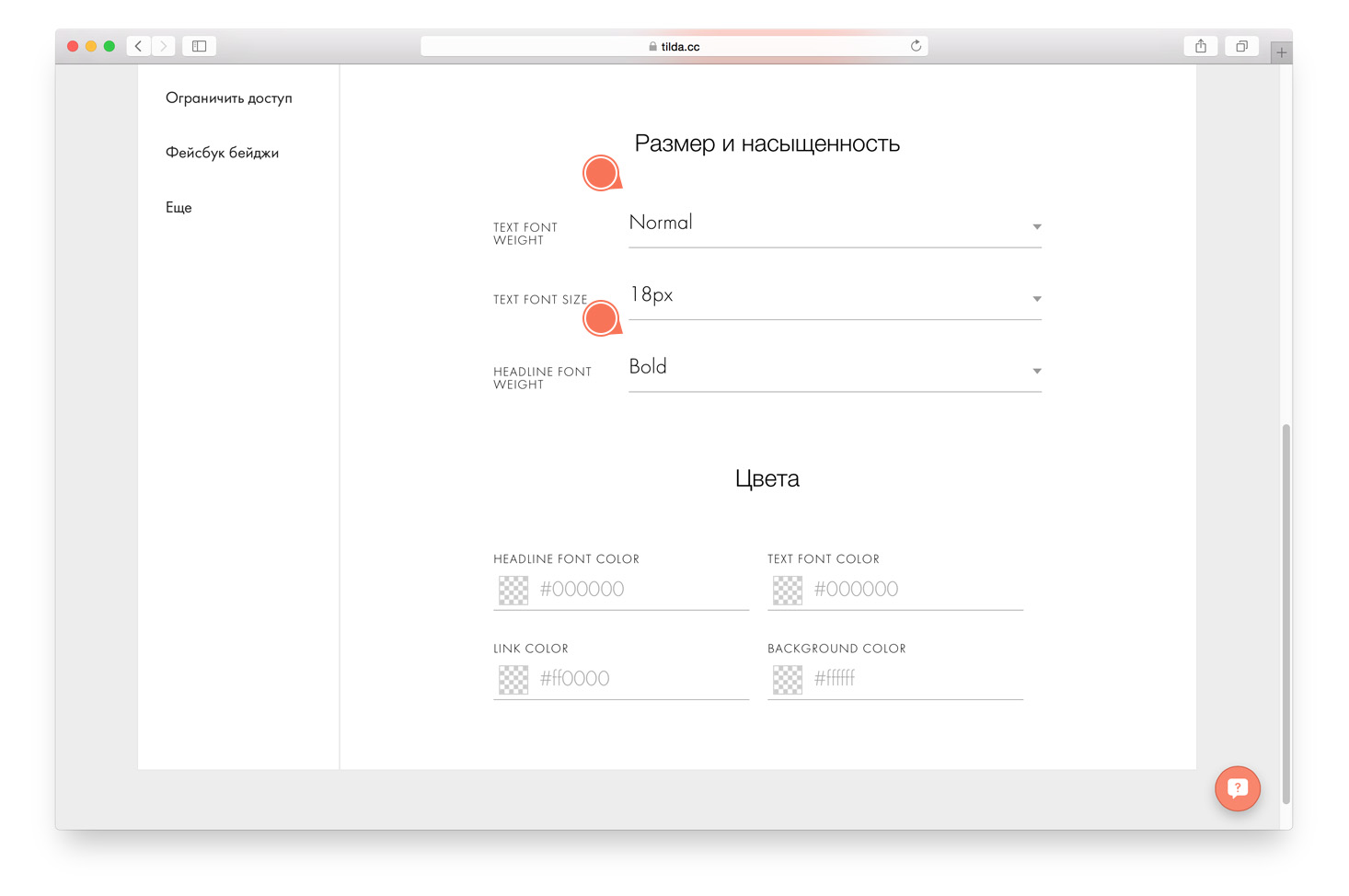
Настройки сайта > Шрифты и цвета > Размер и насыщенность
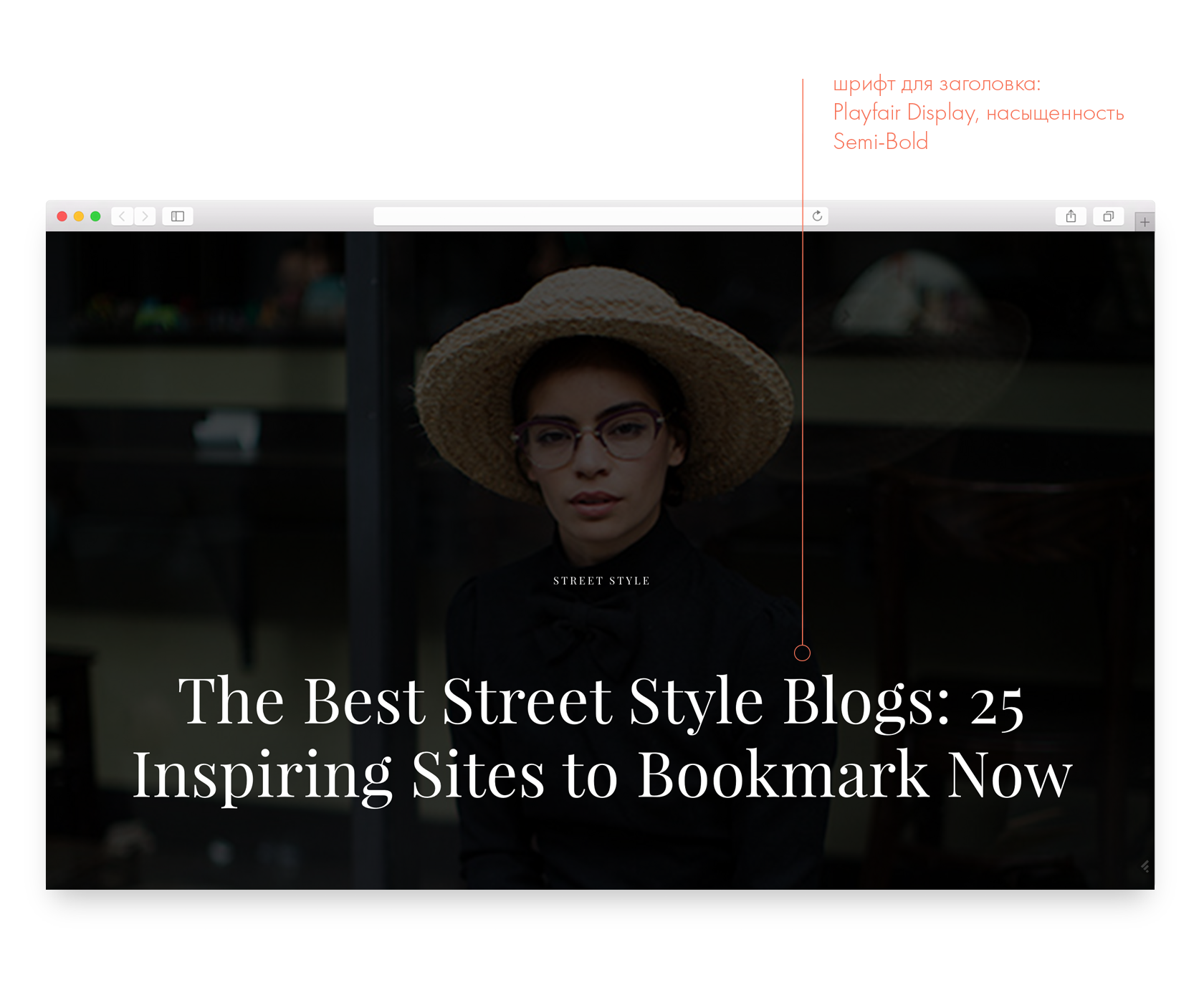
Страница поста в блоге о моде.
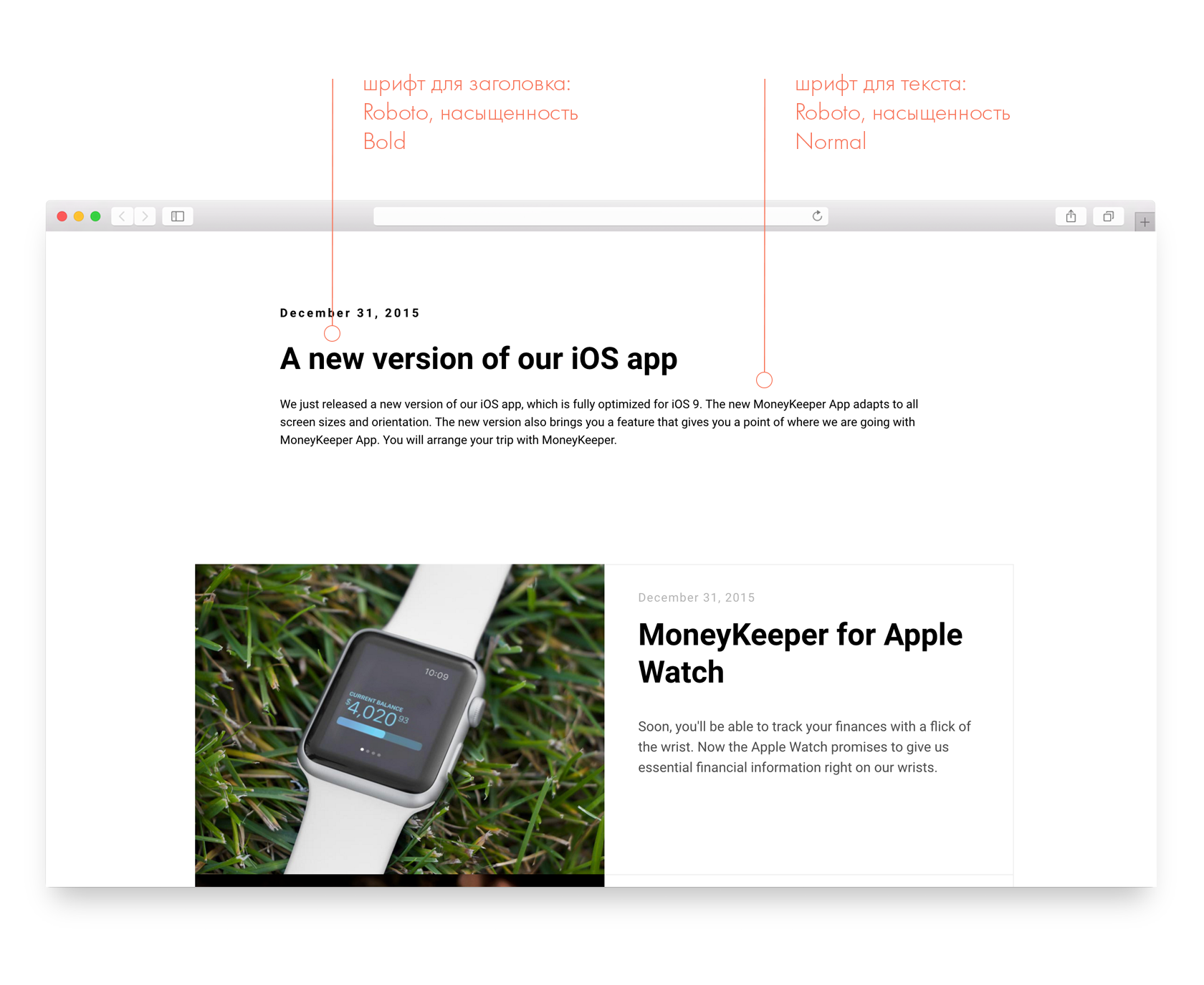
Корпоративный блог.
Статья о контент-маркетинге.

С засечками или без?
Шрифт с засечками
Шрифт без засечек
Оранжевые частицы на изображении слева — это засечки. Цитата Массимо Винелли на картинке слева набрана шрифтом Baskerville Regular, справа — Helvetica Light.
Долгое время считалось, что шрифт с засечками лучше читается, так как засечки образуют направляющую линию и взгляду удобнее и быстрее скользить вдоль нее. С появлением первых компьютеров стали распространены шрифты без засечек, так как на экранах с низким разрешением более разборчиво выглядели шрифты простой формы, без засечек.
Современные дисплеи одинаково хорошо отображают и те, и другие. Поэтому сейчас выбор «с засечками или без» — вопрос характера сообщения, а не читабельности. Шрифты с засечками могут задавать более формальный тон и быть подходящими для некоторых брендов.