
Работа с линейными размерами
Создание линейных размеров с горизонтальными, вертикальными или параллельными размерными линиями. Создание базовых размеров и размерных цепей. Размещение размерной линии под углом к выносным линиям и наклон выносных линий.
Создание вертикальных, горизонтальных и параллельных размеров
- Перейдите на вкладку «Аннотации» панель «Размеры» «Размер» . найти
- Выберите отрезок или укажите первую и вторую начальные точки выносной линии.
- Переместите курсор на необходимое расстояние в направлении, где должен располагаться размер.
- Перед указанием расположения размерной линии можно отредактировать или повернуть текст.
- Щелкните для размещения размерной линии.
- Повторите действия, чтобы продолжить нанесение размеров, или нажмите ENTER для завершения команды.
С помощью параметров данной команды можно создавать размерные цепочки, базовые и ординатные размеры.
Создание линейного размера с угловыми выносными линиями

- Перейдите на вкладку «Аннотации» панель «Размеры» «Линейный» . найти
- Укажите первую и вторую исходные точки выносной линии.
- В командной строке введите п (Повернутый).
- Введите угол наклона размерной линии.
- Щелкните для размещения размерной линии.
Создание размерной цепи

- Перейдите на вкладку «Аннотации» панель «Размеры» «Продолжить» . найти
- При появлении запроса выберите размер для продолжения.
Прим.: Запрос не появляется, если за начало первой выносной линии можно принять начало второй выносной линии последнего созданного линейного или углового размера.
Создание базовых размеров

- Перейдите на вкладку «Аннотации» панель «Размеры» «Базовый» . найти
- При появлении запроса выберите базовый размер.
Прим.: Запрос не появляется, если за начало первой выносной линии можно принять начало последнего созданного линейного или углового размера.
Изменение размера для указания наклонных выносных линий

- Щелкните вкладку «Аннотация» панель «Размеры» «Наклон» найти .
- Выберите линейный размер.
- Введите значение угла наклона или укажите две точки.
Понятия, связанные с данным
- Типы размеров
- Размерные стили
Задачи, связанные с данной
- Работа с линейными размерами с изломами
- Работа с радиальными размерами
- Нанесение углового размера
- Создание аннотативного размера
- Создание размера длины дуги
- Работа с ассоциативностью размеров
Добавление линейки масштаба
Можно добавлять линейки масштаба в пространство листа. При добавлении линейки масштаба можно назначить ее определенному видовому экрану и задать ее местоположение. Масштаб каждого видового экрана можно изменять по отдельности, используя соответствующие линейки масштаба.
Можно использовать встроенные линейки масштаба или загрузить пользовательские. В качестве линейки масштаба можно использовать любой блок AutoCAD, однако наиболее эфективным является использование динамических блоков. Для создания пользовательской линейки масштаба можно использовать редактор блоков AutoCAD.

Вертикальные линии линейки масштаба означают деления. Деления, единицы измерения карты и коэффициент масштаба можно определить в качестве атрибутов и параметров в блоке. Фактические значения интерпретируются и отображаются при вставке линейки масштаба.
Линейки масштаба можно копировать и вставлять в пределах одного и того же листа в пространстве листа.
Настройка линеек масштаба
При выборе параметра «Настроить деления при зумировании» и зумировании карты на видовом экране длина линий делений изменяется, а значение деления корректируется автоматически. Если это приводит к дробному масштабу, на плавающей панели инструментов отображается предупреждение. Можно изменить масштаб до ближайшего целого значения. Также можно изменить информацию о делениях линейки масштаба. Если зумировать карту на видовом экране, не выбирая этот параметр, размер линейки масштаба корректируется, а текст деления остается неизменным.
Если удалить связанный видовой экран, на плавающей панели инструментов отображается предупреждение. Для устранения этой проблемы свяжите линейку масштаба с другим видовым экраном или удалите ее.
Каждая линейка масштаба имеет плавающую панель инструментов. Используйте панель инструментов для определения свойств линейки масштаба, например, для управления масштабом карты на соответствующем видовом экране, округления значений, отображаемых для делений или устранения ошибок линейки масштаба.
Добавление линейки масштаба на карту отображения
- При необходимости создайте карту отображения и добавьте к ней все необходимые видовые экраны. См. раздел Работа с картами отображения . У каждого файла карты существует карта отображения по умолчанию. При отсутствии других карт отображения линейка масштаба добавляется к карте, определенной по умолчанию.
- Перейдите в пространство листа.
- Выберите вкладку «Инструменты компоновки» «Линейка масштаба» .
- Выберите в списке стиль линейки масштаба. Для использования пользовательского стиля выберите Загрузить пользовательскую линейку масштаба и перейдите к чертежу, содержащему блок линейки масштаба.
- Выберите видовой экран для линейки масштаба.
- В отобразившемся диалоговом окне Свойства линейки масштаба задайте следующие параметры:
- Деление линейки масштаба : определение расстояния, численных меток и единиц измерения для деления линейки масштаба. Выберите единицу карты из списка: футы, ярды, мили, миллиметры, сантиметры, дециметры, метры или километры.
- Метка : введите текст метки.
Примечание Если после ввода метки изменить единицы измерения, метка обновляется до метки по умолчанию для новой единицы измерения. Например, в качестве единиц для деления линейки масштаба можно задать километры, а в качестве метки указать «Км». Если затем изменить единицы измерения на мили, то метка автоматически будет изменена на «Мили».
- Щелкните место для размещения линейки масштаба. Линейка масштаба может находиться внутри видового экрана или за его пределами.
- Нажмите кнопку Свойства , чтобы вернуться в диалоговое окно и настроить значения.
- Нажмите кнопку Отмена , чтобы отменить всю операцию вставки линейки масштаба.
Изменение линейки масштаба

- Выберите линейку масштаба.
- Нажмите .
- В раскрывающемся списке выберите Свойства линейки масштаба .
- В отобразившемся диалоговом окне Свойства линейки масштаба задайте следующие параметры:
- Деление линейки масштаба : определение расстояния, численных меток и единиц измерения для деления линейки масштаба. Необходимо вводить целые числа. Выберите единицу карты из списка: футы, километры, метры или мили.
- Метка : введите текст метки.
Примечание Если после ввода метки изменить единицы измерения, метка обновляется до метки по умолчанию для новой единицы измерения. Например, в качестве единиц для деления линейки масштаба можно задать километры, а в качестве метки указать «Км». Если затем изменить единицы измерения на мили, то метка автоматически будет изменена на «Мили».
Устранение ошибок линейки масштаба

Если линейка масштаба не связана с видовым экраном, или если на ней отображается дробный масштаб, на плавающей панели выводится сообщение об ошибке:
- Выберите линейку масштаба.
- Нажмите .
- Если на панели инструментов отображается сообщение «Дробный масштаб» выберите или введите целое число для коэффициента масштаба.
- Если на панели инструментов отображается сообщение «Ссылка на видовой экран» выберите видовой экран в пространстве листа или удалите линейку масштаба.
Примечание Чтобы использовать эту процедуру, следует ознакомиться с редактором блоков AutoCAD, палитрами вариации блоков и определениями атрибутов AutoCAD. Введите все значения тегов и параметров в точности, как показано на рисунке, чтобы они правильно интерпретировались при вставке блока линейки масштаба.
Создание пользовательской линейки масштаба
- Создайте блок AutoCAD, содержащий графическое представление линейки масштаба. Используйте редактор блоков для создания блока линейки масштаба.
- Введите в командной строке BE , чтобы открыть редактор блоков .
- Укажите имя блока линейки масштаба.
- Используйте команду ПЛиния , чтобы нарисовать горизонтальную линию для линейки масштаба. Разрешите деления, равные изменению, которое будет использоваться для масштаба. Например, если карта будет иметь масштаб один дюйм к одной миле, каждое деление должно иметь длину один дюйм. Полилиния для горизонтальной линии может иметь длину два дюйма, чтобы обеспечить два деления по одному дюйму.
- Добавьте для каждого деления вертикальную линию.
- Добавьте все другие необходимые элементы оформления или деления.
- Присвойте атрибуты каждому делению линейки масштаба. Определите вертикальные линии, представляющие приращения масштаба в виде делений линейки масштаба. Чтобы эти деления распознавались на линейке масштаба, необходимо назначить им особые теги, используя параметр Определение атрибута . При вставке линейки каждое деление отображает расстояние, которому оно соответствует. Например, если коэффициент масштаба составляет 1:10 000, а приращение задано в дюймах, для деления в дюймах отображается величина 10 000.
- В редакторе блоков выберите первое деление на линейке масштаба (но не нулевую точку).
- Выберите панель «Параметры операции» «Определение атрибутов» .
- В диалоговом окне Редактировать определение атрибута введите значение Тег для выбранного деления. Для тега необходимо использовать синтаксис Map.ScaleBar.Division.Label x. Например, значение первого деления может быть Map.ScaleBar.Division.Label1 .
- При нажатии кнопки ОК в позиции курсора появляется скрытое изображение атрибута. Перетащите его в область над соответствующей линией деления.
- Повторите этот шаг для всех делений линейки масштаба. Можно включить дробные деления, например: Map.ScaleBar.Division.Label0.5 .
- Кроме того, над самой левой линией деления можно отображать нулевое значение.
- Введите текст для статического текстового значения.
- Щелкните местоположение текста.
- Введите 0 и щелкните за пределами текстового объекта.
- Выберите и перетащите текстовый объект на нулевую линию деления.
- Укажите длину деления. Если не указать длину каждого деления, AutoCAD Map 3D не сможет рассчитать соотношение между видовым экраном и линейкой масштаба.
- В редакторе блоков выберите панель «Параметры операции» Линейный . Этот параметр также доступен на палитре вариации блоков .
- Нарисуйте линейный параметр между двумя делениями. Можно выбрать любые два деления, при условии, что это главные, а не дробные деления.
- Щелкните получившийся параметр правой кнопкой мыши и выберите Свойства . Можно также в командной строке ввести команду PROPERTIES.
- В палитре Свойства в разделе Метки свойств измените параметр Имя расстояния , присвоив ему значение Map.ScaleBar.Division.Length . В AutoCAD Map 3D этот параметр используется для вычисления отношения между масштабом видового экрана и линейкой масштаба.
- Чтобы не отображать это свойство, в разделе Разное в палитре Свойства измените параметр Показать свойства , присвоив ему значение Нет .
- Чтобы не отображать ручки для этого свойства, присвойте параметру Число ручек значение 0.
- Задайте единицы для блока.
- При отображенной палитре Свойства нажмите клавишу ESC , чтобы отменить выбор всех элементов.
- В разделе Блок на палитре свойств укажите единицы измерения, используемые для линейки масштаба. Например, если масштаб равен 1 дюйму к 1 миле, укажите в качестве единицы дюймы.
- Кроме того, для единиц, используемых на карте, можно отображать метку. Можно отобразить метку, на которой будут показаны единицы измерения, используемые на карте, например, футы или метры. Фактические единицы отображаются при добавлении линейки масштаба на карту, для которой заданы единицы измерения.
- В редакторе блоков выберите панель «Параметры операции» Определение атрибута .
- В диалоговом окне «Редактировать описание атрибута» введите значение Тег Map.ScaleBar.Units.Label . При желании можно указать стиль текста, размер и другие параметры. Затем нажмите «OK». В положении курсора появится предварительное изображение метки.
- Щелкните, чтобы расположить метку в требуемом местоположении относительно линейки масштаба.
- Можно также отобразить метку для коэффициента масштаба. Коэффициент масштаба является абсолютным значением масштаба без учета единиц измерения. Он представляет собой отношение между измерением длины на бумаге и соответствующим расстоянием на земле (например, 1:10 000). При вставке линейки масштаба на карту отображения на ней отображается текущий коэффициент масштаба.
- В редакторе блоков выберите панель «Параметры операции» Определение атрибута .
- В диалоговом окне «Редактировать описание атрибута» введите значение Тег Map.ScaleBar.ScaleRatio . При желании можно указать стиль текста, размер и другие параметры. Затем нажмите «OK». В положении курсора появится предварительное изображение метки.
- Щелкните, чтобы расположить метку в требуемом местоположении относительно линейки масштаба.
- Измените размер блока линейки масштаба пропорционально для конкретного задания печати. Используйте параметр Масштаб для изменения размера объектов внутри блока линейки масштаба. Можно скорректировать масштаб внутри блока линейки масштаба для отображения определенной длины деления для листа.
- На палитре вариации блоков выберите Масштаб .
- Откройте вкладку Map.ScaleBar.Division.Length параметр.
- При отображении запроса на выбор объектов для управления, выберите все объекты блока. В этой операции масштабируются все графические объекты и текст в блоке линейки масштаба.
- Сохраните блок и закройте редактор блоков . При вставке линейки масштаба можно загрузить пользовательский блок. Параметры и атрибуты интерпретируются при вставке линейки масштаба. Они заменяются фактическими значениями. Для корректировки линейки масштаба можно использовать палитру Свойства или диалоговое окно Свойства линейки масштаба .
Длина линий в Автокаде. Команда «Измерить»
Рассмотрим, как в AutoCAD можно измерять расстояние между двумя точками и целой последовательностью. Например, для определения длины полилинии. На этапе выполнения чертежа это бывает необходимым условием для проверки точности построения.
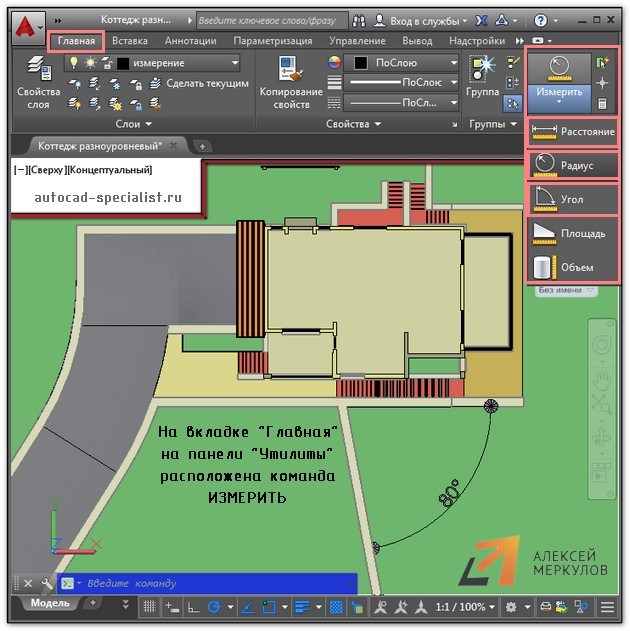
Мы уже говорили о том, как в Автокаде измерить площадь и объем. И рассмотрели соответствующие инструменты команды «Измерить», расположенные на вкладке «Главная» на панели «Утилиты». Вопрос, как измерить длину в Автокаде, разберем быстро, т.к. инструмент «Расстояние» относится к одной и той же группе команд (см. рис.).
Полное обучение: «AutoCAD на 100%»
Как измерить расстояние в Автокаде?
Как измерить линию в Автокаде:
- Выбрать команду «Расстояние».
- Указать первую точку, затем вторую. Нажать Enter. Длина отрезка отобразится в командной строке (см. рис.).
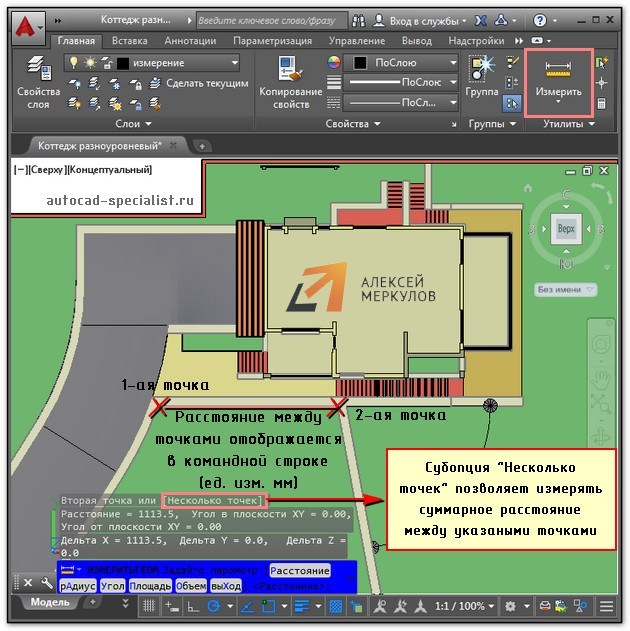
Если нужна сумма длин отрезков в Автокаде, можно обратиться к параметру данной команды «Несколько точек». Последовательно указываем в графическом пространстве нужные точки. Сумма длин AutocAD отобразится в командной строке.
ПРИМЕЧАНИЕ: Чтобы раскрыть Журнал командной строки, нажмите F2.
У команды «Расстояние» есть еще одна важная особенность, с помощью которой определяется длина дуги в Автокаде. Для этого следует использовать параметр «Дуга». Последовательный алгоритм приведен на рис.
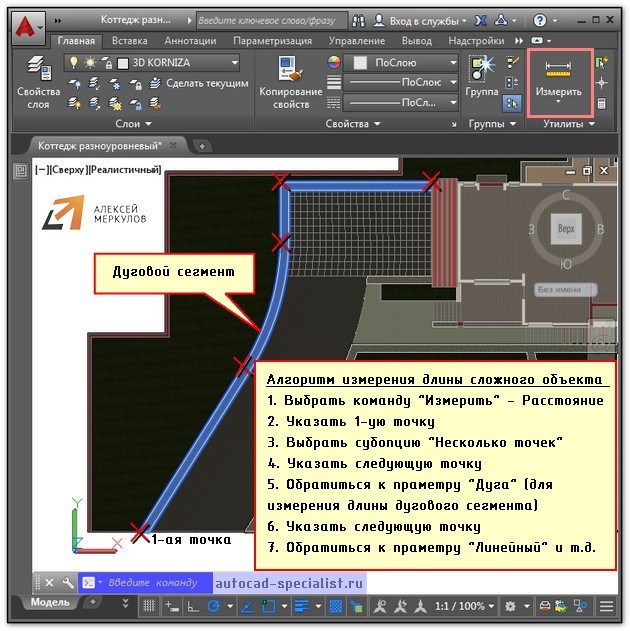
ПРИМЕЧАНИЕ: В Автокад длина полилинии отображается в свойствах (CTRL+1). Чтобы не тратить время на указание точек для определения длины или площади, работайте с палитрой «Свойства». Длина полилинии в AutoCAD рассчитывается автоматически и неважно из каких сегментов она состоит.
В качестве альтернативного варианта определения рассмотренных характеристик можно использовать простановку размеров.
Как пользоваться линейкой в автокаде
Есть чертеж пулемета. Но нет его размеров. Зато есть линейка снизу. Как с ее помощью получить реальный размер? Замеряем чертеж в см и умножаем на 10?
да, перед чертежем было написано, что отрисованно в 1/12
Terranozavr :
Замеряем чертеж в см и умножаем на 10?
А потом это число нужно разделить на длину отрезка от нуля до 10 см на линейке. Естественно, что эту длину тоже нужно мерять в см, как меряли пулемёт.
Распечатать в нужном масштабе и не мучаться.
это как, простите?
я так понимаю, что бы распечатать в нужном масштабе, надо бы знать оригинальные значения? но я их не нашел. да и пробел в знаниях ликвидировал ��
Я так понимаю что Вы хотите сделать маленькую копию для установки в самолет?
Предположим что самолет у вас 1:5 масштаба.
Тогда распечатать нужно так, чтоб деление в 10 см на рисунке было бы (10/5) 2 см на распечатанном листе.
При распечатке можно обычно указывать масштаб печати в процентах.
Простой путь — сделать пробную распечатку, замерить эти же 10 см. Предположим на распечатке получилось Х см. А нужно 2 см.
Тогда нужный процент масштаба печати будет К=2/Х*100
Как то так. Мож где и ошибаюсь, давно в институте пиво пил �� , но ход мыслей должен быть правильный ��
И масштаб знать совсем не обязательно, линейка наш друг ��
Есть немного по сложнее
Запихиваем этот рисунок в автокад масштабируем до нужного размера и печатаем.
для этого всего то нужно
1 поставить автокад
2 выучить 3 операции, делов на один вечер
PS
не обязательно только автокад аналогичные функции есть в других прогах.
Terranozavr :
Есть чертеж пулемета. Но нет его размеров. Зато есть линейка снизу. Как с ее помощью получить реальный размер?
Народ, ну вы разошлись! Человек лишь спросил, как получить размер? Ему сказали-умножь на одно число и раздели на другое! Чего тут демогогию разводить! Давайте ещё 3D модели рисовать и выяснять внутреннее устройство отдельных узлов и механизмов. Смешно…
Ему сказали-умножь на одно число и раздели на другое!
Вопрос
А где брать эти числа?
Можно конечно померить на экране монитора, но точность такого способа на мой взгляд вызывает сомнения.
Ещё можно конечно распечатать и изменять на листе только зачем если можно получить нужный результат за несколько кликов мышью, причём мало того что быстрее ещё и точнее
Давайте ещё 3D модели рисовать и выяснять внутреннее устройство отдельных узлов и механизмов.
Импортируем чертеж в автокад 
Ставим размер масштабной линейки на чертеже
s59.radikal.ru/i164/1012/0d/b8917d8880de.jpgДля того чтобы привести масштаб 1:1 вычисляем во сколько раз надо увеличить(уменьшить наше изображение)
10 : 7 = 1,42857
Жмем кнопку –масштаб- выделяем рисунок и увеличиваем его в 1.42857 раз( вводить число ОБЯЗАТЕЛЬНО через току)
Получаем в масштабе 1:1 картинку и проставляем размеры

Terranozavr :
Как с ее помощью получить реальный размер?
Длина пулемёта без пламегасителя в вашем масштабе составит 80мм.
Получился масштаб 1:10, короче размеры в сантиметрах.
Извините если что не так, форум после реконструкции не дает нормально вставить картинку, тормозит и т.д., короче стал хуже работать, но это мое личное мнение.
масштаб 1:1 вычисляем во сколько раз надо увеличить(уменьшить наше изображение)
10 : 7 = 1,42857
Зачем так сложно?
Мои познания автокада позволяют добиться того же результата вообще без вычислений.
Зачем нужен тогда это калькулятор с кучей софта если мы за него считать будем
9 дней спустя
flying_yogurt :
Длина пулемёта без пламегасителя в вашем масштабе составит 80мм
Константин, это в каком масштабе? У меня масштаб модели 1/5.2 и по расчетам выходит 79мм только квадратная часть. Или мы об одном и том же? ��
Если честно, то я совсем запутался в этих измерениях.
Изначально ветку создавал, что бы понять как пользоваться масштабной линейкой. Понял. Набрал в Экселе табличку, попробовал подставлять размеры из одного рисунка, но напечатанного в разных размерах. По идее, настоящий размер должен быть если и не одинаковым то очень близким друг к другу. Но на деле разброс получается до 15см.
Пробую рисовать в Солиде, но опять же, размеры как то смущают. Размеры получил все теми же замерами и расчетами в таблице. Просто смотрю на фото прототипа и прикладываю рисунок к фюзеляжу (рисунок получился почти в нужном масштабе) — берут сомнения в правильности…
Про автокад — спасибо, очень позновательно. Но на мой ноут он не хочет ставиться.