
Цифровая видеокамера HD HDR-CX530E/CX540/CX610E/PJ530E/PJ540/PJ540E/PJ610E
Использование проектора с компьютером или смартфоном (для моделей с проектором)
С помощью встроенного проектора можно проецировать изображения с компьютера или смартфона.
- Подключите разъем PROJECTOR IN данного продукта к выходному разъему HDMI, используя кабель HDMI (входит в комплект поставки).


- Этот экран появляется при первом использовании встроенного проектора, сразу после включения данного продукта.

A: Рычаг PROJECTOR FOCUS
- Чем дальше от стены размещен данный продукт, тем больше будут размеры экрана.
- Рекомендуется располагать данный продукт на расстоянии около 0,5 м от поверхности, на которую будут проецироваться изображения.
- Для выключения проектора нажмите PROJECTOR .
Примечание
- Во время проецирования изображений вы можете работать только с рычагом PROJECTOR FOCUS .
Совет
- Если разъем подключаемого устройства не совместим с кабелем HDMI (входит в комплект поставки), используйте адаптер HDMI (продается отдельно).
Как я намучился с подключением проектора и нашёл целых 7 способов
Постарался изложить и аргументировать каждый раздел так, чтоб даже не профи разобрался в вопросе подключения и настройки проектора.
Ничего, кроме конкретики: как подключить проектор — 7 способов, которые осилит каждый
В инструкциях проекторов не всегда описывают все возможности оборудования. Особенно те, что касаются взаимодействия с другими устройствами. Стать более подкованным в этом вопросе помогут подсказки, которые даю, опираясь на свой опыт. И анализируя авторитетные источники, которым доверяю.

3 возможности подключить проектор с помощью кабеля
Ни для кого не секрет, что кабельное подключение — не единственный вариант передачи картинки на проектор. Недаром многие устройства продаются со встроенным модулем Wi-Fi. Однако вариант с кабелем — лучший с точки зрения качества трансляции изображения на экран. Если планируете настольную установку, и на потолок подвешивать проекционный аппарат не собираетесь, тогда оптимальным будет вариант подключения по HDMI, VGA или USB. Однако нужно учесть, что некоторые бюджетные модели не поддерживают USB. В инструкции для пользователя это четко прописывается [1].
Но как бы там ни было, можно подключить современный проектор с помощью трех интерфейсов.
Подключение по USB
Порт USB — универсальное решение для запитки устройств и передачи сигнала. На современных проекторах минимум 2 таких разъема: типа В и А. Для трансляции картинки нужен первый. Он квадратной формы со скошенными углами. Для ориентира: рядом с ними часто буквы PC, изображение компьютера и т.п. Перед передачей картинки может понадобиться установка драйвера. В этом случае сначала устанавливают ПО, потом подсоединять кабель. Можно соединить ПК и проектор, не выключая устройства.
Для передачи картинки все же больше подходят VGA и HDMI-кабели. Если транслировать видео по USB — возможны притормаживания, но для показа презентации такой порт станет удачным решением. При USB-соединении идет передача сигнала в 2 конца, можно управлять слайдами с помощью пульта проектора.
USB типа А я часто использую:
- для считывания информации с флешки или внешнего жесткого диска,
- подключения внешнего модуля Wi-Fi или другого USB-устройства.
Но это не панацея, можно попробовать еще несколько вариантов.
Включение по HDMI
Кабель HDMI дает картинку на экране Full HD качеством выше. Он нивелирует подвисания при передаче видео. Такой интерфейс позволяет соединить ПК с проектором, не выключая их, но лучше подстраховаться и запустить технику после соединения разъемов кабелем, поскольку сгоревший порт — это всегда неприятно. Поэтому нужно действовать по инструкции: сначала включаем проектор, потом — компьютер [2].
В некоторых ноутбуках и ультрабуках вместо полноразмерного HDMI присутствует мини- или даже микро-HDMI. В этом случае понадобится кабель с разъемами разной величины на концах.
Единственный минус HDMI — ограничение на длину шнурка. Производитель вряд ли укомплектует девайс кабелем длиннее 3 метров. Это означает, что ноутбук или стационарный ПК должен находиться где-то рядом, что не всегда удобно. В продаже есть кабели длиной до 15 метров, но они довольно дорогие. К тому же с увеличением длины растет вероятность потери качества при передаче видео.
Подключение по VGA
Технология VGA появилась намного раньше HDMI, она не подходит для трансляции высококачественной, по нынешним меркам, картинки. На HD качество можно рассчитывать, но вот выжать FHD уже не получится. Звук VGA-кабель не передает. Если нужно посмотреть видео — придется передавать аудио по другому каналу, например, используя кабель A/V [3]. На проекторе кроме входного может быть выходной VGA, передающий сигнал, получаемый от ПК, далее, на другое устройство. В этом случае проекционный аппарат выступает в роли разветвителя.
4 способа беспроводного подключения проектора
Большинство беспроводных вариантов строятся на использовании Wi-Fi. Проще обеспечить передачу сигнала, если в помещении работает беспроводной роутер. Хотя также есть варианты прямой передачи видеоконтента от телефона/ноутбука на проектор. Использование Wi-Fi-технологий актуально при трансляции слайдов. Смотреть фильмы с их помощью проблематично — качество картинки теряется, будут задержки передачи данных. А у трансляции «по воздуху» заметил два преимущества:
- она актуальна при монтаже проецирующего устройства на потолке;
- дает возможность проецировать информацию со смартфонов на экран нескольким людям.
Особняком среди рассматриваемых беспроводных решений держится технология WirelessHD. Она пытается сохранить качество передачи HDMI-кабеля, заменив его передатчиком и приемником.
Как подключиться с помощью Miracast
Miracast обеспечивает передачу Wi-Fi сигнала между устройствами без посредников. Для беспроводного подключения проектора не нужно иметь роутер или точку доступа. Источник и приемник должны быть сертифицированными. Передавать картинку можно со смартфона или другого устройства на Android, а также с девайсов под Windows. Приверженцы iOS могут пользоваться аналогичной технологией, которая называется AirPlay [4].

Если в проекторе отсутствует встроенная поддержка Miracast, можно воспользоваться адаптерами MiraScreen или AnyCast. Мираскрин похож на большую флешку. Этот гаджет я вставляю в порт HDMI проектора, перед этим к адаптеру подсоедив кабель питания и антенны. Для получения питания использую порт USB.

Хитрости включения по WiDi
В компании Intel придумали технологию, во многом схожую с Miracast, под названием Wi-Fi Direct (сокращенно WiDi). Ее тоже используют для подключения проекторов по WiFi. Она ориентирована на пользователей, предпочитающих ноутбуки и прочую технику с процессорами Intel. Чтобы воспользоваться технологией, на компьютер нужно установить интеловскую программу Wireless Displey. Также WiDi можно использовать для передачи сигнала с Андроид-устройств. Если в трансляции изображений участвует адаптер, то это тоже может быть MiraScreen или AnyCast.
Подключение по Wi-Fi
Картинка с телефона отобразится на беспроводном проекторе при наличии в помещении Wi-Fi. Проекционное устройство в этой связке будет играть роль точки доступа. Сигнал пойдет, например, через роутер. Подключение включает 2 этапа, нужно:
- Перевести проектор в режим приема Wi-Fi.
- Выбрать устройство в настройках смартфона. Будет пункт PlayTo (Беспроводное подключение к дисплею) или что-то вроде того (зависит от модели телефона).
Ноутбук настраивается по-другому. У большинства моделей за переключение на телевизор/ проектор/отдельный монитор отвечает функциональная клавиша, например, F1. В паре с Fn она активирует нужный режим. Подробнейшее руководство по этому вопросу хорошо описал Андрей Киреев в своей статье [5].
Коннект через WirelessHD
По окончанию HD в названии можно догадаться, что технология обеспечивает передачу видео высокого качества. В стандарте реализована поддержка 3D и 4К. Сигнал, в отличие от Wi-Fi, не проходит сквозь стены, а огибает препятствия — людей, вертикальные конструкции, стулья и т.п. Передача потока рассчитана на присутствие источника и получателя в одной комнате. Расстояние трансляции ограничено 5-30 метрами, то есть речь идет о замене HDMI-кабеля с сохранением качества трансфера видеосигнала. Для реализации технологии понадобится комплект оборудования, состоящий из передатчика и приемника.
Аргументы «за» и «против» WirelessHD я вывел в таблицу:
Чемпион по скорости среди беспроводных технологий
Не работает сквозь стену
Не сжимает информацию при передаче
Требует наличия достаточно громоздкого оборудования
2 алгоритма подключения проектора к ПК
По кабелю На компьютере должно быть два видеовыхода. Нужно соединить ПК и проектор кабелем, включить технику и перейти к настройке компьютера. Далее алгоритм зависит от ОС:
а) Настройки ПК для Windows 7: кликаем правой по Рабочему столу — открываем Разрешение экрана. В меню «Несколько экранов» выбираем способ трансляции: дублирование, только второй экран, растянуть Рабочий стол на два экрана. В Панели управления открываем настройки звука и в устройствах выбираем проектор в качестве источника звука по умолчанию.
б) У Windows 10 есть чудесная комбинация Win+P, которая открывает окно с выбором способа трансляции [6]. Чтобы настроить звук, кликаем правой по значку громкоговорителя в системном трее, открываем параметры звука и выбираем проецирующее устройство.
«По воздуху» Нужно перевести проектор в режим беспроводного подключения. Далее в Windows 10 кликаем Пуск → Параметры → Система → Дисплей → Несколько дисплеев → Подключиться к беспроводному дисплею. В правой части окна появятся обнаруженные устройства. Подробнейший гайд по этому вопросу подсмотрел здесь.[6]
Как происходит подключение к смартфонам и планшетам
Для проводного соединения желательно, чтобы проектор и смартфон поддерживали MHL. Оптимально, если оба устройства имеют порты miniHDMI, но такой вариант встречается редко. Чаще приходится использовать переходник, соединяющий mini- или microUSB с HDMI.
Как обеспечить коннект планшета или смартфона к проектору через Wi Fi — описано выше. Если планшетный компьютер или телефон работают под Windows, понадобится дополнительное ПО, например, вышеупомянутое Wireless Displey.
Основные настройки проектора для Wi-Fi
Приведу пример настройки одного из проекторов с адаптером для синхронизации со смартфоном. Для этого включаем проецирующее устройство и настраиваем его с помощью пульта, при этом меню отображаются на экране. Итак, алгоритм следующий:
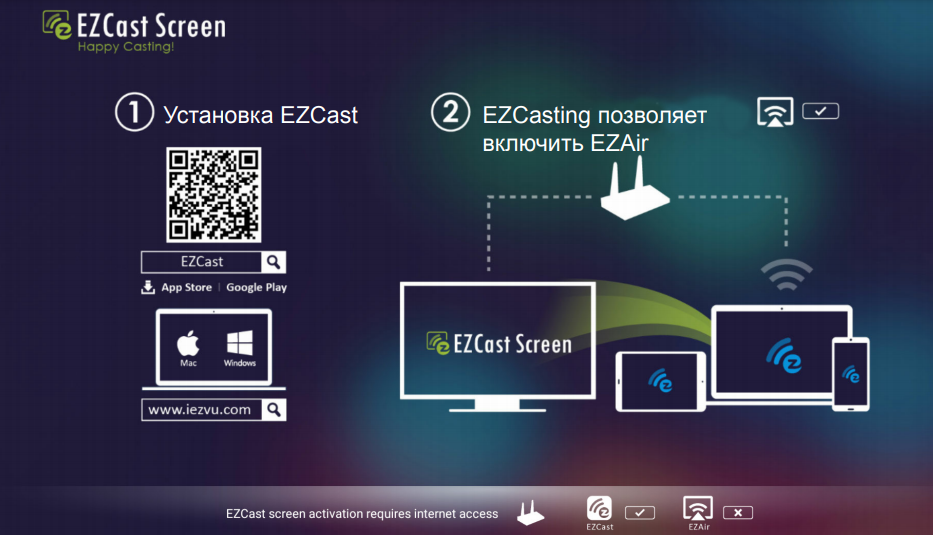
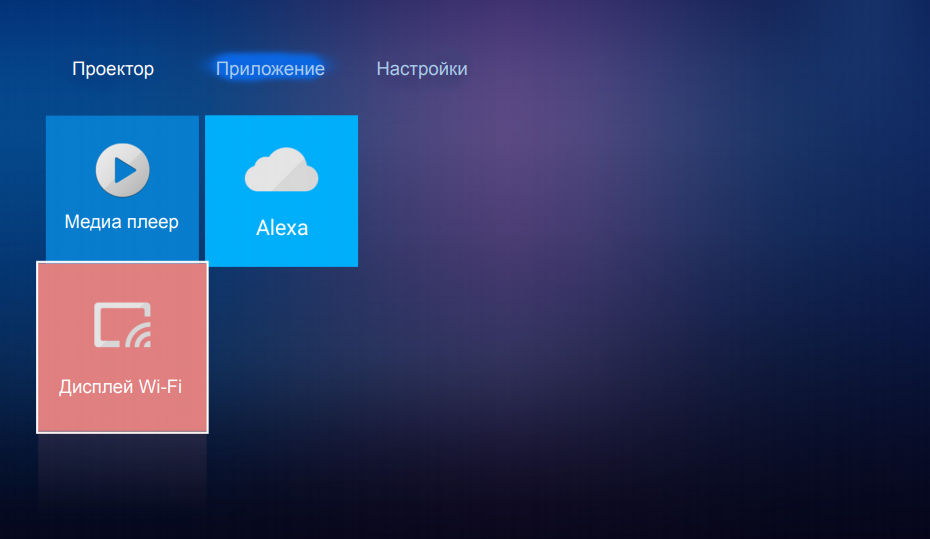
- В меню «Приложение» выбираем «Дисплей Wi-Fi». Попадаем в окно EZCast.
- При первом использовании беспроводного соединения скачиваем и устанавливаем программу EZCast на смартфон, для этого можно отсканировать QR-код с экрана.
- Включаем Wi-Fi на проекторе, подключаем его к доступной сети.
- На смартфоне включаем Wi-Fi, коннектимся к этой же сети.
- Подключаемся к адаптеру с помощью приложения EZCast.
Для проецирования презентаций по-прежнему актуальна программа Power Point. Она позволяет делать доклад, не показывая аудитории часть файла, используя «шпаргалку» [7].
В заключении отмечу еще одно проводное решение для подключения смартфона к проектору — кабель-конвертер Unnlink. С одной стороны аксессуара — HDMI и USB для подпитки переходника, с другой — концевик с возможностью подключения к Lightning, Micro USB или Type-C. Кабель-конвертер Unnlink поддерживает MHL, можно управлять передачей данных с помощью EZCast или другого приложения.
- https://download.epson-europe.com/pub/download/275/epson27467eu.pdf
- https://www.support.nec-display.com/dl_service/data/manual/en/u321h/U321H_manual_RUS_v2.pdf
- https://mediapure.ru/domashnij-kinoteatr-komponenty/av-resiver-xarakteristiki-osobennosti-primenenie/
- https://www.moyo.ua/news/kak-podklyuchit-telefon-k-proektoru-cherez-wifi-instruktsiya-na-3-punkta-i-spisok-7-luchshikh-prilozheniy.html
- https://ichip.ru/sovety/ekspluataciya/kak-podklyuchit-proektor-k-noutbuku-poshagovaya-instruktsiya-618362
- https://support.microsoft.com/ru-ru/windows/%D0%BF%D0%BE%D0%B4%D0%BA%D0%BB%D1%8E%D1%87%D0%B5%D0%BD%D0%B8%D0%B5-%D0%BA-%D0%BF%D1%80%D0%BE%D0%B5%D0%BA%D1%82%D0%BE%D1%80%D1%83-%D0%B8%D0%BB%D0%B8-%D0%BA%D0%BE%D0%BC%D0%BF%D1%8C%D1%8E%D1%82%D0%B5%D1%80%D1%83-7e170c39-58dc-c866-7d55-be2372632892
- https://tehnovedia.ru/proektory/kak-podklyuchit-proektor/
- проекторы
- для начинающих
- инструкция
- Видеотехника
- Периферия
Как пользоваться проектором
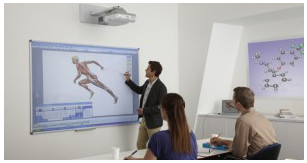
Проектор — универсальное средство отображения информации практически с любого источника сигнала, а в случае связки проектора и интерактивной доски (либо проектора с интерактивной насадкой или интерактивного проектора) он способен заменить и школьную доску, и разноцветные мелки, и линейки с циркулями.
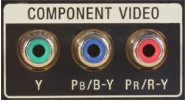
Первый и самый простой способ использования проектора в образовании это демонстрация обучающих фильмов и мультфильмов. Для этого нужно подключить проектор к DVD-плееру и запустить обучающий фильм. Правда, этот способ самый простой и дешевый, но и самый нефункциональный, ведь всё, что может делать в данном случае преподаватель — это показывать видео или слайд-шоу с диска и комментировать. Для подобной схемы работы подойдут даже самые дешевые проекторы с разрешением 800х600 точек (это разрешение называется SVGA) и минимумом входных разъемов (достаточно чтобы на задней панели присутствовали: композитный (желтенький вход типа «тюльпан» как на старых видеомагнитофонах), компонентный (необязательно, но на всякий случай, зачастую этот вход можно «получить» через переходник VGA — Component; представляет из себя три разъема типа «тюльпан» красного, зеленого и синего цветов) и HDMI (небольшой плоский разъем, похожий на вход для USB-флешек на компьютере) и вы сможете подключить проектор к любому современному, и даже устаревшему DVD-, Blu-Ray плееру или видеомагнитофону)).
Особенно немаловажным моментом при такой связке может оказаться наличие и мощность встроенного динамика, ведь DVD- или любой другой плеер не имеет встроенных колонок, и в случае, если динамика не будет, пользователю придется думать о дополнительной озвучке его материала.
Вторым, более продвинутым способом использования, я бы назвал демонстрацию изображений с компьютера или ноутбука. В данном случае преподаватель сможет демонстрировать ученикам не только видеоролики и слайды, но и например, выводить тексты, страницы интернета, демонстрировать детали механизмов в разрезе, внутренние органы живых существ с различных ракурсов, рисовать на компьютере и отображать процесс в режиме реального времени на большом экране, и т.д. Т.е. здесь проектор используется как огромный, доступный взору всей аудитории монитор.
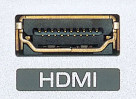
При таком подключении, важно наличие в проекторе входа VGA либо HDMI (в зависимости от наличия на компьютере). В случае с HDMI дополнительным плюсом будет возможность передачи по одному кабелю не только изображения, но и звука. Еще одной важной особенностью при использовании проектора с компьютером можно назвать наличие второго VGA-входа и VGA-выхода. Первый будет полезен, если проектор установлен стационарно и кабель от него подключен к компьютеру, а приходящий преподаватель имеет свой ноутбук — преподавателю не придется копировать материалы на стационарный компьютер или лезть за компьютер за проводом, чтобы переподключить его в свой лэптоп — он просто подключит к ноутбуку второй кабель и переключит проектор на соответствующий вход. Выход необходим чтобы, например, при подключении проектора к компьютеру, можно было подключить еще и монитор, и видеть на нем всё, что происходит на большом экране, не отворачиваясь от аудитории.
Третий способ — использовать проектор с интерактивной доской. Тут хотелось бы рассказать про разные возможности «добавления проектору интерактивности».
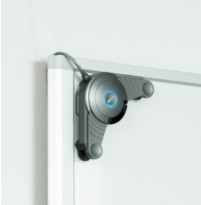
Вариант первый: специальный модуль (набор), крепящийся на любую ровную твёрдую поверхность, как то: школьная или маркерная доска, стена и т.д. Данный модуль считывает движения специального маркера на поверхности и передает их в компьютер. Этот вариант является самым дешевым, но и самым низким по качеству работы (сенсор работает медленнее и менее точно, чем другие варианты).
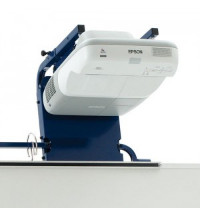
Вариант второй — интерактивный проектор. В последнее время появляется всё больше моделей проекторов с интерактивными функциями. Такие проекторы имеют специальные датчики и специальные же маркеры. Подключив такое устройство к компьютеру, пользователю не нужно никакого дополнительного оборудования, при этом он может сделать интерактивной практически любую поверхность. В подавляющем большинстве случаев такие проекторы, а точнее их интерактивные функции работают достаточно точно, но при этом есть некоторая задержка в реакции на движение маркера. Негативной особенностью интерактивных проекторов является их цена, т.е. в случае двух схожих по характеристикам проекторов, их цена будет различаться в два (а то и более) раза. Хотя, стоит заметить, что интерактивный проектор будет стоить дешевле следующего набора.
Вариант третий — проектор + интерактивная доска. Самый дорогой, но при этом самый эффективный и популярный способ выйти на новый уровень обучения. В данном случае, проектор светит на специальную интерактивную доску, которая способна распознавать манипуляции пользователя, проводимые с ней, и передавать их в компьютер, где специальное программное обеспечение обрабатывает информацию и выводит изображение на проектор. Доски бывают разных размеров, могут быть созданы по разным технологиям, со многими можно использовать обычный маркер (когда не нужна интерактивность), а некоторые даже имеют дополнительную поверхность для обычного мела.
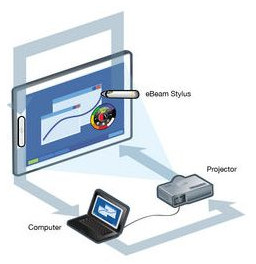
Несмотря на разные подходы к реализации, все 3 варианта приводят к одному — возможности взаимодействовать с изображением. Т.е., во время занятия преподаватель может вывести текст и выделить нужную его часть быстрым движением руки. Отобразить задание по арифметике и тут же написать его решение. Воспроизвести химическую реакцию и одновременно делать пометки прямо на экране. Более того, преподаватель может перемещать и поворачивать различные объекты, что может быть очень полезным, например, на занятиях по черчению, геометрии и.д. Причем, в случае с 3D-проекторами такие манипуляции выглядят очень реалистично.
Если в случае с первыми двумя способами использования проектора (просто для видео и для работы с компьютером) подойдет «обычный» проектор, то для интерактивных занятий, в идеале, нужно использовать короткофокусные модели. Это проекторы, которые способны отображать изображение заданного размера с гораздо более близкого расстояния от поверхности экрана (доски, стены), чем их длиннофокусные «собратья». Всё дело в том, что в случае со «стандартным» проектором расстояние от объектива до экрана обычно колеблется в районе 1,5 — 2 ширин этого самого экрана (называется это проекционным отношением, в случае необходимости, оно может быть больше, но для этого необходим проектор со сменным объективом), и человек, работающий с изображением стоит между проектором и экраном, бросая на него тень. При использовании короткофокусных проекторов проекционное отношение составляет порядка 0,5:1 (т.е. чтобы получить изображение шириной 1 м, проектор должен находиться на расстоянии 50 см от экрана), а в отдельных случаях и меньше, поэтому пользователь не отбрасывает тень на экран и всем зрителям прекрасно всё видно. А вот количество входов в случае с интерактивным решением практически не важно — всё равно проектор будет подключаться к компьютеру, а это самый универсальный источник сигнала, поэтому хватит абсолютного минимума — HDMI-порта, по которому будет выводится и звук, и изображение (ну или как минимум VGA и аудио-вход).
Говоря о звуке, еще раз замечу, что и тут, чем динамик мощнее, тем большую аудиторию он сможет озвучить, но при этом он не обязателен. Дополнительным плюсом будет наличие второго порта VGA, о преимуществах которого говорилось выше.
Отдельно хотелось бы заметить, что для полноценных интерактивных занятий необходимо специализированное программное обеспечение.
По материалам сайта projectorman.ru
Method custom::contact_us doesn’t exist
Как установить и настроить проектор

Первая настройка проектора происходит быстро и без особых хлопот. Куда важнее следующий этап — тонкая подстройка параметров под освещение помещения, расстояние до стены, тип экрана. Универсальных параметров нет, каждый проектор настраивается в зависимости от положения зрителя и конфигурации помещения.
Шаг первый. Установка экрана
Это не только первый, но и самый важный шаг. От того, как и где установлен экран, зависит половина настроек проектора — расстояние, фокусировка, четкость.
Основное правило монтажа — на экран не должен падать свет ближайшей звезды. Если избежать прямых солнечных лучей нельзя, необходимо использовать плотные шторы или специальные жалюзи «блэкаут».

Высота. Комфортное для глаз расстояние от пола до экрана составляет 61–92 см. Чем дальше сидят зрители, тем выше можно повесить полотно. Не забудьте отнять от высоты потолка высоту экрана, прежде чем определить нижний уровень. Не стоит полагаться только на цифры и сразу намертво крепить полотно к стене — лучшей метрикой послужит чувство комфорта, которое вы испытываете, глядя на экран с дивана или кресла.
Удобно использовать кронштейн, позволяющий отдалить экран от стены, свободно перемещать его по горизонтали. Подходящий размер экрана для современных моделей проекторов — 200–254 сантиметра.

Дилемма выбора места под проекционное полотно не грозит владельцам покрашенных стен. Достаточно брать специальную краску с матовой отражающей поверхностью и красить всю стену.
Шаг второй. Установка проектора
Когда картонная «шкурка» проектора сброшена, сорвана пупырчатая упаковка и уже раскрыта инструкция на нужной странице, пора приступать к установке. Поставить аппарат можно на тумбу, пол, подвесить под потолок.
Расстояние
В инструкции указывается рекомендуемое производителем расстояние проекционного отношения в зависимости от размера экрана. Обычно от 1,15:1 до 2,8:1. Под единицей подразумевается диагональ полотна. Например, размер экрана 200 сантиметров, умножается на указанную величину: 200х1,15 = 230 см — минимальное расстояние и 200х2,8 = 560 см — максимальное.

Если нужно посчитать размер экрана для уже установленного проектора, делим расстояние на указанные в документах параметры. Например, агрегат висит в 3 метрах от стены: 3/1.15=2,6 метра — максимальный размер экрана и 3/2.8 — 1,07 метра минимальный.
Монтаж
В случае с тумбой все просто — ставим проектор, выкручиваем ножки до упора, включаем. Если тумба низкая или ножки слишком короткие, пригодится универсальный регулятор высоты — книжка.

Пол — не ставьте проектор на ковролин и другие ворсисто-шерстистые объекты, перекрывающие отток теплого воздуха снизу, в остальном все то же самое.

Монтаж под потолком — тут все немножко проще и сложнее одновременно. Понадобится кронштейн, крепежи, перфоратор и немного терпения соседей. Сначала надо сделать разметку, чтобы понять, где именно будет располагаться проектор.
Учитывайте высоту выдвижной ножки 150–400 миллиметров и максимальный угол наклона — 300. Проектор крепится вровень с верхней границей экрана.

Не берите первый попавшийся универсальный крепеж в магазине, — ножки кронштейна должны идеально совпадать с отверстиями на корпусе аппарата.
Положительное и отрицательное смещение
Многие не обращают внимания на эту настройку, а затем жалуются, что проектор плохой, потолок кривой, крепеж не тот и т.д.

В руководстве к проектору обычно указывается положительное и отрицательное значение смещения картинки. При положительном смещении картинка проецируется выше, при отрицательном, соответственно, — ниже. Чаще всего этот показатель равен +96,3% или –96,3%.

Если в меню нет автоматической подстройки, придется нивелировать разницу с помощью угла наклона проектора.
Если на потолке нельзя закрепить, используйте настенные кронштейны — такой вариант позволит регулировать не только угол наклона, но и положение по горизонтали. К тому же в стене удобнее спрятать кабель питания.
Шаг третий. Аппаратная настройка
Включаете, смотрите на экран настройки, если он уполз вверх, уменьшаете высоту колесиком под/над объективом или с пульта ДУ, если есть функция электронной регулировки.

Если картинка перекосилась, в меню выбираем «коррекция трапецеидальных искажений», изображение выровняется, растянувшись по горизонтали и вертикали.

У этой функции есть существенный минус — при растягивании падает качество картинки.
Фокусировка четкости и резкости
Поиграем немного в офтальмолога, только возьмем не знаменитую таблицу Головина-Сивцева, а обыкновенные титры любимого фильма. Желательно позвать друга, который будет медленно крутить ручку фокуса, пока ваши глаза следят за изменением пикселей на экране.

Изображение должно быть четким, контрастным и не расползаться на отдельные фрагменты. Буквам положено находиться в строчках, а не плясать гопака.
С помощью меню можно увеличить четкость на пару пунктов, но с этим параметром стоит быть аккуратней — контрастность цветных картинок может начать резать глаз.
Лучше всего сначала применить стандартные настройки, например, «Кино», и затем их скорректировать.
Настраиваем контрастность с помощью облака
Кучевые облака — отличный индикатор контрастности. Можно взять любое видео с плывущими по небу облаками. Объекты должны иметь четкую форму, выраженные края, переход разных оттенков белого.
Универсальный способ настройки — выкрутить яркость на максимум и затем постепенно уменьшать ее, пока не появятся четкие очертания.
Измеряем яркость по пальто
Строго говоря, подойдет любая черная одежда, костюм или пальто.

Включаем нуарный детектив, делаем стоп-кадр с импозантным гангстером, снижаем яркость, пока складки одежды и карманы не станут еле заметными.
Подбор цветовой палитры
Потребуется несколько стоп-кадров: лицо человека крупным планом при естественном освещении, улицы города, пасторальный пейзаж или ассортимент цветочного магазина.

Если цветы в кадре кажутся слишком холодными, повысьте уровень.

Неестественно розовое лицо — снижайте. Посмотрите, как выглядят вывески на улице, блики в окнах, машины — регулируйте, пока не добьетесь реалистичного цвета. Вернитесь на кадр с цветами, повторите все снова, если результат неудовлетворительный.
Что делать, если картинка все равно бледная
Возможно, виноват сам проектор. В большинстве моделей есть экономный режим, при котором лампа работает с меньшей интенсивностью и выдает бледную картинку. Попробуйте отключить режим экономии в настройках.
Вместо вывода еще несколько советов
- Делайте настройку вечером или хотя бы при плотно закрытых шторах.
- Местоположение зрителя влияет на восприятие изображения — иногда легче передвинуть диван, чем мудрить с положением проектора или экрана.
- Используйте настройки яркости и контрастности в том режиме работы проектора, в котором собираетесь смотреть — в экономном или обычном.
- Любая настройка делается на глаз — 4 глаза лучше двух.
- Настройки не вечны, со временем лампа будет светить хуже.
- Настройки не универсальны. Режиссеры используют при создании фильмов разные эффекты, которые могут влиять на цвет и контрастность.