
Настройка и изменение параметров будильника на iPhone
Приложение «Часы» позволяет использовать iPhone как будильник. Также можно попросить Siri настроить будильник.

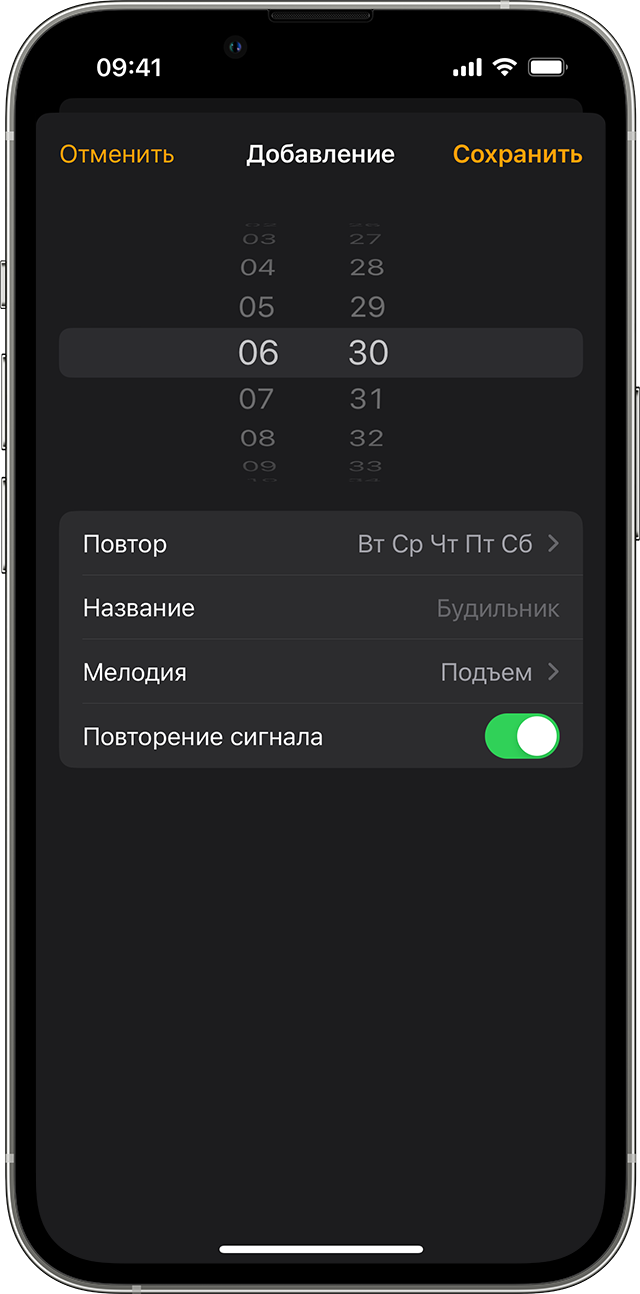
Настройка будильника

- Откройте приложение «Часы» и перейдите на вкладку «Будильник».
- Нажмите кнопку «Добавить» .
- Установите время для будильника. Также можно выбрать один из следующих параметров.
- «Повтор»: нажмите, чтобы настроить повторяющийся будильник.
- «Название»: нажмите, чтобы задать имя для будильника.
- «Мелодия»: нажмите, чтобы выбрать мелодию для воспроизведения при срабатывании будильника.
- «Повторение сигнала»: включите, чтобы при срабатывании будильника отображалась кнопка «Повторить сигнал».
- Нажмите «Сохранить».

Установка громкости будильника
- Перейдите в меню «Настройки» > «Звуки, тактильные сигналы».
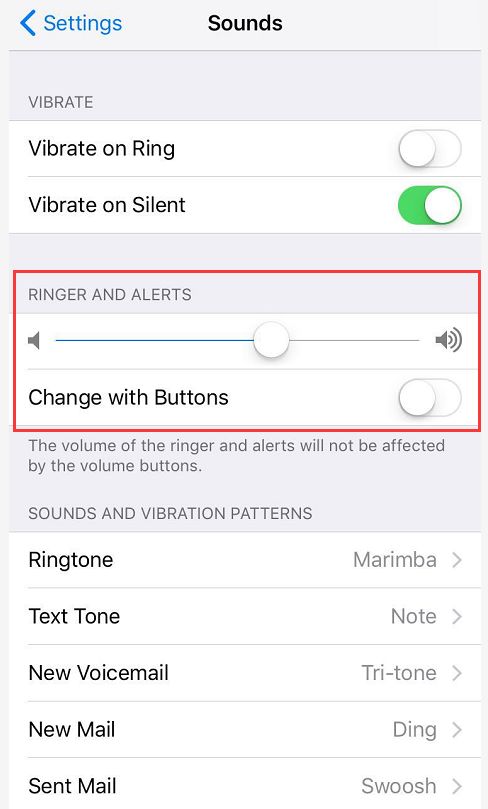
- В разделе «Громкость рингтонов и уведомлений» перетащите ползунок влево или вправо, чтобы изменить громкость. По мере перетаскивания будет звучать сигнал, и вы будете слышать уровень громкости.
- Чтобы регулировать громкость будильника с помощью кнопок громкости на устройстве, нужно включить функцию «Изменение кнопками».
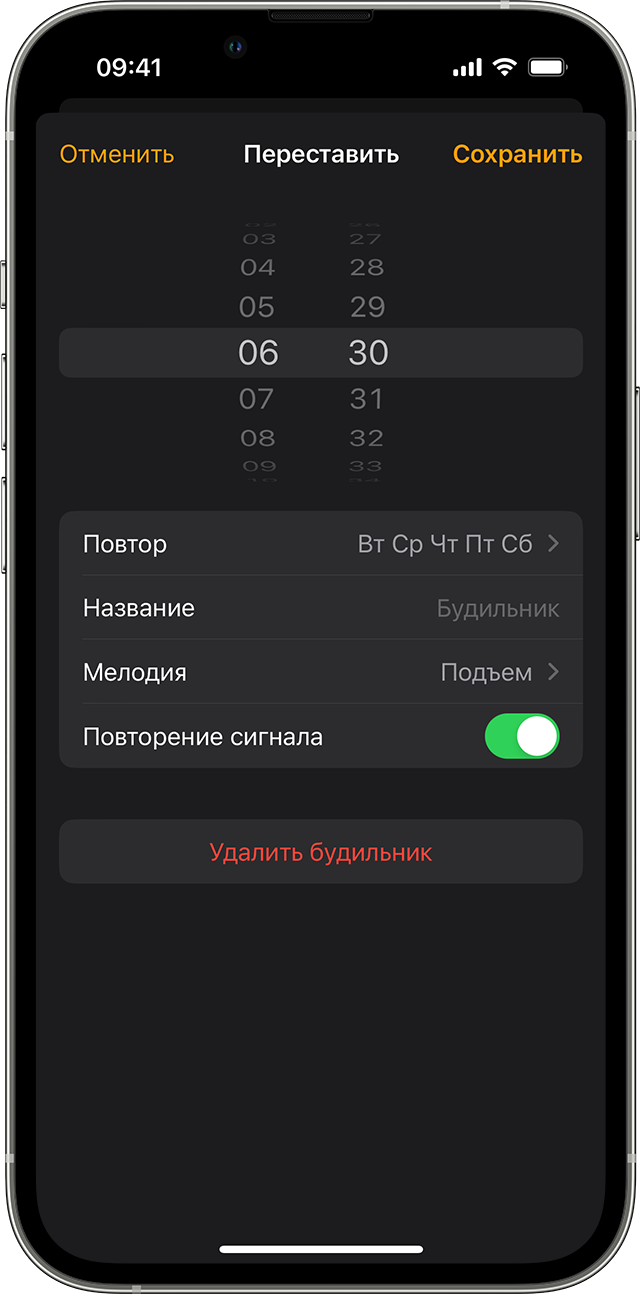
Изменение настроек будильника
- Откройте приложение «Часы» и перейдите на вкладку «Будильник».
- Выберите вариант «Править» в левом верхнем углу.
- Выберите нужный будильник, внесите изменения и нажмите «Сохранить».
Удаление будильника

- Смахните на будильнике влево и нажмите кнопку «Удалить».
- Нажмите «Править», нажмите кнопку «Удалить» , а затем выберите «Удалить».
- Нажмите «Править», выберите будильник и «Удалить будильник».
Если уровень громкости будильника слишком низкий или будильник не звонит
Режим «Не беспокоить» и переключатель «Звонок/Бесшумно» не влияют на звук будильника. Если переключатель установлен в положение «Бесшумно» или включен режим «Не беспокоить», сигнал будильника все равно прозвучит.
Если будильник не звонит, звук слишком тихий или устройство iPhone только вибрирует, выполните следующие действия.
- Установите уровень громкости на iPhone. Если для будильника установлена слишком низкая или слишком высокая громкость, нажимайте кнопку увеличения или уменьшения громкости, чтобы отрегулировать ее. Также можно перейти в меню «Настройки» > «Звуки, тактильные сигналы» и перетащить ползунок в разделе «Громкость рингтонов и уведомлений».
- Если будильник только вибрирует, убедитесь, что для звука будильника не выбран вариант «Нет». Откройте приложение «Часы», перейдите на вкладку «Будильник» и выберите вариант «Править». Нажмите нужный будильник, затем нажмите «Мелодия» и выберите мелодию.
- Если к устройству iPhone подключены наушники, сигнал будильника воспроизводится через встроенный динамик iPhone с заданным уровнем громкости, а также через проводные или беспроводные наушники.
Настройка времени iPhone вручную в разделе «Настройки» для изменения поведения приложений (например, таймеров в играх), не рекомендуется и может затрагивать будильники.
Как сменить мелодию будильника iPhone и громкость. Ремонт в СПб
Если у вас есть телефон, то вы наверняка заводите на нем электронный будильник. Простая процедура, но для некоторых владельцев iPhone она имеет ряд не проясненных моментов. Самые частые вопросы – как сменить мелодию и отрегулировать громкость звонка будильника на Айфоне, чтобы он не напугал утром?
Диагностика БЕСПЛАТНО.
+7 (812) 953-94-11, +7 (921) 984-75-12 (Каменноостровский пр-т, 42, м. Петроградская)
Замена мелодии iPhone для будильника
Возможность изменить мелодию будильник появилась только с выходом версии iOS 6. До этого момента пользователи были вынуждены мириться с тем небольшим выбором стандартных мелодий, которые быстро надоедали. Во всех последующих версиях iOS возможность замены звука сохранилась, поэтому вы можете спокойно поставить на будильник любимую песню.
- Откройте приложение «Часы» и перейдите к вкладке «Будильник».
- Нажмите «Изменить».


Если вы используете платный сервис iTunes Match, позволяющий хранить всю музыку в iCloud, то у вас будет дополнительная возможность выбрать песню из облачного хранилища. Но делать этого не стоит: если подключения к интернету не будет, то будильник не зазвонит, так как выбранная мелодия станет недоступной. Поэтому выбирайте композиции, которые хранятся в памяти смартфона.
Бесплатная консультация! Бесплатная диагностика! Гарантия на работу!
Выберите раздел: td>Др. продукты Apple
 |
|||||
| ремонт iPhone | ремонт iPad | ремонт iPod | ремонт MacBook | ремонт iMac | Др. продукты Apple |
У нас можно починить всю технику Apple ☎ +7 (812) 953-94-11
Регулировка громкости будильника Айфона
Еще один популярный вопрос среди начинающих пользователей iSO – где изменить громкость будильника, чтобы не подскакивать от неожиданности по утрам.
- Откройте приложение «Настройка» и перейдите в подменю «Звуки».
- Вам нужен раздел «Звонок и предупреждения», в котором вы можете выставить подходящий уровень громкости.
Для проверки заведите будильник, чтобы он зазвонил через минуту. Отрегулируйте громкость и проверьте, услышите ли вы мелодию. В этом же разделе настроек есть параметр «Изменять кнопками». Его включение приведет к тому, что уровень громкости звонка будильника будет регулироваться так же, как системные звуки – качельками громкости.

У такой связки есть один существенный минус: если вы поставите смартфон на беззвучный режим, то будильник тоже не зазвонит. Поэтому будьте осторожны с настройкам, иначе придется придумывать, почему вы проспали.
Vika
02 октября 2021г. 23:37
Добрый день как скачивать музыку на айфон чтоб устанавливать ее на будильник ,так как песню выбрала и будильник сохранила но играет все равно мелодия стандартного будтльника
Здравствуйте! Можете через программу iTunes
Звоните нам:
+7 (812) 953-94-11 или +7 (921) 984-75-12
Задайте вопрос:
Сервисный центр не не сет ответственности за ваши действия. Статьи носят лишь информационный характер и не являются инструкцией к действию.

Оплатить картой

Подключиться к WiFi

Удобно припарковаться
© 2009—2023 г. Санкт Петербург (СПб)
Сервисный центр ремонта сотовых телефонов,
смартфонов, ноутбуков, фотоаппаратов
Обращаем Ваше, внимание! Сайт не является публичной офертой, в соответствии со статьей 437 п.2
Гражданского кодекса РФ. Точную и окончательную информацию о наличии и стоимости указанных
товаров и услуг Вы можете получить, по контактным телефонам. Персональные данные пользователя
обрабатываются на сайте в целях его функционирования и если вы не согласны, то должны покинуть
сайт. В противном случае, это является согласием на обработку ваших персональных данных.
Как сменить мелодию будильника iPhone
Зачем отдельный будильник, если аналогичная функция есть в любом телефоне? Звонить в определенное время может и iPhone, нужно лишь правильно его настроить. Людям, которые давно пользуются мобильными устройствами, эта операция покажется предельно логичной и не заслуживающей отдельной инструкции. Однако вопрос, как поменять звук будильника на iPhone, возникает достаточно часто, поэтому требует разрешения.
Замена мелодии звонка будильника на разных Айфонах
До появления версии iOS6 звонок будильника можно было сменить только в рамках стандартных звуков, предустановленных на мобильное устройство. В 2012 году разработчики Apple решили, что будет нелишним предоставить пользователям чуть больше свободы при выборе мелодии, под которую те желали бы просыпаться.
В последующих версиях iOS возможность поменять звук будильника сохранилась, как и порядок действий для выполнения этой операции.

- Запустите приложение «Часы» и откройте вкладку «Будильник» (находится внизу экрана, между вкладками «Мировое время» и «Секундомер»).
- Нажмите на плюсик, чтобы добавить новый будильник, или на кнопку «Изменить», чтобы настроить уже имеющийся звонок.
- Установите время, когда телефон должен зазвонить. Выберите периодичность срабатывания и этикетку.
- Тапните по пункту «Звук», чтобы перейти к настройке звукового сопровождения своего пробуждения.
В разделе «Звук» вы увидите несколько подразделов. Если хотите использовать одну из стандартных мелодий, используйте треки из списка «Рингтоны». Послушайте, как они звучат, а затем выберите понравившийся рингтон. Если желаете просыпаться под любимую музыку, нажмите «Выбор песни». Осталось только найти и выбрать в памяти устройства подходящую композицию, а затем применить внесенные изменения.

Убедитесь, что в поле «Звук» в настройках будильника написано название песни, которую вы только что выбрали. Нажмите «Сохранить» – кнопка появится вместо плюсика на верхней панели. Готово, теперь вместо неприятного стандартного рингтона по утрам будет воспроизводиться хорошая музыка.
Если вы пользуетесь платным сервисом iTunes Match и храните музыкальные файлы в хранилище iCloud, то не следует выбирать мелодию для будильника из их числа. Если соединения с интернетом не будет, то телефон не найдет нужную мелодию, и будильник не сработает. Поэтому рекомендуется ставить на звонок песни, которые хранятся в памяти устройства.
Регулировка громкости
Еще одна важная настройка будильника – громкость звонка. Чтобы не пугаться по утрам и не пропускать мимо ушей тихо звучащую мелодию, необходимо выставить подходящий уровень громкости. Но в приложении «Часы» нет возможности регулировать звук, а от общих настроек громкости устройства будильник не зависит: можно поставить телефон на беззвучный режим, но будильник все равно сработает.
Однако это не значит, что громкость будильника изменить нельзя. Просто нужно пойти немного другим путем:
- Откройте настройки, перейдите в раздел «Звуки».
- В поле «Звуки и напоминания» выставите приемлемый уровень громкости.
Заведите будильник на минуту и послушайте, как заиграет мелодия. Ползунок позволяет настраивать громкость достаточно точно, так что вы без труда подберете подходящий уровень, чтобы просыпаться было комфортно, насколько это вообще возможно.

В разделе «Звуки» есть еще одна удобная функция – «Изменять кнопками». Если вы включите её, то сможете регулировать громкость будильника так же, как громкость системных звуков – с помощью качелек. Но у этой опции есть и обратная сторона: если включить беззвучный режим на телефоне, будильник тоже не зазвонит.
Как изменить звук будильника на iPhone (поддерживается iOS 17)
В настоящее время все больше и больше людей полагаются на приложение-будильник в мобильных телефонах, а не на настоящие физические часы, потому что устанавливать и изменять будильник на мобильном телефоне удобнее, а функция будильника может предоставить нам различные варианты мелодий звонка. Apple предустановила на iPhone и iPad десятки звуковых сигналов будильника на выбор, поэтому, если вы устали от звука будильника и хотите сменить его на новый, вы находитесь в нужном месте.

Изменить звук будильника на iPhone
- Часть 1. Как изменить звук будильника на iPhone
- Часть 2. Как настроить мелодию будильника для iPhone
- Часть 3. Как изменить громкость будильника на iPhone
- Часть 4. Как исправить сигнал тревоги iPhone без звука
Часть 1 , Как изменить звук будильника на iPhone
Apple встроила в ваш iPhone множество звуков будильника с различными стилями на выбор. Чтобы изменить звук будильника, вы можете легко сделать это с помощью руководства ниже:
Шаг 1 Запустите приложение «Часы» и нажмите «Будильник». Шаг 2 Нажмите «Изменить» и выберите конкретный будильник, для которого вы хотите изменить звук. 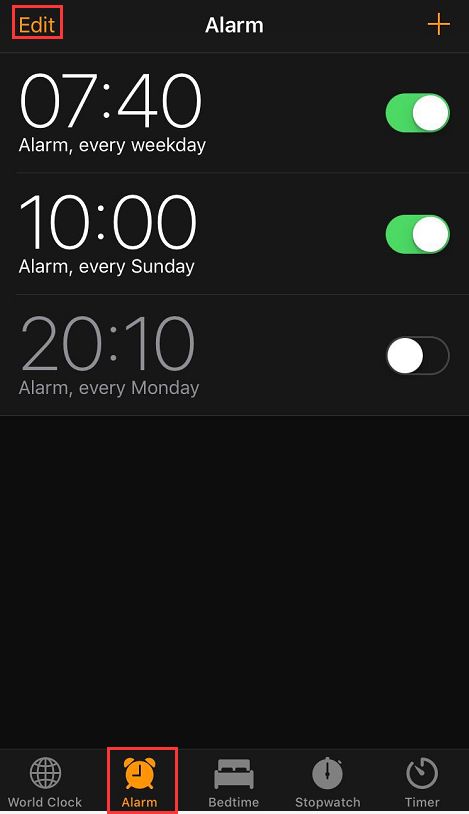 Шаг 3 Вы найдете параметры «Повторить», «Ярлык», «Звук» и «Отложить» под выбранным будильником. Нажмите «Звук», после чего вы сможете выбрать нужный звук. Вы можете прослушивать каждый звук, нажимая на них один за другим, и решать, какой из них вы хотите установить в качестве новой мелодии будильника. После того, как вы выберете нужный звук, нажмите «Назад» к последнему экрану и нажмите «Сохранить», чтобы в качестве нового сигнала будильника был выбран предпочитаемый вами сигнал.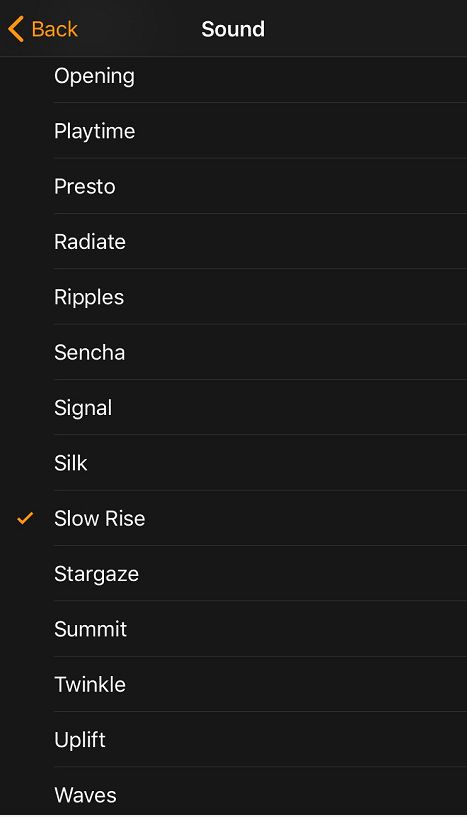
Часть 2 , Как настроить мелодию будильника для iPhone
Вам также разрешено менять звук будильника на песни, которые вы купили в магазине iTunes или в вашей медиатеке iTunes.
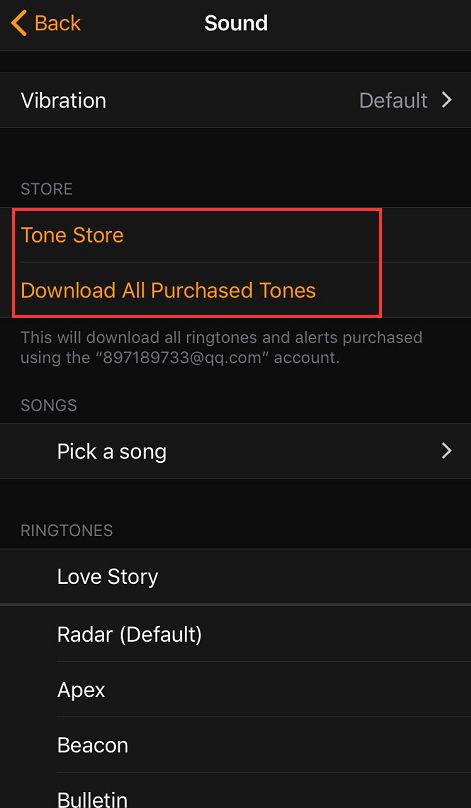
Шаг 1 Перейдите в приложение «Часы»> «Будильник»> «Изменить», выберите будильник и перейдите в меню «Звук». Шаг 2 Прокрутите список вверх, нажмите «», и вы будете перенаправлены в магазин iTunes, где вы можете купить рингтоны из множества вариантов. Или, если вы приобрели музыку раньше, но она не загружена на ваш iPhone, нажмите «Загрузить все купленные мелодии», Apple проверит вашу учетную запись iTunes и загрузит для вас купленные мелодии. Шаг 3 Вы также можете выбрать песню из своей медиатеки iTunes для использования в качестве мелодии звонка. В разделе «ПЕСНИ» нажмите «Выбрать песню», это приведет вас в медиатеку iTunes. Выберите песню, которую хотите использовать в качестве сигнала будильника. После того, как вы выберете нужный звук, нажмите «Назад» к последнему экрану и нажмите «Сохранить», чтобы в качестве нового сигнала будильника был выбран предпочитаемый вами сигнал.
Как сделать рингтон для себя, чтобы установить в качестве звука будильника на iPhone?
Плохая новость заключается в том, что iTunes версии 12.7 и более поздних версий больше не отображает вкладку «Звуки», поэтому вы не можете добавлять мелодии iTunes для создания мелодии будильника на iPhone под управлением iOS 12 и более поздних версий. В этом случае было бы лучше настроить мелодию будильника с помощью профессионального стороннего приложения, которое позволяет вам сделать рингтон с вашими любимыми песнями свободно.
MobieTrans предлагает вам функцию Ringtone Maker, которая позволяет извлечь любую часть видео / аудио файла и установить его в качестве мелодии звонка iPhone.
- Настройте свой собственный звук будильника с музыкой, хранящейся на вашем iPhone или компьютере.
- Выберите любую часть песни, чтобы установить ее в качестве мелодии звонка.
- Встроенные функции преобразования и передачи позволяют создавать рингтоны и переносить их на устройство iPhone или Android в один клик.
- Передача телефонных файлов, таких как музыка, фотографии, видео, контакты, SMS и многое другое.
- Конвертируйте фотографии HEIC в формат JPG / JPEG / PNG в пакетном режиме.
- Помочь вам избавиться от ограничений и ошибок iTunes при передаче данных и создании рингтонов.
Настройте рингтон будильника с MobieTrans
Шаг 1 Скачайте и установите этот рингтон на ваш компьютер. Шаг 2 Запустите MobieTrans и подключите свой iPhone к компьютеру через USB-кабель. После того, как телефон будет подключен и просканирован, вы можете найти функцию Ringtone Maker, щелкнув Панель инструментов — Ringtone Maker. 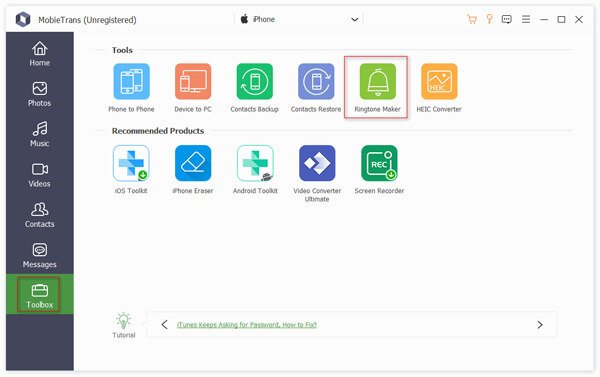 Шаг 3 Добавить файл с вашего iPhone или компьютера, чтобы сделать рингтоны.
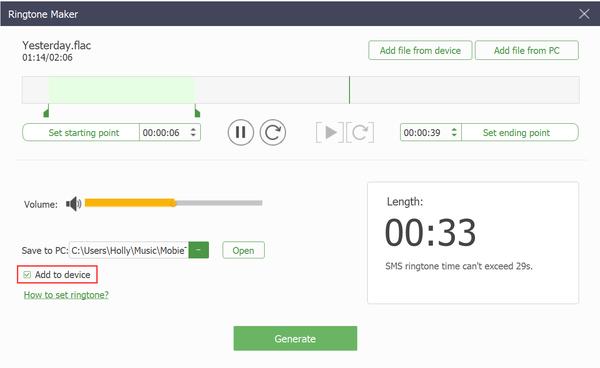
 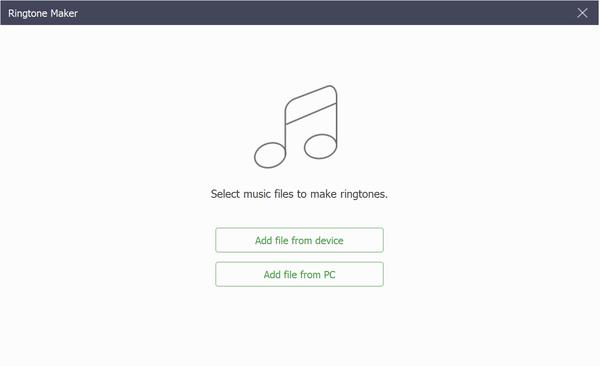 Шаг 4 Установите начальную и конечную точки песни по своему усмотрению. Вы можете предварительно просмотреть мелодию звонка, чтобы убедиться, что это именно та часть песни, которую вы хотите. Если вас не устраивает извлеченная часть, вы можете сбросить ее. Обратите внимание, что если вы хотите настроить мелодию звонка для SMS, длина не должна превышать 29 секунд. Шаг 5 Установите флажок «Добавить на устройство» и нажмите кнопку «Создать», чтобы получить созданный вами рингтон.
  Шаг 6 Теперь вы можете найти рингтон, который вы просто делаете в своем iPhone. Просто следуйте методу из первой части, чтобы установить его в качестве звука будильника на iPhone.
Часть 3 , Как изменить громкость будильника на iPhone
Чтобы изменить громкость мелодии будильника, выберите «Настройки»> «Звуки» или «Настройки»> «Звуки и тактильные ощущения», в разделе «Сигналы и оповещения» перетащите ползунок влево или вправо, чтобы установить для мелодии будильника разумную громкость. Вам лучше отключить опцию Изменить с помощью кнопок, чтобы избежать изменения громкости сигнала тревоги при изменении громкости системы с помощью кнопок.
Часть 4 , Как исправить сигнал тревоги iPhone без звука
После обновления до iOS 12 вы можете обнаружить, что у вашего будильника нет звука. Было бы досадно, что ты проснулся поздно и обнаружил, что пропустил важное занятие, потому что твой сигнал тревоги на iPhone беззвучный. Чтобы устранить проблему с отсутствующим звуком в iPhone, ознакомьтесь с приведенным ниже руководством.
Шаг 1 Проверьте отключение звука и громкость звонка
Убедитесь, что вы выключили выключатель звука, и убедитесь, что громкость звонка находится на приемлемом уровне.
Шаг 2 Отключить или удалить функцию перед сном
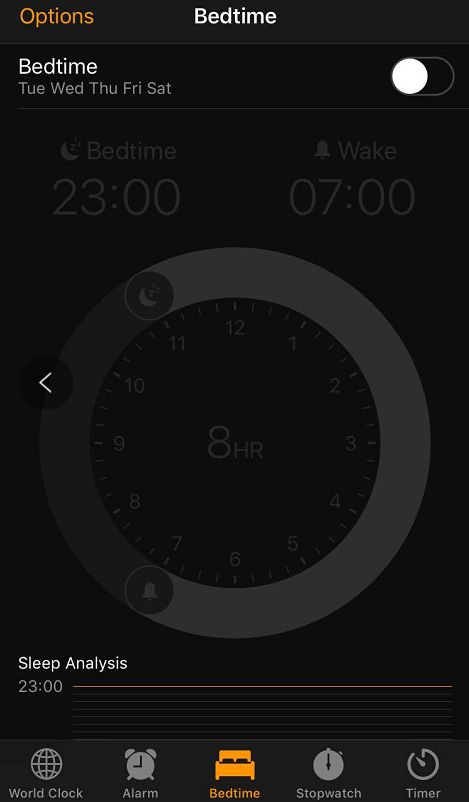
Если на вашем iPhone включена функция «Время отхода ко сну», а время пробуждения установлено таким же, как и у другого будильника, вполне вероятно, что ни один из них не сработает. Чтобы избежать конфликта с тихим будильником, вы можете изменить время для одного из них или отключить функцию «Время отхода ко сну», если в этом нет необходимости.
Шаг 3 Используйте только одно приложение будильника
Если вы одновременно используете стороннее приложение-будильник с приложением iPhone Clock по умолчанию, у вас могут возникнуть проблемы. Если честно, на мой взгляд, стандартного приложения для iPhone Clock вам вполне достаточно. Поэтому, если в вашем будильнике iPhone нет звука, вы можете попробовать отключить одно из приложений будильника и придерживаться только одного одновременно.
Шаг 4 Отключить Bluetooth и отключить наушники
Если ваше устройство подключено к динамику или наушникам, сигнал будильника будет воспроизводиться через подключенные устройства. Поэтому убедитесь, что ваш iPhone не подключен к проводным или Bluetooth-наушникам, а также к другим динамикам, когда ваш сигнал тревоги не слышен.
Шаг 5 Перезагрузите свой iPhone
Всякий раз, когда вы сталкиваетесь с проблемой с вашим iPhone, перезапуск может решить вашу проблему во многих ситуациях. к перезагрузите iPhone, вы можете удерживать кнопку питания, пока не увидите слайдер выключения питания, или одновременно нажать и удерживать кнопку питания и кнопку уменьшения громкости. Метод, который вам нужно использовать, зависит от модели вашего iPhone.
Теперь вы можете изменить звук будильника на своем iPhone, когда захотите попробовать что-то другое, чтобы разбудить вас в разных музыкальных стилях. Более того, независимо от того, используете ли вы телефон iPhone или Android, вы можете настроить персональные рингтоны для своего телефонного звонка, SMS и других напоминаний с помощью MobieTrans по своему желанию. Если у вашего iPhone будильника нет звука, вы также найдете решение здесь.
- Горячие статьи для iOS
- [Исправлено] Как исправить iPad не заряжается
- [РЕШЕНО] Как исправить, что фотографии iPhone не отображаются в библиотеке Mac/iPhoto
- Как поделиться iBooks с помощью AirDrop между iPhone/iPad и Mac
- [Решено] Решения 4 для исправления iPod, застрявшего на логотипе Apple (шаг за шагом)
- Как сбросить iPad без Apple ID (99.2% успеха)
- Застрял iPad Обновление — 3 Простые способы исправить Застрял iPad в процессе обновления
- 4 лучших метода синхронизации контактов Facebook с iPhone (поддерживается iOS 17)
- [Руководство по 2023] 5 бесплатные способы передачи рингтонов с iPhone на iPhone
- [2023] Как исправить то, что iPad / iPhone не работает в режиме наушников, не работает
- 3 Лучшие методы для игры и записи игр для iOS на компьютере
- 7 проверенных решений для устранения проблемы, из-за которой видео в Instagram не загружается
- айфон красный экран смерти, как починить
- Отключите HEIC на iPhone и бесплатно конвертируйте HEIC в JPG/PNG
- Получите 3 способа отразить экран вашего iPhone на телевизоре Samsung
- Как уменьшить, удалить или очистить системные данные на вашем iPhone

- Как создать рингтон для iPhone с песней iTunes
- Как установить и изменить рингтон на iPhone
- 5 Best Ringtone Maker для приложений Android, которые вы не должны пропустить
- Центр загрузок
- Апексофт Магазин
- Компания
- О Нас
- Свяжитесь с нами
- Пользовательское соглашение
- Персональные данные
- Лицензионное соглашение
- Продукт
- Восстановление данных iPhone
- Android Восстановление данных
- Передача iPhone
- iPhone Eraser
- Восстановление данных
- Поддержка
- Центр поддержки
- Решения
- Карта сайта
- FAQ