
Как проверить уровень заряда батареи Bluetooth-устройств в Windows 10
Большинство периферийных Bluetooth-устройств поставляются с собственным программным обеспечением, которое не только позволяет их настраивать, но и предоставляет информацию об уровне заряда батареи. Если же вам нужно проверить уровень заряда батареи клавиатуры, мыши или какого-либо другого подключенного к вашему компьютеру устройства, а специальное ПО для него не установлено, это можно сделать при помощи встроенных средств операционной системы Windows 10.
Стоит отметить, что в настоящее время данная функция в Windows 10 недоступна. Она появится в следующем крупном обновлении операционной системы (версия 1809), которое выйдет в сентябре-октябре 2018 года под официальным названием Windows 10 October 2018 Update.
Пошаговая инструкция
Благодаря новой функции, теперь вы можете не устанавливать специальное программное обеспечение для Bluetooth-клавиатуры, мыши, или какого-либо другого беспроводного устройства, чтобы проверить состояние его аккумулятора.
Для этого необходимо выполнить следующие действия:
- Обновить операционную систему Windows 10 до версии 1809 (Windows 10 October 2018 Update)
- Открыть «Настройки»
- Перейти в раздел «Устройства» — «Bluetooth и другие устройства»
- Найти нужное устройство в списке
- Рядом с названием устройства вы увидите индикатор уровня заряда его батареи.

Обратите внимание на то, что Windows 10 October 2018 Update будет отображать уровень заряда батареи Bluetooth-устройства только в том случае, если это устройство поддерживает данную функцию.
Беспроводная стереофоническая гарнитура WH-CH500
Можно проверить оставшийся заряд аккумуляторной батареи.
При включении гарнитуры индикатор (синий) мигнет два раза, затем начнет мигать другой индикатор (красный).
Индикатор (красный) начнет мигать согласно уровню заряда батареи следующим образом:
Мигает 3 раза  — — — — : высокий
Мигает 2 раза — — : средний
Мигает 1 раз : низкий (требуется зарядка) “Battery level low” (низкий уровень заряда батареи)
* Вы также услышите голосовое уведомление, только если уровень заряда батареи низкий.
Когда батарея практически разряжена
Индикатор начинает светиться красным цветом. Когда батарея полностью разряжена, гарнитура подает звуковой сигнал с голосовым уведомлением “Please recharge headset” (перезарядите гарнитуру) и автоматически выключается.
При использовании iPhone или iPod touch
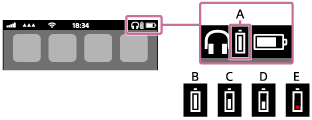
Если гарнитура подключена к iPhone или iPod touch ( iOS ) с поддержкой HFP ( Hands-free Profile ), отобразится значок, указывающий оставшийся заряд батареи гарнитуры на экране.
Используемые устройства
iPhone или iPod touch с поддержкой HFP ( Hands-free Profile ) ( iOS 5.0 или более поздней версии)
iOS 10.2 или более поздней версии
iOS 7.0 или более поздней версии
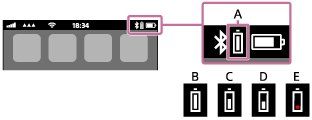
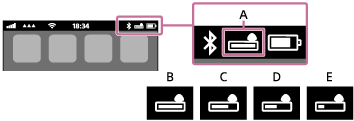
A: оставшийся заряд батареи гарнитуры
B: от 100% до 70%
C: от 70% до 50%
D: от 50% до 20%
E: от 20% или менее (требуется зарядить)
Как узнать уровень заряда батареи у Bluetooth-устройств: наушников, мышки, геймпада и пр.
Доброго времени суток!
В последнее время Bluetooth-устройства стали весьма и весьма популярны. Все-таки, когда нет «лишних» проводов — пользоваться различными джойстиками, наушниками, мышками и пр. гораздо удобнее!
Однако, есть один небольшой «камень» преткновения: батарейка (аккумулятор) в таких устройствах нежданно негаданно может подвести (разрядившись в самый неподходящий момент ��) . И Windows (Android) до недавнего времени никак не предупреждала и не отображала текущий уровень заряда, и что батарея может скоро полностью разрядится.
Собственно, в этой заметке приведу несколько простых вариантов, как можно оценить, насколько заряжен аккумулятор у Bluetooth-устройства (скажем, на 100% или только на 50%) . Возможно, кому-то это и пригодится. ��
Как посмотреть заряд батареи у беспроводных устройств
Windows
На примере ОС Windows 10 (на скринах в примере использована версия 18362).
Способ 1
Если ваша версия ОС Windows 10 (11) обновлена хотя бы до 1809 (октябрь 2018 г.) — то в ее арсенале функций есть возможность отслеживания (просмотра) уровня заряда аккумулятора большинства Bluetooth-устройств.
Для этого необходимо сначала открыть параметры Windows (через «ПУСК», или нажав на Win+i) и перейти в раздел «Устройства» . См. скриншот ниже.
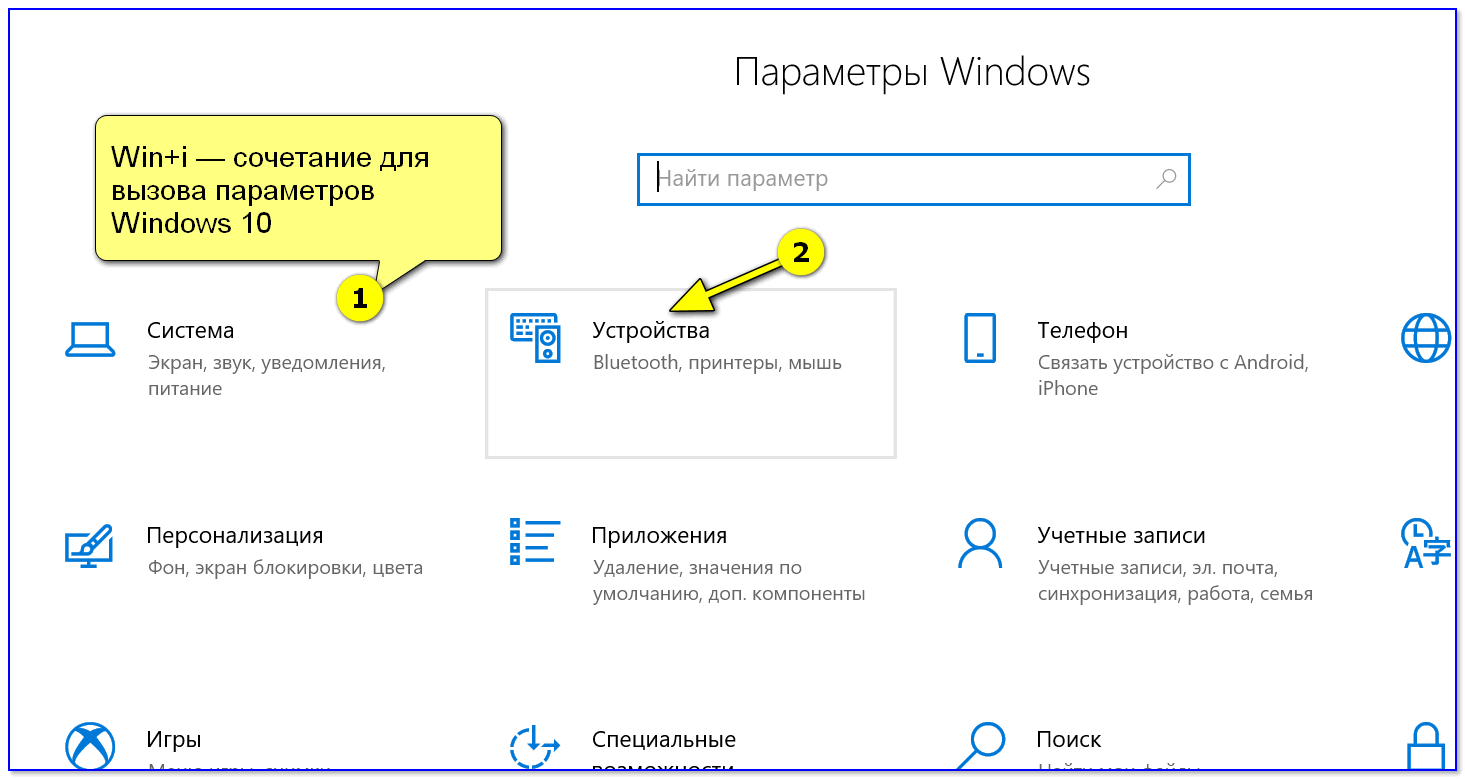
Параметры Windows — раздел устройства
Далее перейти во вкладку «Bluetooth и другие устройства» и просмотреть список подключенных наушников, мышек, геймпадов и пр. Напротив некоторых из них увидите значок батарейки с процентами (это и есть заряд. ).
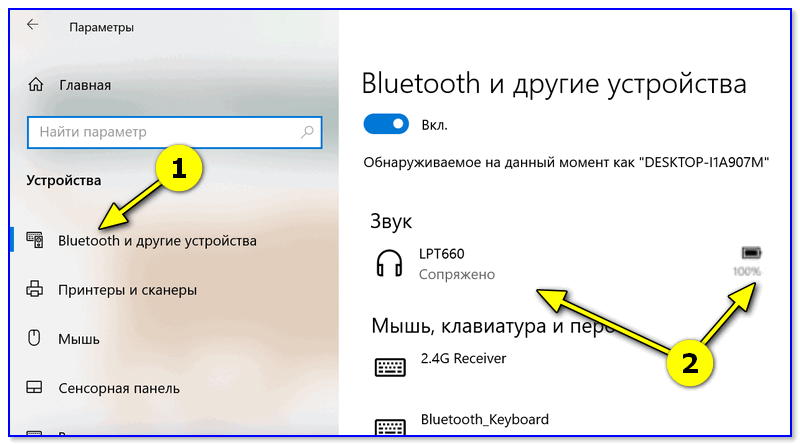
Пример просмотра свойств устройства в Windows 10
Разумеется, чтобы отображалось значение в процентах, необходимо:
- чтобы ваша ОС Windows была обновлена до нужной версии;
- чтобы устройство было подключено и сопряжено с Windows (в помощь: как подключить Bluetooth-гарнитуру);
- подключенное устройство должно поддерживать сию функцию (напротив старых девайсов — проценты гореть не будут. ). Впрочем, для них есть и другое решение.
Способ 2
Если первый способ работает у вас некорректно, то есть и другой способ (более «всеядный». ��). Речь идет о спец. утилите Bluetooth Battery Monitor (ссылка на офиц. сайт).
Это совсем небольшая утилита, после установки которой — в вашем трее (рядом с часами) появится характерный значок батарейки (он то и будет следить на Bluetooth-устройствами).
Если нажать на этот значок ЛКМ — появится меню с уровнем заряда батарей всех беспроводных устройств. Удобно? Вполне!
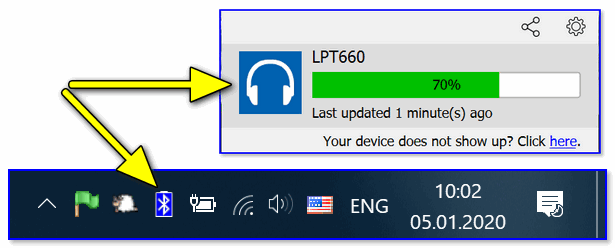
Просмотр уровня заряда в Bluetooth Battery Monitor
Кстати, в настройках Bluetooth Battery Monitor можно выставить вручную тот уровень заряда после которого программа будет автоматически уведомлять вас. По умолчанию он находится на 30% — и как только батарея в наушниках (например) разрядится до этой отметки — вы увидите уведомление.
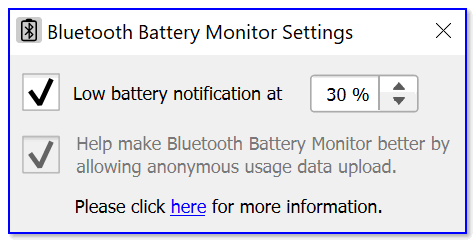
Bluetooth Battery Monitor — когда уведомлять о том, что осталось мало заряда
Отмечу, что программа платная, но стоимость полной версии всего 3$ (к тому же есть бесплатный период).
Android
Способ 1
Попробуйте у смартфона открыть раздел настроек — вкладку «Bluetooth». Если наушники уже подключены, и вы ими пользуетесь некоторое время — возможно, смартфон покажет сколько процентов заряда осталось (способ работает не со всеми наушниками).
В моем примере (см. скрин ниже) уровень заряда батареи 80%.
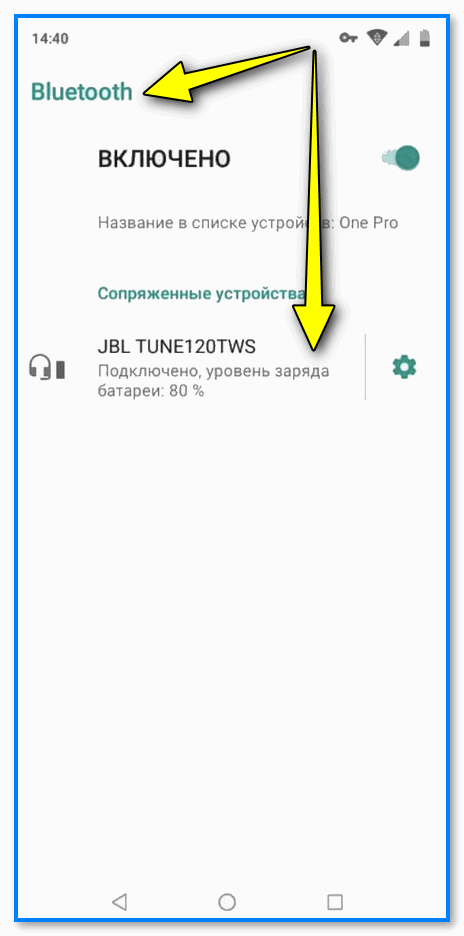
Настройки Bluetooth — 80% заряда осталось у наушников
Способ 2
Если ваш Bluetooth-гаджет достаточно новый и поддерживает энергосберегающий протокол GATT — то с помощью небольшого приложения BatON можно легко контролировать его уровень заряда и заблаговременно узнать о скорой разрядке.
�� В помощь! BatON можно загрузить с Play Market.
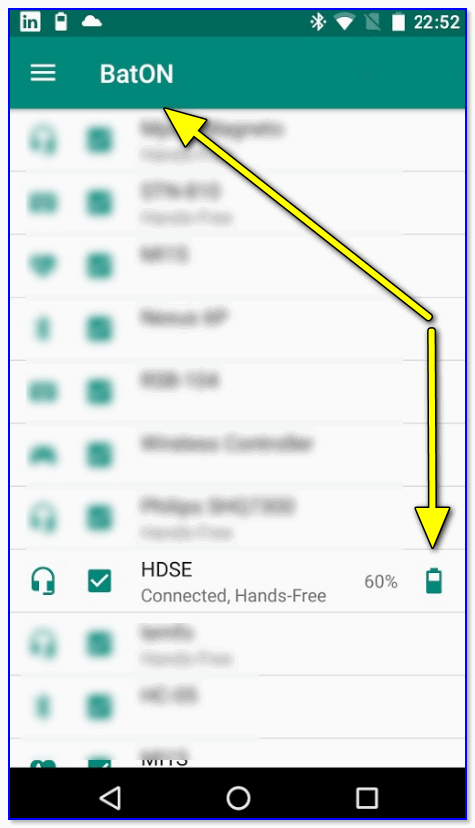
BatON — пример работы (гарнитура 60%)
После установки и запуска BatON — он автоматически найдет все сопряженные с телефоном устройства и рядом с каждом из них отобразит иконку с уровнем заряда (см. скриншот выше).
Разумеется, чтобы вручную не мониторить постоянно обстановку — приложение можно настроить так, чтобы оно заранее уведомляло, что батарея скоро разрядится.
Способ 2
Если ваше устройство достаточно старое и не поддерживает энергосберегающие протоколы — для контроля уровня заряда потребуется другое приложение: Bluetooth Headset Battery.
�� В помощь! Загрузить Bluetooth Headset Battery можно в Play Market.
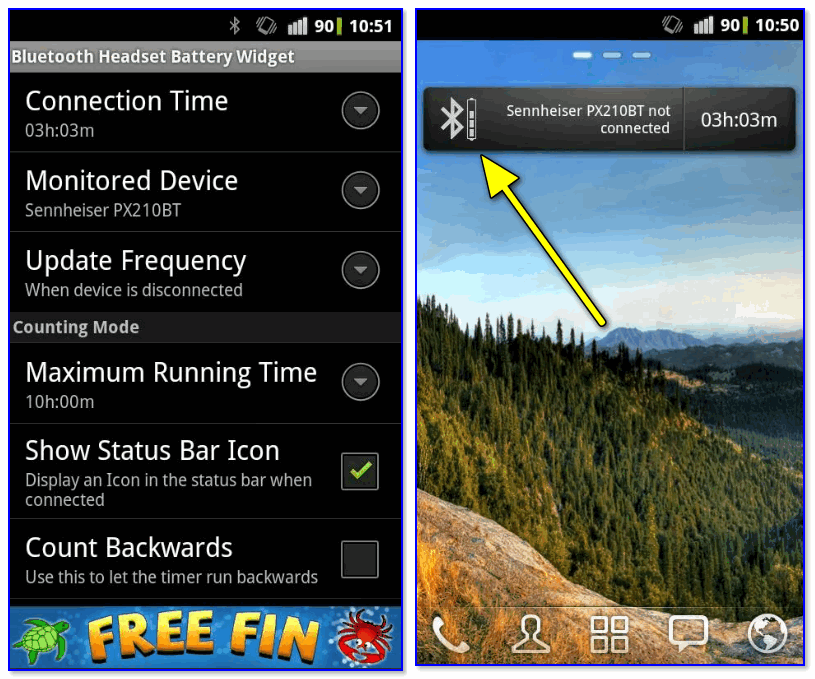
Пример работы Bluetooth Headset Battery (скрины разработчика)
Суть и принцип работы приложения очень просты:
- заряжаем полностью на 100% наше Bluetooth-устройство;
- далее подключаем и сопрягаем его со смартфоном;
- запускаем приложение Bluetooth Headset Battery и указываем ему, что уровень заряда этого устройства 100% (можно указать 99% ��);
- далее указываем время, которое обычно работает это устройство от одного заряда (например, 5 часов или 300 мин.);
- ву-а-ля, теперь приложение автоматически рассчитывает его уровень заряда и мониторит сколько оно еще проработает.
Первая публикация: 5.01.2020
Bluetooth Battery Monitor: исправляем недоделку Windows 10
В последних сборках программисты Microsoft реализовали долгожданную функцию отображения уровня заряда аккумулятора в подключенных по Bluetooth устройствах. Эта функция хорошо работает с новыми беспроводными мышками и наушниками, но ни с одним из моих гаджетов несовместима. В вот Bluetooth Battery Monitor — альтернативная утилита, показывающая уровень заряда батарейки подключенных по Bluetooth устройств, справляется легко.
Что может Bluetooth Battery Monitor
Работая на ноутбуке под Windows, я использую беспроводные наушники. В моей модели нет светодиода, который бы мигал при разряде. Идет какой-то сигнал с помощью вибрации. Но пришло ли новое уведомление, или кончился заряд батареи — понять трудно. С беспроводными мышками проще — к ним обычно поставляются фирменные приложения. Они следят за уровнем заряда и сообщают пользователю, что батарейку пора сменить. Для наушников такие не разработаны, разве что для дорогих моделей.
Bluetooth Battery Monitor — утилита всего одной функции — показа уровня заряда. Программа способна работать во всех современных Windows 7, 8.1 и 10. В обычном режиме она свернута в трее и при наведении на свой значок отображает вот такое окно.
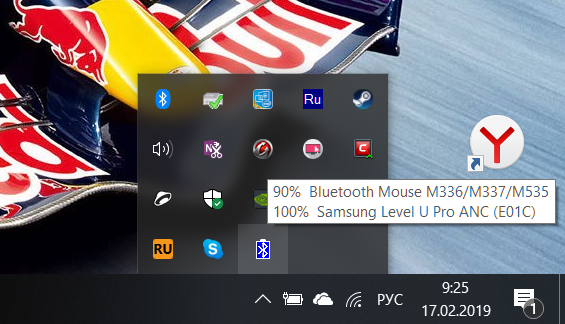
Наушники только что заряжены, мышка успела свою батарейку немного погрызть. Если нажать на значке левую кнопку мыши, то отображается вот такое красивое окно.
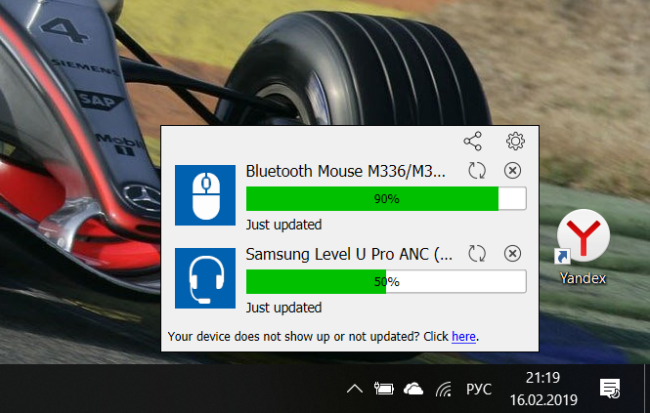
Нажав на шестеренку в углу, попадаем в скромное окно настроек.
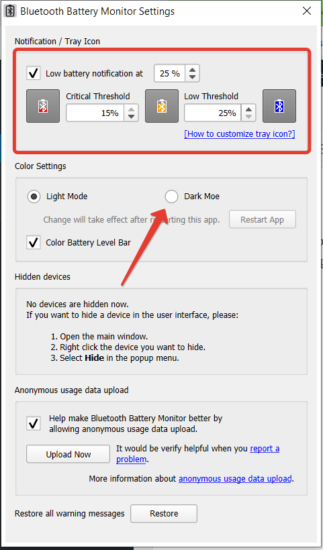
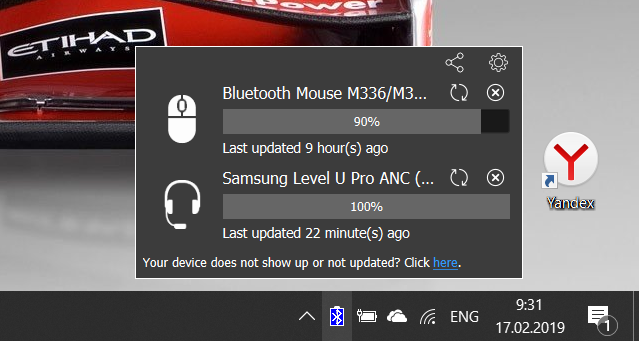
Здесь можно задать, какой вид будем приобретать значок в трее при определенном проценте оставшегося заряда аккумулятора. Умилила поддержка Темной схемы (Dark Mode). Выглядит это стильно и не отличается от стандартных элементов Windows.
Программа бесплатна и полностью функциональная первые две недели. Далее вам предложат поддержать разработчиков суммой около 4-6 долларов США. На момент написания этой статьи действует скидка 30%, но является ли она постоянной, нам неизвестно. Альтернатива — ждать, когда разработчики Windows 10 расширят список поддерживаемых функцией показа уровня батарейки устройств.
Понравилась статья? Поделитесь!
Читайте также:
- Какие новшества Windows 10 полезны для пользователей ноутбуков
- Active@ Hard Disk Monitor — следим за дисками
- Проверяем пальчиковые батарейки камерой телефона
- Как увеличить время работы Android-устройства от батареи. Часть 2.
- Acronis Drive Monitor — программа для слежения за дисками компьютера