
Как проверить уровень заряда AirPods на смартфоне с Android
Использую гарнитуру AirPods с гаджетами Apple, но иногда нужно подключить наушники к Android-смартфону. Как узнать уровень заряда батареи AirPods на Android?
Оригинальная гарнитура Apple отлично вписывается в экосистему яблочных гаджетов. Просмотреть уровень заряда аккумулятора наушников можно на любом устройстве.
Мобильный гаджеты iPhone и iPad позволяют отслеживать уровень заряда AirPods при помощи всплывающего меню при открытии кейса или специального виджета на домашнем экране.
При работе с Mac уровень заряда наушников можно просматривать через иконку Bluetooth в строке меню или в одноименном разделе системных настроек.
Во время работы с Apple TV уровень заряда AirPods будет виден в пункте управления. Даже при использовании Apple Watch можно узнать уровень заряда гарнитуры через специальное меню.
Однако, при подключении гарнитуры Apple к Android-смартфону или планшету вы не увидите встроенных механизмов отображения уровня заряда батареи. Для этого придется воспользоваться сторонним приложением из Play Store.
Как просматривать уровень заряда AirPods на Android
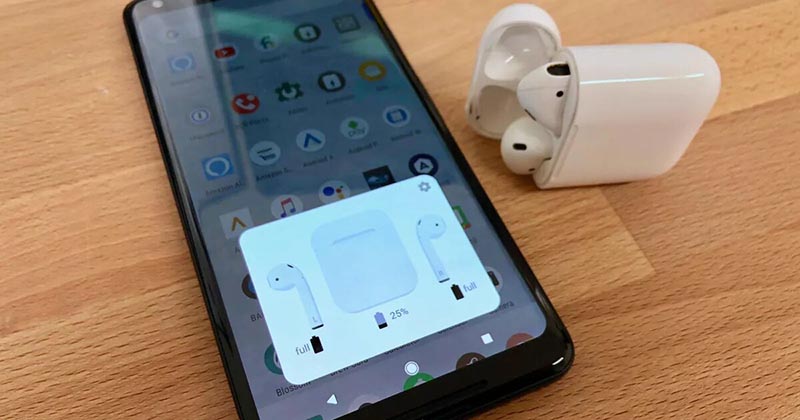
▶ Можете воспользоваться приложением AirBattery.
Утилита умеет отображать всплывающее окно подключения при открытии крышки зарядного кейса. В параметрах сможете выбрать используемую модель AirPods для включения соответствующей графики.
Утилита работает со всеми поколениями AirPods и некоторыми моделями Beats.
▶ Альтернативным способом отслеживания заряда AirPods является утилита MaterialPods.
Приложение имеет большое количество визуальных параметров отображения, темную и светлую темы интерфейса и удобный виджет. Информационная карточка позволит следить за уровнем заряда AirPods прямо на рабочем столе или экране блокировки.
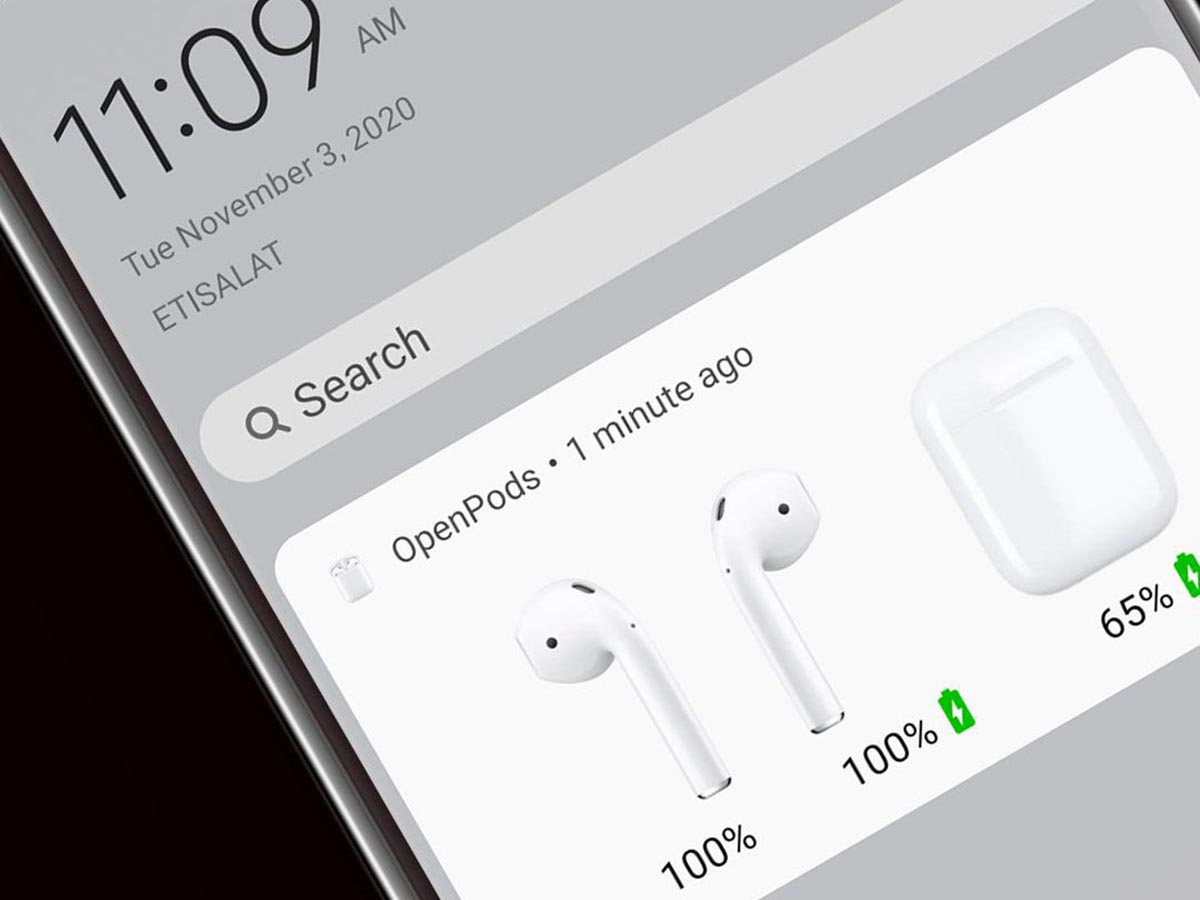
▶ Кроме этого можно установить бесплатную утилиту OpenPods с открытым исходным кодом.
Приложение является максимально простым и легковесным. Утилита отображает уровень заряда гарнитуры в центре уведомлений или шторке с системными переключателями.
Проверка уровня заряда батареи Bluetooth-наушников HUAWEI серии FreeBuds и FreeLace
Применимые продукты: HUAWEI FreeBuds 5i,HUAWEI FreeBuds Pro 3,Honor FlyPods Lite,HUAWEI FreeBuds 3i,HUAWEI FreeBuds Pro 2,HUAWEI FreeBuds 4i,HUAWEI FreeBuds,HUAWEI FreeBuds SE,HUAWEI FreeBuds 5,HUAWEI FreeBuds 3 Wired Charging Case,HUAWEI FreeBuds 3,HUAWEI FreeBuds 4,HUAWEI Sport Bluetooth® Headphones Lite,Honor Sport Bluetooth® Earphones,HUAWEI FreeBuds Pro,HUAWEI Sport Bluetooth® Headphones,HUAWEI FreeLace Pro,HUAWEI FreeLace Lite,HUAWEI FreeBuds Studio,HONOR Magic Earbuds,HUAWEI FreeBuds Lipstick,HUAWEI FreeLace,HUAWEI FreeBuds Lite,HONOR Sport PRO
Применимые продукты:
| Проверка уровня заряда батареи Bluetooth-наушников HUAWEI серии FreeBuds и FreeLace |
- Убедитесь, что ПО наушников, система подключенного устройства и соответствующее приложение обновлены до последней версии.
- Подключите наушники к вашему устройству.
- Проверьте уровень заряда батареи наушников одним из приведенных ниже способов. Способ 1. Проверьте уровень заряда батареи во всплывающем окне
Подключите наушники к телефону или планшету HUAWEI с EMUI 10.0 и выше или HarmonyOS 2.0 и выше. Когда наушники включены, зарядный чехол открыт или наушники разделены, уровень заряда батареи наушников или зарядного чехла в процентах отображается во всплывающем диалоговом окне.
Когда вы несколько раз подряд открываете и закрываете чехол, есть небольшая вероятность, что уровень заряд батареи каждого наушника не будет отображаться во всплывающем окне. В этом случае рекомендуется открывать и закрывать крышку чехла более медленно.
Способ 2. Проверьте уровень заряда батареи в строке состояния устройства
Все Bluetooth-наушники HUAWEI
Подключите наушники к устройству на базе Android, HarmonyOS или iOS, например к телефону или планшету, и проверьте уровень заряда батареи в строке состояния устройства. (Вы можете получить примерное представление об уровне заряда батареи с помощью значка батареи).

Уровень заряда батареи, отображаемый в строке состояния, может отличаться в зависимости от модели телефона. Это нормальное явление, которое не указывает на проблему в работе вашего устройства.
Способ 3. Проверьте уровень заряда батареи в приложении AI Life
- FreeBuds Pro 3, FreeBuds Pro 2 и FreeBuds Pro
- FreeBuds 5, FreeBuds Lipstick, FreeBuds 4E, FreeBuds 4 и FreeBuds 3
- FreeBuds 5i, FreeBuds 4i и FreeBuds 3i
- FreeBuds SE 2 и FreeBuds SE
- FreeBuds Studio
- FreeLace Lite и FreeLace Pro
- FlyPods 3
С помощью приложения AI Life :
Подключите наушники к приложению AI Life на телефоне или планшете. Затем вы сможете посмотреть уровень заряда батареи наушников или зарядного чехла в процентах на экране сведений о наушниках в приложении.
- Уровень заряда батареи зарядного чехла обновляется только после помещения TWS-наушников в зарядный чехол.
- Нажмите здесь, если не удается обнаружить или добавить наушники в приложение AI Life.
Способ 4. Подключите наушники к вашему устройству и проверьте уровень заряда батареи в диалоговом окне с предложением о сопряжении
На телефонах и планшетах HUAWEI с EMUI 9.1 и выше и HarmonyOS 2.0 и выше при подключении наушников к USB-порту и при их отключении появляется диалоговое окно, в котором отображается уровень заряда батареи в процентах.

Способ 5. Подключите наушники к компьютеру для проверки уровня заряда батареи
Все Bluetooth-наушники HUAWEI
Когда наушники подключены к компьютеру, вы можете посмотреть уровень заряда батареи наушников, перейдя в раздел Настройки > Bluetooth и устройства > Аудио .

- «Неточное или некорректное отображение уровня заряда батареи наушников серии FreeBuds»
- «Мои наушники серии HUAWEI FreeBuds или зарядный чехол не заряжаются или заряжаются медленно» или «Наушники HUAWEI FreeLace не заряжаются или заряжаются медленно»
- «Батарея наушников HUAWEI серии FreeBuds/FreeLace или зарядного чехла наушников быстро разряжается»
- «Руководство по обновлению программного обеспечения наушников серий HUAWEI FreeBuds и FreeLace»
Просмотр заряда беспроводных наушников на Android-устройстве
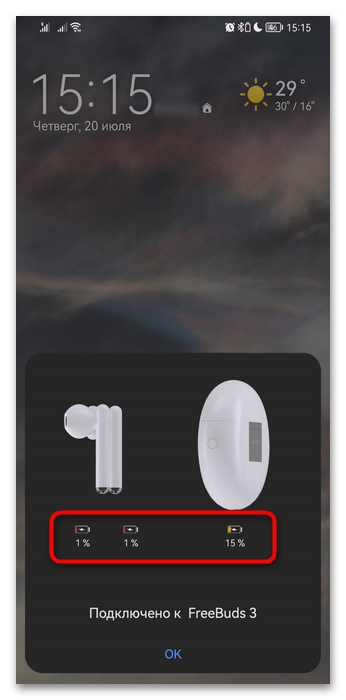
Этот метод касается преимущественно фирменных девайсов, то есть смартфона и наушников от одного производителя. Как правило, при подключении отображается окно о произведенном сопряжении, вместе с процентами заряда самих наушников и кейса, если это TWS-устройство.
Способ 2: Встроенные средства
Посмотреть заряд беспроводных наушников можно с помощью встроенных средств операционной системы. Как правило, информация о подключенных по Bluetooth устройствах отображается в строке состояния и соответствующем разделе «Настроек».
Вариант 1: Строка состояния и шторка
Самый быстрый способ узнать оставшийся заряд – это посмотреть в строку состояния. Это сработает при условии, что наушники в данный момент подключены – на строке вверху отобразится значок активного модуля Bluetooth, а также иконка в виде батареи, где ее заполненность означает примерный уровень заряда. 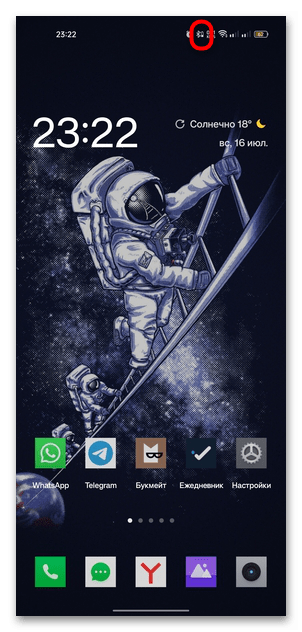
Если нужно узнать более подробную информацию об оставшемся заряде, сделайте свайп сверху вниз, чтобы открыть шторку. Тапните по названию подключенного устройства под значком Bluetooth. Отобразится дополнительное окошко со списком сопряженных устройств. Найдите название наушников, и, если они в данный момент подключены, вы увидите уровень заряда в процентах. 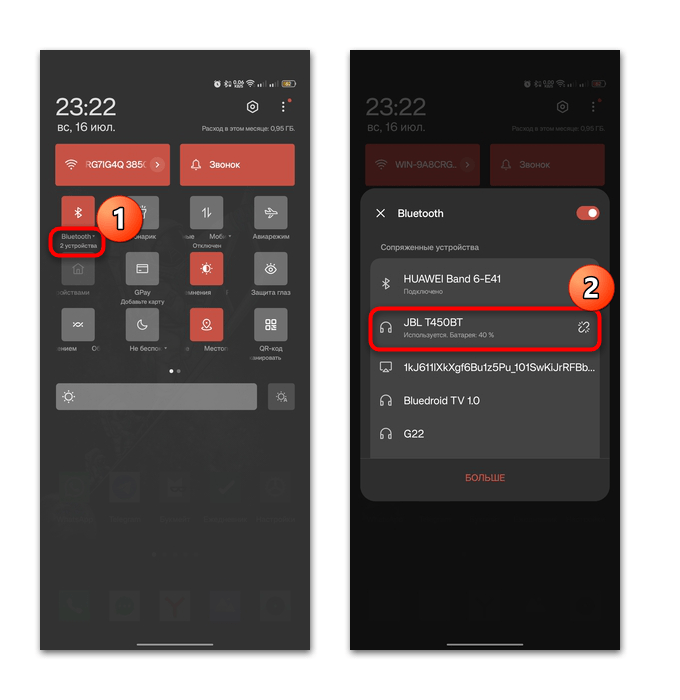
Если вы не нашли значок Bluetooth в шторке, то, скорее всего, его отображение отключено. Вероятно, вы сделали это случайно. Чтобы вернуть кнопку, полностью раскройте шторку двойным свайпом, коснитесь трех вертикальных точек в верхнем правом углу и выберите пункт «Изменить плитки». В блоке «Другие функции» найдите «Bluetooth» и перетащите кнопку наверх. 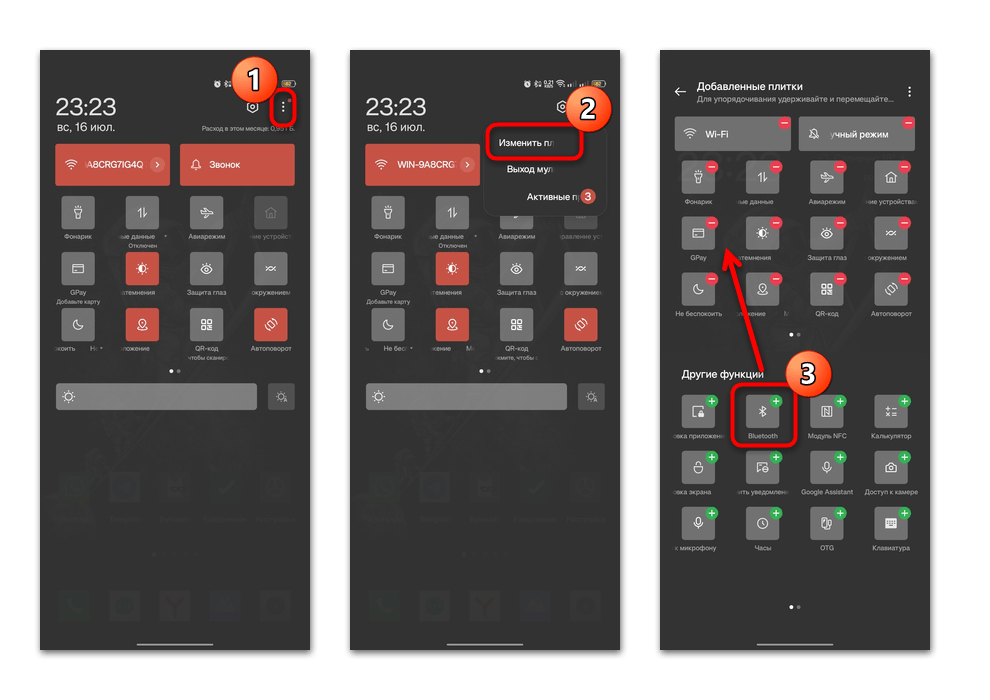
Вариант 2: Системные «Настройки»
Также можете посмотреть заряд наушников на Android с помощью возможностей системных «Настроек»:
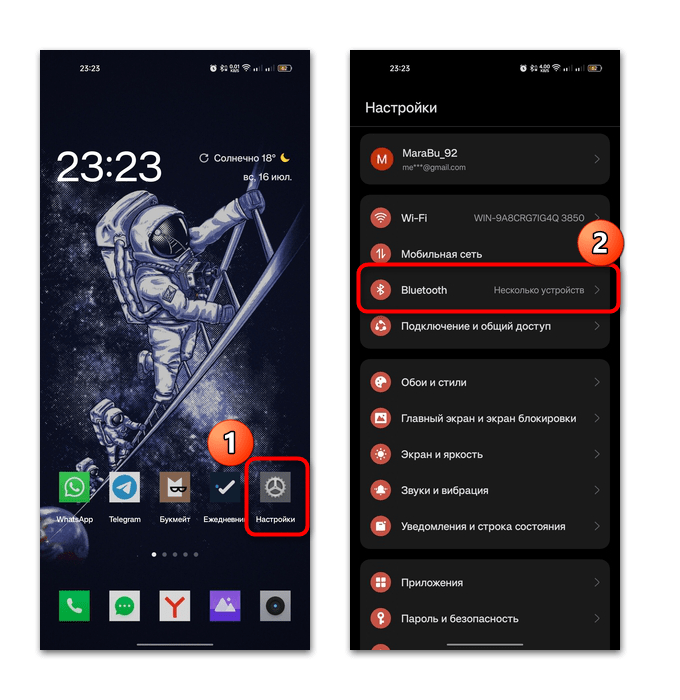
- Откройте «Настройки», затем перейдите в «Bluetooth». Он также может находиться в разделе «Подключения».
- В отобразившемся окне вы увидите все сопряженные и подключенные в данный момент Bluetooth-устройства вместе с оставшимся зарядом батареи.
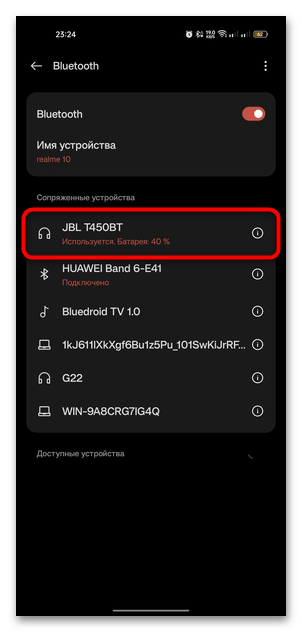
Следует отметить, что для просмотра сведений также должен быть активен и сам модуль Bluetooth.
Способ 3: Фирменный софт
Некоторые производители беспроводных наушников предусматривают фирменное программное обеспечение, которое устанавливается на Android-устройство. Через интерфейс такого приложения можно настраивать аудиооборудование и просматривать сведения о нем, в том числе и уровень оставшегося заряда.
При использовании наушников того же производителя, что и смартфон, приложение для управления различными фирменными устройствами должно быть предустановленным. В нем отображается статус каждого из сопряженных с телефоном девайсов, их заряд (если они подключены в данный момент) и доступные настройки.
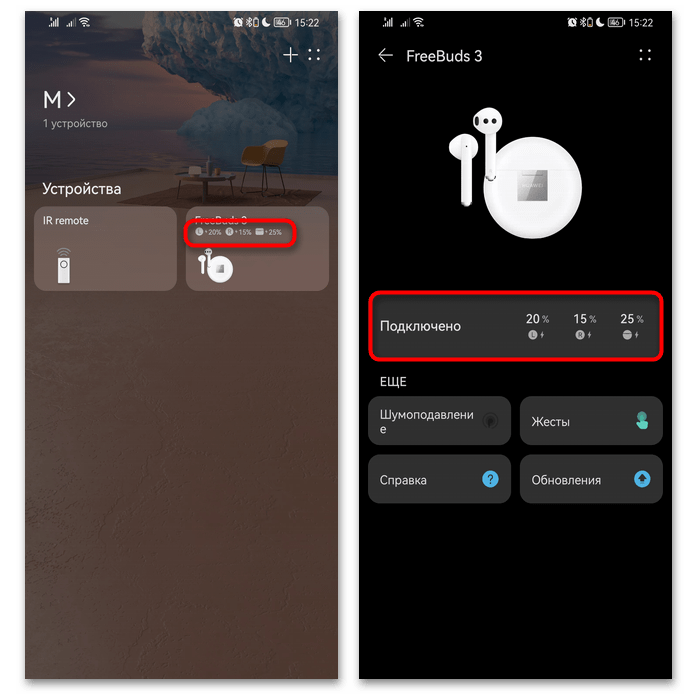
Рассматривать каждый из таких вариантов нет смысла, поскольку функциональность и интерфейс такого софта разный. Ведь даже если у производителя есть фирменное ПО, не факт, что будет функция показа информации об аккумуляторе. Как правило, приложения для наушников разрабатывают крупные фирмы, такие как JBL, Marshall и другие.
Способ 4: Сторонние приложения
Если для ваших наушников нет фирменного приложения, то можете воспользоваться решениями от сторонних разработчиков – они показывают сведения о подключенных по Bluetooth устройствах, а некоторые из них располагают дополнительными функциями, например добавлением виджета на главный экран Андроида. Разберем несколько подобных приложений, доступных для бесплатного использования.
Вариант 1: My Bluetooth Battery Levels
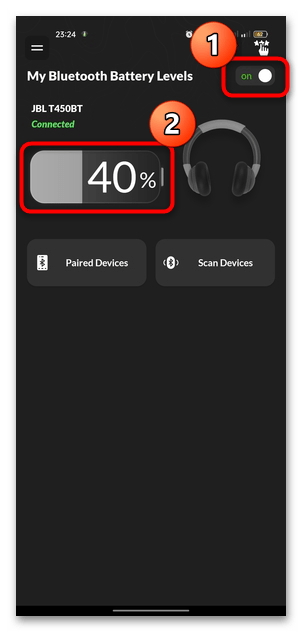
Простое и бесплатное приложение, которые быстро сканирует систему на подключенные по Bluetooth устройства, затем выводит изображения о них в красивом и приятном оформлении. Кроме того, информация о зарядке будет доступна и без входа в приложение – найти ее можно на панели уведомлений.
- Достаточно скачать и установить софт, затем дать все необходимые для корректной работы разрешения. Для начала активируйте работу приложения, переведя соответствующий тумблер вверху в состояние «On», после чего вы увидите подключенные девайсы и уровень заряда их аккумуляторных батарей.
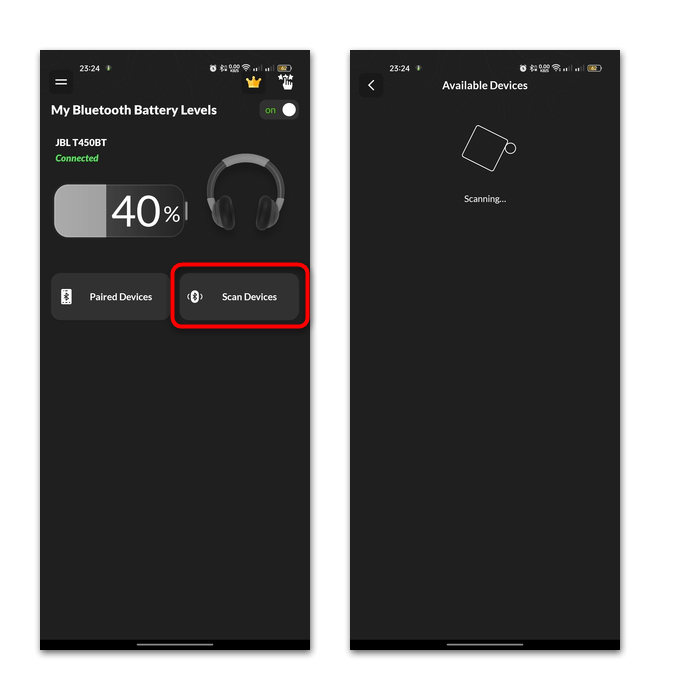
- Если нужно добавить новое устройство, нажмите на кнопку «Scan Devices».
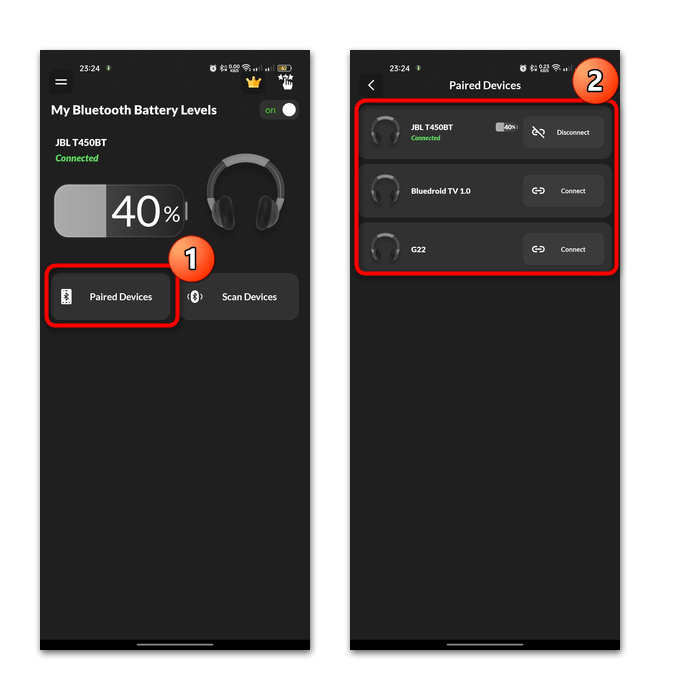
- А в разделе «Paired Devices» отобразится список сопряженных Bluetooth-гаджетов и функция ручного подключения или отключения.
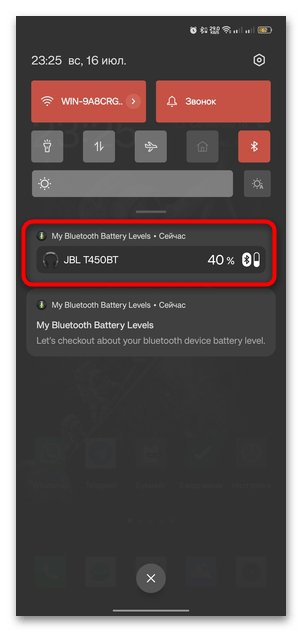
Если уведомления от приложения не запрещены, то на соответствующей панели вы сможете увидеть показатель оставшегося заряда подключенного устройства.
Вариант 2: Battery Widget
Приложение Battery Widget работает несколько по другому принципу, в отличие от предыдущего варианта. Оно позволяет выводить на экран виджеты с информацией об уровне заряда устройств, поэтому нужные сведения будут всегда перед глазами.
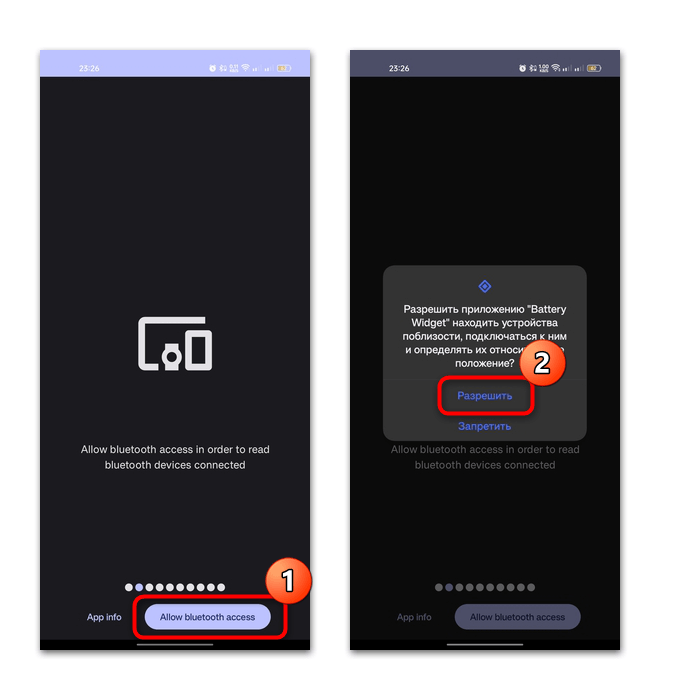
- Установите приложение и после первого запуска, следуя пошаговой инструкции, дайте все необходимые для работы разрешения, например к местоположению и взаимодействию с Bluetooth.
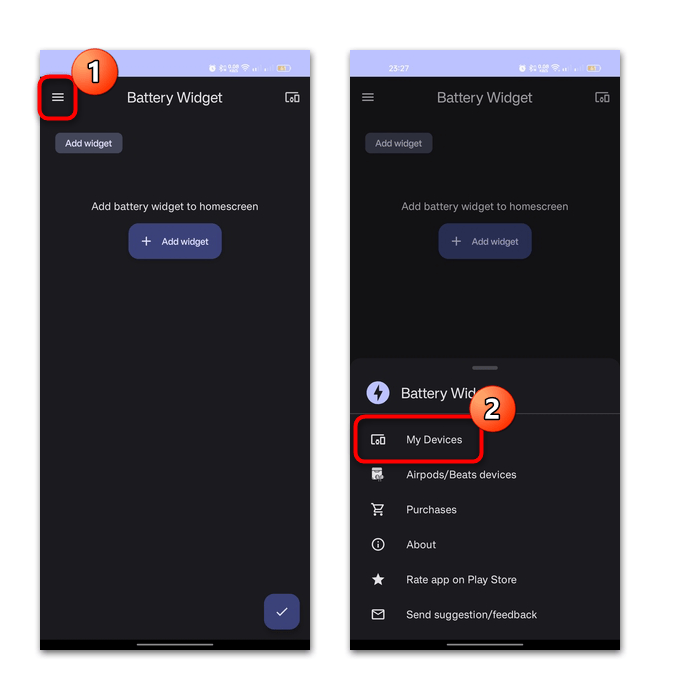
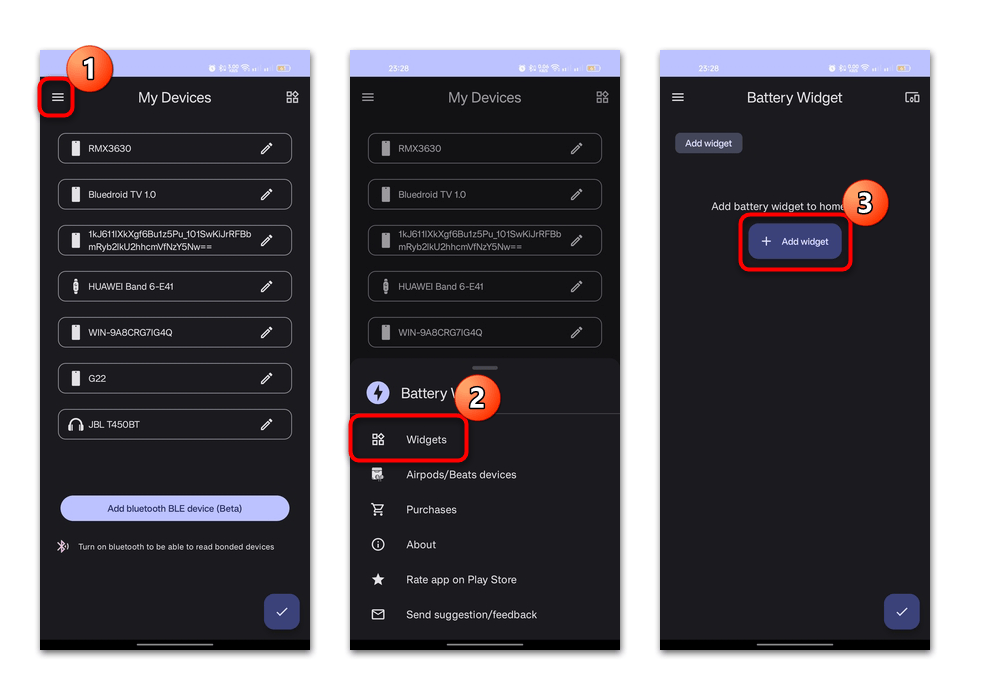
- Рекомендуем сначала настроить стиль отображения наушников в виджетах, если вы пропустили этот этап на Шаге 1. Для этого нажмите на три горизонтальные полоски в верхнем левом углу и выберите из появившегося меню «My Devices».
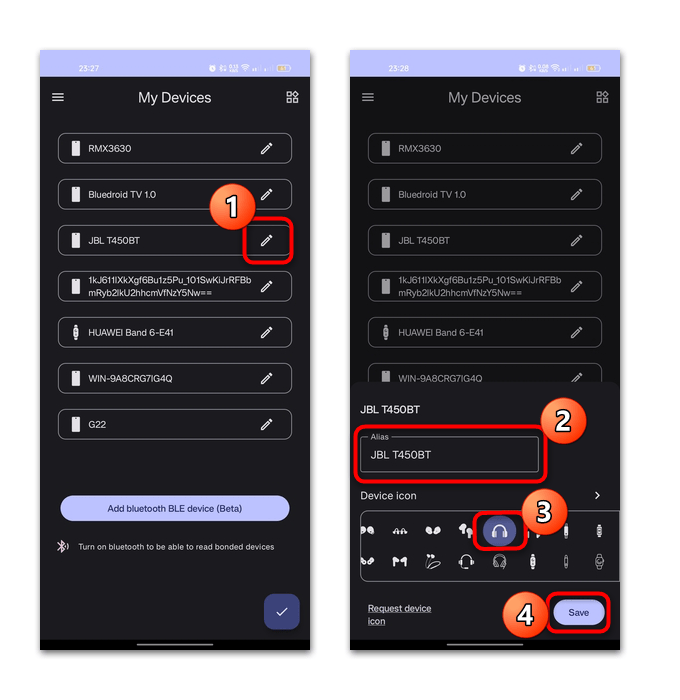
- В списке найдите беспроводные наушники и нажмите на значок в виде карандаша. Вы можете задать свое имя, а также выбрать иконку. Нажмите на кнопку «Save».
- Через основное меню вновь перейдите к главному окну, через которое нужно добавлять на экран виджеты. Нажмите на кнопку «Add widget», затем во всплывающем окне подтвердите действие, коснувшись кнопки «Add widget».
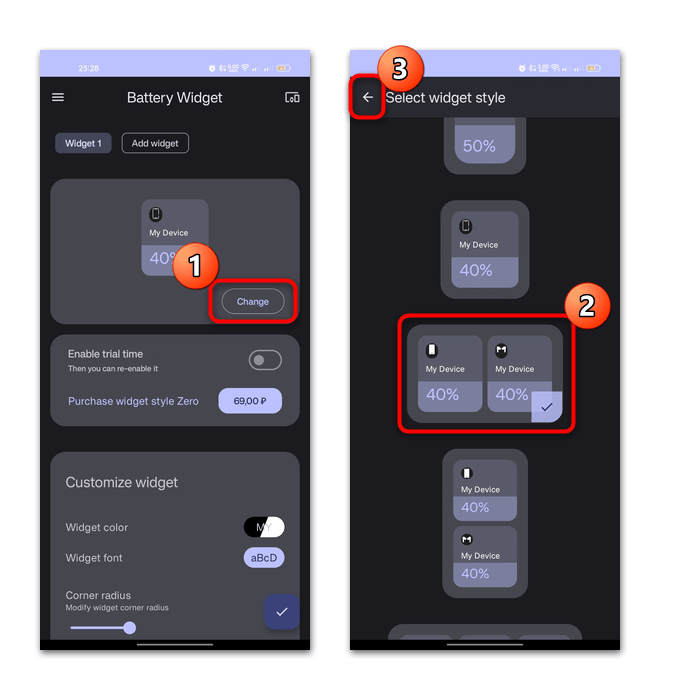
- В блоке с выбором стиля нажмите на кнопку «Change», затем выберите подходящий вариант. Обратите внимание, что есть возможность переключаться между вкладками. Лучше выбирать те стили, где также есть и наушники, поскольку приложение преимущественно предназначено для показа заряда самого мобильного устройства.
- Далее вы можете настроить цвета, шрифт, размер виджета и другие параметры. В разделе «Select Devices» выбираются устройства, сведения о которых будут отображаться в виджете. По завершении настройки нажмите на галочку в нижней части окна. Вы вернетесь на рабочий стол Андроида, где и увидите новый виджет.
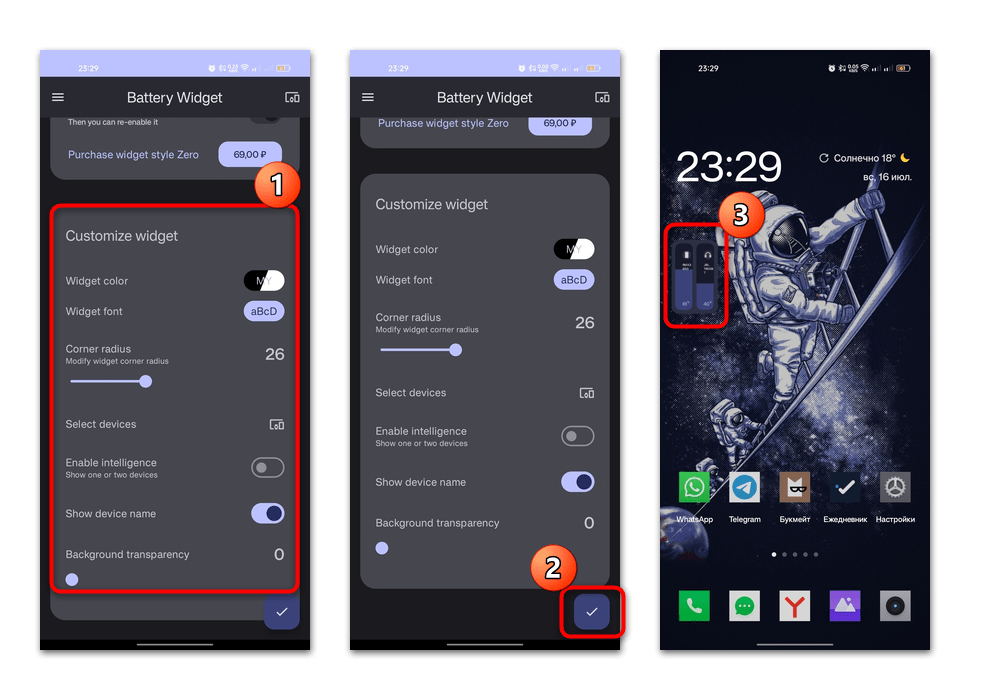
Приложение корректно работает только с операционной системой Android версии 12 и выше.
Вариант 3: Bluetooth Audio Widget Battery
Еще предлагаем обратить внимание на одно решение, с помощью которого также можно посмотреть заряд выбранного устройства, подключенного по Bluetooth, — это Bluetooth Audio Widget Battery. Приложение доступно для бесплатного использования, а интерфейс на русском языке, причем он довольно приятный и простой.
Скачать Bluetooth Audio Widget Battery из Google Play Маркета
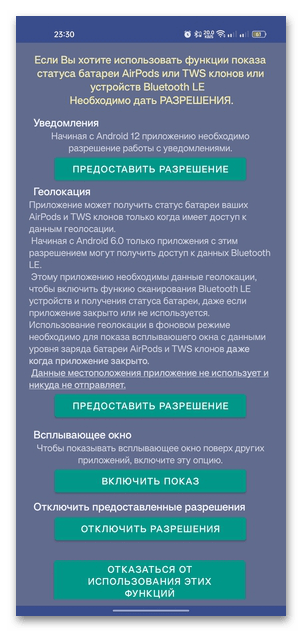
- После инсталляции дайте все необходимые права для работы.
- Перейдите на вкладку в виде гарнитуры – «Устройства». В новом окне выберите ваши наушники из списка. Вы вернетесь в главное окно. Для проверки уровня заряда устройства нажмите на кнопку «Level».
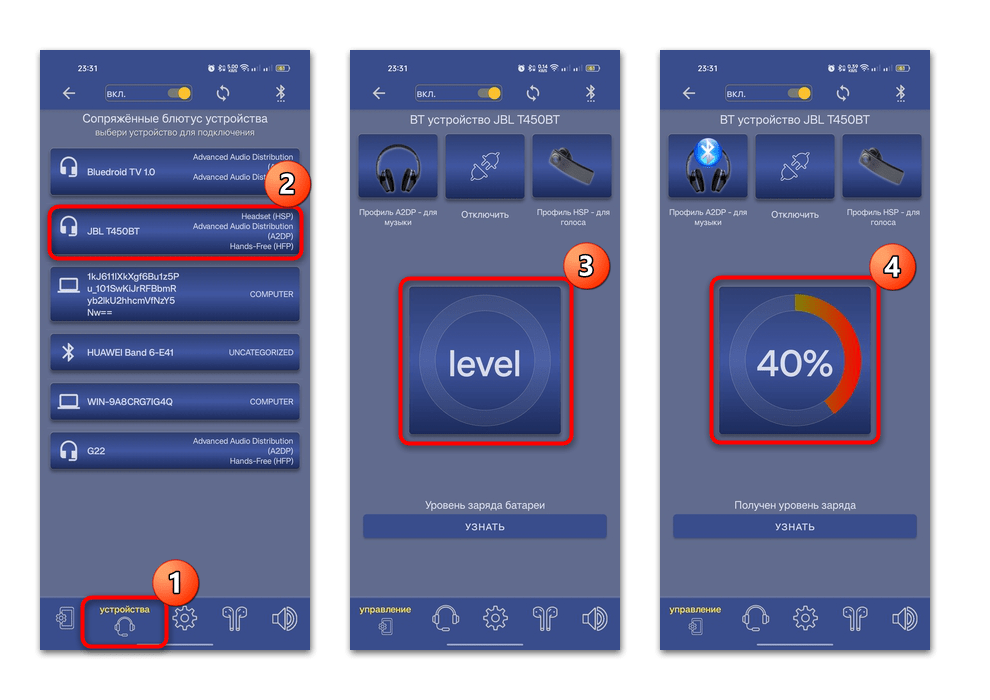
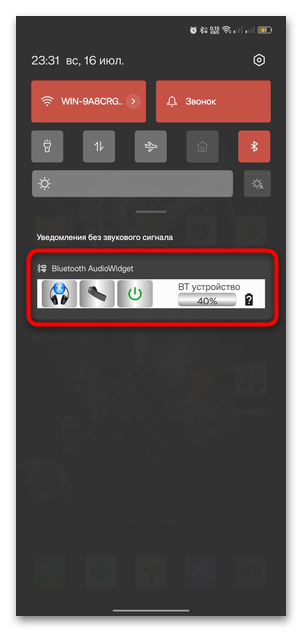
Помимо этого, в приложении есть встроенный усилитель звука и быстрый переход в системный эквалайзер для настройки звучания. Среди дополнительных особенностей стоит выделить еще голосовое озвучивание процента заряда батареи, красивое уведомление с элементами управления, а также возможность добавлять виджеты со сведениями о заряде на рабочий стол Android-устройства.
Как увидеть батарею AirPods на Android

Apple AirPods — очень популярные наушники на рынке, также среди пользователей Android. Эти наушники есть у многих пользователей телефонов с операционной системой Google, поскольку они предпочитают их другим вариантам, представленным на рынке. Хотя они в некоторой степени совместимы, есть определенные функции, которые могут быть несколько проблематичными. Это тот случай, когда можно увидеть батарею AirPods в Android.
Многие пользователи не знают как вы можете увидеть батарею AirPods на Android. Далее мы поговорим об этом подробнее. Мы покажем вам доступные варианты питания от аккумулятора этих беспроводных наушников на устройствах Android. Таким образом, если вы используете эти беспроводные наушники от Apple со смартфоном или планшетом Android, вы в любой момент сможете узнать, как это возможно.
- 1 Подсветка футляра для зарядки AirPods
- 2 Увидеть батарею AirPods на Android
- 2.1 Как работает AirBattery
- 2.2 Совместимость с
Подсветка зарядного устройства d е AirPods
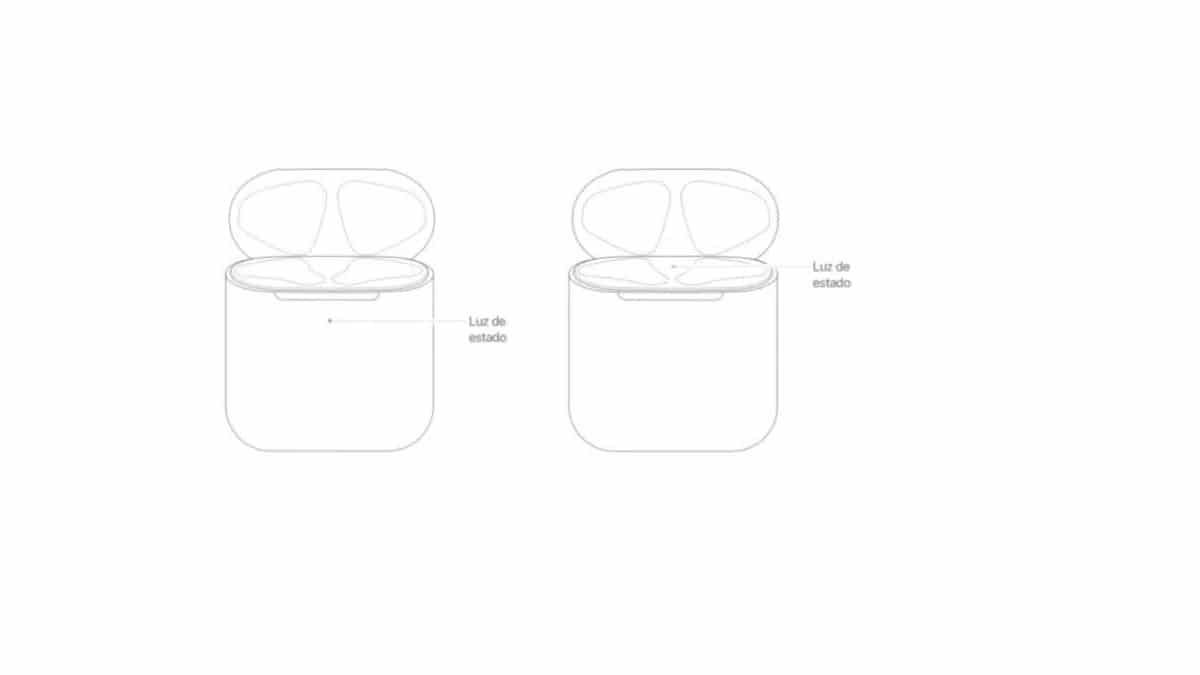
Первый способ увидеть батарею AirPods на Android достаточно просто посмотреть на зарядный футляр самих наушников. Если AirPods находятся внутри корпуса, а крышка открыта, можно будет увидеть, что есть индикатор, который будет указывать на состояние зарядки наушников. В том случае, если наушников нет в футляре, индикатор на футляре показывает только состояние зарядки рассматриваемого футляра. Это метод, который позволяет нам очень просто увидеть состояние батареи обоих.
Показанный зеленый свет указывает на то, что Поскольку уровень заряда полный, осталось более одного заряда, поэтому нам не придется слишком беспокоиться о проценте заряда батареи. Также может случиться так, что перед нами оранжевый свет, и в этом случае он указывает на то, что осталось меньше полного заряда либо в самих наушниках, либо в их футляре.
Использование индикатора состояния на корпусе позволяет нам всегда видеть, есть ли у нас полный заряд или меньше одного. Это не метод, который даст нам точный процент заряда батареи, который у нас есть в этих наушниках, но он по-прежнему представлен как приближение, которое может быть полезно в этом случае. Это способ увидеть аккумулятор AirPods, также доступный для пользователей Android, поскольку он не зависит от iPhone или Mac. Таким образом, это простой метод, доступный любому пользователю.
Увидеть батарею AirPods на Android
Многие пользователи Android используют AirPods со своим телефоном. В отличие от iPhone, в Android нет встроенной функции, которая позволила бы нам увидеть батарею этих наушников, хотя их можно использовать с телефоном в операционной системе. Это означает, что мы не сможем видеть состояние батареи так же, как, например, на iPhone, но для этого нам придется прибегнуть к сторонним инструментам. Нам придется использовать приложения для доступа к этой информации в любое время.
Если мы пройдемся по Play Store, мы увидим, что у нас есть доступные приложения, которые будут полезны, когда дело доходит до посмотреть состояние батареи AirPods. Таким образом, все, что нам нужно сделать в этом случае, это то, что нам нужно будет загрузить только одно из этих приложений на телефон и, таким образом, иметь возможность видеть эту информацию прямо на мобильном телефоне. Мы сказали, что существует довольно много приложений этого типа, но есть приложение, которое, возможно, является наиболее известным в этой области, и это то, что мы собираемся вам показать, и мы расскажем, как оно работает. Это приложение называется AirBattery, и мы расскажем вам, как его можно использовать на нашем телефоне или планшете Android, чтобы постоянно видеть аккумулятор этих наушников Apple.
Как работает AirBattery

AirBattery — самое старое приложение в этой области., который уже несколько лет доступен в Play Store. Это самый удобный способ всегда видеть аккумулятор AirPods на Android. Таким образом, те пользователи, которые используют эти беспроводные наушники со своим телефоном Android, смогут использовать это приложение, чтобы иметь доступ к этой информации в любое время. Это также приложение, которое работает с различными поколениями этих наушников.
Работа с этим приложением очень проста. Все, что вам нужно сделать, это открыть AirBattery на своем мобильном телефоне. с AirPods, подключенными к устройству одновременно. Сделав это, вы сможете увидеть, что на экране вашего телефона будет отображаться экран, идентичный тому, который мы видим на iPhone, где будет указан процент заряда батареи этих наушников на данный момент. Затем на экране отображается уровень заряда каждой гарнитуры, а также уровень заряда аккумулятора зарядного футляра. Это позволяет нам отображать всю эту информацию прямо на экране.
Хотя это что-то очень полезное, есть кое-что, о чем следует помнить. Сам разработчик приложения сообщает, что Отображаемый процент заряда батареи не всегда точен до 100%. Фактически, пользователям рекомендуется использовать погрешность 10%. Таким образом, процент заряда батареи, отображаемый на экране в это время, может быть несколько ниже, чем реальный, поэтому вы должны принять это во внимание, на случай, если батарея разрядится раньше, чем вы думали.
Это приложение также предоставляет пользователям Android ряд дополнительных функций. Среди них у нас есть возможность того, что он позволяет определить, что AirPods находятся у вас в ухе, когда вы используете Spotify, так что музыка будет воспроизводиться через них напрямую. Кроме того, AirBattery — это приложение, которое мы можем скачать бесплатно в магазине Google Play. Внутри есть реклама и покупки, но возможность увидеть процент заряда батареи бесплатна, поэтому нам не нужно ни за что платить. Он доступен по этой ссылке:
Разработчик: Элизабет Фридрих
Цена: Это БесплатноСовместимость с
Многие пользователи AirPods задаются вопросом, смогут ли они использовать это приложение. AirBattery — это приложение, совместимое с различными версиями этих наушников. Это полный список моделей, совместимых с этим приложением на Android:
- 1 AirPods
- 2 AirPods
- AirPods Pro
- BeatsX
- Powerbeats3
- Powerbeats Pro
- Бис соло 3
- Превосходит Сутио3
Зарядка AirPods

Использование такого приложения, как AirBattery это единственный способ увидеть батарею AirPods в Android, К несчастью. Либо AirBattery, либо другое приложение, поскольку таких приложений в Play Store больше, но для доступа к этой информации на нашем устройстве лучше использовать надежное. Помимо проверки состояния батареи, пользователей беспокоит то, как они могут заряжать эти наушники, когда батарея разряжена или уже почти полностью разряжена.
AirPods будут заряжаться всегда, используя их футляр.. Если в какой-то момент у вас разрядилась батарея в этих наушниках, единственное, что вам нужно сделать, это поместить наушники в указанный чехол, чтобы они затем зарядились. Чехол для наушников способен обеспечить несколько полных зарядок, поэтому нам не нужно особо беспокоиться об этом чехле в целом. Хотя время от времени нам также придется заряжать этот чехол для зарядки, чтобы он снова предоставил нам различные заряды для наушников. Мы всегда можем увидеть свет корпуса, чтобы узнать, близки ли мы уже к тому, чтобы полностью разрядить его батарею. Это можно увидеть, когда он горит оранжевым светом.
Как многие из вас знают, зарядить футляр этих AirPods можно двумя способами. С одной стороны, его можно заряжать, используя беспроводную зарядку Qi. Для этого вы можете использовать зарядную базу или коврик с беспроводной зарядкой Qi и, таким образом, приступить к его зарядке. Если мы используем этот метод, важно убедиться, что при этом чехол был помещен в зарядное устройство индикатором состояния вверх и с закрытой крышкой корпуса. Потом загрузится.
Другой вариант, к которому мы можем обратиться, — это зарядка через кабель. Восток корпус можно подключить с помощью кабеля Lightning в комплекте с AirPods к разъему Lightning на корпусе. Кроме того, также можно использовать соединительный кабель USB-C — Lightning или USB — Lightning. Эта зарядка также обычно намного быстрее, чем беспроводная зарядка Qi, если мы используем зарядное устройство USB для iPhone или iPad или если вы подключаете их к компьютеру Mac.
Содержание статьи соответствует нашим принципам редакционная этика. Чтобы сообщить об ошибке, нажмите здесь.
Полный путь к статье: Справка Android » Android » Учебники » Как увидеть батарею AirPods на Android