
Как вставить клавишу на ноутбуке Lenovo навечно
Как вставить клавишу на ноутбуке Lenovo? Установите складывающийся механизм на металлическое основание, закрепите «лифт» с помощью канцелярской скрепки, а после этого зафиксируйте основание. Ниже подробно рассмотрим, какой инструмент потребуется для выполнения работы, и в какой последовательности действовать.
Как вставить кнопку на ноутбуке Леново
Существует несколько ситуаций, когда нужна замена кнопки на ноутбуке Lenovo: сильное механическое воздействие по устройству, чрезмерное давление на клавиши в процессе работы, самостоятельная попытка достать грязь или попадание внутрь влаги. Во всех этих случаях может потребоваться ремонт клавиатуры.
Перед тем как вставить кнопку на ноутбуке Леново, подготовьте инструмент. При обычной замене вам потребуется только иголка (обычная или со шприц), а также канцелярская скрепка. Для более серьезного ремонта необходим клей, нож, кусачки, небольшой паяльник, тиски и отвертка. Набор может меняться, зависит от сложности выполняемых работ и серьезности повреждения.
Чтобы правильно поставить клавишу на ноутбуке Леново, разберитесь с ее конструкцией. Стандартная кнопка состоит из следующих элементов:
- Крышка с креплением . Представляет собой верхнюю часть изделия. Имеет прямоугольную или квадратную форму, предназначен для нажатия пальцем в процессе ввода. Сразу под низом находится группа фиксаторов и пазов. При замене длинной клавиши ноутбука Lenovo учтите, что в них предусмотрен стабилизатор жесткости, изготовленный из металлической специальной проволоки.

- ИКС-образный механизм. Расположен сразу под рассмотренной выше платформой. Чтобы правильно вставить клавишу, необходимо знать особенности конструкции. Такой узел часто называют «лифтом» или «качельками». Он состоит из двух компонентов, которые фиксируются в разных местах. Надежность фиксации позволяет избежать перекоса и равномерного углубления в процессе нажатия.

- Пружинящий элемент. Представляет собой конусообразное изделие, цель которого состоит в подъеме клавиши. После нажатия срабатывает электрический контакт, обеспечивающий передачу команды для определенной буквы, цифры или символа.

Эти особенности необходимо знать перед тем, как вставить кнопку в клавиатуру ноутбука Lenovo, если отлетела. При этом алгоритм действий зависит от типа устанавливаемой клавиши.
Стандартная
Если необходимо вставить стандартную клавишу на ноутбуке Lenovo, сделайте следующее:
- Поставьте складывающийся механизм («лифт») на металлическое основание. Сначала заведите его под большой ушко, а потом под два маленьких. Для этого может потребоваться небольшое нажатие. Как только элементы лифта разделились, соберите их с помощью соединения, осуществляемое с применением шарнирного прицепа в центральной части.

- Закрепите «лифт» в поднятой позиции с помощью простой канцелярской скрепки.

- Зафиксируйте крышку клавиши на складывающемся устройстве, немного надавив на поверхность. Здесь главное не перестараться. Достаточно дождаться небольшого щелчка. В процессе монтажа проследите, чтобы крышка находилась в центре и не смещалась в одну или другую сторону.
Описанные выше шаги актуальны для ситуации, когда нужно вставить клавишу вместе с креплением. В случае, если отпала только верхняя часть, сделать кнопку на ноутбуке Леново еще проще. Для этого достаточно пройти третий пункт рассмотренной выше инструкции. Первый раз с креплением могу возникнуть трудности, но при очередном ремонте весь процесс проходит быстрее.
Длинная клавиша
Немного по-иному обстоит ситуация, когда необходимо заменить длинную кнопку на клавиатуре ноутбука Lenovo. В частности, речь идет о пробеле. Чтобы вставить деталь, пройдите следующие шаги:
- Зафиксируйте первый усилитель жесткости на место путем завода концов креплений в отверстии на подложке.
- Второй стабилизатор закрепите в пластиковый паз, находящийся на внутренней части крышки клавиши.

- Края крепления «лифта» заведите в требуемые петли на клавиатуре.

- Уложите кнопку на свою позицию.
- Нажмите на нее до щелчка.

Остальные большие клавиши имеют один стабилизирующий элемент и вставить их на ноутбуке Леново не составляет труда. При этом достаточно сделать только последние три пункта инструкции.
Ремонт
Иногда может возникнуть вопрос, как починить кнопку на ноутбуке Lenovo, если она повредилась. В таком случае смотрите на тип дефекта, с которым вам пришлось столкнуться. Если речь идет об отломанной пластмассовой части, попробуйте зафиксировать ее с помощью клея. Что касается восстановления «лифта» или пластиковых фиксаторов, восстановить работоспособность можно, но в 9 из 10 случаев пострадает качество работы клавиатуры ноутбука Lenovo. При нажатии на клавишу вы всегда будете чувствовать, что с ней что-то не так.
Распространенная неисправность, когда вместе с кнопкой вываливается и резиновая пружинка. В таких обстоятельствах необходимо перед тем, как вставить клавишу, приклеить устройство строго по центру широкой частью к низу. Смещение в любую из сторон не нужно, ведь она должна находиться прямо под токопроводящей дорожкой и замыкаться при нажатии.

Отметим, что в разных ноутбуках Леново конструкция кнопок может немного отличаться. Перед тем как вставить механизм, постарайтесь изучить конструкцию модели и принцип действия. Если этого не сделать, вы с большой вероятностью только навредите клавиатуре устройства и не сможете ее отремонтировать.
В комментариях расскажите, возникали ли у вас проблемы с клавишами в ноутбуке Леново, получилось ли их вставить на место, и по какой технологии вы действовали.
Как вставить клавишу на ноутбуке : 2 комментария
- Эрнест16.08.2023 в 16:19 Здраствуйте, я пишу этот комментарий, потому что, в клавишей сломалась или повредилась штучка, которая находиться, под ней (штука, которая позволяет починить и поставить её обратно) я сейчас с трудом пишу, так как эта клавиша ‘F’ у меня вылетает, даже когда я перерыл все ссылки/сайты, которые помогут. Как починить повреждённую или возможно сломанную часть, как она называется? Она не под клавишей, а в клавиши, за которую цепляются. Она в этом случае может быть починена, или приходиться всё-же пойти в ремонт?
- Эрнест16.08.2023 в 16:20 Если что у меня ноутбук Lenovo, ThinkPad.
Ремонт «вырванных» клавиш клавиатуры ноутбука
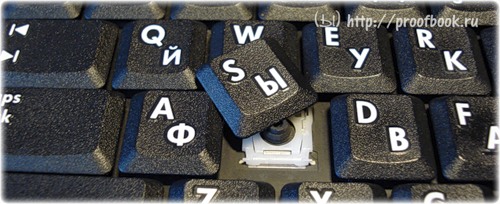
Используя в повседневной жизни ноутбук, пользователи иногда встречаются с проблемой: «отломалась» клавиша на клавиатуре. Причиной может выступить любой фактор: чистка клавиатуры, использование пылесоса для чистки, шальная кошка (да, даже такое случается), маленький ребенок, интересующийся всем вокруг и случайно сорвавший клавишу, и много другого. Но не все знают, что это маленькую беду достаточно легко исправить.
Я расскажу Вам, как поставить кнопку обратно без потерь.
(осторожно! очень много фотографий)
Случилась беда, и клавиаутра вашего ноутбука выглядит следующим образом:
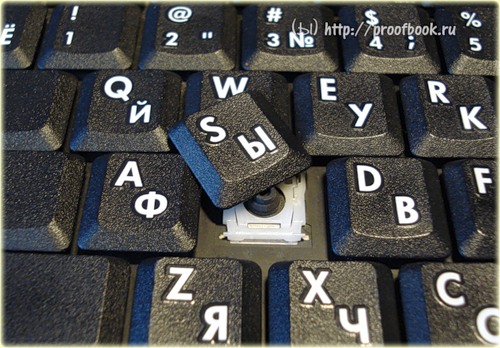
Ноутбуки все разные, но чаще всего крепление у них похоже (принцип крепления).
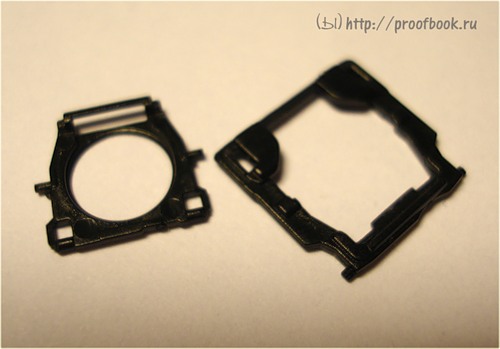
Клавиша с обратно стороны выглядит следующим образом:
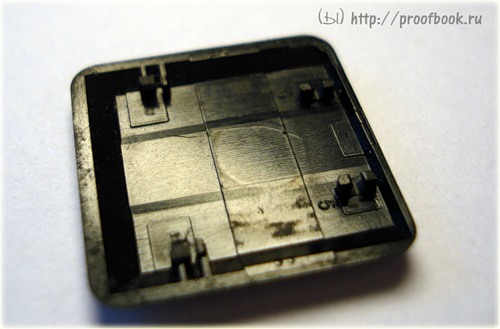
Видим две пары креплений:
— две защелки;
— два паза под ушки качельки.
К клавиатуре крышечка клавиши крепится при помощь специальной качельки, которая состоит из 2-х деталей, соединенных шарниром по середине и образующие букву Х (ха).
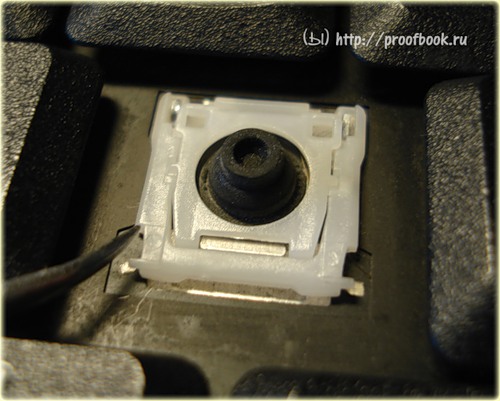
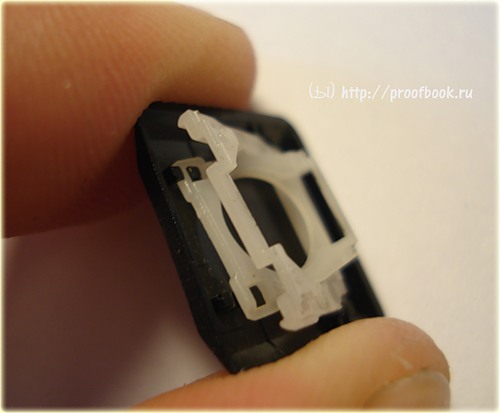
Часто случается, что клавиша «вырывается» вместе с качелькой. В таком случае необходимо сначала отсоединить качельку от крышечки клавиши, установить качельку на клавиатуру, а уже потом возвращать на законное место клавишу.
Для этого берем клавишу, отщелкиваем защелку, с одной стороны клавиши, и выводим усики качельки и пазов, с другой стороны:
Получим 2 детали: крышечку клавиши и качельку.
На клавиатуре для крепления есть 3 ушка: одно побольше и два поменьше.
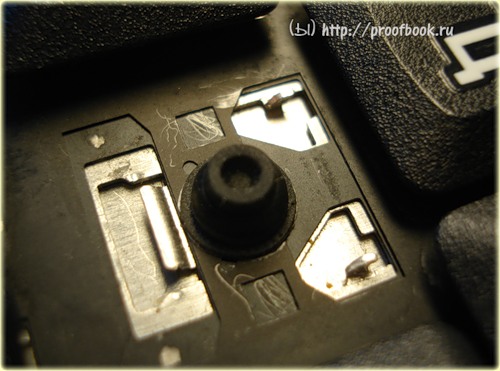
Если по каким-то причинам эти крепления у вас погнулись (например, на клавиатуру упал тяжелый предмет, в следствии чего и выскочила клавиша), их необходимо выгнуть в правильное положение. Будьте аккуратны, сильно гнуть эти крепления нельзя, т.к. они выполнены из алюминия и легко отламываются, после чего ремонт сильно усложнится.
Устанавливаем качельку на клавиатуру:
— заводим под большое ушко крепления
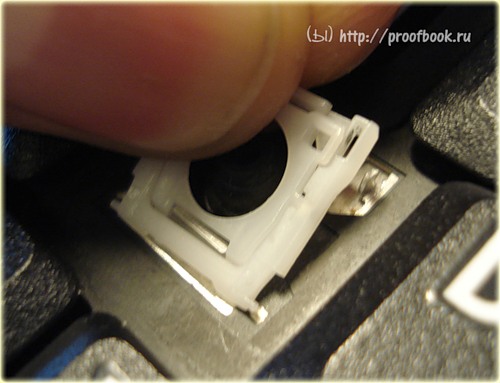
— легким нажатием заводим качельку на 2 маленьких крепления
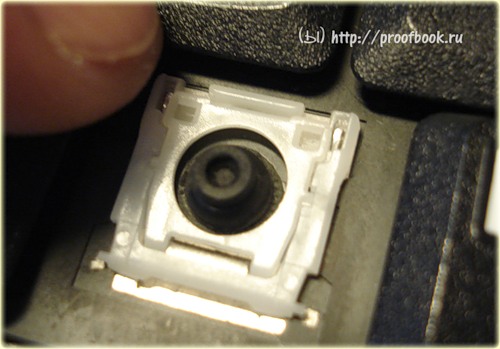
После того, как установили качельку, можно ставить обратно крышечку клавиши.
— заводим выступы на качельке в пазы крышечки
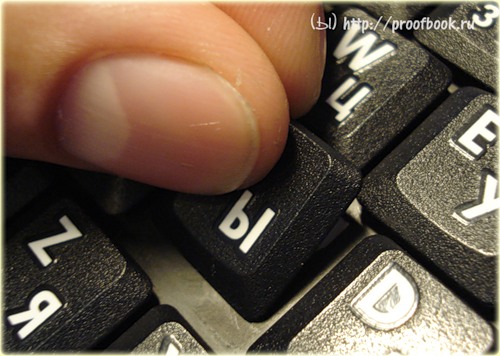
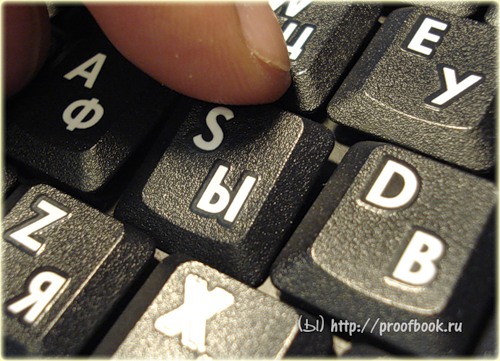
тут надо действовать аккуратно и не промазать :).
Далее, убедившись, что ушки зашли в пазы, легким нажатием на верх клавиши закрепляем крышечку клавиши,
будет слышен легкий щелчок.
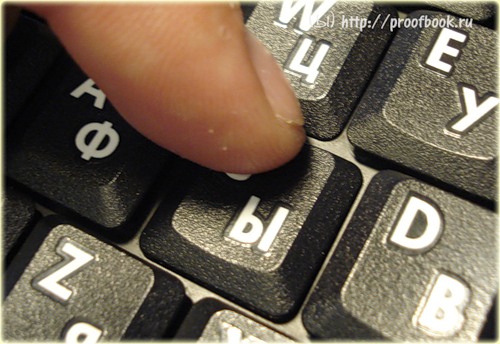
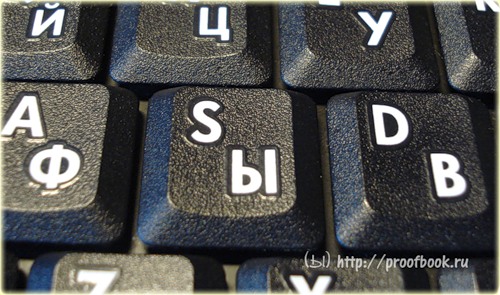
Готово! клавиша на месте.
Клавиши большого размера (Tab, Shift, space, enter) кроме пластмассовой качельки могут иметь металлический стабилизатор для равномерного нажатия.

На подложке клавиатуры имеются два дополнительных ушка для закрепления этого стабилизатора. В остальном конструкция такая же, как описанная выше.
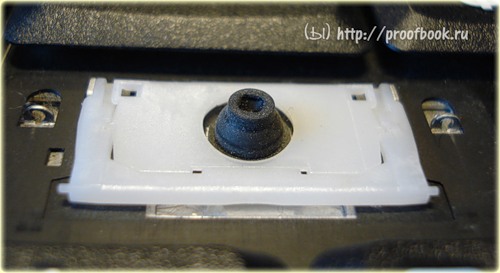
Сначала заводим концы стабилизатора.
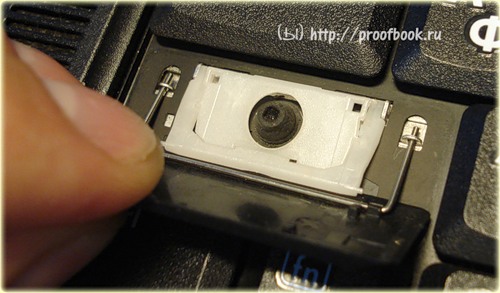
Затем нижние «усики» качельки заводим в пазы и легким нажатием ставим кнопку на место.
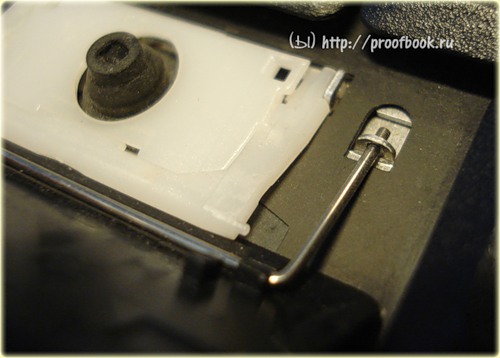
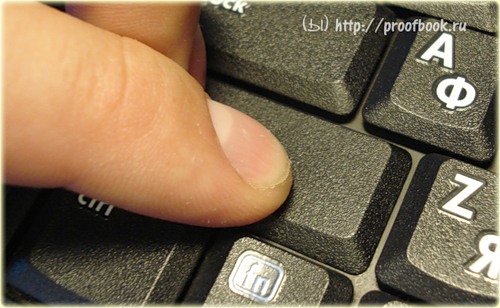
Клавиша пробела (а иногда и другие длинные клавиши) держится на двух качельках и стабилизаторе.
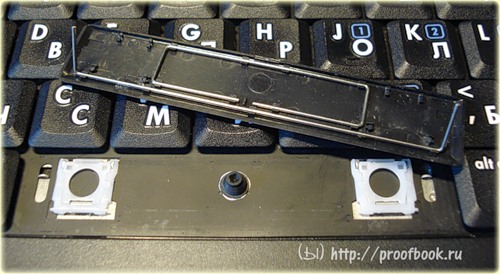
В принципе, установка ни чем не отличается от вышеописанной установки клавиши Shift.
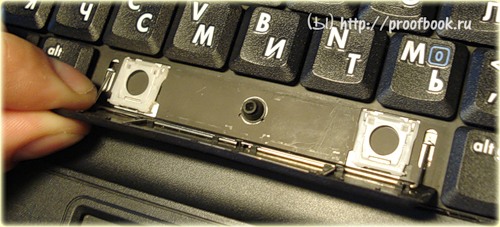
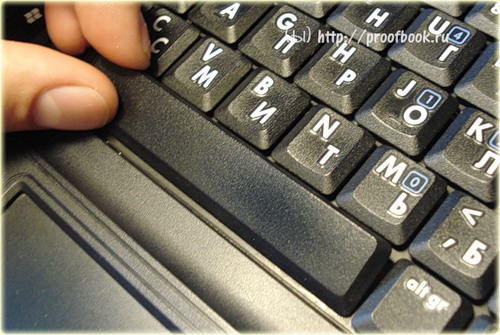
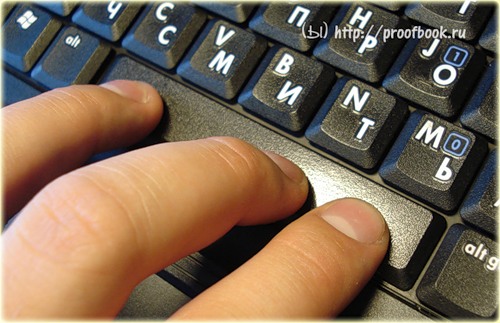
Выше было рассмотрено внутреннее устройство клавиш ноутбука фирмы Hewlett-Packard.
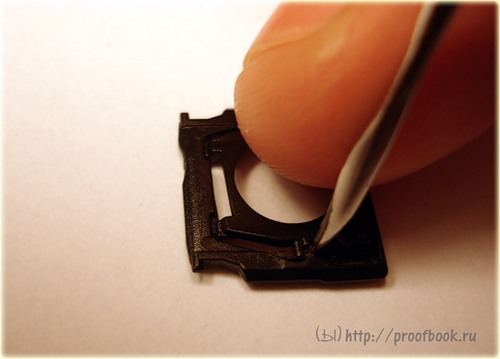
Чуть не забыл. Если качелька, состоящая из двух частей при произошедшем ЧП оказалась разобраной, не стоит отчаивать. Воспользовавшись иглой, зубочисткой или другим подходящим предметом ее легко собрать. Заводим одну сторону в паз, а для установки второй стороны используем наш вспомогательный предмет.
Теперь, дорогие пользователи, у вас не будет вопросов:
— как устроена клавиатура ноутбука?
— как починить клавишу на ноутбуке?
— как поставить на место крышечку клавиши?
— что делать, если кошка вырвала клавишу на ноутбуке?
и т.п.
p.s. Т.к. получилось слишком много фотографий, дополнительную часть статьи можно посмотреть на моем блоге (если кого-то заинтересовала эта тема), где для примера можно посмотреть устройства клавиш ноутбуков Asus и Apple, описаны некоторые отличия и сходства.
Ремонт / замена клавиатуры на ноутбуке Lenovo в Минске

Специализированный сервисный центр


СТРАНИЦЫ: 1 2 3 4 5 . 10 вперед >
Заказать консультацию специалиста
Не нашли нужную модель или затрудняетесь с выбором?
Позвоните нам или закажите обратный звонок.
Ваш контактный номер телефона

Замена клавиатуры ноутбука Lenovo
Клавиатура ноутбука постоянно подвержена механическому воздействию, именно поэтому выход клавиатуры из строя – одна из наиболее распространенных проблем, с которыми к нам в сервис обращаются клиенты. Мы поможем вам заменить клавиатуру на вашем ноутбуке Леново на оригинальную быстро, качественно и с гарантией. Большинство комплектующих поддерживаем постоянно в наличии, что позволяет нам обеспечить высокую скорость ремонта (чаще всего замена клавиатуры занимает не более двух часов).
Распространенные причины замены клавиатуры ноутбука Lenovo:
Чаще всего нашим специалистам приходится заменять клавиатуру ноутбуков Lenovo (как, в прочем, и на устройствах других производителей) после залития либо засорения. Большинство пользователей ноутбуков любят употреблять пищу возле устройства, что зачастую приводит к плачевным последствиям. Если на ноутбук попала жидкасть, но удастся обойтись лишь заменой клавиатуры – можно считать что вам повезло. Чаще всего необходима полная разборка и чистка ноутбука после залития. Дело в том, что когда на клавиатуру попадает какая-либо жидкость, особенно сладкая, то даже в случае, если ноутбук защищен от протекания жидкости внутрь, на жизненно важные компоненты, клавиши все равно начнут залипать. В таком случае мы разберем клавиатуру, очистим и просушим кнопки, и она будет функционировать как прежде.
Второй по распространенности причиной обращения в сервис является износ клавиатуры. Возможно стерлись кнопки, а бывает что они даже начали вылетать. Решение зависит от ситуации мы можем как заменить клавиатуру на новую, так и просто восстановить стандартную (обновить гравировку, наклеить новые символы, восстановить кнопки и т.д).
Цена на замену клавиатуры ноутбука Lenovo:
Стоимость ремонта клавиатуры ноутбука зависит от степени её повреждения. Ориентировочная стоимость – от 20 рублей. Рекомендуем уточнять цену, позвонив нам по телефону либо заказав звонок через форму на сайте. Сроки ремонта – от 2 часов до 1 дня.
Преимущества нашего сервисного ремонта:
- Бесплатная диагностика.
- Оперативность работы.
- Опытные мастера.
- Использование оригинальных комплектующих.
- Гарантия на замененные детали до 12 месяцев
- Доступные цены.
Услуги Lenovo
- Диагностика
- Ремонт матрицы
- Ремонт аккумулятора
- Ремонт корпуса
- Ремонт разъёма зарядки
- Ремонт после залития
- Чистка от пыли
- Замена / ремонт клавиатуры
- Ремонт северного моста
- Ремонт динамика
- Ремонт системы охлаждения
- Замена оперативной памяти
- Ремонт шлейфа
- Прошивка Bios
- Установка операционной системы
- Чистка от вирусов
- Установка драйверов
- Ремонт видео чипа
- Ремонт южного моста
Клавиатуры для ноутбуков Lenovo
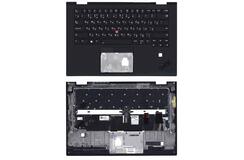
Клавиатура в ноутбуке Lenovo – устройство с клавишами, с помощью которого мы набираем текст, вводим команды, работаем или играем на компьютере. Этот элемент активно используется, поэтому поломки клавиатуры – не редкость. Если выходит из строя устройство ввода, сразу же возникает вопрос: что делать, ведь просто отключить деталь, как на обычном компьютере, не получится, ведь клавиатура ноутбука «Леново» встроенная.
Клавиатура для ноутбука Lenovo не работает: что предпринять

Проблемы с устройством ввода входят в тройку самых частых поломок лэптопов, поэтому производители выпускают отдельно клавиатуры для ноутбуков. Заменить запчасть можно самостоятельно, однако, если вы не уверены, что справитесь, рекомендуем купить клавиатуру на ноутбук «Леново», а установку доверить сервисному мастеру.
Признаки и причины проблем с клавиатурой
Клавиатурные неполадки – все на виду, поэтому определить, что сломалась устройство ввода, несложно:
- при нажатии кнопок ничего не происходит;
- индикаторы на клавишах NumLock, CapsLock не горят;
- клавиатура для ноутбука Lenovo работает некорректно, печатаются не те символы, что на кнопках, выполняются другие команды ввода и т. п.;
- отдельные кнопки плохо нажимаются или отвалились.
Если клавиатура «Леново» не работает или работает некорректно, как правило, неисправность вызвана следующими причинами:
- внутрь клавиатуры попала жидкость;
- есть механическое повреждение;
- произошел сбой в работе операционной системы;
- поврежден шлейф клавиатуры на ноутбуке Lenovo;
- программное обеспечение устарело, и нужно обновить драйверы;
- произошел программный сбой;
- случилось замыкание в плате.
Дальнейшие действия пользователя
Если визуально клавиатура не повреждена, нужно попробовать восстановить работоспособность устройства. Для этого обновите или переустановите драйверы клавиатуры Lenovo, отключите игровой режим, улучшения и сочетания клавиш, почистите клавиатуру. Если проделанные манипуляции не дали результата и устройство ввода не работает, клавиатуру на «Леново» придется менять.
Клавиатура Lenovo: нюансы выбора новой запчасти

Клавиатура устанавливается внутри ноутбука, поэтому крайне важно, чтобы новая деталь совпадала по габаритам и другим параметрам со старым устройством ввода. Выбирать клавиатуру на «Леново» нужно по следующим характеристикам:
- Серия и модель лэптопа «Леново»: обозначается IdeaPad (Y900-17ISK), Yoga (311), ThinkPad Edge E320 и т. п.
- Тип подключения: как фиксируется в ноутбуке Lenovo-клавиатура.
- Фрейм: металлическая или пластмассовая рамка по периметру клавиш. В описании запчасти указывается наличие этого элемента (Frame или No Frame). Если пришлось купить новую деталь без фрейма, то можно переставить его со старой клавиатуры.
- Язык раскладки на клавишах: кириллица, латиница. Этот параметр не влияет на совместимость клавиатуры с ноутбуком Lenovo, но влияет на удобство пользования устройством ввода.
- Наличие подсветки: учитывайте этот момент, если используете лэптоп в темное время суток.
Где купить новую клавиатуру для ноутбука «Леново»
Вы зашли на сайт специализированного магазина Lenovo Battery: здесь представлены клавиатуры и другие запчасти к ноутбукам китайского бренда. Найти нужную деталь очень просто: вверху этой страницы выбирайте серию своего лэптопа, дальше ищите клавиатуру на ноутбук «Леново» по модели устройства.
Что вы получаете, покупая комплектующие в нашем магазине:
- Оригинальные запчасти, каждая клавиатура Lenovo имеет гарантию.
- Все комплектующие в наличии на складе в Москве, Санкт-Петербург.
- Быстрая доставка по России.
- Бесплатная консультация менеджера по выбору запчасти.
- Привлекательная цена.
После того, как вы выбрали и заказали запчасть, остается только дождаться посылки (максимум 2–3 дня) и установить клавиатуру «Леново» на ноутбук.