
Привет
Мне нужно пописать утилиты для одного пакета на Python и мой руководитель хочет чтобы я использовала xcode. Я только начинаю работать с Python. xcode инсталлировала.
Работаю на мас. Пользуется ли кто-то ? Не могу понять как использовать xcode для Python.
Как мне сделать аппликашен «hello world!» используя xcode? Спасибо.
All the best, Elena
IvanGrozniy Уже с Приветом Posts: 10400 Joined: Wed Feb 04, 2004 5:14 am Location: Edgewater, NJ
Re: Python & xcode
Post by IvanGrozniy » Wed Jun 16, 2010 11:02 am
emalanushenko wrote: Мне нужно пописать утилиты для одного пакета на Python и мой руководитель хочет чтобы я использовала xcode. Я только начинаю работать с Python. xcode инсталлировала.
Работаю на мас. Пользуется ли кто-то ? Не могу понять как использовать xcode для Python.
Как мне сделать аппликашен «hello world!» используя xcode? Спасибо.
Здесь туториал
http://developer.apple.com/cocoa/pyobjc.html
Python stands alone from Cocoa, as does Cocoa from Python. Between the two systems, enabling interoperability, stands PyObjC, the Python/Objective-C bridge.
emalanushenko Уже с Приветом Posts: 595 Joined: Sat Jan 05, 2002 1:01 am Location: Crimea-> AZ -> NM
Re: Python & xcode
Post by emalanushenko » Wed Jun 16, 2010 8:28 pm
спасибо большое, буду разбираться.
All the best, Elena
emalanushenko Уже с Приветом Posts: 595 Joined: Sat Jan 05, 2002 1:01 am Location: Crimea-> AZ -> NM
Re: Python & xcode
Post by emalanushenko » Thu Jun 17, 2010 5:53 pm
Я еще никак не могу придумать как можно запрограммировать такую задачу:
Нужно из управляющей задачи на Python запускать окно для записи лога.
В этом окне нужно иметь несколько tabs для структуирования. Нужно иметь несколько кнопок для сбора информации от основной программы и добавления в лог. Кроме этого оператор тоже должен писать в лог. После окончания работы лог должен посылаться по email. Хорошо бы в процессе работы сохраненная версия была доступна на web.
Какая это может быть техника? Python & Editor & Web
Посоветуйте, пожалуйста
All the best, Elena
4 posts • Page 1 of 1
- Форум Привет
- ↳ Общие разделы
- ↳ О жизни
- ↳ Политика
- ↳ Украина
- ↳ Эмиграция
- ↳ Вопросы Истории
- ↳ Возвращение
- ↳ Финансы
- ↳ Канадский Клуб
- ↳ Инвестирование
- ↳ Города и окрестности
- ↳ Прочее
- ↳ Дом. Быт. Семья
- ↳ Наши дети
- ↳ Наши родители
- ↳ Мой дом
- ↳ Продажа и покупка недвижимости
- ↳ Огород
- ↳ Ремонт и строительство
- ↳ Мастерская
- ↳ Здоровье
- ↳ Кулинария
- ↳ Фитнес
- ↳ Шоппинг
- ↳ Работа. Карьера. Образование
- ↳ Работа и Карьера в IT
- ↳ Образование
- ↳ Карьера и Работа
- ↳ Пенсии
- ↳ Вопросы и новости IT
- ↳ Английский язык
- ↳ Русский и другие языки
- ↳ Малый бизнес
- ↳ Хобби. Досуг. Искусство
- ↳ Путешествия
- ↳ Наука и Жизнь
- ↳ Отдых и Cпорт
- ↳ Авиация, космонавтика, мореплавание
- ↳ Фото-Видео
- ↳ Головоломки
- ↳ Литература и Искусство
- ↳ О братьях наших меньших
- ↳ Воспоминания
- ↳ Юмор, шутки
- ↳ Об оружии
- ↳ Электроника
- ↳ Автомобили
- ↳ За рулём
- ↳ Административные вопросы
- ↳ Матчасть
- ↳ Техника вождения
- ↳ Разделы по интересам
- ↳ О религии
- ↳ По ту сторону разума
- ↳ Разное
- ↳ Ищу друзей
- ↳ Объявления
- ↳ Анти-Реклама
- ↳ Архив
- Board index
- All times are UTC-08:00
- Delete cookies
Powered by phpBB® Forum Software © phpBB Limited
Настройка локальной среды разработки для Python 3 в Mac OS X
Python – это многофункциональный язык программирования для разработки различных программных проектов. Python вышел в свет в 1991 и назван в честь британской комик-группы Monty Python: так разработчики хотели подчеркнуть, что этот язык программирования настолько прост в использовании, что это даже смешно. Простота установки, относительно понятный синтаксис, немедленное сообщение об ошибках – благодаря таким своим качествам Python является отличным решением как для новичков, так и для опытных разработчиков. Python 3 – последняя версия языка – уже считается будущим Python.
Данное руководство поможет установить Python 3 на локальную машину Mac OS X и настроить среду разработки с помощью командной строки.
Требования:
- Локальная машина Mac OS X.
- Права администратора.
- Подключение к сети Интернет.
1: Терминал
Большую часть программ нужно будет скомпилировать, а это неграфический способ взаимодействия с машиной: вместо нажатия кнопок вы взаимодействуете с компьютером посредством текста. Командная строка (или оболочка) позволяет управлять задачами и автоматизировать большинство из них. Она является важным инструментом для разработчиков программного обеспечения.
Терминал OS X – это программа для Mac OS X, которая предоставляет интерфейс командной строки. Как и любое другое приложение, его можно найти через Finder, открыв каталоги Applications → Utilities. Чтобы открыть терминал, дважды кликните по Terminal.
Примечание: Существует множество полезных команд для терминала, ознакомиться с которыми можно в руководстве Основы работы с терминалом Linux (терминалы OS X и Linux работают одинаково).
2: Установка Xcode
Xcode – это интегрированная среда разработки, которая включает в себя инструменты разработки программного обеспечения для OS X. Возможно, Xcode уже установлен на ваш компьютер. Чтобы проверить это, введите:
Программа Xcode установлена, если команда вернула:
Если же команда выдала ошибку, значит, вам нужно загрузить Xcode с App Store с параметрами по умолчанию.
Установив Xcode, нужно установить приложение командной строки Command Line Tools:
3: Установка и настройка Homebrew
Как уже говорилось, терминал OS X во многом подобен терминалу Linux и других систем Unix. Однако терминал OS X не предоставляет удобного пакетного менеджера.
Примечание: Пакетный менеджер – это набор инструментов, с помощью которого система автоматизирует установку, обновление, настройку и удаление программного обеспечения.
Homebrew – это свободный и открытый пакетный менеджер командной строки для OS X.
Чтобы установить Homebrew, введите в терминал:
/usr/bin/ruby -e «$(curl -fsSL https://raw.githubusercontent.com/Homebrew/install/master/install)»
Пакетный менеджер Homebrew написан в Ruby, потому он использует путь к Ruby на вашем компьютере. Команда curl загрузит сценарий по указанному URL-адресу. Этот сценарий сообщит вам о своих действиях и запросит подтверждения.
Примечание: Если сценарий запросит пароль, то в целях безопасности вводимые символы не будут отображаться в окне терминала, но при этом они всё равно будут записаны. После ввода пароля просто нажмите return. Чтобы подтвердить установку, нажмите y (yes).
Рассмотрим подробнее использованные в команде curl флаги:
- Флаг -f или –fail отключает выходные HTML-документы об ошибках сервера.
- Флаг -s (–silent) отключает индикатор выполнения, а в сочетании с флагом -S (или –show-error) выводит сообщения об ошибках curl.
- Флаг -L (–location) повторит запрос, если сервер сообщит, что запрашиваемая страница была перемещена.
После завершения установки поместите путь к каталогу Homebrew в начало переменной PATH. Таким образом, Homebrew будет вызываться прежде других инструментов, которые Mac OS X выбирает автоматически, что позволит избежать конфликтов.
Создайте или откройте файл ~/.bash_profile в текстовом редакторе.
Добавьте в него строку:
Чтобы сохранить файл, нажмите Ctrl O, а затем return. Чтобы закрыть nano, нажмите Ctrl X.
Чтобы изменения вступили в силу, введите в терминал:
Это обновит переменную PATH.
Чтобы убедиться, что установка Homebrew прошла успешно, введите:
Если программа не требует обновлений, терминал вернёт:
Your system is ready to brew.
В противном случае программа может предложить запустить другую команду (например, brew update), чтобы обновить пакетный менеджер.
4: Установка Python 3
Чтобы найти пакет с помощью Homebrew, используйте команду:
Эта команда возвращает объемный вывод, который можно сократить. К примеру, чтобы найти только пакеты или модули Python, нужно ввести:
brew search python
Терминал выведет список доступных пакетов:
app-engine-python micropython python3
boost-python python wxpython
gst-python python-markdown zpython
homebrew/apache/mod_python homebrew/versions/gst-python010
homebrew/python/python-dbus Caskroom/cask/kk7ds-python-runtime
homebrew/python/vpython Caskroom/cask/mysql-connector-python
Среди них будет и Python 3. Чтобы установить этот пакет, введите:
brew install python3
Терминал выведет информацию о процессе установки Python 3, которая может занять несколько минут.
Кроме Python 3, Homebrew установит pip, setuptools и wheel.
Пакетный менеджер pip позволяет управлять пакетами Python. Чтобы установить пакет с помощью pip, используйте команду:
pip3 install package_name
Примечание: Вместо package_name введите имя необходимого пакета или библиотеки.
Инструмент setuptools помогает пакетировать проекты Python, а wheel позволяет ускорить разработку программного обеспечения за счет уменьшения количества операций компиляции.
Чтобы узнать версию Python 3, введите:
Команда вернёт номер текущей версии Python 3.
5: Настройка виртуальной среды
Теперь все компоненты (Xcode, Homebrew, Python) установлены, и вы можете создать среду разработки с помощью Pyvenv.
Виртуальная среда обеспечивает изолированное пространство для проектов Python, благодаря чему все проекты могут иметь индивидуальный набор зависимостей и использовать разные версии одной программы, что при этом никак не повлияет на работу системы.
Среда разработки позволяет управлять проектами Python и обработкой различных версий пакетов, что особенно важно при работе со сторонними пакетами.
Количество виртуальных сред Python в системе не ограничено. По сути, каждая такая среда – это каталог, в котором лежит несколько сценариев, благодаря которым этот каталог может использоваться в качестве среды.
Выберите или создайте каталог для среды разработки Python.
mkdir Environments
cd Environments
Чтобы создать в этом каталоге виртуальную среду, введите:
Примечание: Вместо my_env введите имя среды.
Эта команда создаст новый каталог (в данном случае my_env), содержащий такие компоненты:
- Файл pyvenv.cfg, который указывает на экземпляр Python, с помощью которого была запущена команда.
- Подкаталог lib, который хранит копию версии Python и подкаталог site-packages, предназначенный для сторонних модулей.
- Подкаталог include, в котором компилируются пакеты.
- Подкаталог bin, в котором хранится копия бинарного файла Python и сценарий для активации среды.
Эти файлы изолируют проект от общей системы локальной машины, благодаря чему системные файлы и файлы проекта не смешиваются и никак не влияют друг на друга. Это обеспечивает удобное управление версиями, а также доступ проектов к зависимостям и необходимым версиям пакетов.
Теперь нужно включить виртуальную среду:
Эта команда запустит сценарий activate из каталога bin. Теперь командная строка будет выглядеть так:
(my_env) 8hosts-MBP~ 8host$
Это позволяет вам определить, в какой именно среде вы находитесь. Все команды, запущенные в такой среде, будут действовать только в рамках этой среды.
Примечание: В виртуальной среде можно использовать команду python вместо python3.5 и pip вместо pip3.5. Вне виртуальной среды в Python 3 используются только команды python3.5 и pip3.5.
6: Создание простой программы
Теперь проверьте работу виртуальной среды. Для этого попробуйте создать простую программу, которая будет отвечать «Hello, World!».
Откройте текстовый редактор и создайте файл:
(my_env) 8hosts-MBP~ 8host$ nano hello.py
Вставьте в него код:
Сохраните файл и закройте nano.
Теперь запустите программу:
(my_env) 8hosts-MBP~ 8host$ python hello.py
Программа hello.py должна ответить:
Чтобы закрыть среду, просто введите:
Эта команда вернёт вас в общесистемную командную строку.
Заключение
Теперь у вас есть изолированная виртуальная среда разработки Python 3 на локальной машине Mac OS X, и вы можете приступать к созданию новых программ.
- Настройка локальной среды разработки для Python 3 в CentOS 7
- Настройка локальной среды разработки для Python 3 в Windows 10
- Настройка локальной среды разработки для Python 3 в Ubuntu 16.04
Pythonista. Пишем на Python для iOS
Планшет iPad от компании Apple — всем известное и не нуждающееся в рекламе устройство. Но очень часто хочется использовать всю мощь этого устройства не только для игр и развлечения, а для серьёзной работы. Например для написания программ. Несмотря на 4-x летнею историю развития этого гаджета и наличие разных моделей удобных сред для программирования под iOS существует крайне мало. (Оговорюсь сразу, во избежании дальнейшей путаницы: программирование на iOS — значит написание кода и запуск программы на iPad или iPhone, а программирование для iOS — написание приложения, которое может быть выложено в App Store.)
Недавно я наткнулся на великолепную программку Pythonista, которая позволяет писать на iOS для iOS.
Краткое описание
Как пишут создатели этой программы:
Pythonista brings the Zen of Python to your iPad or iPhone.
И это действительно так. Программа является лучшим компилятором для Python.
На мой взгляд, лучшим это приложение делают 3 вещи:
- Не нужно интернет-подключение для запуска программы. iPad действительно становиться рабочей станцией;
- Есть всплывающие подсказки и встроенная документация (опять же без доступа к интернету);
- И, конечно, самое главное, это возможность экспорта в XCode.
Обзор
Среда ориентирована на Python 2.7. Но есть и некоторые фишки из 3-й ветки. Например, сработает и такой код:
print "Hello, world" print ("Hello, world") Кроме стандартных библиотек, есть несколько библиотек для непосредственной разработки для iOS. Остановлюсь на одной. Она называется ui и отвечает за GUI.
Рассмотрим несколько примеров работы с этой библиотекой. Очень интересно, что в Pythonista графический интерфейс можно задавать программно, а можно нативно:
import ui def button_tapped(sender): sender.title = 'Hello' view = ui.View() # [1] view.name = 'Demo' # [2] view.background_color = 'white' # [3] button = ui.Button(title='Tap me!') # [4] button.center = (view.width * 0.5, view.height * 0.5) # [5] button.action = button_tapped # [6] view.add_subview(button) # [7] view.present('sheet') # [8] Это первый пример по работе с библиотекой ui. Разберём программу построчно:
1) Сначала создаём объект View;
2) Потом задаём имя этого объекта, оно будет отображаться в его заголовке;
3) Устанавливаем цвет фона объекта — белый, можно задавать словом, а можно при помощи RGB;
4) Создаём кнопку с надписью «Tap me!»;
5) Размещаем кнопку на объекте;
6) Задаём функцию, которая будет выполняться при нажатии на кнопку. (В данном случае изменится надпись на кнопке);
7) Уточняем, что «button» является наследником «view»;
8) Наконец, вызываем метод view.present() для отображения объекта на экране iOS устройства.
Вот что будет происходить на айпаде:
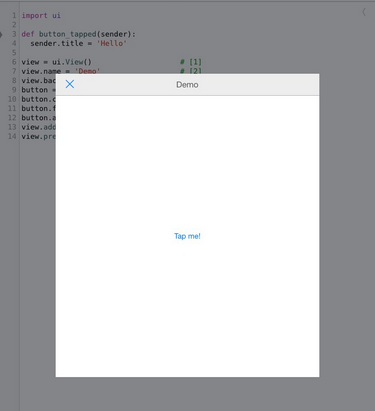
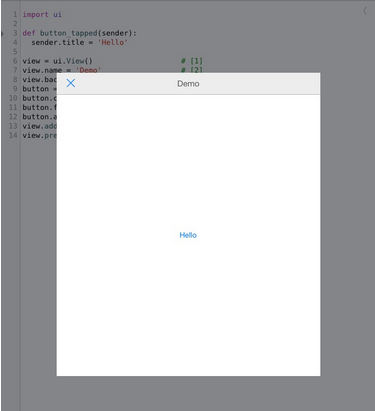
Но тоже самое можно сделать и нативно:
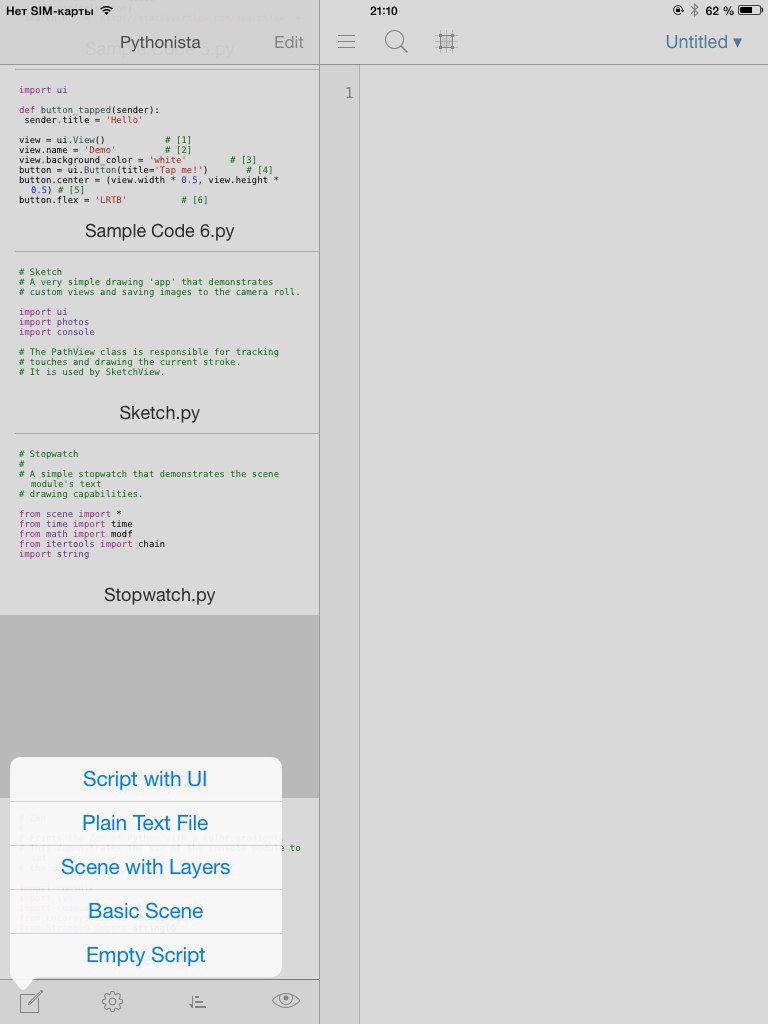
1) Создадим скрипт с UI:
2) Открыв UI, нажмем на кнопку «+» и выберем button:

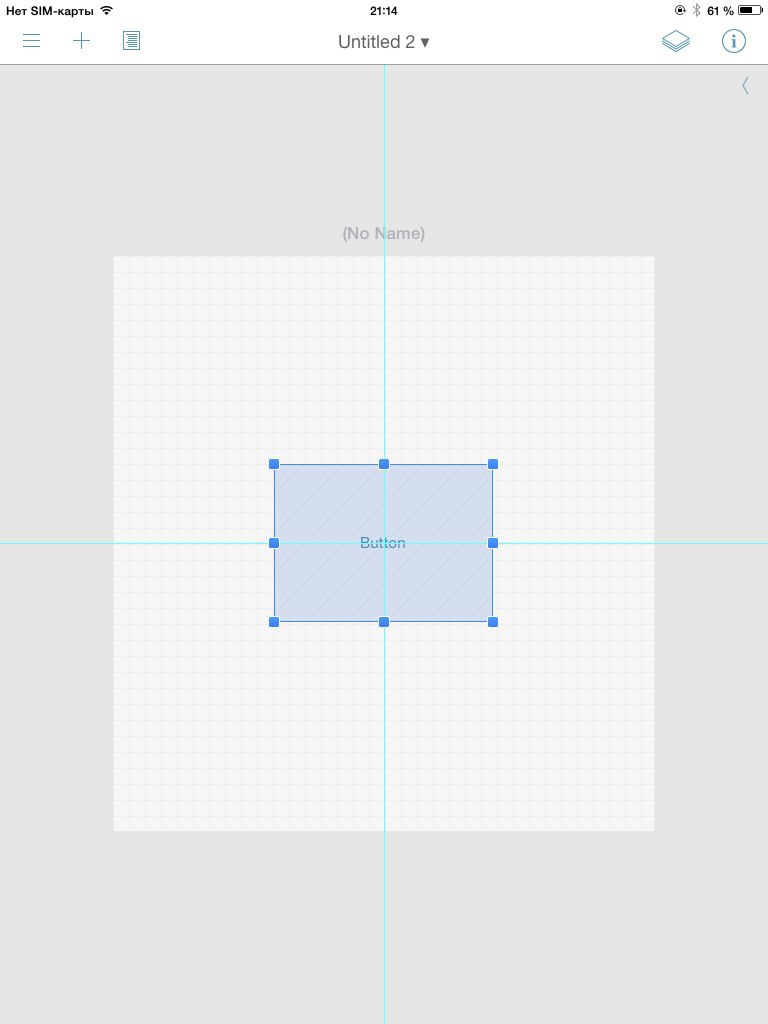
3) Растянем кнопку и разместим её по центру экрана:
4) Откроем атрибуты кнопки и зададим функцию, срабатывающую при её нажатии:
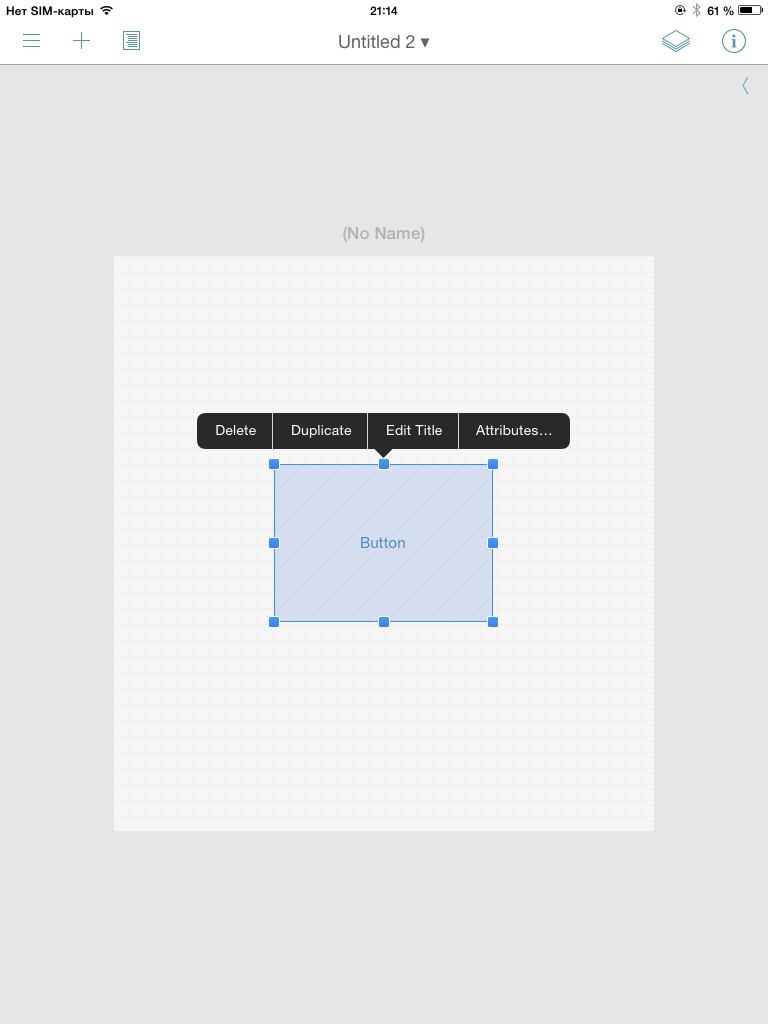

4) Перейдём в редактор скрипта и напишем функцию:
def button_tapped(sender): sender.title = 'Hello' Скажем, к какому UI привязать данный скрипт:
ui.load_view('My UI').present('sheet') 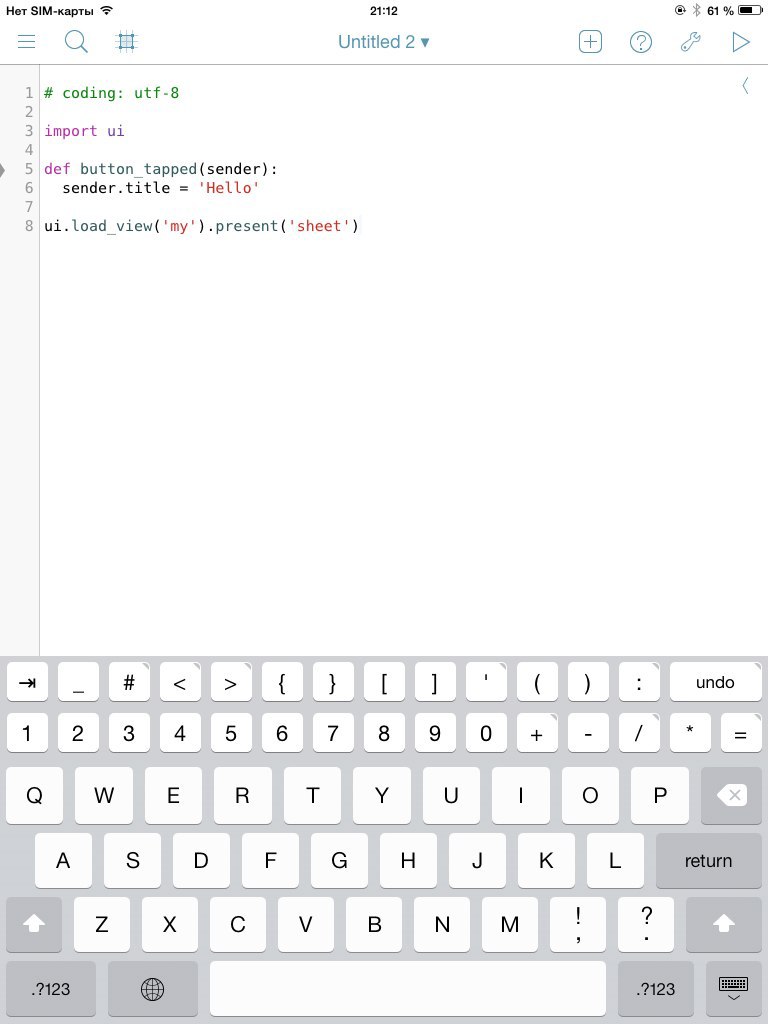
5) Запустим программу:

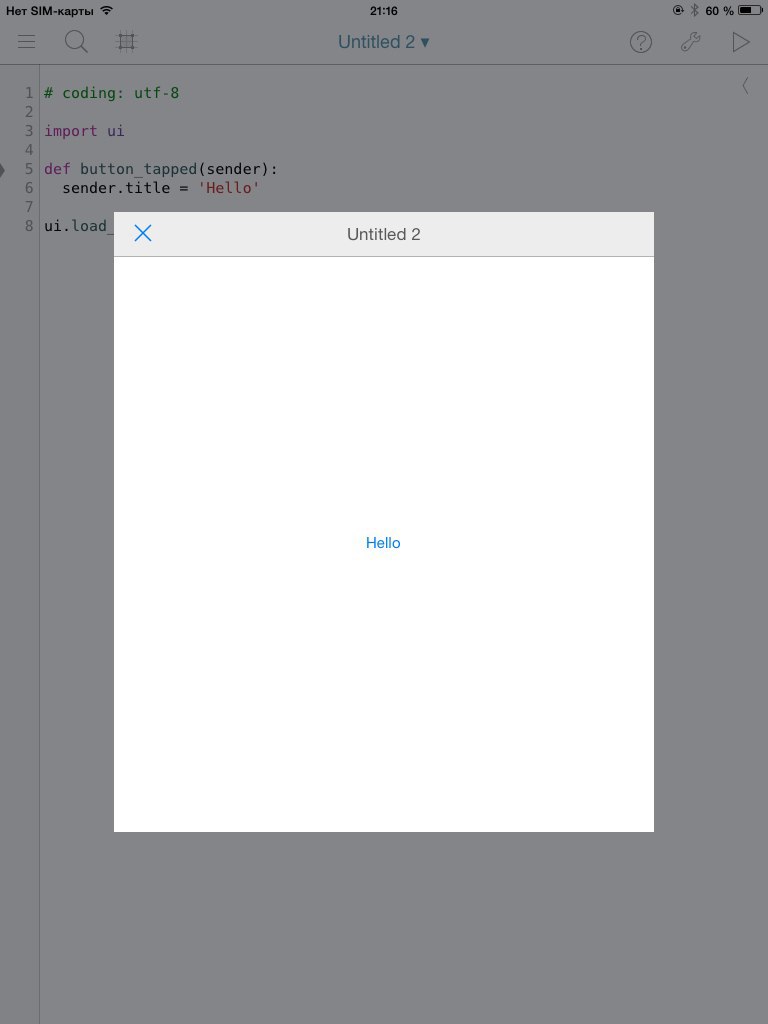
В завершение
В завершение хочу сказать, что представленный мною обзор далеко не полон и не раскрывает всех функций этой программы. Множество примеров, отличное описание библиотек — всё это позволит довольно быстро разобраться во всех свойствах этого приложения.
Рекомендую посетить сайт создателей Pythonista. На нём есть документация , к сожалению, только на английском языке.
UPD: Читайте мою статью посвящённую этой программе и автоматизации iOS в февральском номере журнала ][акер
- Python
- Разработка под iOS
XCode
XCode — среда для разработки программного обеспечения под операционные системы Apple. С ее помощью можно писать и проверять код, запускать программы, описывать графические интерфейсы и их связь с кодом.

«IT-специалист с нуля» наш лучший курс для старта в IT
XCode — IDE: эта аббревиатура означает Integrated development environment, что переводится как «интегрированная (или единая) среда разработки». Так называют инструменты, в которых есть все необходимое как для написания кода, так и сборки готового проекта.
Среда предназначена для операционной системы macOS. Проекты, которые создаются с ее помощью, также можно запускать на iOS, tvOS и watchOS. XCode поддерживает языки программирования Swift, Objective-C, C, C++, а также AppleScript, Python, Ruby и Java. Сторонние разработчики также реализовали поддержку других языков, в том числе старых: Haskell, Pascal, Ada и других.
XCode бесплатно доступен для пользователей macOS в Mac App Store. Актуальная версия на март 2022 года — 13.2.1.
13 месяцев
iOS-разработчик
Создавайте приложения, которые выйдут в топ App Store
Кто пользуется XCode
- iOS-разработчики, а также создатели приложений для «умных» часов и телевизоров от Apple: они управляются системами watchOS и tvOS соответственно.
- macOS-разработчики, создающие новое ПО для этой ОС или переносящие на нее уже существующие программы на Swift, AppleScript и Objective-C.
- Разработчики на Python, Ruby, Java и других языках, создающие кроссплатформенные или веб-приложения.
Применение XCode
- Быстрое и удобное написание кода с помощью специального текстового редактора с подсветкой и проверкой синтаксиса, подсчетом строк и другими функциями.
- Создание и организация крупных проектов, которые могут включать в себя много файлов и папок. Среда помогает структурировать работу.
- Компиляция или интерпретация кода, то есть его преобразование в понятный машине формат.
- Выполнение кода. С помощью IDE можно запускать программу и отслеживать результаты ее работы.
- Отладка и тестирование — работа по поиску и устранению ошибок в коде.
- Создание графических интерфейсов и их связь с кодом.
- Автоматизация сборки готового проекта.
- Упрощение архитектурных и конструкторских задач: их помогают решать вспомогательные инструменты, которые наглядно показывают структуру кода или проекта.

Курс для новичков «IT-специалист
с нуля» – разберемся, какая профессия вам подходит, и поможем вам ее освоить
Из чего состоит среда XCode
Инструменты, которые есть в этой IDE, подобраны так, чтобы разработчику было легко пройти полный цикл создания приложения, в первую очередь под платформы Apple.
Редактор кода. Он похож на текстовый редактор, но отличается более широкой функциональностью. Редактор кода распознает синтаксис языка, подсвечивает его конструкции для большей читаемости. Он может сигнализировать об ошибках в синтаксисе или давать краткую справку о той или иной команде. Он подсчитывает строки, имеет гибкие возможности для навигации по коду и выполняет множество других функций.
В редакторе программист пишет код, а потом сохраняет его в виде файла в нужном формате. XCode позволяет его открывать и редактировать.
Редактор графических интерфейсов. В XCode по умолчанию входит приложение Interface Builder — редактор интерфейсов. С его помощью можно быстро создавать GUI для своих программ. Редактор содержит наборы — палитры стандартных элементов интерфейса: их можно создавать, настраивать и редактировать.
Созданный интерфейс можно связать с кодом и таким образом получить полностью функциональное приложение.
Поддержка языков программирования. Программирование в XCode во многом адаптировано под Swift и Objective-C — языки, которые активнее всего используются в экосистеме Apple. Также для комфортного использования IDE поддерживаются другие языки программирования.
Компиляторы. Компилятор — это программа, которая переводит написанную программу в машинные коды для ее запуска. Также существуют интерпретаторы — они, в отличие от компиляторов, исполняют код построчно, а не преобразуют его полностью.
В IDE должны быть компиляторы для языков, которые она поддерживает: без них программу нельзя запустить и протестировать в среде. XCode пользуется преобразованным GCC, или GNU Compiler Collection: это свободная коллекция компиляторов для популярных языков программирования.

Отладчики. Отладчик — составная часть любой масштабной IDE, программа для поиска и отладки ошибок. С его помощью можно:
- трассировать код, то есть выполнять его построчно;
- ставить метки или точки останова в определенных местах программы;
- следить за состоянием сущностей в разные моменты;
- настраивать логику для трассировки, остановки и других действий.
Так программисту легче отследить, в какой момент времени в коде происходит ошибка и с чем она связана. Он сможет быстрее понять, как ее исправить.
В XCode используется отладчик на основе GDB, или GNU Debugger — свободного программного обеспечения для отладки.

API. API помогает связать между собой разные сервисы и программные продукты. В IDE должны быть API для разных направлений разработки. В случае с XCode это в первую очередь API, которые нужны для программирования под Apple: Cocoa, Carbon и другие. Например, с их помощью разработчик связывает между собой интерфейс и код.
Фреймворки и библиотеки. Это дополнительные средства разработки, которые помогают расширить язык и добавляют новые возможности: функциональные и архитектурные.
В XCode входят фреймворки для создания серверного, десктопного и мобильного ПО, программ для интернета вещей и «умных» устройств, нейронных сетей и многого другого.
Читайте также Что выбрать: iOS- или Android-разработку?
Документация. В XCode по умолчанию входит большая часть документации Apple, которая посвящена среде разработки и ее инструментам. При изучении с нуля с документацией придется сверяться часто, но она должна быть под рукой не только у новичка.
Контроль версий. Системы контроля версий позволяют нескольким программистам работать одновременно и вносить в код разные изменения, а потом объединять их. С системами можно откатываться к предыдущим состояниям или иметь сразу несколько «веток» разработки. Наиболее популярная — Git. XCode поддерживает Git «из коробки»: создавать «точки сохранения», откатываться к ним или сливать версии можно прямо из интерфейса IDE.
Симулятор. С помощью XCode можно «симулировать» запуск программы на мобильном устройстве Apple. Это помогает понять, как приложение будет работать на реальном телефоне или планшете, и качественнее его протестировать.
Swift Playgrounds. Так называется среда для обучения языку Swift и разработки на нем. Имеет характерный интерфейс, поддержку фреймворка для графических интерфейсов SwiftUI и возможность мгновенного отображения результата кода. В Swift Playgrounds входят интерактивные уроки для быстрого обучения концепциям языка, также среда подходит для экспериментов и небольших проектов.
Создать «игровую площадку», или playground, можно в том же меню, что и проект.
Особенности XCode 12 и 13
В 2020 году была выпущена XCode 12, в 2021-м — 13. В этих последних у среды немного изменился интерфейс и появились новые возможности:
- подробная аналитика всего, что происходит при запуске программы, вплоть до расхода емкости аккумулятора;
- более удобная работа с элементами графического интерфейса;
- улучшенные автозавершение команд, контроль версий, тестирование и эмуляция мобильных устройств;
- тестирование покупок в приложениях-магазинах;
- режим vim, популярного текстового редактора для Linux;
- возможность создавать собственную документацию, в том числе с помощью языков для ее описания, и многое другое.
О различиях можно прочитать на странице IDE в официальном магазине Apple. Разные версии IDE поддерживаются в различных версиях самой macOS.
XCode в других ОС
Официально XCode разработана только для операционных систем от Apple. Чтобы запустить среду на Linux или Windows, потребуется виртуальная машина с macOS. Неофициальными сборками IDE для других ОС, которые можно найти в сети, мы не рекомендуем пользоваться.
Также существуют онлайн-сервисы, которые предоставляют «виртуальную среду» macOS со всеми ее возможностями. С ними пользователи Linux и Windows смогут работать в XCode.
Apple разрабатывает облачную версию среды — Xcode Cloud. На момент написания статьи проект находится в стадии закрытого бета-тестирования. Это значит, что для участия в тестировании разработчик должен написать в Apple, где решат, открывать ли ему доступ к продукту.
Как начать пользоваться XCode
Пользователь macOS может перейти в официальный магазин Apple и скачать оттуда XCode. Для этого не обязателен платный аккаунт разработчика: он потребуется для публикации приложений в магазине. XCode распространяется бесплатно.
После установки среды можно начать новый проект. IDE выглядит как своеобразный браузер файлов со вкладками, дополнительными панелями и инструментами. Разобраться в ней можно с помощью справки.
Чтобы работать в любой IDE, нужно знать один из языков, которые она поддерживает. Для программирования под macOS или iOS необходимо знать особенности этих систем.
Получить актуальную теорию и практику под контролем ментора можно на курсе SkillFactory.
IT-специалист с нуля
Наш лучший курс для старта в IT. За 2 месяца вы пробуете себя в девяти разных профессиях: мобильной и веб-разработке, тестировании, аналитике и даже Data Science — выберите подходящую и сразу освойте ее.

Статьи по теме:
Почему писать игры лучше на C#, а для создания крупных проектов подходит Java
Делимся ресурсами для поиска и подборкой возможностей для студентов в IT, которыми можно воспользоваться прямо сейчас