
Как удалить тему WordPress. Полностью избавляемся от ненужных шаблонов.

Сегодня я расскажу о нескольких способах удаления темы в WordPress. Для большинства пользователей платформой эта тема может показаться примитивной и всем понятной, но вы бы удивились так и я, проверив частоту запросов по этому вопросу. Не буду долго разглагольствовать и перейду непосредственно к описанию как удалить тему WordPress.
На этапе подбора внешнего вида сайта вы можете установить массу тем, при этом остановиться только на одной. Остальные же ненужные стоит удалить, что бы уменьшить объем движка.
Для того чтобы избавиться от лишних шаблонов существует сразу 3 способа:
- Через админку WordPress.
- Через FTP доступ к серверу.
- Используя хостинг и менеджер управлением файлами сайта.
Содержание
- Как удалять тему с админ-панели WordPress
- Удаляем шаблон WordPress через FTP
- Удаление темы WordPress через хостинг
Как удалять тему с админ-панели WordPress
Данный способ является самым простым и используется в большинстве случаев. Для того что бы удалить тему в WordPress нужно зайти в админку.
Возможно вам проще посмотреть короткое видео чем читать, тогда смотрите:
Выполнили? Отлично, теперь ищем пункт меню “Внешний вид”/”Темы”. Нашли? Превосходно, половина пути пройдено, переходим в темы и смотрим что у нас установлено:
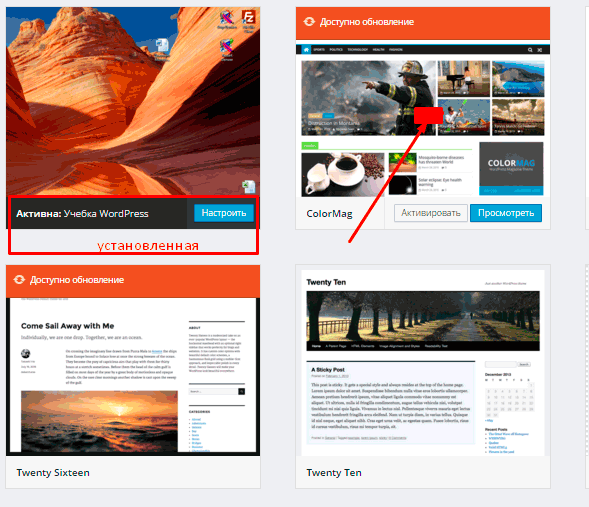
Первой в списке выводиться установленная тема, остальные же просто висят лишним грузом на нашем севере. Именно от такого груза мы и будем избавляться.
Кликаем на картинку темы и переходим к ее описанию, в данном окне мы можем просмотреть как данный шаблон буде выглядеть на сайте. Эту кнопку можно смело использовать, она предназначена лишь для ваших глаз, изменения не увидят посетители.
Так же мы можем активировать тему, но мы сейчас пытаемся сделать полностью противоположное — удалить ненужную тему.
В нижнем правом углу экрана вы увидите кнопку “Удалить”, которая безвозвратно и в полной мере избавит вас от мусорной нагрузки.

Нажали, удалили? Отлично, теперь вы можете сделать все то же самое со всеми остальными шаблонами.
Удаляем шаблон WordPress через FTP
Если по каким то причинам вам не удалось добиться результата используя первый метод, тогда приступим к следующему варианту.
Нам понадобиться FTP клиент установленный на вашем компьютере, подробная инструкция по работе с которым находиться по ссылке вначале статьи.
Предположим что мы подключились к серверу, но где же искать темы WordPress? Если вы ничего не меняли в стандартной конфигурации и структуре каталогов движка, тогда все установленные шаблоны находятся по следующему адресу:
Не пробуйте вводить этот адрес в браузере, у вас ничего не получиться, это папки по которым нужно пройти через программу.
Добрались куда нужно? Отлично, теперь перед вами список всех тем и их файлов:
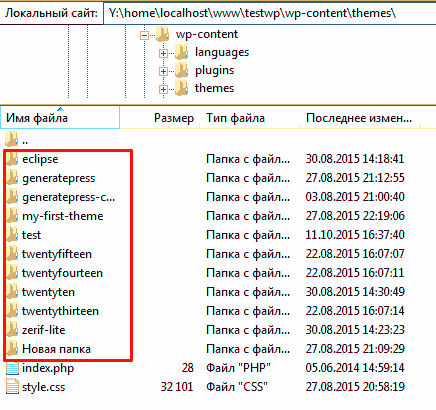
Нужно знать какая тема установлена у вас и удалить ненужные папки, путем нажатия правой кнопки и выбора действия удаления. Советую оставить еще и одну стандартную тему, она может понадобиться в крайнем случае, когда ваш сайт выйдет из строя. Хотя это бывает крайне редко, все же стоит прислушаться.
Удаление темы WordPress через хостинг
Процесс удаления шаблона через хостинг мало чем отличается от предыдущего варианта, разница лишь в том, что вам нужно зайти в свою панель администрирования на сервере, вариантов которых может быть много (ISP Manager, Plesk Panel, Ajenti, Vesta CP,CPanel, другие).
Суть при этом остается той же, вам нужно найти папку themes по указанной выше директории и удалить ненужные темы.
Подводим итог: в данной статье мы научились удалять тему WordPress сразу несколькими вариантами, какой из способов выберете вы зависит только от вас. Все они работают одинаково — полностью очищают ненужные шаблоны.
Рекомендую почитать:
Простые способы удалить тему WordPress с сайта

Вступление: Привет! Сегодня урок №100. В процессе настройки сайта приходится «примерять» на сайт несколько тем. Кроме этого, после окончательного выбора рабочей темы сайта, следует удалить все неиспользуемые темы кроме родительской (если вы используете дочернюю тему). Простые способы как удалить тему WordPress с сайта разберём в этой статье.
Зачем удаляют темы
Прежде всего в целях безопасности нужно удалять все нерабочие темы. Однако, я почти всегда оставляю последнюю коробочную тему, на всякий случай. Этого же (оставить одну коробочную тему) требуют на складке Инструменты>>>Здоровье сайта. Удаление тем отнесём к чистке сайта.
Разница между удалением темы и её деактивацией
Пользователь WordPress с ролью администратора может проводить с темами WordPress 5 действий:
- Устанавливать (читать: Установка шаблона WordPress);
- Активировать (читать Как сменить тему WordPress);
- Настраивать (читать: Customizer WordPress)
- Деактивировать;
- Удалять.
Если вы деактивируете тему, то все выставленные ранее настройки темы сохраняться. При её повторной активации старые настройки темы вступят в силу. Восстановится прежняя расстановка виджетов, если вы не удалили их из неиспользуемых виджетов. Читать: Панель неактивные виджеты WordPress.
При удалении темы, все файлы темы и её настройки удаляться навсегда. Правда следы темы могут остаться в базе данных (это другая история и её будем разбирать в следующем раздел сайта «79 уроков администратору»).
Способ 1 удалить тему WordPress из административной панели
Если у вас есть доступ к административной панели сайта, проще всего удалить темы от туда. Для этого вам нужно:
- Авторизоваться в панели с ролью администратора;
- Открыть из меню «Внешний вид» страницу «Темы»;
- В сетке установленных тем найти тему выбранную для удаления;
- Нажать кнопку «Информация о теме»;
- В поднятом окне найти ссылку «Удалить» и удалить тему WordPress с сайта навсегда.
- Козины удалённых тем, как корзины для комментариев или статей, на сайте нет. Тема сразу удалится навсегда если она не родительская тема.
Читать: Как изменить размер картинки WordPress


Если на сайте используется дочерняя тема как рабочая, система не будет удалять родительскую тему. О чём вас проинформирует. Читать: Самый простой способ создать дочернюю тему WordPress.
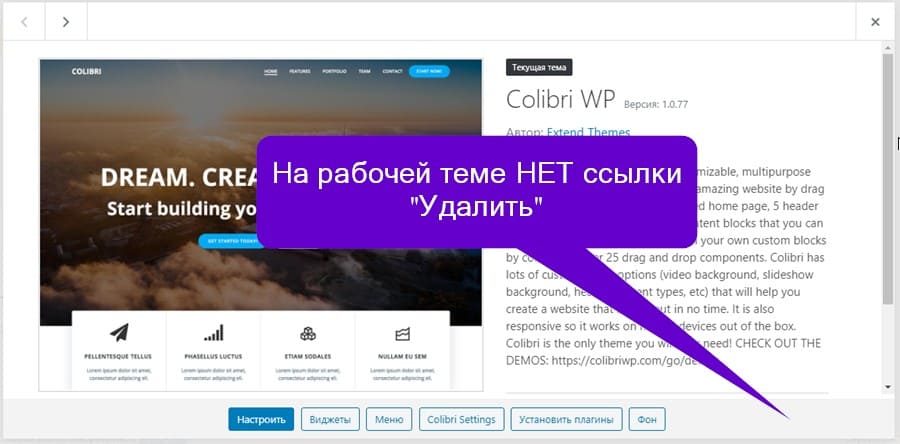
Рабочую (активную) тему удалить из панели не получиться. Ссылка «Удалить» на активной теме отсутствует.
Способ 2 удалить тему WordPress из каталога сайта по FTP
Важно! Никогда не удаляете рабочую тему сайта. По FTP вы это сделать сможете, а вот восстановить тему и сайт после этого вы сможете только из резервной копии.
В ситуации, когда у вас нет доступа к административной панели, но вам нужно удалить неиспользуемую тему, можно удалить тему из каталога сайта по FTP. Для этого:
- На своём компьютере откройте свою любимую программу FTP клиент.
- Войдите в каталог сайта через FTP соединение;
- В каталоге сайта найдите папку wp-content . В ней папку themes ;
- Далее выбираете удаляемую тему и удалите её инструментом менеджера или опцией «Удалить» на правой кнопке мыши.

Способ 3 удалить тему WordPress через файловый менеджер хостинга
Если вы привыкли работать с сайтом через файловый менеджер своего хостинга, удалить тему WordPress можно через него. Для этого:
- Авторизуйтесь в административной панели своего хостинга;
- Войдите в файловый менеджер;
- Войдите в каталог сайта;
- В каталоге сайта найдите папку wp-content . В ней найдите папку themes ;
- Далее выбираете удаляемую тему и удаляете её инструментом менеджера (скорее всего нужно выделить чек и выполнить действие «Удалить»).
Заключение
В статье мы рассмотрели все простые способы удалить тему WordPress с сайта. После удаления тема пропадёт в сетке тем на вкладке Внешний вид>>>Темы. Виджеты этой темы, останутся в списке неиспользуемые. Это список вам нужно тоже очистить.
Читать: Как закрыть сайт WordPress от индексации поисковиков, урок 76
Еще статьи
- 3 SEO плагина WordPress сайта
- Как защитить WordPress вход в админпанель плагином Protect WP-Admin
- Woo Related Products – бесплатный плагин для показа связанных продуктов Woocommerce
- Как установить плагин не используя консоль WordPress
- Плагин Classic Editor для WordPress 5
WordPress. Как удалить тему WordPress



Этот туториал покажет, как удалить установленную тему через админ панель WordPress и с помощью FTP .
Удаление темы через админ панель WordPress.
- Войдите в админ панель WordPress и перейдите в меню Дизайн -> Темы (Appearance -> Themes).
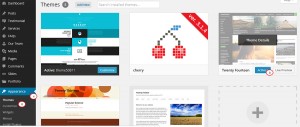
- Активированную тему нельзя удалить, поэтому сначала необходимо активировать тему WordPress (Twenty Fourteen), установленную по умолчанию. Теперь можно удалять необходимую тему.
- Кликните деактивированную тему, чтобы просмотреть детальную информацию о ней, и в правом нижнем углу нажмите кнопку Удалить (Delete). Тема была успешно удалена:
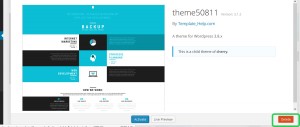
- Теперь кликните деактивированную Cherry Framework и нажмите кнопку Удалить (Delete). Cherry Framework также была успешно удалена.
Тему можно удалить и с помощью FTP -менеджера.
- Подключитесь к своему FTP -серверу и откройте корневую папку установки движка WordPress.
- Перейдите в каталог wp-content/themes и удалите папки с темой и Cherry Framework .
- Теперь перейдите в каталог wp-content/plugins и удалите все плагины cherry.
Тема была успешно удалена с помощью FTP .
Вы также можете воспользоваться детальным видео туториалом:

Эта запись была размещена в WordPress туториалы и помечена как delete, theme, uninstall, WordPress. Добавьте в закладки постоянную ссылку.
Как удалить тему wordpress. Чистим сайт от лишних шаблонов.
Давайте раcсмотрим три варианта удаления шаблона с вашего сайта. Первый самый простой и быстрый.
I. Удаление через админку
В админке вордпресса вашего сайта зайдите в «Внешний вид» -> «Темы», перед вами откроется список всех шаблонов, которые вы установили на свой сайт.
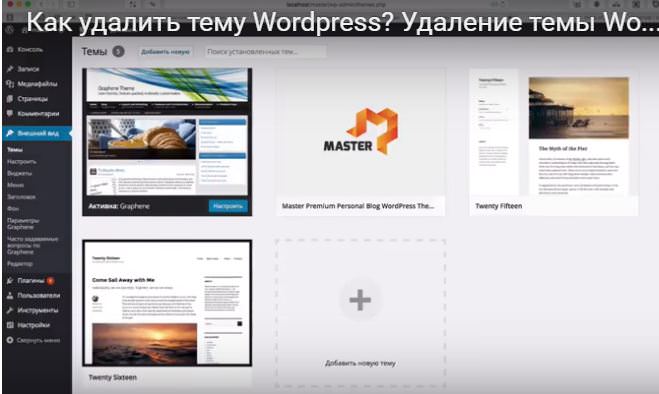
Первый шаблон является основным и текущей темой. Остальные шаблоны можно удалять. Для этого, кликните на превью шаблона, который вы хотите удалить. Внизу экрана увидите следующие кнопки:

Кликните на Кнопку “Удалить”. После чего во всплывающем окне, которое выглядит так
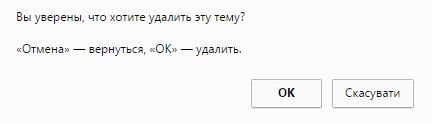
нажмите кнопку “ОК”. Все тема, удалена. То же самое проделайте со всеми остальными темами в списке, кроме основной.
Важно! Если в вашем браузере в настройках запрещены всплывающие окна, то для вашего сайта необходимо снять этот запрет.
II. Удаление через FTP
- Запусти любую программу, которая работает по FTP протоколу (FAR, FileZill, нортен командер и др.).
- Создайте соединение с вашим хостингом. Параметры FTP-соединения обязательно приходят от вашего хостера при первом подключении. Если они утеряны, то напишите в поддержку хостера, с просьбой прислать параметры (ftp-сервер, логин и пароль).
- Зайдите в папку /ваш сайт/wp-content/themes/. Перед вами будет список папок, название папок это и есть ваши темы:

Чтоб удалить тему, станьте на соответствующую папку и удалите ее.
Обратите внимание! В этой папке должна остаться как минимум одна папка с любым шаблоном.
III. Удаление через панель хостинга
Суть этого метода похожа на предыдущий. Только в этот раз используем сервисы вашего хостера ISP Manager, Plesk Panel, Ajenti, Vesta CP,CPanel и другие (зависит от хостера). Заходим в каталог, где находятся файлы темы и жмем удалить нужный из них.
�� Видео
В данном ролике наглядно показан процесс удаления темы.
Советы
Мы настоятельное рекомендуем удалить все темы с админки, кроме основной. Тем самым вы уменьшаете риск взлома вашего сайта.
При удалени тем проследите, чтоб осталась хотя бы одна тема, можно оставить дефолтную (тему по умолчанию, установленную вместе с движком).