
Невозможно пройти проверку при регистрации в ЛК «Мой Налог»
В хранилище сертификатов «Личные» установлен КСКПЭП, выданный юридическому лицу аккредитованным удостоверяющим центром, и успешно создана электронная подпись с использованием КСКПЭП юридического лица.
ПРОВЕРКА ЗАКОНЧИЛАСЬ С ОШИБКОЙ
Отсутствует доступ к закрытому ключу для создания подписи.
К сожалению, Вы не сможете воспользоваться сервисом. Устраните причины, указанные выше, и повторите попытку подключения.
#2 Ответ от Николай Киблицкий 2023-05-30 11:24:02
- Николай Киблицкий
- Техническая поддержка
- Неактивен
Re: Невозможно пройти проверку при регистрации в ЛК «Мой Налог»
Здравствуйте romanmp.
Пришлите, пожалуйста, скриншоты окна «Панель управления Рутокен» — вкладки «Сертификаты» и окна «КриптоПро CSP» вкладки «Общие».
Сообщений 2
Страницы 1
Форум Рутокен → Техническая поддержка пользователей → Невозможно пройти проверку при регистрации в ЛК «Мой Налог»
- Телефон +7 (495) 925-77-90
- 1994- © Компания «Актив»
- Москва , улица Шарикоподшипниковская, дом 1
- График работы: понедельник-пятница с 10:00 до 18:00
Где находится хранилище сертификатов личные установлен кскпэп
Часто к нам обращаются с вопросом, как установить сертификат через КриптоПpo CSP. Ситуации бывают разные: сменился директор или главбух, получили новый сертификат в удостоверяющем центре и т.п. Раньше все работало, а теперь нет. Рассказываем, что нужно делать, чтобы установить личный цифровой сертификат на компьютер.
Вы можете установить личный сертификат двумя способами:
1. Через меню КриптоПро CSP «Просмотреть сертификаты в контейнере»
2. Через меню КриптоПро CSP «Установить личный сертификат»
Если на рабочем месте используется операционная система Windows 7 без SP1, то устанавливать сертификат следует по рекомендациям варианта № 2.
Вариант № 1. Устанавливаем через меню «Просмотреть сертификаты в контейнере»
Чтобы установить сертификат:
1. Выберите Пуск -> Панель управления -> КриптоПро CSP -> вкладка Сервис и нажмите кнопку “Просмотреть сертификаты в контейнере”.
2. В открывшемся окне нажмите на кнопку “Обзор”. Выберите контейнер и подтвердите свой выбор кнопкой ОК.
3. В следующем окне нажмите “Далее”.
Если появится сообщение “В контейнере закрытого ключа отсутствует открытый ключ шифрования”, перейдите к установке цифрового сертификата по варианту № 2.
4. Если на вашем компьютере установлена версия “КриптоПро CSP” 3.6 R2 (версия продукта 3.6.6497) или выше, то в открывшемся окне нажмите на кнопку “Установить”. После этого согласитесь с предложением заменить сертификат.
Если кнопка “Установить” отсутствует, в окне “Сертификат для просмотра” нажмите кнопку “Свойства”.
5. В окне “Сертификат” — > вкладка “Общие” нажмите на кнопку “Установить сертификат”.
6. В окне “Мастер импорта сертификатов” выберите “Далее”.
7. Если у вас уставлена версия “КриптоПро CSP” 3.6, то в следующем окне достаточно оставить переключатель на пункте “Автоматически выбрать хранилище на основе типа сертификата” и нажать “Далее”. Сертификат будет автоматически установлен в хранилище “Личные”.
8. В следующем окне нажмите “Далее”, затем “Готово” и дождитесь сообщения об успешной установке сертификата: “Импорт успешно выполнен”.
Вариант 2. Устанавливаем через меню «Установить личный сертификат»
Для установки вам понадобится, собственно, сам файл сертификата (с расширением .cer). Он может находиться, например, на дискете, на токене или на жестком диске компьютера.
Чтобы установить сертификат:
1. Выберите Пуск -> Панель управления -> КриптоПро CSP -> вкладка Сервис и нажмите кнопку “Установить личный сертификат”.
2. В окне “Мастер установки личного сертификата” нажмите на кнопку “Далее”. В следующем окне, чтобы выбрать файл сертификата, нажмите “Обзор”.
3. Укажите путь к сертификату и нажмите на кнопку “Открыть”, затем “Далее”.
4. В следующем окне вы можете просмотреть информацию о сертификате. Нажмите “Далее”.
5. На следующем шаге введите или укажите контейнер закрытого ключа, который соответствует выбранному сертификату. Для этого воспользуйтесь кнопкой “Обзор”.
6. Выбрав контейнер, нажмите “Далее”.
7. Дальше вам необходимо выбрать хранилище, куда будет установлен сертификат. Для этого в окне “Выбор хранилища сертификатов” нажмите на кнопку “Обзор”.
Если у вас установлена версия КриптоПро CSP 3.6 R2 (версия продукта 3.6.6497) или выше, поставьте флаг “Установить сертификат в контейнер”.
8. Выберите хранилище “Личные” и нажмите ОК.
9. Хранилище вы выбрали. Теперь нажмите “Далее”, затем — “Готово”. После этого может появиться сообщение:
В этом случае нажмите “Да”.
10. Дождитесь сообщения об успешной установке личного сертификата на компьютер.
Все, можно подписывать документы, используя новый сертификат.
Сертификат содержит недействительную цифровую подпись компании Тензор nalog.ru
Наблюдается ошибка — «бесконечная» прокрутка колеса на этапе: «В хранилище сертификатов «Личные» установлен КСКПЭП, выданный юридическому лицу удостоверяющим центром, и успешно создана электронная подпись с использованием КСКПЭП юридического лица.»
Если вы уверены в корректной настройке в соответствии с инструкциями приложенными на сайте nalog.ru:
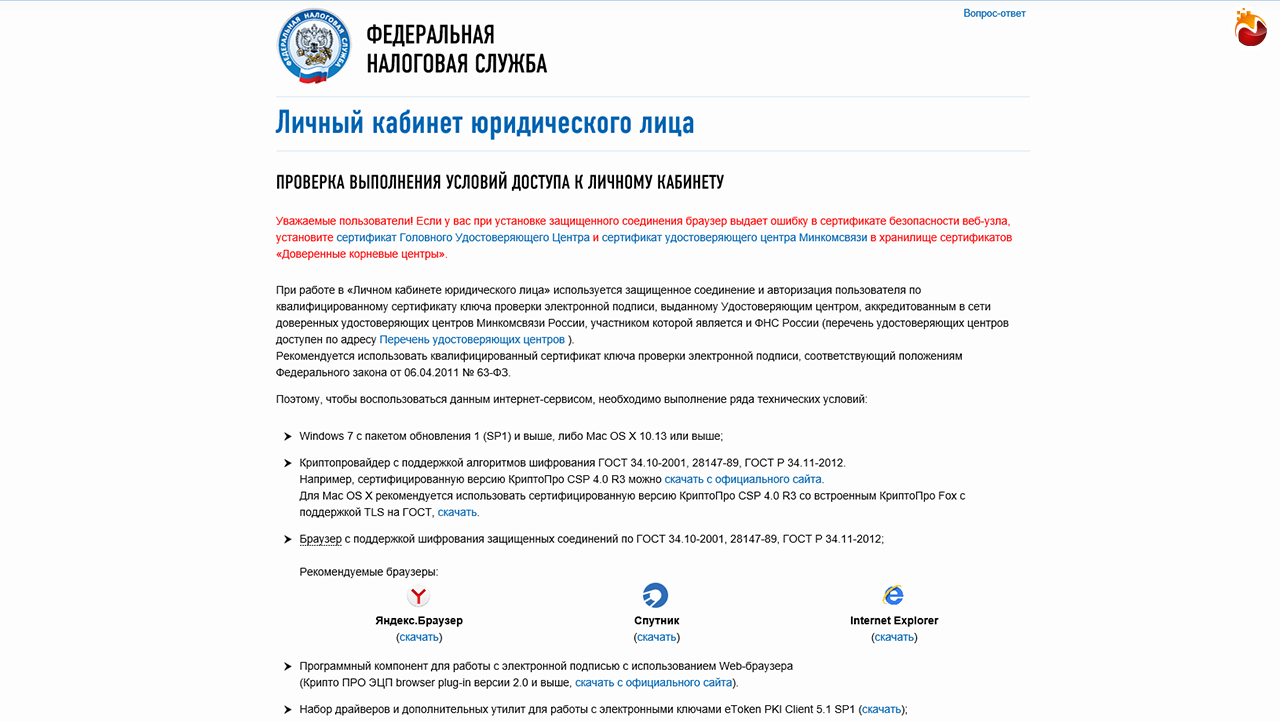
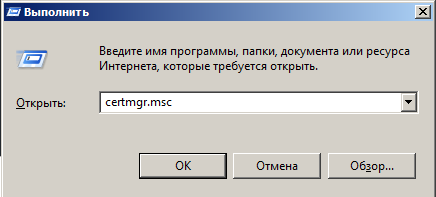
То остается проверить хранилище сертификатов windows при помощи консоли (Win + R) certmgr.msc.
Переходим в Личное/Сертификаты. Открываем сертификат, при помощи которого производим попытку авторизации в ЛК, переходим на вкладку Путь сертификации .
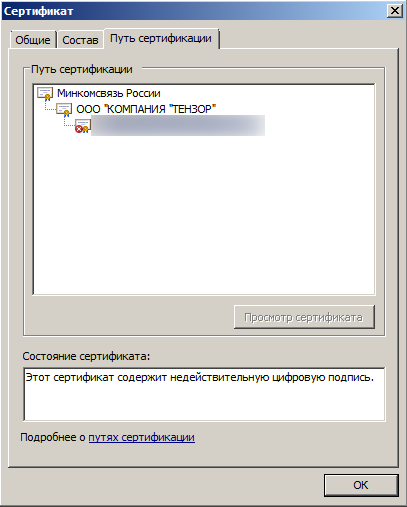
На данной вкладке должны присутствовать:
1) корневой удостоверяющий центр;
2) промежуточные удостоверяющие центры;
3) состояние сертификата не должно быть равным: «Этот сертификат содержит недействительную цифровую подпись».
Для решения проблемы проверяем кем был выдан сертификат. Для этого возвращаемся во вкладку «Общие». Далее скачиваем и устанавливаем корневые и промежуточные сертификаты. Для компании Тензор переходим по ссылке.

Скачиваем и устанавливаем Все доступные сертификаты за последние 3 года. Так же данный пункт необходим если при просмотре состояния сертификата появляется такое сообщение: «Э тот сертификат не удалось проверить, проследив его до удостоверяющего центра сертификации».
Установка сертификата в хранилище «Личные»
Некоторым торговым площадкам и госпорталам для работы с ЭП нужно, чтобы сертификат вашей подписи был установлен в хранилище «Личные».
Запустите мастер настройки рабочего места — он не только установит сертификаты, но и подготовит компьютер к работе с ЭП.
Поместить сертификат в хранилище «Личные» можно и вручную. Порядок действий зависит от операционной системы.
Из КриптоПро CSP
- Подключите носитель с ЭП к компьютеру.
- Откройте «Пуск/КРИПТО-ПРО/КриптоПро CSP».
- Перейдите на вкладку «Сервис» и нажмите «Просмотреть сертификаты в контейнере».


Сертификат установлен в хранилище «Личные».
Из ViPNet CSP
- Подключите носитель с ЭП к компьютеру.
- Откройте «Пуск/ViPNet/ViPNet CSP».
- В разделе «Контейнеры ключей» выберите контейнер и нажмите «Свойства».

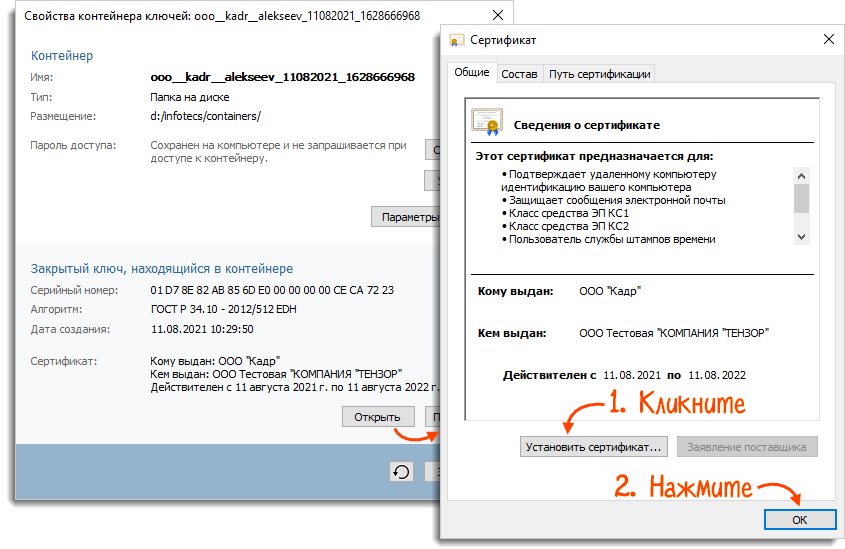
Из КриптоПро 4.0
- Подключите носитель с ЭП к компьютеру.
- Откройте программу Launchpad и введите в строке поиска слово «терминал» (terminal).
- Запустите Терминал (Terminal).


Если хотите посмотреть, какие сертификаты установлены в хранилище «Личные», используйте команду /opt/cprocsp/bin/certmgr -list
Из КриптоПро 5.0
- Откройте Launchpad и запустите приложение cptools.
- Перейдите в раздел «Сертификаты» и нажмите «Установить сертификаты».

Сертификат установлен в хранилище «Личные».
Разберем на примере дистрибутива семейства Debian (x64).
- Подключите носитель с ЭП к компьютеру.
- Откройте программу Терминал (Terminal).
- Установите в хранилище «Личные»:
- все сертификаты — введите команду /opt/cprocsp/bin/amd64/csptestf -absorb -certs
- конкретный сертификат — команду ./certmgr –inst –store umy (mmy) –cont
- Убедитесь, что в строке «ErrorCode» отобразилось «0x00000000». Это значит, что сертификат установлен.
