
Как перепрошить iPhone
Прошивку современных смартфонов трудно «убить» полностью. Операционную систему специально создают таким образом, чтобы в худшем случае вы могли потерять все данные, а сам девайс продолжал работать. Тем не менее, иногда возникают ситуации, когда все же необходимо вмешиваться в ОС смартфона. В нашем материале мы рассмотрим, как можно перепрошить iPhone в домашних условиях и без специального оборудования. Разобраться в этом вопросе нам поможет инженер по ремонту техники Артур Тулиганов.
Когда и зачем нужна перепрошивка iPhone
Перепрошивка iPhone нужна только в критических ситуациях. Например, при сбоях в работе iOS или ее отдельных частей. Если телефон просто «тормозит» или вам нужно удалить все данные перед продажей — достаточно лишь сбросить настройки до заводских. С технической точки зрения это не прошивка.
В чем разница между прошивкой и восстановлением?
Сам термин «прошивка» подразумевает установку иной версии ПО смартфона. При автоматическом обновлении iOS также происходит прошивка. При ручной прошивке iPhone система устанавливается заново из заранее скаченного специального файла.
Иногда есть возможность установки более старой версии прошивки — это называется даунгрейд. Делают это для использования уязвимостей системы, например, для установки бесплатных программ. Вообще разработчики всегда стремятся к тому, чтобы пользователи вовремя обновляли ПО смартфона и не пытались прошить «айфон» самостоятельно.

При восстановлении iPhone вы обновляетесь до актуальной iOS, а настройки смартфона сбрасываются до заводских — это делают в случае проблем с работой смартфона. Файлы и настройки системы можно восстановить из резервной копии.
Прошивка iPhone при помощи iTunes и компьютера
При покупке iPhone подразумевается, что все действия в связке «компьютер-смартфон» будут происходить только через iTunes. Это официальная утилита для для прошивки iPhone при помощи компьютера.
- Установите iTunes и подключите к ПК iPhone, который нужно прошить.
- Откройте iTunes и найдите в нем iPhone.
- Нажмите на кнопку «Проверить обновления».
- Если они есть, программа сама скачает нужные файлы и в автоматическом режиме обновит прошивку телефона.
- Если возникают какие-то ошибки, попробуйте перезагрузить компьютер и сделать все заново.
Прошивка iPhone при помощи других программ
Есть несколько других программ, которые используют как альтернативу iTunes для перепрошивка айфона. Мы рекомендуем устанавливать их только в случае серьезных проблем с официальным iTunes. Рассмотрим наиболее популярную стороннюю программу — 3uTools.

- После ее установки подключите iPhone к компьютеру и следуйте инструкциям программы.
- Затем перейдите в пункт Flash & JB и выберите последнюю версию прошивки.
- Нажмите кнопку Flash — программа предложит сохранить резервную версию файлов (выберите BackUP, если нужно).
- Прошивка продолжится в автоматическом режиме.

Какой iPhone купить в 2023 году
Восстановление iPhone без компьютера и iTunes
ПК под рукой бывает не всегда, поэтому в Apple предусмотрели функцию восстановления iPhone без компьютера и iTunes.

- Откройте настройки смартфона, выберите пункт «Основные» и найдите пункт «Сбросить».
- Внутри нажмите на кнопку «Сбросить контент и настройки».
- Для подтверждения нужно будет ввести пароль от аккаунта Apple.
Перепрошивка заблокированного iPhone
Через iTunes
Иногда бывает так, что забывается цифровой пароль блокировки iPhone, а сам смартфон еще нужен. В этом случае можно восстановить телефон до заводских настроек через iTunes. Этот способ не работает, если владелец телефона указал в iCloud, что его iPhone был утерян.

- Выключите смартфон и отключите его от ПК.
- Переведите iPhone в режим восстановления.В разных моделях он включается нажатием разных кнопок (iPhone 8, X и новее — боковая кнопка, iPhone 7 — кнопка уменьшения громкости, iPhone 6s, SE и старее — кнопка «домой»).
- Удерживая кнопки зажатыми, подключите смартфон к ПК.
- Не отпускайте кнопки, пока на экране смартфона не появится сообщение о входе в режим восстановления.
- После этого отпустите.
- iTunes должен определить ваш iPhone и предложить восстановить его — соглашайтесь.
- Все дальнейшие операции пройдут в автоматическом режиме.
- После перезагрузки смартфон восстановится до заводских настроек.
Через режим DFU и iTunes
Также существует более радикальный способ перепрошить айфон через режим DFU и iTunes. В нем происходит полное обновление iOS с удалением всех данных.
Режим DFU также включается разными способами. Перед этим нужно подключить телефон к ПК.
Для iPhone X и новее
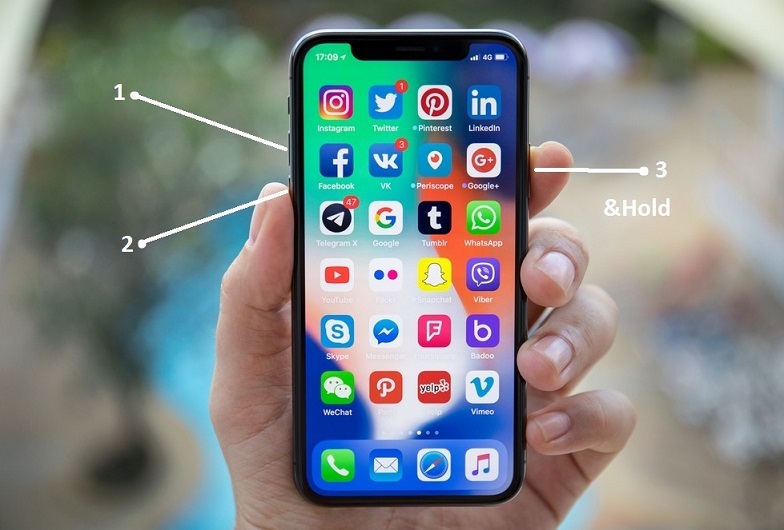
- Нажимаем кнопки увеличения и уменьшения громкости, а затем держим кнопку питания.
- После выключения экрана зажимаем кнопку уменьшения громкости и держим кнопку питания 5 секунд.
- Отпускаем кнопку питания и держим кнопку уменьшения громкости еще 15 секунд.
Для iPhone 7 и новее
- Выключаем телефон.
- Зажимаем кнопку питания на 3 секунды.
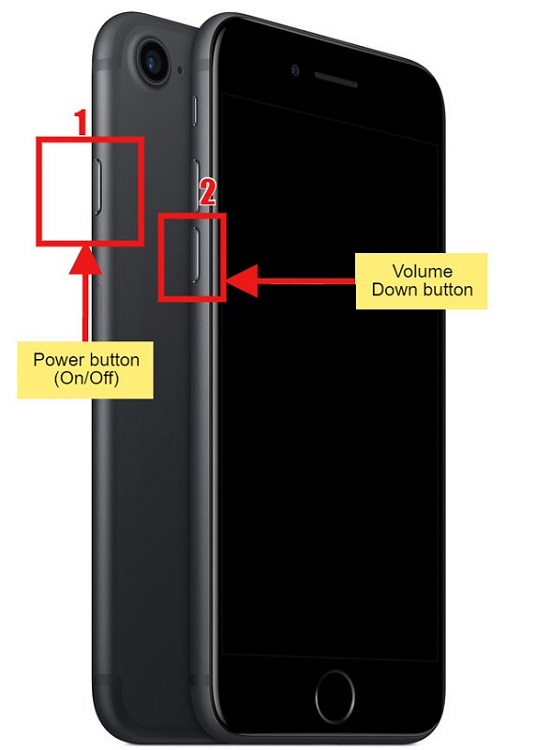
- Зажимаем кнопку уменьшения громкости и держим кнопку питания.
- Через 10 секунд отпускаем кнопку питания.
- Держим кнопку уменьшения громкости еще 5 секунд.
Для iPhone 6S, SE и старше
- Выключаем телефон.
- Зажимаем кнопку питания на 3 секунды.
- Нажимаем кнопку питания и не отпускаем кнопку питания еще 10 секунд.
- Продолжаем держать кнопку «Домой» еще 5 секунд.
iTunes определит ваш телефон в режиме DFU и предложить перепрошить iPhone на последнюю актуальную версию системы. После успешной установки режим DFU выключится сам.

Как разблокировать iPhone, если забыл пароль
Популярные вопросы и ответы
На частые вопросы читателей отвечает сервисный инженер по ремонту техники Артур Тулиганов.
Опасно ли перепрошивать iPhone?
Да, это опасно. Теоретически, неправильное взаимодействие пользователя с iOS может привести к ее поломке. К счастью, iTunes устроен таким образом, что не даст владельцу намеренно нанести системе критический ущерб. Тем не менее, перед перепрошивкой iPhone с ПК удостоверьтесь, что компьютер работает стабильно. Внезапное выключение или перезагрузка ПК во время прошивки любого смартфона может привести к его поломке.
Что делать, если процесс прошивки iPhone зависает?
Во первых, нужно разобраться из-за чего возникает проблема — из-за программы для ПК или неполадок при физическом подключении iPhone к ПК. При прошивке всегда используйте только оригинальный lightning-кабель от Apple и обновляйте версию программы для ПК.
Если зависает сам iTunes или другое ПО, то отмените прошивку и перезагрузите компьютер. Попробуйте использовать другой USB-порт компьютера. Лучше подойдут те, которые находятся позади корпуса компьютера — они расположены прямо на материнской плате.
Можно ли сломать iPhone из-за неудачной прошивки?
Да, можно. Если вы оборвете соединение между смартфоном и ПК во время прошивки, то нужно будет обращаться в сервис-центр за ремонтом.
Как узнать, был ли iPhone перепрошит?
Версия iOS всегда указывается в меню настроек «О телефоне». Также при устаревшей версии прошивки ОС будет предлагать вам обновление до новой версии.
Можно ли установить iOS на копию iPhone?
Нет. Сейчас почти все копии iPhone работают на системе Android. Соответственно, ни о какой поддержке iOS речи быть не может.
6 способов для самостоятельной перепрошивки айфона
Перепрошивка айфона может понадобиться владельцам смартфонов по разным причинам. Некоторые делают её для того, чтобы устройство перешло на более свежую версию IOS, другие желают избавиться возникших сбоев в операционной системы.
Способы перепрошивки могут быть разными. Неопытные пользователи считают подобную процедуру слишком сложной и запутанной, поэтому предпочитают обратиться к квалифицированному специалисту.
Однако произвести все необходимые действия для перепрошивки устройства возможно самостоятельно у себя дома.
Рассмотрим несколько способов самостоятельной прошивки IPhone.
Автоматическое обновление прошивки iphone средствами устройства
Автоматическое обновления прошивки айфон средствами самого устройства, в большинстве случаев, используется для перехода смартфона на свежую версию IOS.
Процесс перепрошивки имеет следующую последовательность:
- Заходим в приложение «Настройки»;
- Выбираем раздел «Основные»;
- Заходим в меню «Обновление ПО»;
- Ждём завершения проверки актуальности программного обеспечения и обновляем прошивку.

Автоматическое обновление прошивки iphone через itunes
Автоматическое обновление прошивки айфона через iTunes применяется, если необходим переход на более новую версию программного обеспечения, но при этом на устройстве недостаточно памяти, или же есть другие причины, по которым возможность беспроводного подключения отсутствует.
У такого вида прошивки следующая последовательность действий:
- Подключаем айфон к компьютеру с помощью USB-кабеля;
- Запускаем программу ITunes;
- Переходим в раздел «Управление устройством»;
- Выбираем пункт «Обновить»;
- Ждем полного завершения обновления устройства.

Ручное обновление прошивки iphone через itunes
Перепрошить iphone через ITunes можно в ручную. Такой способ актуален, если необходимо перейти на новую версию программного обеспечения, и файл прошивки под конкретный смартфон уже скачан на жёсткий диск вашего компьютера. Нужная версия прошивки скачивается для определенного модели телефона, который указывается на задней крышке.
Для ручной перепрошивки айфона через Айтюнс необходимо:
- Подключить устройство к компьютеру с помощью USB-кабеля;
- Зайти в ITunes и открыть раздел «Управление устройством»;
- Нажать кнопку Shift и выбрать пункт «Обновить»;
- Выбрать файл прошивки и начать обновление;
- Дождаться полного завершения процесса.

Перепрошивка iphone через recovery mode
Прошивка IPhone через Recovery Mode будет незаменимой, если при использовании на айфоне возникают постоянные глюки и зависания. Такой метод без проблем позволит пользователю получить чистую прошивку и восстановить работу смартфона.
Необходимо выполнить всего два несложных действия:
- Подключаем выключенное устройство к компьютеру зажатой клавишей «Home»;
- В открывшимся ITunes выбираем раздел «Восстановить».
Остаётся дождаться завершения процесса.
Прошивка iphone с помощью режима dfu
В том случае, если ваше устройство не включается и не реагирует абсолютно не на какие действия, при этом режим Recovery Mode не работает, возможно перепрошить телефон в обход операционной системы через опцию DFU.
Для этого необходимо выполнить следующие действия:
- Подключить устройство iPhone к компьютеру, используя USB-кабель;
- Одновременно нажать на клавишу питания и клавишу «Home» и держать в течении десяти секунд;
- Отпустить кнопку питания, продолжая держать клавишу «Home», пока программа ITunes не определит режим восстановления;
- Восстановить прошивку смартфона согласно высветившийся инструкции.

Прошивка с помощью программ
Обновление прошивки айфона с помощью опций Recovery Mode или DFU возможно выполнить самостоятельно всего за несколько минут.
Однако помимо стандартных методов, перепрошивка смартфонов компании Apple возможна с помощью специально созданных программ.
Рассмотрим самые известные и эффективные из них.
Itools
Достаточно популярная программа, созданная китайскими разработчиками, по сути является аналогом ITunes. Сервис доступен для использования на компьютерах на базах Windows и macOS.
Для того, чтобы успешно активировать программу необходимо сперва установить основные службы Apple, которые входят в состав ITunes. Тогда сервис будет работать корректно и проблем не возникнет.
В данной программе доступно множество полезных опций, основная из них – работа с прошивкой Iphone. Однако для начало необходимо приобрести полную платную версию. Иначе большинство функций будет недоступно.
Процесс прошивки в ITools достаточно прост: для начала выбираем вкладку «Прошивка», затем находим нужную нам версию IOS и нажимаем кнопку «Скачать». Далее просто дожидаемся завершения обновления прошивки.
Приятным бонусом является то, что программа поддерживает восстановление прошивки телефона в режиме DFU, это будет очень полезно, в том случае, если операционная система на айфоне не запускается.
Существенным минусом является необходимость приобретения платного ключа активации, иначе большинство функций будут просто не активны.

Imazing
Как и предыдущая программа, imazing позволяет самостоятельно перепрошить телефоны компании Apple, используя загруженные из интернета официальные или взломанные прошивки.
Для пользование программой необходимо подключить смартфон через USB-кабель к компьютеру или использовать беспроводную синхронизацию, разблокировать айфон и дождаться окончания загрузки данных.
Любые действия с прошивкой выполняются на странице «Обновить IOS», если вам потребуется установка более свежего программного обеспечения через компьютер, и «Переустановить IOS», если необходимо изменить прошивку с помощью режима DFU.
Для последующих манипуляций необходим совместимый смартфоном файл в «IPSW», который можно скачать с интернета или же загрузить с официальных серверов производителя.
Из недостатков также можно выделить необходимость приобретения платной версии для полноценного использования программы.

3utools
Программу 3utools по праву можно назвать лучшей из всех вышеперечисленных. По факту, она может заменить обе предыдущие программы.
Сервис функционирует полностью на бесплатной основе. Пользователям предлагается большое количество функций, максимальную стабильность, регулярные обновления ресурса и постоянная поддержка на русском языке.
Из недостатков пользователи программы выделяют лишь некорректную работу беспроводного соединения. То есть использование USB-кабеля будет обязательным при каждом посещении сервиса.
Действия с перепрошивкой осуществляется во вкладке «Smart Flash», которая автоматически выскакивает после подключения устройства в режиме восстановления. Далее проходим в раздел «Прошивка», выбираем оптимальный для нас пакет, нажимаем кнопку «Загрузить» и дожидаемся полного завершения процедуры прошивки.

Заключение
Итак, есть несколько способов переустановить iPhone. Всё зависит от возникшей ситуации и удобства пользователя.
Для перепрошивки устройства необходимо лишь выбрать наиболее подходящий вам вариант, внимательно ознакомиться с алгоритмом действий и потратить немного времени на сам процесс. Всё это вы сможете сделать сами в домашних условиях без обращения к специалисту.
И со свежей прошивкой ваш смартфон будет как новый? А приходилось ли вам прошивать свой айфон самостоятельно? Каким методом вы пользовались?
Самостоятельная перепрошивка iPhone
Счастливый обладатель iPhone рано или поздно может столкнуться с ситуацией, когда девайс отказывается работать, как прежде. Причины для такого его «поведения» могут быть самыми различными. Однако в этой ситуации для владельца важнее не просто понять, что спровоцировало отказ нормального функционирования, а разобраться, что делать, как вернуть свой Айфон к «жизни».
Безусловно, одним из самых действенных способов является посещение сервисного центра. Для этого потребуется затратить время и определённую сумму денег, которые затребует мастер за оказанную услугу.
Однако существует альтернативный способ, сопровождаемый такой же эффективностью. Для этого вы просто возьмите инструкцию, как перепрошить Айфон 5S самостоятельно, изучите её, найдите ответы на возникающие вопросы и всё.
Кстати, найти ответы несложно, если у вас имеется выход в интернет. В сети имеются множество специализированных сайтов, где уже выложены подробные рекомендации, как перепрошить Айфон, а также имеются форумы, где непосредственно каждый владелец iPhone может сформулировать свой вопрос и мгновенно получить на него ответ.
После такой подготовки вы сами сможете осуществлять действия не хуже, чем мастера сервисного центра, вы легко сможете прошить свой iPhone и вернуть ему отличную работоспособность.
Важно учитывать, что прошить iPhone можно двумя способами:
- путём обновления программного обеспечения;
- путём восстановления.
Эти два способа имеют отличительные особенности, поэтому перед окончательным выбором конкретного способа, как прошить китайский Айфон, желательно ознакомиться с процессом выполнения каждого способа, чтобы осознать, какой вариант будет максимально приемлемым.
Обновление программного обеспечения
Если ваш iPhone перестал корректно функционировать по причине программного сбоя, можно воспользоваться возможностью обновления программного обеспечения.
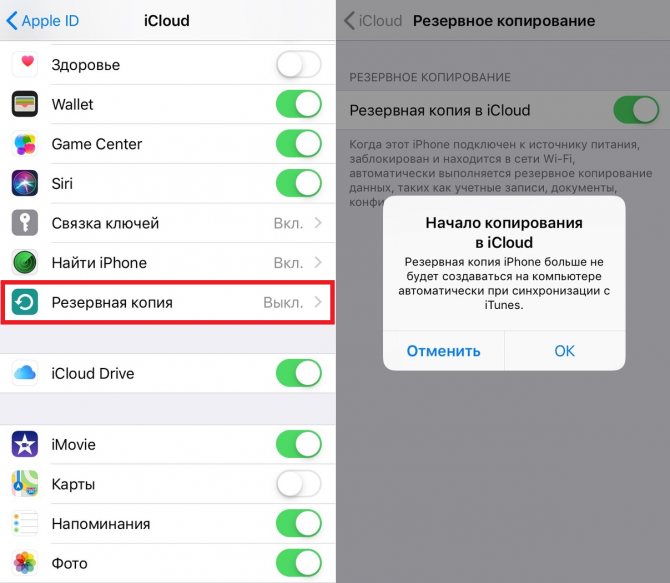
Перед этим не забудьте сделать резервную копию, а также перенести важный контент с iPhone на компьютер. Это позволит избежать потери важных данных после завершения процесса обновления.
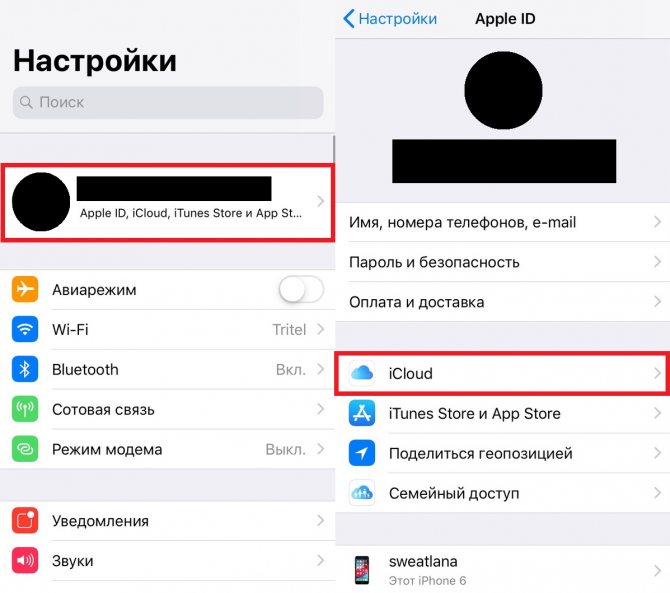
Обновить программное обеспечение на iPhone можно также двумя способами при помощи:
Только вам, владельцу, решать, как прошить Айфон, каким способом воспользоваться.
Обновление с помощью iTunes
Утилита iTunes позволяет и обновить программное обеспечение, и при необходимости восстановить операционную систему.
Важно только учитывать, что утилита ориентирована на загрузку и установку только самой свежей версии операционной системы.
По этой причине при наличии у вас желания установить определённую версию, которая не является последней, лучше заранее её закачать на компьютер, а затем в процессе установки указать путь, где она сохранена.
В этом случае удастся ваш китайский Айфон прошить определённой версией iOS.
Итак, первоначально подсоедините свой китайский Айфон к компьютеру, применяя USB-кабель. После этого запустите утилиту iTunes.
В открывшемся окне в строке меню найдите параметр «Устройства», перейдите на него и выберите модель своего девайса.
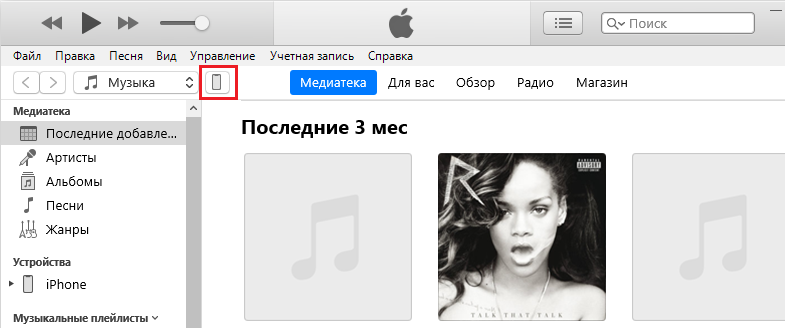
Теперь перейдите в настройки параметров подключения и синхронизации, там вы обнаружите кнопку «Обновить», кликните по ней.
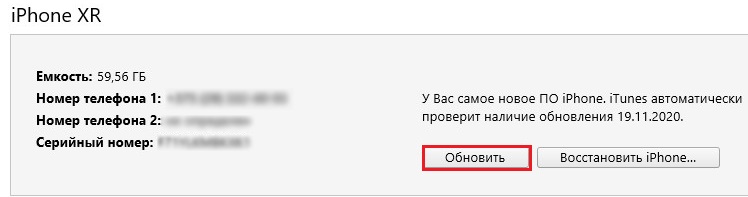
Сразу после этого на вашем iPhone появится запрос относительно этих действий. Нажмите на «Ok», согласившись с предложенными действиями, тем самым позволяя запуск процесса обновления.
Вам остаётся дождаться его завершения, убедиться в корректности работоспособности, а далее переместить весь контент, предварительно перезаписанный на компьютер.
Обновление через Wi-Fi
Если имеется возможность обеспечить подключение Айфон к скоростному интернету через Wi-Fi, то можно закачать операционную систему непосредственно сразу на гаджет, а затем благополучно обновить программное обеспечение.
Включите свой китайский Айфон, перейдите в «Настройки», далее проследуйте в параметр «Основные», а из него – в «Обновление ПО».
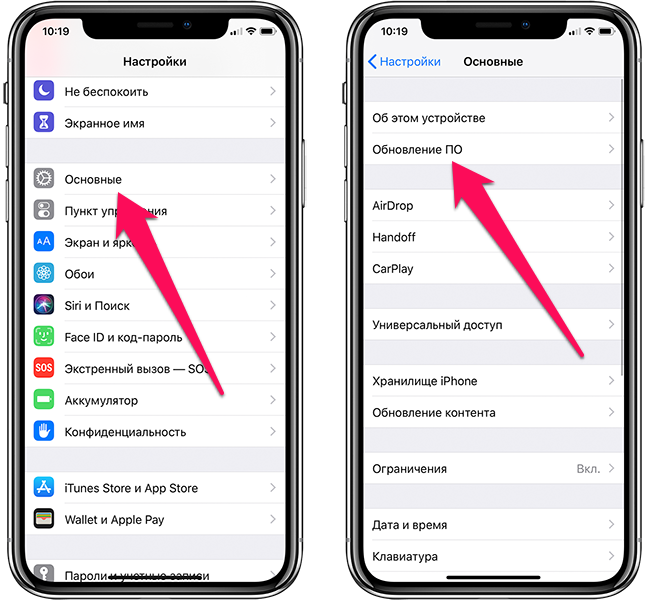
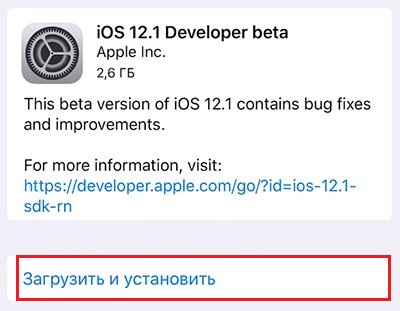
Открыв этот параметр, легко обнаружить кнопку «Загрузить и установить», именно ею вам сейчас нужно воспользоваться.
После таких действий вам остаётся подтвердить ваше намерение перепрошить свой гаджет, далее процесс будет осуществляться автоматически.
Вам также остаётся просто дождаться завершения процесса.
К сожалению, такой простой и эффективный способ невозможно использовать, если вы являетесь обладателем залоченного мобильного устройства или того, который использует джейлбрейк.
Иного варианта, как воспользоваться восстановлением операционной системы в режиме DFU, для таких iPhone нет.
Восстановление операционной системы
Процессы обновления и восстановления немного похожи, но, тем не менее, имеют и отличительные особенности. Если при обновлении подразумевается установка самой свежей версии операционной системы, то при восстановлении осуществляется установка «чистой» iOS, но необязательно новой.
Итак, если вы решились перепрошить свой китайский Айфон, вам также придётся выбрать между двумя вариантами осуществления таких действий:
- через RecoveryMode;
- через DFU Mode.
Первый по праву считают аварийным вариантом восстановления операционной системы, а второй является более подходящим вариантом для тех, кто является любителем джейлбрейков.
Восстановление через RecoveryMode
Итак, желая разобраться, как прошить iPhone через RecoveryMode, владельцам гаджета также полезно внимательно изучить инструкцию, хотя никаких сложностей при осуществлении таких действий нет.
Первоначально выключите свой девайс и выждите, когда дисплей полностью погаснет.
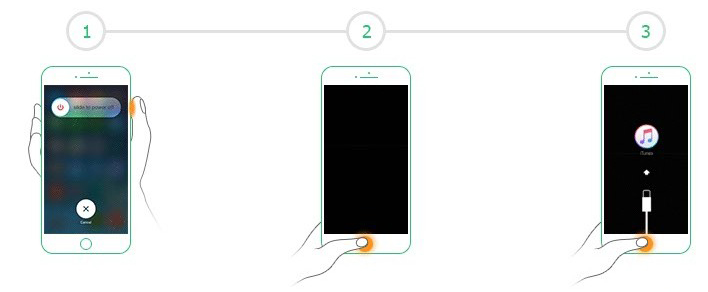
Теперь подключите свой гаджет к компьютеру и зажмите кнопку «Home». В этом случае утилита iTunes предложит осуществить процесс восстановления вашего гаджета. Безусловно, вы должны согласиться с этим предложением, нажимая кнопку «Ok».
В отдельных случаях утилита iTunes не выдвигает такого предложения, поэтому вам придётся найти кнопку «Восстановить iPhone» и кликнуть по ней, при этом обязательно вы обязаны одновременно зажать клавишу «Shift».
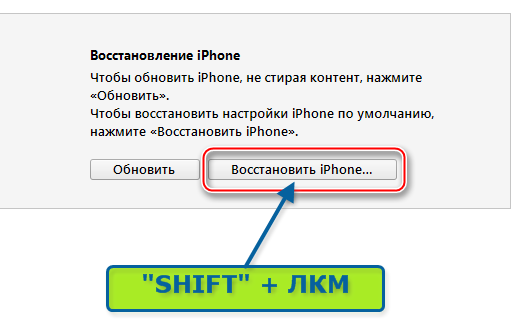
Если на компьютере установлен не Windows, а Mac, тогда вместо клавиши «Shift» зажать нужно клавишу «Alt».
Далее утилита потребует указать путь к прошивке. Естественно, вам следует заранее побеспокоиться об этом и закачать её предварительно из интернета.
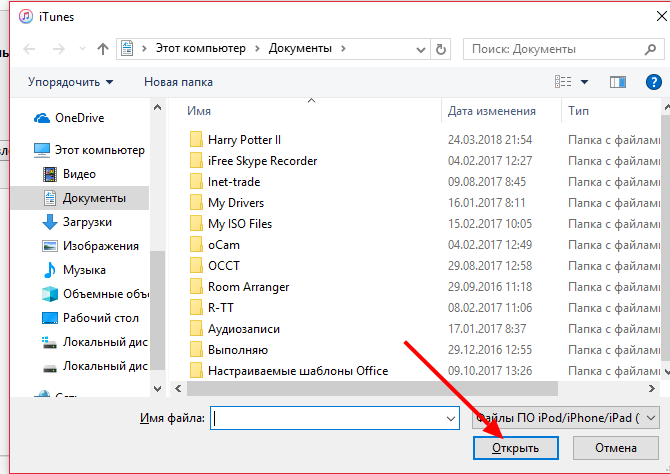
Для каждой версии iPhone подходит своя версия прошивки, имеющая расширение .ipsw. Очень важно внимательно изучить предлагаемые версии прошивок, остановить выбор только, когда вы будете абсолютно уверены в том, что она подходит для вашего девайса. Если прошивка подобрана «чужая», то результат восстановления будет отрицательным. Прошивка просто не станет на чужую модель.
Все последующие действия осуществляются автоматически, не требуя вашего дополнительного участия. Остаётся просто дождаться завершения этого процесса.

Когда процесс подойдёт к завершению, утилита вам сообщит об этом, поэтому вы можете смело отсоединять свой гаджет от компьютера, включать его и проверять его работоспособность.
Также нужно не забыть переместить тот контент, который был предварительно перемещён на компьютер. Одними из последующих действий будут те, которые направлены на загрузку и установку утилит и программ, необходимых для выполнения всех вам привычных задач.
Восстановление через DFU Mode
Если вы решились самостоятельно перепрошить свой гаджет через DFU Mode, вам также рекомендуется изучить инструкцию, а затем неукоснительно следовать согласно её рекомендациям.
Первоначально подключите свой Айфон к компьютеру и только после этого выключите его.
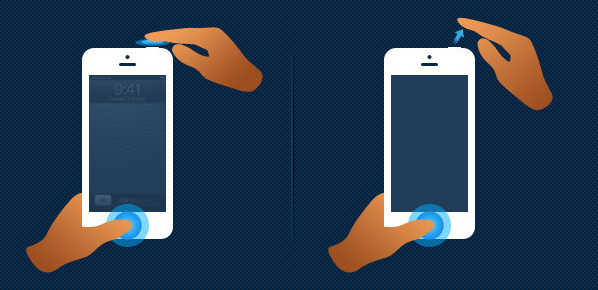
Теперь найдите на девайсе две кнопки «Power», «Home» и одновременно их обе зажмите. Выдержите паузу в десять секунд, после которой отпустите кнопку «Power», но палец на кнопке «Home» продолжайте уверенно удерживать.
В результате таких действий утилита iTunes сумеет распознать ваш гаджет в режиме DFU Mode.
Все последующие действия будут идентичны тем, которые осуществляются при прошивке в режиме RecoveryMode.
Владелец обязательно указывает путь к прошивке, которую предварительно скачал и сохранил на жёстком диске. После этого соглашается со всеми последующими действиями, благословляя процесс прошивки, осуществляющийся в автоматическом режиме.
Остаётся также только терпеливо ждать, когда утилита сообщит об успешном завершении процесса и позволит вам убедиться в отличной работоспособности iPhone, на котором теперь будет установлена новая операционная система.
Те владельцы, которые активно ностальгируют по определённой версии iOS, воспользоваться такими вариантами, к сожалению, не смогут, поскольку для отката на старую версию операционной системы лучше воспользоваться иными вариантами.
Итак, процесс перепрошивки современных гаджетов не является сложным и запутанным, поэтому при желании его может легко осуществить любой пользователь, даже не имеющий никакого опыта.
Не следует паниковать и стремительно нестись в сервисный центр, пребывая в уверенности, что только их мастера смогут реанимировать ваш любимый гаджет, восстановить его работоспособность. Со всеми такими же действиями удаётся справиться и самостоятельно, при этом обеспечив сохранение бюджета.
Как переустановить прошивку на Айфоне

В закладки
Техника Apple отличается своей стабильностью, но иногда на iPhone или iPad могут случаться сбои. Обычно все проходит после перезагрузки устройства или восстановления из актуальной резервной копии.
Однако, бывают случаи, когда на iPhone нужно переустановить или восстановить прошивку для возобновления работы гаджета.
Сейчас расскажем новым пользователям и напомним опытным владельцам техники Apple, как перепрошить iPhone на Mac или Windows-ПК.
�� Спасибо re:Store за полезную информацию. ��
Когда нужно переустанавливать прошивку на iPhone
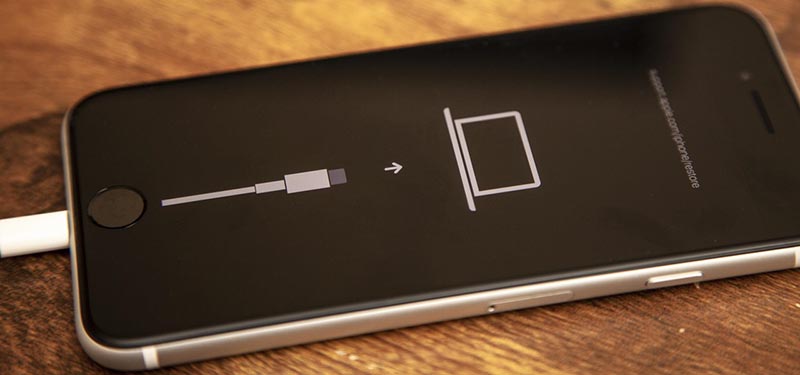
К счастью, необходимость в полной перепрошивка iPhone возникает крайне редко. Такое случается при частых системных сбоях, регулярно повторяющихся глюках или при невозможности гаджета полноценно загрузиться во время включения.
Перепрошивка (восстановление iOS) позволит переустановить мобильную операционную систему на смартфоне Apple и вернуть гаджет к первоначальному виду. Таким способом можно стереть данные и контент из гаджета перед его продажей или передачей другому пользователю.
Для переустановки прошивки потребуется:
► компьютер с операционной системой macOS или Windows
► кабель для подключения смартфона к компьютеру
Переустановить прошивку по воздуху, из iCloud или другим способом невозможно.
Какую прошивку можно установить на iPhone
Выбрать и установить любую существующую прошивку на iPhone у вас не получится. В Apple четко регулируют данный вопрос при помощи цифровой подписи.
Перед осуществлением прошивки iPhone или iPad компьютер обратится к серверам Apple и запросит подпись для устанавливаемой версии ПО. Если сервера перестали подписывать данную версию прошивки, установить ее уже не получится.
Таким способом в Apple запрещают установку старых версий программного обеспечения с найденными ошибками, уязвимостями и так называемыми дырами.
Обычно подписываются (доступны для установки) одна или две последние актуальные версии прошивки для каждого устройства.
Проверить, какие версии прошивки на данный момент актуальны и подписываются можно на сайте ipsw.me.
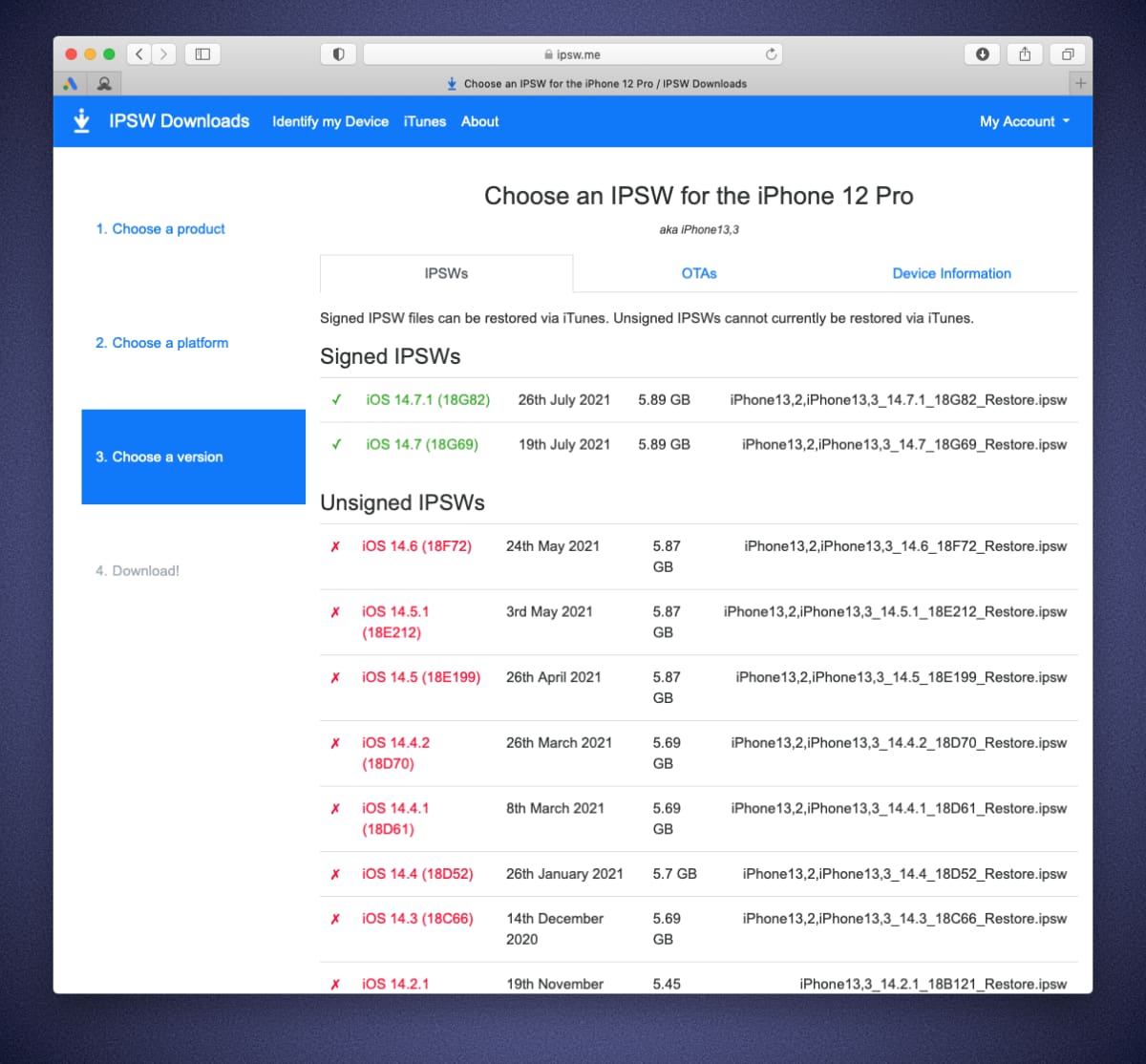
Найдите нужный гаджет в перечне и увидите список доступных актуальных прошивок, которые можно установить. Они будут отмечены зеленым цветом.
С этого же сайта можно бесплатно скачать нужную прошивку для вашего iPhone или iPad, если скорость загрузки программного обеспечения напрямую с серверов Apple не устраивает.
Как переустановить прошивку iPhone на Windows
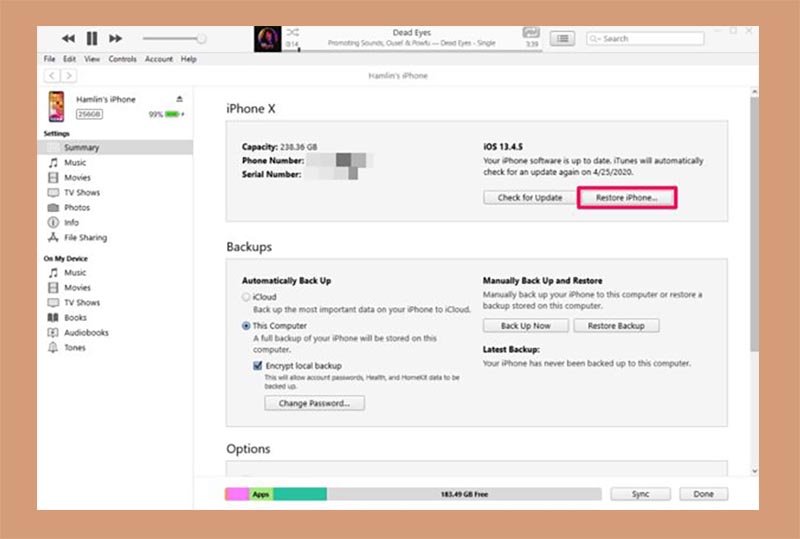
1. Создайте актуальную резервную копию iPhone через iTunes или в iCloud.
2. На iPhone перейдите в Настройки – Учетная запись Apple ID – Локатор – Найти iPhone.
3. Отключите опцию Найти iPhone для успешного восстановления прошивки. Потребуется ввод пароля учетной записи Apple ID.
4. Скачайте и установите приложение iTunes для Windows.
5. Запустите iTunes и подключите iPhone к компьютеру при помощи кабеля.
6. Откройте раздел с подключенным iPhone в iTunes на вкладке Основные.
7. Нажмите Восстановить и следуйте дальнейшим инструкциям. В данном случае iPhone будет восстановлен до последней актуальной прошивки iOS.
8. Если нужно установить прошивку отличную от самой актуальной, но подписываемую серверами Apple, придется скачать файл прошивки со стороннего ресурса.
9. После скачивания прошивки в том же разделе iTunes нужно нажать кнопку Восстановить с зажатой клавишей Shift на клавиатуре.
10. В открывшемся окне нужно выбрать скачанный файл прошивки и продолжить процедуру восстановления.
Как переустановить прошивку iPhone в macOS
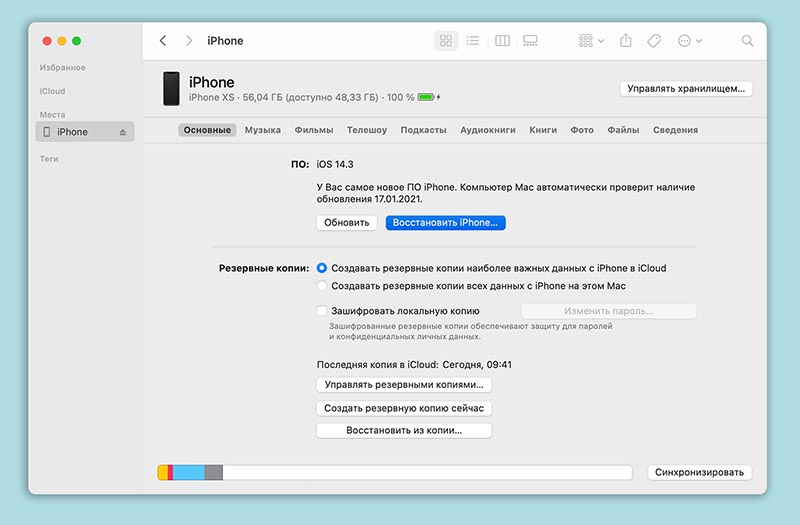
1. Создайте актуальную резервную копию iPhone через Finder, iTunes или в iCloud.
2. На iPhone перейдите в Настройки – Учетная запись Apple ID – Локатор – Найти iPhone.
3. Отключите опцию Найти iPhone для успешного восстановления прошивки. Потребуется ввод пароля учетной записи Apple ID.
4. Запустите Finder в macOS Catalina и более новых версиях macOS или iTunes в macOS Mojave и более старых версиях macOS.
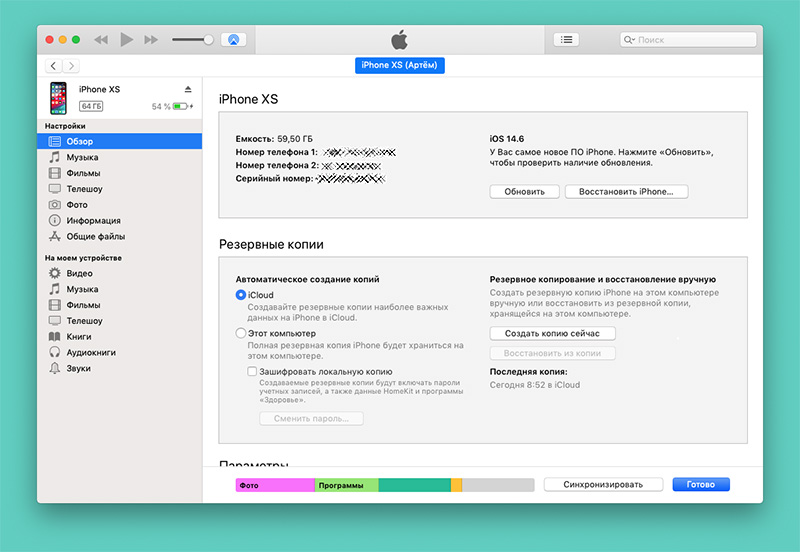
5. Подключите iPhone к компьютеру при помощи кабеля.
6. Откройте раздел с подключенным iPhone в Finder или iTunes на вкладке Основные.
7. Нажмите Восстановить и следуйте дальнейшим инструкциям. В данном случае iPhone будет восстановлен до последней актуальной прошивки iOS.
8. Если нужно установить прошивку отличную от самой актуальной, но подписываемую серверами Apple, придется скачать файл прошивки со стороннего ресурса.
9. После скачивания прошивки в том же разделе iTunes нужно нажать кнопку Восстановить с зажатой клавишей Option (Alt) на клавиатуре.
10. В открывшемся окне нужно выбрать скачанный файл прошивки и продолжить процедуру восстановления.
Что делать, если iPhone не включается
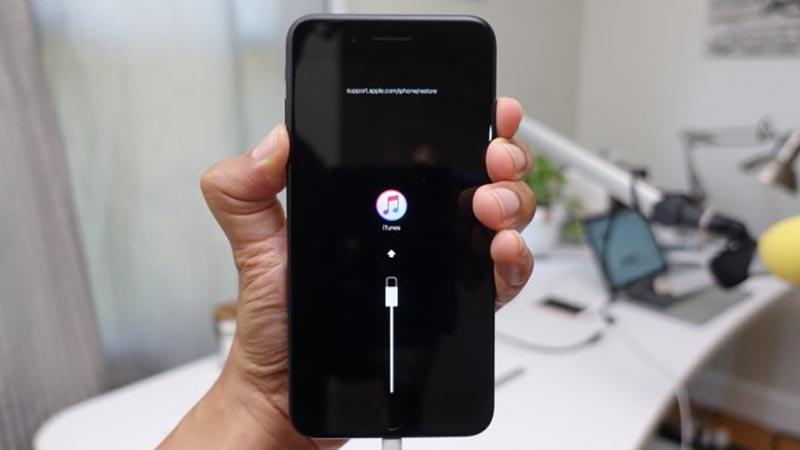
Когда нужно перепрошить смартфон Apple, который зависает при перезагрузке или вовсе отказывается включаться, потребуется один из сервисных режимов работы iOS.
▣ Вы можете воспользоваться режимом восстановления (Recovery Mode) при возникновении программных сбоев либо в том случае, когда iPhone отказывается включаться.
▣ Кроме этого вам доступен DFU режим – низкоуровневое обновление прошивки, при котором смартфон распознается компьютером для восстановления iOS и не использует графическую оболочку мобильной системы.
Загрузившись в любом из режимов получится перепрошить iPhone или восстановить прошивку по указанной выше инструкции.