
Как перепрошить iPhone / iPad
Пользователи iPhone и iPad могут столкнуться с необходимостью перепрошивки своих устройств. Хотите перепрошить гаджет самостоятельно? Читайте, как это сделать!

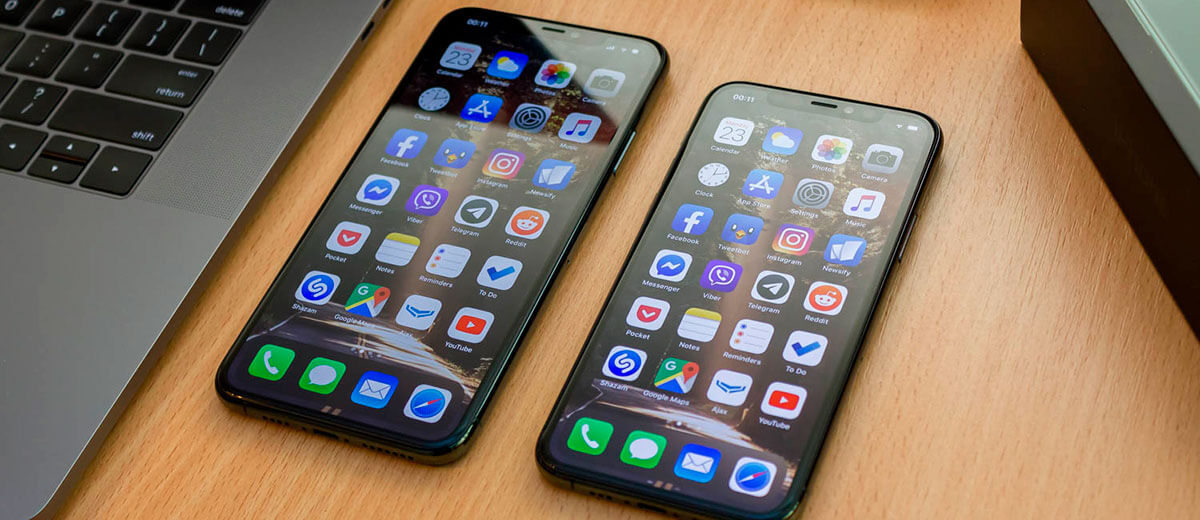
Разрабатывая операционную систему iOS, компания Apple максимально упростила процесс обновления для пользователей. Если вы не требуете особенных возможностей от iPhone или iPad, стандартный набор функций системы закроют все потребности. К сожалению, владельцы яблочной техники могут столкнуться с необходимостью перепрошить устройство. Причин может быть несколько, от попытки провести процесс джейлбрейка, до ошибок получения и установки обновлений. Процедура достаточно сложная и без нормальной инструкции ее выполнить не получится. Ее составлением мы и занялись.
С чего начинается перепрошивка iPhone и iPad
Для начала, нужно быть рядом с компьютером Mac или Windows. В последнем случае обязательно установите актуальную версию программы iTunes с официального сайта Apple. 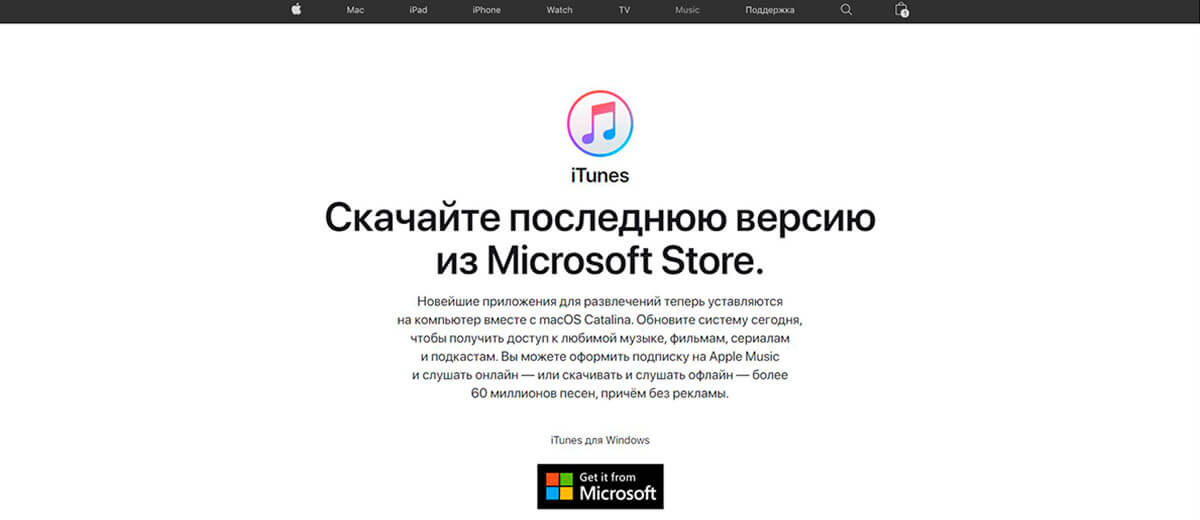 Компьютер должен быть подключенным к интернету. Через кабель Lightning/USB подключите устройство к ПК.
  На вкладке устройства, кликните по кнопке «Восстановить». Далее система все сделает сама. При перепрошивке устройство перезагрузится. Не отключайте его от компьютера, пока iPhone или iPad не попросит пройти активацию. Теперь можно восстановить данные из резервных копий.
Перепрошивка iPhone через Recovery Mode
- Начните с полного выключения устройства и подключения его к компьютеру
- Если на iPhone или iPad стоит физическая кнопка «Home», зажмите ее и клавишу блокировки. На устройствах с сенсорной кнопкой или сканером лица, зажимать нужно клавишу снижения громкости и блокировки.
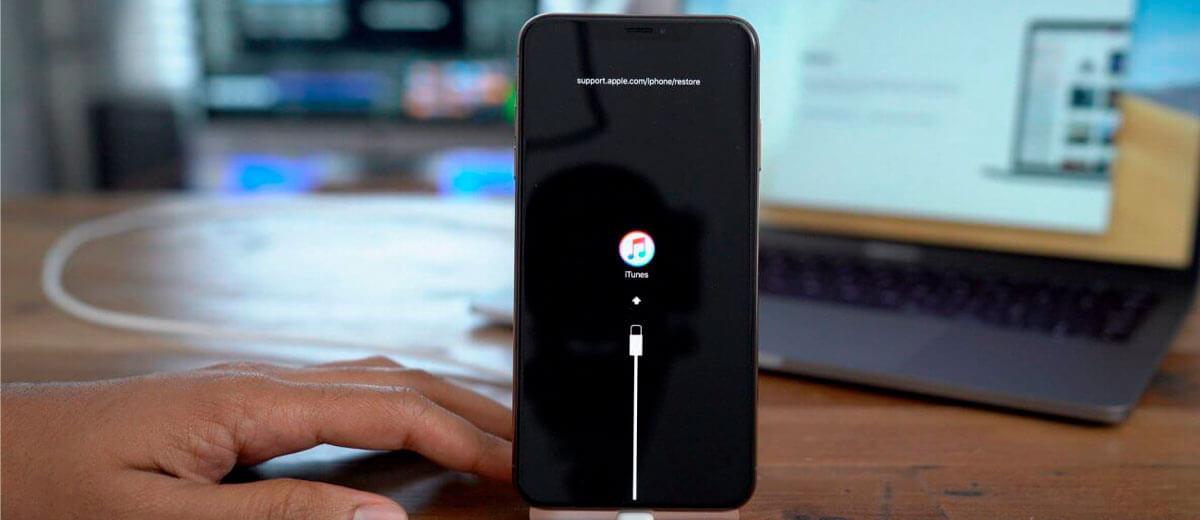
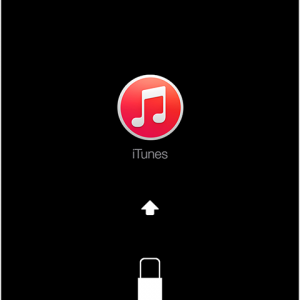
- Продолжайте удерживать кнопки до появления на экране изображения кабеля Lightning или USB в более старых версиях. Примерно это займет 10 секунд.
- Далее iTunes распознает устройство, как находящееся в режиме восстановления. Просто нажмите кнопку «Восстановить» и система сделает все сама.
Если не поможет, есть более жесткий способ восстановления через режим DFU или Device Firmware Update. Это аварийный режим. Гаджет работает без загрузки операционной системы. Тут мы подробно останавливаться нем не будем. Уже есть подробная инструкция в нашем журнале.
Доброе слово от iLounge
Мы настоятельно не рекомендуем доводить свои устройства до необходимости выполнять восстановление. Сегодня процесс джеилбрейка уже не дает тех преимуществ, ради которых пользователи готовы были рисковать дорогими девайсами. Установка бета-версий вообще худший из смертных грехов, если этого не требует ваша работа.
Если не уверены в собственных силах и боитесь лично проводить восстановление системы, обратитесь в сервисный центр iLab. Здесь смогут быстро выполнить любую задачу по ремонту техники Apple.
Как перепрошить iPhone или iPad: два способа

Смартфоны и планшеты компании Apple славятся слаженной работой программного обеспечения и аппаратной части. За счет этого достигается бесперебойное функционирование устройств, а все возникающие проблемы с прошивкой американская корпорация устраняет в кратчайшие сроки за счет обновлений. При этом у пользователя может возникнуть необходимость перепрошить iPhone или iPad. Сделать это можно самостоятельно, без привлечения специалистов сервисного центра.
Под понятием перепрошивки устройства понимается его восстановление. Данный процесс не стоит путать с обновлением, поскольку он имеет одно кардинальное отличие: выполняя восстановление, все данные с iPhone или iPad стираются окончательно. После перепрошивки девайс возвращается к заводским настройкам, и восстановить данные будет возможно только при наличии резервной копии.
Зачем нужно перепрошивать iPhone или iPad

Ничто не застраховано от программных сбоев, и устройства компании Apple в том числе. Несмотря на тот факт, что за разработку «железа» и прошивки отвечает одна корпорация, и с работой iPhone или iPad могут возникнуть проблемы. Программный сбой способен привести к выходу из строя iOS-девайса, и вернуть его в работоспособное состояние возможно будет только путем перепрошивки.
Также восстановление может быть необходимо в том случае, если пользователь забыл код разблокировки iPhone или iPad. Сбросив устройство до исходного состояния, пароль с него будет снят.
Еще одной причиной для перепрошивки iPhone может выступить запланированная продажа устройства. Чтобы покупатель получил смартфон новым на заводских настройках и без данных бывшего владельца, можно выполнить его восстановление.
Важные правила восстановления устройств компании Apple
Процесс восстановления iPhone и iPad возможно выполнить только с помощью компьютера, используя программу iTunes.
Компания Apple не разрешает устанавливать на устройство версию iOS, отличную от установленной. У данного правила имеется исключение, которое получило среди пользователей название «Временное окно». Под данным понятием определяется срок в две недели (в некоторых ситуациях он меняется) после обновления прошивки, в течение которых пользователь может «откатить» версию iOS до предыдущей.
Важно: Данное правило не распространяется на бета-версии прошивок iOS. Если установлен тестовый вариант программного обеспечения, в любой момент владелец устройства имеет право через iTunes выполнить его восстановление до последней официальной версии прошивки.
Подготовка к перепрошивке iPhone
Перед тем как приступить непосредственно к процессу восстановления устройства, необходимо скачать правильную версию прошивки для ее последующей установки. Программное обеспечение iOS распространяется в формате .ipsw. В зависимости от модели смартфона или планшета оно различается, и из интернета необходимо загрузить прошивку для конкретного устройства, чтобы установка прошла гладко.
Чтобы определить, какая версия прошивки необходима для iPhone или iPad, потребуется взглянуть на заднюю крышку устройства. На ней всегда стоит указание конкретной модели, например, Model A1332.
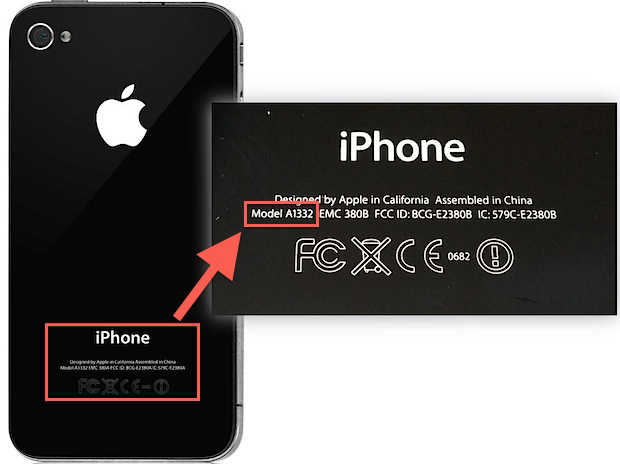
Обратите внимание: Каждое устройство от компании Apple (iPhone 5, 6, 6s и другие) выполняется в нескольких вариациях, то есть отличаются моделями. Важно подобрать прошивку именно для определенной модели, поскольку они отличаются друг от друга довольно существенно, в первую очередь, поддерживаемыми сетями.
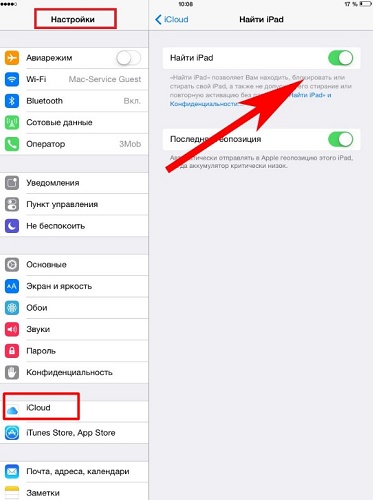
Также перед перепрошивкой iPhone или iPad необходимо отключить на устройстве функцию поиска устройства при потере. Если данная опция не отключена, система не позволит выполнить восстановление смартфона или планшета.
Установка прошивки на устройства компании Apple производится только при помощи программы iTunes. Ее можно загрузить с официального сайта американской корпорации.
Важно: Перед установкой прошивки на iPhone или iPad, обновите версию iTunes до актуальной, чтобы не произошло сбоев в процессе восстановления.
Как перепрошить iPhone или iPad
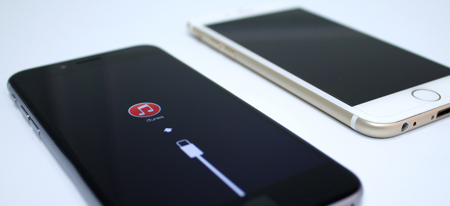
Компания Apple предусмотрела два режима восстановления своих устройств – стандартный и с использованием режима DFU. Второй вариант пригодится в том случае, если первый не работает или возникают ошибки при восстановлении смартфона/планшета через него.
Перепрошивка iPhone или iPad в нормальном режиме
Восстановление устройства через обычный режим выполняет следующим образом:
- Подключите смартфон или планшет, восстановление которого требуется выполнить, к компьютеру с установленным iTunes при помощи оригинального USB-кабеля;
- Приложение iTunes откроется самостоятельно, и после этого возможны два сценария:
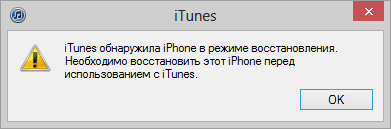
- Программа самостоятельно определит наличие проблемы и напишет о необходимости выполнить восстановление устройства перед продолжением его работы. В таком случае необходимо нажать «ОК», после чего переходить к следующему шагу инструкции.
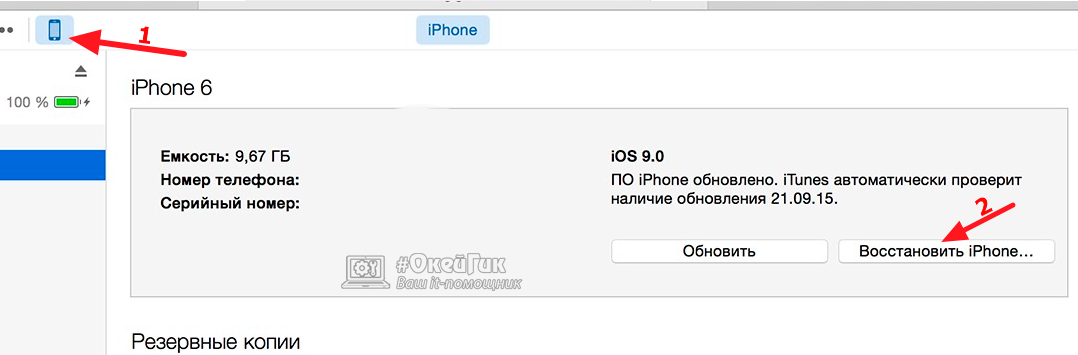
Программа запустится в стандартном режиме. В таком случае надо открыть iTunes и выбрать восстанавливаемое устройство при помощи соответствующей пиктограммы. Нажав на нее, откроется информация об устройстве, где помимо прочего будет находиться кнопка «Восстановить iPhone» или «Восстановить iPad». Нажимать на нее необходимо с зажатой кнопкой Shift (для компьютера под управлением Windows) или Alt (для компьютера на MacOS).
После этого начнется процесс восстановления девайса, который будет выполнен в полностью автоматическом режиме.
Перепрошивка iPhone или iPad в DFU режиме
Восстановление устройств компании Apple с использованием режима DFU выполняется следующим образом:
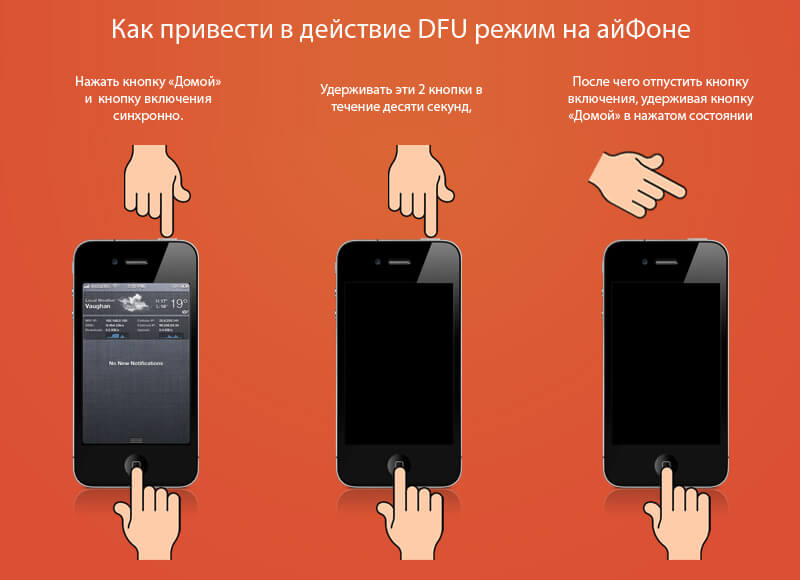
- Соедините через оригинальный USB-кабель смартфон или планшет с компьютером, на котором запущено приложение iTunes;
- Переведите iPhone/iPad в DFU-режим. Для этого зажмите одновременно кнопки «Home» («Домой») и Включение/Выключение устройства. Держать их нужно около 10-15 секунд до тех пор, пока экран смартфона или планшета не станет черным. Спустя около секунды после того как экран погас, отпустите кнопку Включения/Выключения устройства и продолжайте удерживать кнопку «Home» еще на протяжении 15 секунд. После этого устройство войдет в состояние DFU, о чем уведомит приложение iTunes;
В зависимости от модели смартфона, скорости работы компьютера и других факторов, время восстановления iPhone/iPad будет разниться. Обычно процедура занимает не более 10 минут.
Перепрошивка iPad в домашних условиях
Операционная система iOS является одной из самых стабильных в мире, но и с ней возникают проблемы. Перепрошить айпад можно для того, чтобы расширить функционал, разблокировать его, восстановить после сбоя или обновить до самой последней версии ОС. Несколько способов перепрошивки будут рассмотрены в материале ниже.
Подготовка к прошивке
Перед тем как перепрошить айпад, следует провести подготовку. Она заключается в создании резервной копии системы на случай, если в процессе обновления системы произойдет сбой, а также для сохранения данных. Не всегда они теряются при прошивке, но подстраховаться не будет лишним. Для начала, следует скопировать все необходимые данные на ПК. Это касается фото, музыки и видео. Теперь можно создавать резервную копию ОС. В ней сохранятся все пользовательские настройки – пароли, логины, данные о контактах и прочая информация. Делается это через соответствующий пункт в iTunes или непосредственно на девайсе. В таком случае копия будет храниться в облаке.
Полезный совет! Рекомендуется периодически создавать резервную копию планшета, так как сделать ее, если он заблокирован, не получится. А это значит, что все данные могут быть безвозвратно потеряны.
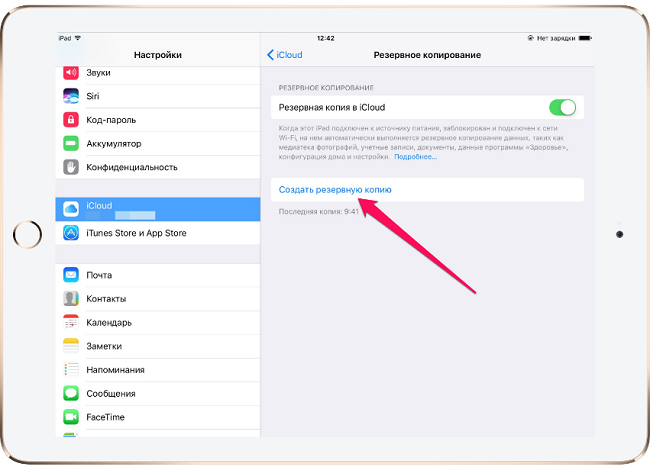 Для того чтобы в процессе прошивки не возникло проблем, перед выполнением каких-либо действий следует обновить iTunes. Это делается через официальный сайт. Важный момент, о котором часто забывают владельцы Apple: перед прошивкой необходимо отключить функцию «найти айфон», так как она не позволит выполнить прошивку девайса.
  Теперь можно обновить Айпад до более новой версии. Делается это через все тот же iTunes. По сути, обновление системы не является прошивкой и вполне безопасно для девайса. Если планшет достаточно старый, например, айпад 2 поколения, то обновления может не быть. В таком случае в iTunes пункт «Обновление ПО» не будет подсвечен. Если новая версия операционной системы есть, то остается кликнуть на обновление и дождаться завершения процесса. Более подробно об обновлении через iTunes с уже имеющимися прошивками или скачанными отдельно рассказано ниже.
Прошивка через iTunes
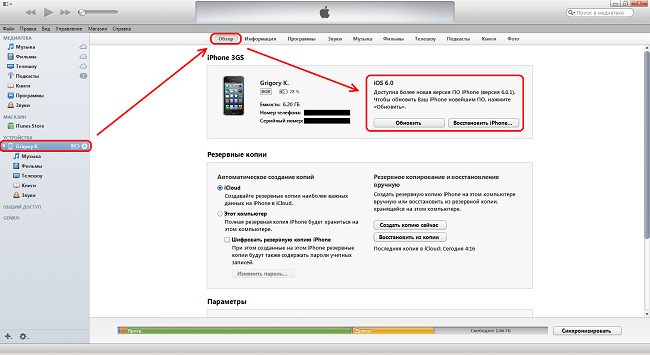
Итак, самый простой способ перепрошить iPad – воспользоваться программой iTunes. Она должна быть установлена на ноутбуке, ПК или макбуке.
- Девайс подключается стандартным USB-Lightning проводом. После того как ноутбук обнаружит подключенный к нему планшет, необходимо открыть iTunes.
- В программе будет отображен подключенный гаджет, а также указана текущая версия ОС.
- Теперь необходимо зайти в раздел «обновление» и отыскать актуальную прошивку для конкретного планшета. Их может быть несколько. В таком случае приложение самостоятельно укажет, какая версия является наиболее оптимальной для гаджета.
- Остается кликнуть по кнопке «обновить» и дождаться окончания процедуры.
Если в iTunes нет подходящего обновления, то прошивку можно скачать отдельно. Для этого следует узнать, какая модель планшета у пользователя. Это можно увидеть в настройках девайса в пункте «об устройстве» или просто перевернув его задней стороной.
Скачать прошивку iOS с официального сайта – самый безопасный вариант. Очень важно правильно указать свою модель, иначе могут возникнуть проблемы. Лучше всего в поиске вбивать название модели, например, айпад 3, и выбрать из тех вариантов, которые получили положительные отзывы.
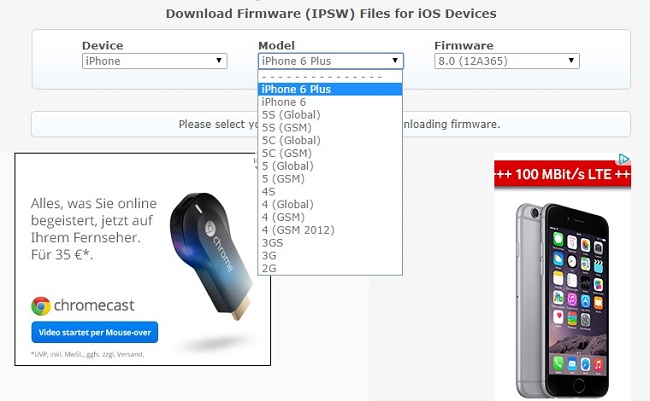
Полезный совет! Нужно внимательно вчитаться в описание прошивки, так как некоторые из них тяжело откатываются к заводским версиям. Чтобы в будущем не создавать себе проблем, следует сразу уточнить все нюансы новой версии системы.
Чаще всего файл с обновлением будет находится в архиве. iTunes не понимает никакие расширения прошивок кроме «.ipsw». Для того чтобы перепрошить айпад через iTunes, необходимо поменять расширение скачанного файла на указанное выше. Теперь в iTunes следует зажать клавишу «shift» или «alt» — первый вариант при работе на Windows, второй на MacOS. Откроется окно, в котором следует указать путь к скачанному файлу. Остается лишь согласиться с установкой прошивки.
Режим восстановления
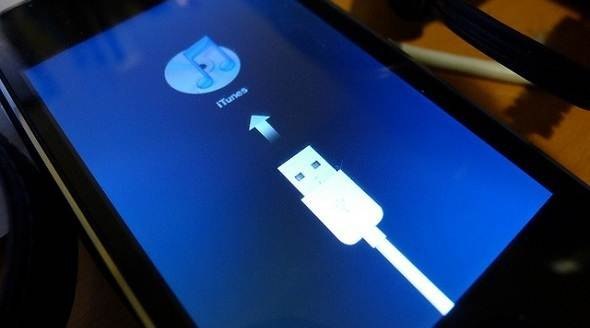
Иногда прошить айпад через iTunes не получается: появляется ошибка, и процедура прерывается. В таком случае на помощь придет режим восстановления. Для того чтобы его запустить, планшет необходимо отключить от ПК. На девайсе зажимается клавиша Home и через 10 секунд подключается кабель. Если все выполнено правильно, то на дисплее появится логотип iTunes, а также штекер со стрелочкой. Это значит, что аппарат вошел в режим восстановления.
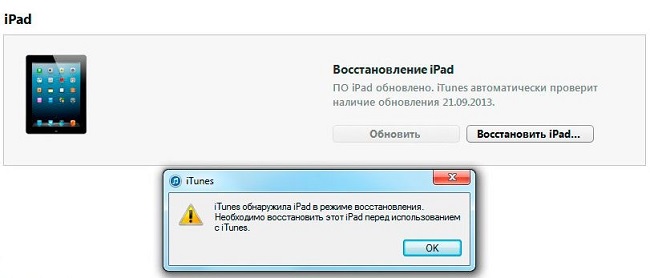
В это время в iTunes появится уведомление, что девайс включен в режиме восстановления. Действие требует подтверждения со стороны пользователя. Кликнув на кнопку ОК, пользователь запустит процесс установки самой актуальной прошивки для модели. Для того чтобы самостоятельно выбрать прошивку, скачанную пользователем, следует указать путь, зажав указанные выше кнопки на клавиатуре.
Важно! Такой способ перепрошивки iPad гарантированно удалит все данные, поэтому по окончанию процедуры их придется восстановить из резервной копии.
Режим DFU
Все указанные выше способы позволяют прошить Айпад мини или любую другую версию в домашних условиях. Эти методы годятся в том случае, если пользователь забыл пароль или возникла необходимость получить более новую систему. Но что делать, если при обновлении или в процессе работы произошел сбой, и предложенные выше способы не помогают? В таком случае потребуется воспользоваться самым «жестким» методом, который работает в 99% случаев. Он получил название DFU. Суть этого метода в том, что пользователь полностью «убивает» систему и фактически заново ее устанавливает. DFU спасет в случае, если нужно прошить заблокированный айпад, пользователь неправильно сделал джейлбрейк или любым другим способом испортил систему.
Для прошивки в режиме DFU необходимо подключить устройство к ПК, запустить iTunes и выполнить следующие действия.
- Одновременно зажимаются клавиши «Home» и питание. Держать их следует 10 секунд.
- По истечению этого времени кнопку питания следует отпустить, но «Home» должна оставаться нажатой. Через 15-20 секунд в iTunes появится сообщение, что подключено новое устройство. При этом экран планшета будет полностью черным без каких-либо надписей.
Дальнейшие действия полностью аналогичны тем, что описаны выше. Пользователь в iTunes выбирает новую прошивку и устанавливает ее на девайс.
Важно! В этот момент нельзя трогать планшет или случайно цеплять провода. В противном случае процедура не будет закончена, и тогда даже DFU режим может не спасти устройство.
Самые рейтинговые планшеты 2019 года
Планшет Apple iPad (2018) 128Gb Wi-Fi + Cellular на Яндекс Маркете
Планшет Apple iPad (2018) 32Gb Wi-Fi на Яндекс Маркете
Планшет Apple iPad mini 4 128Gb Wi-Fi на Яндекс Маркете
Как перепрошить iPhone, iPad и iPod Touch?
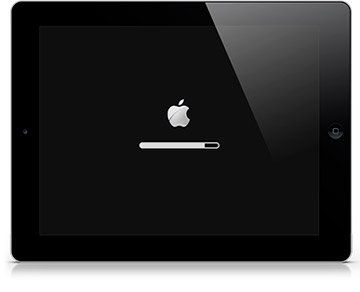
Перепрошивку мобильных устройств Apple часто считают чем-то совершенно простым и понятным интуитивно. Тем не менее, в нашем сервисном центре часто приходится выполнять ремонт iPhone или ремонт iPad, iPod Touch после неудачной попытки самостоятельно перепрошить устройство. В этой статье мы научим Вас, как правильно перепрошить iPhone, iPad или iPod Touch.
Прошивкой, как правило, называют операционную систему iOS (iPhone Operation System), а перепрошивкой – соответственно, ее переустановку и обновление (восстановление) программного обеспечения. С необходимостью перепрошить устройство рано или поздно сталкиваются почти все владельцы мобильных устройств. Происходит это по разным причинам:
- с целью обновления ПО. Каждая новая версия iOS имеет свои дополнения и улучшения, а также исправления ошибок;
- если у устройства Apple возникают программные сбои (оно зависает, тормозит, работает некорректно);
- если «слетела» прошивка (не происходит загрузка системы);
- если необходимо получить «чистое» от сохраненных на нем ранее данных, установленных программ устройство, например, Вы хотите продать его.
Во всех этих случаях улучшить работу гаджета или вернуть ему функциональность в полном объеме может помочь перепрошивка, разумеется, если Вы ее правильно выполните.
Перепрошить iPhone, перепрошить iPad или iPod Touch можно с помощью iTunes. iTunes – это программа разработанная компанией Apple, который позволяет упорядочить Ваши медиафайлы, а также закачивать музыку и видео, приложения с официального ресурса Apple iTunes Store и App Store. Кроме того, он позволяет синхронизировать данные на iOS устройствах, проводить резервное копирование информации и обновлять операционную систему. Далее Вы узнаете, как пользоваться iTunes для перепрошивки Ваших устройств.
Итак, Вы приняли решение, но не знаете как перепрошить iPhone, iPad или iPod Touch с помощью iTunes. В первую очередь проверьте, установлена ли последняя версия iTunes на Вашем компьютере (ее можно скачать с официального сайта Apple).
Прежде, чем перепрошивать устройство, рекомендуем Вам выполнить резервное копирование информации, которая содержится на устройстве.
Подключите Ваше устройство при помощи USB-кабеля к компьютеру, подсоединенного к сети интернет. Ваше устройство будет распознано iTunes. А вот дальше Вам придется определиться, что же именно будет произведено: простое обновление системы или ее восстановление. При обновлении iOS будет заменена на последнюю версию, существующую на данный момент, а все настройки, контакты, информация – сохранятся. Обновление следует проводить, только если Ваше устройство в полном порядке, и у Вас нет претензий к его работе. Нажмите кнопку «Обновить», и через несколько минут на Вашем айфоне или айпаде будет стоять свежая версия прошивки.
Если же Вы решили перепрошить устройство потому, что оно некорректно работает, воспользуйтесь клавишей «Восстановить». В этом случае на устройстве будут восстановлены заводские настройки и установлена новая версия iOS. Вся информация будет утрачена (потом ее можно будет восстановить только из резервной копии). Если Вы готовы, нажмите «Восстановить», подтвердите свое желание сделать это и дождитесь, пока закончится процесс перепрошивки. После завершения Ваше устройство перезагрузится (от компьютера его отключать пока не надо). iPhone пройдет предварительную активацию и найдет сеть оператора (это займет еще около минуты). Теперь можно в зависимости от Вашего желания настроить iPhone как новый либо восстановить информацию из резервной копии.
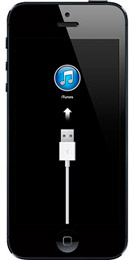
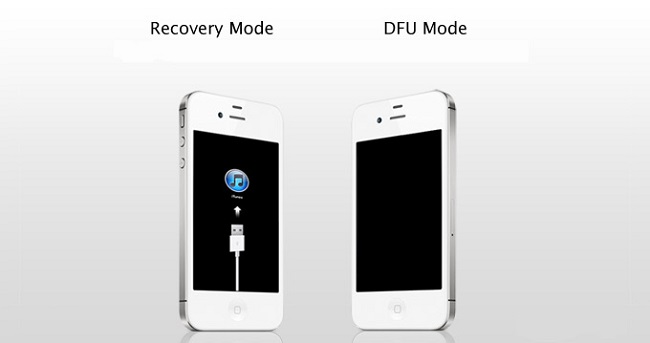
А что делать, если устройство не загружается, «зависает на яблоке» или вовсе не включается? Его можно подготовить к перепрошивке вручную, используя Recovery Mode (режим восстановления) либо DFU Mode (аварийный режим).
Чтобы ввести гаджет в Recovery Mode, выключите его, затем зажмите кнопку Home, подключите USB-кабель и держите Home, пока на дисплее не появится изображение разъема USB и иконки iTunes. Программа iTunes предупредит, что устройство — в режиме восстановления. После этого можно проводить перепрошивку с помощью клавиши «восстановить».
Если же устройство не входит в Recovery Mode, попробуйте восстановить его используя режим DFU. Это специальный аварийный режим, в котором устройство работает без загрузки оболочки операционной системы. Поэтому на экране в DFU Mode нет изображения, как нет и реакции на нажатие кнопок. Чтобы перепрошить устройство в DFU Mode, подсоедините его к компьютеру через USB-разъем, отключите, одновременно зажмите на 10 секунд кнопки Power и Home. Затем отпустите кнопку Power и удерживайте Home, пока на экране компьютера не появится сообщение о распознавании устройства в режиме DFU (около 15 секунд). Проведите восстановление, как описано выше, используя кнопку «Восстановить».
Бывают ситуации, когда при переустановке программного обеспечения на Ваших мобильных устройствах возникают ошибки, с которыми не получается разобраться самостоятельно. Если такая ситуация произошла с Вашим гаджетом, или если у Вас остались вопросы, как перепрошить iPhone, iPad или iPod Touch, Вы можете доверить эту задачу специалистам. В авторизованном сервисном центре Apple «А-Сервис» на Ваше устройство оперативно установят свежую версию прошивки и отдадут Вам его в полностью работоспособном состоянии.
Внимание! Авторизованный сервисный центр «А-Сервис» не производит отвязку устройств от оператора (анлок), а также модификацию прошивки для доступа к файловой системе (джейлбрейк).
Как перепрошить iPhone, iPad и iPod Touch?
Как перепрошить iPhone, iPad и iPod Touch? Рейтинг: 0 5