
Future
VALUE — Преобразует любые данные, поддерживаемые Google Таблицами, в число
ссылка на справку Google
Синтаксис функции следующий:
текст – строка для преобразования. Может содержать текст, числа, даты и другие данные.
Ниже пример, где данные (строка) берутся из ячейки B2 конвертируются в число и записывается в ячейку C2
См. так же
Google list zen Yandex
Как сделать ячейку: календарь. Google таблица.
Google Apps Script – Сценарии приложений Google. Использование.
Google sheet (гугл таблицы). Добавляем пользовательское меню —
Google sheet (гугл таблицы). Добавляем пользовательскую функцию
Google Таблицы: как преобразовать текст в числа (примеры 3)
Вы можете использовать следующие формулы для преобразования текста в числа в Google Таблицах:
Способ 1: преобразовать текст в число
=VALUE( A1 ) Способ 2: конвертировать валюту в число
=TO_PURE_NUMBER( A1 ) Способ 3: извлечение чисел из текста
=SPLIT( A1 ,CONCATENATE(SPLIT( A1 , " .0123456789 " ))) В следующих примерах показано, как использовать каждую формулу на практике.
Пример 1: преобразование текста в число
Мы можем ввести следующую формулу в ячейку B2 , чтобы преобразовать текст в ячейке A2 в число:
=VALUE( A2 ) Мы можем скопировать и вставить эту формулу в оставшиеся ячейки в столбце B:
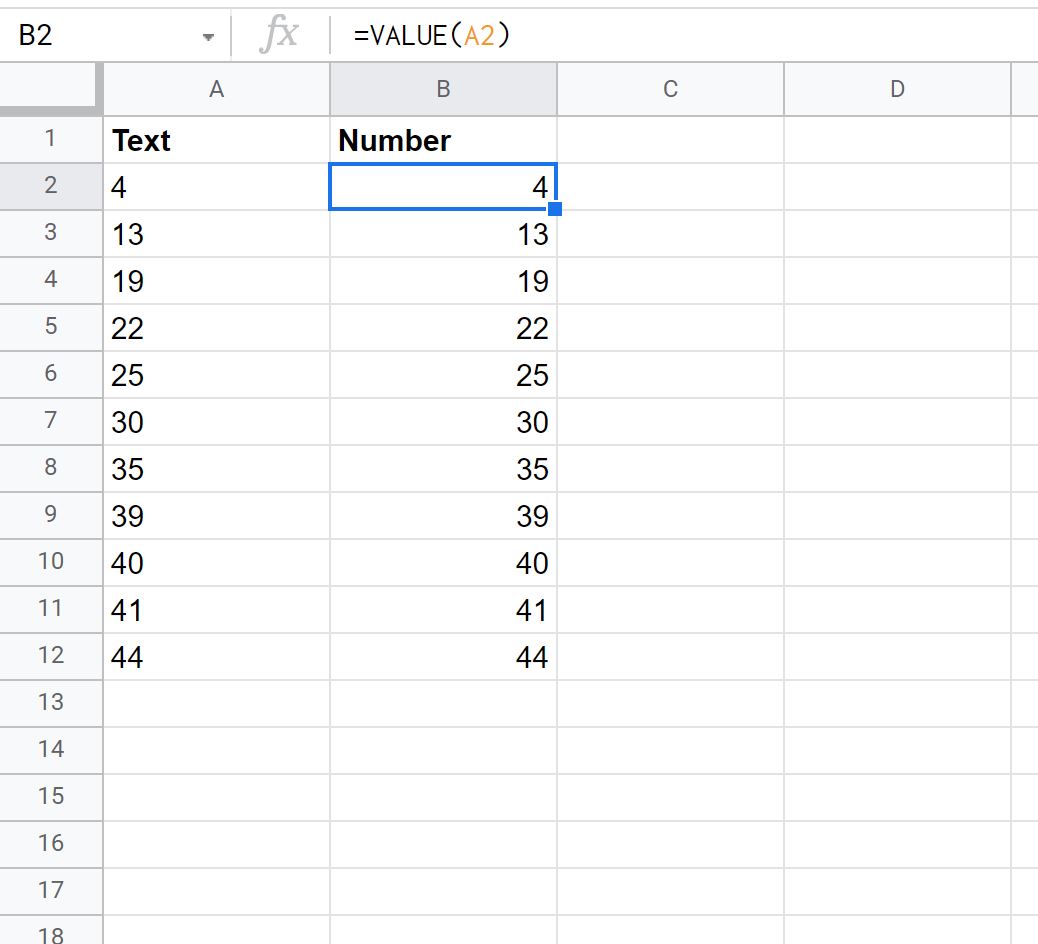
Все ячейки в столбце B теперь являются числами.
Чтобы убедиться в этом, мы можем ввести =ISNUMBER(B2) в ячейке C2 :
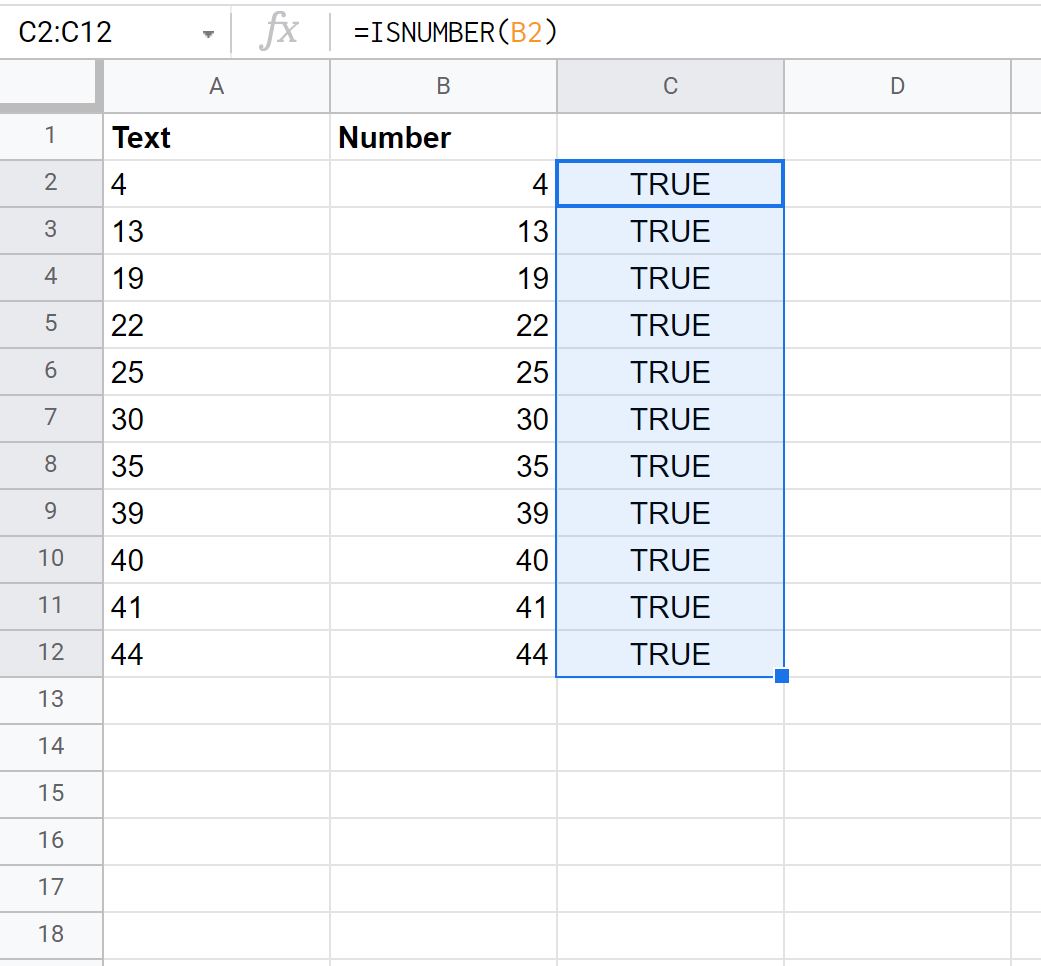
Мы видим, что значение в ячейке B2 является числом, так как функция ISNUMBER() вернула значение TRUE .
Пример 2. Преобразование валюты в число
Мы можем ввести следующую формулу в ячейку B2 , чтобы преобразовать значение валюты в ячейке A2 в число:
=TO_PURE_NUMBER( A2 ) Мы можем скопировать и вставить эту формулу в оставшиеся ячейки в столбце B:
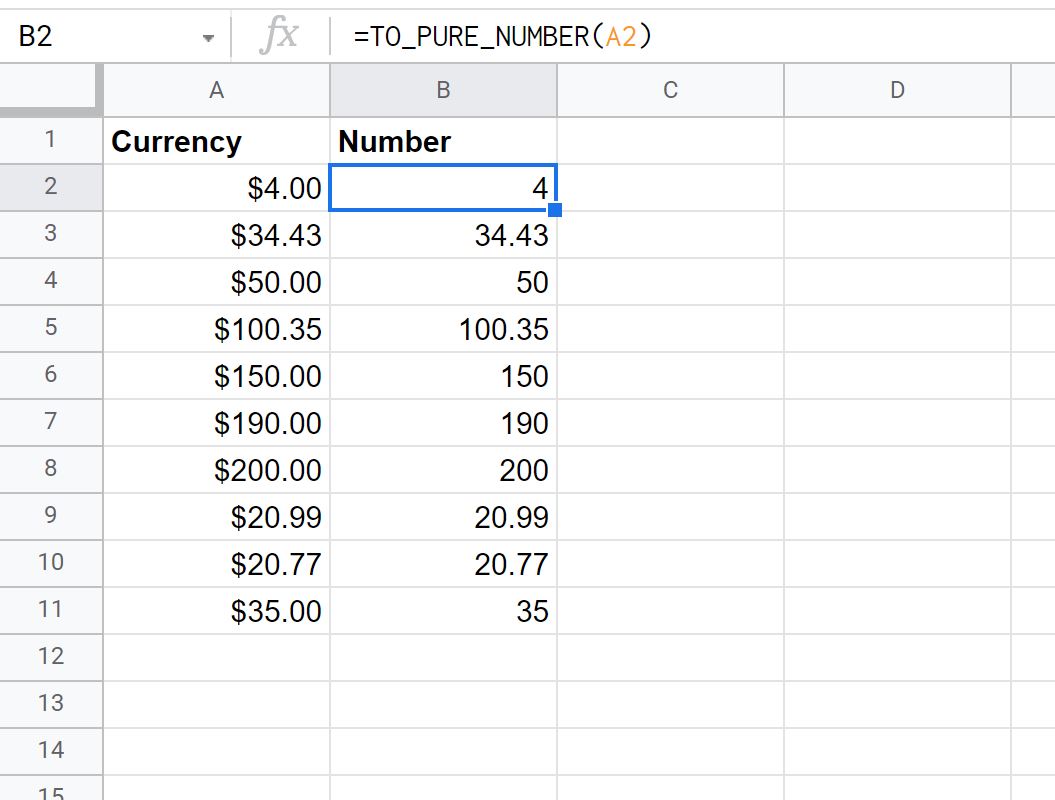
Все ячейки в столбце B теперь являются числами.
Чтобы убедиться в этом, мы можем ввести =ISNUMBER(B2) в ячейке C2 :
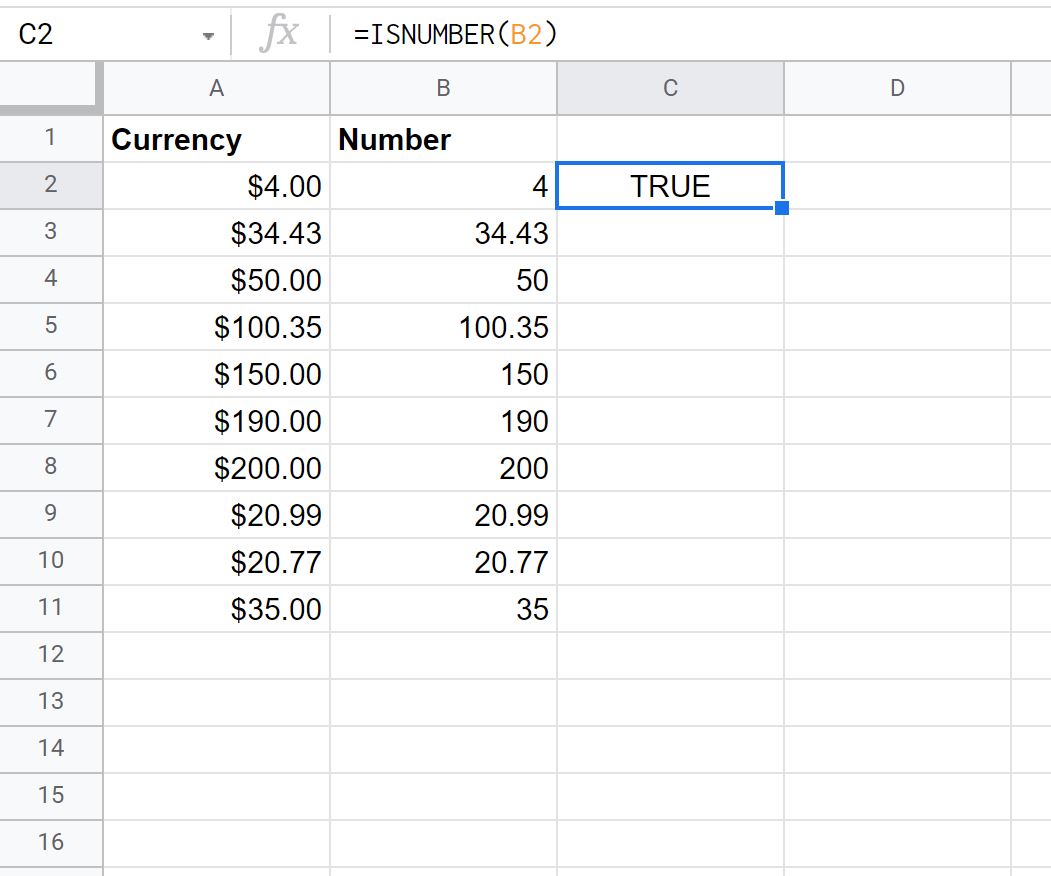
Мы видим, что значение в ячейке B2 является числом, так как функция ISNUMBER() вернула значение TRUE .
Пример 3. Извлечение чисел из текста
Мы можем ввести следующую формулу в ячейку B2 , чтобы извлечь числа из текста в ячейке A2 :
=SPLIT( A2 ,CONCATENATE(SPLIT( A2 , " .0123456789 " ))) Мы можем скопировать и вставить эту формулу в оставшиеся ячейки в столбце B:
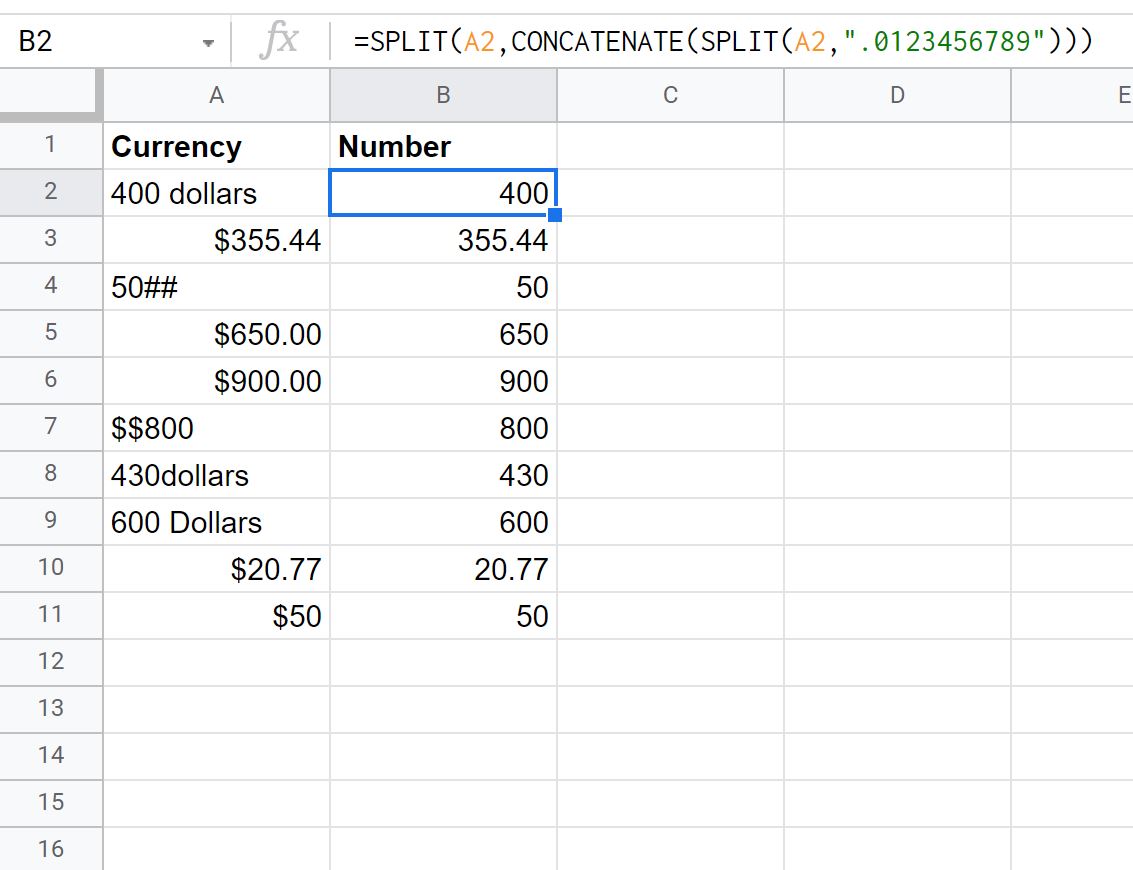
Все ячейки в столбце B теперь являются числами.
Чтобы убедиться в этом, мы можем ввести =ISNUMBER(B2) в ячейке C2 :
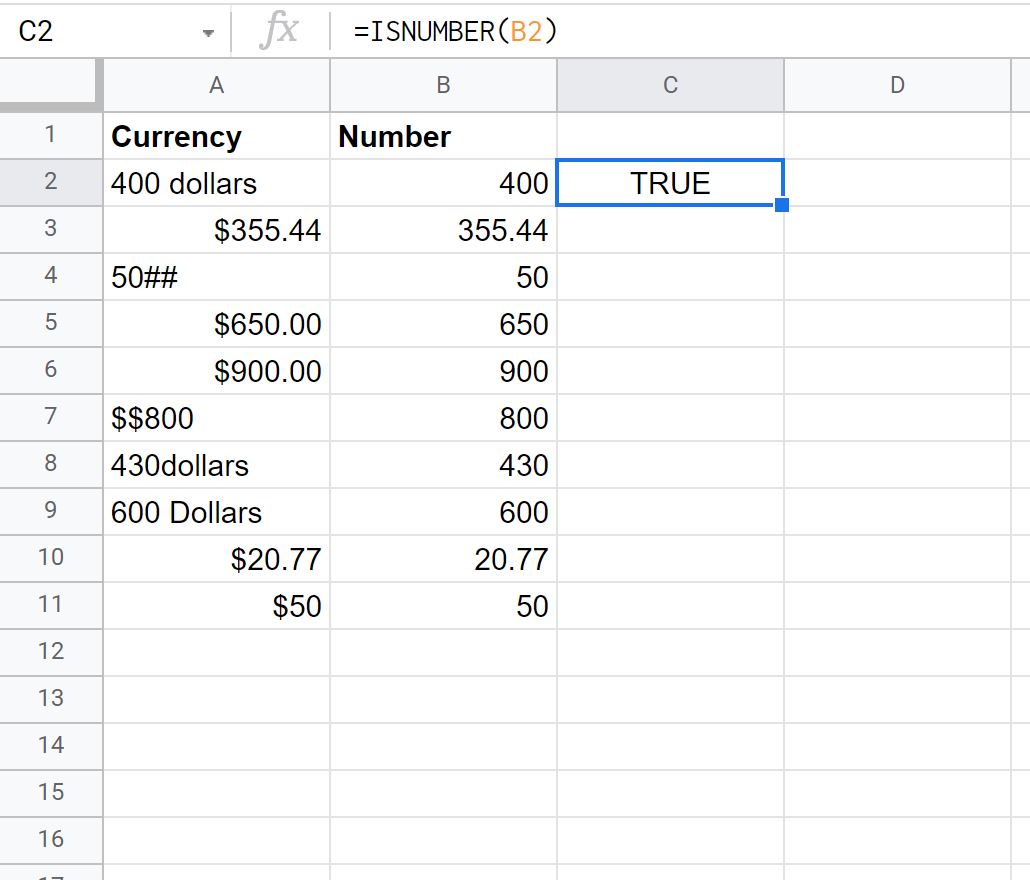
Мы видим, что значение в ячейке B2 является числом, так как функция ISNUMBER() вернула значение TRUE .
Дополнительные ресурсы
В следующих руководствах объясняется, как выполнять другие распространенные задачи в Google Таблицах:
Формат телефонных номеров в Таблицах Google. Форматы чисел.
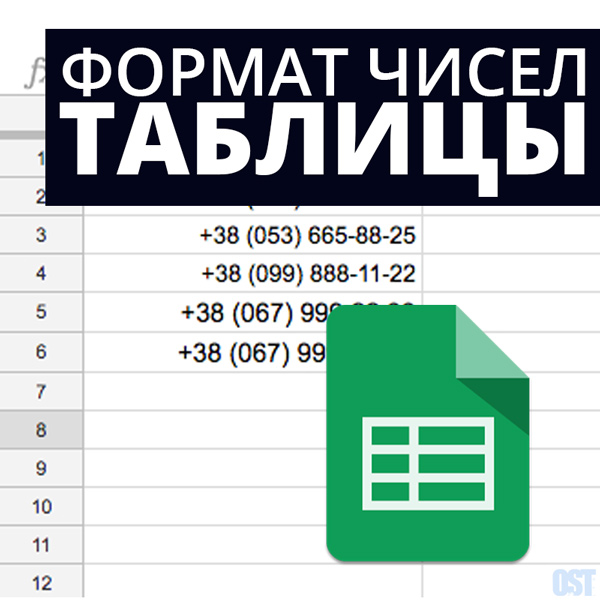
При использовании Таблиц Гугл мы постоянно сталкиваемся с числовыми данными, мы вводим числа в разных форматах, денежные форматы или даты. Думаю вы замечали что гугл иногда сам предлагает свой формат или меняет вид написанного текста автоматически, это относиться к датам и номерам телефона. В этой статье я расскажу более подробно про основные форматы данных и как их изменить, в случае необходимости.
Телефонные номера
По-умолчанию такой формат отображается неправильно, он воспринимается просто как число и не отображает “+” или “0” если они идут вначале номера. Исправить это можно изменив формат на “Текст”, добавив знак одинарного апострофа перед номером (‘) или создав свой специальный формат под номер, тогда любой номер будет автоматически изменять формат как вам нужно.
- Выделяем диапазон ячеек ( или столбцы), в которых нам необходим такой формат.
- Нажимаем “Формат” — “Числа” — “Другие форматы” — “Другие форматы чисел”
- Вводим вручную “+00 (000) 000-00-00”
- Теперь вводя +380679992233 мы получим +38 (067) 999-22-33, нужно учесть правда что нужно использовать номера только в полном формате, потому что если мы введем 0679992233, мы получим + (067) 999-22-33.
Валюты
С валютами и финансовыми форматами, дело обстоит несколько лучше, т.к. есть предустановленные варианты
- Выделяем диапазон ячеек ( или столбцы), в которых нам необходим такой формат.
- Нажимаем “Формат” — “Числа” — “Другие форматы” — “Другие валюты”
- Выбираем необходимую валюту из списка и в выпадающем окошке настраиваем расположение названия валюты, спереди или сзади, и формат числа, с запятой или без. Можно также добавить пробел перед нашим названием (в поле слева) для более красивого отображения.
- Нажимаем применить.
- Теперь когда мы вводим любое число, к нему добавляется валюта. Также число может округляться, если выбрать вариант без запятой.
Дата и время
Следующий распространенный формат данных это дата и время. Здесь, таблицы и сами неплохо определяют формат, но если вы хотите что-то изменить, это легко можно сделать через меню формат и изменить порядок дней и месяцев, либо формат времени, если он не подходит.
У формата даты есть свои удобства, например, нажав на такое поле дважды, выскочит окошко с выбором даты, где довольно быстро можно указать любой нужный вам день.
Изначально на выбор есть несколько совсем стандартных форматов:
- Дата
- Время
- Дата и время
- Продолжительность
Все довольно тривиально и выбор формата не должен вызвать трудностей.
Если этих форматов мало, есть возможность зайти в расширенные настройки.
Нажимаем “Формат” — “Числа” — “Другие форматы” — “Другие форматы даты и времени”
Здесь есть много предустановленных форматов, вы можете выбрать подходящий из них или настроить под себя в верхней строке, каждый пункт можно настроить в разных вариациях, как будет угодно.
Можно настроить как угодно, добавить день недели, время, поменять местами числа.
Текстовый формат
Если вы хотите чтоб содержимое отображалось, так как оно есть, никак не меняло свой вид, то можно выбрать текстовый формат, он не может участвовать в вычислениях и использоваться в формулах, но он самый простой в работе. Также если вы просто вставляете любой текст в поля, лучше использовать данный формат.
В этой статье мы коротко рассмотрели как использовать и менять форматы чисел в Таблицах Google, если у вас остались какие-то вопросы по использованию инструментов гугл, в том числе для бизнеса, будем рады помочь вам. Мы помогаем компаниям интегрировать и использовать G Suite для бизнеса.
ОБСЛУЖИВАНИЕ КОМПЬЮТЕРОВ, СЕРВЕРОВ, СЕТЕЙ (АУТСОРСИНГ)
Понравилась статья? Поделись!
Следи за нами на Facebook!
Как работать в гугл-таблицах

Гугл-таблицы — это аналог Excel, но доступ к ним можно получить с любого устройства, подключенного к интернету. Они бесплатные: не нужно покупать лицензию — достаточно иметь gmail-почту. Еще одно преимущество — совместное использование. В таблицу могут одновременно вносить изменения несколько пользователей, видя свои и чужие изменения в реальном времени.
В статье расскажем, какие основные функции есть в гугл-таблицах и как ими пользоваться.
Что такое гугл-таблицы
Google Sheets — онлайн-приложение от Google для работы с таблицами. Это альтернатива MS Excel с некоторыми преимуществами. Например, доступы к таблицам можно получить через интернет, файлы автоматически сохраняются при изменении, а редактировать их могут несколько человек с разных устройств одновременно.
Работа с гугл-таблицами
Как создать гугл-таблицу. Перейдите на сайт Google Workspace. Нажмите «Начать здесь» в правом верхнем углу или внизу страницы.
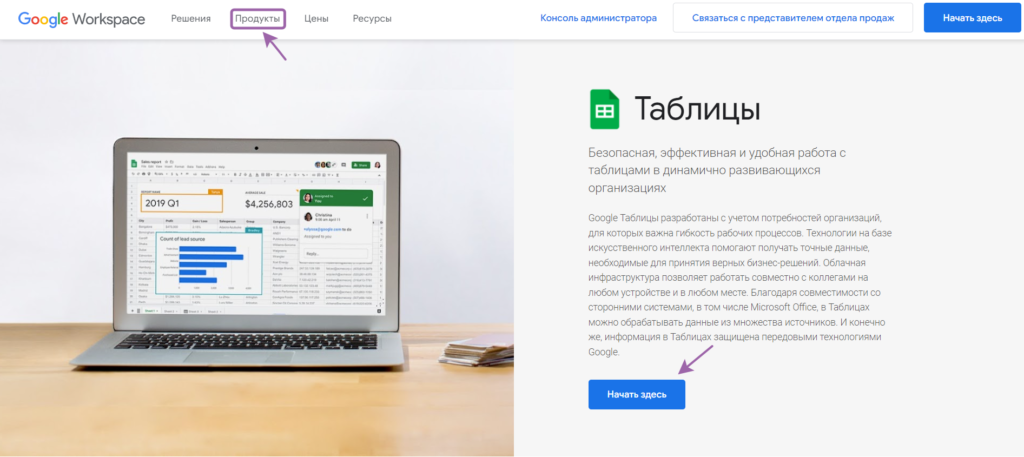
Введите логин и пароль от гугл-почты. Если у вас нет почтового аккаунта gmail, создайте. С ним вы сможете хранить документы в одном месте и получать к ним доступ в любое время.
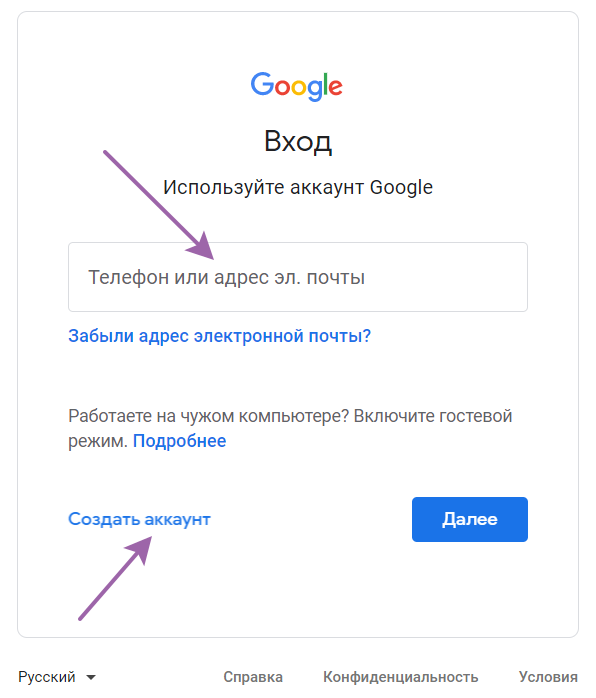
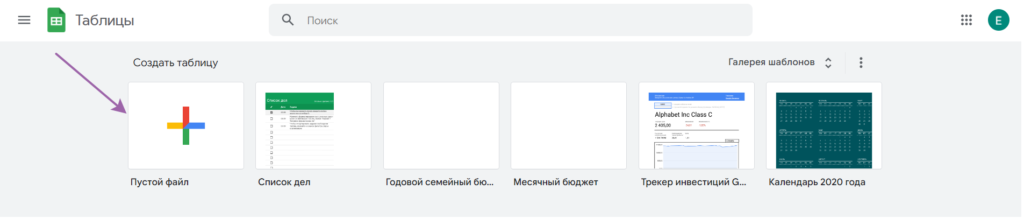
После входа в аккаунт можно создать гугл-таблицу. Нажмите на «Пустой файл».
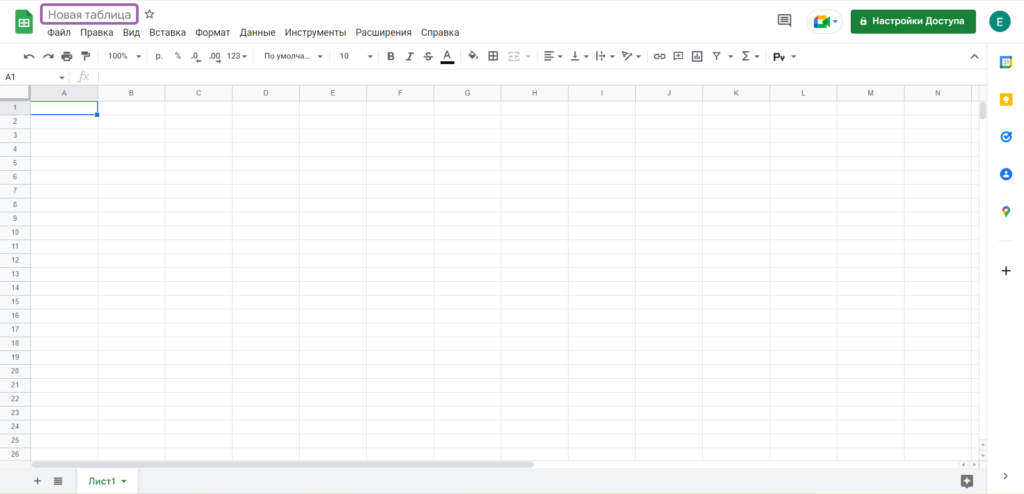
Дайте название таблице: нажмите «Новая таблица» назовите ее— без этого действия вы не сможете «расшарить» ее другим пользователям.
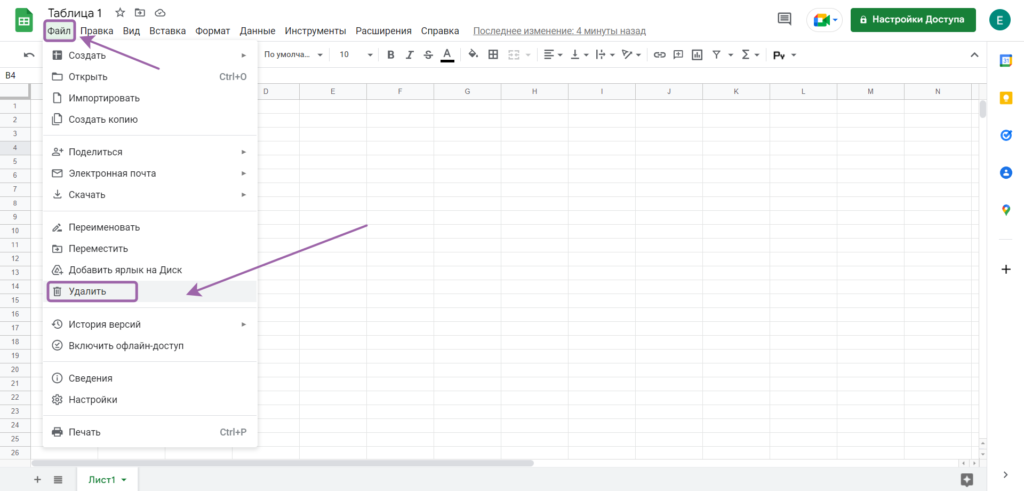
Удаление. Во вкладке «Файл» выберите «Удалить».
Аналитик данных: новая работа через 5 месяцев
Получится, даже если у вас нет опыта в IT

Таблицу можно удалить, не заходя в файл. На странице со всеми таблицами нажмите на три точки рядом и выберите «Удалить».
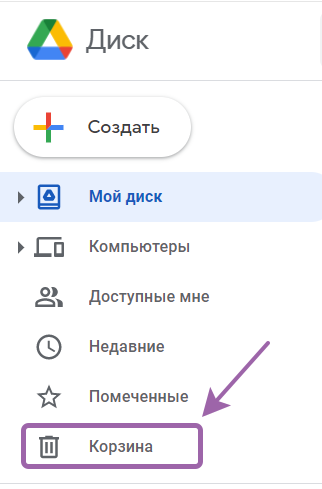
Восстановление. Удаленный файл можно восстановить в течение месяца. Потом система безвозвратно удалит его.
Откройте «Диск», в котором хранятся все ваши файлы. Перейдите в «Корзину» в меню слева.
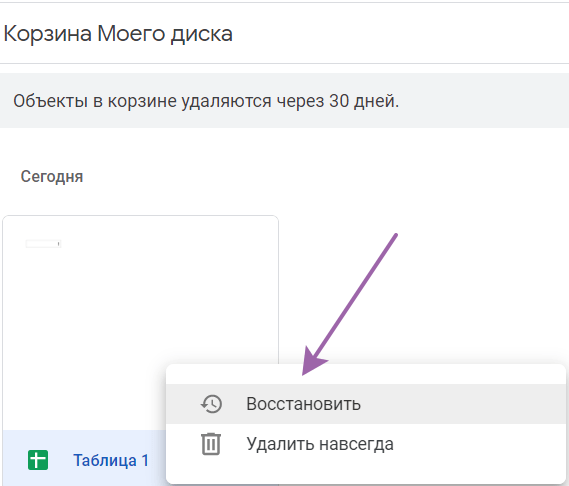
Найдите удаленный файл и кликните «Восстановить».
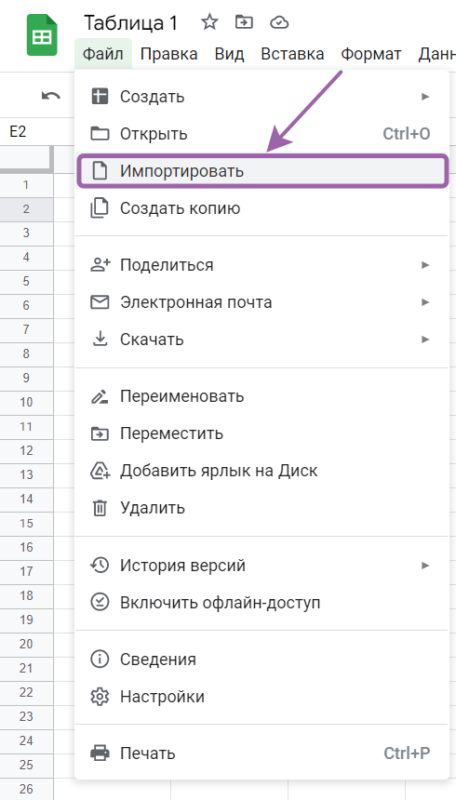
Импорт Excel-файла. В гугл-таблицах можно открывать и редактировать Excel-файлы. Чтобы импортировать в гугл-таблицу, наведите на «Файл», а после кликните «Импортировать».
В меню «Импорт» появятся четыре источника для загрузки файла. Выберите, где хранится нужный Excel-файл, и выделите его. Нажмите «Выбрать» в левом нижнем углу.
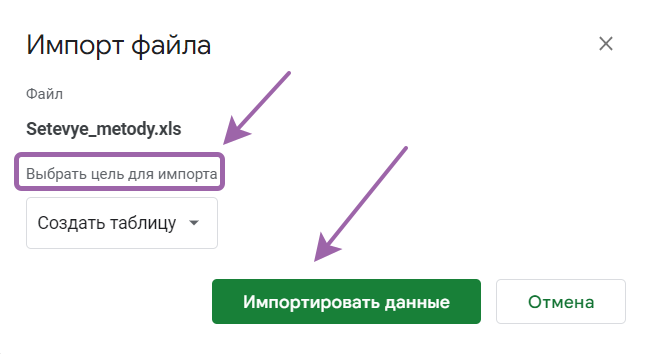
Дальше выберите «Цель для импорта» и нажмите «Импортировать данные». Чтобы просмотреть загруженный файл, кликните «Открыть сейчас».

Операции с ячейками. Гугл-таблицы можно настроить под свои требования: сделать их более простыми.
- Объединение ячеек. Выделите требуемое число ячеек, перейдите в «Панель инструментов» и выберите «Объединить».
- Выделение границ. Выберите желаемое количество ячеек и перейдите в «Границы». Вам предложат выбрать формат, цвет и стиль границы.
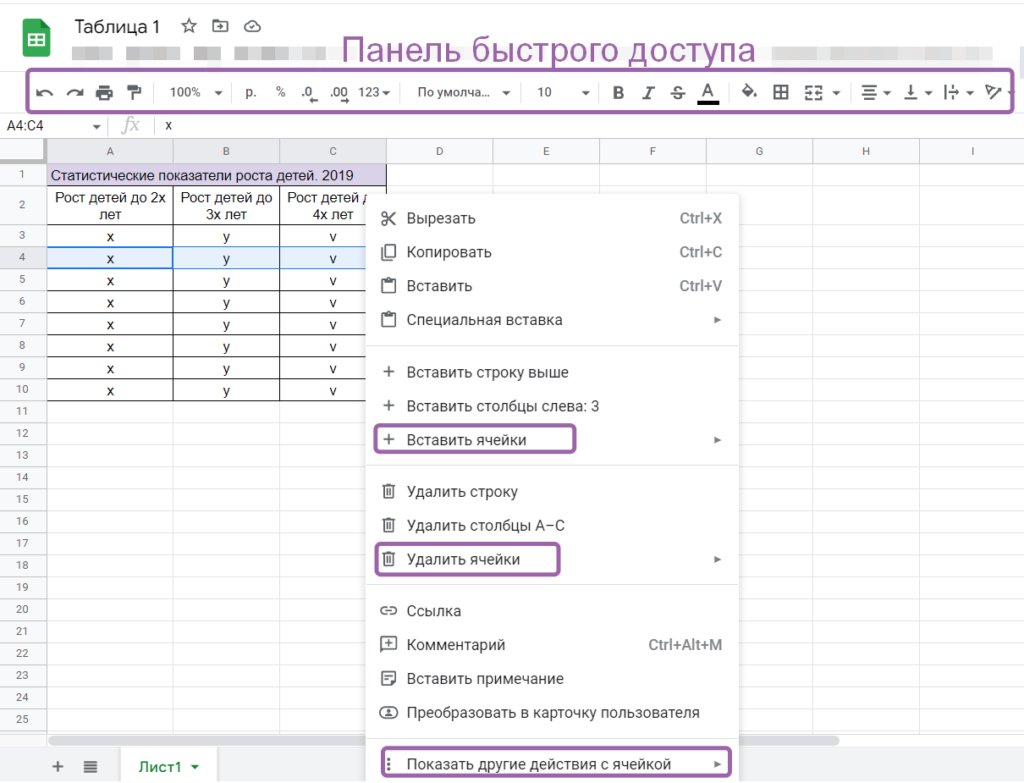
- Вставка и удаление ячейки. Выберите надлежащую ячейку, кликнув по ней правой кнопкой мыши. В появившемся меню используйте функцию: «Вставить ячейки» или «Удалить ячейки».
- Другие действия с ячейкой. Можно воспользоваться расширенными функциями с помощью опции «Показать другие действия с ячейкой» в меню.
Операции со столбцами. Для столбцов тоже можно применить несколько функций:
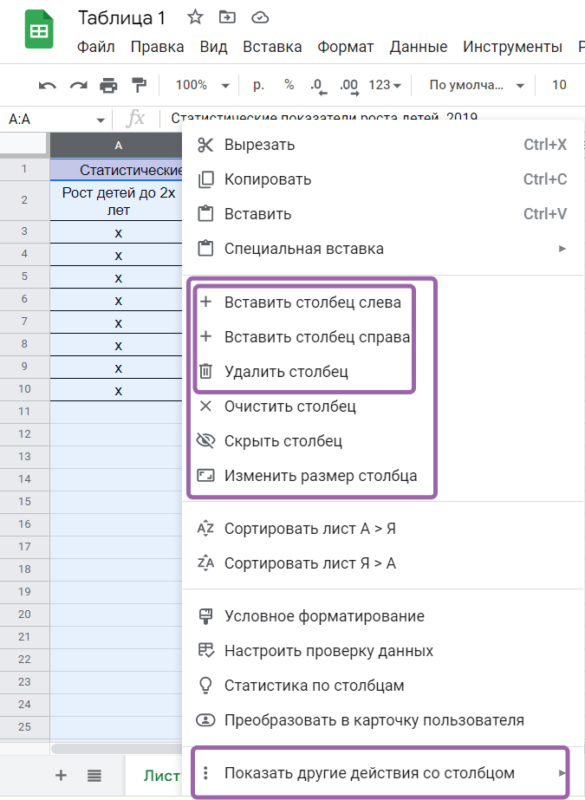
- Регулирование размера. Поставьте курсор на панель с буквами: A, B, C и т. д. Правой кнопкой мыши нажмите на линию, которая разделяет два столбца. Ведите в правую или левую сторону для регулирования размера.
- Удаление и добавление столбец. Выполните выделение столбца и нажмите на него правой кнопкой мыши. Вам откроются доп. функции.
- Другие действия со столбцом. Можно скопировать ссылку на выбранный столбец, запретить редактирование другим пользователям, перемешать ячейки диапазона.
Операции со строками. Для удобной работы используйте эти функции:
- Регулирование размера. Наведите курсор на панель с числами слева. Нажмите линию разделения строк. Уменьшайте или увеличивайте размер строки движениями мыши вниз/вверх.
- Удаление или добавление строки. Аналогично операциям со столбцами и ячейками.

Панель инструментов — состоит из нескольких блоков.

Рассмотрим каждый блок подробнее. Все инструменты описаны слева направо.
- Отменить. Отменяет последнее (последние) действия в документе. Ограничений по количеству отмен нет.
- Повторить. Повторяет последний шаг.
- Печать. Отправляет документ в печать. Нужно выбрать параметры печати и сохранить их.
- Копировать форматирование. Скопируйте отформатированный элемент и выделите ячейки. Форматирование будет применено к выделенным ячейкам.
- Изменить масштаб — выбрать или вписать вручную нужное значение масштаба страницы.
- Денежный формат. Содержимое ячейки переводится в денежное выражение.
- Процентный формат. Значение в ячейке переводится в процентное выражение.
- Уменьшить число знаков после запятой. Округляет число до нужного разряда.
- Увеличить число знаков после запятой. Округляет число до нужного разряда.
- Другие форматы. Тут можно выбрать разные форматы для перевода значения ячейки.
- Шрифт — сделать более удобным и читабельным.
- Размер шрифта — сделать больше или меньше.
Блок 6 — форматирование текста:
- Полужирный текст. Выделенный текст станет жирным.
- Курсив. Шрифт выделенного текста станет более тонким и с наклоном вправо.
- Зачеркнутый. Весь выделенный текст будет зачеркнут.
- Цвет текста. Можно выбрать любой цвет из палитры.
Блок 7 — форматирование ячеек:
- Цвет заливки — выбрать любой цвет из палитры.
- Границы — сделать тонкими или толстыми, различной толщины по разнородным сторонам.
- Объединить ячейки — несколько ячеек в одну.
Блок 8 — выравнивание текста:
- По горизонтали — по левому, правому краю и по центру.
- По вертикали — по верхнему, нижнему краю и по центру.
- Перенос текста — установить перенос слов, перекрытие соседних ячеек и обрезку слов.
- Поворот текста — повернуть текст на 45 и 90 градусов в ту или иную сторону, указать любой другой градус поворота.
- Добавить ссылку — она перекинет на внешний сайт.
- Добавить комментарий — если нужно пояснение.
- Создать диаграмму — наглядный график по данным из таблицы.
- Создать фильтр — по нужным условиям.
- Функции — для быстрого взаимодействия с таблицами.
- Способы ввода — выбрать нужную клавиатуру.
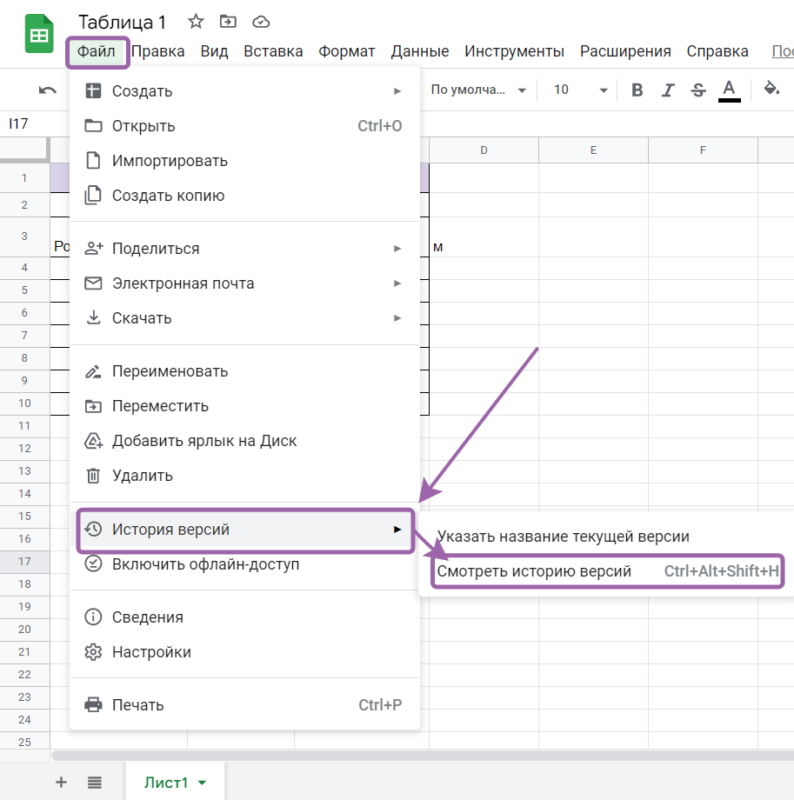
Просмотр истории изменений. В гугл-таблицах можно посмотреть, какой пользователь и в какое время вносил преобразования в таблицу. Чтобы увидеть — перейдите во вкладку «Файл» и кликните «История версий», а затем — «Смотреть историю версий».
Еще вы можете отследить историю изменений отдельной ячейки. Кликните правой кнопкой мыши на выбранную ячейку, а после «Показать историю изменений».
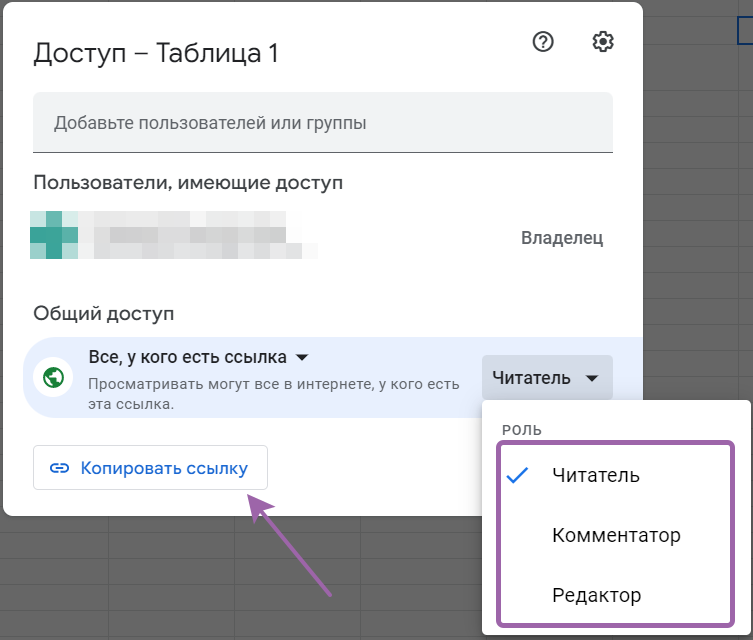
Совместный доступ. Нажмите на «Настройки доступа». В появившемся окне выберите «Все, у кого есть ссылка».
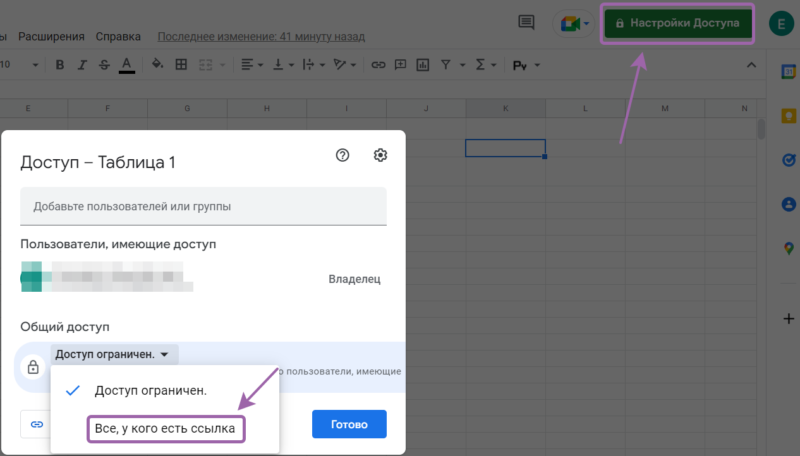
Укажите роль юзеров: читатель, комментатор или редактор — и нажмите «Копировать ссылку». Кликните «Готово», чтобы сохранить изменения.
Работа с данными
Редактирование. Разместите курсор в пустой ячейке и внесите данные. Если в ней уже есть информация, нажмите в область ячейки дважды и удалите или дополните ее.
Если данные вам не нужны, нажмите на ячейку один раз и начните печатать. Предыдущее автоматически удалится.
Используйте команды «Копировать», «Вставить», «Импортировать».
Форматировать данные можно с помощью «Панели инструментов» в блоках 1–8, о которых писали выше.
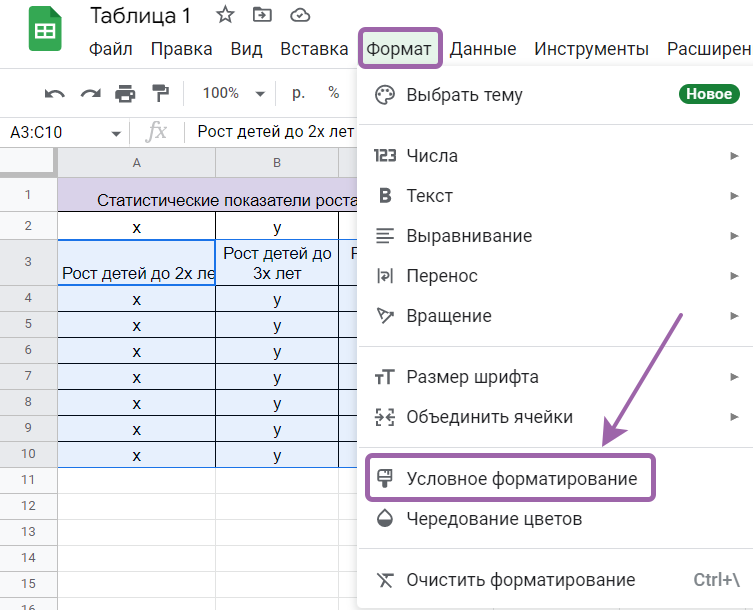
Условное форматирование. Настройка предполагает изменение цвета при заданной команде.
- Воспользуйтесь функцией «Формат» — «Условное форматирование».
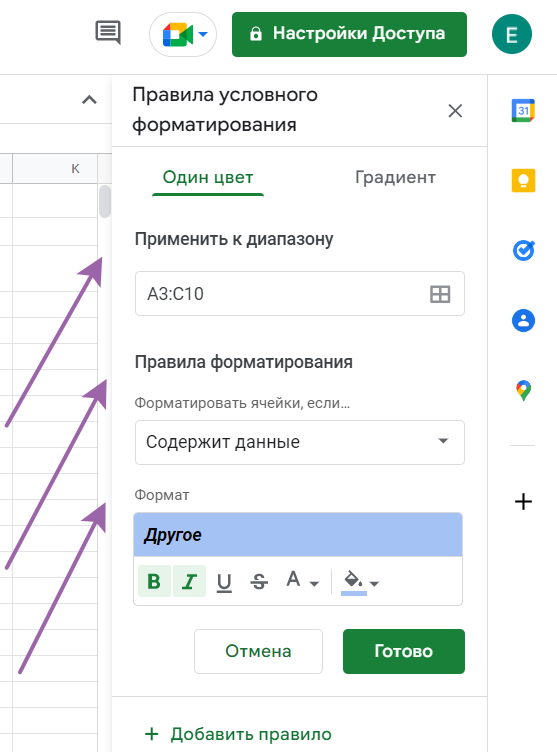
2. В появившемся окне «Один цвет» выберите интервал ячеек, задайте «Правила форматирования» и «Формат».
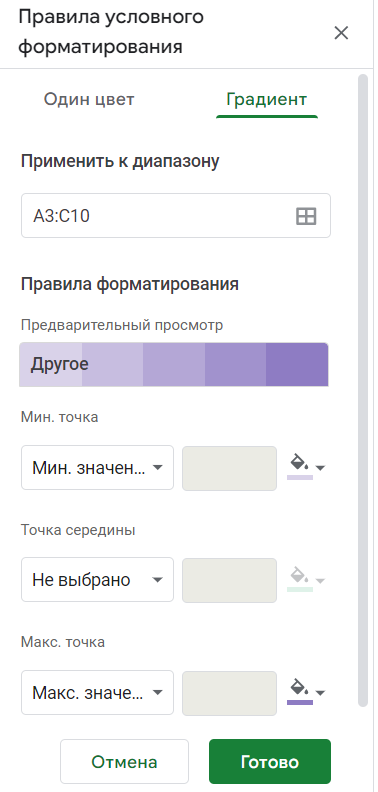
3. Перейдите в «Градиент» и отрегулируйте «Мин. точка», «Точки середины» и «Макс. точка». Выберите цвет заливки для каждой из точек.
Сортировка и фильтры. Чтобы воспользоваться функциями «Сортировка» и «Фильтрация», нажмите «Данные».
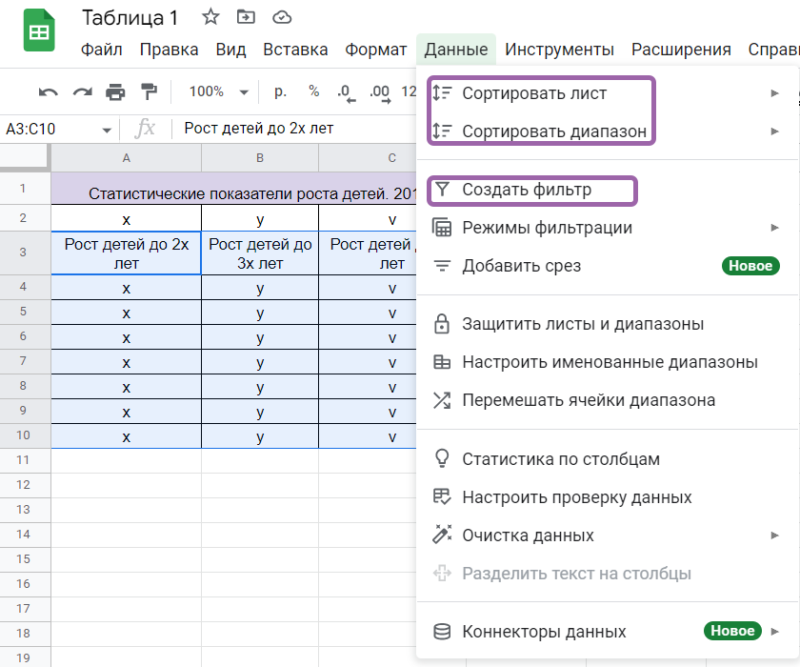
Сортировка. Пункт «Сортировать лист» группирует текст по алфавиту (от А до Я) и в обратном порядке (от Я до А) на всём листе. «Сортировать диапазон» упорядочивает выделенные данные — от А до Я и наоборот. Числа упорядочиваются по принципу от большего к меньшему и обратно.
Аналитики используют в своей работе и более сложные функции для обработки данных. Но основная программа аналитика — прототип гугл-таблиц: Excel. Изучить его функции можно на курсе Skypro «Аналитик данных». За несколько месяцев освоите все основные инструменты: сбора, очистки, обработки, анализа и визуализации данных. А центр карьеры поможет найти работу по новой профессии еще в процессе обучения.
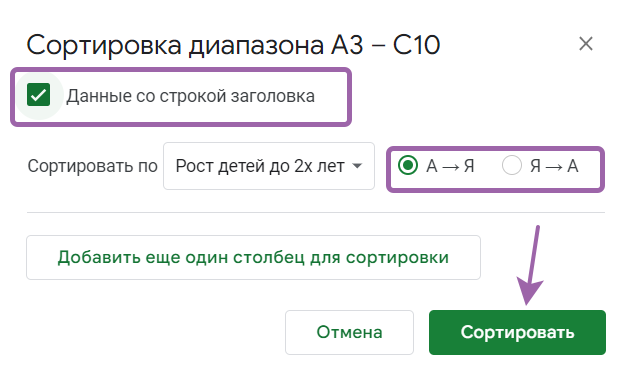
При сортировке нажмите «Данные со строкой заголовка», выберите нужный параметр и «Сортировать».
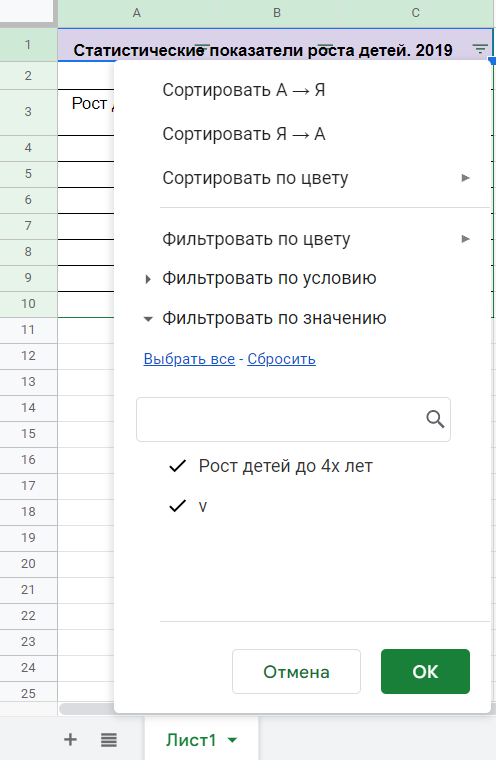
Фильтрация. Фильтры подчеркнут один или несколько пунктов из множества в таблице.
Когда вы переходите в «Данные», высвечиваются два действия: «Создать фильтр» и «Режимы фильтрации». Например, вы работаете над одним документом совместно с кем-то и хотите выделить фильтр только для себя. Тогда используйте «Режимы фильтрации» и «Создать новый фильтр». Вы можете использовать несколько режимов фильтрации, они сохраняются автоматически. Можно выбрать «Удалить фильтр», перейдя в «Данные».
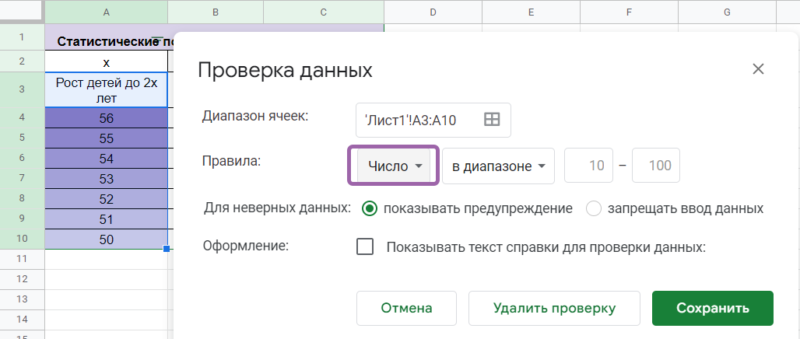
Проверка. Позволяет проверить соответствие данных в ячейке определенным параметрам. Например, вы задали числовой формат для одного столбца. Проверьте: перейдите в «Данные» — «Настройка проверки данных».
Сводная таблица. Это универсальный помощник при анализе данных.
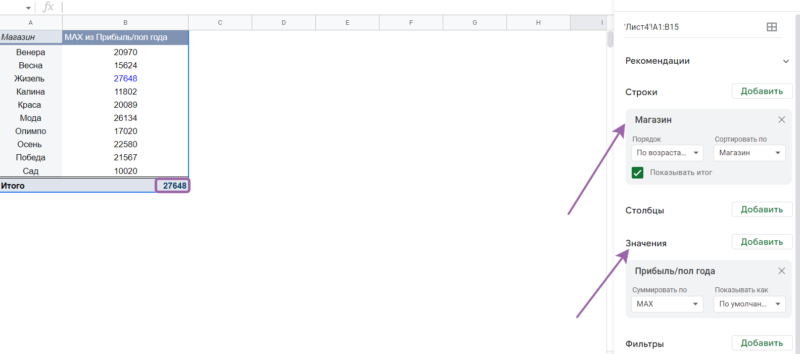
Допустим, вы продаете одежду в разных магазинах города. Ведете таблицу, чтобы следить: в каком из них получите больше прибыли за полгода.
Выделите всю таблицу, перейдите в меню «Вставка» — «Сводная таблица» и выберите «Новый лист». В выпадающем меню в «Строках» выберите магазин, а в «Значениях» — прибыль за полгода и функцию «MAX». Вы увидите наибольшее значение прибыли за указанный срок.
Популярные функции
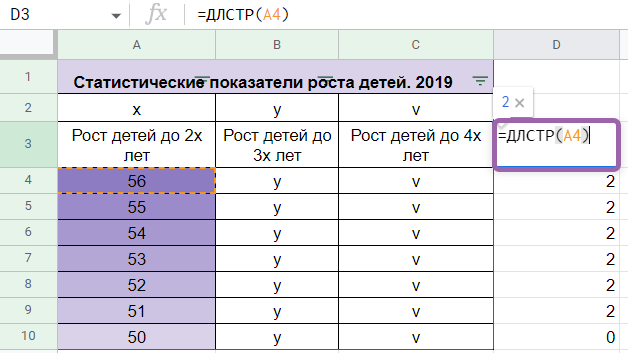
Расчет длины строки. Формула: =длстр (строка) + Enter. Расчет покажет, сколько символов содержится в каждой из строк.
Удаление лишних пробелов из таблицы.
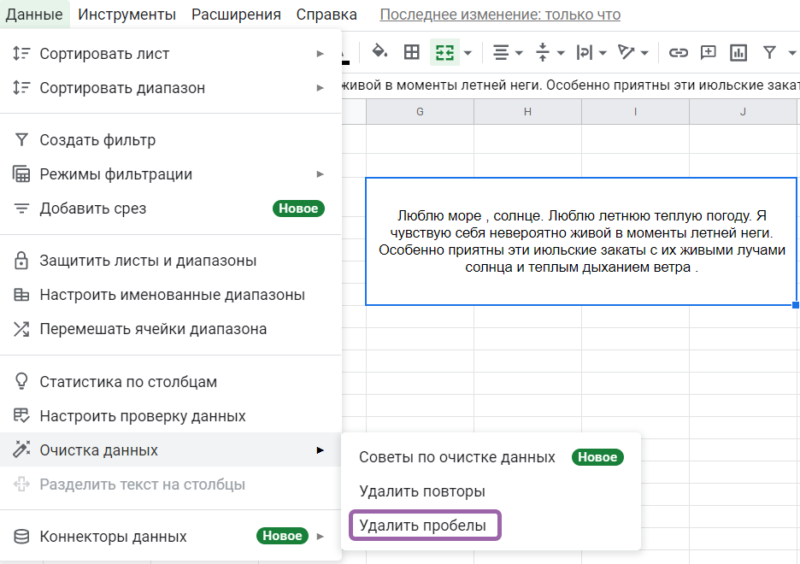
Когда пишете текст в таблице, можете случайно поставить два пробела вместо одного или ввести пробел в ненужном месте (например, перед знаком препинания). Выделите текст в гугл-таблице и перейдите в меню, в раздел «Данные», выберите «Очистка данных» и «Удалить пробелы».
Для числовых значений
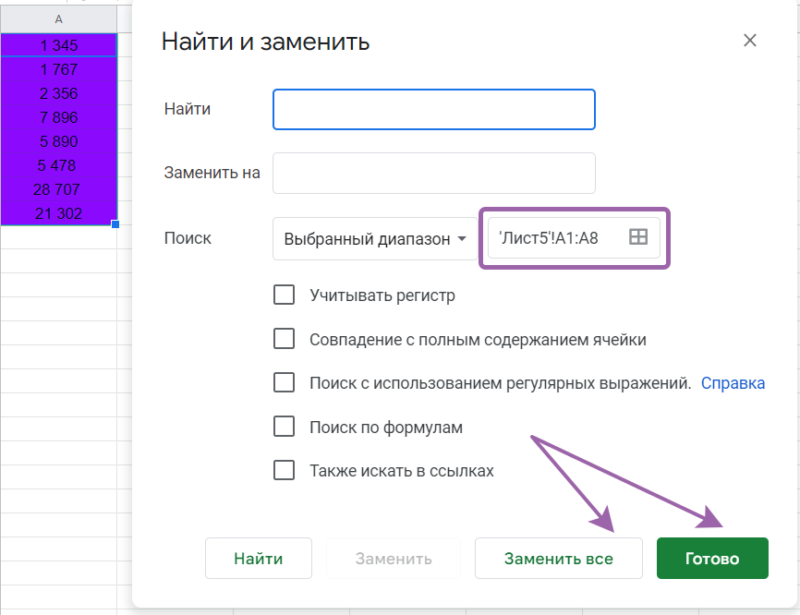
Сначала выделите диапазон чисел, затем нажмите на клавиатуре сочетание клавиш Ctrl + H. В строке «Найти» введите пробел, а строку «Заменить на» оставьте без пробела. Проверьте выбранный диапазон, нажмите на «Заменить все» и выберите «Готово».
Важно: способы для текстового и числового удаления пробелов разные и не заменяют друг друга.
Формулы
ВПР (VLOOKUP). Ее суть — найти значение в диапазоне. Предположим, у вас есть список товаров, их цена, наличие на складе и характеристика. Этот список может быть объемным, а вам нужно найти полную информацию о конкретном товаре.
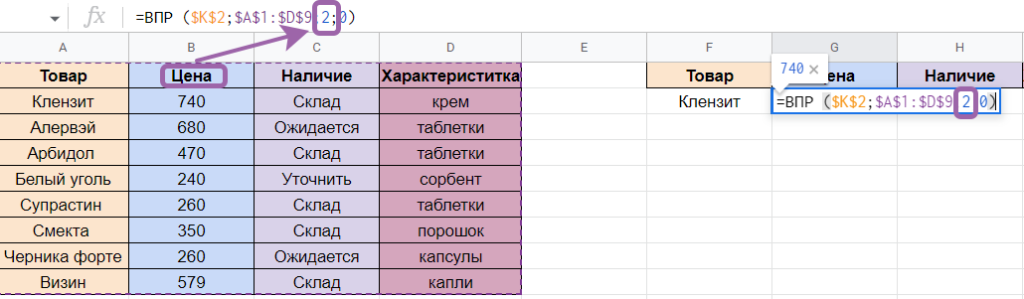
Задайте искомое значение и перенесите строку с названиями столбцов из таблицы. В ячейке введите формулу: =VLOOKUP (искомое значение; весь диапазон таблицы; номер столбца; приблизительное/точное значение: 1 или 0) + Enter.
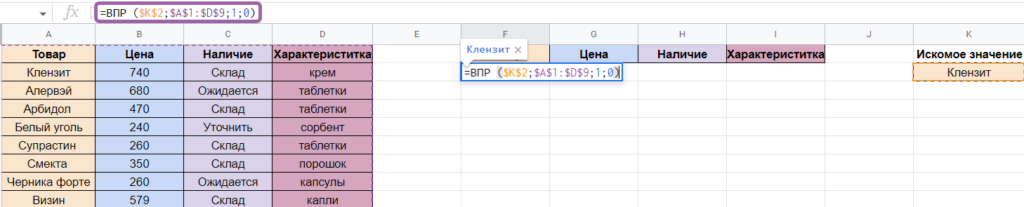
То же самое нужно повторить для других столбцов. Изменяйте при этом номер столбца в формуле.
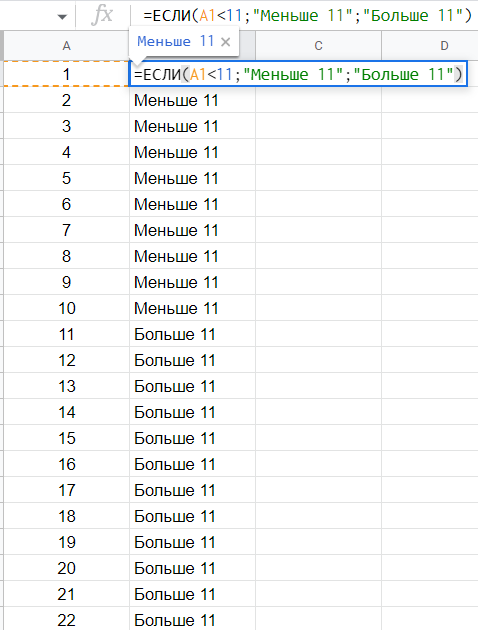
ЕСЛИ (IF) — проверяет условие, при котором значение верно или неверно.
Предположим, у вас в таблице есть значения от 1 до 22. Вам нужно поделить эти значения на две группы. Первая группа: от 1 до 11 включительно, вторая группа: с 11 до 22.
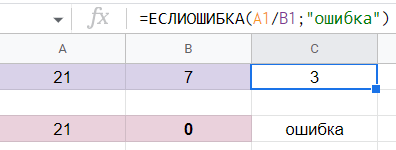
ЕСЛИОШИБКА. Введите нужные значения и проверьте их с помощью функции. Если расчет неправильный, формула выдает ошибку.
СУММЕСЛИ. Математическая функция, которая считает сумму значений при определенных заданных условиях.
Составляющие функции: диапазон ячеек, условие (будут суммироваться те числа, которые подходят под условие).
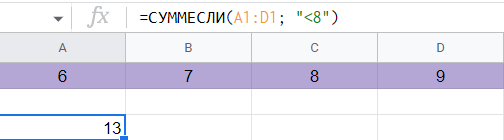
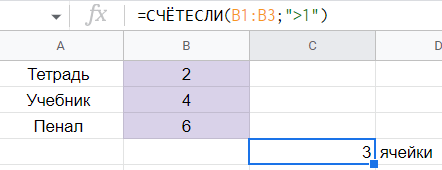
СЧЕТЕСЛИ. Введите: =СЧЕТЕСЛИ (диапазон ячеек; «условие»). Функция посчитает, сколько ячеек соответствуют заданному требованию.
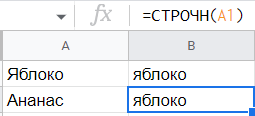
СТРОЧН. Для изменения букв в конкретной ячейке: из верхнего регистра в нижний.
Вид: =СТРОЧН (значение ячейки).
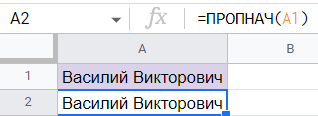
ПРОПНАЧ. Текстовая функция, изменяет первую букву слова в прописную и другие буквы — в строчные.
Вид: =ПРОПНАЧ (значение ячейки).
ПРОПИСН. Преобразует буквы в прописные.
Вид: =ПРОПИСН (значение ячейки).
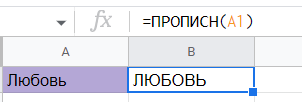
[Источник: составлено автором]
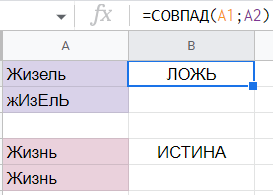
СОВПАД. Сравнивает данные в ячейках. При совпадении выдается «ИСТИНА», при несовпадении — «ЛОЖЬ».
Вид: =СОВПАД (значение первой ячейки; значение второй ячейки).
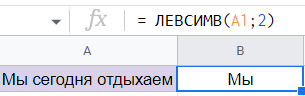
ЛЕВСИМВ. Возвращает первые значения (значение) строки исходя из заданного числа.
Вид: =ЛЕВСИМВ (значение ячейки; количество символов).
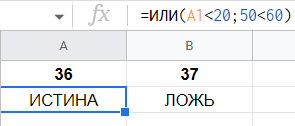
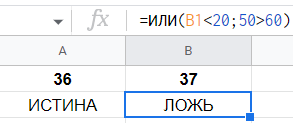
ИЛИ. Проверяет истинность или ложность значения. Истина возвращается, если хотя бы один элемент формулы имеет истинное значение. Ложь возвращается, если каждое введенное выражение ложно.
В формуле можно использовать любые числа и знаки «больше» и «меньше».
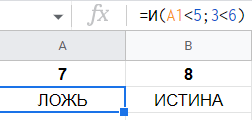
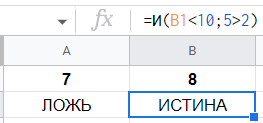
И. Функция схожа с «ИЛИ» и проверяет истину или ложь значения. Однако в функции «И» значение истинное только тогда, когда каждый аргумент функции верный.
Можно использовать любые числа и знаки «больше» и «меньше».
СЦЕПИТЬ. Позволяет объединить данные из нескольких ячеек в одну.
Вид: =СЦЕПИТЬ (значение ячейки 1; « »; значение ячейки 2).

Горячие клавиши
Их удобно использовать при частых действиях в гугл-таблице.
- Ctrl + пробел — выделить столбец.
- Shift + пробел — выделить строку.
- Ctrl + ввод — заполнить диапазон.
- Ctrl + O — открыть.
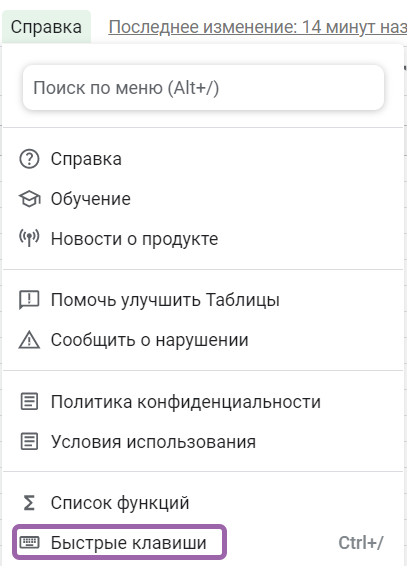
Еще в гугл-таблице можно перейти во вкладку «Справка», выбрать пункт «Быстрые клавиши» и получить большой список комбинаций для удобной работы. Или нажмите сочетание Ctrl + /.
Работа с графиками и диаграммами
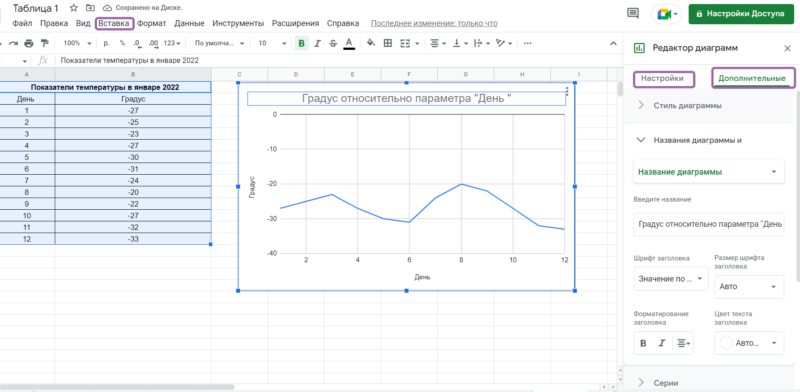
График и диаграмма в гугл-таблице — удобные инструменты, позволяющие визуализировать данные.
- Создайте таблицу с исходными показателями.
- Выделите всю таблицу и перейдите во «Вставка», выберите «Диаграмма».
- Выберите «Тип диаграммы», выберите «График».
- В дополнительных настройках измените шрифт, цвет и текст содержимого.
- Измените тип графика во вкладе «Настройки» на любой из предложенных.
На курсе Skypro «Аналитик данных» учат строить простые графики и диаграммы. А еще студентам преподают основы Python, чтобы визуализация результатов работы была еще более информативной и данные из таблиц подгружались и обновлялись автоматически.
Интеграция с инструментами Google
В гугл-таблицах можно работать с другими инструментами.
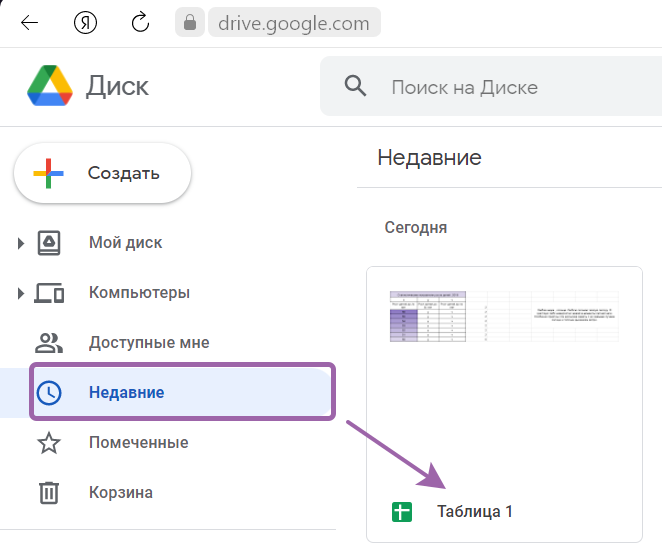
Гугл-диск. Перейдите в «Диск» в приложении или на сайте и найдите ваш документ из гугл-таблиц в одном из пунктов слева.
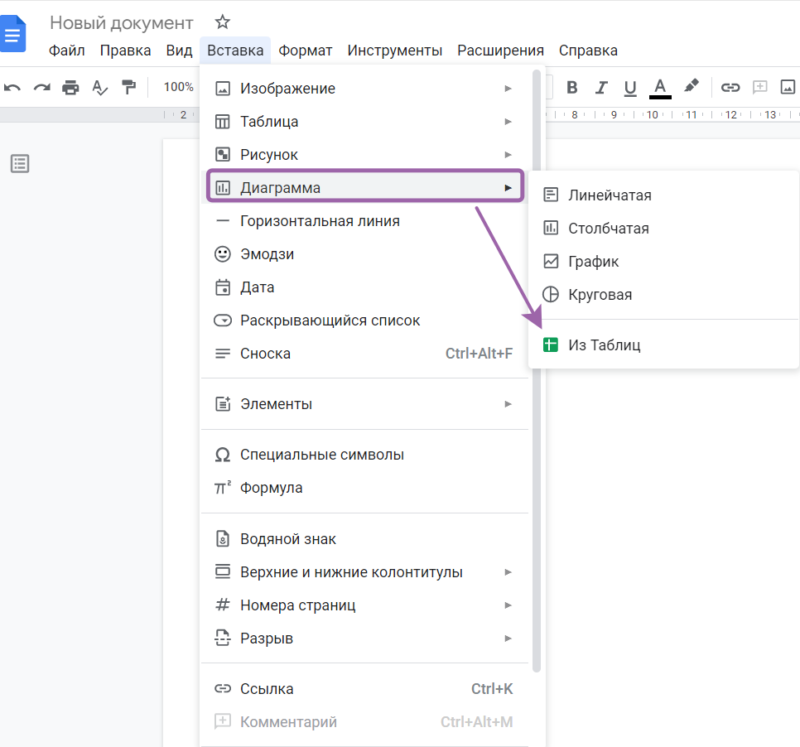
Гугл-документы, или Doc. Перейдите в них через приложение или сайт и воспользуйтесь содержимым из гугл-таблиц при необходимости.
Остальные инструменты доступны на сайте с другими продуктами и сервисами Google.