
Как создавать темы в Telegram
Пошаговая инструкция по созданию своей темы для Android версии Telegram.
1. Для начала зайдите в «Настройки» — «Настройки чатов», в правом верхнем углу откройте меню «три точки» и нажмите «Создать новую Тему».

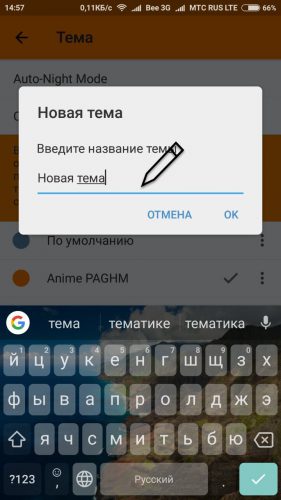
2. Придумайте и введите имя темы.

3. Нажмите на иконку палитры, чтобы посмотреть список элементов, доступных для редактирования на данном экране. Вы можете перейти на другие экраны с помощью стрелки Назад. Например, если вы хотите изменить цвета элементов чата, нужно зайти в один из них и открыть палитру.

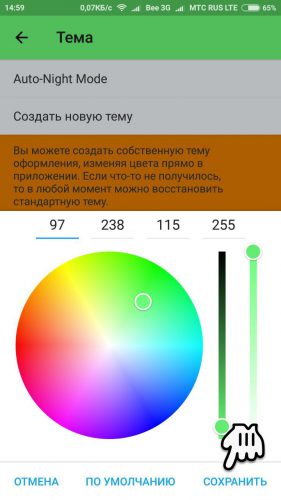
4. Когда вы нажмете на один из элементов, откроется селектор цвета. Выберите нужный цвет и нажмите «Сохранить».

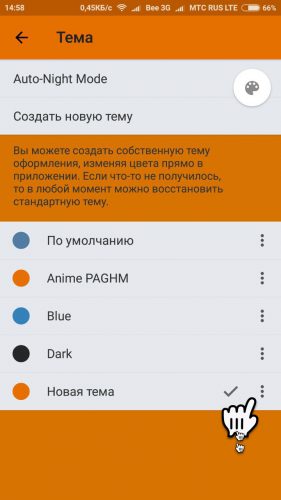
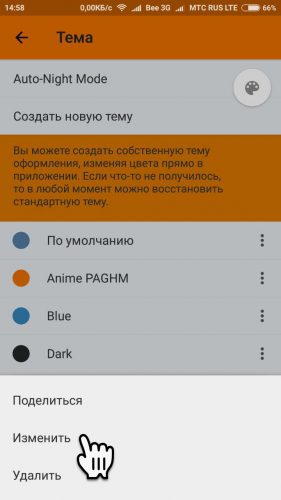
5. Если вы закончили с изменениями, нажмите «Сохранить тему». Чтобы поделиться темой, нажмите три точки рядом с названием и выберите «Поделиться». В этом меню вы также можете изменить или удалить свою тему.

Подписывайтесь на канал Вам Телеграм — актуальные новости, полезные статьи и советы по работе с Telegram.
Как создать свою тему для чатов в Telegram
В одном из последних обновлений в мессенджер добавили небольшое количество новых тем для чатов. Теперь у пользователей есть возможность не только выбирать оформление, но и создавать и редактировать собственное.
Если предложенные темы не советуют вашему вкусу, то создать собственную не составит труда. Для этого заходим в настройки приложения и переходим в раздел «Настройки чатов». В правом углу нажимаем на три точки, выбираем «Создать новую тему» и присваиваем название. После этого появится значок редактора, в котором при минимальном знании английского языка можно отыскать нужные элементы интерфейса и точечно редактировать их цвет.
На других платформах принцип создания практически не отличается. Для того, чтобы найти уже готовое оформление и затем редактировать его, можно посетить официальные каналы с темами: @themes – для компьютерной версии или @AndroidThemes – для мобильного устройства.
Как создать и поменять тему в Telegram
С недавнего времени появилась возможность создавать и менять внешний вид в мессенджере Telegram. Теперь каждый пользователь сам может подобрать себе тему по своему вкусу. В статье приведен пример как это можно сделать в Telegram Desktop и в приложении на смартфоне.
Как изменить тему на ПК:
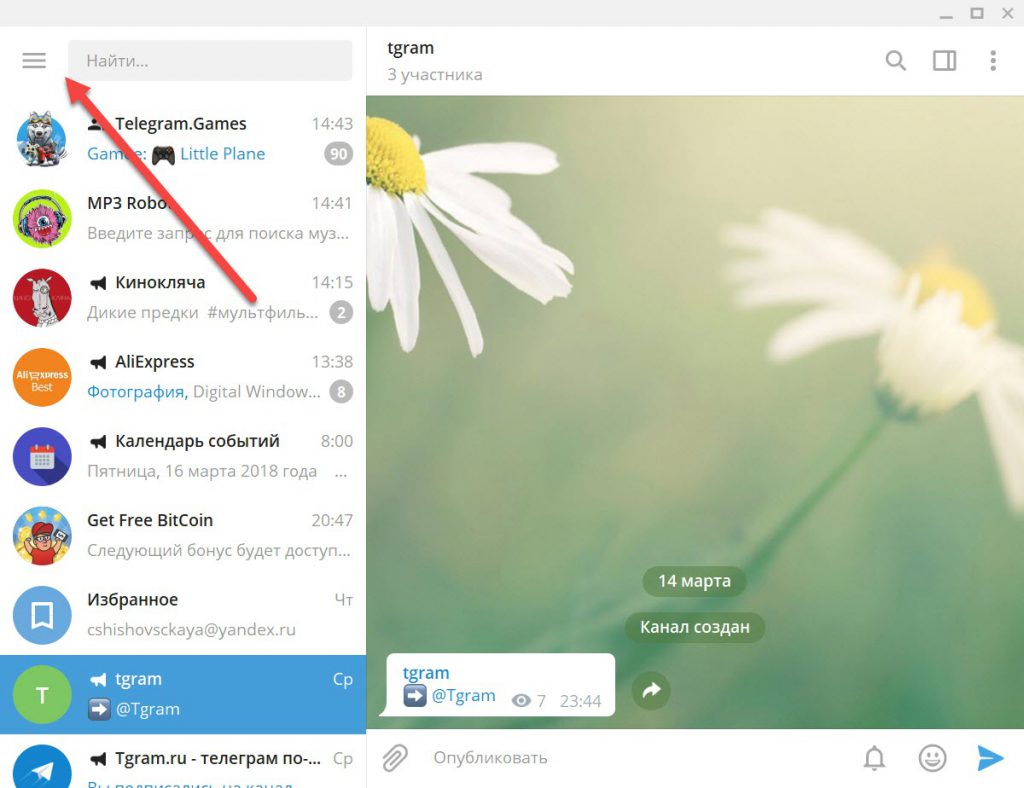
- Для начала заходим в Настройки своего мессенджера (через верхний левый угол). Если ваш мессенджер до сих пор не русифицирован, то после обновления приложения до последней версии русский язык можно выбрать там же через Настройки
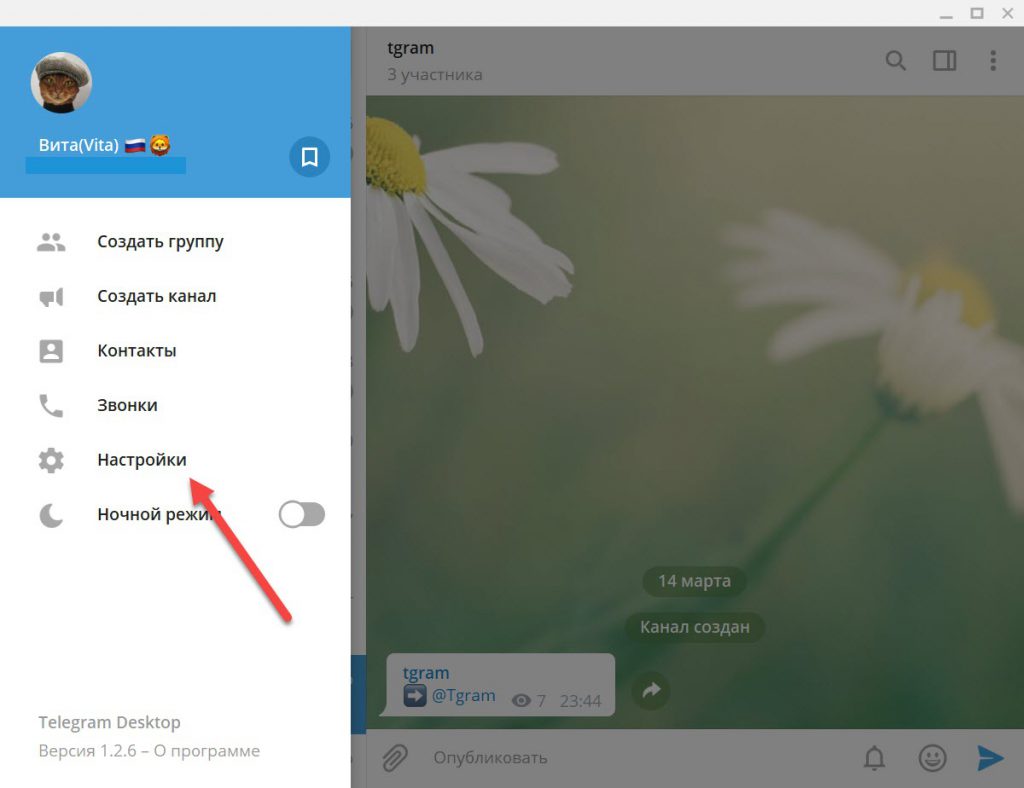
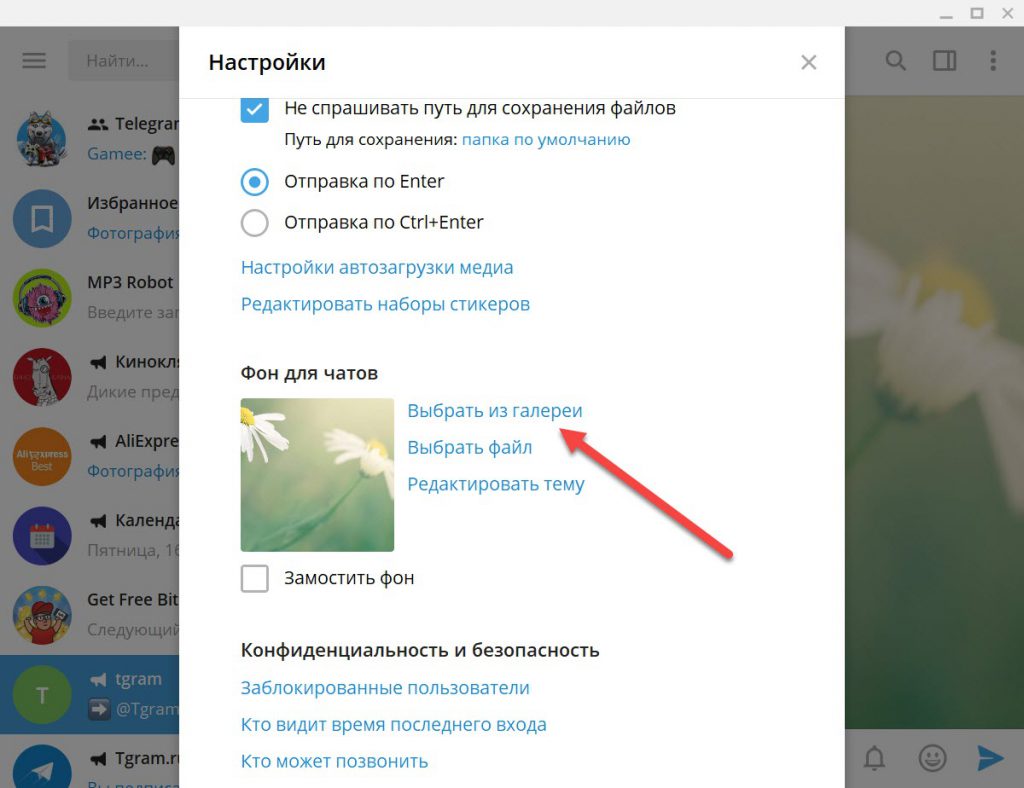
- Здесь можно выбрать из галереи уже имеющуюся из стандартных тем, а так же выбрать файл ранее загруженной темы на свой ПК из открытых источников или отредактировать имеющуюся ранее загруженную тему.
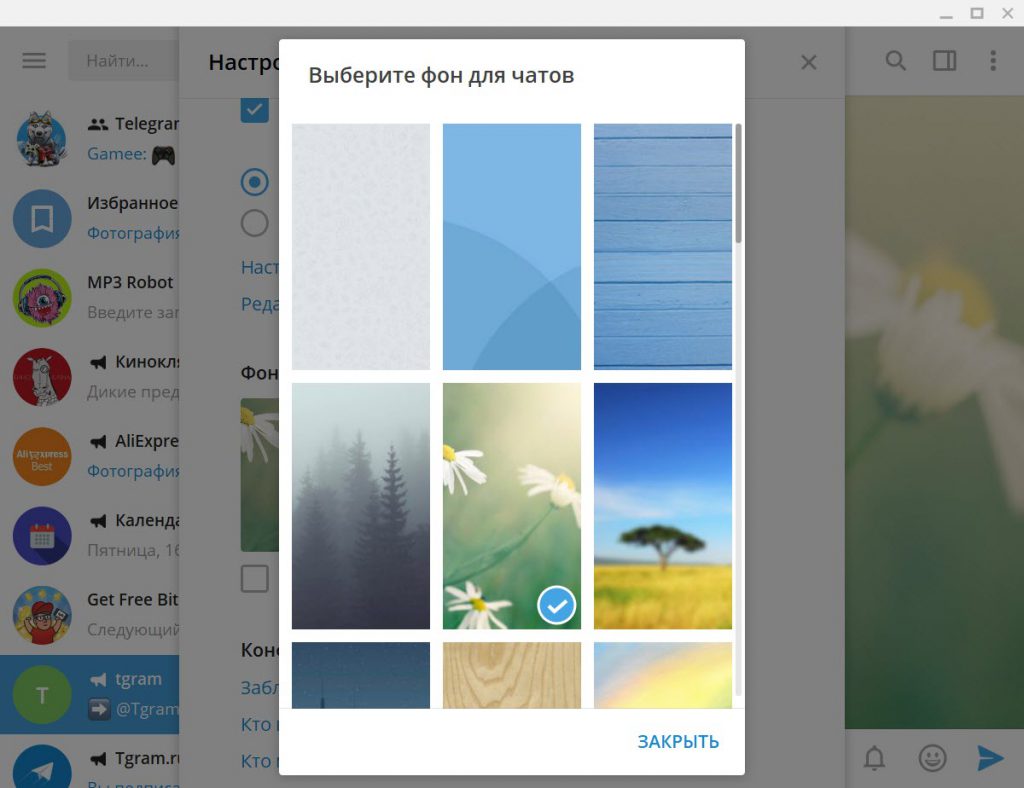
- В нашем случае мы выбираем из предустановленных вариантов тем в Галереи.
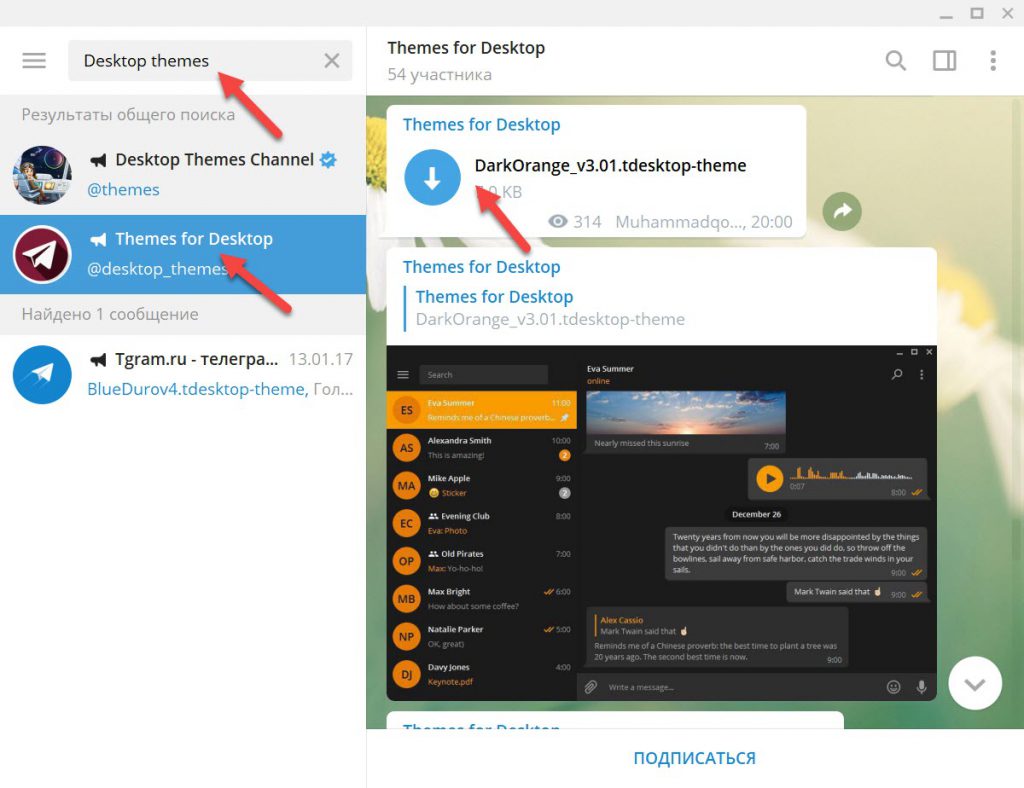
- Если вам не понравилась ни одна из представленных стандартных тем, то вы можете воспользоваться каналами с большим выбором тем @TheThemes, @TheAndroidThemes, @Desktop_Themes. Для этого набираем в поиск название канала, при желании присоединяемся к нему или сразу скачиваем понравившуюся тему оформления, нажав на стрелочку как показано на скриншоте ниже.
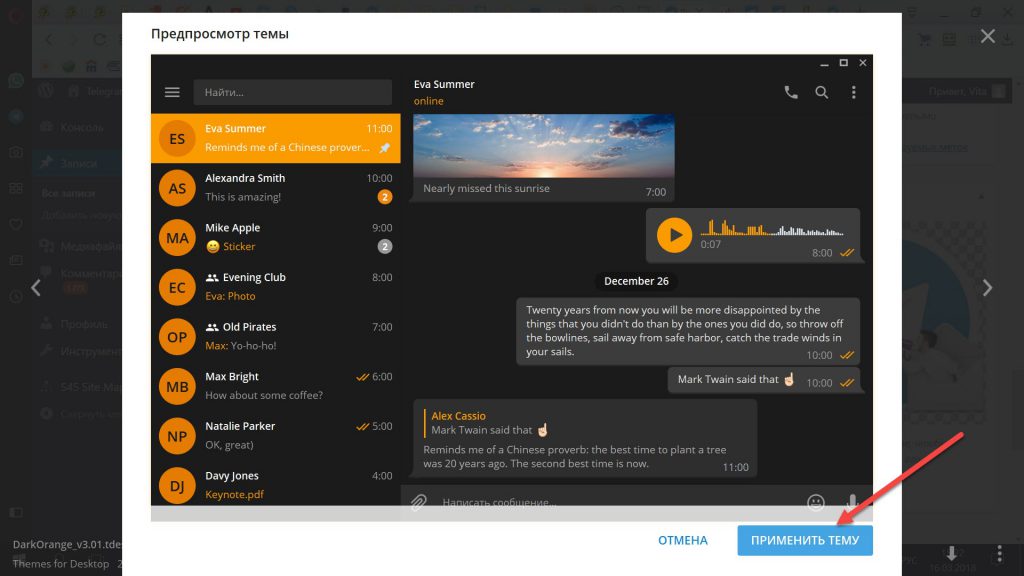
- Далее кликнув еще раз по значку «загрузить» откроется его превью.
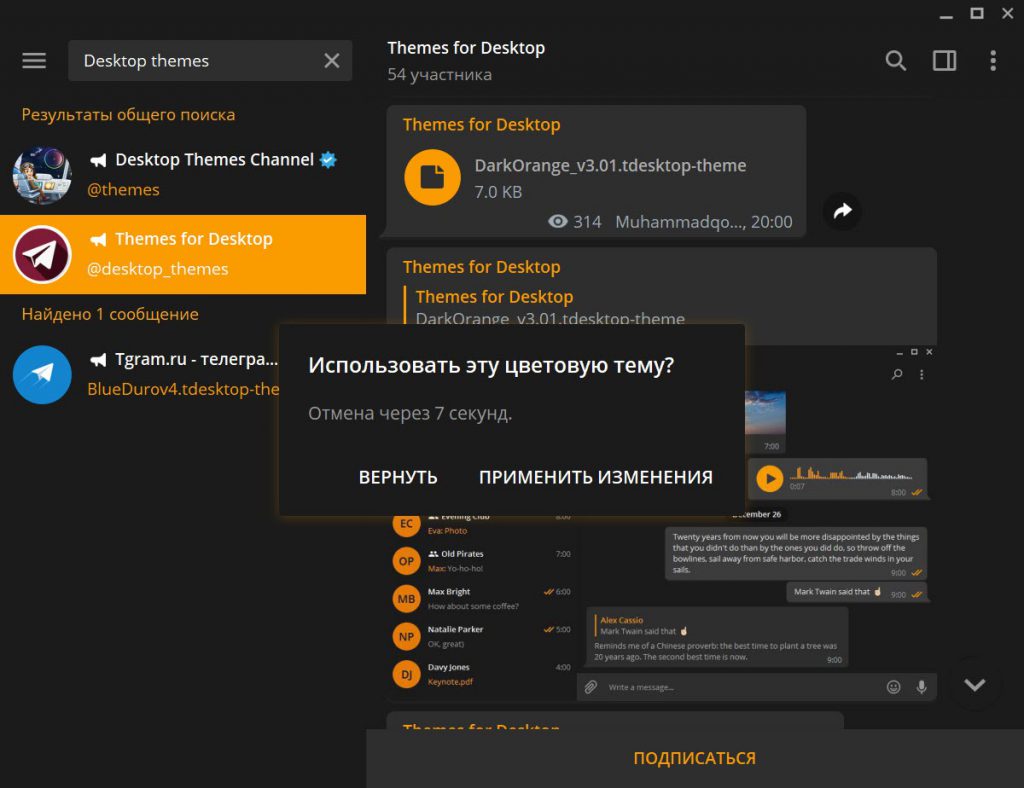
- За 10 секунд нам нужно решить применить данную тему оформления, либо вернуться к предыдущей.
Как изменить тему на смартфоне:
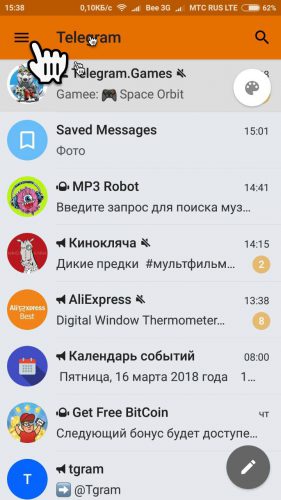
- Заходим в Настройки приложения через верхний левый угол экрана
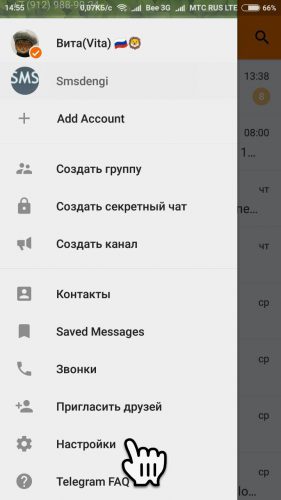
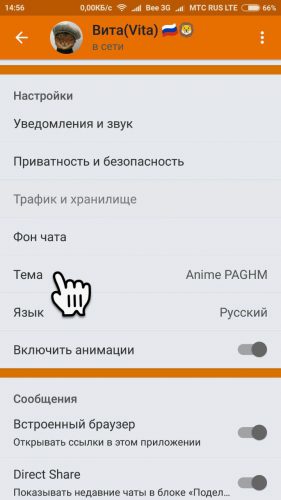
- По умолчанию выбор будет маленький, в стандартном варианте представлено всего три варианта оформления: «по умолчанию», «blue», «dark».
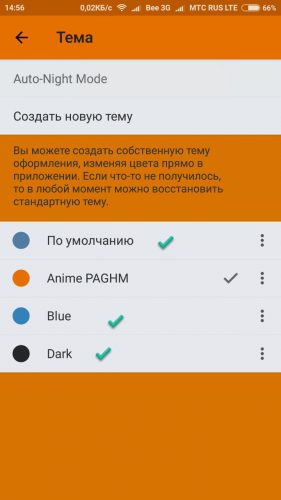
- Если ни одна из представленных тем вам не понравилась, не стоит расстраиваться, можно создать тему с любой цветовой гаммой.
Как создать тему оформления в мобильном приложении:
- Не выходя из раздела Тема выбираем пункт Создать новую тему и придумываем ей название
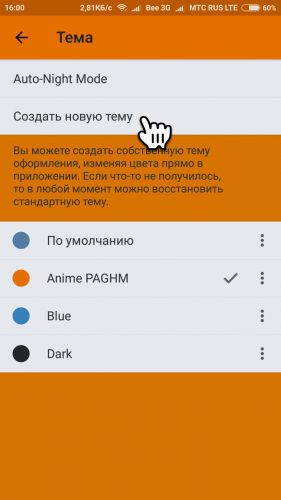
- Затем кликая по трем точкам напротив темы оформления, выбираем пункт Изменить.
- Перед нами открывается цветовая палитра, используя перемещение ползунка, настраиваем желаемый цвет для фона чата, заголовка, текста, и прочих вспомогательных элементов управления приложения Telegram. Для подтверждения каждого действия не забываем нажимать на кнопку Сохранить.
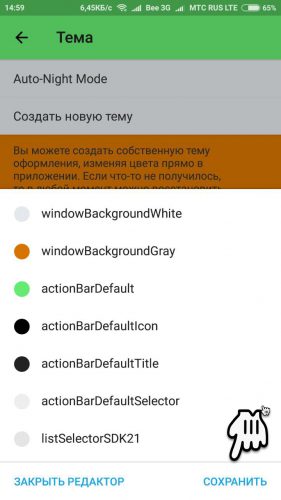
Как сделать фоновую схему для Telegram самому:
Для более продвинутых и искушенных пользователей есть возможность создавать тему для Telegram своими руками. Первым делом нам нужно создать файл с именем color.tdesktop-theme
- Необходимо скачать стандартный исходный код цветовой схемы для Telegram на официальном сайте
- Открыть его можно в любом текстовом редакторе, например Notepad++ или Блокнот
- По желанию изменить элементы цветовых кодов
- Сохранить файл под именем color.tdesktop-theme.
- Далее выбираем файл, который будет являться фоновым рисунком и называем его background..jpg (.png) или tiled.jpg (.png) В первом случае изображение будет растянуто на весь фон, во втором будет эффект «плитки».
- Важно: Фоновое изображение должно быть размером 864х864 пикселей
- Готовые файлы добавляем в zip-архив (color.tdesktop-theme, background.jpg) и меняем его расширение на .tdesktop-theme.Для того чтобы открыть готовый файл, нужно зайти в Настройки кликнув по пункту Выбрать файл.
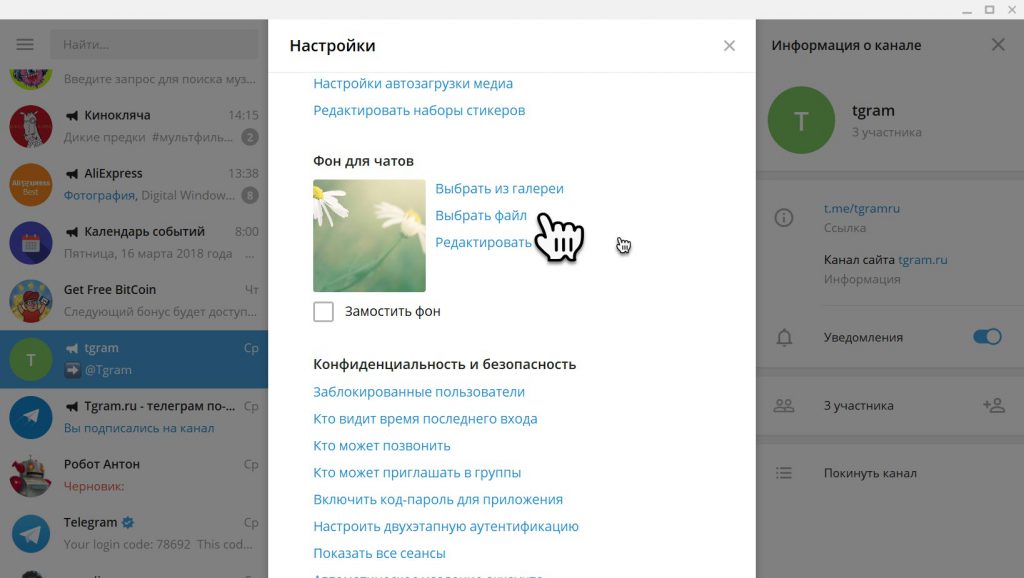
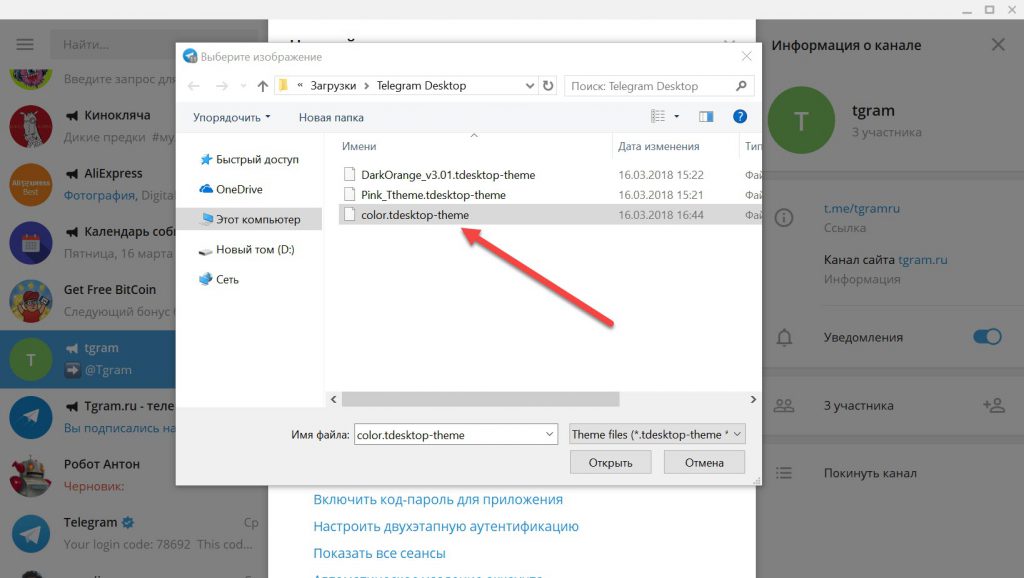
Тема готова!
Темы в Телеграм: как поменять, как создать и поставить свою, где скачать

Тема или скин в Телеграм – это оформление рабочего пространства мессенджера в определенном стиле и цветовой гамме. Пользователи могут выбрать один из стандартных вариантов, создать собственную тему или скачать готовый скин в интернете. Подготовили пошаговые инструкции, как поменять или создать тему в мобильном приложении и десктопной версии Телеграм. Также расскажем, где скачать готовые скины.

Реклама: Реклама. Erid 2VtzqvSTQ86

Реклама. Erid 2VtzqvSTQ86
Читайте также: 14 методов продвинуть канал в Телеграме самому
Как поменять тему в Телеграм
Темы помогают персонализировать внешний вид мессенджера. Для обычных пользователей это способ разнообразить привычный интерфейс. Предприниматели могут использовать темы для кастомизации коммерческих аккаунтов и групп, чтобы привлекать внимание и лучше запоминаться клиентам. Настройки визуального оформления чатов в мобильной и десктоп-версии Телеграм немного отличаются. Рассмотрим оба варианта. Мобильное приложение: 1. Откройте мессенджер, сделайте свайп вправо или нажмите на три полоски слева вверху. Найдите в меню пункт «Настройки».  2. Откройте «Настройки чатов».
  3. Чтобы выбрать фон чата, нажмите «Изменить фон».
  4. Можно выбрать один из базовых вариантов, загрузить собственное изображение из галереи смартфона или настроить цвет с помощью палитры.
  5. Стандартные варианты фона можно фильтровать по сюжету картинки. Для этого нажмите на значок «лупа» и укажите, что должно быть изображено на фоне.
Также можно подбирать фоны по цвету: нажмите «лупу», отметьте нужный цвет и выберите картинку.  6. Если хотите поменять не только фон, но и тему оформления чатов полностью, переходите к меню «Цветовая тема». Выберите из предложенных вариантов и нажмите «Настройки темы».
  7. Нажмите «Изменить тему»: здесь можно выбрать оформление фона чатов, форму «пузырей» сообщений, а также цвет текстовых элементов.
  8. Цветовая гамма темы настраивается с помощью палитры – перемещайте кружок по экрану и выбирайте оттенки. Фон можно сделать однотонным или дополнить узором. Для этого установите или снимите галочку.
  9. Чтобы применить оформление, нажмите «Сохранить».
  10.Тёмную тему можно установить в один клик: выберите «Переключиться на ночную тему» в настройках чатов.
  Десктоп-версия: 1. Откройте Телеграм и нажмите на три полоски слева вверху. В меню выберите «Настройки».
  2. Откройте «Настройки чатов».
  3. Версия Телеграм для ПК позволяет менять отдельно фон чатов или тему оформления полностью. 4. Чтобы изменить фон, найдите настройку «Фон для чатов». Выберите стандартный вариант из галереи мессенджера или загрузите собственное изображение. Оцените результат в предпросмотре фона и нажмите «Применить».
  5. Чтобы поменять тему, откройте настройку «Темы», выберите оформление и задайте цвет акцентов с помощью палитры, нажмите «Сохранить».
Лайфхак
Многие пользователи при изменении темы в Телеграм сталкиваются с проблемой: настройки сбрасываются через несколько секунд или сохраняются только до выхода из приложения. А при повторной загрузке возвращаются к исходным. Обычно так происходит, если на устройстве установлена темная тема. Чтобы появилась возможность поменять оформление чатов в ТГ, нужно установить светлый режим. Если у вас Андроид: зайдите в настройки смартфона, откройте «Экран» и найдите «Тема устройства». Выберите светлую. Если у вас Айфон: зайдите в настройки устройства, откройте пункт меню «Экран и яркость», установите светлое оформление. Когда поменяете тему в Телеграм, можно вернуть темную тему на устройстве. В этом случае настройки не слетают при повторных входах в приложение. Главное, чтобы именно в момент изменения скина чатов в ТГ на смартфоне была светлая тема. Это интересно: Как правильно оформить Телеграм-канал
Как создать и установить свою тему в Телеграм
Здесь покажем два способа, как создавать и устанавливать собственные темы в ТГ – для смартфона и компьютера. Также расскажем, как поделиться готовой темой с другими пользователями. Мобильное приложение: 1. Откройте настройки чатов, как в предыдущей инструкции, и зайдите в «Настройки темы». 2. Найдите «Создать тему» и выберите вариант оформления. На палитре настройте цветовую гамму элементов чата. Затем нажмите «Создать новую тему».  3. Нажмите «Создать тему», придумайте название и еще раз нажмите «Создать» – ваша новая тема появится в меню.
  4. Другие пользователи могут устанавливать ваши авторские скины на свои устройства. Чтобы поделиться ссылкой, нажмите и удерживайте значок темы. В появившемся меню выберите «Поделиться». Отправьте или скопируйте ссылку.
  6. Вот так ссылка на вашу тему будет выглядеть в чате.
  7. Пользователи смогут открыть предпросмотр и применить оформление на своем устройстве.
  Десктоп-версия: 1. Откройте «Настройки чатов», выберите вариант темы и цветовую гамму из палитры.
  2. Выберите фон для чатов или загрузите изображение.
  3. Дополните вашу тему наборами стикеров и эмодзи.
  4. Вернитесь к настройкам и нажмите три точки справа вверху – появится кнопка «Создать тему». Нажмите «Создать».
  5. Цветовая палитра справа содержит параметры оформления всех элементов темы. По желанию вы можете изменить отдельные настройки или оставить как есть.
  6. Нажмите «Сохранить тему».
  7. Придумайте название и нажмите «Сохранить» – ваш скин появится в меню «Пользовательские темы».
  8. Чтобы скопировать ссылку или отправить другим пользователям ТГ, кликните по теме правой кнопкой мыши и выберите «Поделиться». Ссылка копируется в буфер обмена.
Где скачать готовые темы для ТГ
- @oboi_dlyas – кастомные темы Телеграм для Андроид и iOS. Много вариантов в стиле популярных комиксов, сериалов и фильмов.
- @EmojiRy_Bot – бот с темами для Андроид и iOS. Чтобы начать пользоваться, нужно подписаться на спонсоров. Здесь есть не только темы, но и авторские стикеры и эмодзи.
- @themes – официальный канал Телеграм с темами для десктопных устройств. Свежие варианты оформления чатов сюда давно не добавляли, но доступный выбор довольно большой.
Сайты с темами для ТГ:
- vsthemes.org – есть несколько десятков авторских скинов в разнообразных стилях для всех платформ.
- uiuiui.in – темы Телеграм для десктопных устройств и смартфонов на Андроид.
Когда выбираете готовую тему для Телеграм, обращайте внимание на надежность источника. Лучше скачивать скины с сайтов из ТОП поисковой выдачи или из ТГ-каналов с большим количеством подписчиков. Так вы сможете застраховаться от скрытой рекламы и попадания на устройство вредоносного ПО.
Заключение
Темы – это стили оформления интерфейса Телеграм. Пользователи могут их менять, чтобы персонализировать аккаунт. В мессенджере доступны стандартные темы, а также есть возможность создать собственные или загрузить готовые.
Процесс настройки тем в мобильном приложении Телеграм и на десктопных устройствах несколько различается. Когда скачиваете готовые скины из источников в интернете, обращайте внимание на совместимость темы и платформы вашего устройства.
Полезные ссылки:
- Как быстро набрать много подписчиков в Телеграм
- 10 парсеров данных из ВКонтакте
- Как накрутить реакции на посты в Телеграм-канале
- Массовые рассылки сообщений в Телеграм