
Как скрыть администратора группы ВКонтакте

Одной из важнейших составляющих любой социальной сети являются группы, они же сообщества или публичные страницы, в случае с ВКонтакте. На таких страницах могут объединяться пользователи по интересам, чтобы следить за актуальными событиями, общаться друг с другом, отслеживать обновления каталога товаров магазина и заниматься другими вещами, которые им интересны.
Создатели группы ВКонтакте могут пожелать оставаться «инкогнито», например, чтобы избежать лишнего к себе внимания со стороны участников сообщества. При этом по умолчанию в блоке контактов группы отображена информация о них. В рамках данной статьи рассмотрим, как скрыть администратора группы ВКонтакте, чьи контактные данные могут выводиться в информационном блоке сообщества, а также некоторые другие вопросы.
Как скрыть администратора группы ВКонтакте
Если вы создали группу или публичную страницу, по умолчанию вы указываетесь в ее контактах в качестве администратора, то есть, человека, с которым можно связаться по вопросам, связанным с данным с сообществом. Если вас это не устраивает, скрыть администратора группы можно следующим образом:
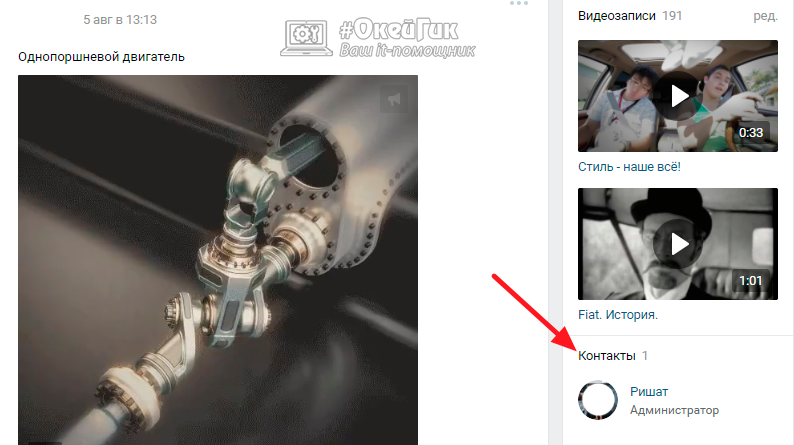
- Заходим в группу, в которой требуется скрыть контакты администратора;
- Далее нажимаем на заголовок «Контакты»;
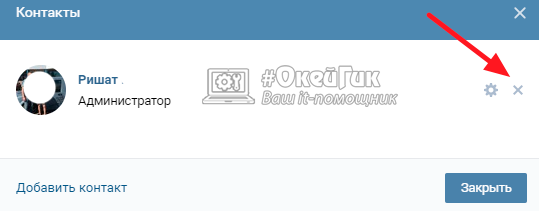
Откроется полный список контактов группы, который можно редактировать, если вы имеете права редактора, модератора или администратора сообщества. Чтобы скрыть одного из текущих администраторов группы, наведите на него мышку, после чего в правой части строчки появятся два символа – шестеренка (редактировать) и крестик (удалить из списка). Нажмите на крестик, чтобы удалить контакт администратора.
После этого администратор будет скрыт, и пользователи больше не получат возможность узнать, кто является руководителем группы.
Как добавить в контакты администратора группы
Отображать контакты для связи с группой довольно полезно, особенно если у вас имеется цель раскрутки сообщества или взаимодействия с аудиторией. Если у вас указаны контакты группы, больше шансов, что вам будут поступать рекламные сообщения, предложения о взаимовыгодном сотрудничестве, новые идеи по развитию группы от подписчиков и много другой полезной информации. Конечно, с целью общения с подписчиками можно использовать и сообщения группы, но доступ к ним имеют все руководители сообщества (независимо от уровня прав), а некоторые вопросы лучше обсуждать «с глазу на глаз».
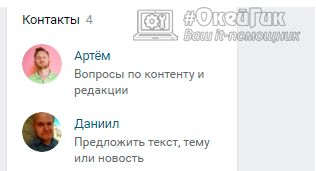
В такой ситуации рекомендуется добавить в контакты группы хоть какую-то контактную информацию. Социальная сеть ВКонтакте предлагает добавить:
- Ссылку на администратора (можно обозначить его полномочия при необходимости);
- Телефон;
- E-mail.
При этом каждый из перечисленных выше контактов можно добавить отдельно от другого. Например, если нет желания, чтобы пользователи знали вашу страницу ВКонтакте, но вы хотите оставить свой телефон или почту для налаживания контакта с заинтересованными лицами, это можно сделать.
Обратите внимание: При добавлении контактов графы «Телефон» и «E-mail» являются универсальными. Не обязательно туда добавлять именно их, можно указать любую другую информацию.
Чтобы добавить контакты администратора группы ВКонтакте, нужно сделать следующее:
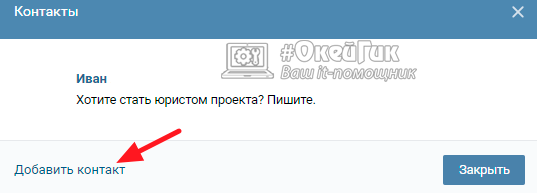
- Нажать на список контактов группы (или кнопку «Добавить контакты», в зависимости от того, указаны ли у вас в сообществе уже контактные данные);
- В левой части открывшего окна выбрать пункт «Добавить контакт»;
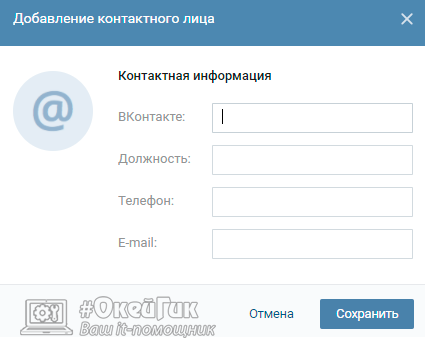
Откроется окно, в котором можно ввести контактные данные. Стоит отметить, что в качестве страницы ВКонтакте, через которую может быть налажена связь с администраторами группы, можно указать любого пользователя, который в данный момент состоит в этой группе.
Обязательно указывайте контакты администратора сообщества группы, даже если вы не хотите, чтобы к вам лично обращались пользователи с вопросами. Например, в контактах можно написать, что все вопросы решаются через сообщения сообщества, и активировать в настройках группы данную функцию. Это нужно делать, чтобы пользователи, которые хотят сообщить потенциально интересную для вас информацию, знали каким образом можно с вами связаться напрямую.
Как удалить и разжаловать администратора,модератора и редактора в группе или паблике вконтакте

Привет! В предыдущем посте мы поговорили о том, как назначить нового администратора, модератора или редактора в сообщество вконтакте. Но ситуации бывают разные, люди могут не справляться со своей работой, не оправдать оказанного доверия и множество других возможных причин. Поэтому сегодня мы будем учиться снимать полномочия и удалять из групп и пабликов вконтакте модераторов, редакторов и администраторов.
Как изменить права пользователей в сообществе вконтакте
Так как же удалить и разжаловать администратора,модератора и редактора в группе или паблике вконтакте? Ничего сложного в этом нет, если вы обладаете правами создателя. Вас могут удалить, занести в черный список сообщества и тд, но это никаким образом не сможет вам помешать вернуть свою группу или паблик, если вы СОЗДАТЕЛЬ. Это что-то вроде супер администратора.
Часто под словом удалить пользователи понимают удаление пользователя из списка контактов в группе, а не лишение его прав. Поэтому сперва рассмотрим этот вариант. Переходим в необходимое вам сообщество и смотрим на правую колонку, где есть вкладка «контакты» и указано число контактов.

Контакты ВК
Щелкаем по вкладке и жмем по кнопке «удалить из списка»:
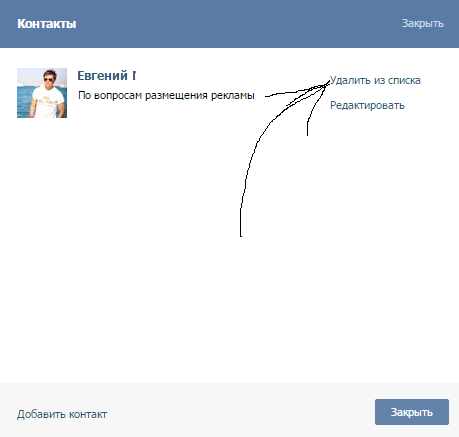
Удаление из списка контактов ВК
Затем жмете на кнопку «закрыть». Все, данный контакт не будет отображаться в группе, но СВОИХ ПРАВ ОН НЕ ЛИШИТСЯ. Чтобы окончательно лишь пользователя прав и разжаловать, нужно действовать несколько по-другому.
1. Переходим в режим редактирования информации о группе, нажав на кнопку «управление сообществом» или «управление страницей» (если речь идет о паблике) под автаркой.
2. Переходим на вкладку «участники». И там чуть ниже выбираем вкладку «руководители».
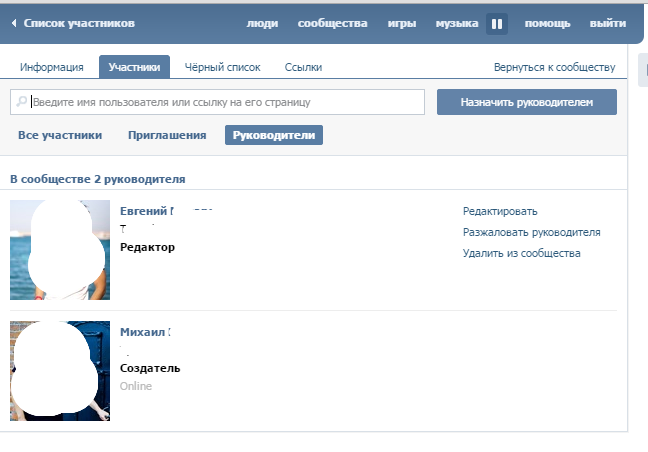
Руководители сообщества вконтакте
3. Жмем на кнопку «разжаловать руководителя». Вы получите предупреждение:
Удаление руководителя
Вы собираетесь убрать ИМЯ ФАМИЛИЯ ЧЕЛОВЕКА из руководителей сообщества.
Если ваше решение окончательное — жмете еще раз на кнопку «Разжаловать руководителя».
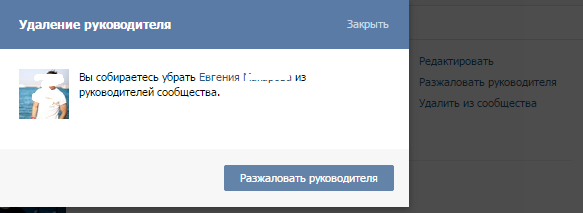
Разжаловать руководителя ВК
На 2-3 секунды появится окно с уведомление о том, что изменения сохранены и пользователь убран из руководителей сообщества.
Поздравляю, вы справились и теперь знаете как разжаловать, убрать, удалить, снять и тд. админов, модеров и редакторов из групп и пабликов вконтакте.
Если остались вопросы — пишите.
Как скрыть админа в группе в ВК?
Используйте данный метод, чтобы ограничить подписчикам вашей группы (см. как раскрутить свою группу в вк), возможность связи с администраторами.
Вам помогла эта информация? Удалось решить возникший вопрос?
Пожалуйста, задайте свой вопрос в комментариях, с описанием возникшей проблемы
Мы и наши пользователи, регулярно обсуждаем возможные неполадки и сложности. Вместе мы разберемся с Вашей проблемой.
Понравилась статья? Пожалуйста, подпишитесь на нас Вконтакте!
Сервис ответов VKsetup FAQ
Если вы не нашли ответ на интересующий Вас вопрос, задайте его нашему сообществу. Участники и служба поддержки ответят на него,
в течении 15 минут!
Качественная накрутка и заработок Вконтакте

Лучшие статьи


Поиск
Данный веб-сайт использует cookies и похожие технологии для улучшения работы и эффективности сайта. Для того чтобы узнать больше об использовании cookies на данном веб-сайте, прочтите Политику использования файлов Cookie и похожих технологий. Используя данный веб-сайт, Вы соглашаетесь с тем, что мы сохраняем и используем cookies на Вашем устройстве и пользуемся похожими технологиями для улучшения пользования данным сайтом.
Этот сайт использует cookie для хранения данных. Продолжая использовать сайт, Вы даете свое согласие на работу с этими файлами. OK
Читайте ранее:
Как посмотреть все свои комментарии в Вконтакте?
Мы с вами уже не один раз обсуждали тему комментариев вконтакте. Вот список самых интересных инструкций: Как скрыть комментарии к фото Вконтакте Как прочитать скрытые комментарии Вконтакте Как удалить все комментарии Вконтакте Сейчас я хочу продолжить эту тему. В этой.
Как скрыть админа в группе Вконтакте, чтобы исключить лишние обращения
Очень часто люди задаются вопросом, как узнать админа в группе Вконтакте. Это необходимо им для связи с руководством сообщества.
Все предельно просто — ведь по умолчанию, блок с контактными данными доступен для просмотра.
А что делать, если мы не хотим афишировать страницы администраторов и руководителей? Устали от постоянного спама, неадекватных сообщений и т.д. Все просто — достаточно скрыть админа в группе. Процесс показан ниже.
Что будем прятать?
Попробуйте зайти в любое сообщество. В правом блоке меню есть раздел » Контакты «.
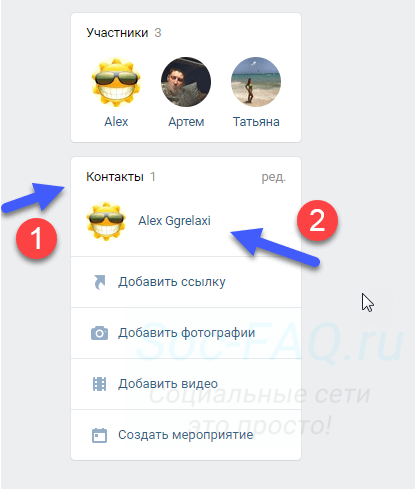
Сейчас мы научимся, как эти данные скрывать от посторонних глаз.
Как скрыть администратора группы в контакте?
Снова возвращаемся к блоку » Контакты «. Здесь нужно нажать на ссылку » Ред. «. Во всплывающем окне отобразиться список всех добавленных сюда страниц. Наведите курсор мыши на нужную — у вас появится дополнительное меню справа. Здесь нажмите на значок в виде крестика, для удаления контакта.
Если это был единственный руководитель, либо мы удалил всех из списка, тогда блок с информацией полностью пропадет из правого меню.
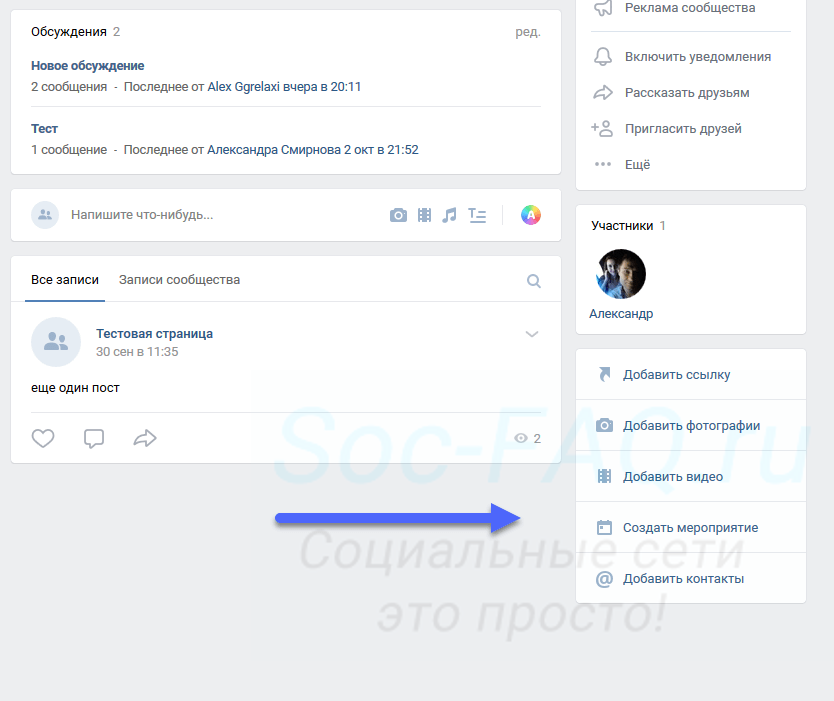
А что с настройками приватности?
К нашему разочарованию, отображение блока с ссылками на руководителей, невозможно редактировать. Как уже было сказано выше, он автоматически отображается после создания группы. И пропадает, если мы уберем оттуда все страницы.
Но есть одна интересная опция, которая может помочь нам. Она появилась в новой версии социальной сети.
Идем в раздел » Управление «. Затем вкладка » Участники «. Здесь поставьте галочку напротив пункта » Не показывать на странице сообщества «. Затем сохраните изменения.
В чем здесь смысл? После активации этой опции, гости и подписчики сообщества будут видеть только своих друзей, в списке участников. Все прочие люди будут для них скрыты. В том числе и страницы администраторов.
А можно с телефона?
Легко. Только процесс несколько сложнее.
Открываем приложение, и переходим в нужную группу. В верхнем блоке меню щелкаем по значку » Шестеренка «, для перехода в раздел настроек. Здесь нажимаем » Руководители «. В списке будут страницы администраторов. Рядом с той, которую нужно скрыть, откройте меню. Для этого нажмите на значок в правой части блока. Затем щелкаем по ссылке » Редактировать «.
И на следующей странице отключаем пункт » Отображать в блоке контактов «. Сохраняем настройки.
Теперь ответственных за руководство группой людей, не будет видно на страницах сообщества.