
Как убрать Дзен с главной страницы Яндекса
12 сентября копании «Yandex» и «VK» (бывшая «Mail.Ru Group») закрыли сделку по продаже сервисов «Яндекс.Дзен» и «Яндекс.Новости». В этот же день сайт yandex.ru стал выполняться автоматический редирект на сайт dzen.ru. На последнем пользователя ожидал скромный дизайн с «Новостями» и «Дзеном», а также поисковой строкой от того же Яндекса.
При этом сам Яндекс переехал на адрес ya.ru, где теперь пользователей ожидает минималистский дизайн, а также возможность добавить иконки сервиса Яндекса на стартовую страницу сайта.
Как вернуть старый Яндекс
К сожалению, убрать Дзен с главной страницы Яндекса и вернуть всё как было раньше не выйдет. Передача адреса и страницы yandex.ru входило в часть сделки по продаже активов.
Тем не менее, что-то сделать все же удастся.
Первый способ убрать Дзен на странице Яндекса — это сделать стартовой страницу yandex.ru/search. В таком случае переадресация на сайт dzen.ru не произойдет, и вы можете наслаждаться почти полным функционалом Яндекса (без Дзена и новостей).
Также можно заменить стартовую страницу Яндекса на ya.ru, но тогда вы получите на стартовой минималистичный дизайн в духе главной страницы Google.
Как заменить стартовую страницу Яндекса
В целом замена стартовой страницы на yandex.ru/search или ya.ru аналогична в большинстве браузеров. Ниже публикуем инструкции для самых популярных из них.
Как заменить стартовую страницу Яндекса в Яндекс.Браузере
Для того, чтобы заменить стартовую страницу Яндекса в Яндекс.Браузере необходимо:
- Запустит Яндекс Браузер;
- Нажмите сверху справа на кнопку с тремя горизонтальными линиями;
- В меню выберите Настройки;
- Выберите подменю Интерфейс;
- Далее в странице справа найдите подраздел Вкладки и группы;
- Найдите активированную опцию «Если нет вкладок открывать другой адрес», и вместо «https://yandex.ru/. » введите «ya.ru» или «yandex.ru/search»;
- Закройте страницу настроек, и перезапустите Яндекс.Браузер. При старте страницы запустится ya.ru или yandex.ru/search без ненужного вам Дзена.
Как заменить стартовую страницу Яндекса в Mozilla Firefox
Для того, чтобы заменить стартовую страницу Яндекса в браузере Mozilla Firefox необходимо:
- Запустит Mozilla Firefox;
- Нажмите сверху справа на кнопку с тремя горизонтальными линиями;
- В меню выберите Настройки;
- Выберите раздел Начало;
- Найдите опцию «Домашняя страница и новые окна«, и введите там «ya.ru» или «yandex.ru/search»;
- Закройте страницу настроек, и перезапустите браузер. При старте страницы запустится ya.ru или yandex.ru/search.
Как заменить стартовую страницу Яндекса на Android
На смартфонах под управлением операционной системы Android стандартное приложение Яндекса было заменено на приложение «Яндекс.Старт». При этом теперь после его запуска сразу же происходит переход на сайт dzen.ru.
Для того, чтобы заменить стартовую страницу приложения с dzen.ru на ya.ru или yandex.ru/search необходимо выполнить следующие действия:
- Запустите приложение «Яндекс Старт»;
- Нажмите внизу справа на значок вашего аккаунта в приложении;
- Найдите опцию Настройки приложения;
- Выберите подменю Стартовая страница;
- Установите страницу по умолчанию «ya.ru» или «yandex.ru/search»
После выполнения данных действий по умолчанию после запуска приложения «Яндекс Старт» будет отображаться страница Яндекса ya.ru или yandex.ru/search.
Как заменить стартовую страницу Яндекса на iPhone
Как у и пользователей смартфонов под управлением Android, у всех владельцев айфонов стандартное приложение Яндекса, также было заменено на приложение «Яндекс.Старт». Тут все также, теперь после его запуска сразу же происходит переход на сайт dzen.ru.
Для того, чтобы заменить стартовую страницу приложения с dzen.ru на ya.ru или yandex.ru/search необходимо выполнить следующие действия:
- Запустите приложение «Яндекс Старт»;
- Нажмите внизу справа на значок вашего аккаунта в приложении;
- Найдите опцию Настройки приложения;
- Выберите подменю Стартовая страница;
- Установите страницу по умолчанию «ya.ru» или «yandex.ru/search»
Как вернуть Яндекс и убрать Дзен с главной страницы поисковика
С некогда удобной и многофункциональной страницы yandex.ru теперь вас переадресуют на dzen.ru. Где искать все прежние сервисы Яндекса и как убрать Дзен с основной страницы Яндекса?
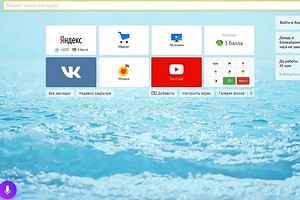
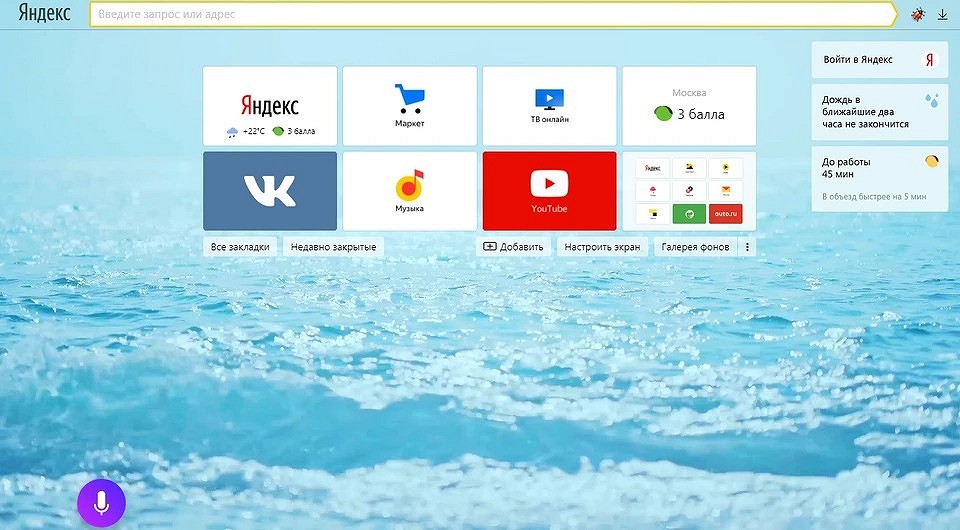
Не так давно «Яндекс» продал VK свои сервисы «Дзен» и «Новости». Это могло бы пройти для пользователей поисковика незамеченным, но теперь страница yandex.ru, которую раньше можно было настроить по своему усмотрению, не существует: с нее переадресуют на dzen.ru. А вот эта страница, несмотря на наличие на ней поисковой строки «Яндекса», принадлежит VK. Теперь многие задаются вопросом: как отключить Дзен на главной странице Яндекса?
На самом деле все просто. Поисковик переехал на ya.ru. Это фактически девственно чистая страница без удобных блоков и сервисов. Как теперь пользоваться «Картами», искать файлы на «Диске» или быстро открывать «Переводчик»? Есть несколько способов.
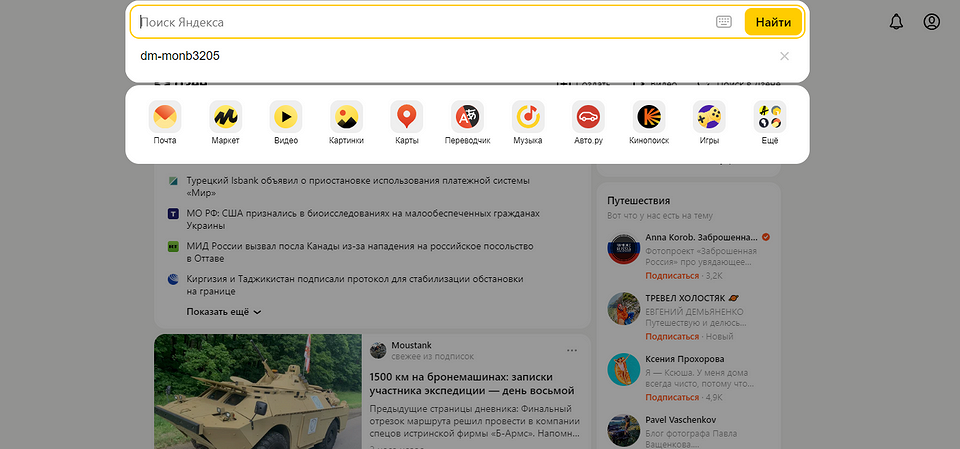
Как найти сервисы «Яндекса» на dzen.ru?
Тут все просто: надо кликнуть по пустой поисковой строке. Тогда под ней «»вылетят» ваши последние запросы и привычные сервисы. Если нужного нет в строке, нажмите «Еще».
Как найти сервисы «Яндекса» на ya.ru?
По умолчанию здесь их в виде списка или иконок нет, но есть каталог в нижнем левом углу. Нажимаем на кнопочку с изображением четырех иконок.
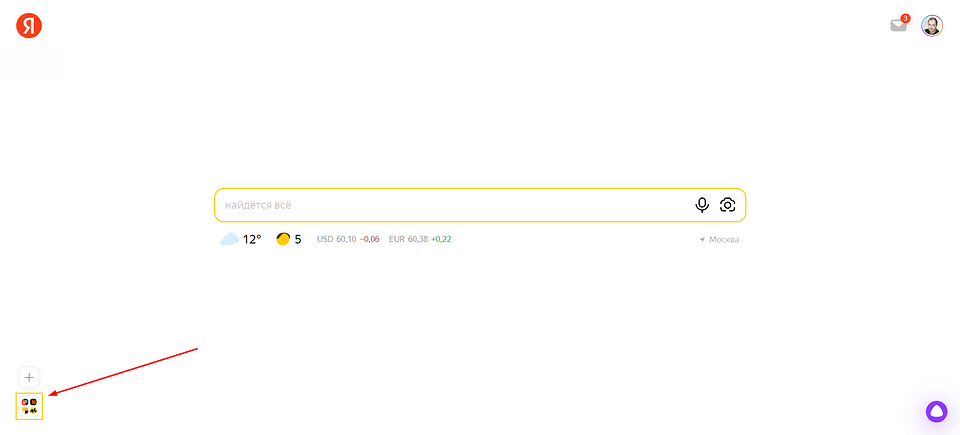
Теперь мы видим все сервисы.
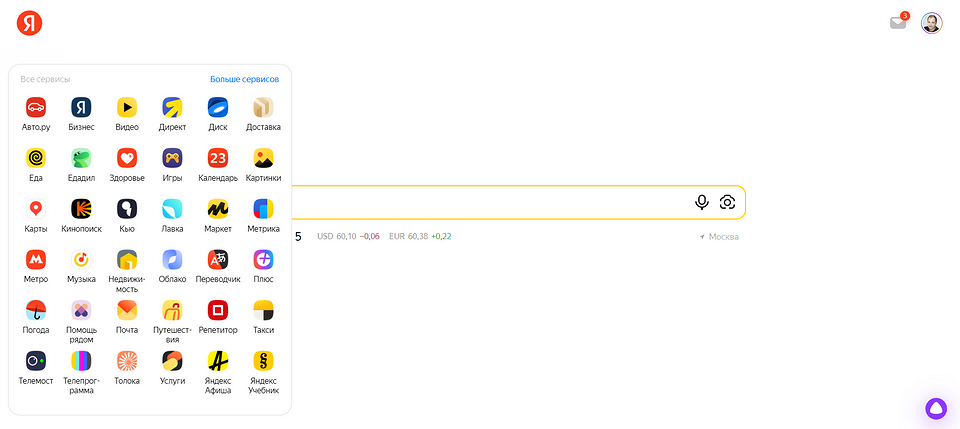
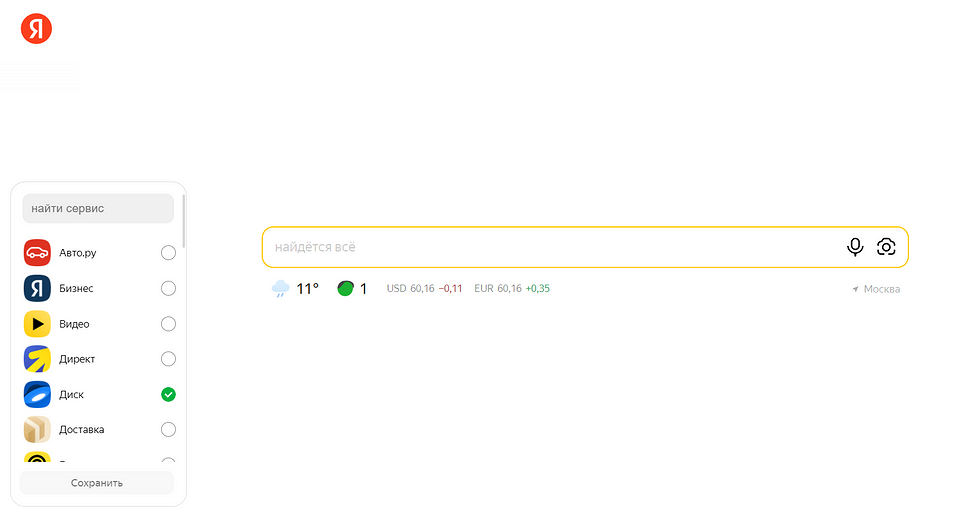
Можно нажать на «+», получить тот же список и закрепить иконки нужных сервисов на странице. Тогда они будут отображаться в виде колонки (правда, без текстовых пояснений).
Как сделать так, чтобы сразу был виден список сервисов?
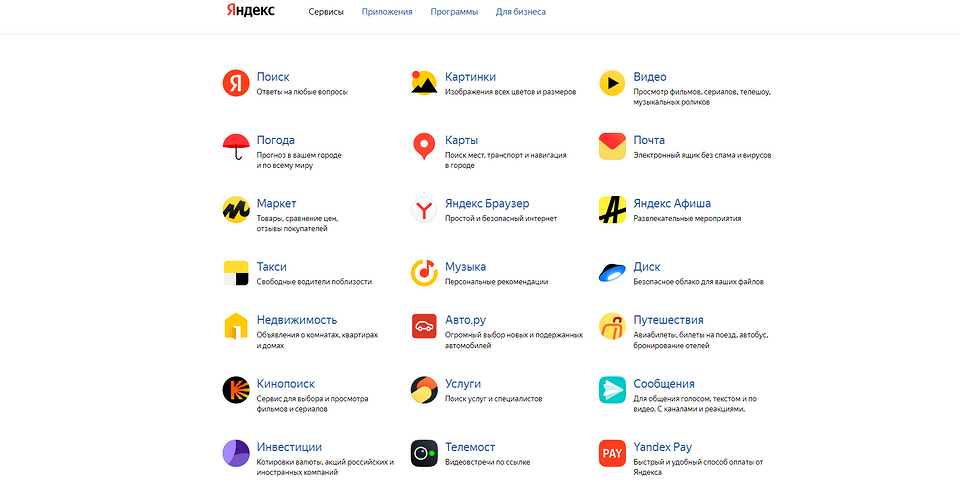
Это тоже можно сделать: иконки всех сервисов находятся на странице yandex.ru/all. Осталось только сделать ее стартовой. В разных браузерах это делается по-разному: например, в Chrome нужно нажать на три вертикальные точки в верхнем правом углу, перейти в «Настройки», далее «Запуск Chrome» и здесь найти строку «Заданные страницы». Указываем в качестве такой страницы yandex.ru/all, и тогда при открытии новой вкладки у вас сразу будут появляться все сервисы «Яндекса».
Как убрать Дзен с главной страницы смартфона на Андроид?
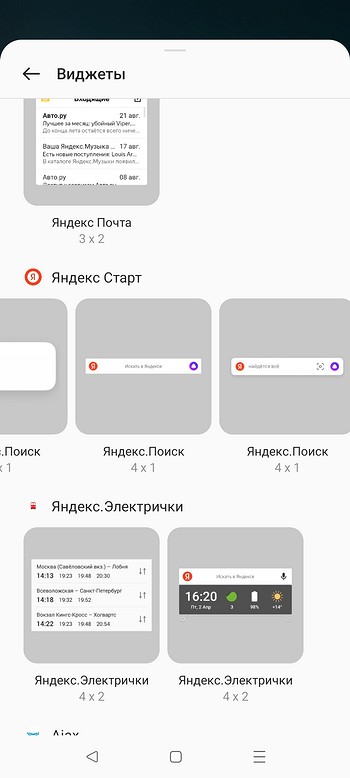
На основном экране смартфона Andoroid может быть установлен старый виджет. Его можно заменить на новый. Для установки виджета нажмите на пустое пространство экрана и немного задержите палец. В нижней строке выберите «Виджеты».
Теперь нужно пролистать весь список до появления виджетов от Яндекса. Выбирайте оптимальный по размеру и содержанию, у вас появится обычная поисковая строка на экране.
Если вы пользуетесь приложением Яндекса, оно должно обновиться автоматически. У некоторых пользователей этого до сих пор не произошло. В таком случае можно вручную удалить старое приложение и установить новое — теперь оно называется Яндекс Старт.
В приложении есть возможность выбрать стартовую страницу. Если вы принципиально хотите отключить Дзен, зайдите в настройки приложения.
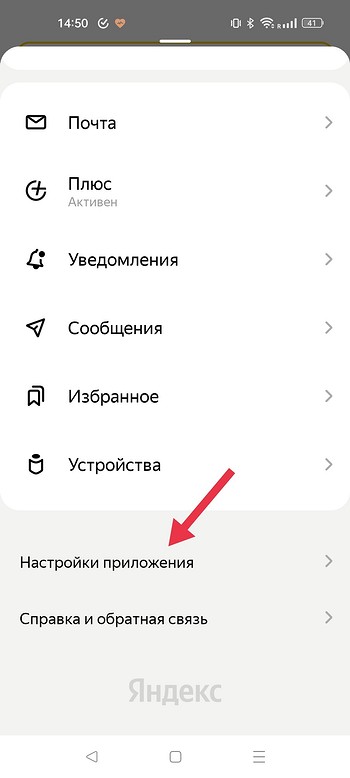
Здесь первой строкой вы найдете «Стартовую страницу».
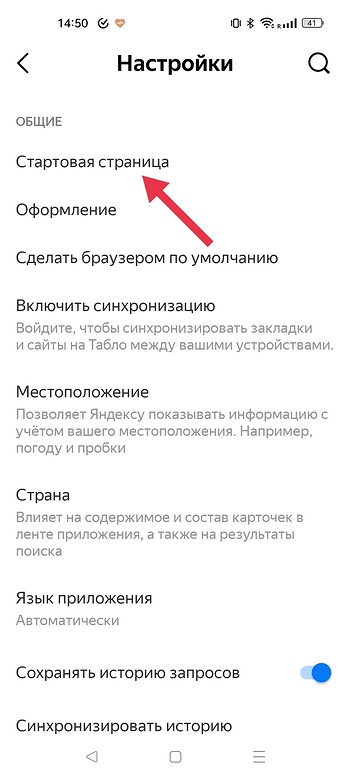
В этом пункте предусмотрено два фиксированных варианта: dzen.ru и ya.ru. Если вы выберете второй вариант, на основной странице приложения получите поисковую строку без ленты Дзена.

Также можно установить в качестве стартовой странице и любой другой сайт.
Еще один полезный совет для пользователей Яндекса: если у вас не открывается Яндекс.Браузер, это легко исправить.
Как сменить Дзен на Яндекс в браузере на телефоне и компьютере
Еще в середине сентября 2022 года компания «Yandex» продала «VK» (бывшая «Mail.Ru Group») два своих популярных сервиса «Яндекс.Новости» и «Яндекс.Дзен». При этом частью сделки являлась и передача на несколько лет домена yandex.ru.
Теперь при попытке зайти по прямой ссылке yandex.ru вас будет автоматически перебрасывать на сайт dzen.ru, на котором и располагаются бывшие сервисы Яндекс.Дзен (теперь просто Дзен) и Яндекс.Новости (теперь просто Новости).
Как вернуть старый Яндекс и избавиться от Дзена, если вы не хотите пользоваться последним.
Как вернуться на старый Яндекс
К сожалению, на ближайшие несколько лет убрать Дзен с главной страницы Яндекса и вернуть все как было раньше не выйдет. Временная передача адреса и страницы yandex.ru входило в часть сделки по продаже активов.
Сама стартовая страница Яндекса при этом переехал на короткий адрес ya.ru, где теперь пользователей ожидает минималистский дизайн, а также возможность добавить иконки сервиса Яндекса на стартовую страницу сайта.
Стоит отметить, что при этом адреса ссылок других сервисов Яндекса остались на прежних местах:
- Яндекс.Карты — yandex.ru/maps/
- Яндекс.Диск — disk.yandex.ru
- Яндекс.Музыка — music.yandex.ru
- Яндекс.Маркет — market.yandex.ru
- Яндекс.Видео — yandex.ru/video/
Даже Яндекс.Поиск остался там же и кроме новой ссылке ya.ru доступен и по старой по адресу yandex.ru/search. Как и писали выше, передаче подлежал только адрес yandex.ru
Тем не менее если вы не хотите больше попадать на страницу dzen.ru, то сделать все же что-то можно.
Первый способ убрать Дзен на странице Яндекса — это сделать стартовой страницу yandex.ru/search. В таком случае переадресация на сайт dzen.ru больше не будет происходить, и вы можете наслаждаться почти полным функционалом Яндекса (без Дзена и Новостей).
Также можно заменить стартовую страницу Яндекса на ya.ru, и в таком случае вы получите на стартовой странице минималистичный дизайн в духе главной страницы Google (но с иконками сервисов Яндекс.Музыка, Яндекс.Диск, Яндекс.Маркет и другими, которыми привыкли пользоваться).
Как сменить стартовую страницу Яндекса
В целом замена стартовой страницы на yandex.ru/search или ya.ru аналогична в подавляющем большинстве браузеров. Ниже публикуем инструкции для самых популярных из них.
Как заменить стартовую страницу Яндекса в Google Chrome
Для того, чтобы заменить стартовую страницу Яндекса в Google Chrome необходимо:
- Запустите Google Chrome.
- Нажмите сверху справа на кнопку с тремя горизонтальными точками;
- Перемещаемся в блок «Внешний вид».
- Отмечаем галочкой пункт «Показывать кнопку Главная страница».
- После этого появится адрес стартовой страницы. Необходтио нажать на кнопку «Изменить».
- В соответствующей строке вводим «https://yandex.ru/search» или «https://ya.ru» и закрываем настройки.
Как заменить стартовую страницу Яндекса в Яндекс.Браузере
Для того, чтобы заменить стартовую страницу Яндекса в Яндекс.Браузере необходимо:
- Запустите Яндекс Браузер;
- Нажмите сверху справа на кнопку с тремя горизонтальными линиями;
- В меню выберите Настройки;
- Выберите подменю Интерфейс;
- Далее в странице справа найдите подраздел Вкладки и группы;
- Найдите активированную опцию «Если нет вкладок открывать другой адрес», и вместо «https://yandex.ru/. » введите «https://ya.ru» или «https://yandex.ru/search«;
- Закройте страницу настроек, и перезапустите Яндекс.Браузер. При старте страницы запустится ya.ru или yandex.ru/search без ненужного вам Дзена.
Как заменить стартовую страницу Яндекса в Mozilla Firefox
Для того, чтобы заменить стартовую страницу Яндекса в браузере Mozilla Firefox необходимо:
- Запустит Mozilla Firefox;
- Нажмите сверху справа на кнопку с тремя горизонтальными линиями;
- В меню выберите Настройки;
- Выберите раздел Начало;
- Найдите опцию «Домашняя страница и новые окна«, и введите там «https://ya.ru« или «https://yandex.ru/search«;
- Закройте страницу настроек, и перезапустите браузер. При старте страницы запустится ya.ru или yandex.ru/search.
Как заменить стартовую страницу Яндекса на Android
На смартфонах под управлением операционной системы Android стандартное приложение Яндекса было заменено на приложение «Яндекс.Старт». При этом теперь после его запуска сразу же происходит переход на сайт dzen.ru.
Для того, чтобы заменить стартовую страницу приложения с dzen.ru на ya.ru или yandex.ru/search необходимо выполнить следующие действия:
- Запустите приложение «Яндекс Старт»;
- Нажмите внизу справа на значок вашего аккаунта в приложении;
- Найдите опцию Настройки приложения;
- Выберите подменю Стартовая страница;
- Установите страницу по умолчанию «ya.ru» или «yandex.ru/search»
После выполнения данных действий по умолчанию после запуска приложения «Яндекс Старт» будет отображаться страница Яндекса ya.ru или yandex.ru/search.
Как заменить стартовую страницу Яндекса на iPhone
Как у и пользователей смартфонов под управлением Android, у всех владельцев айфонов стандартное приложение Яндекса, также было заменено на приложение «Яндекс.Старт». Тут все также, теперь после его запуска сразу же происходит переход на сайт dzen.ru.
Для того, чтобы заменить стартовую страницу приложения с dzen.ru на ya.ru или yandex.ru/search необходимо выполнить следующие действия:
- Запустите приложение «Яндекс Старт»;
- Нажмите внизу справа на значок вашего аккаунта в приложении;
- Найдите опцию Настройки приложения;
- Выберите подменю Стартовая страница;
- Установите страницу по умолчанию «ya.ru» или «yandex.ru/search»
Что случилось с Яндексом на Айфоне
За долгие годы главной ассоциацией с IT-рынком в России стали две крупнейшие компании — это Яндекс и Mail.ru Group. Относительно недавно Mail.ru Group произвела ребрендинг и сменила название на VK. В соответствии со своим самым популярным активом — социальной сетью ВКонтакте. Но все равно на слуху у многих был именно Яндекс. Огромное количество программных продуктов, которые затрагивали почти все сферы жизни пользователей, так или иначе заставляли соприкасаться с ними. А приложение “Яндекс” стало для пользователей главным поставщиком новостей и способом войти в интернет.

Яндекс обновил свои приложения после сделки с VK.
❗️ПОДПИСЫВАЙСЯ НА НАШ КАНАЛ В ДЗЕНЕ И ЧИТАЙ ЭКСКЛЮЗИВНЫЕ СТАТЬИ БЕСПЛАТНО
Но в этом году в Яндекс решили устроить большую трансформацию. Еще весной появились слухи, что компании Яндекс и VK решили обменяться своими сервисами. VK отдавал Delivery Club, а Яндекс — “Новости” и “Дзен”. И вот совсем недавно сделка приобрела окончательный вид, и компании стали вносить изменения в привычные нам программы. Давайте вместе посмотрим, что случилось с Яндексом на Айфонах.
Куда пропал Яндекс

Из названия “Яндекс Дзен” пропало наименование компании. Теперь это просто “Дзен”.
Если вы хотя бы раз пользовались фирменным приложением Яндекса или просто заходили на сайт yandex.ru, то должны помнить, как выглядела стартовая страница: вверху располагалась поисковая строка, под ней — новости в различных разделах, чуть ниже — ссылки на Дзен и другие сервисы компании. Теперь это изменилось. В рамках сделки домен yandex.ru перешел к VK вместе с указанными выше сервисами. Поэтому при попытке зайти на привычный сайт открывается dzen.ru вместо Яндекса.
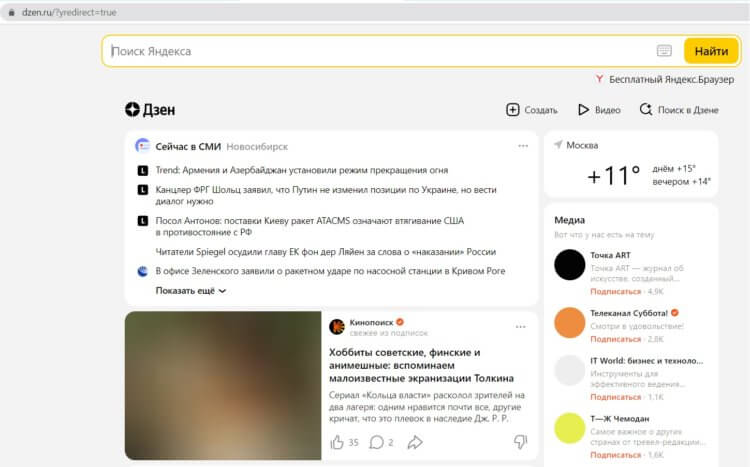
dzen.ru для многих будет привычной страницей.
И уже здесь вы сможете увидеть привычную вам информацию — подборку новостей и рекомендованные публикации из Дзена. Самое удивительное в этой ситуации то, что VK не стала убирать со стартовой страницы поиск от Яндекса. Скорее всего, это временное решение, и в последующих обновлениях это будет исправлено. Ведь у VK есть свой собственный поисковик, которому тоже необходимо привести пользователей.
❗️ПОДПИШИСЬ НА НАШ ЧАТИК В ТЕЛЕГРАМЕ. ТАМ СОБРАЛИСЬ ТОЛЬКО ИЗБРАННЫЕ ЧИТАТЕЛИ
Но что делать тем, кто просто хотят воспользоваться поиском и при этом не быть переадресованным по нескольким страницам? Теперь Яндекс начинает развивать поиск и связанные с ним сервисы. Чтобы им воспользоваться, необходимо перейти на сайт ya.ru. То, что вы там увидите, будет значительно отличаться того, что было раньше. По середине экрана располагается поисковая строка с возможностью выбрать голосовой поиск или поиск по фотографии.
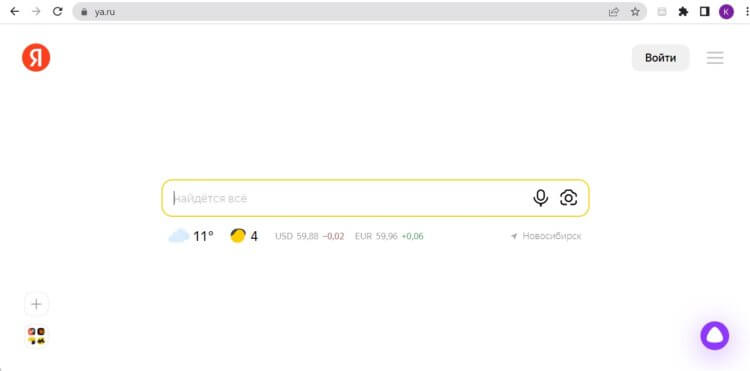
На ya.ru больше нет никакой лишней информации.
Под поисковой строкой располагается информация о вашем местоположении, курсе валют, погоде и пробках. В правом верхнем углу экрана можно увидеть небольшой баннер с более подробным прогнозом погоды и кнопку для входа в свой аккаунт Яндекс. В левом нижнем углу можно одним нажатием открыть все доступные сервисы Яндекса и перейти в любому из них. Как видите, никаких новостей и Дзена больше на главной странице нет. Также как и лишней рекламы, что не может не порадовать постоянных пользователей поиска от Яндекса.
Как найти Яндекс
Если у вас по-прежнему вместо Яндекса открывается Дзен, то воспользуйтесь вот этой ссылкой. После перехода по ней перед вами появится привычный вам поисковый интерфейс. Здесь же можно зайти в вашу почту и проверить входящие письма. Привыкайте к тому, что на главной странице Яндекса больше нет ничего лишнего.
Новый Яндекс
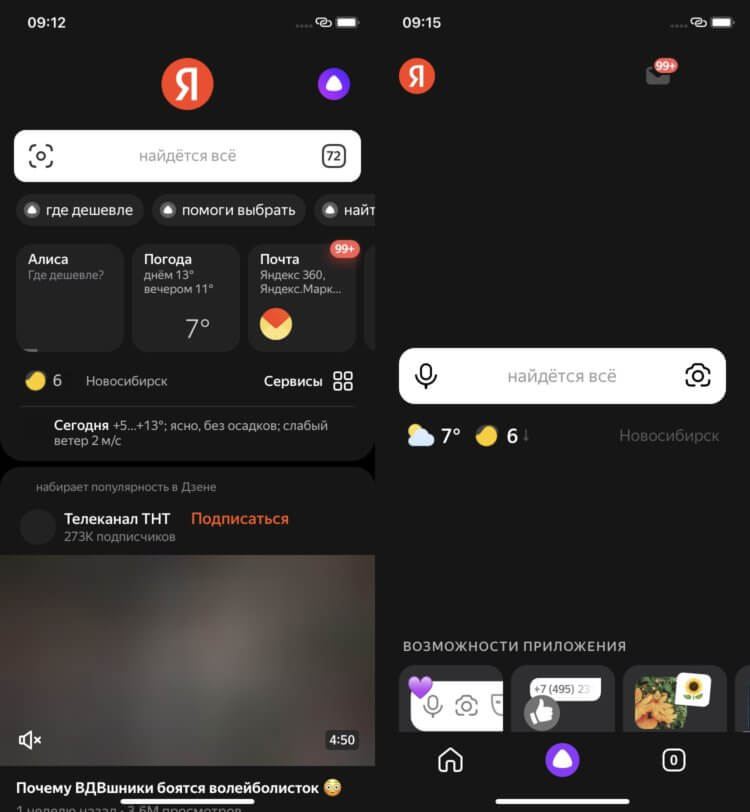
Слева старый вид приложения, справа — новый.
Но как же изменилось приложение “Яндекс” для Айфона? Если посмотреть на кошмарные изменения в программе для операционной системы Андроид, про которую мы рассказывали в отдельном материале, то можно ужаснуться. Но для iOS все оказалось не так страшно.
В версии 22.9.1.984, которая появилась в App Store два дня назад, компания полностью переработала наполнение своего приложения и привела его в соответствие с внешним видом страницы на ya.ru. Теперь посередине экрана располагается поиск, текущая погода и состояние пробок. Если пролистать немного ниже, то можно в интерактивном виде ознакомиться с возможностями приложения и воспользоваться другими сервисами Яндекса.
❗️ПОДПИСЫВАЙСЯ НА ТЕЛЕГРАМ-КАНАЛ СУНДУК АЛИБАБЫ. ТАМ КАЖДЫЙ ДЕНЬ ВЫХОДЯТ ПОДБОРКИ САМЫХ ЛУЧШИХ ТОВАРОВ С АЛИЭКСПРЕСС
Если вы владеете какой-либо из версий Яндекс Станции, то управлять вашим устройством, как и раньше, можно из фирменного приложения. Здесь все осталось, как и раньше. На самом деле, можно похвалить Яндекс за такое обновление. Больше нет ничего лишнего, и можно смело использовать их программу в качестве браузера. Ничего не будет отвлекать вас от поиска нужной вам информации. Если честно, посмотрев на то, что стало с приложением на Андроиде, я даже схватился за голову. Хотелось закричать: “Яндекс, что ты делаешь?! Прекрати!” Но, увидев обновление на Айфоне, компанию хочется искренне похвалить. Действительно, стало лучше.
Если же вам полюбился Дзен, и вы хотите продолжать читать ленту, которую долгие годы с трудом собирали, то теперь придется воспользоваться отдельным приложением “Дзен”. Скачать его можно из App Store. Тем, у кого оно уже было установлено, необходимо только его обновить. Загружать ничего нового не понадобится. Заодно можно подписаться на канал Appleinsider в Дзене. Там вы сможете найти все интересующие вас статьи в удобном виде. А самое главное, что некоторые материалы выходят только там. Чтобы не пропустить ничего действительно интересного и важного, обязательно подписывайтесь.
Как отключить автоматическое обновление приложений на Айфоне
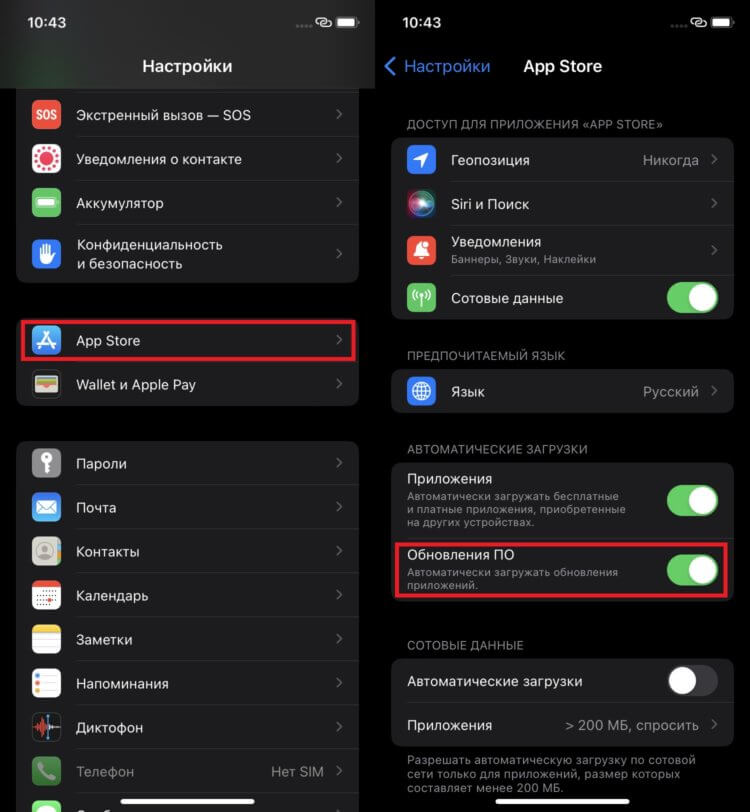
Главное — не забывайте обновлять другие важные приложения.
К сожалению, вернуть старую версию приложения “Яндекс”, если вы уже обновились, не получится. Придется использовать то, что есть. Или заходить на мобильную версию yandex.ru и проходить переадресацию на dzen.ru. Ну, или сразу переходить по последней ссылке. Если же вы еще не обновлялись и хотите, чтобы все осталось как было, то сделайте следующее:
- Откройте настройки.
- Перейдите в раздел “App Store”.
- В блоке “Автоматические загрузки” отключите “Обновления ПО”.
❗️ПОДПИШИСЬ НА НАШ ПУЛЬС. БУДЕШЬ УЗНАВАТЬ ВСЕ НОВОЕ САМЫМ ПЕРВЫМ
После этого все обновления будут устанавливаться только вручную, и вы сможете контролировать, чтобы Яндекс не обновился. Как по мне, так новый Яндекс стал лучше, без лишнего мусора на странице. Теперь им даже стало реально приятно пользоваться.