
Как установить world painter
Когда игроки входят в Minecraft, их встречает бесконечный мир со всеми видами местности. Некоторые биомы имеют плоскую поверхность, в то время как в других регионах есть массивные горы с уникальным рельефом. Все это генерируется естественным образом, когда игрок создает новый мир в игре.
Хотя игроки в Minecraft могут вручную создавать новую местность, размещая блоки один за другим, это может быть утомительной и длительной задачей в зависимости от размера проекта. Поэтому они могут воспользоваться удобным инструментом под названием WorldPainter. Вот все, что вам нужно знать об этой программе.
Все, что нужно знать о WorldPainter для Minecraft
Что такое WorldPainter?
Проще говоря, WorldPainter — это программное обеспечение, которое позволяет игрокам легко создавать пользовательскую местность для внутриигрового мира. Хотя она имеет крутую кривую обучения, при правильном использовании она является привлекательной и ценной. Она похожа на программу 3D painter, но для игры-песочницы. Создание пользовательских ландшафтов не требует особых усилий, особенно по сравнению с ручным размещением блоков и терраформированием мира.
Как скачать и установить программу WorldPainter
WorldPainte можно установить на Windows, MacOS и Linux, поскольку оно работает только с Java Edition игры.
Просто выберите ОС и загрузите программу установки WorldPainter.
После того как программа будет загружена, пользователи могут открыть ее и установить WorldPainter. Помните, что это отдельное приложение, которое не будет напрямую связано с игрой.
Как использовать основные функции WorldPainter
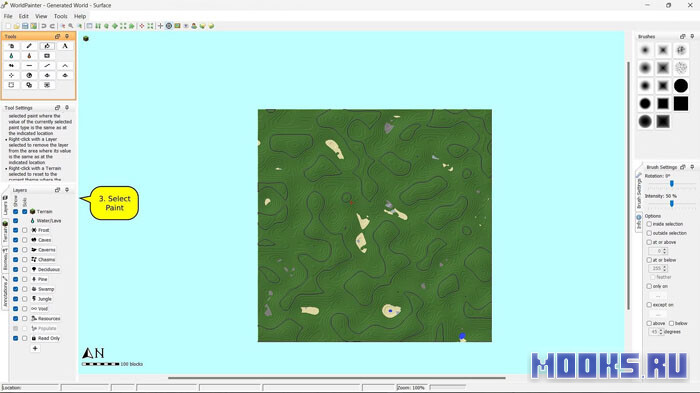
Конечно, приложение WorldPainter настолько обширное и подробное, что не все настройки можно рассмотреть в одной статье. Когда пользователи откроют программу, она будет похожа на приложение 3D Paint в Windows. Все редактирование и настройка рельефа будут производиться в WorldPainter, а изменения могут быть извлечены в виде файла мира Minecraft, который можно ввести в игру.
Сначала пользователи могут создать новый мир и выбрать последнюю версию игры, чтобы убедиться, что пользовательский мир откроется в совместимой версии игры. Как только это будет сделано, игроки могут выбирать различные инструменты, кисти и блоки.
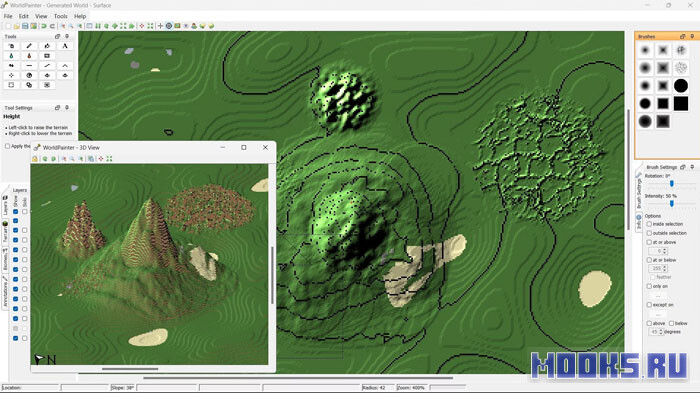
Лучше всего работать с приложением, выбрав инструмент «высота» и щелкая по рельефу на экране для создания гребней и впадин. Это основной метод создания пользовательских гор.
Игроки также могут загрузить различные кисти для WorldPainter с различных сайтов. Хотя базовые инструменты достаточно хороши, те, кто хочет как следует изучить WorldPainter, могут получить эти пользовательские кисти и дополнительные инструменты.
Скачать WorldPainter 2.15.18
- WorldPainter для Windows — Скачать
- WorldPainter для Linux — Скачать
- WorldPainter для Mac OS X — Скачать
WorldPainter
WorldPainter — это программа, созданная для редактирования карт в Minecraft. WorldPainter похож на Paint, и им пользоваться так же легко. Она широко используется для создания карт.
Использование [ ]
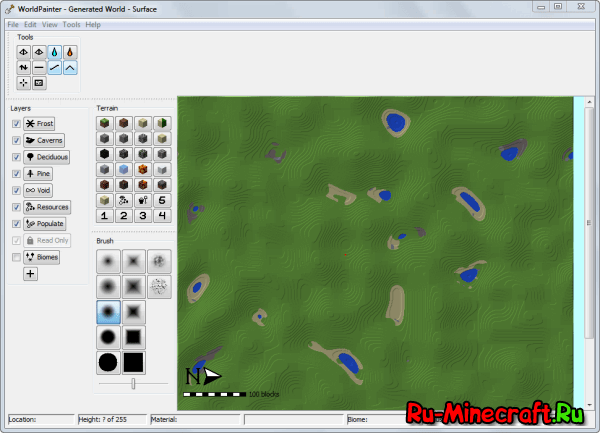
Запустите программу, после чего рассмотрите интерфейс (См. галерею).
1 — Поле для рисования. Это самая нужная часть WorldPainter’а, на которой и создаётся карта.
2 — Панель блоков. С помощью её можно выбирать блоки, которые надо наносить кистью. Можно также выбрать свои блоки (в ячейках с цифрами, см. шаг 2).
3 — Панель инструментов. здесь находятся тоже довольно важные предметы — инструменты. (Слева направо:пирамида, вторая пирамида, залить водой или лавой, создать горы (или если нажать ПКМ, то впадины), разровнять блоки с уровнем, где вы нажали, искажения берегов (помогут, если надо сделать более реалистичные острова), тоже самое, что и «создать горы», только быстрее, сменить точку спауна игрока, губка (убрать воду и лаву), глобальные операции.
4 — панель слоёв. Здесь отображаются отдельные слои (сверху вниз: снег, пещеры, деревья — обычные, хвойные, болото, джунгли, Пустота, ресурсы, частота ресурсов, биомы.
5 — панель кистей. Здесь находятся различные кисти для рисования — квадратные и круглые. Ползунок внизу показывает «рассеяность» кистей (чем он левее, тем она меньше).
6 — информационная (далее информ.) панель, показывающая координаты курсора мыши (x и z соответсвенно).
7 — информ. панель, показывающая высоту, на которой находится курсор мыши.
8 — информ. панель, показывающая блок, на который наведён курсор мыши.
9 — информ. панель, показывающая параметры некоторых инструментов (таких как Пустота или снег).
10 — информ. панель, показывающая биом, в котором находится курсор мыши. Биомы могут появляться при установке некоторых блоков (например, если установить мицелий, то там будет биом грибного острова).
11 — информ. панель, показывающая радиус кисти (в блоках).
12 — информ. панель, показывающая уровень увеличения (в процентах).
13 — информ. панель, на которой показывается много различных инструментов, нужных для настройки мира.
Worldpainter — нарисуй, создай карту для майнкрафт, программа
Недавно ко мне попала программа worldpainter, с помощью которой можно, как бы, нарисовать себе карту, и после играть на ней, поставить ее на сервер.
Это некий редактор карты, или программа для создания карты.
Это очень полезно для владельцев серверов, чтоб потом не редактировать местность ворлд эдитом, а можно воспользоваться данной программой, и сделать себе нужный рельеф. У программы много возможностей, к сожалению она на английском языке, но методом тыка ее можно поюзать.
Я решил создать, что нить экстравагантное, начал строить гору до неба, потом я обнаружил кнопку изменения размера мира.
Я выставил 2000+ кубов, и уже потирал руки, как я спрыгну с такой высокой горы. Создав себе гору, я нажал экспорт, сохранил, и стал ждать, долго, карта генерировалась аж 16 минут.
Запустив карту я разочаровался, видимо куда то нажал, и весь мир был как слоеный пирог, с провалами в «космос».
Гора была, но естественно ограничена до обычной высоты мира
Со второго раза у меня получилась очень эпичная пирамида, сделал я ее тяп ляп, тем не менее выглядит она очень внушительно.
Не знаю, смогли бы вы за 1 минуту сделать нечто подобное, любым другим способом.
Внизу смотрите скриншоты программы.
Любую карту можно импортировать в программу файл — импорт.
Чтобы сохранить карту в формат программы(пример передать кому то) жмите сейв ворлд, и чтоб запилить карту в майнкрафт, жмите экспорт ворлд, там же есть настройки ресурсов, название и прочее. Думаю разберетесь.
Смотрим скриншоты Worldpainter:
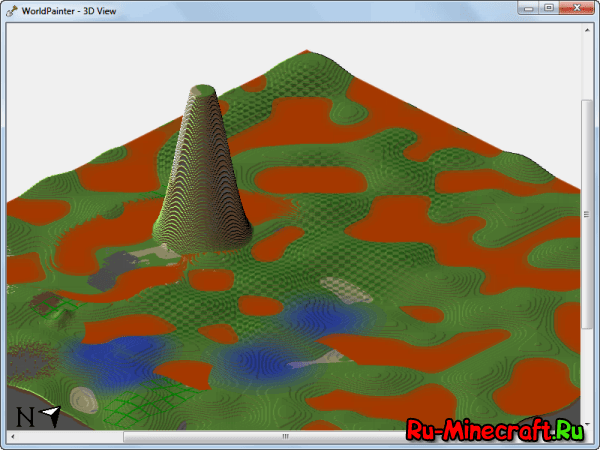
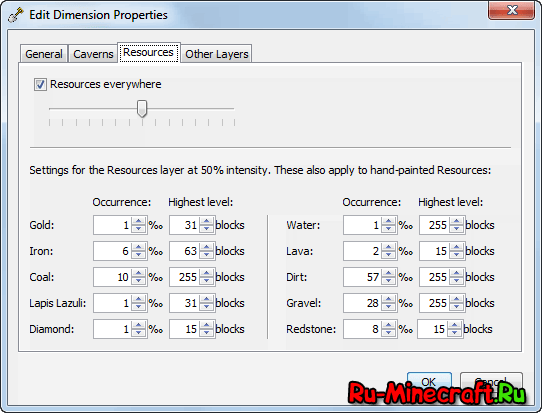
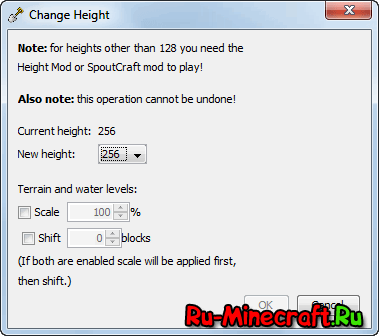
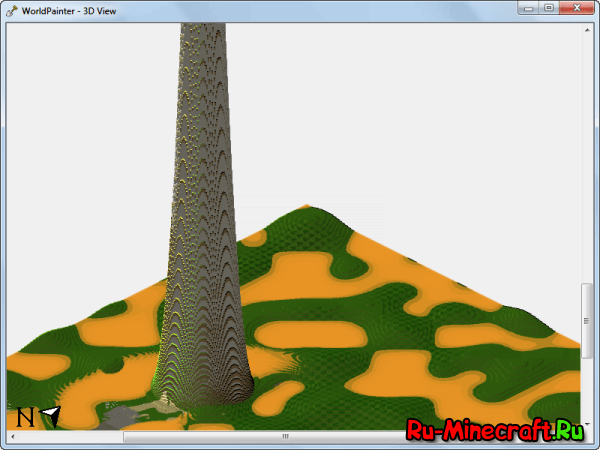
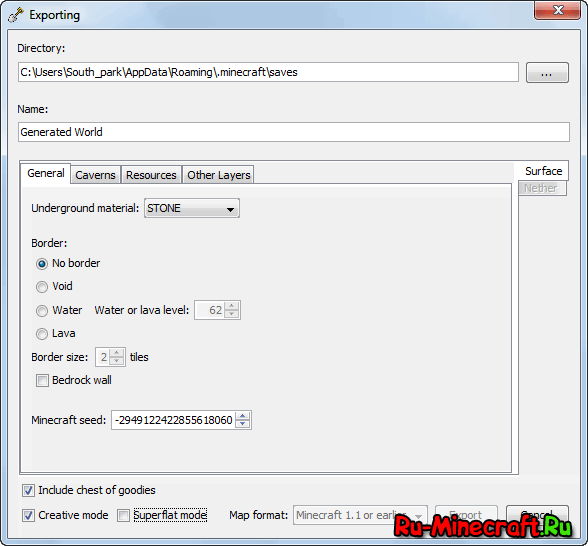
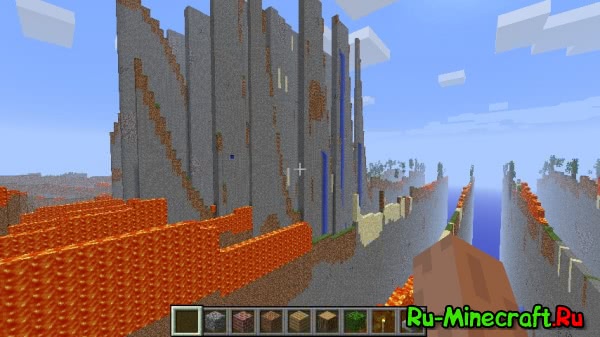
Вот такая эпичная хрень у меня получилась в первый раз:
А вот шедевральная пирамида самого Хеопса 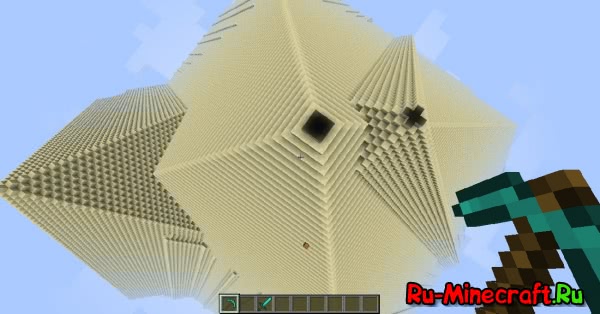
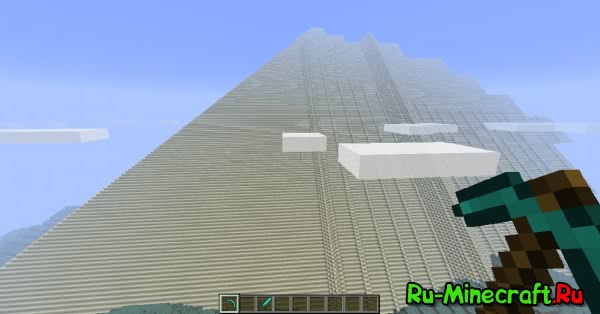
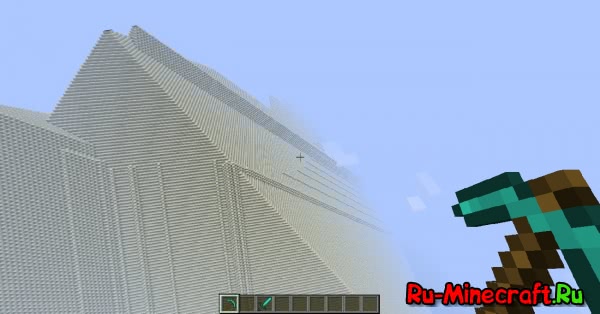
Minecraft «WorldPainter»
Описание:
WorldPainter это графический редактор карт для Minecraft. С его помощью вы сможете не только рисовать новые карты в удобном и функциональном графическом интерфейсе, но и изменять уже существующие карты!
Программа вряд ли подойдет для каких-то масштабных построек типа домов, городов и т.п. однако она является незаменимой для создания шикарных рельефов. Хотите сделать огромное озеро, с множеством мелких островов? Или же область состоящую из огромных гор? Тогда WorldPainter отлично вам подойдет!
Установка:
Запустите файл и установите программу
Скриншоты:


Подписаться 7 266
Комментарии: 2
Ваш комментарий
четкая наверное вещь. сейчас опробуем.
- пожаловаться
- скопировать ссылку
WorldPainter — это программа, созданная для редактирования карт в Minecraft. WorldPainter похож на Paint, и им пользоваться так же легко. Она широко используется для создания карт.Скачайте WorldPainter, после чего запустите его. Здесь будет краткое описание программы. Запустите программу, после чего рассмотрите интерфейс(См. галерею). 1 — Поле для рисования. Это самая нужная часть WorldPainter’а, на которой и создаётся карта. 2 — Панель блоков. С помощью её можно выбирать блоки, которые надо наносить кистью. Можно также выбрать свои блоки (в ячейках с цифрами, см. шаг 2). 3 — Панель инструментов. здесь находятся тоже довольно важные предметы — инструменты. (Слева направо:пирамида, вторая пирамида, залить водой или лавой, создать горы (или если нажать ПКМ, то впадины), разровнять блоки с уровнем, где вы нажали, искажения берегов (помогут, если надо сделать более реалистичные острова), тоже самое, что и «создать горы», только быстрее, сменить точку спауна игрока, губка (убрать воду и лаву), глобальные операции. 4 — панель слоёв. Здесь отображаются отдельные слои (сверху вниз: снег, пещеры, деревья — обычные, хвойные, болото, джунгли, Пустота, ресурсы, частота ресурсов, биомы. 5 — панель кистей. Здесь находятся различные кисти для рисования — квадратные и круглые. Ползунок внизу показывает «рассеяность» кистей (чем он левее, тем она меньше). 6 — информационная (далее информ.) панель, показывающая координаты курсора мыши (x и z соответсвенно). 7 — информ. панель, показывающая высоту, на которой находится курсор мыши. 8 — информ. панель, показывающая блок, на который наведён курсор мыши. 9 — информ. панель, показывающая параметры некоторых инструментов (таких как Пустота или снег). 10 — информ. панель, показывающая биом, в котором находится курсор мыши. Биомы могут появляться при установке некоторых блоков (например, если установить мицелий, то там будет биом грибного острова). 11 — информ. панель, показывающая радиус кисти (в блоках). 12 — информ. панель, показывающая уровень увеличения (в процентах). 13 — информ. панель, на которой показыается много различных инструментов, нужных для настройки мира.
- пожаловаться
- скопировать ссылку
Самые новые и популярные игры можно получать бесплатно

Пополнение Steam-кошелька не проблема, если у вас есть бонусы

Дорогие и дефицитные геймерские девайсы теперь не нужно покупать
Copyright © 2001-2023Все права защищены законодательством РФ. Использование материалов сайта возможно только с прямой ссылкой на источник.