
Как посмотреть общее время работы телефона? samsung galaxy s 2 (GT-i9100) Android 2.3
Т.е. сколько вообще он проработал с момента рождения так сказать.В «информации» показан лишь uptime т.е. сколько проработал с момента включения, а не общее время работы.*#*#4636#*#* показывает сколько миллисекунд проработало каждое приложение (а их несколько десятков), это просто неюзабельно.Так как посмотреть общее время работы?Добавлено позже >syapa17>настройки основные свединья о телефоне. там показан лишь uptime т.е. сколько проработал с момента включения, а не общее время работы.
Ключевые слова: как проверить общее времья разговора, Как узнать время работы телефона, как узнать сколько проработал телефон,
6 ответов к вопросу “Как посмотреть общее время работы телефона? samsung galaxy s 2 (GT-i9100) Android 2.3”
ответ #0 / ответил: Служба поддержки
ответ #1 / ответил: HaLLenberG
Полезный ответ? Да ( 6 ) / Нет ( 3 )
Скачаешь и Устанавливаешь Android assistants а лучше всего, если найдешь TEST PHONE INFO PRO, если не найдешь скажи в личку скину апк. Это приложение покажет тебе даже как зовут маму и папу и когда оно сказало первое слово))))
ответ #1 / ответил: Акмаль
Полезный ответ? Да ( 1 ) / Нет ( 1 )
Можно пожалуйста мне отправить в личку через тг +998977743033
ответ #2 / ответил: syapa17
Полезный ответ? Да ( 5 ) / Нет ( 14 )
настройки основные свединья о телефоне.
ответ #3 / ответил: Уже. (Константин Полев)
Полезный ответ? Да ( 2 ) / Нет ( 10 )
Имхо, нет такой возможности.
ответ #1 / ответил: Di
Полезный ответ? Да ( 0 ) / Нет ( 0 )
И это правильный ответ.
ответ #4 / ответил: РодиОн
Полезный ответ? Да ( 0 ) / Нет ( 0 )
Как узнать сколько часов проработал планшет samsung galaxi a 10.1
Как узнать год выпуска своего телефона
У всего на нашей планете есть жизненный цикл. В том числе это касается смартфонов. Со временем аппаратные компоненты, будь то экран, процессор или аккумулятор, начинают работать хуже или вовсе ломаются, после чего мы незамедлительно принимаем решение о покупке нового устройства. Поэтому важно знать год выпуска своего телефона. Располагая такой информацией, вы будете иметь представление о том, сколько еще времени осталось провести гаджету на этом свете и когда он перестанет работать.
По году выпуска вы сможете оценить актуальность смартфона
Сколько живет телефон
Срок службы смартфона составляет 2-3 года, о чем свидетельствует информация, представленная на официальных сайтах производителей Android-устройств. Однако это не значит, что по истечение отведенного времени ваш аппарат превратится в тыкву. Все будет зависеть от того, как именно эксплуатируется телефон, а также от наличия или отсутствия заводского брака.

Чем активнее вы пользуетесь смартфоном, тем выше вероятность, что его придется менять раньше времени
Человек, который активно пользуется устройством, буквально не выпуская его из рук, с высокой долей вероятности задумается о замене уже через пару лет. В течение этого срока на смартфоне просядет емкость аккумулятора и не исключено, что выгорит экран. Тем не менее, девайс продолжит работать, пускай и не сможет предложить тот уровень комфорта, который вы чувствовали после покупки.
⚡ Подпишись на Androidinsider в Дзене, где мы публикуем эксклюзивные материалы
Как узнать год выпуска телефона
Самый просто способ узнать дату производства — посмотреть на коробку своего смартфона. Как правило, на нее наносится специальная наклейка, содержащая информацию об устройстве: название модели, серийный номер, IMEI и так далее. Помимо этих сведений там присутствует дата производства телефона — месяц и год, когда устройство сошло с конвейера.
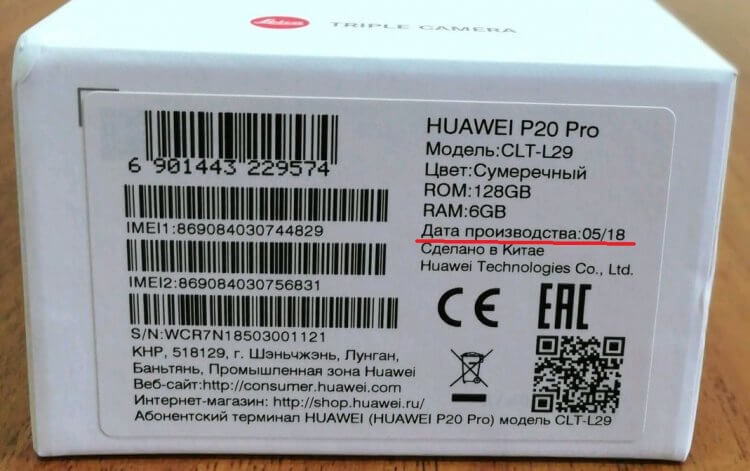
Дата производства всегда указывается на коробке смартфона
Допустим, у вас нет под рукой коробки. Можно ли в таком случае узнать возраст телефона? Да, но сделать это будет немного сложнее. Меньше всего времени вы потратите, если скачаете приложение Phone Info. После установки сделайте следующее:
- Запустите программу.
- Откройте вкладку «System».
- Ознакомьтесь с датой, представленной напротив пункта «Buld Time».
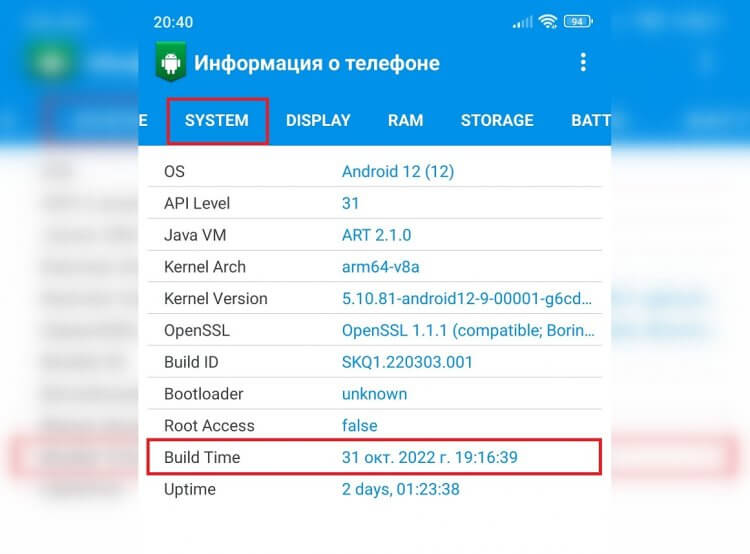
Приложение покажет, когда на смартфон была установлена операционная система
Приложение покажет год, месяц, число и даже точное время, когда на ваш смартфон была установлена операционная система. Стоит принять во внимание, что некоторые умельцы способны подделать эти сведения, перепрошивая устройство. Впрочем, и наклейку на коробку при большом желании можно наклеить свою, указав «нужную» дату.
�� Загляни в телеграм-канал Сундук Али-Бабы, где мы собрали лучшие товары с АлиЭкспресс
Год выпуска по серийному номеру
У каждого смартфона есть серийный номер — уникальная последовательность символов, закрепленная за каждой единицей техники. Она тоже содержит в себе информацию о дате производства. Чтобы узнать идентификатор, посмотрите на коробку устройства или введите через номеронабиратель команду *#06#.
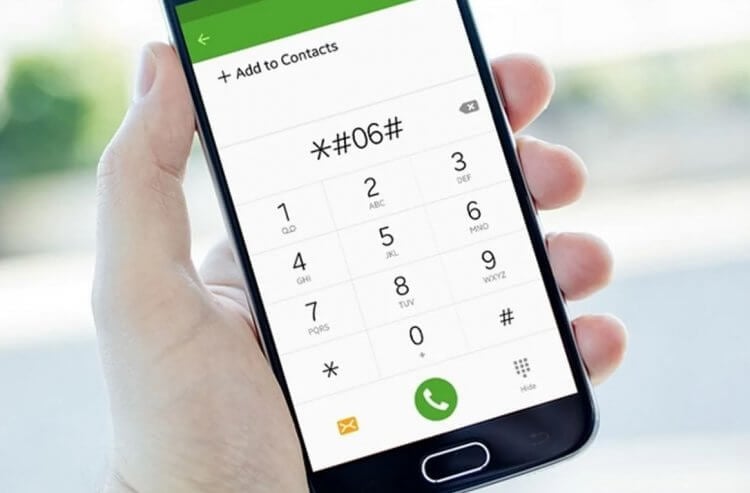
После ввода этого года на экране появится IMEI и серийный номер смартфона
К сожалению, расшифровку серийного номера дают не все производители, а потому бывает сложно определить дату производства. Но, если вам нужно узнать год выпуска Samsung, то обратите внимание на 7-й символ с конца. В нем-то и содержится нужная информация:
- D — 2013;
- F — 2014;
- G — 2015;
- H — 2016;
- J — 2017;
- K — 2018;
- M — 2019;
- N — 2020;
- R — 2021;
- T — 2022.
Если вы сомневаетесь, что нашли правильный символ, воспользуйтесь специальным сервисом для определения года выпуска по серийному номеру (только для смартфонов Samsung). Введите последовательность и нажмите кнопку «Узнать дату изготовления».
⚡ Подпишись на Androidinsider в Пульс Mail.ru, чтобы получать новости из мира Андроид первым
В каком году вышел смартфон
Помимо информации о том, в каком году и месяце телефон сошел с конвейера, важно знать, когда состоялась его презентация и релиз. Это нужно для понимания, насколько актуальным является устройство, чтобы определить стоимость для перепродажи или принять решение о необходимости замены телефона. Для получения точных сведений о дате релиза советую обратиться к приложению GSMArena:
- Запустите программу.
- Откройте вкладку «Phones».
- В поисковой строке введите название телефона и нажмите кнопку поиска.
- Выберите нужную модель.
- Изучите информацию в пункте «Announced».
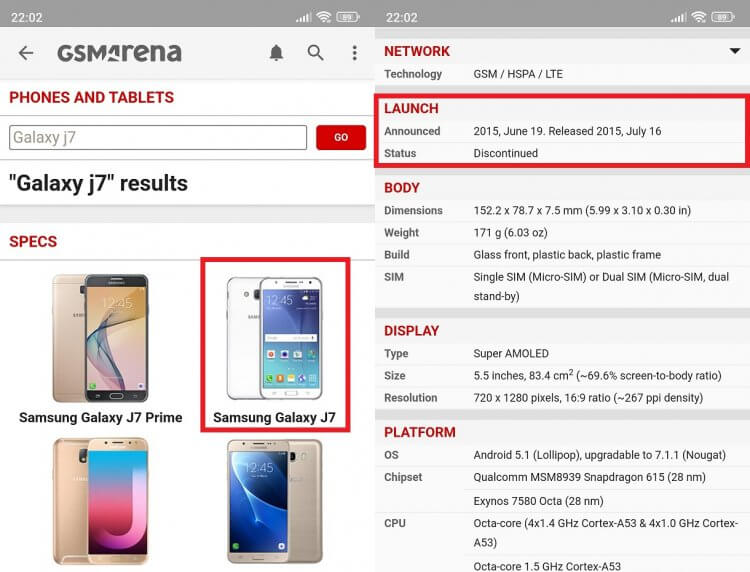
С помощью этого приложения вы узнаете характеристики любого интересующего вас смартфона
❗ Поделись своим мнением или задай вопрос в нашем телеграм-чате
Владельцам смартфонов Xiaomi при наличии устройства на руках специальные программы не потребуются. Достаточно лишь немного покопаться в настройках:
- Откройте настройки устройства.
- Перейдите в раздел «О телефоне», а затем — «Все параметры».
- Взгляните на пункт «Модель».
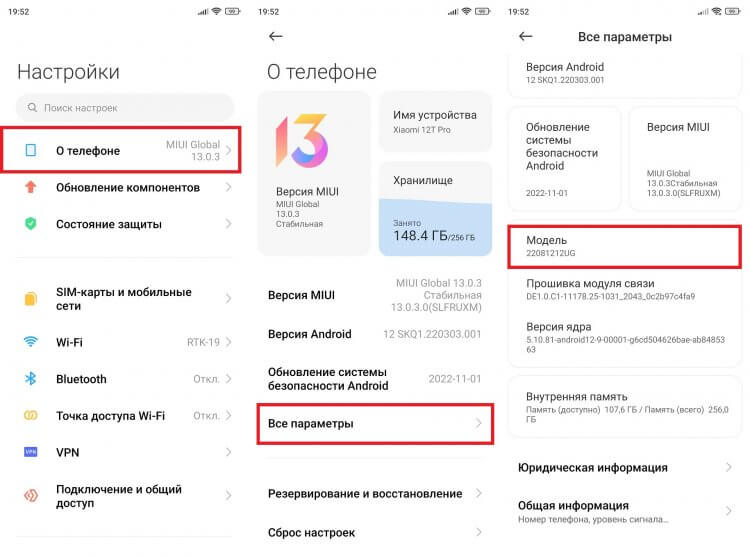
В названии модели смартфона Xiaomi зашифрована дата ее сертификации
Первая пара цифр — год, а вторая — месяц, когда смартфон был сертифицирован (типовое название модели Xiaomi: 22081212UG). Конечно, в продажу он поступил позже, однако и эта информация позволяет сложить определенное представление об устройстве.

Теги
- Новичкам в Android
- Приложения для Андроид
Как посмотреть сколько времени проводишь в приложениях Samsung

Каждый владелец телефона рано или поздно сталкивается с любопытством узнать время использования приложений. А если быть точнее, статистику по дням, где будет показано, сколько минут или часов ты использовал какое-то приложение или игру. Будь то инстаграм, ВК или какая-то игра. Знать такую статистику не только интересно, но и полезно, особенно когда вы хотите узнать, сколько времени и как проводит время в телефоне кто-то другой.
Если вы обладатель телефона Samsung, то посмотреть сколько времени проводишь в телефоне на таких устройствах не составляет труда. Основная проблема здесь в том, чтобы разобраться во всех этих графиках и хитростях оболочки OneUI. В этой статье подробно рассмотрим, каким образом можно посмотреть, сколько времени проводишь в приложениях на телефонах Samsung и каким образом можно установить таймер приложений.
Как посмотреть сколько времени проводишь в телефоне Samsung
Оболочка OneUI, которая поставляется на все телефоны компании Samsung имеет довольно внушительный набор различных настроек, где каждый может найти все для себя. Множество из таких настроек трудно найти и приходится пользоваться поиском. Некоторые разделы настроек при этом непонятны и вызывают недоумение во время использования. Чтобы узнать статистику по тому, как вы проводите время в телефоне нужно сделать следующее.
Открываем настройки системы. Для этого либо находим пункт Настройки в списке приложений, либо открываем шторку уведомлений и тапаем по шестеренке.
Переходим в раздел Использование устройства и родительский контроль.
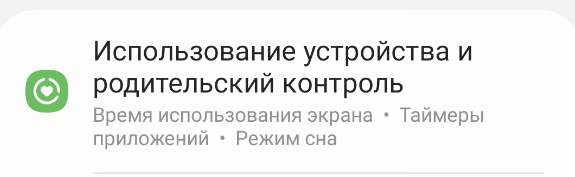
В данном разделе и можно посмотреть время использования приложений. Также в этом разделе можно установить таймер на работу в конкретных приложениях и установить режим сна, при котором цвет на телефоне становятся серым, а оповещения отключаются. Остановимся на каждом пункте подробней.
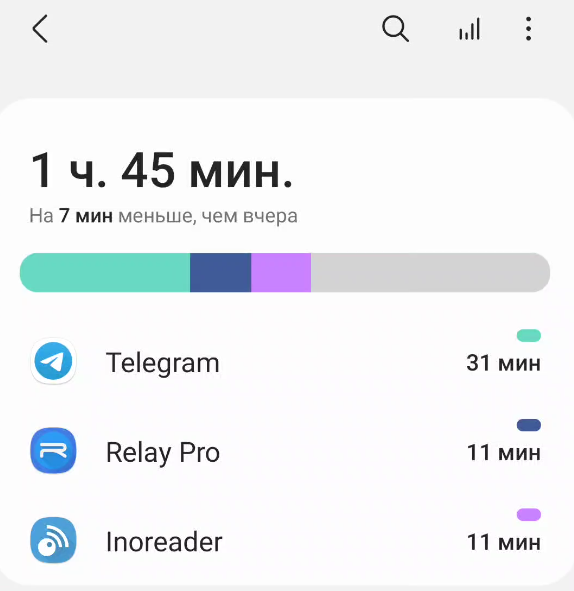
Первоначальный график содержит только список приложений, которыми вы пользовались сегодня. Согласитесь, не очень удобно. Чтобы получить статистику приложений по дням, надо тапнуть на основную область с графиком.
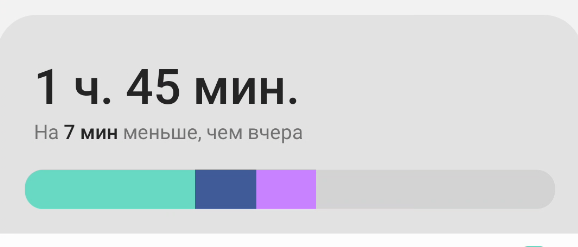
Мы попадем в раздел, где показана статистика использования приложений по дням.
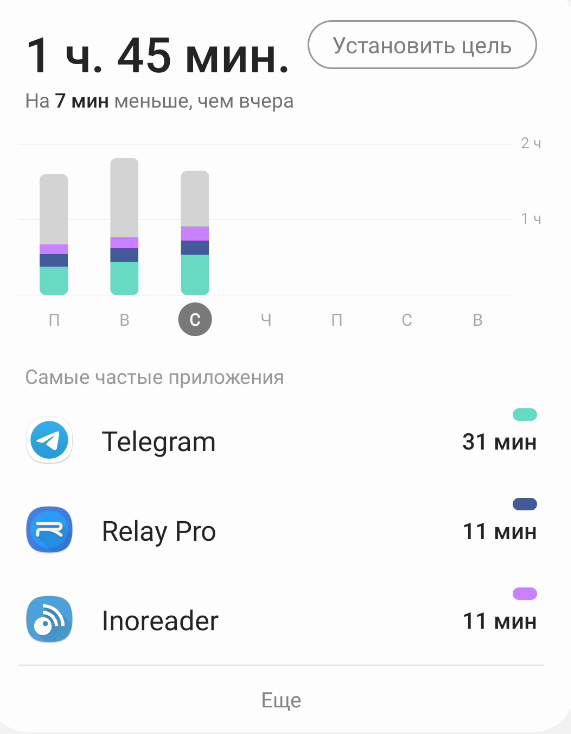
Просто нажимайте на нужный день и ниже увидите список приложений, которые запускались в этот день. Вверху показаны наиболее частые приложения, которыми вы пользовались. Если вы хотите посмотреть весь список, нажмите на Еще.
Ниже этого списка с приложениями, можно посмотреть, сколько уведомлений вы получили за день. Можно также посмотреть, какие приложения отправляли нотификации чаще всего.
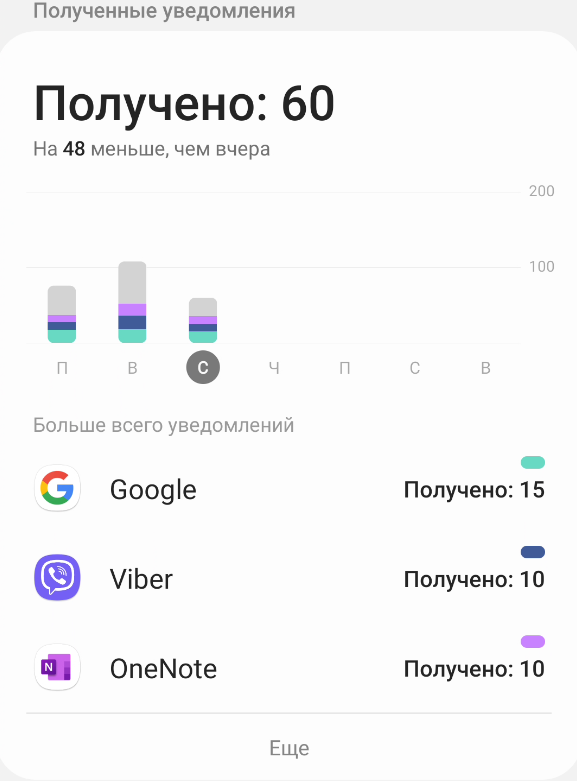
А еще ниже можно посмотреть график количества разблокировок устройства.
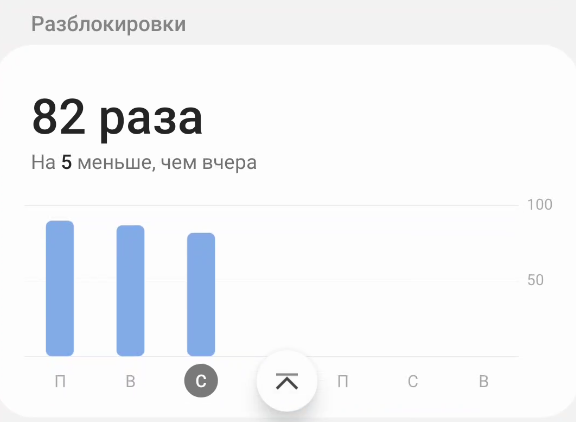
Как можно догадаться, разблокируем мы телефон довольно часто и статистика разблокировок довольно полезная штука.
График показывает статистику только на неделю. Но если вы хотите посмотреть, сколько времени проводишь в приложениях по всем дням, то вверху есть переключатель дат.

Переходим влево вправо и находим нужный день.
Можно также посмотреть более подробную статистику использования конкретного приложения. Для этого просто нажмите на нужное приложение из списка и попадаете в еще один раздел.
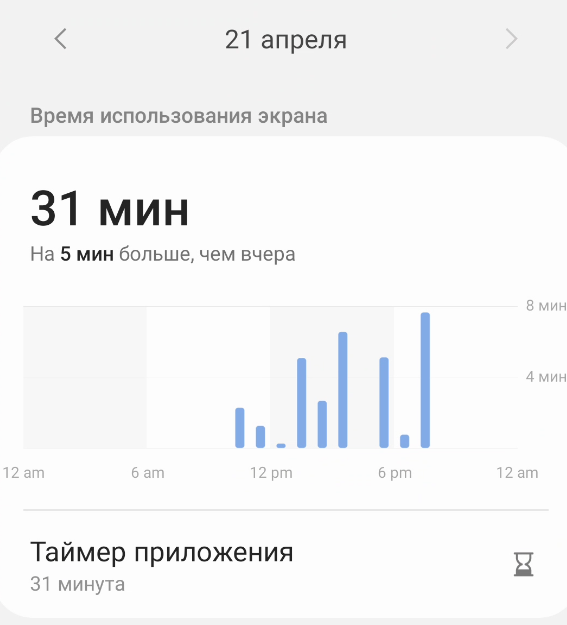
В нем можно посмотреть, сколько времени экрана использовалось приложение, а также установить таймер (об этом ниже), сколько уведомлений прислало приложение и сколько раз приложение запускалось. Можно также переключаться по дням или посмотреть недельный отчет. Управление этими данными находится вверху.
Если вы хотите посмотреть еженедельный отчёт о том, как вы пользуетесь приложениями, то вернитесь назад и нажмите на кнопку с графиком вверху и вы попадете в еще один раздел с недельной статистикой и списком самых популярных приложений.

Как установить таймер приложений
Для того, чтобы установить время на использование приложений, также открываем раздел Использование устройства и родительский контроль. Находим пункт меню Таймеры приложений и открываем.
Мы попадаем в раздел, где на каждое приложение можно установить таймер времени работы.
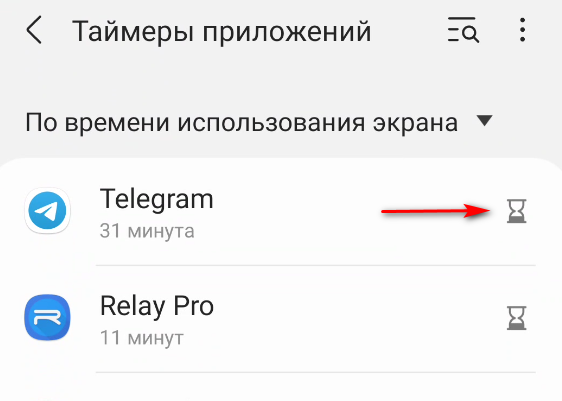
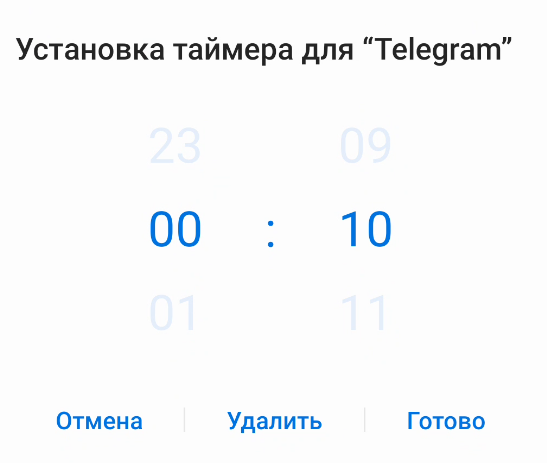
Для установки таймера запуска приложений нажимаем на значок с часами и устанавливаем сколько времени вы можете пользоваться этим приложением.
После установки, полоса загрузки покажет, насколько вы уже близки к таймеру или превысили его.
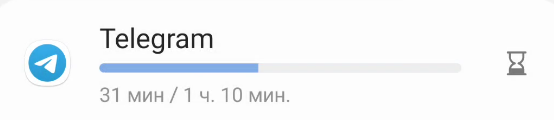
Приложение, таймер которого истек, отображается серым цветом с иконкой сердечка.
При запуске такого приложения появится предупреждение о том, что таймер работы приложения закончился.
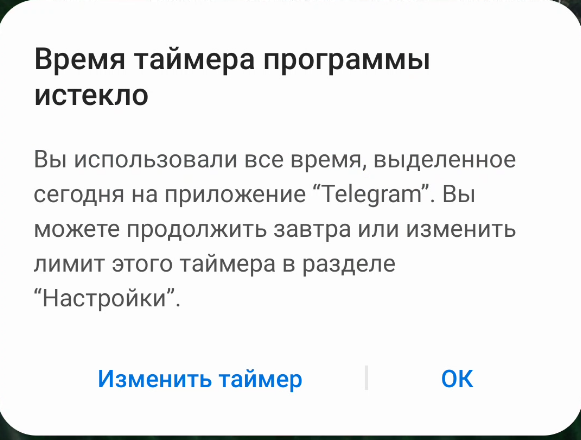
Как видите, мы все равно можем оттуда изменить таймер приложения, поэтому серьезной защитой это назвать нельзя. Такие таймеры предназначены скорее для самоконтроля.
Чтобы удалить таймер приложения, просто снова нажмите на значок часов в списке приложений и выберите Удалить.
Как посмотреть статистику приложений на Xiaomi
Если вы искали, каким образом можно посмотреть статистику использования приложений на телефонах Xiaomi, то прочитать об этом можно у нас на сайте в статье Как посмотреть сколько времени проводишь в приложениях на Xiaomi.
Как проверить смартфон при покупке: 5 рекомендаций на вес золота
Наши пять советов — не панацея. На самом деле, дельных подсказок гораздо больше. Но мы акцентируем именно на пяти — толковых — чтобы исключить риски купить откровенное г… или, видавший виды, б/у телефон.
Для проверки смартфона при покупке понадобится микрофибровая салфетка, которая поможет обнаружить царапины и потертости и фонарик для проверки с пристрастием. А так же наушники, чтобы протестировать звук.
Также нелишним будет изучить обзоры смартфонов, и почитать отзывы на форумах перед покупкой.
Проверяем коробку, состояние пленок, пломбы
Итак, первый этап, как проверить был ли телефон в использовании — осмотр коробки и наличие пломб. Если пленки отсутствуют или наклеены криво — значит упаковку уже вскрывали. О том же свидетельствуют разорванные или надорванные бумажные пломбы.
Ищем царапины, вмятины
Внешний вид смартфона тоже важен. И речь идет не только о дизайне, важно, чтобы корпус устройства был чистый. Поэтому нужно осмотреть гаджет на наличие вмятин и сколов, мелких царапин.
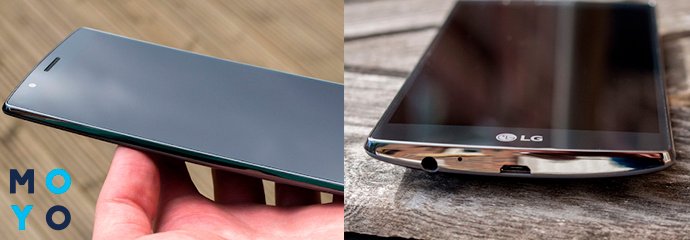
В первую очередь стоит осмотреть места возле разъема для подключения ЗУ и аудио. Они чаще повреждаются. При плохой освещенности удобнее воспользоваться фонариком.
- Внимание на углы аппарата. Они не должны быть битыми или с царапинами.
- Стоит проверить тыльную сторону — мобильный не должен скрипеть и люфтить. Для проверки лучше чуток надавить на экран, а потом на заднюю крышку и проверить устройство на скрипы.
Смотрим логи звонков, смс, состояние галереи
Следующий этап, как проверить смартфон перед покупкой — осмотр звонков, смс и галереи. Телефон может быть в пленках и выглядеть, как новый, но возможно им уже кто-то пользовался. Поэтому после включения гаджета, стоит зайти в лог звонков и проверить нет ли смс и селфи в галереи.
Чтобы посмотреть журнал звонков, стоит выполнить три действия.
- Открыть приложение под названием «Телефон».
- Нажать на иконку с изображением часов.
- Просмотреть, осуществлялись ли какие-либо звонки с гаджета.
Проверяем камеру, работу сенсора
Сначала проверяем работоспособность. Находим в основном меню иконку камеры, тыкаем на нее. Делаем несколько проверочных снимков на основную камеру, а потом фронталку, и записываем видео. Оцениваем их качество.
- При хорошем освещении фотографируем белый лист бумаги.
- Затем увеличиваем получившиеся фото. Таким образом можно проверить сенсор экрана и наличие или отсутствие битых пикселей. Если на белом фоне видны разноцветные точки, значит они есть. Это не хорошо.
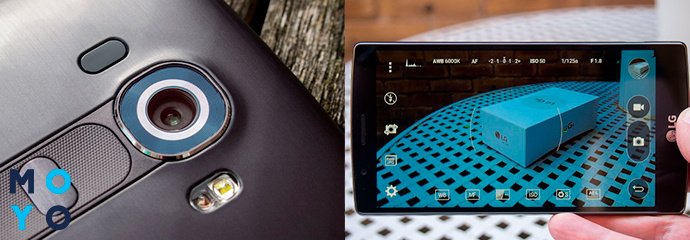
Также можно проверить работу сенсора, запустив приложение, которое связано с набором текста. Это могут быть смс или заметки. Стоит напечатать несколько строк. Если будет много опечаток или не появление букв из определенной области — устройство бракованное.
Еще можно воспользоваться софтом MultiTouch Tester. Для этого необходимо скачать приложение на телефон. Софт поможет найти мертвые зоны на дисплее и узнать, сколько пальцев ваш смартфон может обрабатывать одновременно.
При размещении нескольких пальцев в одно время на экране, МультиТач Тестер будет считывать каждый и окрашивать их в определенный цвет. Он также будет отслеживать общее количество пальцев, зарегистрированных на дисплее.
Проверяем работу связи
Для этого нужно вставить симку в слот на правом боку телефона и попробовать позвонить. Важно не только услышать гудки, но и убедиться, что со связью все хорошо и несколько минут поговорить с человеком. Таким образом узнаете о состоянии микрофона.
Чтобы проверить Вай фай, нужно подключиться к доступной беспроводной сети. Если таких нет, попросить кого-то раздать трафик. Затем попробовать зайти в браузер и что-то найти. Вкладки могут не открываться, не потому, что мобилка бракованная, а из-за неправильно выставленных даты и времени. Поэтому сначала убедитесь в их достоверности.

Итак, подведем итоги и пропишем алгоритм, как проверить смартфон перед покупкой.