
Создание нового чертежа
Используйте один из следующих методов для создания чертежа.
- На вкладке «Начало» выберите команду создания чертежа. Откроется новый чертеж, созданный на основе шаблона по умолчанию. Если файл шаблона чертежа по умолчанию не задан, откроется диалоговое окно «Выбор шаблона», в котором можно выбрать нужный файл шаблона.
- Щелкните правой кнопкой мыши вкладку файла и выберите «Создать», чтобы отобразить диалоговое окно «Выбор шаблона».
- Щелкните меню приложения > Создать > Чертеж . найти
Понятия, связанные с данным
- Чертежи и шаблоны
- Вкладка «Начало»
Ссылки, связанные с данной
Шаблон чертежа Автокад
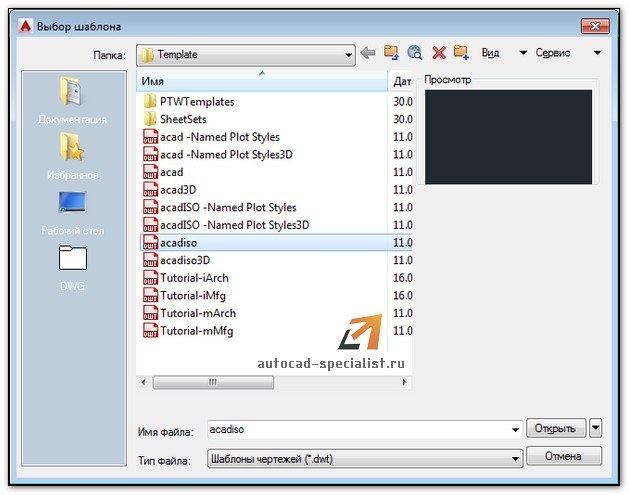
Часто при создании нового файла в программе, т.е. при выполнении действий Меню – «Создать» — «Чертеж…», открывается окно выбора файлов (см. рис.). Именно в папке Template хранятся так называемые шаблоны AutoCAD.
Полное обучение: «AutoCAD на 100%»
Под шаблоном чертежа подразумевается файл, хранящий настройки стилей для текста, размеров, таблиц, мультивыносок, слоев и единиц измерения. Можно заготовить шаблоны рамок для Автокада и настроить листы. Шаблоны AutoCAD имеют расширение файлов *.dwt.
Для создания чертежей, где в качестве единиц измерения используются британские — дюймы, нужно использовать файлы acad.dwt, acadlt.dwt. Если чертеж должен быть выполнен в метрических единицах — миллиметрах, то используйте шаблоны acadiso.dwt или acadltiso.dwt.
В нашем случае будем пользоваться шаблоном acadiso.dwt. Настройки данного файла полностью подходят для реализации наших проектов.
Большинство компаний используют шаблоны AutoCAD ГОСТ, соответствующие стандартам предприятия. Они часто применяют разные файлы шаблонов чертежей, в зависимости от требований проекта или клиента.
Создание собственного файла шаблона чертежа
Любой чертеж (формат *.dwg) можно сохранить в качестве шаблона чертежа (формат *.dwt). Можно также открыть существующий файл шаблона чертежа, изменить его, а затем сохранить его снова под другим именем. Для этого необходимо выполнить Файл — Сохранить как — Шаблон чертежа AutoCAD.

Алгоритм создания шаблона в AutoCAD следующий:
- Создать и настроить текстовый и размерный стиль в соответствии с ГОСТ.
- Создать и настроить стиль для таблиц и мультивыносок.
- Создать основные слои, задать им имя, цвет и др. настройки.
- Создать и настроить листы в соответствии со стандартными форматами (А3, А4 и т.д.).
- Разместить на листах рамку и заполненный штамп.
- При необходимости, начертить/загрузить блоки и создать собственную библиотеку.
- Выполнить дополнительные настройки и построения по своему усмотрению.
Совет: настройте Автокад шаблоны листов нужных форматов, выполните пошагово алгоритм, приведенный в этой статье. И вы увидите, насколько увеличится скорость работы в программе!
Создание чертежа — основное назначение AutoCAD
Для того чтобы создать новый файл чертежа необходимо нажать Ctrl+N либо выбрать на панели быстрого доступа создать, после откроется окно и выбираете шаблон.
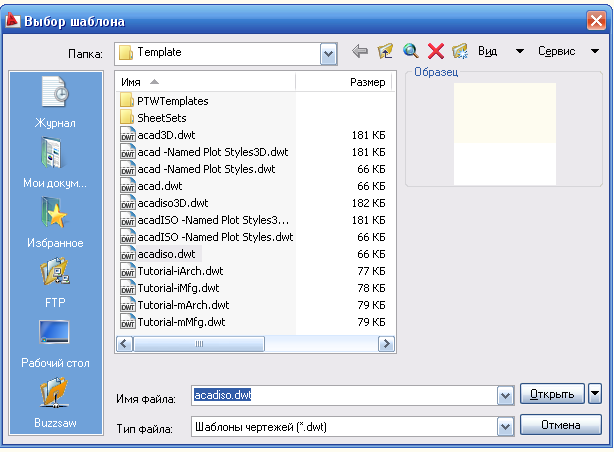
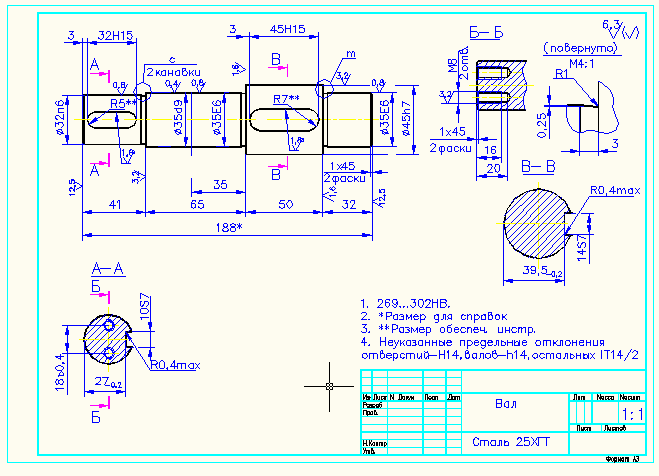
Если нужно открыть существующий файл то нажимаем Ctrl+O либо также на панели быстрого доступа открыть, выглядит чертеж так:
Естественно команда сохранить Ctrl+S, команда «сохранить как» Ctrl+Shift+S, хочу обратить ваше внимание, что стандартным расширением файлов autocad является . Будьте внимательны при указании имени файла — задавать расширение, отличное от стандартного, не нужно.

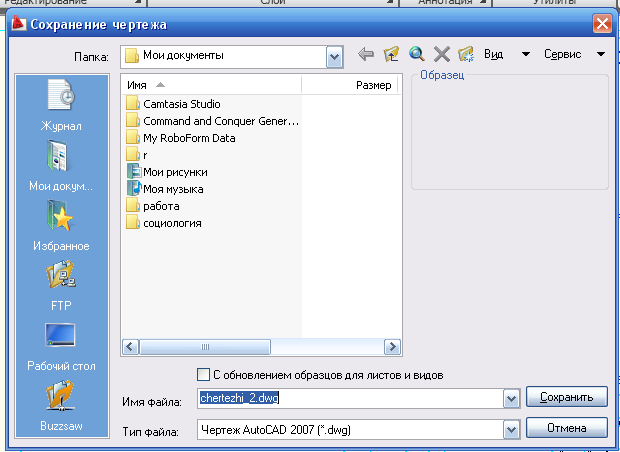
Операции загрузки/сохранения файлов не могут быть отменены или восстановлены.
После ознакомления в первом уроке с интерфейсом программы, напомню вам что структура рабочего окна autocad является настраиваемой, поэтому можете располагать все панельки так, как вам удобно работать (обязательно запустить меню Свойства, расположить там, где вы хотели бы, чтобы она в будущем появлялась. Не забывайте потом закрепить все измененные панели.
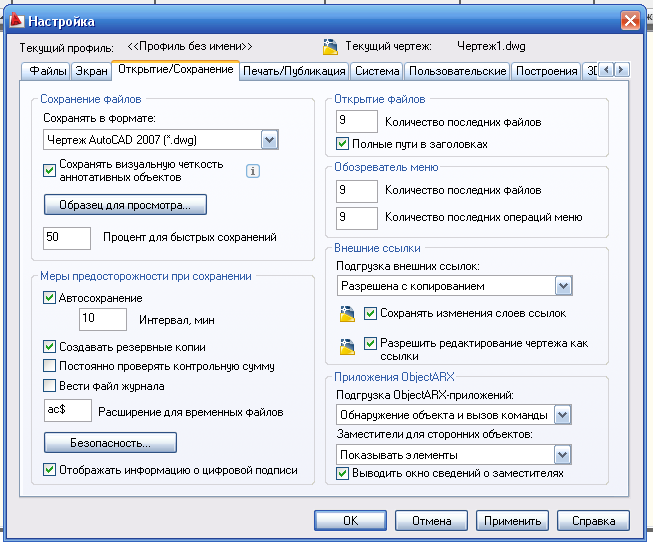
Можно настроить так, как один из вариантов: выбираем сервиснастройки, выбираем вкладку открытие сохранение.
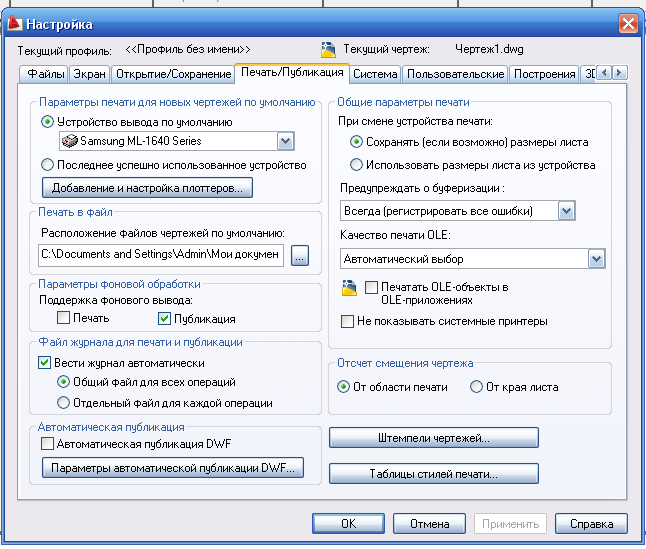
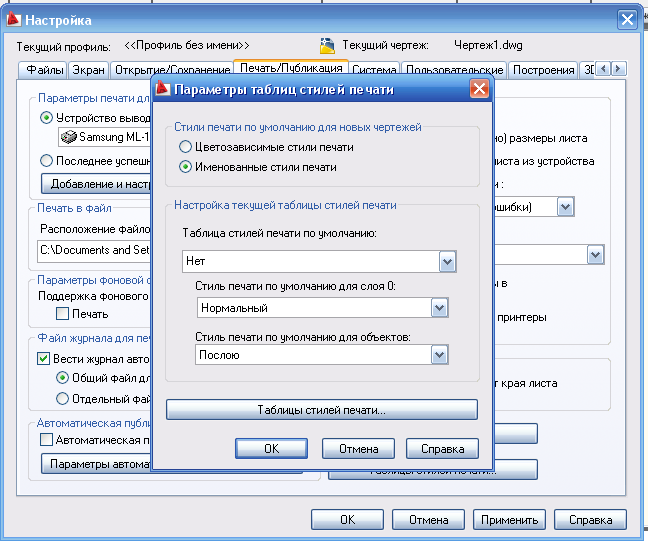
Затем настроим печать/публикация
Управление системой autocad заключается в задании команд для выполнения.
Существует три способа задания команд:
- с помощью системы иерархических меню;
- с помощью системы панелей инструментов;
- с помощью текстовых команд в командной строке.
Ввод информации с клавиатуры обязательно должен завершаться нажатием клавиши ENTER. Обратите внимание на то, что выбор того или иного действия в командной строке производится набором одной или нескольких первых заглавных символов с клавиатуры, после чего также необходимо нажать ENTER.
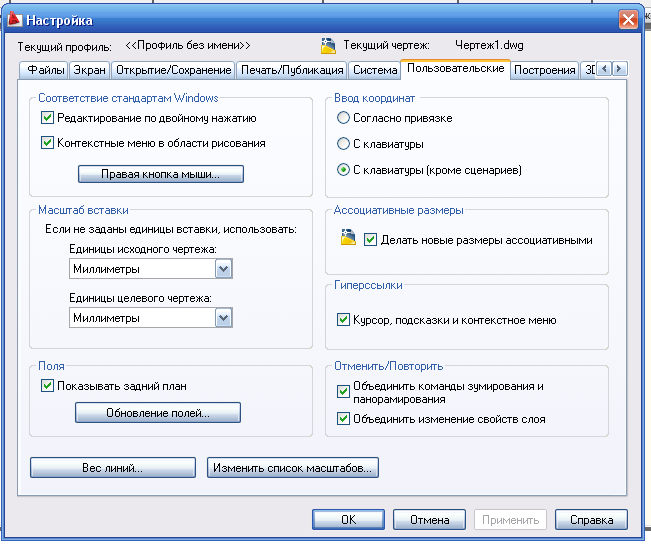
Зайдя по вкладке пользователь можно настроить правую кнопку мыши как вам будит удобно, также ввод координат.
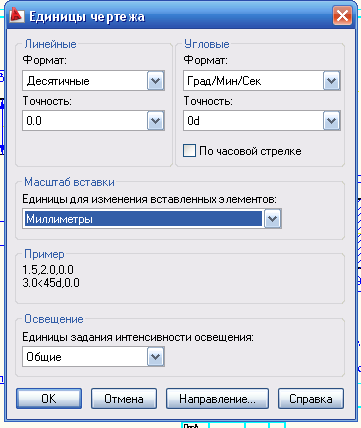
Дам еще хороший и добрый совет: всегда и все чертите в реальную величину и в миллиметрах.
Создание, открытие и сохранение чертежа Автокад
Создать новый чертеж Автокад можно при запуске программы, а также в процессе работы Автокад. В видеоуроке мы рассмотрим создание новых чертежей с помощью диалоговых окон «Начало работы (Startup)» и «Создание нового чертежа».
Изменить параметры чертежа AutoCAD после его создания можно в ручную, используя команды: Лимиты, Единицы и т.д. (подробнее в видеоуроке).
Так как чертежи создаются не за один один день и не для однократного использования, их необходимо сохранить. Чертежи создаваемые в Автокад, сохраняются на компьютер в файлах, имеющих расширение .dwg.
Сохранение чертежа Автокад возможно 3 способами:
- Выбрать в строке меню пункт «Файл» — строка «Сохранить»;
- Выбрать кнопку «Сохранить» на панели инструментов (или на панели быстрого доступа)
- Ввод в командную строку команду «Сохранить».
Как в большинстве программ чертежи Автокад можно сохранить по другим именем и изменить при этом формат чертежа.
Автокад поддерживает экспорт чертежей в форматы других графических программ и не только.
Подробнее о выше изложенном, а также об обычном и частичном открытии чертежа Автокад, перехода между чертежами открытыми в окне программы — видеоуроке ниже.