
Создание и применение пользовательского числового формата
Если встроенный числовой формат не подходит, можно создать новый числовой формат на основе существующего и добавить его в список пользовательских числовых форматов. Например, при создании электронной таблицы, содержащей сведения о клиенте, можно создать числовой формат для телефонных номеров. Затем пользовательский числовой формат можно применить к строке чисел в ячейке, чтобы отформатировать их в виде телефонного номера.
Важно: Пользовательские числовые форматы влияют только на способ отображения числа и не влияют на его базовое значение. Пользовательские числовые форматы хранятся в активной книге и недоступны для открываемых новых книг.
Создание пользовательского числового формата
- На вкладке Главная в группе Число нажмите кнопку Другие числимы в нижней части списка Числовом формате .
- В диалоговом окне Формат ячеек в разделе Категория выберите пункт Другой.
- В списке Тип выберите встроенный формат, больше всего похожий на тот, который требуется создать. Например: 0,00. Выбранный формат отображается в поле Тип.
- В поле Тип измените коды числового формата, чтобы создать точно такой формат, как нужно. Например: 000-000-0000. Внесенные изменения не повлияют на встроенный формат. Вместо этого будет создан новый пользовательский числовой формат.
- По завершении нажмите кнопку ОК.
Применение пользовательского числового формата
- Выделите ячейку или диапазон ячеек, которые вы хотите отформатировать.
- На вкладке Главная в группе Число нажмите кнопку Другие числимы в нижней части списка Числовом формате .
- В диалоговом окне Формат ячеек в разделе Категория выберите пункт Другой.
- В нижней части списка Тип выберите встроенный формат, который вы только что создали. Например: 000-000-0000. Выбранный формат отображается в поле Тип.
- Нажмите кнопку ОК.
Удаление пользовательского числового формата
- На вкладке Главная в группе Число нажмите кнопку Другие числимы в нижней части списка Числовом формате .
- В диалоговом окне Формат ячеек в разделе Категория выберите пункт Другой.
- В списке Тип выберите пользовательский числовой формат и нажмите кнопку Удалить.
- Встроенные числовые форматы удалить невозможно.
- Все ячейки в книге, к которым был применен удаленный пользовательский формат, будут отображаться с использованием формата «Общий», заданного по умолчанию.
Создание пользовательского числового формата
- На вкладке Главная в областиЧисло во всплывающее меню Числовом формате выберите пункт Пользовательский.
- В диалоговом окне Формат ячеек в разделе Категория выберите пункт Другой.
- В списке Тип выберите встроенный формат, больше всего похожий на тот, который требуется создать. Например: 0,00. Выбранный формат отображается в поле Тип.
- В поле Тип измените коды числового формата, чтобы создать точно такой формат, как нужно. Например: 000-000-0000. Внесенные изменения не повлияют на встроенный формат. Вместо этого будет создан новый пользовательский числовой формат.
- По завершении нажмите кнопку ОК.
Применение пользовательского числового формата
- Выделите ячейку или диапазон ячеек, которые вы хотите отформатировать.
- На вкладке Главная в областиЧисло во всплывающее меню Числовом формате выберите пункт Пользовательский.
- В диалоговом окне Формат ячеек в разделе Категория выберите пункт Другой.
- В нижней части списка Тип выберите встроенный формат, который вы только что создали. Например: 000-000-0000. Выбранный формат отображается в поле Тип.
- Нажмите кнопку ОК.
Удаление пользовательского числового формата
- На вкладке Главная в областиЧисло во всплывающее меню Числовом формате выберите пункт Пользовательский.
- В диалоговом окне Формат ячеек в разделе Категория выберите пункт Другой.
- В списке Тип выберите пользовательский числовой формат и нажмите кнопку Удалить.
- Встроенные числовые форматы удалить невозможно.
- Все ячейки в книге, к которым был применен удаленный пользовательский формат, будут отображаться с использованием формата «Общий», заданного по умолчанию.
Создание пользовательского числового формата
Создайте и настройте пользовательский числовой формат для отображения чисел в виде процентов, денежных единиц, дат и т. д. Чтобы узнать, как изменять коды числовых форматов, ознакомьтесь со статьей Рекомендации по настройке числовых форматов.

- Выберите числовые данные.
- На вкладке Главная в группе Число выберите маленькую стрелку, чтобы открыть диалоговое окно.
- Выберите пункт (все форматы).
- В списке Тип выберите существующий формат или введите в поле новый.
- Чтобы добавить текст в числовой формат, сделайте следующее:
- Введите текст в кавычках.
- Добавьте пробел, чтобы отделить текст от числа.
- Нажмите кнопку ОК.
В приложении Excel числа можно отобразить в различных форматах (например в процентном, денежном или в формате даты). Если встроенные форматы не подходят, может потребоваться создать пользовательский числовой формат.
Вы не можете создавать пользовательские форматы в Excel в Интернете, но если у вас есть настольное приложение Excel, вы можете щелкнуть кнопку Открыть в Excel, чтобы открыть книгу и создать их. Дополнительные сведения см. в статье Создание пользовательского числового формата.
Дополнительные сведения
Вы всегда можете задать вопрос эксперту в Excel Tech Community или получить поддержку в сообществах.
Как создать новый формат в эксель
= Мир MS Excel/Статьи об Excel
МЕНЮ САЙТА
Информация о сайте
Развите сайта
Приемы работы
Инструменты и настройки
Интеграция
Готовые решения
Вопросы и решения
Работа и общение
Работа форума и сайта
Библиотека
Книги по Excel
Книги по VBA
Видеосалон
Справочники
Разработчик
КАТЕГОРИИ РАЗДЕЛА
| Приёмы работы с книгами, листами, диапазонами, ячейками [6] |
| Приёмы работы с формулами [14] |
| Настройки Excel [3] |
| Инструменты Excel [4] |
| Интеграция Excel с другими приложениями [4] |
| Форматирование [1] |
| Выпадающие списки [2] |
| Примечания [1] |
| Сводные таблицы [1] |
| Гиперссылки [1] |
| Excel и интернет [1] |
| Excel для Windows и Excel для Mac OS [2] |
Пользовательский формат
Всем известно, что данные в ячейке могут представлять собой число, текст или значение ошибки. Как отображаются те или иные данные в ячейке, зависит от примененного формата. В Excel существует множество встроенных форматов, с помощью которых мы можем видеть числа в денежном представлении или экспоненциальном, в виде даты или дроби. Форматы доступны в диалоговом окне Формат ячейки на вкладке Число. Но всё же иногда встроенных форматов не хватает, и тогда Excel предоставляет пользователю возможность создать свой формат. В этой статье рассматриваются основные правила построения пользовательского формата, и приводятся примеры различных форматов.
Правила построения формата
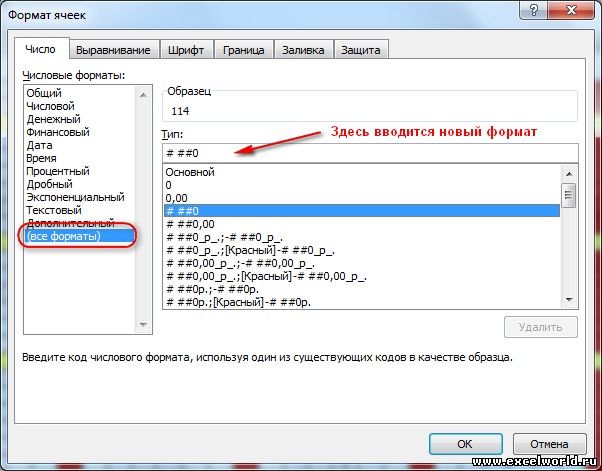
Для того, чтобы создать пользовательский формат, следует в диалоговом окне Формат ячейки перейти на вкладку Число, выбрать в списке числовых форматов вариант (все форматы) и в поле Тип ввести новый формат
Пользовательский формат может иметь от одного до четырёх разделов, разделенных точкой с запятой. Эти разделы определяют формат положительных, отрицательных чисел, нуля и текста (именно в таком порядке). Если раздел всего один, то он относится ко всем числам. Если разделов два, то первый определяет представление положительных чисел и нуля, а второй — отрицательных чисел. Если какой-то из разделов пропускается, то точку с запятой всё равно надо поставить. Например, формат ;;;@ позволяет отображать в ячейке только текст, а числа отображаться не будут. Если разделов один, два или три, то текст, введённый в ячейку, всё равно отображается.
Важно. Формат числа никак не влияет на его значение, с помощью формата мы изменяем только внешнее представление числа в ячейке
Запись формата формируется с помощью специальных символов, которые могут быть дополнены произвольным текстом, а также указанием цвета шрифта и некоторых условий.
При создании пользовательского формата используются следующие коды
| Код | Описание | Пример формата | Содержимое ячейки | Результат |
|---|---|---|---|---|
| Основной | общий числовой формат, числа отображаются так, как были введены | Основной | 1234,56 78 0,9 |
1234,56 78 0,9 |
| # | любая цифра необязательная, лишние цифры после запятой округляются | #,# | 1234,56 78 0,9 |
1234,6 78, ,9 |
| 0 | любая цифра обязательная. Недостающие цифры заменяются нулём, как в целой части, так и в дробной, лишние цифры после запятой округляются |
000,0 | 1234,56 78 0,9 |
1234,6 078,0 000,9 |
| ? | любая цифра обязательная. Недостающие цифры заменяются пробелом (используется для выравнивания чисел по десятичной запятой), лишние цифры после запятой округляются | . | 1234,56 78 0,9 -25 -3,4 |
1234,6 78, ,9 — 25, — 3,4 |
| % | умножает число на 100 и добавляет знак % после него | 0,0% | 0,9 | 90,0% |
| пробел | используется как разделитель разрядов, если стоит в середине формата, и уменьшает число в 1000 раз, если стоит в конце формата | # ##0,0 # ##0,0 (пробел) # ##0,0 (два пробела) |
123456,7 | 123 456,7 123,5 0,1 |
| E+ E- | используется для экспоненциальной записи числа | 0,0E+00 0E+0 |
123456,7 | 1,2E+05 1E+5 |
| @ | используется для вывода текста | |||
| » » (кавычки) | выводит текст, заключенный в кавычки | |||
| $- + / ( ) : пробел | эти символы отображаются в ячейке, даже если записаны в формате без кавычек | |||
| \ | используется для экранирования, т.е. для отображения следующего за ним символа без изменений | |||
| * | заполняет ячейку символом, который следует за * | *- | 1234,56 | ———— |
| _ (подчёркивание) | делает символ, следующий за ним невидимым, но оставляет свободное место, равное ширине символа. Используется для выравнивания чисел по десятичной запятой, если, например, отрицательное число заключается в скобки | # ##0,00_);(# ##0,00);- | 1234,5 -1234,5 |
1 234,50 (1 234,50) |
Использование в числовом формате произвольного текста
Иногда требуется к числу присоединить текст, но так, чтобы число осталось числом, и с ним можно было производить вычисления (например, добавить единицы измерения). В этом случае текст можно добавить через формат ячейки. Добавляемый текст, как правило, заключается в кавычки, без кавычек можно записывать текст, если в нём нет зарезервированных символов. Например, можно записать без кавычек т (тонн), но нельзя кг, так как символ г зарезервирован для форматирования дат. Чтобы зарезервированные символы отобразились, как обычные, можно перед ними поставить обратный слеш \ (к\г). Но на мой взгляд проще и надёжнее заключить текст в кавычки
| Формат | Содержимое ячейки | Результат | Примечание |
|---|---|---|---|
| # ##0,00″ кг» | 456 | 456,00 кг | |
| # ##0,00 » т» | 456 | 0,46 т | пробел после нуля уменьшает число в 1000 раз |
| 0″ кг»,000″ г» | 456,123 | 456 кг,123 г | |
| «ABCD-«# | 456 | ABCD-456 | |
| «Приход»*.0,00;»Расход»*.0,00;- | 456 -456 0 |
Приход…..456,00 Расход…..456,00 — |
сочетание *. (звёздочка-точка) обеспечивает разделение текста и числа точками, т.е. т екст располагается по левому краю ячейки, число располагается по правому краю, а все пространство между ними заполняется точками |
| «Избыток»;»Недостаток»;»Баланс»; | 456 -456 0 текст |
Избыток Недостаток Баланс |
так как четвёртый текстовый раздел пустой, а точка с запятой для него поставлена, то текст отображаться в ячейке не будет |
Задание в формате цвета шрифта
Цвет шрифта может задаваться в любом из четырёх разделов формата. Название цвета указывается в квадратных скобках и должно быть первым в разделе. Допускается использовать один из восьми цветов: чёрный (black), зеленый (green), белый (white), синий (blue), фиолетовый (magenta), желтый (yellow), голубой (cyan), красный (red), а также задавать цвет индексом цвет n, где n может принимать значения от 1 до 56, правда 10 из них повторяются по два раза. По умолчанию используется чёрный цвет.
| Формат | Содержимое ячейки | Результат | Примечание |
|---|---|---|---|
| [Синий]# ##0,00;[Красный]-# ##0,00 | 456 -456 |
456,00 -456,00 |
|
| # ##0,00″ кг»;[Красный]»Ошибка!» | 456 -456 |
456 кг Ошибка! |
|
| [Красный]»Избыток»;[Синий]»Недостаток»;[Зеленый]»Баланс»; | 456 -456 0 |
Избыток Недостаток Баланс |
|
| [Черный]Основной | 456 #ЗНАЧ! |
456 | Если цвет шрифта установить в цвет фона ячейки (белый по белому), то при таком формате скроются значения ошибок |
| 0,0;-0,0;-;[Цвет46] | 456 -456 0 текст |
456 -456 — текст |
Выведет текст цветом 46 (оранжевым) |
Как создать новый формат в эксель
В MS Excel существует бесчисленное множество форматов, в которых можно представить свои числовые данные. Тут вам и даты, и валюты и даже номера телефонов. Но что делать если нам не подходит ни один из предустановленных форматов? Создать свой.
Делается это очень просто. Давайте попробуем для примера создать парочку форматов:
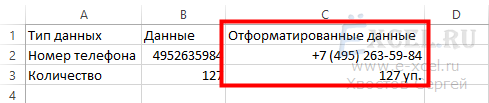
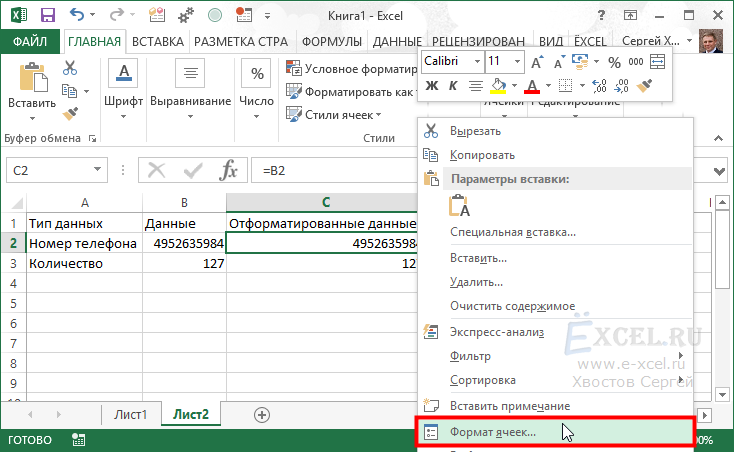
Для того чтобы создать формат данных установите курсор на ячейку с данными (в данном случае на номер телефона, введенный без «восьмерки») и нажмите сочетание клавиш «Ctrl+1» или нажмите правую клавишу мышки и в контекстном меню выберите пункт «Формат ячеек. «:
В открывшемся диалоговом окне во вкладке «Число» слева в списке «Числовые форматы:» кликните мышкой по пункту «(все форматы)»:
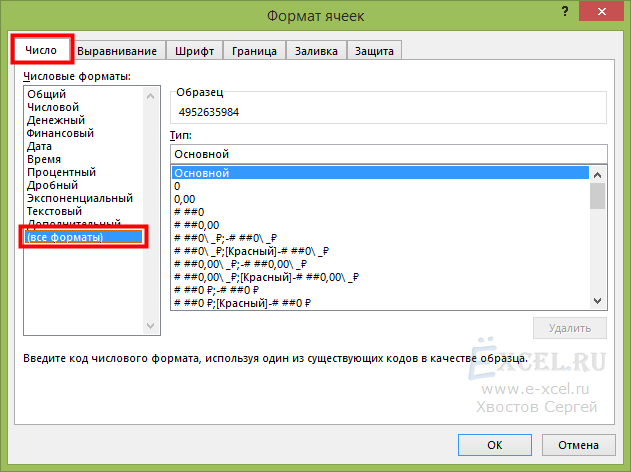
В поле «Тип:» вместо слова «Основной» вставьте +7″ «(0##)» «###-##-##:
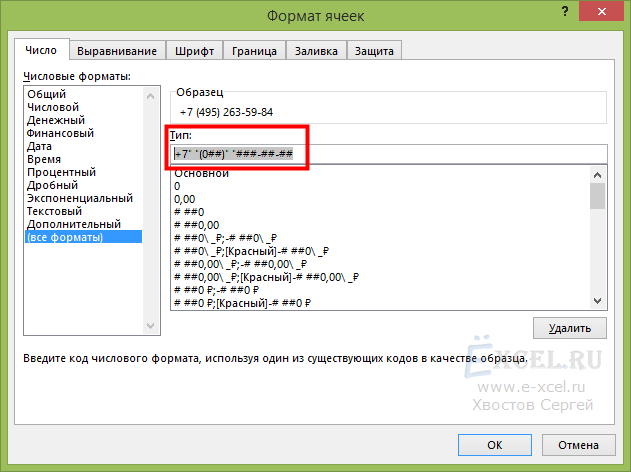
Обратите внимание что в окошке «Образец» данные поменяли свой вид. Если вас устраивает такой вид данных нажмите «ОК»:
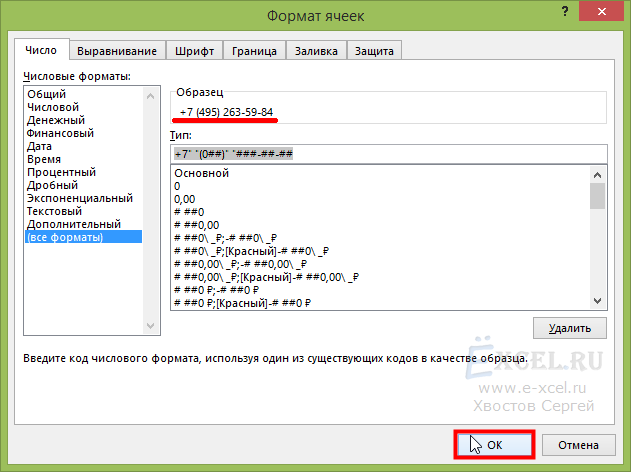
Данные в указанной ячейке примут соответствующий вид:
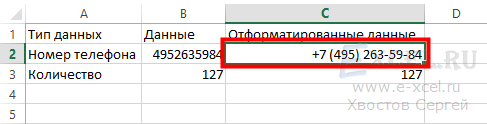
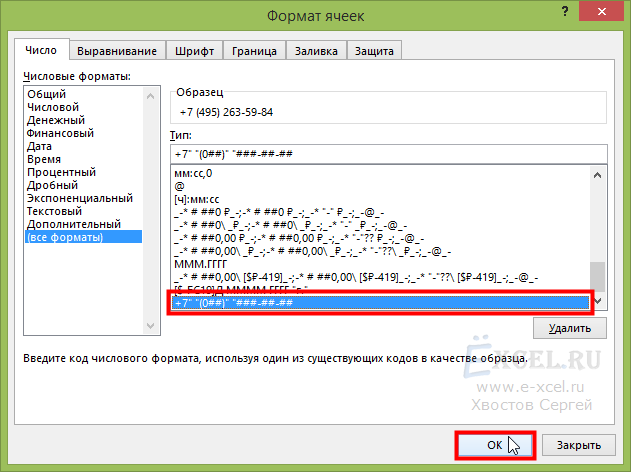
Теперь ваш формат сохранен в MS Excel и его можно применять к другим ячейкам. Для этого выделите необходимые ячейки и нажмите сочетание клавиш » Ctrl+1 » или нажмите правую клавишу мышки и в контекстном меню выберите пункт «Формат ячеек. «. В открывшемся диалоговом окне во вкладке «Число» слева в списке «Числовые форматы:» кликните мышкой по пункту «(все форматы)». В списке форматов найдите свой (он будет последним), выделите его и нажмите «ОК»:
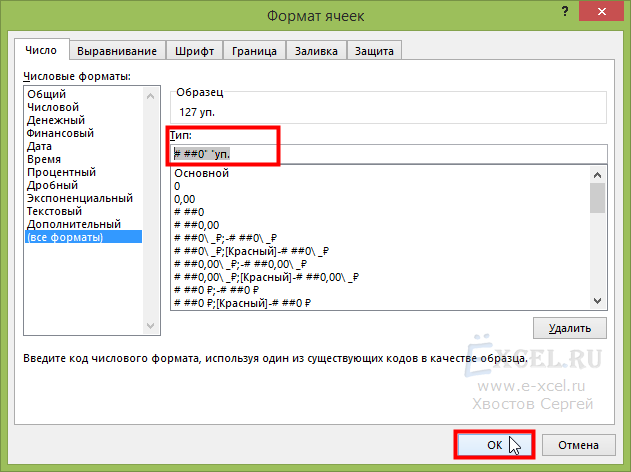
Для закрепления знаний попробуйте создать еще один формат. Введите в любую ячейку любое число, например, «127». Откройте диалоговое окно «Формат ячеек» проделав операции, описанные выше и введите в поле «Тип:» следующий формат # ##0″ «уп. и нажмите «ОК»:
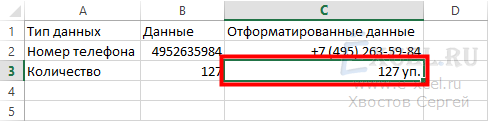
Если данные в выделенной ячейке приняли нужный вид, значит вы все сделали правильно:
Чтобы удалить ненужный формат — откройте диалоговое окно «Формат Ячеек» найдите в списке формат, который вы хотите удалить и нажмите кнопку «Удалить»: