
Как в sql workbench
Для упрощения работы с сервером MySQL в базовый комплект установки входит такой инструмент как MySQL Workbench . Он представляет графический клиент для работы с сервером, через который мы в удобном виде можем создавать, удалять, изменять базы данных и управлять ими. Так, на Windows после установки в меню Пуск мы можем найти значок программы и запустить ее:
Нам откроется следующее окно, где мы можем увидеть поле с названием запущенного локально экземпляра MySQL:

Нажмем на него, и нам отобразится окно для ввода пароля:
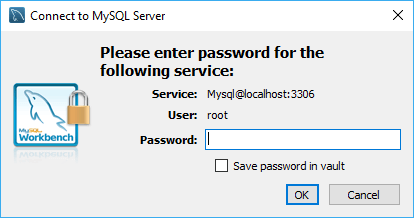
Здесь надо ввести пароль, который был установлен для пользователя root при установке MySQL.
После успешного логина нам откроется содержимое сервера:
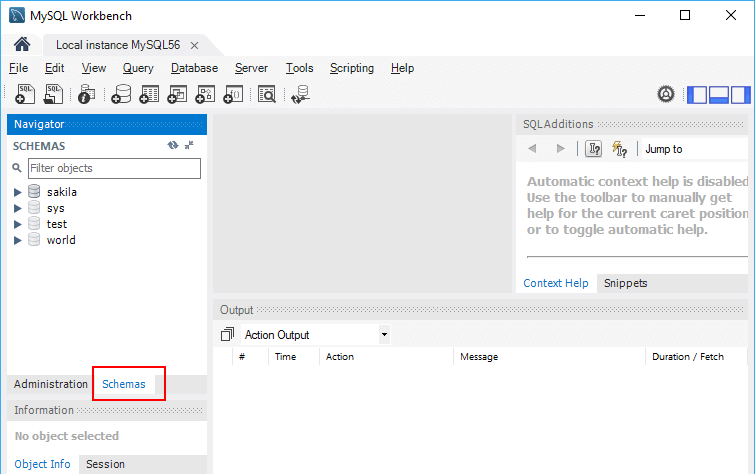
В частности, в левой части в окне SCHEMAS можно увидеть доступные базы данных.
Теперь посмотрим, как мы можем выполнять в этой программе запросы к бд. Вначале создадим саму БД. Для этого нажмем над списком баз данных на значок «SQL» с плюсом:
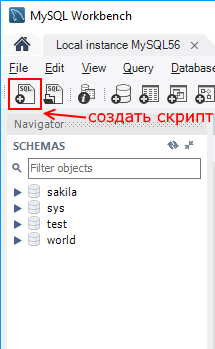
После этого в центральной части программы откроется окно для ввода скрипта SQL. Введем в него следующую команду:
CREATE DATABASE usersdb;
Данная команда создает базу данных usersdb.
Для выполнения скрипта в панели инструментов нажмем на значок молнии:
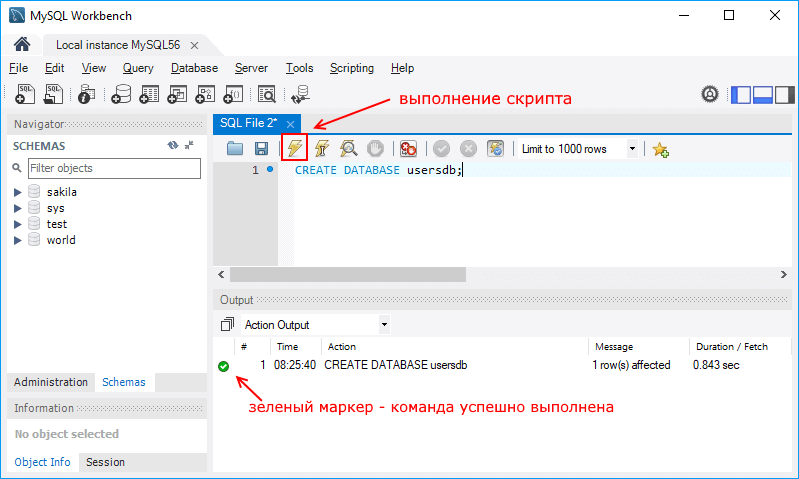
После этого внизу программы в поле вывода в случае удачного выполнения мы увидим зеленый маркер и отчет о выполнении.
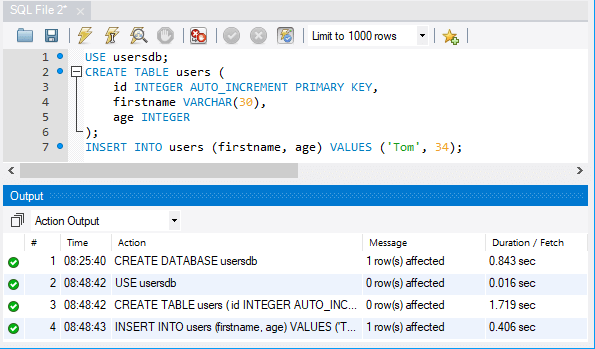
Таким образом, бд создана. Теперь добавим в нее таблицу и какие-нибудь данные. Для этого изменим код в поле ввода скрипта на следующий:
USE usersdb; CREATE TABLE users ( id INTEGER AUTO_INCREMENT PRIMARY KEY, firstname VARCHAR(30), age INTEGER ); INSERT INTO users (firstname, age) VALUES ('Tom', 34);
Все команды отделяются друг от друга точкой с запятой. Первая комнда — USE устанавливает в качестве используемой базу данных usersdb, которая была создана выше. Вторая команда — CREATE TABLE создает в бд таблицу users, в которой будет три столбца: id, firstname и age. Третья команда — INSERT INTO добавляет в таблицу users одну строку. Для выполнения этих команд также нажмем на значок молнии.
И в конце получим все данные из таблицы users с помощью следующих команд:
USE usersdb; SELECT * FROM users;
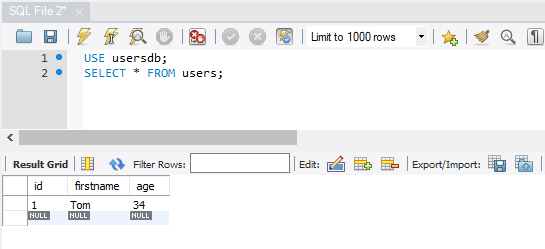
Таким образом, мы можем осуществлять запросы к БД в программе MySQL Workbench CE.
Использование MySQL Workbench с База данных Azure для MySQL гибким сервером

ОБЛАСТЬ ПРИМЕНЕНИЯ: База данных Azure для MySQL — гибкий сервер
В этом кратком руководстве показано, как подключиться к База данных Azure для MySQL — гибкий сервер с помощью приложения MySQL Workbench.
Предварительные требования
В качестве отправной точки в этом кратком руководстве используются ресурсы, созданные в соответствии со следующими материалами:
- Создание гибкого сервера База данных Azure для MySQL с помощью портал Azure
- Создание гибкого сервера База данных Azure для MySQL с помощью Azure CLI
Подготовка клиентской рабочей станции
- Если вы создали гибкий сервер в режиме Закрытый доступ (интеграция с виртуальной сетью) , к этому серверу придется подключаться с другого ресурса в той же виртуальной сети. Например, можно создать виртуальную машину и добавить ее в виртуальную сеть, созданную для гибкого сервера. См. раздел Создание виртуальной сети База данных Azure для MySQL — гибкий сервер и управление ими с помощью Azure CLI.
- Если вы создали гибкий сервер в режиме Открытый доступ (разрешенные IP-адреса) , вы можете добавить локальный IP-адрес в список правил брандмауэра на этом сервере. См. раздел Создание правил брандмауэра База данных Azure для MySQL и управление ими с помощью Azure CLI.
- Скачайте и установите MySQL Workbench на свой компьютер с веб-сайта MySQL.
Получение сведений о подключении
Получите сведения о подключении, необходимые для подключения к гибкому серверу. Вам потребуется полное имя сервера и учетные данные для входа.
- Войдите на портал Azure.
- В меню слева на портале Azure выберите Все ресурсы и выполните поиск по имени созданного сервера (например, mydemoserver).
- Выберите имя сервера.
- Запишите имя сервера и имя для входа администратора сервера с панели сервера Обзор. Если вы забыли свой пароль, можно также сбросить пароль с помощью этой панели.
Подключение к серверу с помощью MySQL Workbench
Чтобы подключиться к гибкому серверу База данных Azure для MySQL с помощью MySQL Workbench, выполните приведенные ниже действия.
- Запустите приложение MySQL Workbench на своем компьютере.
- В диалоговом окне настройки нового подключения на вкладке Параметры введите следующие сведения:
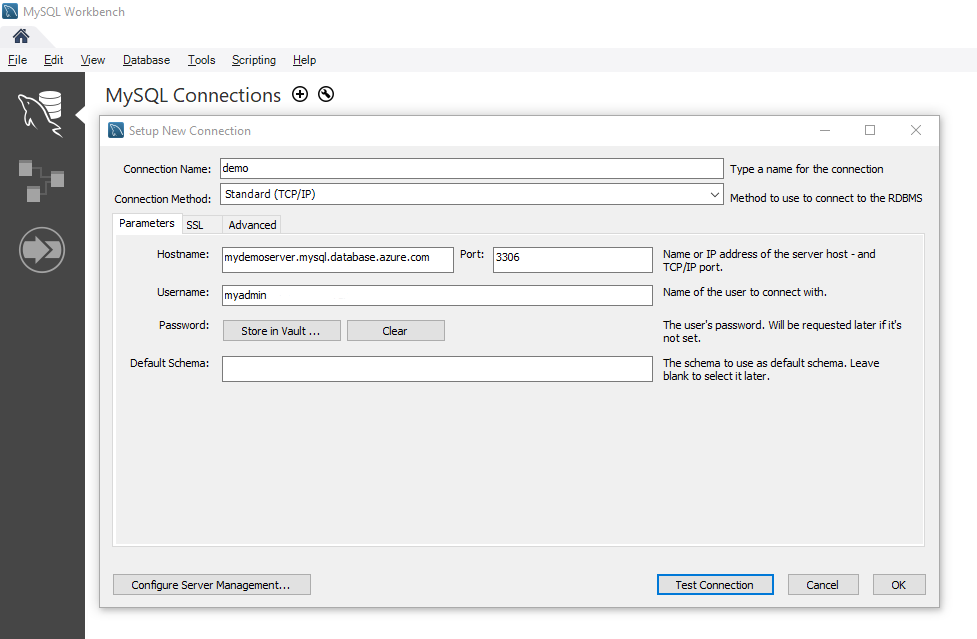
Параметры Рекомендуемое значение Описание поля Имя подключения Пример подключения Укажите метку для этого подключения. Способ подключения Стандартный способ (по протоколу TCP/IP) Стандартный способ (по протоколу TCP/IP) соответствует требованиям. Имя узла имя сервера Укажите значение имени сервера, которое вы использовали ранее при создании базы данных Azure для MySQL. В нашем примере используется такое имя сервера: mydemoserver.mysql.database.azure.com. Используйте полное доменное имя (*.mysql.database.azure.com), как показано в примере. Выполните действия из предыдущего раздела, чтобы найти сведения для подключения, если вы не помните имя своего сервера. Порт 3306 Всегда используйте порт 3306 при подключении к базе данных Azure для MySQL. Имя пользователя имя для входа администратора сервера Введите имя администратора сервера, которое вы использовали ранее при создании базы данных Azure для MySQL. В нашем примере используется имя пользователя myadmin. Выполните действия из предыдущего раздела, чтобы найти сведения для подключения, если вы не помните имя пользователя. Пароль Ваш пароль. Нажмите кнопку Сохранить в хранилище. , чтобы сохранить пароль. - Выберите Проверить подключение , чтобы проверить, правильно ли настроены все параметры.
- Затем нажмите кнопку ОК, чтобы сохранить подключение.
- В списке подключений MySQL выберите плитку, соответствующую вашему серверу, и дождитесь установки подключения. Откроется новая вкладка SQL с пустым окном редактора, в котором можно вводить запросы.
Зашифрованное подключение с использованием TLS 1.2 является обязательным и применяется на База данных Azure для MySQL — гибкий сервер. Обычно для подключения MySQL Workbench к вашему серверу не требуется дополнительно настраивать сертификаты TLS/SSL, но мы рекомендуем привязать TLS/SSL-сертификат ЦС к MySQL Workbench. Дополнительные сведения см. в статье Подключение с использованием TLS или SSL.
Создание таблицы, добавление, считывание, обновление и удаление данных
- Скопируйте и вставьте пример кода SQL в пустую вкладку SQL для иллюстрации примера данных. Этот код создает пустую базу данных с именем quickstartdb, а затем создает пример таблицы с именем inventory. Он добавляет несколько строк, а затем считывает эти строки. Он изменяет данные с помощью инструкции update, а затем еще раз считывает строки. Наконец он удаляет одну строку и еще раз считывает строки.
-- Create a database -- DROP DATABASE IF EXISTS quickstartdb; CREATE DATABASE quickstartdb; USE quickstartdb; -- Create a table and insert rows DROP TABLE IF EXISTS inventory; CREATE TABLE inventory (id serial PRIMARY KEY, name VARCHAR(50), quantity INTEGER); INSERT INTO inventory (name, quantity) VALUES ('banana', 150); INSERT INTO inventory (name, quantity) VALUES ('orange', 154); INSERT INTO inventory (name, quantity) VALUES ('apple', 100); -- Read SELECT * FROM inventory; -- Update UPDATE inventory SET quantity = 200 WHERE SELECT * FROM inventory; -- Delete DELETE FROM inventory WHERE SELECT * FROM inventory; 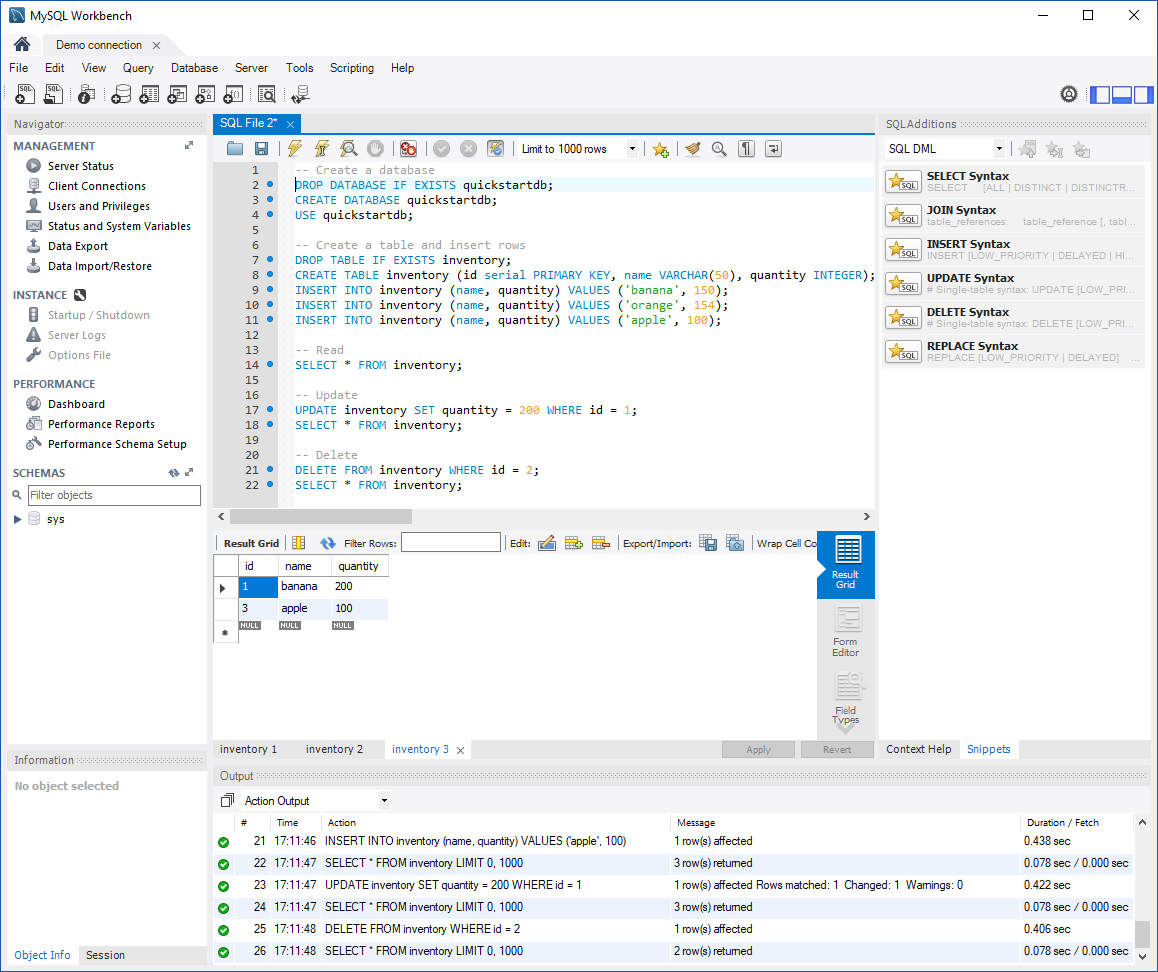
На снимке экрана показан пример кода SQL в SQL Workbench и выходные данные после его выполнения.
Теперь вы подключились к гибкому серверу База данных Azure для MySQL с помощью MySQL Workbench и запросили данные с помощью языка SQL.
Дальнейшие действия
- Зашифрованное подключение с использованием протокола TLS 1.2 к Базе данных Azure для MySQL (Гибкий сервер).
- Дополнительные сведения о сети см. в статье База данных Azure для MySQL — гибкий сервер.
- Создание правил брандмауэра База данных Azure для MySQL и управление ими с помощью портал Azure.
- Создание виртуальной сети База данных Azure для MySQL — гибкий сервер и управление ими с помощью портал Azure.
Основы работы с MySQL Workbench: быстрый старт, управление схемой данных
Веб-разработчик растёт вместе с проектами, которые он создаёт и развивает. С ростом проектов увеличивается сложность программной части, неизбежно возрастает количество обрабатываемых ею данных, а так же сложность схемы данных. Общение с другими вебщиками показывает, что огромной популярностью среди нас пользуются базы данных MySQL, а для управления ими — небезызвестный PHPMyAdmin. Переходя от маленьких проектов к большим, от cms к фреймворкам, многие, как и я, остаются верны MySQL. Однако для проектирования сложной базы данных с большим количеством таблиц и связей, возможностей PHPMyAdmin катастрофически не хватает. Поэтому я решил написать обзор MySQL Workbench — замечательной бесплатной десктопной программы для работы с MySQL.
В первой части обзора я расскажу о самых основах работы с программой, так что, можете использовать эту статью как руководство начинающего пользователя. Вторая часть будет посвящена использованию Workbench в бою при работе с удалённым сервером. В ней я дам базовые инструкции и рекомендации по настройке подключения сервера и синхронизации с ним.
MySQL Workbench — инструмент для визуального проектирования баз данных, интегрирующий проектирование, моделирование, создание и эксплуатацию БД в единое бесшовное окружение для системы баз данных MySQL.
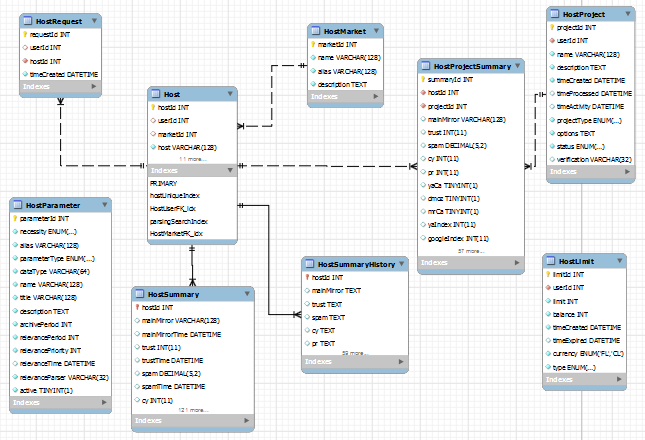
Должен сказать, что программа действительно великолепная. Она позволяет быстро и с удовольствием накидывать схемы данных проекта, проектировать сущности и связи между ними, безболезненно внедрять изменения в схему и так же быстро и безболезненно синхронизировать её с удалённым сервером. А графический редактор EER-диаграмм, напоминающих забавных таракашек, позволяет увидеть общую картину модели данных и насладиться её лёгкостью и элегантностью 🙂 После первой же пробы этот инструмент становится незаменимым помощником в боевом арсенале веб-программиста.
Скачать MySQL Workbench
Дистрибутив MySQL Workbench доступен на этой странице. Самая свежая версия программы на момент написания статьи — Version 6.1. Перед скачиванием требуется выбрать одну из следующих платформ:
- Microsoft Windows (доступны MSI Installer и ZIP архив)
- Ubuntu Linux
- Fedora
- Red Hat Enterprise Linux / Oracle Linux
- Mac OS X
После выбора платформы вам предлагают зарегистрироваться или авторизоваться в Oracle. Если не хотите, внизу есть ссылка «No thanks, just start my download» — жмите на неё 😉
Начало работы
Стартовый экран программы отражает основные направления её функциональности — проектирование моделей баз данных и их администрирование:
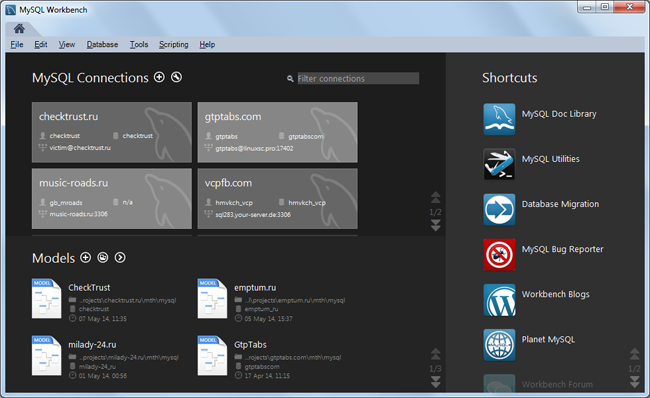
В верхней части экрана находится список подключений к MySQL серверам ваших проектов, а список последних открытых моделей данных — в нижней части экрана. Работа обычно начинается с создания схемы данных или загрузки существующей структуры в MySQL Workbench. Приступим к работе!
Создание и редактирование модели данных
Для добавления модели нажимаем плюсик рядом с заголовком «Models» или выбираем «File → New Model» (Ctrl + N):
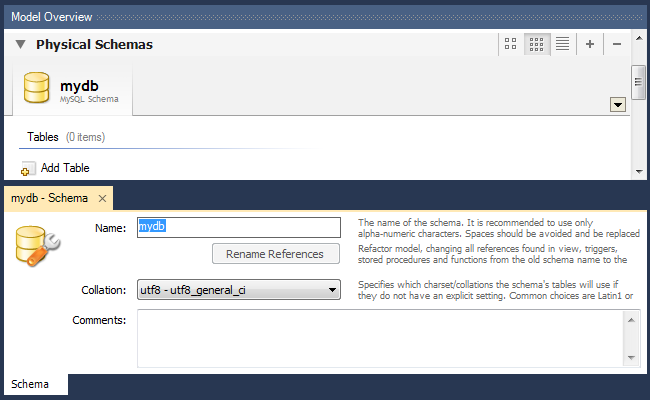
На этом экране вводим имя базы данных, выбираем кодировку по умолчанию и, если нужно, заполняем поле комментария. Можно приступать к созданию таблиц.
Добавление и редактирование таблицы
Список баз данных проекта и список таблиц в пределах базы данных будет располагаться во вкладке «Physical Schemas». Чтобы создать таблицу, дважды кликаем на «+Add Table»:
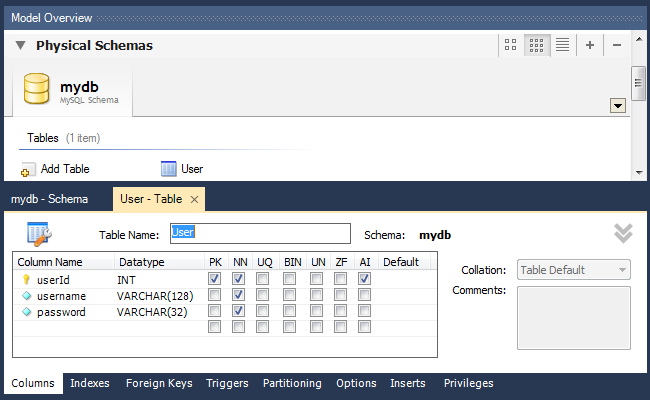
Откроется удобный интерфейс для редактирования списка полей и их свойств. Здесь мы можем задать название поля, тип данных, а так же установить для полей различные атрибуты: назначить поле первичным ключом (PK), пометить его Not Null (NN), бинарным (BIN), уникальным (UQ) и другие, установить для поля авто-инкремирование (AI) и значение по умолчанию (Default).
Управление индексами
Добавлять, удалять и редактировать индексы таблиц можно во вкладке «Indexes» интерфейса управления таблицей:
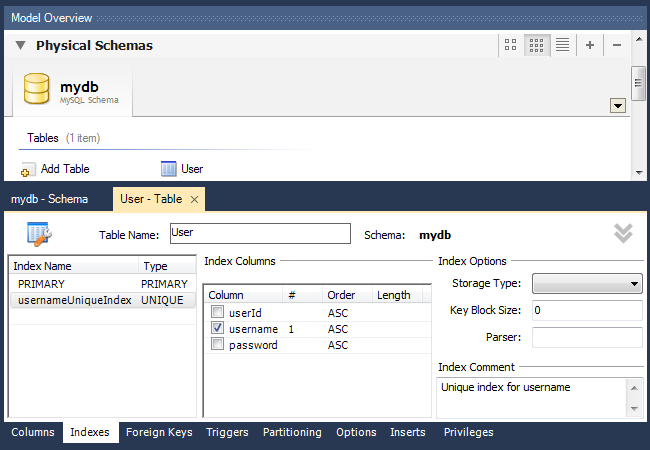
Вводим название индекса, выбираем его тип, затем галочками помечаем в нужном порядке список полей, участвующих в данном индексе. Порядок полей будет соответствовать порядку, в котором были проставлены галочки. В данном примере я добавил уникальный индекс к полю username.
Связи между таблицами
Установка внешних ключей и связывание таблиц возможно только для таблиц InnoDB (эта система хранения данных выбирается по умолчанию). Для управления связями в каждой таблице находится вкладка «Foreign Keys»:
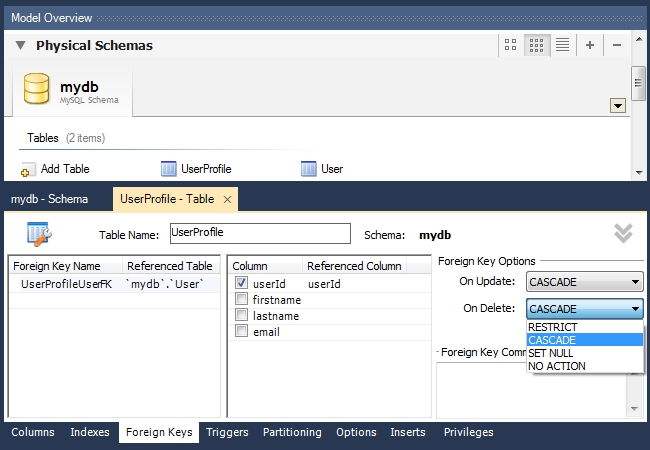
Для добавления связи открываем вкладку «Foreign Keys» дочерней таблицы, вводим имя внешнего ключа и выбираем таблицу-родителя. Далее в средней части вкладки в графе Column выбираем поле-ключ из дочерней таблицы, а в графе Referenced Column — соответствующее поле из родительской таблицы (тип полей должен совпадать). При создании внешних ключей в дочерней таблице автоматически создаются соответствующие индексы.
В разделе «Foreign Key Options» настраиваем поведение внешнего ключа при изменении соответствующего поля (ON UPDATE) и удалении (ON DELETE) родительской записи:
- RESTRICT — выдавать ошибку при изменении / удалении родительской записи
- CASCADE — обновлять внешний ключ при изменении родительской записи, удалять дочернюю запись при удалении родителя
- SET NULL — устанавливать значение внешнего ключа NULL при изменении / удалении родителя (неприемлемо для полей, у которых установлен флаг NOT NULL!)
- NO ACTION — не делать ничего, однако по факту эффект аналогичен RESTRICT
В приведённом примере я добавил к дочерней таблице UserProfile внешний ключ для связи с родительской таблицей User. При редактировании поля userId и удалении позиций из таблицы User аналогичные изменения будут автоматически происходить и со связанными записями из таблицы UserProfile.
Наполнение таблицы базовыми данными
При создании проекта в базу данных часто нужно добавлять стартовые данные. Это могут быть корневые категории, пользователи-администраторы и т.д. В управлении таблицами MySQL Workbench для этого существует вкладка «Inserts»:
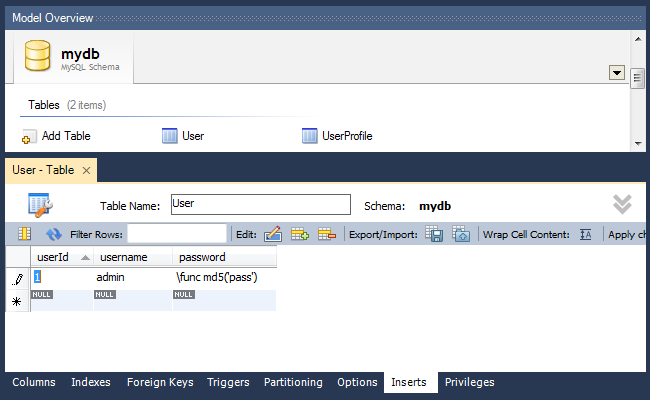
Как видно из примера, в случае, если перед записью в базу данных к данным нужно применить какую-то функцию MySQL, это делается с помощью синтаксиса \func functionName(‘data’), например, \func md5(‘password’).
После ввода данных необходимо сохранить их в локальную базу данных нажатием на кнопку «Apply Changes».
Создание EER диаграммы (диаграммы «сущность-связь»)
Для представления схемы данных, сущностей и их связей в графическом виде в MySQL Workbench существует редактор EER-диаграмм. Для создания диаграммы в верхней части экрана управления базой данных дважды кликаем на иконку «+Add Diagram»:
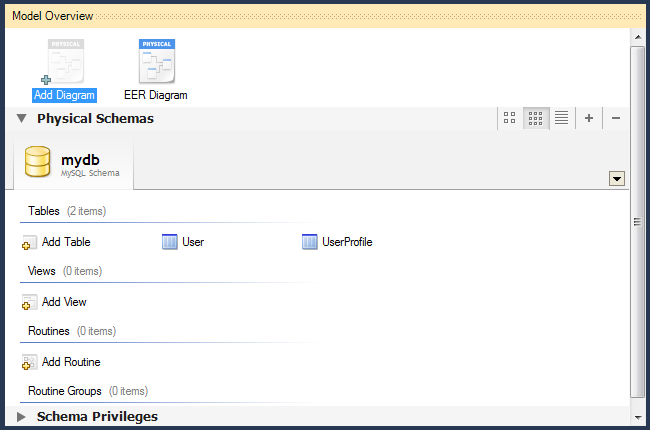
В его интерфейсе можно создавать и редактировать таблицы, добавлять между ними связи различных типов. Чтобы добавить уже существующую в схеме таблицу на диаграмму, просто перетащите её из панели «Catalog Tree».
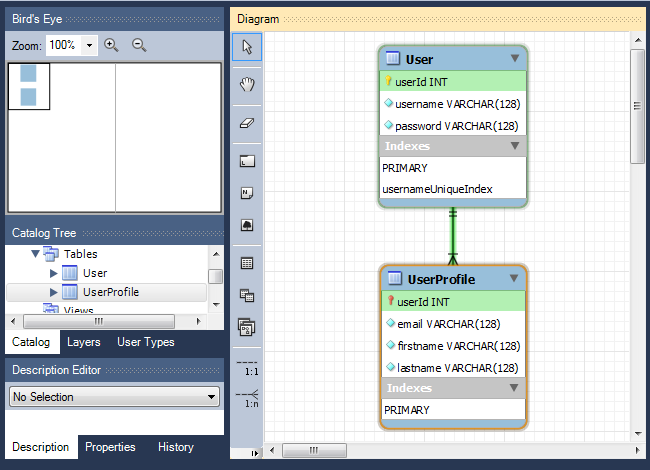
Для экспорта схемы данных в графический файл выберите «File → Export», а затем один из вариантов (PNG, SVG, PDF, PostScript File).
Импорт существующей схемы данных (из SQL дампа)
Если у нас уже есть схема данных, её можно без труда импортировать в MySQL Workbench для дальнейшей работы. Для импорта модели из SQL файла выбираем «File → Import → Reverse Engineer MySQL Create Script. «, после чего выбираем нужный SQL файл и жмём «Execute >»
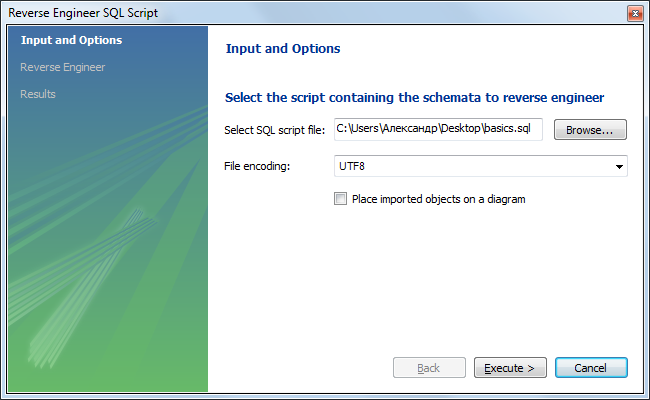
В MySQL Workbench так же предусмотрен импорт и синхронизация модели данных нарямую с удалённым сервером. Для этого потребуется создать подключение удалённого доступа к MySQL, о которых я расскажу в продолжении данного обзора.
Демо-проект из статьи доступен для скачивания по этой ссылке. Желаю успехов и красивых таракашек схем!
Как в sql workbench
This site https://www.mysql.com/products/workbench/ is experiencing technical difficulty. We are aware of the issue and are working as quick as possible to correct the issue.
We apologize for any inconvenience this may have caused.
To speak with an Oracle sales representative: 1.800.ORACLE1.
To contact Oracle Corporate Headquarters from anywhere in the world: 1.650.506.7000.
To get technical support in the United States: 1.800.633.0738.