
Как изменить частоту обновления экрана в Windows
Если вам потребовалось изменить частоту обновления экрана монитора компьютера или ноутбука, сделать это можно несколькими способами: с помощью настроек Windows, используя ПО NVIDIA или AMD и с помощью сторонних программ.
В этой инструкции подробно о том, как изменить частоту обновления на мониторе различными способами, а также о причинах, по которым может не получаться выставить поддерживаемую вашим экраном частоту.
Изменение частоты обновления экрана в Windows 11
Стандартный способ изменить частоту обновления экрана монитора в Windows 11 — соответствующий раздел в Параметрах. Необходимые шаги:
- Нажмите правой кнопкой мыши в пустом месте рабочего стола и выберите пункт «Параметры экрана».
- Внизу открывшейся страницы параметров, в разделе «Сопутствующие параметры» нажмите «Расширенные параметры дисплея».

- Выберите частоту обновления в соответствующем пункте. Если у вас подключено несколько мониторов, нужный можно выбрать в поле вверху.

- Частота автоматически изменится. Если всё в порядке — подтвердите изменение в появившемся диалоговом окне. Если после изменений изображение на экране пропало, просто подождите несколько секунд — параметры сбросятся к исходным автоматически.
Ещё одна возможность изменения частоты обновления в этой версии ОС:

- На том же экране параметров (Расширенные параметры дисплея) вы можете нажать по ссылке «Свойства видеоадаптера для дисплея».
- Если нажать кнопку «Список всех режимов» в следующем окне, вы можете выбрать один из режимов работы монитора, включая частоту и разрешение.
Изменение частоты обновления монитора в Windows 10 и предыдущих версиях ОС
Для того, чтобы изменить частоту обновления экрана монитора встроенными средствами Windows 10 выполните следующие простые шаги:
- Откройте параметры экрана: нажатие правой кнопкой мыши в пустом месте рабочего стола и выбор пункта «Параметры экрана» или Пуск — Параметры (можно просто нажать клавиши Win+I) — Система — Дисплей.
- В списке доступных параметров нажмите по пункту «Дополнительные параметры дисплея».

- Если у вас установлена Windows 10 20H2 (октябрь 2020) или новее, то внизу дополнительных параметров установите нужную частоту обновления. Иначе перейдите к шагу 4.

- В разделе «Сведения о дисплее» для нужного монитора нажмите по «Свойства видеоадаптера для дисплея».

- В следующем окне вы можете поменять частоту обновления двумя способами. Первый — открыть вкладку «Монитор» и выставить желаемую частоту обновления.

- Второй — на вкладке «Адаптер» нажать по пункту «Список всех режимов» и выбрать как разрешение и глубину цвета, так и частоту обновления экрана.

- Если после применения настроек изображение на мониторе пропало и появилось сообщение Вне диапазона (Out of range) или Вход не поддерживается (Input not supported) просто подождите 15 секунд и ничего не нажимайте: параметры автоматически вернутся к исходным значениям.
То же самое можно сделать и в Windows 8.1 или Windows 7.
Шаги 4-6 отличаться не будут, а чтобы открыть окно с нужными параметрами нажмите правой кнопкой мыши по рабочему столу, выберите пункт «Разрешение экрана» (также можно использовать раздел панели управления «Экран»), а затем в параметрах дисплея нажмите по пункту «Дополнительные параметры».

Как изменить частоту обновления экрана в ПО NVIDIA, AMD и Intel
Производители интегрированных и дискретных видеокарт вместе с драйверами распространяют и свои собственные программы для настройки параметров изображения, позволяющие, в том числе, менять частоту обновления экрана.
Обычно, необходимые настройки можно запустить одним из следующих способов:

- Найти нужную утилиту в меню Пуск или используя поиск в панели задач, например, новый центр управления графикой Intel не отображается как описано в предыдущих пунктах.
- Нажатие правой кнопкой мыши по пустому месту рабочего стола и выбор «Панель управления NVIDIA», «Настройка AMD Radeon» («AMD Catalyst Control Center») или «Настройки графики Intel».
- Открыть панель управления (в Windows 10 для этого можно использовать поиск в панели задач) и найти пункт «Панель управления NVIDIA», «Настройки графики Intel».
Запустив утилиту управления параметрами видеокарты, вы можете задать необходимые параметры, включая частоту обновления экрана монитора:
- В утилите «Центр управления графикой Intel» частоту обновления можно настроить на вкладке «Дисплей».

- В панели управления Intel HD Graphics это можно сделать в разделе «Основные настройки».

- В панели управления NVIDIA — в параметрах настройки разрешения экрана в разделе Дисплей ( почему пункт Дисплей может не отображаться в Панели управления NVIDIA).

- В параметрах видеокарт AMD Radeon пункт располагается в дополнительных параметрах дисплея.
Кроме этого, фирменное ПО позволяет создавать собственные профили с заданными вами вручную разрешением и частотой обновления. Например, у Intel это можно сделать в разделе «Пользовательские разрешения», а у NVIDIA — в разделе «Изменение разрешения» — «Настройка» — «Создать пользовательское разрешение».
Однако, учитывайте, что они не всегда могут работать. Более того, даже поддерживаемые монитором и видеокартой частоты обновления могут работать не всегда, о чем — далее.
Нельзя выбрать и установить нужную частоту обновления экрана или она отсутствует в списке — что делать?
Иногда при изменении частоты обновления экрана вы можете не обнаружить нужные параметры в списке: может не быть нужных вам 144 Гц для недавно купленного монитора, а порой — даже вполне штатных 60 или 75 Гц.
Возможные причины невозможности выбрать правильную частоту обновления:
- Прежде всего — драйверы видеокарты. Но, надеюсь, уж с этим вы справились. Если нет, то я писал об этом, например, в статье: Не меняется разрешение экрана Windows 10. Учтите, что сообщение диспетчера устройств о том, что «драйвер не нуждается в обновлении» не означает, что у вас установлен нужный драйвер.
- Для некоторых «продвинутых» мониторов стоит также установить драйверы. Обычно они доступны на официальном сайте производителя (скачивайте драйверы именно для вашей модели монитора).
- Используемая видеокарта. Например, интегрированное видео Intel/AMD имеет значительные ограничения по частоте обновления экрана при использовании разных интерфейсов и разрешений: актуальные на момент написания этой статьи версии Intel HD не дадут вам вывести изображение 4K по HDMI с частотой выше 30 Гц и это не единственное ограничение: для других режимов и выходов лимит может быть на уровне 50 или 60 Гц.
- Используемый для подключения кабель. Допустим, у вас современная видеокарта и такой же монитор с высоким разрешением, частотой обновления и глубиной цвета. Оба устройства поддерживают высокие разрешения и частоту обновления. Но нужный кабель в комплект не входил, и вы взяли старый Display Port 1.2 или HDMI 1.4a (также подобное может произойти если просто купить первый попавшийся дешевый кабель). Как результат — недостаточная пропускная способность, чтобы обеспечить нужные параметры отображения.
- Особенности монитора и типов подключения. Некоторые, во всём отличные мониторы, могут поддерживать максимальное разрешение и частоту обновления только при использовании определенного типа подключения: например, работать «на полную» только при подключении Display Port или USB Type-C, но иметь ограничения при использовании HDMI. Внимательно изучите информацию на официальном сайте, обратите внимание на версии интерфейсов.
Дополнительная информация
Некоторые дополнительные сведения, которые могут быть полезными в контексте изменения частоты обновления экрана:
- Существуют возможности настройки частоты обновления, которой нет в списке доступных. Обычно для этих целей используют утилиту Custom Resolution Utility. Подробнее об этом в статье Как разогнать матрицу экрана монитора в Windows.
- Использование конвертеров или переходников для подключения старого монитора к новому ПК (или наоборот) может приводить к тому, что в списке доступных частот обновления не будет тех, которые по факту поддерживаются дисплеем.
А вдруг и это будет интересно:
- Лучшие бесплатные программы для Windows
- В манифесте указана неизвестная структура в Microsoft Store — варианты решения
- Как добавить комментарии, теги и рейтинги к папке Windows
- Не удается войти в учетную запись Windows — как исправить?
- Некоторые параметры задает системный администратор в параметрах электропитания — как исправить?
- Как удалить Галерею в Windows 11
- Windows 11
- Windows 10
- Android
- Загрузочная флешка
- Лечение вирусов
- Восстановление данных
- Установка с флешки
- Настройка роутера
- Всё про Windows
- В контакте
- Одноклассники
-
иван 07.01.2023 в 01:23
- Dmitry 07.01.2023 в 15:46
- Dmitry 09.01.2023 в 10:28
Factors Of 120
Factors of 120 are the numbers, which gives the result as 120 when multiplied together in a pair. There are many factors that are commonly used in mathematical calculations such as factors of 56, 90, etc. Prime factors of number 120 basically give out prime numbers. To find the factors of a number, 120, we will use the division method. Here we will find the factors in pair, total factors and the prime factorization of 120.
Table of Contents:
- What are the Factors of 120?
- Pair Factors of 120
- Prime Factorization of 120
- Examples
- FAQs
What are the Factors of 120?
The factors of 120 are the numbers that divide the number 120 exactly without leaving any remainder. In other words, the numbers which on multiplication in pairs resulting in the original number 120, are called the factors of 120. As 120 is a composite number, it has more than two factors. The factors of 120 are 1, 2, 3, 4, 5, 6, 8, 10, 12, 15, 20, 24, 30, 40, 60 and 120.
Factors of 120: 1, 2, 3, 4, 5, 6, 8, 10, 12, 15, 20, 24, 30, 40, 60 and 120
Prime Factorization of 120: 2 3 ×3×5
Pair Factors of 120
We can find the pair factors of a number 120, by multiplying two numbers in a pair to get the original number. The pair factors of 120 can be positive or negative. The following are the positive and negative pair factors of 120.
| Positive Factors of 120 | Positive Pair Factors of 120 |
| 1 × 120 | (1, 120) |
| 2 × 60 | (2, 60) |
| 3 × 40 | (3, 40) |
| 4 × 30 | (4, 30) |
| 5 × 24 | (5, 24) |
| 6 × 20 | (6, 20) |
| 8 × 15 | (8, 15) |
| 10 × 12 | (10, 12) |
Likewise, the negative pair factors of 120 are:
| Negative Factors of 120 | Negative Pair Factors of 120 |
| -1 × -120 | (-1, -120) |
| -2 × -60 | (-2, -60) |
| -3 × -40 | (-3, -40) |
| -4 × -30 | (-4, -30) |
| -5 × -24 | (-5, -24) |
| -6 × -20 | (-6, -20) |
| -8 × -15 | (-8, -15) |
| -10 × -12 | (-10, -12) |
Prime Factorization of 120
120 is a composite number. Now let us find the prime factors of 120.
-
- The first step is to divide the number 120 with the smallest prime factor, i.e. 2 and continue dividing by 2 until you get a fraction.
15 ÷ 2 = 7.5; 7.5 cannot be a factor
-
- Now, proceed to the next prime numbers, i.e. 3 and continue dividing till you get a fraction or 1.
5 ÷ 3 = 1.66; cannot be a factor
-
- Therefore, moving to the next prime number, 5.
We have received 1 at the end of the division process and further, we cannot proceed. So, the prime factors of 120 are 2 × 2 × 2 × 3 × 5 or 2 3 × 3 × 5, where 2, 3 and 5 are the prime numbers.
Video Lesson on Prime Factors
Links Related to Factors Factors of 15 Factors of 36 Factors of 48 Factors of 18 Factors of 42 Factors of 60 Factors of 35 Factors of 72 Factors of 84 Factors of 50 Examples
Example1:
Find the common factors of 120 and 121.
Solution:
The factors of 120 are 1, 2, 3, 4, 5, 6, 8, 10, 12, 15, 20, 24, 30, 40, 60 and 120.
The factors of 121 are 1, 11 and 121.
Therefore, the common factor of 120 and 121 is 1.
Example 2:
Find the common factors of 120 and 119.
Solution:
Factors of 120 = 1, 2, 3, 4, 5, 6, 8, 10, 12, 15, 20, 24, 30, 40, 60 and 120
Factors of 119 = 1, 7, 17, 119.
Therefore, the common factor of 120 and 119 is 1.
Example 3:
Find the common factors of 120 and 60.
Solution:
The factors of 120 are 1, 2, 3, 4, 5, 6, 8, 10, 12, 15, 20, 24, 30, 40, 60 and 120
The factors of 60 are 1, 2, 3, 4, 5, 6, 10, 12, 15, 20, 30, and 60.
Hence, the common factors of 120 and 60 are 1, 2, 3, 4, 5, 6, 10, 12, 15, 20, 30, and 60.
Learn factors and prime factors in Maths here with us and also download BYJU’S – The Learning App for interactive videos.
Frequently Asked Questions on Factors of 120
What are the factors of 120?
The factors of 120 are the numbers which are multiplied in pairs, resulting in the original number 120. The factors of 120 are 1, 2, 3, 4, 5, 6, 8, 10, 12, 15, 20, 24, 30, 40, 60 and 120.
What is the prime factorization of 120?
The prime factorization of 120 is 2 × 2 × 2 × 3 × 5 or 2 3 × 3 × 5.
What are the positive pair factors of 120?
The positive pair factors of 120 are (1, 120), (2, 60), (3, 40), (4, 30), (5, 24), (6, 20), (8, 15), and (10, 12).
Write down the negative pair factors of 120?
The negative pair factors of 120 are (-1, -120), (-2, -60), (-3, -40), (-4, -30), (-5, -24), (-6, -20), (-8, -15), and (-10, -12).
Is 60 a factor of 120?
Yes, 60 is a factor of 120. As the number 60 divides 120 exactly without leaving any remainder, 60 is a factor of 120.
Quiz on Factors of 120

Put your understanding of this concept to test by answering a few MCQs. Click ‘Start Quiz’ to begin!
Select the correct answer and click on the “Finish” button
Check your score and answers at the end of the quizStart Quiz
Visit BYJU’S for all Maths related queries and study materials
Your result is as below
Как включить / выключить 120 Гц в экранах iPhone 13 Pro, 14 Pro и 15 Pro?
Наконец-то компания Apple оснастила свои смартфоны столь ожидаемой и считающейся важной для современных флагманов функцией. Начиная с 2021 года представители линейки Pro получили экран, способный работать на частоте в 120 Герц.
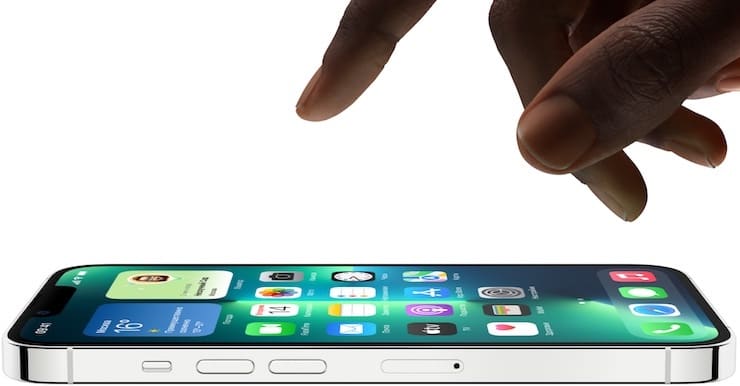
К сожалению, базовые модели серии этой «фишки» оказались лишенными. Более того, вся прелесть новой функции в том, что теперь дисплеи будут адаптивно подбирать частоту своего обновления – тут все определяет сценарий работы пользователя. Ему даже не предоставляется возможность принудительной активации частоты в 120 Гц. Надо сказать, это понравилось немногим, но Apple верна своим принципам – техника сама лучше знает, как ей работать. А пока же недовольные назвали такой режим неполноценным, высказывая сомнения в способности компании из Купертино внедрять инновации. Неужели они правы и обещанные 120 Гц – это миф?
Что такое частота обновления экрана?
Давайте сперва разберемся в терминологии. Частотой обновления экрана называют скорость смены изображений на дисплее друг другом. Сами временные промежутки обновлений измеряются в миллисекундах (мс), а частоту измеряют в герцах (Гц). Когда мы говорим о частоте обновления экрана в 120 Гц у iPhone 13 Pro / 13 Pro Max, iPhone 14 Pro / 14 Pro Max и iPhone 15 Pro / 15 Pro Max, то это просто означает, что картинка на дисплее обновляется 120 раз в секунду. При этом не стоит путать этот параметр с числом кадров в секунду или fps. Это связанные термины, но есть у них свои отличия.
Частота обновления говорит нам о способности экрана воспроизвести определенное число кадров за секунду, а вот fps – это число кадров в секунде видео. Эти величины вовсе необязательно будут совпадать. В идеальной ситуации дисплей с частотой 120 Гц должен показывать видео со скоростью 120 fps.
Как включить или выключить 120 Гц в экранах iPhone 13 Pro / 13 Pro Max, iPhone 14 Pro / 14 Pro Max и iPhone 15 Pro / 15 Pro Max?
Экраны обоих представителей серии Pro теперь могут работать с частотой 120 Гц, однако постоянно в таком режиме дисплеи смартфонов не пребывают. Операционная система сама анализирует, что выводится на экран, и на основе анализа контента решает, как часто будет обновляться картинка. В результате частота обновления экрана Phone может варьироваться от 10 до 120 Гц. В случае, если изображение статичное или двигается очень медленно, то смартфон автоматически переключает экран на низкую частоту обновления. Если же изображение быстро меняется, то iPhone выбирает максимальную частот обновления. Этим управляет механизм adaptive refresh.
Как это все работает, можно оценить на представленном видео. На нем показано, как с ускорением пролистывания экранов повышается частота обновления. Но интересная вещь – пиковые 120 Гц включаются всего несколько раз за время съемки. Очевидно, что этот режим, по мнению Apple, далеко не всегда нужен пользователям.
И есть вполне логичные объяснения тому, почему Apple не дает принудительно включать 120 Гц на постоянной основе. Прежде всего, большую часть времени пользователь действительно не нуждается в работе экрана на 120 Гц. Да и постоянное обновление экрана с такой высокой частотой явно потребует больше энергии, что негативно отразится на автономности смартфона.
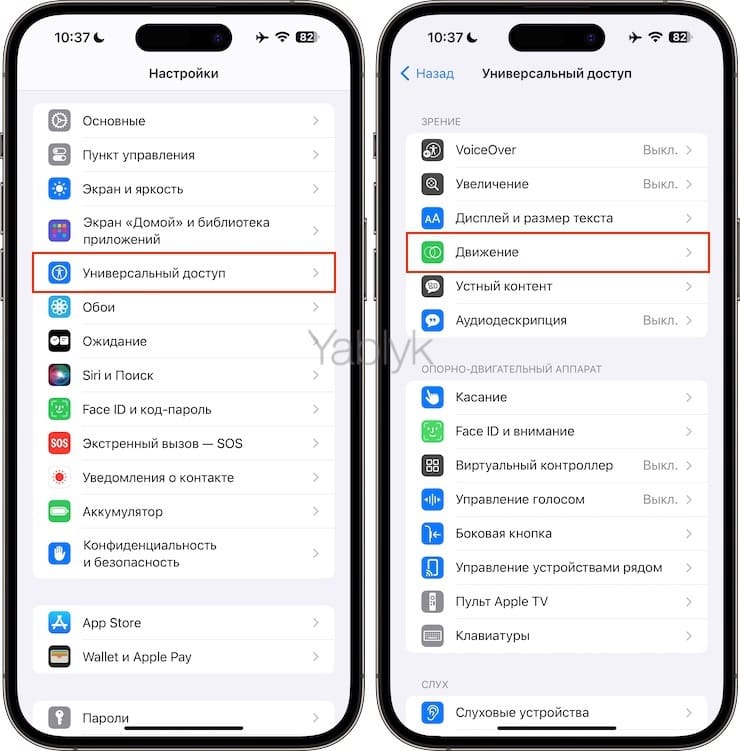
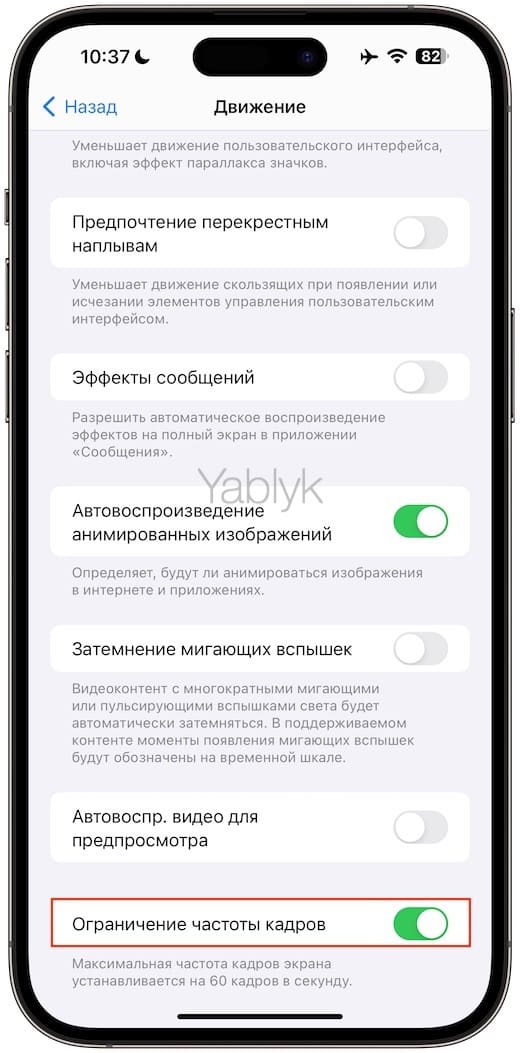
Но все-таки, при желании можно принудительно выключить эту функцию на iPhone. Для этого существует два способа:
Способ 1
Перейдите по пути: Настройки → Универсальный доступ → Движение и установите переключатель Ограничение частоты кадров в положение Включено.
Способ 2
Режим энергосбережения тоже позволяет очень легко ограничить частоту обновления экрана до 60 Гц. Для его активации:
Перейдите по пути: Настройки → Аккумулятор и установите переключатель Режим энергосбережения в положение Включено.
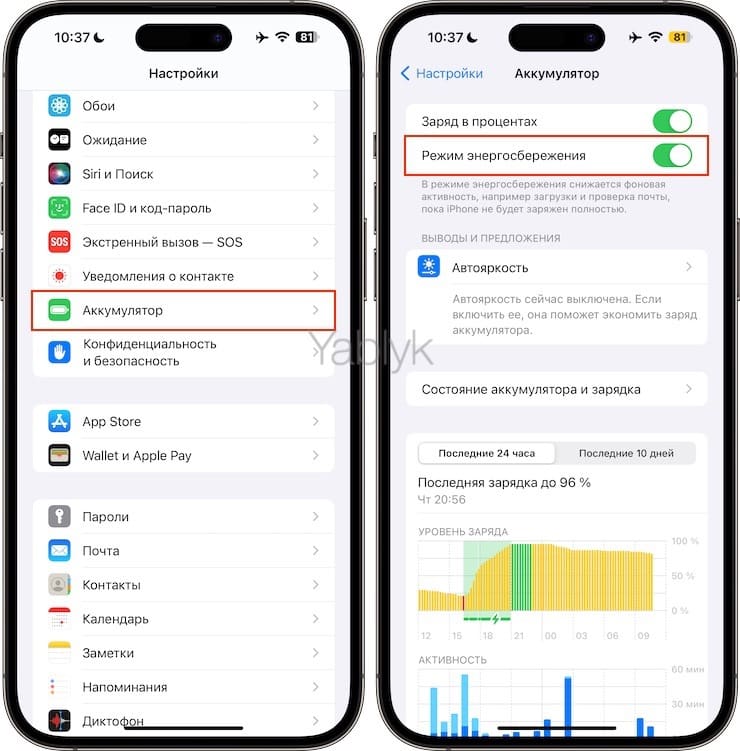
Кроме того, вы можете включить Режим энергосбережения из Пункта управления iOS. Просто смахните вниз от верхнего правого угла экрана и нажмите на иконку батареи. Для добавления этой иконки в Пункт управления воспользуйтесь этой инструкцией.
Зачем потребовалась такая частота обновления экрана?
Сразу же после презентации новых iPhone появились слухи, что Apple запрещает своим разработчикам выпускать приложения, которые поддерживали бы обновление экрана в 120 Гц. Все дело в том, что компания опубликовала документацию с описанием технологии только уже после выхода своих новых смартфонов. В этих гайдлайнах как раз и даются пояснения разработчикам о том, как правильно использовать адаптивный режим обновления. Так, Apple рекомендует задействовать максимальную частоту экрана при показе спецэффектов или же прорисовке быстро движущихся объектов с целью их сглаживания. Но в остальное время частота экрана не должна быть пиковой.
Повышенная частота обновления оптимально покажет себя, когда картинка активно и при этом постоянно меняется. Этот эффект можно наилучшим образом оценить во время игр или при просмотре фильмов.
Пример замедленной съемки разницы частоты обновления iPhone 12 Pro Max (60 Гц) и iPhone 13 Pro Max (120 Гц)
iPhone 12 Pro Max vs iPhone 13 Pro Max
60 Hz vs 120 Hz pic.twitter.com/1pSqqPz0d6— domenico panacea (@domenicopanacea) September 24, 2021
И если iPhone еще как-то используют для игр, то вот кино на небольшом экране смартфона смотрят немногие. Даже в самом крупном iPhone 15 Pro Max дисплей имеет диагональ всего в 6,7 дюйма, остальные же модели и того меньше.
Есть ли реальная польза от 120 Гц в iPhone?
Давайте будем откровенными – чаще всего пользователь и не ощутит разницу в работе экрана на частоте в 60 или 120 Гц. Иногда это даже и невозможно. Именно поэтому не стоит считать адаптивную частоту обновления экрана тем самым новшеством iPhone 13 Pro / 13 Pro Max, iPhone 14 Pro / 14 Pro Max и iPhone 15 Pro / 15 Pro Max только ради которого стоит приобретать эти смартфоны. Наверное, поддержка HDR-контента куда более важная и очевидная вещь. Но эта функция присутствует даже в iPhone 12 mini, в новинках она есть так тем более.
Появление экранов с возможностью работать на частоте в 120 Гц нельзя игнорировать – это очередная ступень в развитии iPhone (в смартфонах многих других компаний эта функция уже присутствует давно). Но этот этап трудно назвать революционным и судьбоносным. Можно сравнить это нововведение по своей полезности с 3D-телевизорами, которые появились лет 15 назад. Тогда это виделось действительно интересной возможностью, но оказалось, что новая технология имеет больше демонстрационный эффект, нежели практический. Возможно, нечто подобное будет и с частотой 120 Гц на смартфонах – мы просто вскоре перестанем обращать внимание на такую возможность или делать на ней акцент.
�� Смотрите также:
- Можно ли заряжать iPhone или iPad зарядкой от MacBook Pro (30 Вт и более).
- FaceTime аудио или как бесплатно звонить с iPhone или iPad.
- Как переключить текущий звонок с iPhone на iPad или Mac.
�� Мы в Telegram и YouTube, подписывайтесь!
Как включить и выключить частоту обновления экрана 120 Гц на iPhone 13 Pro
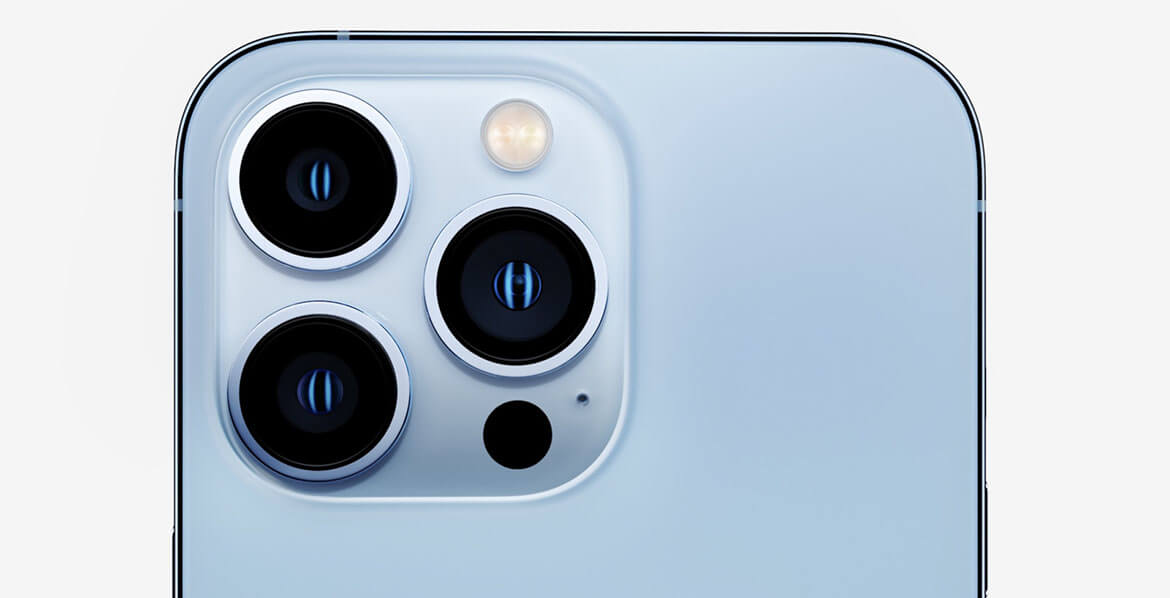
iPhone 13 Pro может похвастаться множеством новых возможностей, и одной из самых известных является дисплей ProMotion с частотой 120 Гц. Новая технология отображения позволит пользователям плавно перемещаться по интерфейсу, а также сыграет важную роль в мобильных играх.
Однако одним из основных недостатков дисплея с более высокой частотой обновления является сокращение времени автономной работы. Apple заявляет, что динамически меняет частоту обновление в зависимости от контента. Тем не менее вы всегда можете самостоятельно отключить 120 Гц на iPhone 13 Pro, если это вам не подходит.
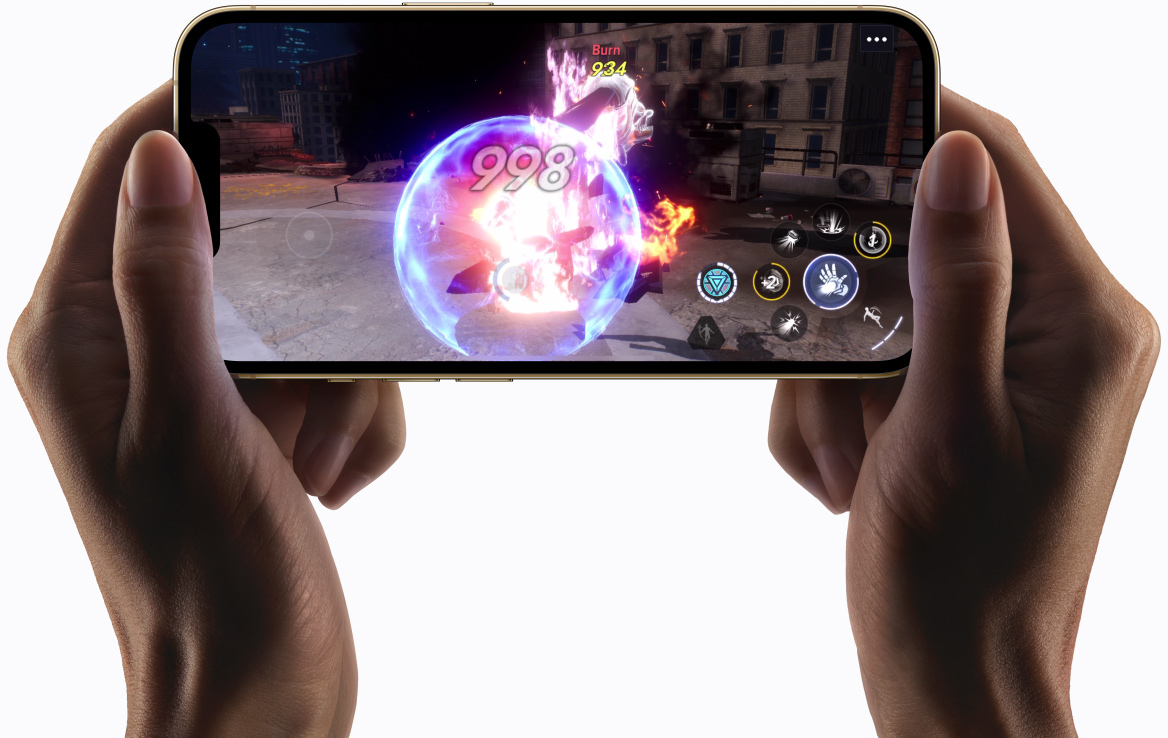
Отключаем 120 Гц на iPhone 13 Pro
Хотя новый дисплей – это новое блестящее дополнение, которого многие из нас ждали и полюбили, приятно видеть, что Apple предоставила пользователям возможность отключить его. Мы не проверяли, увеличит ли отключение 120 Гц время работы от батареи. Но если у вас возникли проблемы с автономностью, мы рекомендуем вам следовать этим советам, чтобы увеличить время автономной работы вашего iPhone.
Пошаговая инструкция:
- Откройте «Настройки»
- Зайдите в «Специальные возможности»
- Выберите «Движение».
- Внизу вы увидите переключатель «Ограничить частоту кадров», при активации он огранит частоту кадров дисплея до 60 Гц.
Это всё, что нужно сделать, чтобы отключить или включить 120 Гц на iPhone 13 Pro. Вы также можете выполнить поиск функции «Ограничить частоту кадров» на панели поиска на главном экране, проведя пальцем вниз.
Наши обзоры и новости в Telegram