
Как поменять канал на роутере
Практически во всех статьях и инструкциях на тем проблем с WiFi один из основных советов — поменять канал на роутере. А вот что это за канал и как его сменить — мало кто уточняет. Я хочу восполнить этот пробел.
Что такое WiFi канал роутера
Каждый из диапазонов радиочастот, используемых работы беспроводной сети Вай-Фай (что 2,4 GHz, что 5 GHz) разделен на несколько радиоканалов.это сделано для того, чтобы каждая точка доступа и её клиенты работали на своей радио-частоте и друг другу не мешали, создавая помехи.
В зависимости от звконодательства, регулирующего радиочатоты, в разных странах может быть разное количество каналов Вай-Фай. Так, в Европе (и России в частности) в обычном диапазоне WiFi 2.4 GHz используется 13 каналов. В США — 11, а в Китае — 14.
Смена канала в настройках маршрутизатора или точки доступа
Для того, чтобы поменять канал WiFi на своём роутере, Вам в первую очередь надо зайти в его веб-интерфейс. Для этого нцжно запустить браузер и в адресной строке ввести ip-адрес роутера. Обычно это 192.168.1.1 или 192.168.0.1. После авторизации необходимо найти раздел основных настроек беспроводной сети Вай-Фай.
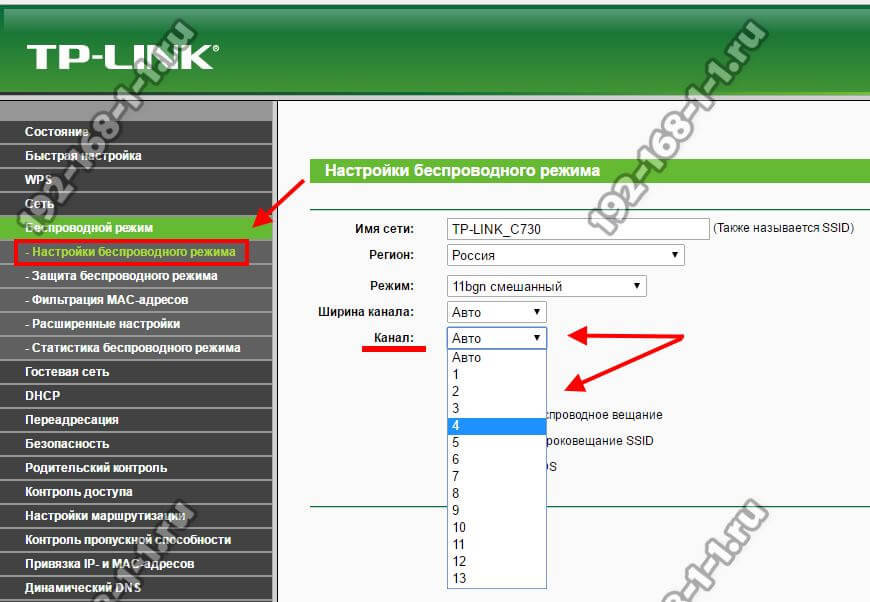
Там должна быть строчка «Канал» или «Channel». У него обычно стоит значение «авто». Вместо этого надо выбрать определенный канал WiFi и после этого сохранить настройки.
Как правильно выбрать канал WiFi
С тем как изменить канал Вай-Фай роутера или точки доступа мы разобрались. А вот какой из них выбрать?
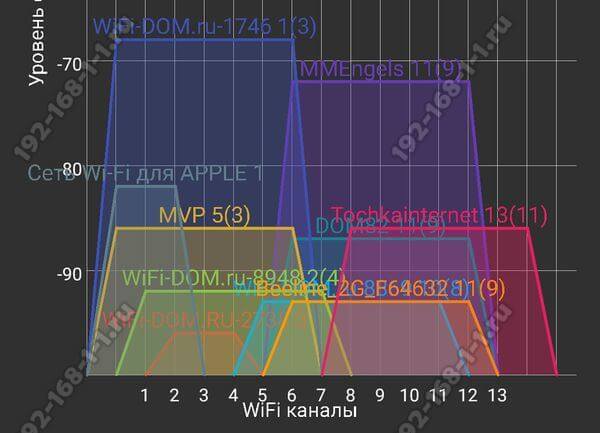
Ответ прост — ставить надо тот, который меньше всего используется. Но как это узнать?! Воспользуйтесь специальной утилитой-анализатором. Они есть и для компьютеров, и для телефонов, и для планшетов.
Графический интерфейс у всех подобных программ примерно одинаковый. Вам нужно открыть график использования каналов WiFi и выбрать среди доступных тот, который наименее используется или не используется вообще.
В некоторых утилитах дажк есть возможность вывести рейтинг каналов, где количеством звездочек оценивается каждый из них.
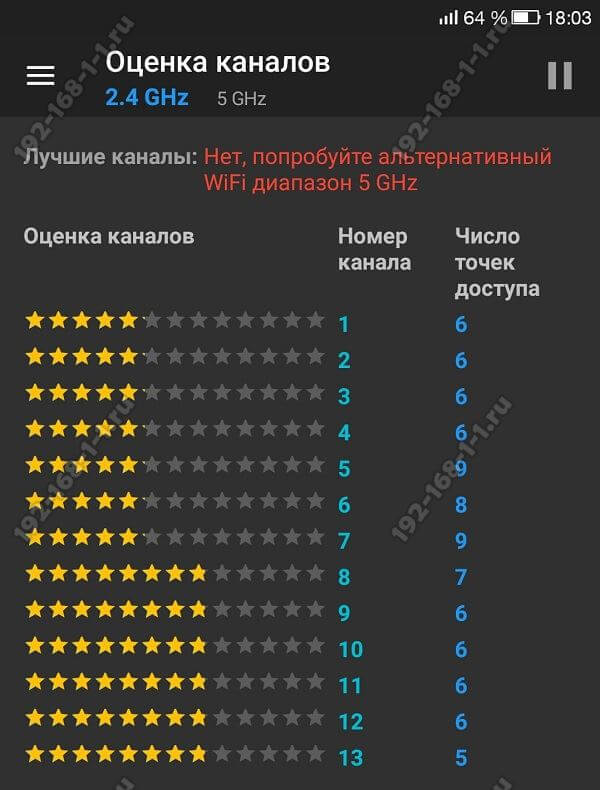
И дальше уже по результатам анализа можно выбрать лучший Вай-Фай канал использовать его в своей беспроводной сети.
Инструкции и советы:
- 192.168.l.l недоступен, в чём причина?
- 192.168 0.1 Вход в роутер D-Link и TP-Link
- Поменять пароль WiFi роутера
- admin admin не подходит — что делать?
- 192.168.100.1 Huawei HG8245
- Как настроить вай-фай на TP-Link
- Как поставить и поменять пароль на вход
- 192.168.1.1 my keenetic net
- Как зайти в настройки роутера TP-Link, Asus
- Забыл пароль на 192.168.1.1 — как быть?
- Для чего нужен IP-адрес 192.168.1.1
- Что такое VLAN 802.1 Q тегирование?!
- Настройка сети в Debian и Ubuntu Linux?!
- Ошибки подключения к Интернету PPP и VPN
- Вход на tplinklogin.net для роутера ТП-Линк
- Настройка WiFi ASUS
- Обновление прошивки роутера
- CentOS: настройка сети из консоли
- Обновление прошивки роутера
- Модем Промсвязь М-200 А
- Настройка модема MT-PON-AT4 для ByFly
- Роутер не сохраняет настройки
- Как узнать пароль от своего WiFi
- tplinkwifi.net и tplinkmodem.net
- Как посмотреть ip адрес роутера
- Как сменить канал на роутере
- Почему роутер не раздаёт WiFi
- Как скрыть сеть WiFi на роутере
- Как отключить WiFi на роутере
- Как сменить DNS сервер Windows 10
- Настройка Huawei HG532E
Полезная информация:
- Как подключить ADSL модем
- Как раздать WiFi без роутера
- Как подключить роутер FTTB ETTH
- Статическая маршрутизация Windows 10
- Трассировка маршрута сети
- Как пинговать ip адрес роутера
- Технология доступа FTTX, FTTB, FTTC
- Цифровое телевидение iptv Ростелеком
- Как повысить скорость роутера
- IP телефония SIP от Мегафон, МТС
- Ubiquity AirOS пароль по умолчанию
- Wireless Multicast Forwarding
- Что такое маска подсети 255.255.255.0
- Стандарты wifi 802.11 b/g/n
- Какой пароль роутера Ростелеком
- Решение проблем с DNS сервером
- Что такое метрика сети и маршрута
- Чем отличаются серый и белый IP адреса
- Как узнать MAC адрес по IP
- Как измерить скорость Интернет соединения
- Как создать сеть между компьютерами
- Как увеличить скорость WiFi
- Как поменять пароль WiFi Ростелеком
- Как соединить два роутера
- Как настроить режим WDS мост на TP-Link
- Как подключить компьютер к компьютеру
- Как посмотреть пароль от своего WiFi роутера
- Mikrotik проброс портов Routerboard
- где пароль WiFi в Windows 10
- Чем отличается коммутатор от маршрутизатора и роутера
- Почему горит красным лампочка Интернет
- Почему плохо работает WiFi роутер
- Как открыть порты
- Почему плохо работает wi-fi
- Вход в админку роутера Ростелеком
Реклама и объявления:
Other versions:
- English
- Spanish and Portuguese
Как открыть 14 канал WiFi, на роутерах от TP-LINK ?
Не надо хотеть 14 канал. Это только режим 802.11b, на нем не сделать даже 802.11g, не говоря уже о 802.11n и 40 MHz.
В России официально можешь изпользовать каналы 1-13.
Если этого мало, подумай о переходе на 5 GHz.
KimiR-F-1Гуру (4576) 8 лет назад
это что то новое, почему b на 14, какая связь между стандартом и каналом
Artificial intelligence Искусственный Интеллект (187944) Хочешь проверить поставь страну Япония. Там 14 каналов. Правда понять не могу на кой оно нужно 13 каналов мало? Или ищещь наиболее свободный или вообще не занятый? Так есть программы для сканирования сетей с показом каналов соседей.
KimiR-F-1Гуру (4576) 8 лет назад
переход на 5ггц не планируется, так как ни один мой гаджет не поддерживает эту частоту, а 14-й канал хочу открыть, потому что эфир засран соседскими точками
Artificial intelligence Искусственный Интеллект (187944) Вот этой программой просканируй сети и выбери самый свободный www. nirsoft.net/utils/wireless_network_view.html
Как найти свободный Wi-Fi канал, и сменить канал на роутере?
Заметил, что многих интересует вопрос выбора свободного канала Wi-Fi сети и смены этого канала в настройках маршрутизатора. Это и не странно, из-за канала, точнее из-за того что на канале появляются помехи, возникает множество проблем в работе интернета по Wi-Fi. Частые обрывы соединения по Wi-Fi, низкая скорость соединения, нестабильная работа и т. д. Все это может быть из-за того, что на канале, на котором работает ваша сеть начинают работать другие сети и получается что канал очень загруженный.
А еще, если ваше устройство просто не видит Wi-Fi сеть, а другие сети видит и другие устрйоства видят эту сеть, то это так же может быть из-за настроек канала беспроводной сети. Сейчас расскажу почему так происходит, как найти свободный канал и сменить его в настройках вашего роутера. Рассмотрим самые популярные роутеры, таких производителей как: Tp-Link, D-Link, Asus, Zyxel и Tenda.
Что такое канал Wi-Fi сети и зачем его менять?
Что бы лучше понимать ситуацию, давайте сначала разберемся что к чему. На данный момент, практически все маршрутизаторы транслируют беспроводную сеть на частоте 2,4 ГГц. Есть уже новые, которые работают на частоте 5 Ггц, но их пока мало. Они дорогие, да и не все готовы выкинуть свой роутер и купить новый, что бы только сеть была на частоте 5 Ггц. Это понятно. Так вот, на частоте 2,4 ГГц, в Украине и России разрешено использовать от 1-го по 13-ый канал. Это значит, что каждая Wi-Fi сеть работает на канале от 1-го по 13-ый. В Америке, например, разрешено использовать только 11 каналов. Из-за этого, кстати, возникают проблемы при подключении к беспроводным сетям устройств, который привезены с Америки. Они просто не видят Wi-Fi, который работает на 12-том, или 13-том канале.
Как правило, проблемы начинаются тогда, когда две (а может быть и больше) Wi-Fi сети встают на один канал. Если вы живете в частном доме, то у вас в радиусе действия вашего Wi-Fi скорее всего не будет вообще других сетей, а если и будут, то их будет мало, а сигнал слабый. А вот в квартире, может быть очень много сетей. И они очень часто встают на один канал. Почему? Сейчас объясню. Например, вы настраиваете свой роутер, и в настройках выбираете статический канал, пускай будет 6-той. Ваш сосед настраивает роутер и так же ставит 6-той канал.

По умолчанию, в настройках роутера стоит режим автоматического выбора канала. Это значит, что когда роутер включается, он выбирает для себя свободный канал (или менее загруженный) . Перезагружаем его, и он уже может выбрать другой канал. Работает ли эта штука я не знаю, но думаю, что и при автоматическом выборе на 1 канал может вставать несколько сетей. Особенно, если сетей очень много. Им просто некуда деваться.
Честно говоря, я нее сильно поддерживаю идею установки статического канала. Считаю, что в авто режиме все должно работать хорошо. Если возникают какие-то проблемы, то можно перезагрузить роутер и он выберет другой канал. А если вы принудительно установите скажем 1-ый канал, который еще выберет несколько человек, то ничего хорошего с этого не получится. Есть программы, которые показывают на каком канале работают все доступные сети, мы их сейчас рассмотрим.
Я считаю так: если у вас возникли проблемы в работе интернета по Wi-Fi, то просто перезагрузите свой роутер. Можно несколько раз. Если проблема осталась, то установите какой-то статический канал в настройках вашего роутера (сначала попробуйте 1,6 и 11) . Выберите любой канал. А если стоял статический, то выберите режим авто. Можете попробовать сменить несколько статических каналов. Это должно помочь.
Если ничего хорошего с этого не получилось, или у вас есть желание, то можете воспользоваться программой inSSIDer, или WiFiInfoView для поиска свободного канала. Но, не нужно так же забывать, что проблемы могут возникнуть не только из-за помех на канале. А например из-за проблем с питанием роутера, помех от других устройств, или выхода из строя других комплектующих роутера.
Как найти свободный канал программой inSSIDer, или WiFiInfoView?
Если вы, открыв список свободных сетей на своем устройстве (ноутбук, смартфон, планшет) видите очень много сетей доступных для подключения, то для поиска свободного канала для вашей сети лучше всего использовать специальные программы. Самая популярная конечно же inSSIDer. Она бесплатная, интерфейс на английском языке, но там все понятно. Еще мне очень понравилась бесплатная, простая и маленькая программа WiFiInfoView (советую использовать именно ее) . Сейчас покажу как пользоваться этими программами.
Поиск канала в программе inSSIDer
Для начал нам нужно скачать inSSIDer. Можете найти ее в интернете. Что бы установить программу, просто запустите установочный файл из архива и следуйте инструкциям. После установки запустите inSSIDer (ярлык будет на рабочем столе) . Если я не ошибаюсь, то эту программу можно так же установить на планшет, или телефон, который работает на Android/iOS. Поищите в фирменных магазинах приложений.
Для работы этих двух программ, у вас должен быть включен Wi-Fi. Устройство должно видеть доступные сети. О настройке Wi-Fi на ноутбуке, я писал в этой статье.
Запускаем значит inSSIDer, и сразу переходим на вкладку NETWORKS. Вы сразу увидите в таблице все доступные Wi-Fi сети и свою сеть. Если вы к ней подключены, то возле нее будет отображаться звездочка.

Нам нужно смотреть на вкладку Channel точнее на информацию, которая отображается под ней. Там показано, какой канал использует каждая сеть.
Смотрим, и выбираем самый свободный канал для своей сети. Кстати, забыл написать: есть три канала, которые никогда не пересекаются. Это 1, 6, и 11, если по программе они не заняты, то в первую очередь попробуйте установить их. Если сеть работает например на 10 канале, то она захватывает еще по два канала с каждой стороны. Например: 8,9,10,11,12. Вы наверное спросите, почему в программе отображается два канала напротив практически каждой сети. 1+5, 13+9 и т. д. Пишут, что это потому, что один канал установлен вручную, а второй выбирает роутер для лучшего покрытия. Сам не мог понять, но проверил, и понял, почему отображается два канала. Это из-за того, что в настройках роутера выбрана ширина канала 40MHz. Или, стоит автоматически выбор, и он установил 40MHz. Если принудительно установить 20MHz, то канал будет отображаться один. Проверено.
Выбор канала с помощью программы WiFiInfoView
WiFiInfoView очень легкая программа, которая даже не требует установки. Да, она отображает меньше информации о сетях, чем inSSIDer, но в ней можно увидеть то что нам нужно, какой канал не сильно занят, или вообще не занят. Скачать программу в интернете. Просто откройте архив и запустите файл WifiInfoView.exe. Программа сразу запустится. В столбце Channel можем наблюдать канал каждой сети.

Дальше, точно так же как и в случае с программой inSSIDer, смотрим все занятые каналы, и выбираем для себя самый свободный. Его и нужно указать в настройках роутера. Сейчас мы посмотрим, как на роутре установить статический канал Wi-Fi сети.
Будьте осторожны с установкой 12-го и 13-го канала. После их установки, некоторые ваши устрйоства могут просто перестать видеть сеть.
Как сменить канал Wi-Fi сети на роутере Tp-Link?
Если у вас Tp-Link, то канал меняется следующим образом:
- Подключаемся к роутеру по Wi-Fi, или кабелю.
- Открываем браузер и переходим по адресу 192.168.1.1. Если не получается, то попробуйте 192.168.0.1.
- Появится запрос имени пользователя и пароля. Если вы их меняли, то укажите свои. По умолчанию это admin и admin.
В настройках перейдите на вкладку Wireless — Wireless Settings (Беспроводной режим — Настройки беспроводного режима) . Напротив пункта Channel (Канал) выберите один из 13-ти статических каналов. Но сначала нужно проверить, правильно ли установлен ваш регион в пункте Region на этой же странице.
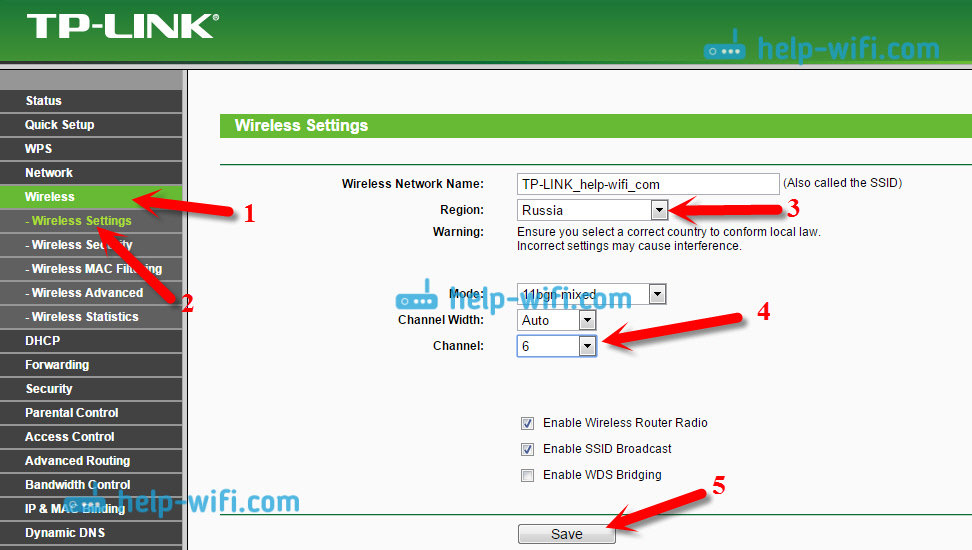
Сохраните настройки нажав на кнопку Save. Перезагрузит роутер и протестируйте работу сети.
Смена канала на D-Link
Здесь примерно все так же. Подключаемся к своей сети, и заходим в настройки. В браузере перейдите по адресу 192.168.0.1 и укажите имя пользователя и пароль. По умолчанию также admin и admin. Если что-то не получается, то смотрите подробную инструкцию по входу в настройки.
В настройка переходим на вкладку Wi-Fi. Напротив Регион выбираем страну где вы живете, а напротив Канал выбираем нужный нам статический канал. Нажимаем кнопку Применить.

Кстати, вы заметили, как классно все сделано у роутеров D-Link. Там отображается канал, который используется на данный момент. А при выборе канала, напротив каждого отображается насколько он загружен. Если вы меняете канал на D-Link-е, то даже нет необходимости в программах, которые мы рассматривали выше. Здесь все понятно и наглядно. Я думаю, что информацию он отображает правильную.
Как сменить канал Wi-Fi сети на маршрутизаторе Asus?
На этим маршрутизаторах все делается так же просто. Подключаемся (если еще не подключены) , заходим в настройки, открыв в браузере адрес 192.168.1.1 и указываем имя пользователя и логн. По умолчанию так же admin и admin. Или смотрите подробную инструкцию.
Перейдите на вкладку Беспроводная сеть, укажите канал, и нажмите кнопку Применить.
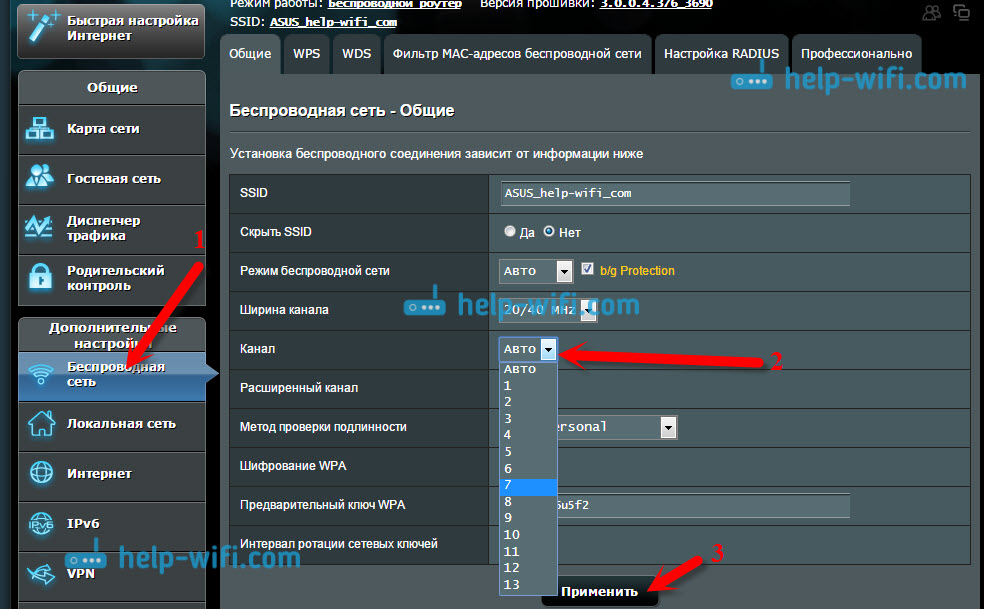
Роутер сам перезагрузится.
Меняем Channel на роутерах Zyxel Keenetic
Подключаемся к нашему Zyxel, открываем браузер и набираем адрес 192.168.1.1. Переходим по нему и указываем имя пользователя (по умолчанию admin) и пароль (по умолчанию 1234) . Возможно, вам еще пригодится подробная инструкция по доступу к панели управления на ZyXEL Keenetic.
В настройках открываем вкладку Сеть Wi-Fi, проверяем правильно ли выбрана страна, и задаем канал.
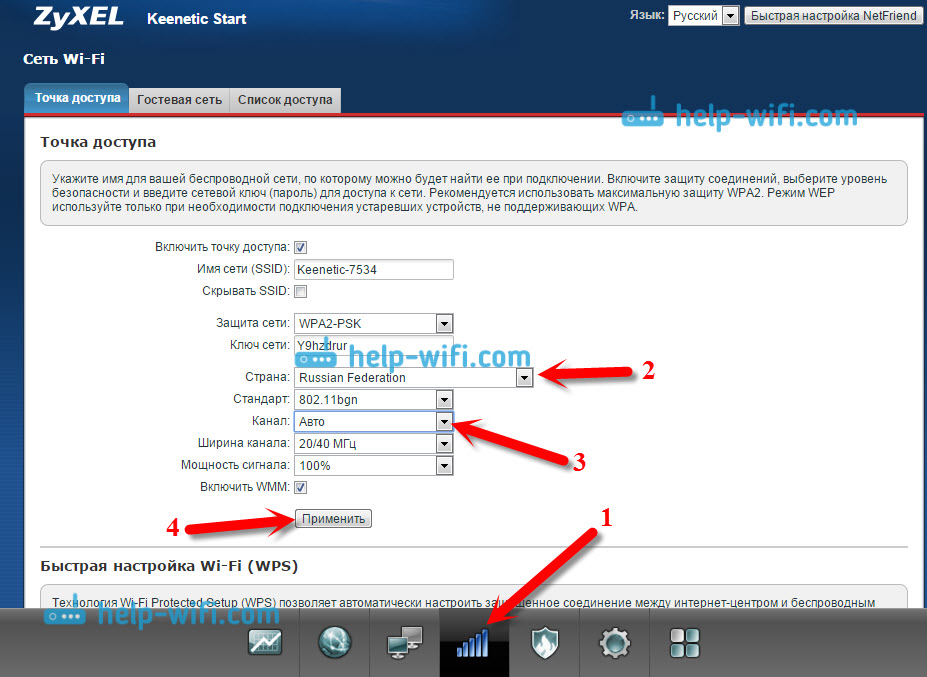
Не забудьте применить настройки.
Указываем статический канал на роутере Tenda
На руотерах Tenda доступ к настройкам открывается по адресу 192.168.0.1. Имя пользователя по умолчанию — admin. Поле «пароль» оставляем не заполненным. Если вы меняли эти данные для входа в настройки, то укажите свои.
В настройках откройте вкладку Wireless settings. В поле Channel выберите нужное значение.
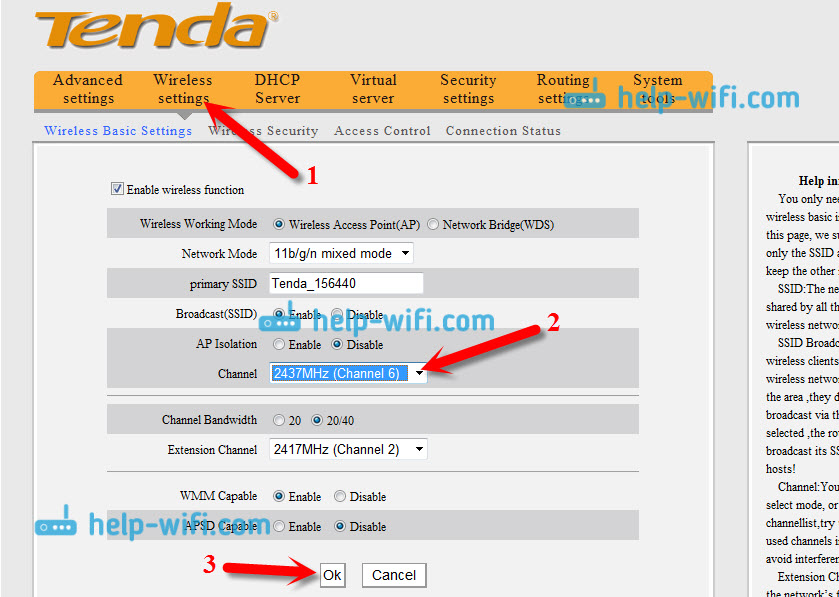
Сохраните настройки нажав на ok.
Послесловие
Знаю случай, когда из-за очень большого количества соседних Wi-Fi сетей не получалось настроить роутер. Точнее, невозможно было пользоваться интернетом по Wi-Fi, что только не делали. Как правило, в таких случая спасает покупка нового маршрутизатора, который умеет транслировать сеть на частоте 5 Ггц. Там каналы точно не заняты.
Надеюсь, статья получилась информативная и понятная. А вы смогли найти свободный канал и сменить его. Если вы проверили работу на нескольких каналах, а проблема с беспроводной сетью осталась, то возможно есть другие причины. Опишите все подробно в комментариях, постараемся разобраться.

525

1450469

Сергей

Советы по настройке роутеров (общие)
Как включить 14 канал wifi
Arduino в г. Харьков. Доставка
в любой город Украины

(050) 6666-833 Леонид

(097) 96-77-668 Леонид
Работаем: понедельник — воскресенье
Все товары с активной кнопкой
КУПИТЬ есть в наличии.
Все цены актуальные.
- Вы здесь:
- Главная
- Openwrt
- Разблокирование 12, 13 и 14-го каналов wifi в openwrt
Разблокирование 12, 13 и 14-го каналов wifi в openwrt
Подробности —> Автор: mszerg Обновлено: 26 декабря 2014
1 1 1 1 1 Rating 4.67 (6 Votes)
Сделал я мод внешней антенны на своем wr703n, подключил направленную антенну и начал настраивать получение интернета по wifi, но был ненадолго озадачен отсутствием искомой точки доступа в списке видимых. А все дело в том, что работала она на 13 канале wifi. Как оказалось openwrt имеет некоторое соглашение с производителем wifi чипов atheros, в соответствии с которым openwrt отключает поддержу 12,13,14 каналов wifi в своих прошивках. Сделано это по-видимому для максимального соблюдения законодательства, т.к. во многих европейских странах использование 12,13 и 14-го каналов wifi запрещено. Но для Украины и России 12 и 13 каналы разрешены, поэтому я хочу полностью воспользоваться своими правами:)
Для исправления этого безобразия нам прийдется собирать прошивку самостоятельно и включить в ней поддержку дополнительных каналов. Для этого в ядре openwrt включаем пункт
Kernel modules—>Wireless Drivers—>kmod-ath—>configuration Force Atheros drivers to respect the user’s regdomain settings
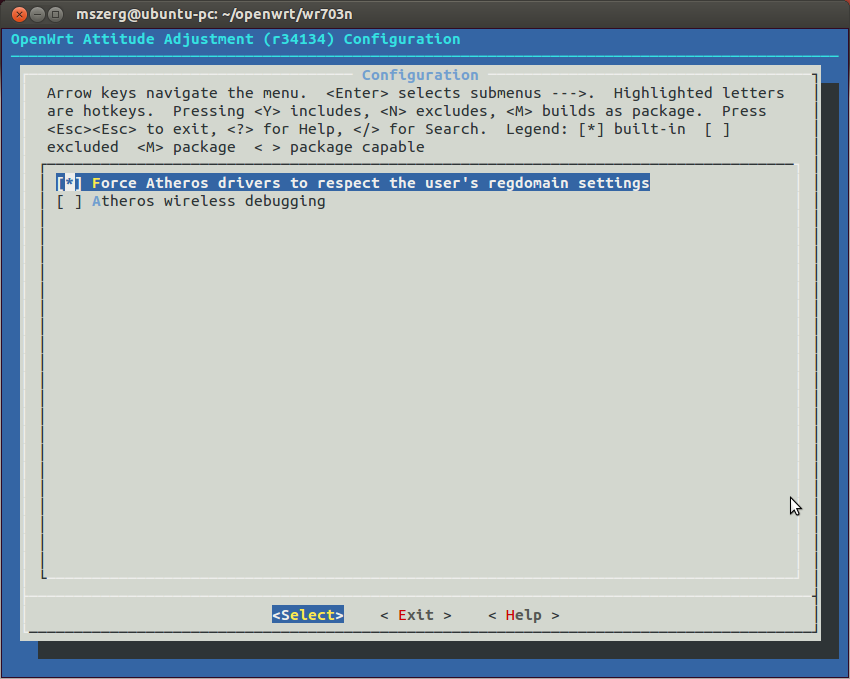
После прошивки wr703n данной модифицированной прошивкой выбираем в списке стран Японию и наслаждаемся всемя 14-ю каналами wifi.
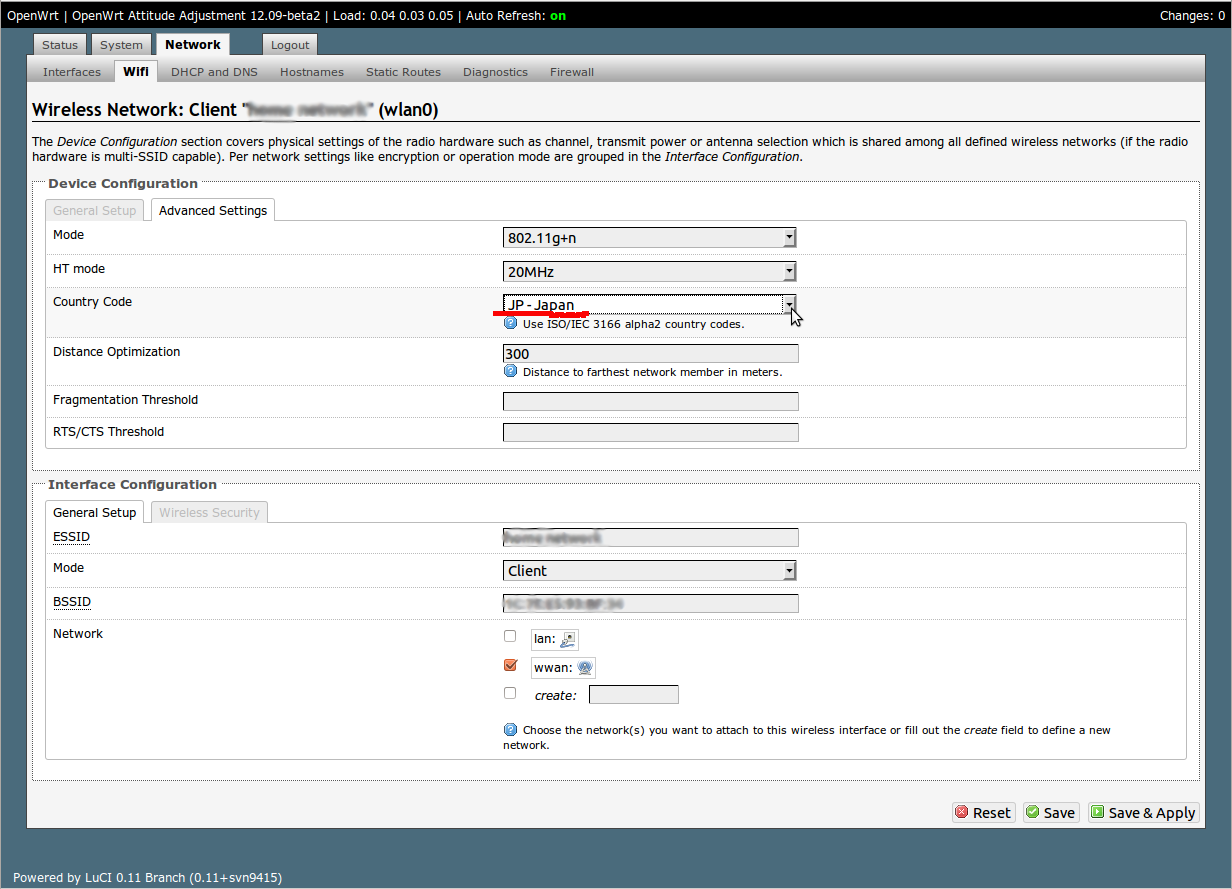
Напоминаю, что использование 14-го канала на территории Украины и России запрещено.
Discuss this article
: 16 янв 2015 09:56 Автор: mszerg #981
К сожалению вы не указали модель роутера.
Для openwrt нужно ставить последнюю стабильную ветку Barrier Breaker 14.07
Суда из названных чипсетов, то нужно заходить в подпапку atheros
А дальше в названии прошивки ищите название вашего роутера, также проверьте ревизию. Для разных ревизий бывают разные прошивки.
Напишите свою модель роутера.
: 15 янв 2015 20:50 Автор: Alexander122 #980
Не подскажите ,что отвечает за отображение и настройки ширины канала «HT mode» ? после прошивки открылись все каналы но нет выбора 20-40 Мгц и режима «n,g+n,b» Rf chip atheros 9285 CPU atheros 7240 ,если вас не затруднит может посоветуете какую прошивку лучше залить
: 28 окт 2013 21:25 Автор: Иван #371
разблокировка 12,13 каналов с помощью:
luci.subsignal.org/~jow/reghack/
отлично работает.
проверено на нескольких тп-линк.
быстро и не нужно собирать прошивку.
Проверил на wr703n и включил 12-13 каналы.
По ssh набрать команды:
cd /tmp/
wget luci.subsignal.org/~jow/reghack/reghack.mips.elf
chmod +x reghack.mips.elf
./reghack.mips.elf /lib/modules/*/ath.ko
./reghack.mips.elf /lib/modules/*/cfg80211.ko
reboot
после этого в вебинтерфейсе luci появляются новые каналы для выбора.
: 11 апр 2013 04:00 Автор: pet #370
разблокировка 12,13 каналов с помощью:
отлично работает.
проверено на нескольких тп-линк.
быстро и не нужно собирать прошивку.
: 13 март 2013 14:40 Автор: mszerg #369
Нельзя ли для добавления данной возможности обойтись только сборкой в ImageBuilder?
В ImageBuilder можно в прошивку добавлять или удалять пакеты из репозитория. Вряд ли есть такой пакет, по крайней мере я его не знаю.
Вот не давно нашел метод без пересборки ядра. Но лично его еще не проверял.
luci.subsignal.org/~jow/reghack/
: 13 март 2013 14:26 Автор: ji231 #368
Нельзя ли для добавления данной возможности обойтись только сборкой в ImageBuilder?
: 24 янв 2013 23:27 Автор: ordman #367
ок эсли что то получится отпишусь
спасибо вам .
: 24 янв 2013 23:12 Автор: mszerg #366
Тут только вы сами себе сможете помочь.
а может быть здесь трабл /var/run/hostapd-phy0.conf
там driver=nl80211
а в
/etc/config/wireless
mac80211
Я таких тонкостей не знаю. Но насколько понимяю, все что в находится в папке /var/run/ генерируется автоматически, смысла там что-то менять нет.
Основное-это то что у вас wifi без флешки работал, я склоняюсь к мысли что почему-то не перенеслись все файлы на флешку.
Добейтесь работы wifi без флешки, потом перенсите систему, после этого должно заработать без каких либо изменений конфигов wifi.
: 24 янв 2013 22:57 Автор: ordman #365
Тут только вы сами себе сможете помочь.
а может быть здесь трабл /var/run/hostapd-phy0.conf
там driver=nl80211
а в
/etc/config/wireless
mac80211
: 24 янв 2013 22:38 Автор: mszerg #364
То что я нагуглил — это походу специфическая ошибка вашего роутра. На него судя из вики я так понял еще и нет полноценной прошивки, так что все может быть.
Единственное, что могу предложить попробывать — это поменять в конфиге макадрес
option macaddr 00:00:00:00:00:00
на например
option macaddr 00:90:4C:C1:00:01
Тут только вы сами себе сможете помочь.
прикол в том что когда я поставил чистую прошивку то вайфай роботал, а когдаперенес все на флешку то перестало
А ну так в таких случаех проще заново пройти процедуру переноса на флешку.
Или сперва поставьте Luci на флешку и попробуйте настроить с него, он может подправит ваши конгфиги.
: 24 янв 2013 22:31 Автор: ordman #363
То что я нагуглил — это походу специфическая ошибка вашего роутра. На него судя из вики я так понял еще и нет полноценной прошивки, так что все может быть.
Единственное, что могу предложить попробывать — это поменять в конфиге макадрес
option macaddr 00:00:00:00:00:00
на например
option macaddr 00:90:4C:C1:00:01
Тут только вы сами себе сможете помочь.
прикол в том что когда я поставил чистую прошивку то вайфай роботал, а когдаперенес все на флешку то перестало
: 24 янв 2013 22:27 Автор: mszerg #362
То что я нагуглил — это походу специфическая ошибка вашего роутра. На него судя из вики я так понял еще и нет полноценной прошивки, так что все может быть.
Единственное, что могу предложить попробывать — это поменять в конфиге макадрес
option macaddr 00:00:00:00:00:00
на например
option macaddr 00:90:4C:C1:00:01
Тут только вы сами себе сможете помочь.
: 24 янв 2013 22:05 Автор: ordman #361
без возможности записи. Даже если попытаться там собрать ядро то по времени оно будет собираться пару лет наверно))
2. Можно только доустановить определенные модули ядра, типа kmod-video-core и т.п. Но они должны быть собраны из той же версии исходников что и прошивка.
Постарайтесь пожалуйста вопросы задавать в сооветсвующих статьях, а то тут мы уже сильно ушли от тематики разблокирования каналов wifi
root@OpenWrt:~# wifi
Configuration file: /var/run/hostapd-phy0.conf
Could not set interface wlan0 flags: Cannot assign requested address
nl80211: Could not set interface ‘wlan0’ UP
nl80211 driver initialization failed.
rmdir[ctrl_interface]: No such file or directory
Failed to start hostapd for phy0
а как с этим бороться ?
: 24 янв 2013 21:48 Автор: mszerg #360
коль пошла такая пьянка , не подскажете можно ли обновить ядро или переконфигурировать прям в роутере
и как это можно сделать?
Нет нельзя
1. Ядро в памяти роутера примонтировано без возможности записи. Даже если попытаться там собрать ядро то по времени оно будет собираться пару лет наверно))
2. Можно только доустановить определенные модули ядра, типа kmod-video-core и т.п. Но они должны быть собраны из той же версии исходников что и прошивка.
Постарайтесь пожалуйста вопросы задавать в сооветсвующих статьях, а то тут мы уже сильно ушли от тематики разблокирования каналов wifi
: 24 янв 2013 21:48 Автор: ordman #359
root@OpenWrt:~# wifi
Configuration file: /var/run/hostapd-phy0.conf
Could not set interface wlan0 flags: Cannot assign requested address
nl80211: Could not set interface ‘wlan0’ UP
nl80211 driver initialization failed.
rmdir[ctrl_interface]: No such file or directory
Failed to start hostapd for phy0
а что єто ?
: 24 янв 2013 21:37 Автор: ordman #358
У меня стоял webif — вылазили ошибки ввиде неработающих страниц вебинтерфейса, приходилось разбираться и вытягивать скрипты с их сайта с исходниками. Как я понял они сейчас слабо развиваются, хорошо стартанули в свое время и сдулись.
В luci — все работает из коробки, явных косяков не находил, обновления вроде выходят стабильно, можно сказать, что официально поддерживается openwrt. WebIf — это как бы сторонний проект.
коль пошла такая пьянка , не подскажете можно ли обновить ядро или переконфигурировать прям в роутере
и как это можно сделать?
: 24 янв 2013 21:21 Автор: mszerg #357
mkdir /mnt/sda1 — создает точку монтирования диска
mount /dev/sda1 /mnt/sda1 — монтируем первый раздел флешки в точку монтирования
mkdir /tmp/cproot — создаем точку монтирования для корневой системы в памяти роутера
mount —bind / /tmp/cproot — монтируем ее же
tar -C /tmp/cproot -cvf — . | tar -C /mnt/sda1 -xvf — копируем все файлы корневой системы с роутера на флешку
sync ; umount /mnt/sda1 — отключем раздел
umount /tmp/cproot — отключаем раздел, что бы после перезагрузки вдруг не возникли ошибки
как же все круто.
я делал по инструкции в которой не было копирования корневой ФС на флешку
из за этого не работало wifi так как не видело драйверов , вот теперь буду знать что надо после коректировки ФС таба еще и переносить все , огромное спасибо .
и про между прочем что луче :
1) webif
2) luci
как на ваше усмотрение, и почему ?[/quote]
У меня стоял webif — вылазили ошибки ввиде неработающих страниц вебинтерфейса, приходилось разбираться и вытягивать скрипты с их сайта с исходниками. Как я понял они сейчас слабо развиваются, хорошо стартанули в свое время и сдулись.
В luci — все работает из коробки, явных косяков не находил, обновления вроде выходят стабильно, можно сказать, что официально поддерживается openwrt. WebIf — это как бы сторонний проект.
: 24 янв 2013 21:05 Автор: ordman #356
mkdir /mnt/sda1 — создает точку монтирования диска
mount /dev/sda1 /mnt/sda1 — монтируем первый раздел флешки в точку монтирования
mkdir /tmp/cproot — создаем точку монтирования для корневой системы в памяти роутера
mount —bind / /tmp/cproot — монтируем ее же
tar -C /tmp/cproot -cvf — . | tar -C /mnt/sda1 -xvf — копируем все файлы корневой системы с роутера на флешку
sync ; umount /mnt/sda1 — отключем раздел
umount /tmp/cproot — отключаем раздел, что бы после перезагрузки вдруг не возникли ошибки[/quote]
как же все круто.
я делал по инструкции в которой не было копирования корневой ФС на флешку
из за этого не работало wifi так как не видело драйверов , вот теперь буду знать что надо после коректировки ФС таба еще и переносить все , огромное спасибо .
и про между прочем что луче :
1) webif
2) luci
как на ваше усмотрение, и почему ?
: 24 янв 2013 20:51 Автор: mszerg #355
Ураааа заработало вроде
а можете по подробнее объяснить вот эти команды :
mkdir /mnt/sda1
mount /dev/sda1 /mnt/sda1
mkdir /tmp/cproot
mount —bind / /tmp/cproot
tar -C /tmp/cproot -cvf — . | tar -C /mnt/sda1 -xvf —
sync ; umount /mnt/sda1
umount /tmp/cproot
Ну так если вы уже до этого этапа дошли, то установите вебинтерфейс как там в статье написано в конце и жизнь гораздо упростится))
mkdir /mnt/sda1 — создает точку монтирования диска
mount /dev/sda1 /mnt/sda1 — монтируем первый раздел флешки в точку монтирования
mkdir /tmp/cproot — создаем точку монтирования для корневой системы в памяти роутера
mount —bind / /tmp/cproot — монтируем ее же
tar -C /tmp/cproot -cvf — . | tar -C /mnt/sda1 -xvf — копируем все файлы корневой системы с роутера на флешку
sync ; umount /mnt/sda1 — отключем раздел
umount /tmp/cproot — отключаем раздел, что бы после перезагрузки вдруг не возникли ошибки
: 24 янв 2013 20:36 Автор: ordman #354
Ураааа заработало вроде
root@OpenWrt:~# iwconfig
lo no wireless extensions.
eth0 no wireless extensions.
eth1 no wireless extensions.
br-lan no wireless extensions.
br-wan no wireless extensions.
wlan0 IEEE 802.11bg ESSID:off/any
Mode:Managed Access Point: Not-Associated Tx-Power=0 dBm
RTS thr:off Fragment thr:off
Encryption key:off
Power Management:on
а можете по подробнее объяснить вот эти команды :
mkdir /mnt/sda1
mount /dev/sda1 /mnt/sda1
mkdir /tmp/cproot
mount —bind / /tmp/cproot
tar -C /tmp/cproot -cvf — . | tar -C /mnt/sda1 -xvf —
sync ; umount /mnt/sda1
umount /tmp/cproot
: 24 янв 2013 20:31 Автор: ordman #353
Да да уже исправил, + сделал как вы говорили немного в другой теме
mkdir /mnt/sda1
mount /dev/sda1 /mnt/sda1
mkdir /tmp/cproot
mount —bind / /tmp/cproot
tar -C /tmp/cproot -cvf — . | tar -C /mnt/sda1 -xvf —
sync ; umount /mnt/sda1
umount /tmp/cproot
но теперь вот такая проблема
root@OpenWrt:~# wifi up
Configuration file: /var/run/hostapd-phy0.conf
Line 52: invalid WPA passphrase length 7 (expected 8..63)
WPA-PSK enabled, but PSK or passphrase is not configured.
2 errors found in configuration file ‘/var/run/hostapd-phy0.conf’
Failed to start hostapd for phy0
: 24 янв 2013 19:36 Автор: mszerg #352
1)D-Link Dir 330
2)Linux OpenWrt 2.6.32.27 #3
3)root@OpenWrt:~# cat /etc/config/wireless
config wifi-device radio0
option type mac80211
option channel 11
option macaddr 00:00:00:00:00:00
option hwmode 11g
# REMOVE THIS LINE TO ENABLE WIFI:
option disabled 1
config wifi-iface
option device radio0
option network lan
option mode ap
option ssid OpenWrt
option encryption none
Я ж вам в первом сообщении еще написал первым делом проверить
option disabled 1 — должно быть 0, что бы включился wifi.
: 24 янв 2013 19:16 Автор: ordman #346
4)root@OpenWrt:~# cat /etc/config/network
config ‘switch’ ‘eth0’
option ‘enable’ ‘1’
option ‘vlan0’ ‘5’
option ‘vlan1’ ‘5’
config ‘switch_vlan’ ‘eth0_0’
option ‘device’ ‘eth0’
option ‘vlan’ ‘0’
option ‘ports’ ‘0 1 2 3 4 5u’
config ‘interface’ ‘loopback’
option ‘ifname’ ‘lo’
option ‘proto’ ‘static’
option ‘ipaddr’ ‘127.0.0.1’
option ‘netmask’ ‘255.0.0.0’
config ‘interface’ ‘lan’
option ‘type’ ‘bridge’
option ‘ifname’ ‘eth0’
option ‘macaddr’ ’00:90:4c:4e:00:0c’
option ‘proto’ ‘static’
option ‘netmask’ ‘255.255.255.0’
option ‘ipaddr’ ‘192.168.0.2’
option ‘gateway’ ‘192.168.0.1’
option ‘dns’ ‘192.168.0.1’
option ‘broadcast’ ‘192.168.0.255’
config ‘interface’ ‘wan’
option ‘type’ ‘bridge’
option ‘ifname’ ‘eth1’
option ‘_orig_ifname’ ‘eth1’
option ‘_orig_bridge’ ‘true’
option ‘proto’ ‘dhcp’
option ‘hostname’ ‘GVtrol’
: 24 янв 2013 19:14 Автор: ordman #351
1)D-Link Dir 330
2)Linux OpenWrt 2.6.32.27 #3
3)root@OpenWrt:~# cat /etc/config/wireless
config wifi-device radio0
option type mac80211
option channel 11
option macaddr 00:00:00:00:00:00
option hwmode 11g
# REMOVE THIS LINE TO ENABLE WIFI:
option disabled 1
config wifi-iface
option device radio0
option network lan
option mode ap
option ssid OpenWrt
option encryption none
: 24 янв 2013 14:36 Автор: mszerg #350
вай фай перестал работать выдает ошибку
root@OpenWrt:~# wifi up
Configuration file: /var/run/hostapd-phy0.conf
Could not set interface wlan0 flags: Cannot assign requested address
nl80211: Could not set interface ‘wlan0’ UP
nl80211 driver initialization failed.
rmdir[ctrl_interface]: No such file or directory
Failed to start hostapd for phy0
можете помочь пожалуста
при выполнении команды на вывод мак адреса видает все нули 00:00:00: и.т.д
Мало информации
1.Какой роутер
2.Какая прошивка
3.Вывод команд выложите
nano /etc/config/wireless
nano /etc/config/network
4.Проштудируйте мою статью
Навскидку возможно отключен wifi. Проверьте опцию
option disabled 0
в файле /etc/config/wireless
: 24 янв 2013 13:18 Автор: ordman #349
вай фай перестал работать выдает ошибку
root@OpenWrt:~# wifi up
Configuration file: /var/run/hostapd-phy0.conf
Could not set interface wlan0 flags: Cannot assign requested address
nl80211: Could not set interface ‘wlan0’ UP
nl80211 driver initialization failed.
rmdir[ctrl_interface]: No such file or directory
Failed to start hostapd for phy0
можете помочь пожалуста
при выполнении команды на вывод мак адреса видает все нули 00:00:00: и.т.д
: 23 янв 2013 14:57 Автор: mszerg #348
насколько я знаю — 12-14 каналы не зря заблокированы для европы и америки — потому что эти каналы граничат с федеральными, и соответветсвенно могут (и будут!) вносить помехи в соседние каналы. вы вот готовы взять на себя отвественность за чьюто смерть, только потому что скорая помощь не смогла вовремя получить информацию о том что в ближайшей больнице в данный момент занята операционная на несколько часов и что нужно ехать в другую? я бы так не рискнул бы. но вам ведь плевать, верно? еще и других подстрекаете на это дело. жесть вобщем. пожарные и спецслужбы кстати тоже используют диапазон близкий к 13-14 каналам. такчто играете с огнем, одумайтесь пока не поздно.
Лично я не использую 14 канал, а работаю на 13-м, как менее загруженном у меня. 13-й канал разрешен в Украине и России, так что простите. Я ничего не нарушаю.
Отдельно разблокировать 13-й без 14-го не получится
: 23 янв 2013 13:04 Автор: botan #347
насколько я знаю — 12-14 каналы не зря заблокированы для европы и америки — потому что эти каналы граничат с федеральными, и соответветсвенно могут (и будут!) вносить помехи в соседние каналы. вы вот готовы взять на себя отвественность за чьюто смерть, только потому что скорая помощь не смогла вовремя получить информацию о том что в ближайшей больнице в данный момент занята операционная на несколько часов и что нужно ехать в другую? я бы так не рискнул бы. но вам ведь плевать, верно? еще и других подстрекаете на это дело. жесть вобщем. пожарные и спецслужбы кстати тоже используют диапазон близкий к 13-14 каналам. такчто играете с огнем, одумайтесь пока не поздно.