
Добавьте веб-страницы в список для чтения
С помощью функции «Список для чтения» можно сохранить веб-страницы, чтобы просмотреть их позже. После добавления веб-страницы в список для чтения ее содержимое можно прочесть в любое время даже при отсутствии подключения к Интернету.
Добавление веб-страницы
- Откройте веб-страницу в Safari на своем iPhone или iPad.
- Нажмите кнопку «Поделиться» , затем нажмите «Добавить в список для чтения».
Браузер Safari сохранит ссылку и веб-страницу. Веб-страницу можно будет прочитать позже даже без подключения к Интернету. Выберите «Настройки» > Safari, прокрутите вниз до раздела «Список для чтения» и убедитесь, что параметр «Автосохранение офлайн» включен.
Просмотр списка для чтения
- Нажмите кнопку «Показать закладки»
 , а затем выберите «Список для чтения»
  .
. 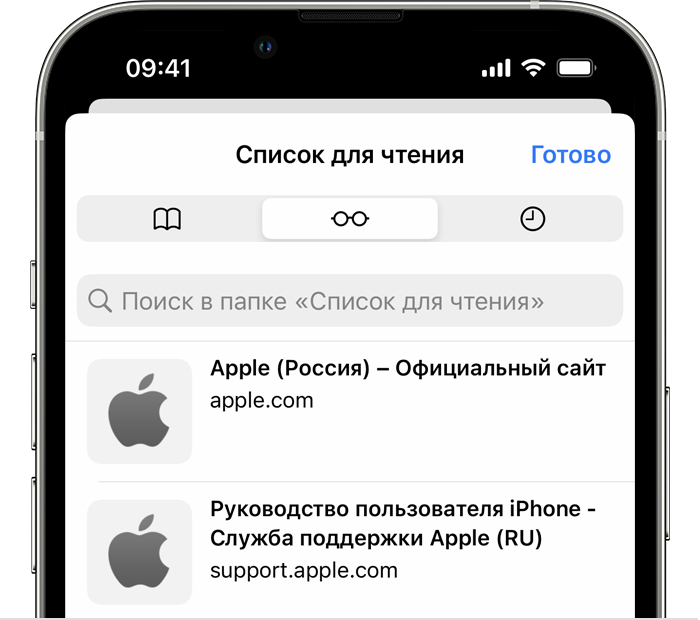
- Выберите веб-страницу, которую хотите прочитать.
Когда закончите, снова откройте список для чтения и смахните влево, чтобы удалить веб-страницу из списка чтения, или смахните вправо, чтобы пометить страницу как непрочитанную.
Как включить режим чтения в Safari на iOS 13
Режим чтения является одной из самых недооцененных функций Safari. Почему-то многие пренебрегают им, несмотря на то, что он несет в себе массу преимуществ. Мало того, что он повышает удобство восприятия текста, делая его крупнее, так еще и скрывает всю рекламу и лишние элементы веб-сайта, чтобы ничто не отвлекало вас от чтения. Поэтому в iOS 13 разработчики Apple решили еще больше облегчить пользователям работу с этим режимом, сделав его еще проще.

Принудительная активация режима чтения в iOS 13 производится так же, как и в предыдущих версиях ОС. Для этого достаточно, находясь на веб-странице, поддерживающей режим чтения, нажать на специальную клавишу, которая появляется в адресной строке. А вот автоматическая активация претерпела некоторые изменения.
Как скрыть рекламу на сайтах в Safari
Чтобы режим чтения активировался автоматически на всех веб-страницах, необходимо произвести небольшую настройку:
- Откройте совместимую веб-страницу и нажмите на кнопку «аА» в адресной строке;
- Отсюда перейдите в раздел с настройками веб-сайта;
- В открывшемся окне включите параметр автоматической активации режима чтения.
После того как вы включите автоактивацию режима чтения, он будет применяться ко всем совместимым веб-страницам этого домена, а также поддоменам. Но следует быть готовым к тому, что далеко не все сайты поддерживают режим чтения. В этом случае вам не останется ничего другого, кроме как потреблять их содержимое в том виде, в котором оно было предложено создателем.
Несмотря на то что возможность автоактивации режима чтения присутствует в iOS 11 и iOS 12, на наш взгляд, в iOS 13 эта функция реализована логичнее. Если раньше пользователю приходилось нажимать и удерживать клавишу перехода в режим, что некоторым казалось совершенно нелогичным и неинтуитивным шагом, то теперь для этого есть выделенная клавиша, пропустить которую будет очень сложно.
Подпишись на наш канал в Яндекс.Дзен. Там мы позволяем себе чуточку больше, чем здесь.
Как использовать и настраивать режим чтения в Safari

Интернет может быть уродливым местом. Сайты с полезной информацией также могут быть загромождены боковыми панелями, рекламными объявлениями и всплывающими окнами с просьбой подписаться на информационный бюллетень.
Это то, что делает Safari Reader View таким приятным. Эта функция извлекает весь текст и изображения с любой страницы, а затем перемещает все, что вы читаете, только с этими элементами. Это быстрый способ прочитать что угодно без лишнего шума, вы даже можете настроить цвета и шрифты. Он работает на iPhone, iPad и Mac.
Как запустить режим чтения на iPhone или iPad
Если вы находитесь на странице со статьей в приложении Safari, вы увидите, что в адресной строке Safari появится кнопка ниже. Коснитесь его, чтобы открыть режим чтения.
СВЯЗАННЫЕ С: Как автоматически открывать статьи в режиме чтения Safari
Это не будет иметь большого значения для How-To Geek, поскольку мы постарались сделать наш мобильный веб-сайт максимально чистым и читабельным, но это может быть большим подспорьем на более загроможденных веб-сайтах.
Вместо этого вы можете долго нажимать кнопку, если хотите автоматически включить режим чтения на веб-сайтах по вашему выбору.


Как настроить режим чтения на iPhone или iPad
Вы можете настроить режим чтения, чтобы упростить чтение. В режиме чтения нажмите кнопку в правой части адресной строки Safari. Это похоже на меньшую заглавную букву A слева от большой буквы A.
Кнопки в меню позволяют увеличить или уменьшить размер шрифта, изменить цвет страницы (например, вы можете включить белый текст на черном фоне, нажав черную точку) и выбрать шрифт, в котором будет отображаться статья.


Как запустить режим чтения на Mac
Использовать Reader View на Mac тоже просто. Если вы читаете страницу со статьей, вы увидите эту кнопку в левой части адресной строки Safari:

Нажмите эту кнопку, и режим чтения мгновенно появится со статьей и только со статьей.

Сочетание клавиш Command + Shift + R также работает. Теперь вы можете читать, не отвлекаясь.
Как настроить режим чтения на Mac
Если вам не нравится цветовая схема или шрифт, нажмите значок «Aa» в правой части адресной строки.

Две верхние кнопки с разным размером A позволяют увеличивать или уменьшать размер шрифта. Четыре поля ниже, которые позволяют вам выбрать цвет фона. Наконец, вы можете выбрать шрифт.
С помощью этих нескольких вариантов вы можете перейти от абсолютно…


… По моему личному предпочтению, более естественный вид.

Это действительно ваше дело, и приятно иметь выбор. До недавнего времени это было невозможно изменить без сторонних расширений, но это намного проще.
Уменьшение беспорядка без блокировки рекламы
Мне нравится Reader View по разным причинам, но он хорош еще и тем, что является хорошим компромиссом в дебатах о блокировке рекламы. Я писал для сайтов, на которых мне не разрешалось даже упоминать о блокировщиках рекламы, поэтому руководство было обеспокоено возможностью потери дохода. И знаешь, что? Это не обязательно несправедливо.
Но также будет несправедливо сказать, что нынешняя рекламная экосистема делает Интернет гораздо менее дружелюбным местом. Слишком много сайтов представляют собой абсолютный беспорядок для читателей, поэтому я понимаю, почему пользователи обращаются к блокировщикам рекламы.
Safari Reader View предлагает компромисс. Он не блокирует рекламу: вы по-прежнему видите ее при первом открытии страницы, а сайты, которые вы читаете, по-прежнему получают деньги. Но если вам нужно тихое место для чтения, свободное от отвлекающих факторов, вы можете получить это всего одним щелчком мыши. И, в отличие от блокировщиков рекламы, вы можете использовать любой шрифт и любой цвет. Все выигрывают.
Как сделать, чтобы текст на iPhone читался лучше, а глаза не уставали

В закладки
Мы привыкли смотреть в экраны мобильных устройств по несколько часов в день. Как бы не хвалились разработчики дисплеев, это по-прежнему негативно сказывается на нашем зрении.
К счастью, в iOS есть несколько фишек и параметров, которые могут сделать работу с iPhone или iPad комфортнее.
Одним это поможет читать текст быстрее, другим не потребуются очки при работе с устройством. Это нужно не только людям с плохим зрением, любой пользователь сможет быстрее управляться со смартфоном и сократит количество ложных нажатий.
1. Подбери размер текста
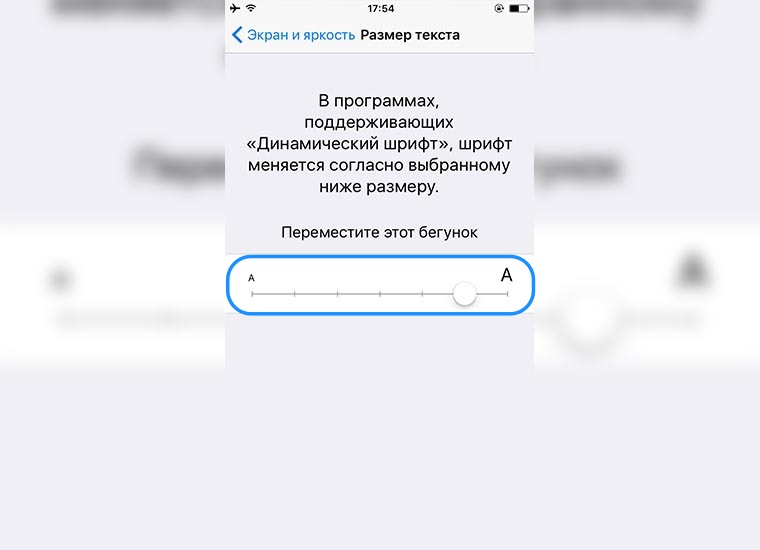
Не у всех пользователей смартфонов 100% зрение. Размер текста на экране может казаться немного крупным или наоборот – мелким. Чтобы не щуриться при работе с письмами и сообщениями, достаточно выбрать удобный размер шрифта.
Переходим в Настройки – Экран и яркость – Размер текста и устанавливаем подходящий размер.
2. Сделай надписи жирными
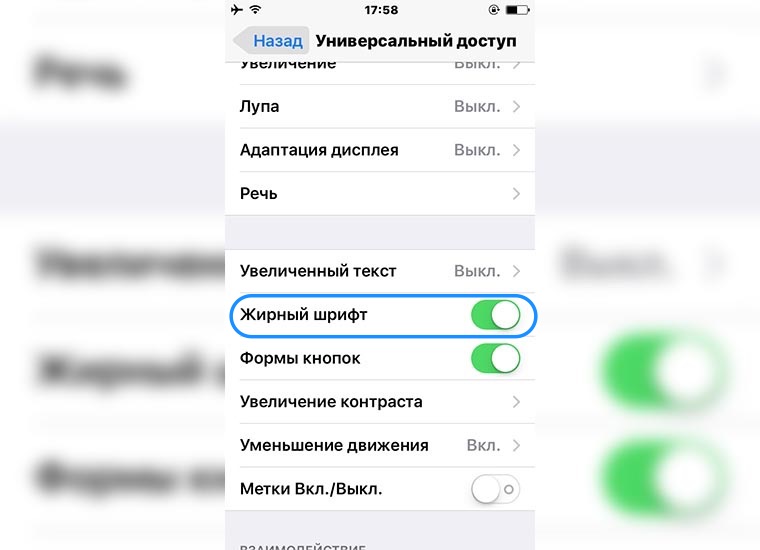
Добиться хорошей читаемости текста можно и без увеличения размера шрифта. Жирный текст гораздо лучше видно, он отлично контрастирует с задним фоном.
Находится переключатель Жирный шрифт здесь Настройки – Экран и яркость и здесь Настройки – Основные – Универсальный доступ.
3. Измени масштаб интерфейса
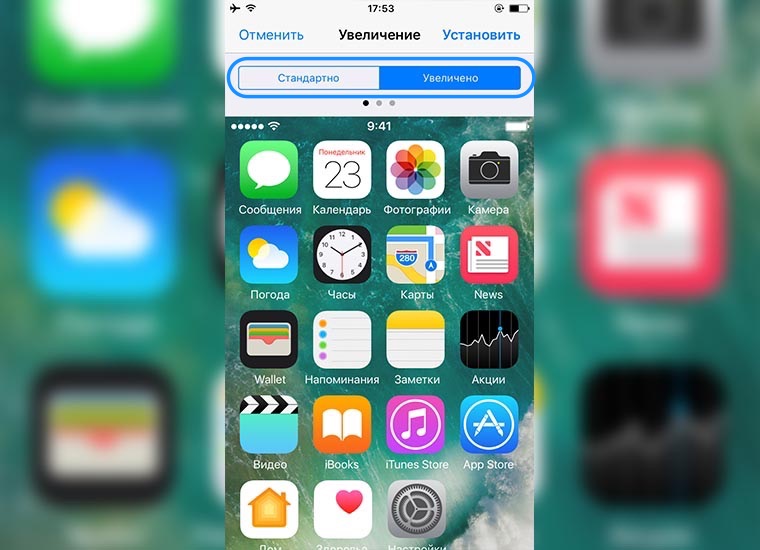
Эта настройка iPhone позволит не только сделать надписи крупнее, но и увеличить размеры элементов интерфейса. После изменения параметра иконки станут крупнее, на кнопки станет проще попадать, заряд батареи и уровень сигнала станет лучше видно.
Переходим в Настройки – Экран и яркость – Вид и включаем увеличение интерфейса.
4. Сделай кнопки контрастными
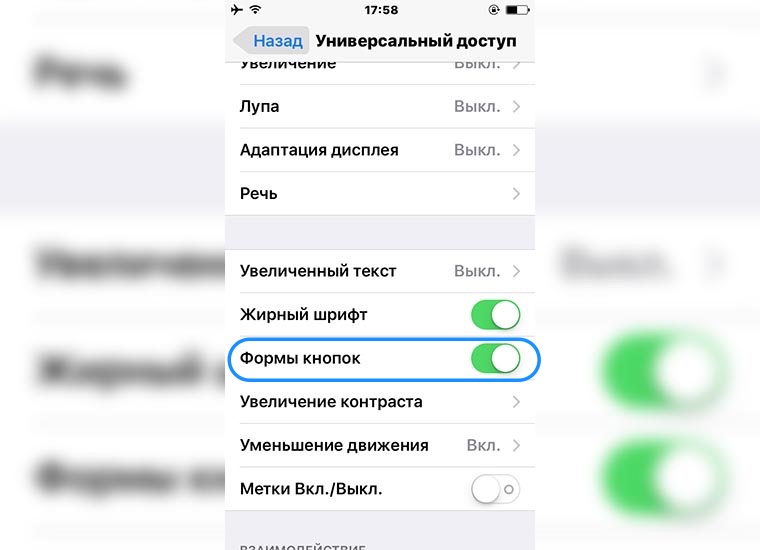
Надписи в верхней части экрана часто сливаются, такое дизайнерское решение смотрится не лучшим образом. Чтобы сразу понимать, где заканчивается кнопка, а где начинается название текущего меню, можно включить выделение кнопок.
Включаем опцию Формы кнопок по пути Настройки – Основные – Универсальный доступ.
5. Используй экранную лупу
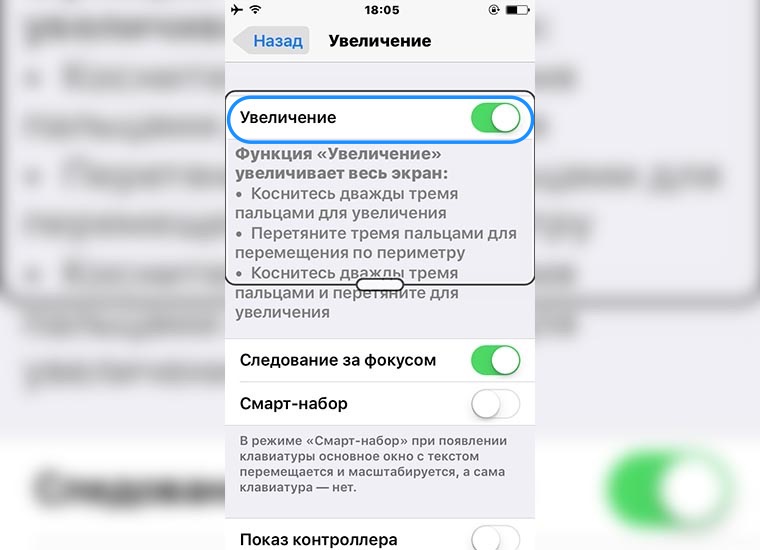
Не все пользователи iOS знают о наличии в системе экранной лупы. Она позволяет увеличить часть экрана до гигантских размеров. Как бы мелко не был написан текст, прочитать его сможет любой.
Переходим в Настройки – Основные – Универсальный доступ – Увеличение и активируем первый переключатель. У данной функции есть множество параметров, которые настраиваются ниже.
Стоит отметить возможность быстрого включения и отключения экранной лупы. Для этого по пути Настройки – Основные – Универсальный доступ – Сочетание клавиш отмечаем опцию Увеличение. Теперь тройное нажатие на кнопку Домой включает или отключает зум на экране.
6. Заботься о глазах ночью
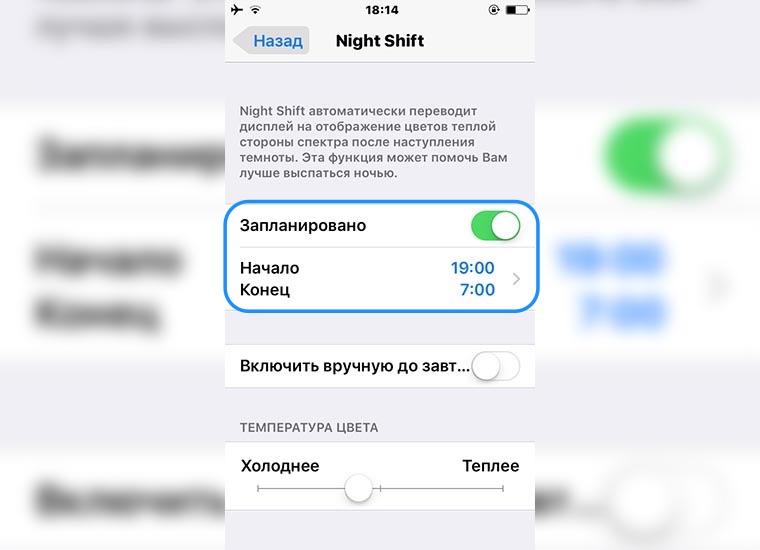
Night Shift является опцией, которую рекомендуем включить всем без исключения. В темное время суток дисплей смартфона или планшета будет менять цветовую температуру экрана на более теплую. Белый цвет станет желтоватым, но к этому быстро привыкнешь.
Так мозг лучше подготовится ко сну, особенно у любителей смотреть в экраны мобильных устройств в постели.
Ищем параметры здесь: Настройки – Экран и яркость – Night Shift.
7. Читай новости комфортно
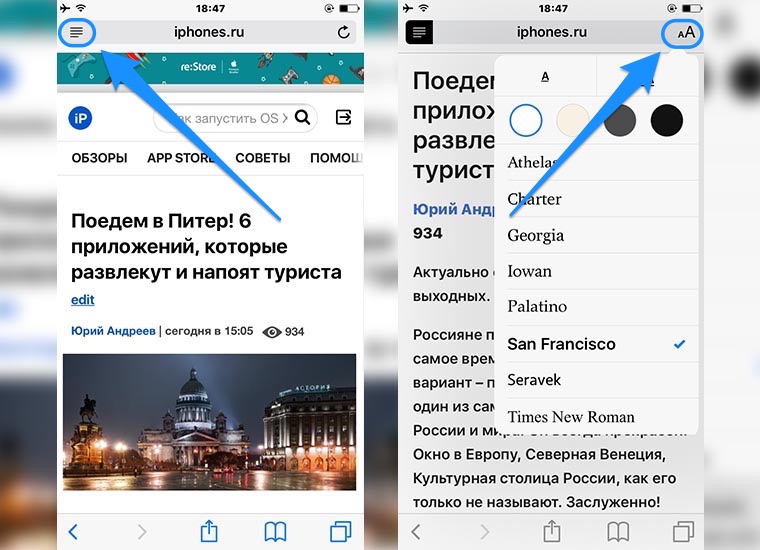
Если размер текста на любом сайте кажется мелким, не нравится задний фон или контрастность текста, можно быстро перейти в режим чтения. Доступна такая возможность в стандартном браузере Safari. Практически любая страница может быть отображена в режиме чтения.
После загрузки сайта нажим на пиктограмму в левом углу адресной строки, а потом настрой параметры по нажатию на иконку справа.
8. Не забывай обо всех возможностях гаджета
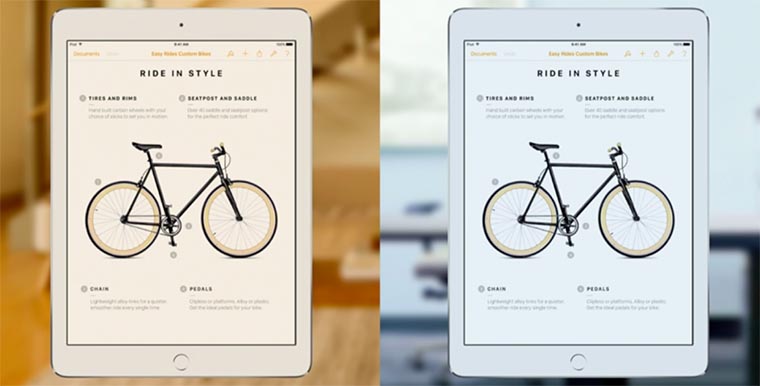
Владельцы 9-дюймового iPad Pro имеют еще одну полезную фишку. Функция True Tone похожа на Night Shift, но работает круглые сутки. В зависимости от внешнего освещения изображение на экране будет подстраиваться для наиболее комфортной работы. iPad способен выдавать разную картинку при дневном свете и при свете от ламп накаливания.
Включается режим по пути Настройки – Экран и яркость – True Tone
Включи некоторые из этих параметров и через несколько дней увидишь, что глаза стали меньше уставать при работе с любимым гаджетом, уменьшились ложные нажатия и увеличилась скорость работы.
Спасибо re:Store за полезную подборку советов.