
Проверка хранилища на iPhone и iPad
iOS и iPadOS анализируют, сколько места задействует каждая программа, и таким образом определяют, как используется хранилище устройства. Это можно также узнать в меню «Настройки», программе iTunes на устройстве либо в программе Finder на компьютере.
Оптимизация хранилища iOS и iPadOS
Если на устройстве осталось мало свободного места, система автоматически освобождает его при установке программ, обновлении iOS или iPadOS, загрузке музыки, записи видео и т. д. Чтобы получить больше свободного места в хранилище, устройство также может удалить элементы, которые можно загрузить повторно или которые больше не нужны. К таким элементам относятся приложения, которые не используются, и локальный кэш для файлов в iCloud Drive. Кроме того, устройство также удаляет временные файлы и очищает кэш устройства.
Проверка хранилища с помощью устройства
- Перейдите в меню «Настройки» > «Основные» > «Хранилище [устройство]». Может отобразиться список рекомендаций по оптимизации хранилища устройства, под которым будут перечислены установленные программы и указан объем памяти, используемый каждой из них.
- Нажмите название приложения, чтобы посмотреть, сколько памяти оно занимает. Память кэшированных и временных данных не учитывается.
При просмотре подробных результатов можно сделать следующее.
- Выгрузить приложение, что позволит освободить занимаемое им пространство, но при этом останутся документы и данные этого приложения.
- Удалить приложение и связанные с ним данные.
- В зависимости от приложения может потребоваться удалить также некоторые связанные документы и данные.
Если память устройства почти заполнена и не удается освободить место, может появиться предупреждение «Места почти нет». В таком случае проверьте рекомендации по оптимизации хранилища или удалите редко используемое содержимое, например видеозаписи и программы.
Категории содержимого
Все содержимое на устройстве поделено на категории.
- Приложения: установленные приложения и их содержимое, содержимое папки «На iPhone», «На iPad» или «На моем iPod touch» в приложении «Файлы», а также загрузки Safari.
- Фотографии: фотографии и видеозаписи, которые хранятся в приложении «Фото».
- Медиафайлы: музыка, видеозаписи, подкасты, рингтоны, обложки альбомов и голосовые записи.
- Почта: сообщения электронной почты и их вложения.
- Apple Books: книги и PDF-файлы в приложении «Книги».
- Сообщения: сообщения и их вложения.
- iCloud Drive: содержимое iCloud Drive, загруженное на устройство. 1 .
- Другое: неудаляемые мобильные ресурсы, например голоса Siri, шрифты, словари, неудаляемые журналы и кэш, индексация Spotlight, а также системные данные, например данные служб «Связка ключей» и CloudKit. 2 .
- Система: место, занимаемое операционной системой. Оно варьируется в зависимости от устройства и модели.
Выполнение рекомендаций по оптимизации хранилища
Рекомендации по оптимизации хранилища устройства могут быть указаны в меню «Настройки» > «Хранилище». Чтобы оптимизировать хранилище, выполните следующие действия.
- Нажмите «Показать все», чтобы просмотреть рекомендации для устройства.
- Ознакомьтесь с описанием каждой рекомендации, затем нажмите «Включить», чтобы использовать ее. Или же коснитесь рекомендации, чтобы просмотреть содержимое, которое можно удалить.
Оценка объема памяти на устройстве iOS с помощью Finder или iTunes

- На Mac с macOS Catalina 10.15 или более поздней версии откройте Finder. На Mac с macOS Mojave 10.14 или более ранних версий либо на компьютере с Windows откройте iTunes.
- Подключите устройство к компьютеру.
- Выберите устройство в Finder или iTunes. Будет отображена полоса, с помощью которой можно оценить объем памяти устройства, занятый определенным типом содержимого.
- Наведите мышь на полосу, чтобы увидеть, какой объем занимает каждый тип содержимого.
Категории содержимого
Ниже указано, что входит в каждый тип содержимого.
- Аудио: композиции, аудиоподкасты, аудиокниги, голосовые заметки и рингтоны.
- Видео: фильмы, видео и телешоу.
- Фотографии: содержимое приложения «Медиатека», альбомы «Фотопленка» и «Фотопоток».
- Программы: установленные приложения. Содержимое приложений перечислено в разделе «Документы и данные».
- Книги: книги iBooks, аудиокниги и PDF-файлы.
- Документы и данные: автономный список для чтения Safari, файлы установленных приложений и содержимое приложений, например контакты, календари, сообщения и электронная почта (включая вложения).
- Другое: настройки, голоса Siri, данные о системе и кэшированные файлы.
- Синхронизированное содержимое: медиаданные, который синхронизируются с вашего компьютера при нажатии кнопки «Синхронизировать» в окне Finder. 3 .
Сведения о кэшированных файлах в категории «Другое»
Finder и iTunes относят кэшированную музыку, видео и фотографии к категории «Другое», а не добавляют их в соответствующие папки. Кэшированные файлы создаются при потоковой передаче или просмотре такого содержимого, как музыка, видеозаписи и фотографии. При потоковой передаче музыки или видео содержимое хранится в виде кэшированных файлов, чтобы к нему можно было быстро получить доступ повторно.
Когда требуется больше места, устройство автоматически удаляет кэшированные и временные файлы.
Если фактический объем хранилища на устройстве отличается от указанного в iTunes или Finder
Поскольку Finder и iTunes относят кэшированные файлы к категории «Другое», данные о размере папок «Музыка» и «Видео» могут быть другими. Чтобы просмотреть данные об использованной памяти устройства, перейдите в меню «Настройки» > «Основные» > «Хранилище [устройство]».
Если требуется удалить кэшированные файлы с устройства
Кэшированные и временные файлы удаляются автоматически, когда необходимо увеличить объем хранилища. Их не нужно удалять самостоятельно.

1. Содержимое iCloud не может быть удалено автоматически.
2. Кэшированные файлы нельзя удалить из системы.
3. Данные в синхронизированном содержимом не могут быть удалены с помощью iPhone. Чтобы удалить эти данные, откройте Finder на своем компьютере, отмените выбор данных и нажмите кнопку «Синхронизировать».
Информация о продуктах, произведенных не компанией Apple, или о независимых веб-сайтах, неподконтрольных и не тестируемых компанией Apple, не носит рекомендательного или одобрительного характера. Компания Apple не несет никакой ответственности за выбор, функциональность и использование веб-сайтов или продукции сторонних производителей. Компания Apple также не несет ответственности за точность или достоверность данных, размещенных на веб-сайтах сторонних производителей. Обратитесь к поставщику за дополнительной информацией.
Как очистить другие системные данные на Айфон — пошаговая инструкция
В процессе использования любого устройства память на нем заполняется, поэтому периодически требует чистки. Но как быть, если iPhone показывает, что большую часть памяти занимает раздел “Другое”? В нем хранятся всевозможные временные файлы различных приложений и системные данные операционной системы, проще говоря, бесполезный “мусор”. Какой-либо специальной опции, которая бы позволила одним махом освободить всю память, не существует. Поэтому для очистки данного раздела приходится идти на некоторые ухищрения. Далее подробно рассмотрим, как очистить другие системные данные на Айфон.

Как очистить другие системные данные на Айфон через iTunes
Один из способов очистить раздел “Другое” — это избавиться от файлов в кэше различных приложений. О том, как очистить кэш приложений на Айфоне мы уже рассказывали, однако удалением временных файлов из приложений полностью очистить раздел “Другое” не получится, к тому же, если очищать абсолютно все программы, это займет много времени. Быстрее и проще избавиться о скопившегося в смартфоне мусора при помощи приложения iTunes.
Принцип очистки предельно прост — надо создать резервную копию всего, что хранится на смартфоне, а затем восстановить данные с резервной копии. В результате будет восстановлена вся информация кроме кэшей. Таким образом можно удалить 1-4 Гб, а иногда и больше.

Начинаем с резервного копирования. Бэкап делается следующим образом:
- Подключите устройство к ПК при помощи кабеля USB.
- Запустите приложение iTunes.
- Выберите в приложении устройство, которое вы подключили.
- В открывшемся окне поставьте галочку в пункте “Шифровать резервную копию iPhone”. Установите при этом пароль и обязательно запомните его.
- Затем нажмите кнопку “Создать копию сейчас”.
Теперь, чтобы можно было восстановить информацию из бэкапа, необходимо отключить опцию “найти iPhone” в настройках. Если этого не сделать, у вас ничего не получится. Для отключения опции выполните такие действия:
- Откройте на своем смартфоне “Настройки”.
- Коснитесь своего имени.
- Перейдите в подраздел iCloud.
- Тапните по строчке строчки “Найти iPhone” и отключите данную опцию.
- Введите пароль от своего Apple ID чтобы подтвердить действие.
Теперь можно восстановить данные из созданной резервной копии:
- В приложении iTunes нажмите кнопку “Создать копию сейчас”.
- Подождите пока все данные удалятся и телефон перезагрузится.
- Ведите данные от Apple ID и дождитесь пока заново установятся все приложения.
Когда смартфон вновь отобразится в iTunes, вы увидите, что в памяти появилось гораздо больше свободного пространства.

Как очистить другие системные данные на Айфон через сброс настроек
Если у вас под рукой нет компьютера, очистить раздел “Другое” можно путем сброса всех настроек. Но, прежде чем это сделать, создайте резервную копию:
- Откройте “Настройки” на смартфоне.
- Тапните по своему имени и перейдите в подраздел “iCloud”.
- Коснитесь строчки “Резервное копирование”.
- Тапните по пункту “Создать резервную копию”.
Теперь, когда бэкап создан, надо сделать сброс данных:
- Откройте в настройках смартфона раздел “Основное”.
- Перейдите в подраздел “Сброс”.
- Коснитесь строчки “Стереть контент и настройки”.
- Введите пароль от Apple ID.
- Когда настройки будут сброшены, система предложить восстановить информацию из бэкапа. Согласитесь и подождите, пока восстановятся все настройки и приложения.
Как ив первом случае после выполнения этих действий будут восстановлены все данные, кроме различного мусора, который хранится в разделе “Другое”.
Читайте также:

19 сентября 2021
Когда компания Apple представила операционную систему iOS 12, ее изюминкой стал виртуальный помощник Сири, который получил множество новых функций. Однако далеко не всем пользователям они пришлись по .

10 сентября 2016
Запоминание паролей – задача не из простых, особенно если их сложные варианты предложены автоматически самой системой устройства. По этой причине иногда нужно долго думать о том, какие же символы .
Как исправить системные данные, заполняющие память вашего iPhone
Другие проблемы с системными данными в iOS могут быстро заполнить все доступное хранилище iPhone.

Недостаток памяти вашего iPhone может быть связан с тем, что он занят Системными данными, категорией, которая потенциально может использовать всю доступную емкость. Вот как можно восстановить пространство, когда вещи слишком раздуты, чтобы функционировать.
Емкость хранилища является серьезной проблемой для пользователей мобильных устройств, а доступное пространство на iPhone, iPad и даже Mac является серьезной проблемой для всех. В то время как у пользователей с большой емкостью хранилища проблем с этим меньше, чем у большинства, тем, кто экономит деньги с более скромным хранилищем, может быть сложнее.
Управление тем, какие приложения находятся на вашем устройстве, путем их выгрузки или удаления, сохранения сохраненных видео и других файлов, использования емкости облачного хранилища и других методов, которые обычно используются для уменьшения использования хранилища.
Конечно, удаление файлов и очистка кеша приложений могут помочь, но это не решит случайную проблему, связанную с системными данными. Иногда системные данные могут вырасти до огромных размеров, и вы мало что можете сделать, чтобы это исправить.
Вот что вы можете сделать, чтобы вернуться к более полезному объему бесплатного хранилища.
Что такое системные данные на iPhone?
Проверив использование хранилища вашего iPhone, вы обнаружите, что iOS легко сортирует использование данных по нескольким категориям, включая приложения, фотографии, мультимедиа, iOS и системные данные.
Все они не требуют пояснений, а фотографии и мультимедиа состоят из изображений, видео и других типичных файлов в стиле мультимедиа. Под приложениями понимаются приложения, загруженные из App Store, и кэши данных для каждого из них, в то время как iOS — это хранилище, потребляемое самой операционной системой.
Как проверить использование памяти в iOS
Открыть настройки. Нажмите «Основные», затем «Хранилище iPhone». Панель вверху графически покажет вам, какое хранилище используется. В приведенном ниже списке приложений показано использование хранилища отдельными приложениями. Коснитесь каждого, чтобы увидеть размер приложения и использование связанных файлов, а также варианты разгрузки приложения и удаления данных. В нижней части списка находятся списки для iOS и системных данных.
Системные данные и то, что приложение «Настройки» называет «Другие системные данные», включают в себя множество файлов, не охватываемых другими категориями.
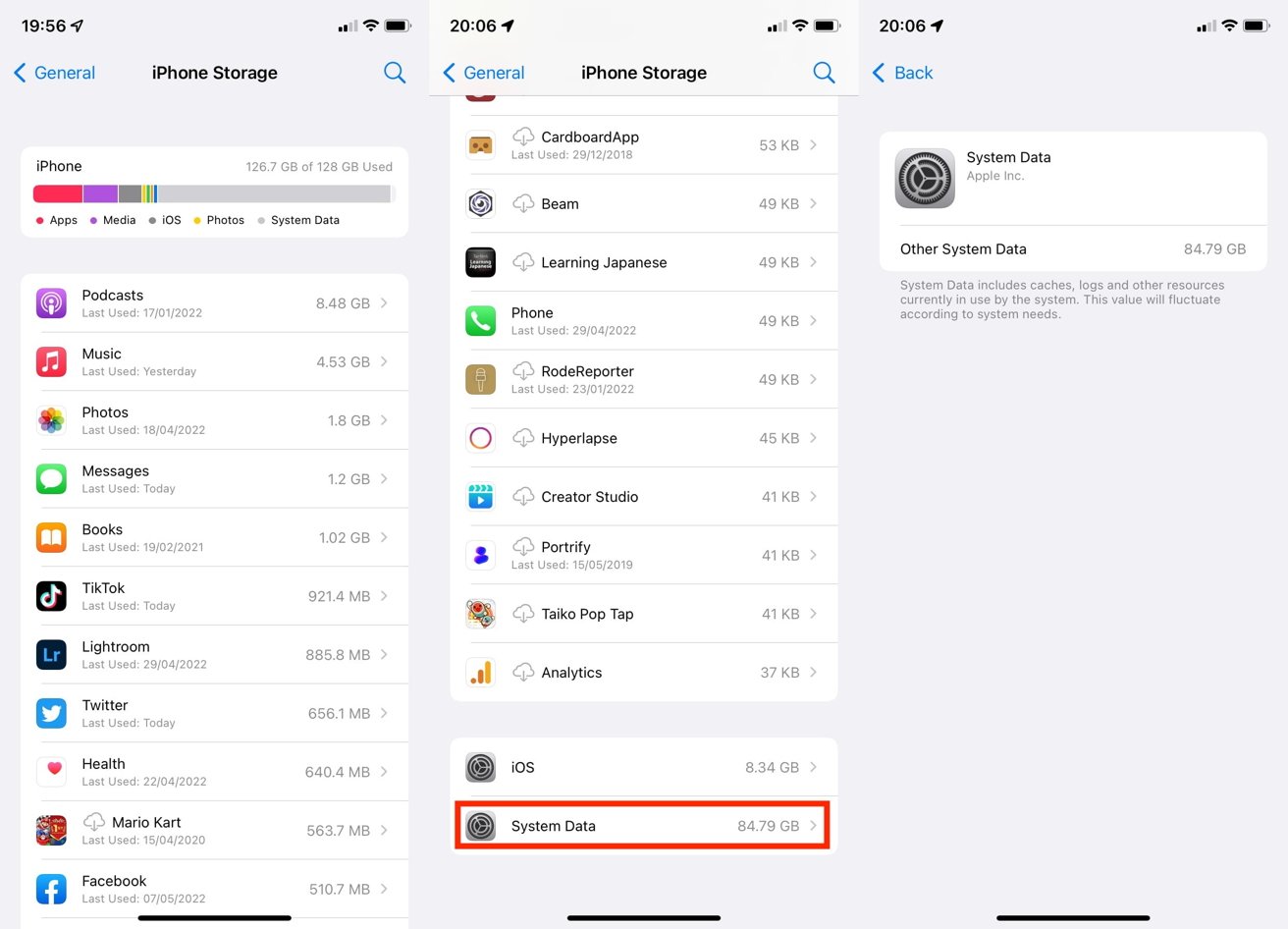
Системные данные обычно не занимают десятки гигабайт памяти, но случаются проблемы.
Определение в iOS заключается в том, что системные данные «включают в себя кеши, журналы и другие ресурсы, которые в настоящее время используются системой». Здесь не указано, что это за данные, но они могут состоять из различных журналов, временных хранилищ данных и других элементов, которые строго не считаются частью какого-либо из перечисленных приложений.
Затем некоторые элементы используются iOS, но не принадлежат конкретному приложению. Например, загрузка различных голосов Siri или установка шрифтов может расширить этот раздел, но они не определены как используемые только одним приложением или самой операционной системой.
Почему системные данные занимают всю память моего iPhone?
Эти данные также будут «колебаться в зависимости от потребностей системы». Это означает, что временные данные могут быть записаны в хранилище как системные данные и удалены, когда они больше не нужны iOS.
Однако проблема в том, что вы не видите, из чего состоят типы данных, используемых в этой категории, и не можете их удалить.
Вообще говоря, «Другие системные данные» могут сначала иметь размер в несколько гигабайт, и в зависимости от того, как вы используете iPhone, со временем они могут увеличиваться и уменьшаться на несколько гигабайт.
Проблема раздувания вступает в игру, если это изменение размера других системных данных продолжается по восходящей траектории. Со временем некоторые пользователи могут заметить, что системные данные их iPhone занимают много места, возможно, десятки гигабайт.
В случае одного автора размер Other System Data увеличился почти до 85 гигабайт, потребляя практически все доступное оставшееся хранилище и вызывая проблемы с устройством.
Точно неизвестно, почему это происходит, но, вероятно, это происходит из-за того, что один или несколько кэшей или журналов постоянно добавляются с течением времени, но, что особенно важно, не удаляются в темпе, необходимом для выполнения операций записи. Оставленный слишком долго, это может быть всепоглощающим.
Поскольку невозможно увидеть, что вызвало прямое или выборочное удаление проблемных элементов системных данных, у пользователей может остаться очень мало доступных вариантов.
Как сократить использование системных данных
Вы можете сделать несколько вещей, чтобы сократить объем используемых системных данных, и они различаются по серьезности того, что вам нужно делать с вашим iPhone и его данными. Это руководство начнется с наименее интенсивного варианта.
Помните, что они предназначены для принятия после других разумных мер, таких как удаление ненужных видео или других файлов для освобождения места.
Кроме того, не забудьте сделать резервную копию вашего iPhone, прежде чем продолжить. Последнее, что вы хотите сделать, это удалить ценные данные при попытке восстановить место.
Сафари и сообщения
Первый способ — попытаться сократить использование кеша выбранным количеством приложений, созданных Apple. Сюда могут входить кеши Safari и Messages, которые иногда могут занимать категорию «Системные данные».
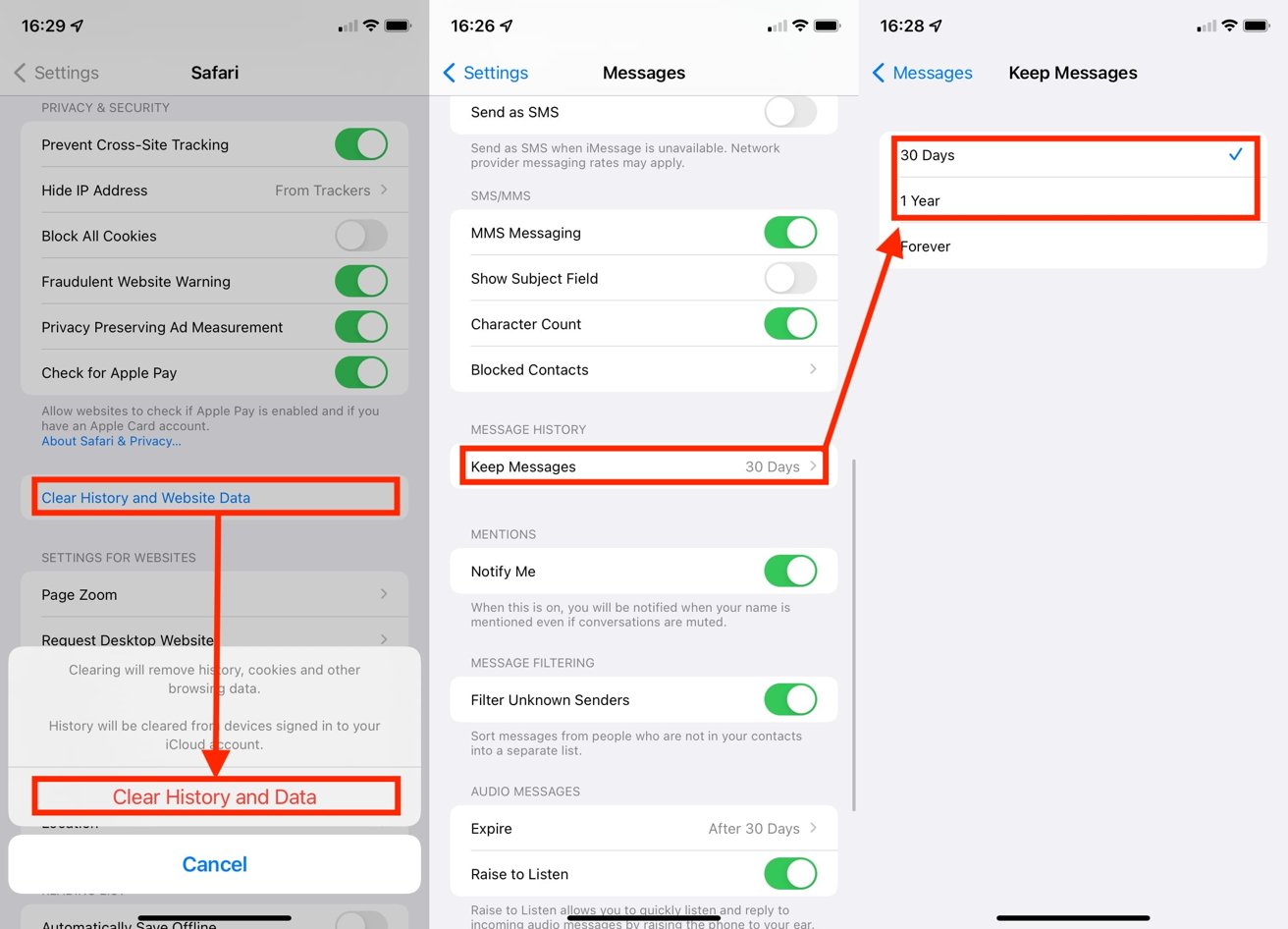
Вы можете управлять сообщениями и кешем Safari, чтобы попытаться сократить использование системных данных.
Для сообщений это может быть так же просто, как открыть «Настройки», затем нажать «Сообщения», прокрутить вниз до «Истории сообщений» и изменить срок «Хранить сообщения» с «Навсегда» на более низкое значение, например, один год или 30 дней.
Очистка кэша Safari немного сложнее, но все же полезна.
Как очистить кеш Safari в iOS
Откройте «Настройки». Нажмите «Safari». Прокрутите вниз и нажмите «Очистить историю и данные веб-сайта». Во всплывающем окне с предупреждением нажмите «Очистить историю и данные» для подтверждения.
Кэши для каждого приложения
Если проблема возникает из-за определенного приложения, вы можете попытаться удалить его, если знаете, какое приложение тратит много места. Например, приложения, которые используют много видео, потенциально могут использовать такое кэширование, но без необходимости последующего удаления кешей.
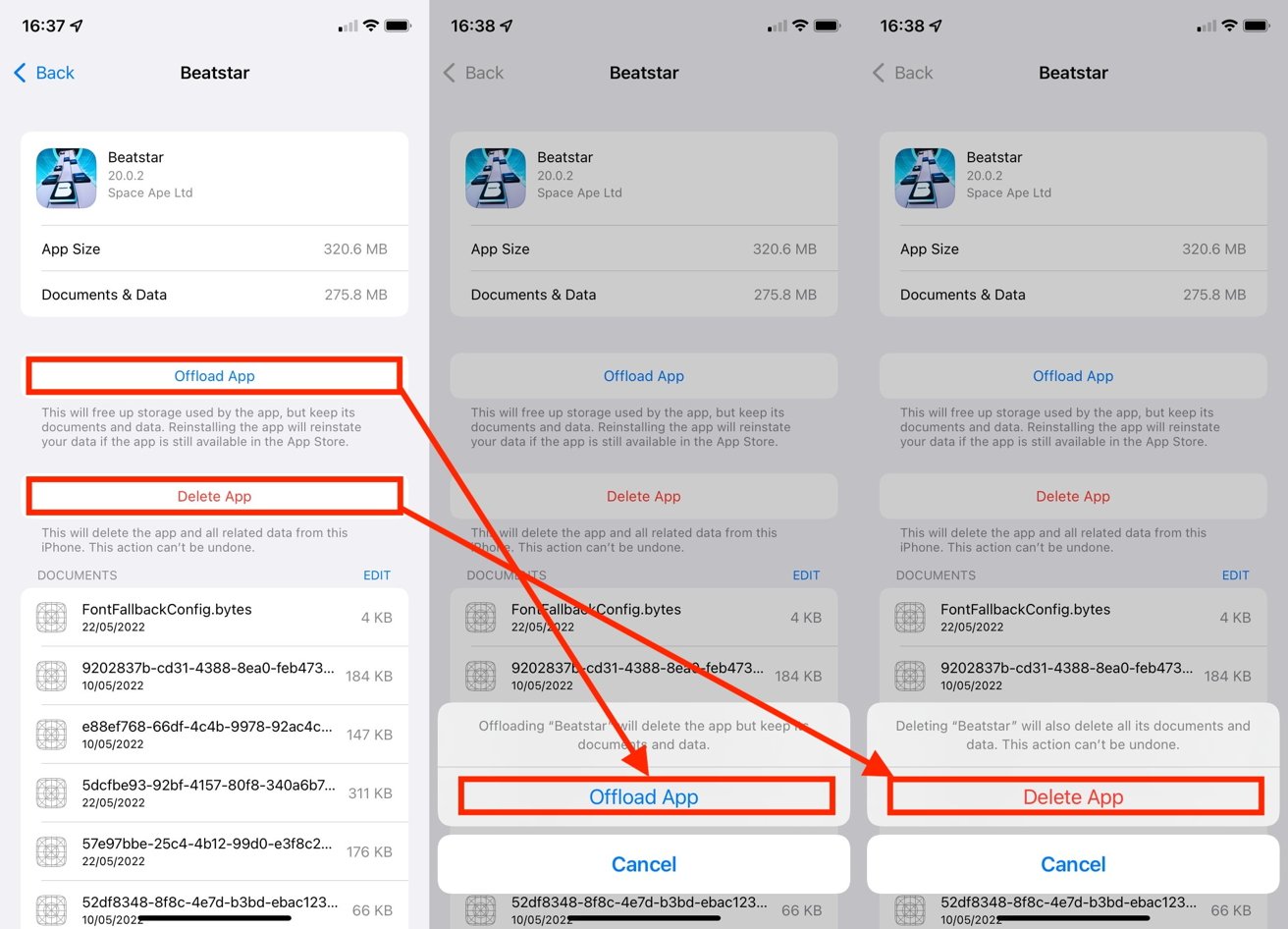
Выгрузка и удаление приложений могут стереть некоторые ошибочные кеши.
Нет никакой гарантии, что это приведет к удалению проблемной емкости кэша, которую вы хотите удалить, но это все равно должно уменьшить ее активное использование. Перед полным удалением рекомендуется попробовать разгрузить приложение, а именно удалить приложение, но сохранить связанные с ним документы и данные.
Как разгружать или удалять приложения в iOS
Открыть настройки. Коснитесь Общие. Коснитесь «Хранилище iPhone». Прокрутите и коснитесь соответствующего приложения. Нажмите «Выгрузить приложение», затем «Выгрузить приложение» для подтверждения. В качестве альтернативы нажмите «Удалить приложение», затем «Удалить приложение» для подтверждения.
Восстановление резервной копии
Ядерный вариант — восстановить ваш iPhone из резервной копии. Это влечет за собой резервное копирование всех данных на iPhone, сброс настроек iPhone к заводским настройкам, а затем восстановление из резервной копии.
Хотя вы вернете все свои пользовательские данные и продолжите использовать приложения, у вас могут возникнуть проблемы, связанные с приложениями двухфакторной аутентификации, и другие связанные с этим проблемы после настройки устройства.
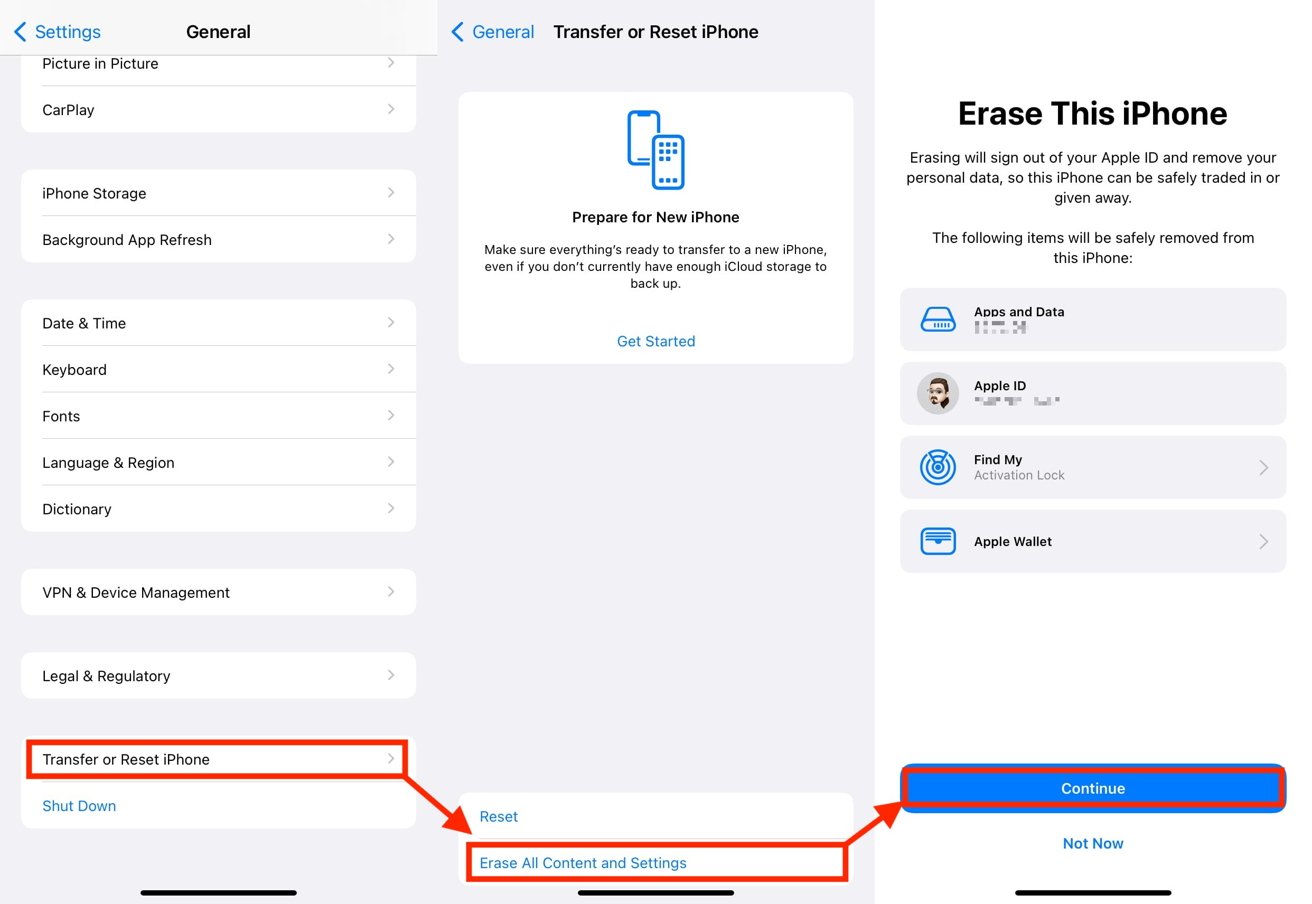
Резервное копирование и сброс iPhone — последний доступный вариант.
В случае с сотрудником редакции восстановление из резервной копии действительно решило проблему, поэтому стоит потратить время на это, если можете.
Как сделать резервную копию iPhone и восстановить из резервной копии.
Для резервного копирования данных подключите iPhone к Mac или ПК и откройте Finder или iTunes. Выберите iPhone, затем перейдите на вкладку «Общие». Выберите «Резервное копирование всех данных вашего iPhone на этот Mac». Установите флажок «Зашифровать локальную резервную копию», чтобы сохранить пароли учетных записей и любые данные о работоспособности. Выберите «Создать резервную копию сейчас» и дождитесь завершения. Отключите айфон. Откройте «Настройки» и выберите «Основные», затем «Перенести или сбросить iPhone». Нажмите «Удалить все содержимое и настройки». Нажмите «Продолжить» и следуйте инструкциям для завершения. После очистки подключите iPhone обратно к Mac или ПК, откройте Finder или iTunes и выберите iPhone. В разделе «Общие» нажмите «Восстановить резервную копию». Выберите самую последнюю резервную копию, которую вы только что создали, затем нажмите «Восстановить». Следуйте инструкциям на экране.
Как освободить место от системных файлов на iPhone
Возникли проблемы с объемом памяти на iPhone из-за системных файлов, занимающих почти все место? Эта статья должна помочь вам решить эту проблему.


Малый объем памяти на вашем iPhone может стать реальной проблемой, особенно когда системные данные занимают значительную часть этого объема. Вы можете освободить память путем удаления ненужных программ или файлов, а также перемещения важных данных в облачное хранилище. Очистка кэша программ также может помочь. Реальные проблемы начинаются тогда, когда системные файлы, которыми вы не в состоянии управлять, начинают занимать слишком много места. В этой статье мы расскажем, что можно сделать, чтобы освободить место в хранилище. Не забудьте подписаться на наш Телеграм-канал, чтобы получить больше интересных новостей об играх, технике Apple и искусственном интеллекте.
Что такое системные данные на iPhone?

Когда вы будете проверять используемую память на своем устройстве вы увидите несколько категорий данных «Программы», «Фото», «Медиа», «iOS» и «Системные данные». «Фото» и «Медиа» включают файлы изображений, видео и других медиафайлов. «Приложения» касается программ, которые вы загрузили из App Store, а также кэша данных, связанного с каждым приложением. Категория «iOS» и «Системные данные» представляет объем памяти, который использует сама операционная система.
Как просмотреть использование хранилища в iOS

- Откройте «Настройки».
- Нажмите «Общие», а затем «Хранилище iPhone».
- Полоска вверху визуально отображает насколько заполнено каждое хранилище
- Приведенный ниже список программ показує сколько объема памяти занимает каждое приложение.
- В нижней части списка приведены списки для iOS и системных данных.

Разделы «Системные данные» а также «Другие системные данные» охватывают различные файлы, которые не входят в другие конкретные категории. Эти данные содержат журналы, кеш и другие ресурсы, используемые операционной системой в данный момент.
Хотя точное содержание этих системных данных не всегда указывается, они включают различные элементы, такие как журналы событий, временные данные или другие компоненты, которые не являются частью какого-либо конкретного приложения.
Как «Системные данные» могут занимать всю память моего iPhone?
Объем непостоянен. В зависимости от требований операционной системы он может занимать больше или меньше места. Это означает, что временные данные сначала записываться как «Системные данные», а затем автоматически удаляться, когда они уже не нужны для функционирования iOS.
Нюанс в том, что поскольку вы не имеете точного представления о том, какие именно типы файлов входят в эту категорию, и вам не дана возможность удалять их. Размер «Других системных данных» меняться в зависимости от того, как вы используете свой iPhone.
Реальные проблемы начинаются когда размер «Других системных данных» не перестает расти. Со временем он может занять почти всю память.
Почему так происходит трудно сказать, возможно это связано с кэшем, который записывается быстрее чем, удаляется. Единственное, что можно сказать точно, так это то, что без присмотра этот процесс оставлять не стоит.
Как уменьшить использование системных данных

Имеются пара вариантов для уменьшения размера системных файлов на вашем iPhone.
Отметим, что прибегать к этим путям следует только после тщательного удаления всех ненужных для вас приложений, изображений и видео. Возможно, эти обыденные меры помогут вам освободить достаточное место.
Если же это оказалось неэффективным или не дало желаемых результатов, то обязательно сделайте резервную копию данных своего устройства перед предпринимаемыми действиями. В противном случае, существует риск случайного удаления значимой информации
Safari и Messages
Начнем с довольно простого метода. Попробуйте сократить объем кэша в некоторых программах от Apple. К примеру браузер Safari и Messages. Интернет-кэш и старые переписки находиться в «Системных данных».
- Откройте «Настройки».
- Коснитесь «Сообщения».
- Прокрутите вниз до «Истории сообщений».
- Измените продолжительность «Сохранения сообщений» на меньшую, например, один год или 30 дней.
- Откройте пункт Настройки.
- Выберите пункт Safari.
- Прокрутите вниз и выберите пункт «Очистить историю и данные веб-сайта».
- Во всплывающем окне выберите “Очистить историю и данные для подтверждения”.
- Войдите в Настройки.
- Нажмите пункт Общие.
- Выберите пункт Хранилище iPhone.
- Прокрутите и коснитесь соответствующего приложения.
- Нажмите пункт “разгрузить приложение”, затем «разгрузить приложение» для подтверждения.
- В качестве альтернативы нажмите пункт “Удалить приложение”, затем “Удалить приложение” для подтверждения.
- Для создания резервной копии файлов подключите iPhone к компьютеру (Mac или ПК) и используйте программу Finder или iTunes.
- Выберите iPhone, перейдите на вкладку «Общее».
- Выберите «Сделать резервную копию всех данных iPhone на этот Mac».
- Отметьте опцию «Зашифровать локальную резервную копию», чтобы сохранить пароли и другие данные.
- Выберите «Сделать резервную копию сейчас» и подождите завершения процесса.
- Отключите iPhone.
- В «Настройках» выберите «Общие», затем «Сброс».
- Выберите «Сбросить все настройки и содержимое». Сначала сохраните резервную копию.
- После этого снова подключите iPhone к компьютеру, откройте Finder или iTunes и выберите iPhone.
- На вкладке «Общее» нажмите «Восстановить из резервной копии».
- Выберите резервную копию и нажмите «Восстановить».

Теперь перейдем к очистке Safari
Кэш приложений
Если вы совершенно уверены, что источник проблемы связан с определенными программами, имеет смысл рассмотреть возможность их удаления. Например, это относится к тем приложениям, которые активно работают с большим объемом видео и аккумулируют значительное количество кэша.
Несмотря на отсутствие гарантии полной очистки требуемого кэша, такой подход может сократить его интенсивное накопление. Прежде чем окончательно удалить приложение, рекомендуется сохранить связанные с ним документы и информацию

Как разгрузить или удалить приложения в iOS
Восстановление резервных копий
Радикальным методом разрешения задачи служит восстановление iPhone из архивной копии. Необходимо вначале сформировать бэкап ваших файлов, а затем осуществить сброс вашего устройства до заводских установок. После этого выполнить восстановление из резервной копии.
Таким образом, вы избежите потери значимых данных и избавитесь от раздражающего системного кэша. Следует отметить, что после данной процедуры могут возникнуть сложности с двухэтапной аутентификацией, так как будут удалены все предыдущие настройки.

Что нужно сделать, чтобы создать резервную копию
Следуйте инструкциям на экране.
Итог
Проблема переполнения хранилища iPhone из-за огромного объема системных данных очень частая проблема. С ней рано или поздно сталкиваются все активные пользователи. К счастью решение этой проблемы не является слишком трудной задачей и не требует специальных знаний. Поэтому надеемся, что наша статья помогла вам.
Так же некоторые советы из этого материала могут быть полезными для профилактики этой проблемы. Например, рекомендуем периодически чистить кеш приложений, браузеров и Messages.
Если вы знаете какие-то дополнительные методы очистки памяти на iPhone от системных файлов, то поделитесь ими в комментариях.