
[Ноутбук] Устранение неполадок — Как решить проблему с отпечатком пальца?
[Ноутбук] Устранение неполадок — Как решить проблему с отпечатком пальца?
Прежде чем начать, убедитесь, что вы установили Windows Hello на своем устройстве и правильно настроили распознавание отпечатков пальцев. Для получения дополнительной информации о том, как это сделать, см. Windows Hello (биометрика): Вход с отпечатком пальца
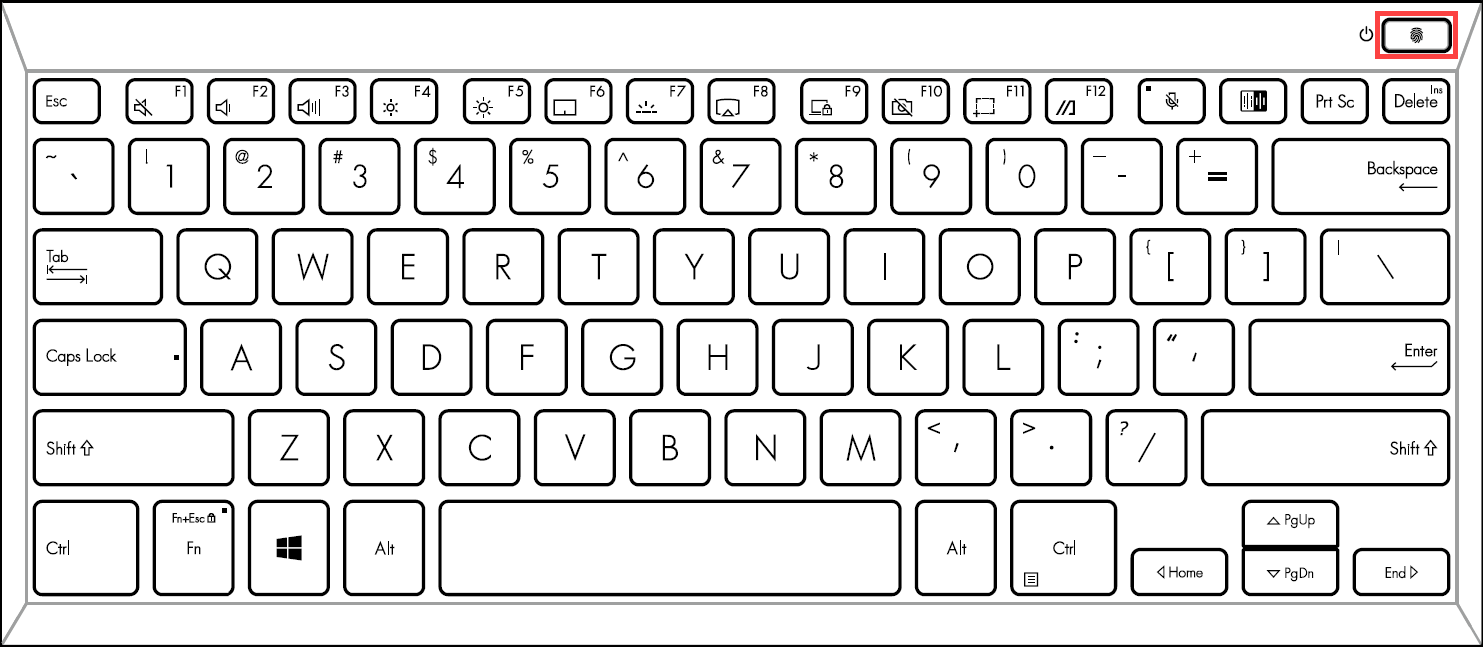
Датчик отпечатков пальцев интегрирован с кнопкой питания на некоторых ноутбуках ASUS.
Примечание: Если вы когда-либо регистрировали несколько учетных записей или устанавливали какое-либо программное обеспечение для защиты информации, пожалуйста, убедитесь,что разрешен полный доступ к управлению. Если разрешение есть, но проблема не устранена, продолжайте выполнять следующие действия для устранения неполадок.
Пожалуйста, перейдите к соответствующей инструкции для текущей операционной системы Windows на вашем компьютере:
Очистите сканер отпечатков пальцев
Периодически очищайте сканер отпечатков пальцев от грязи и масла, чтобы решить проблему с распознаванием отпечатков пальцев:
1. Используйте мягкую ткань, смоченную в спирте, чтобы аккуратно протереть сканер отпечатков пальцев, чтобы удалить грязь или пятна.
Примечание: Мягкая ткань не должна быть слишком влажной, не распыляйте спирт прямо на сканер отпечатков пальцев и не оставляйте жидкости на сканере отпечатков пальцев.
2. Дайте сканеру отпечатков пальцев полностью высохнуть, а затем снова проверьте функцию распознавания отпечатков пальцев.
Обновите BIOS / Windows / драйверы до послених версий
Обновление программного обеспечения обычно способствует стабильности и оптимизации системы, поэтому мы рекомендуем вам проверять и часто обновлять до последней версии на своем ноутбуке. Здесь вы можете узнать больше о том, как обновить BIOS:
Для выполнения обновления Windows и обновления драйверов здесь вы можете узнать больше:
Если проблема не исчезнет после обновления BIOS / Windows и драйверов, перейдите к следующей главе для устранения неполадок.
Включите и переустановите драйверы в диспетчере устройств
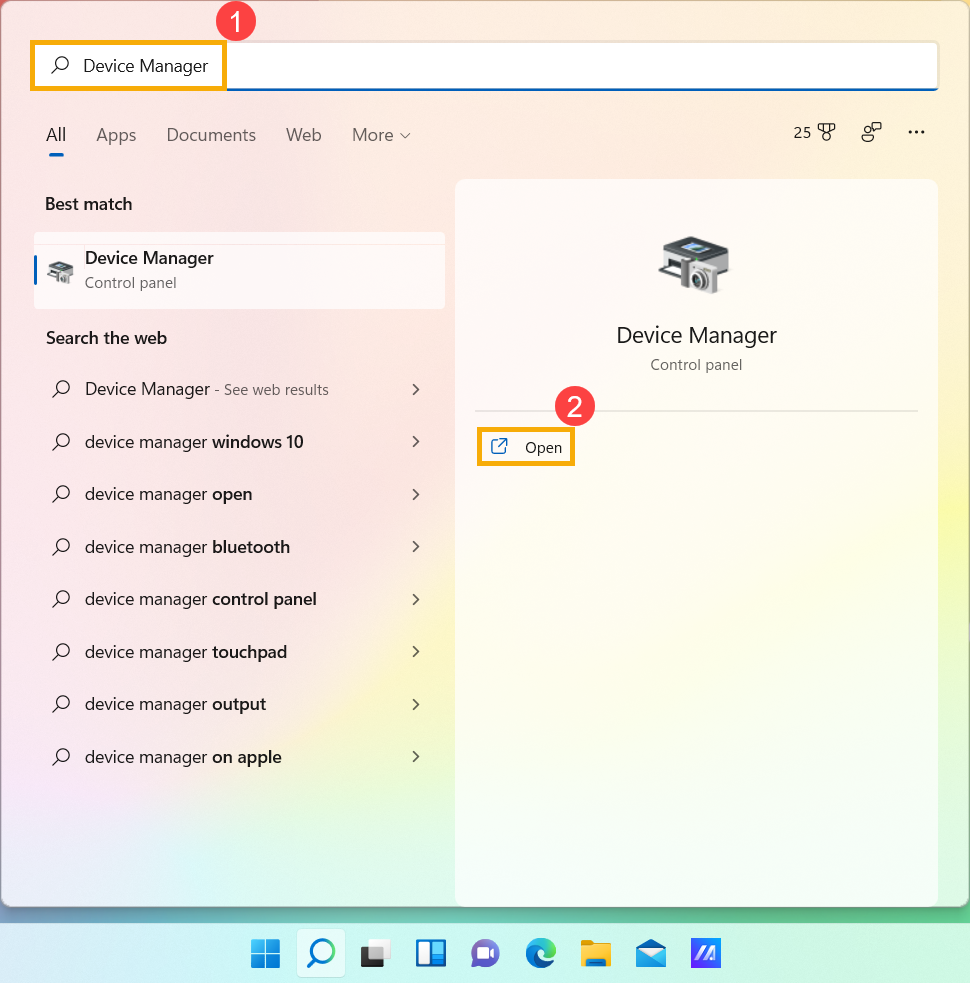
- Введите и выполните поиск [Диспетчер устройств] в строке поиска Windows①, затем щелкните [Открыть] ②.
- Проверьте стрелку рядом с [Биометрические устройства] ③, затем щелкните правой кнопкой мыши [Датчик отпечатков пальцев] ④ и выберите [Включить устройство] ⑤. Проверьте, нормально ли работает распознавание отпечатков пальцев после его включения.
Примечание. Название устройства может отличаться в зависимости от модели.
Если параметр [Включить устройство] не отображается, это означает, что отпечаток пальца уже включен, перейдите к следующему шагу.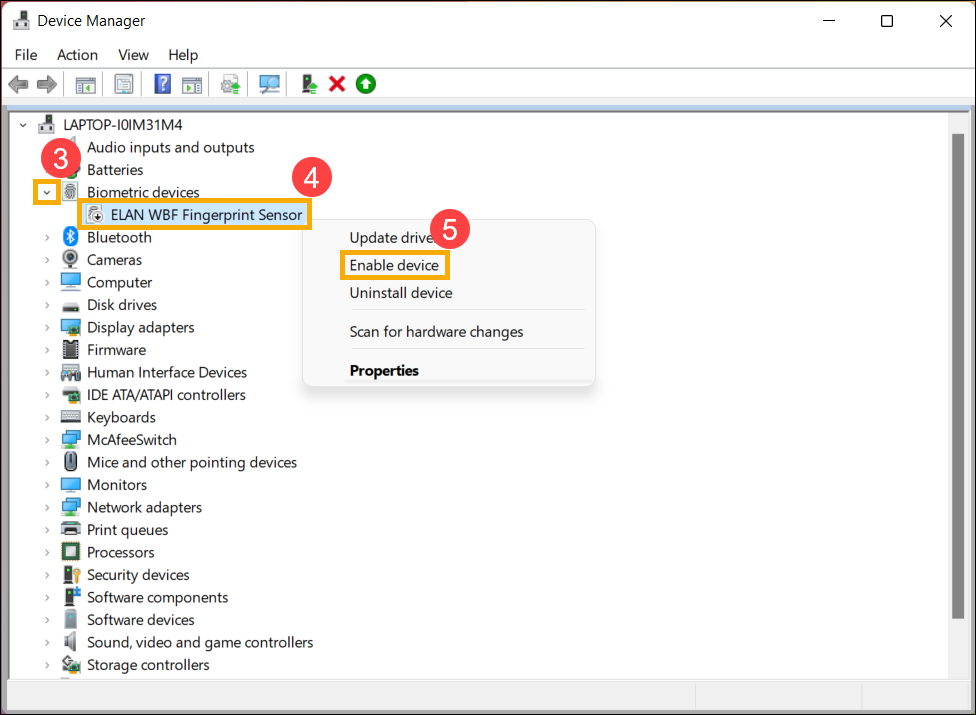
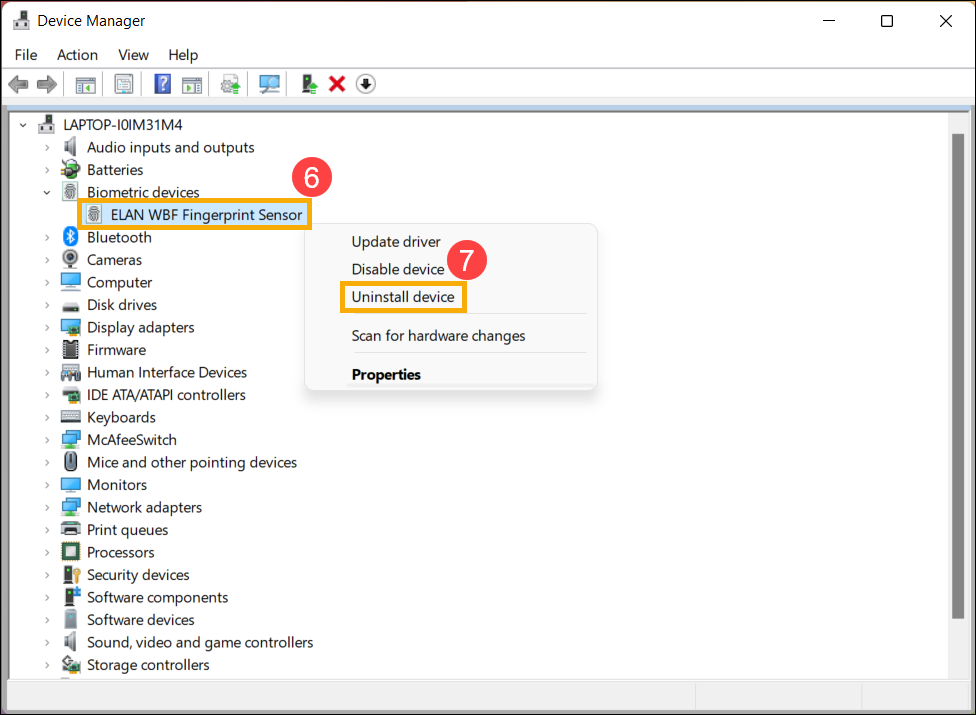
- Переустановите драйвер сканера отпечатков пальцев. Щелкните правой кнопкой мыши [Датчик отпечатка пальца] ⑥, затем выберите [Удалить устройство] ⑦.
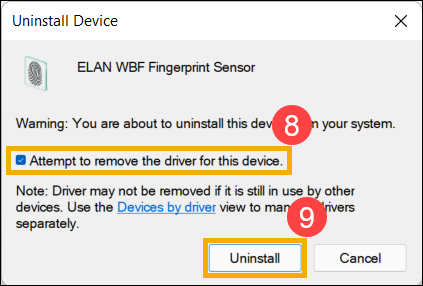
- Выберите [Попытка удалить драйвер для этого устройства] ⑧, а затем выберите [Удалить] ⑨.
- После удаления драйвера сканера отпечатков пальцев перейдите на ASUS сайт , чтобы загрузить и установить драйвер отпечатка пальца. Здесь вы можете узнать больше о том,как скачать драйверы.
Примечание: Следующие изображения являются текущей версией для справки, пожалуйста, загрузите последнюю версию с сайта поддержки ASUS.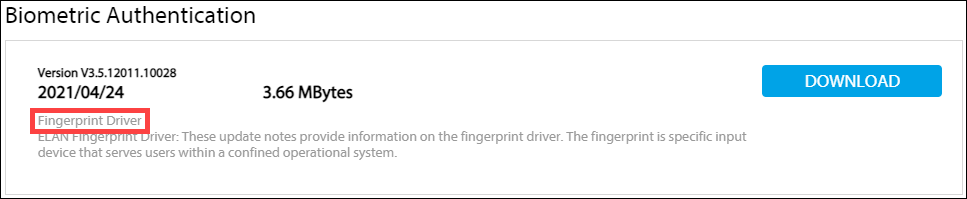
- Если проблема не исчезнет после переустановки драйвера сканера отпечатков пальцев, перейдите к следующей главе для устранения неполадок.
Восстановить систему из точки восстановления
Если проблема с распознаванием отпечатков пальцев возникла недавно, и если вы когда-либо создавали точку восстановления или существовало автоматическое восстановление системы, попробуйте восстановить компьютер до точки до того, как проблема начала проявляться. Здесь вы можете узнать больше о том, как использовать точку восстановления для восстановления системы.
Если проблема не исчезнет, перейдите к следующей главе для устранения неполадок.
Сбросьте систему
Если проблема не исчезнет после выполнения всех действий по устранению неполадок. Пожалуйста, сделайте резервную копию ваших личных файлов, затем перезагрузите компьютер, чтобы вернуть его исходную конфигурацию. Здесь вы можете узнать больше:
Если ваша проблема не решена с помощью вышеуказанного решения и информации, обратитесь в центр обслуживания клиентов ASUS для получения дополнительной информации.
Очистите сканер отпечатков пальцев
Периодически очищайте сканер отпечатков пальцев от грязи и масла, чтобы решить проблему с распознаванием отпечатков пальцев:
1. Используйте мягкую ткань, смоченную в спирте, чтобы аккуратно протереть сканер отпечатков пальцев, чтобы удалить грязь или пятна.
Примечание: Мягкая ткань не должна быть слишком влажной, не распыляйте спирт прямо на сканер отпечатков пальцев и не оставляйте жидкости на сканере отпечатков пальцев.
2. Дайте сканеру отпечатков пальцев полностью высохнуть, а затем снова проверьте функцию распознавания отпечатков пальцев.
Обновите BIOS / Windows / драйверы до послених версий
Обновление программного обеспечения обычно способствует стабильности и оптимизации системы, поэтому мы рекомендуем вам проверять и часто обновлять до последней версии на своем ноутбуке. Здесь вы можете узнать больше о том, как обновить BIOS:
Для выполнения обновления Windows и обновления драйверов здесь вы можете узнать больше:
Если проблема не исчезнет после обновления BIOS / Windows и драйверов, перейдите к следующей главе для устранения неполадок.
Включите и переустановите драйверы в диспетчере устройств
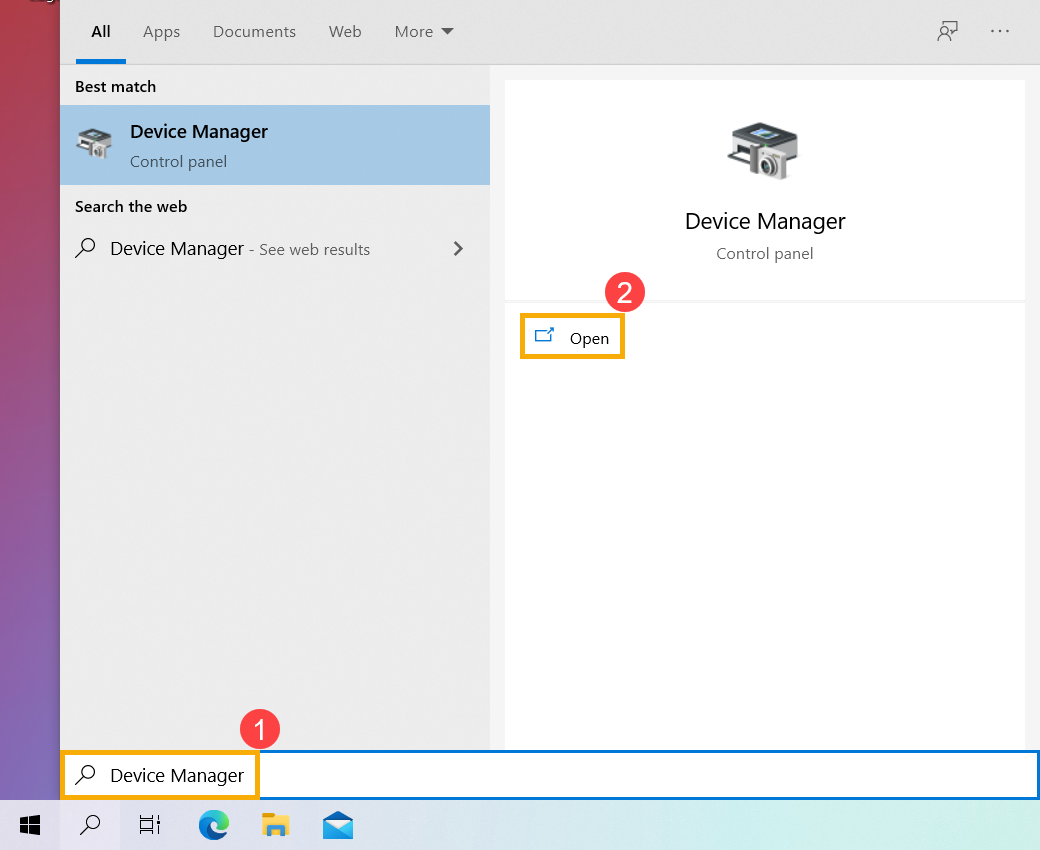
- Введите и выполните поиск [Диспетчер устройств] в строке поиска Windows①, затем щелкните [Открыть] ②.
- Проверьте стрелку рядом с [Биометрические устройства] ③, затем щелкните правой кнопкой мыши [Датчик отпечатков пальцев] ④ и выберите [Включить устройство] ⑤. Проверьте, нормально ли работает распознавание отпечатков пальцев после его включения.
Примечание. Название устройства может отличаться в зависимости от модели.
Если параметр [Включить устройство] не отображается, это означает, что отпечаток пальца уже включен, перейдите к следующему шагу. - Переустановите драйвер сканера отпечатков пальцев. Щелкните правой кнопкой мыши [Датчик отпечатка пальца] ⑥, затем выберите [Удалить устройство] ⑦.
- Выберите [Попытка удалить драйвер для этого устройства] ⑧, а затем выберите [Удалить] ⑨.
- После удаления драйвера сканера отпечатков пальцев перейдите на ASUS сайт , чтобы загрузить и установить драйвер отпечатка пальца. Здесь вы можете узнать больше о том,как скачать драйверы .
Примечание: Следующие изображения являются текущей версией для справки, пожалуйста, загрузите последнюю версию с сайта поддержки ASUS. - Если проблема не исчезнет после переустановки драйвера сканера отпечатков пальцев, перейдите к следующей главе для устранения неполадок.
Восстановить систему из точки восстановления
Если проблема с распознаванием отпечатков пальцев возникла недавно, и если вы когда-либо создавали точку восстановления или существовало автоматическое восстановление системы, попробуйте восстановить компьютер до точки до того, как проблема начала проявляться. Здесь вы можете узнать больше о том, как использовать точку восстановления для восстановления системы.
Если проблема не исчезнет, перейдите к следующей главе для устранения неполадок.
Сбросьте систему
Если проблема не исчезнет после выполнения всех действий по устранению неполадок. Пожалуйста, сделайте резервную копию ваших личных файлов, затем перезагрузите компьютер, чтобы вернуть его исходную конфигурацию. Здесь вы можете узнать больше:
Если ваша проблема не решена с помощью вышеуказанного решения и информации, обратитесь в центр обслуживания клиентов ASUS для получения дополнительной информации.
Аппендикс
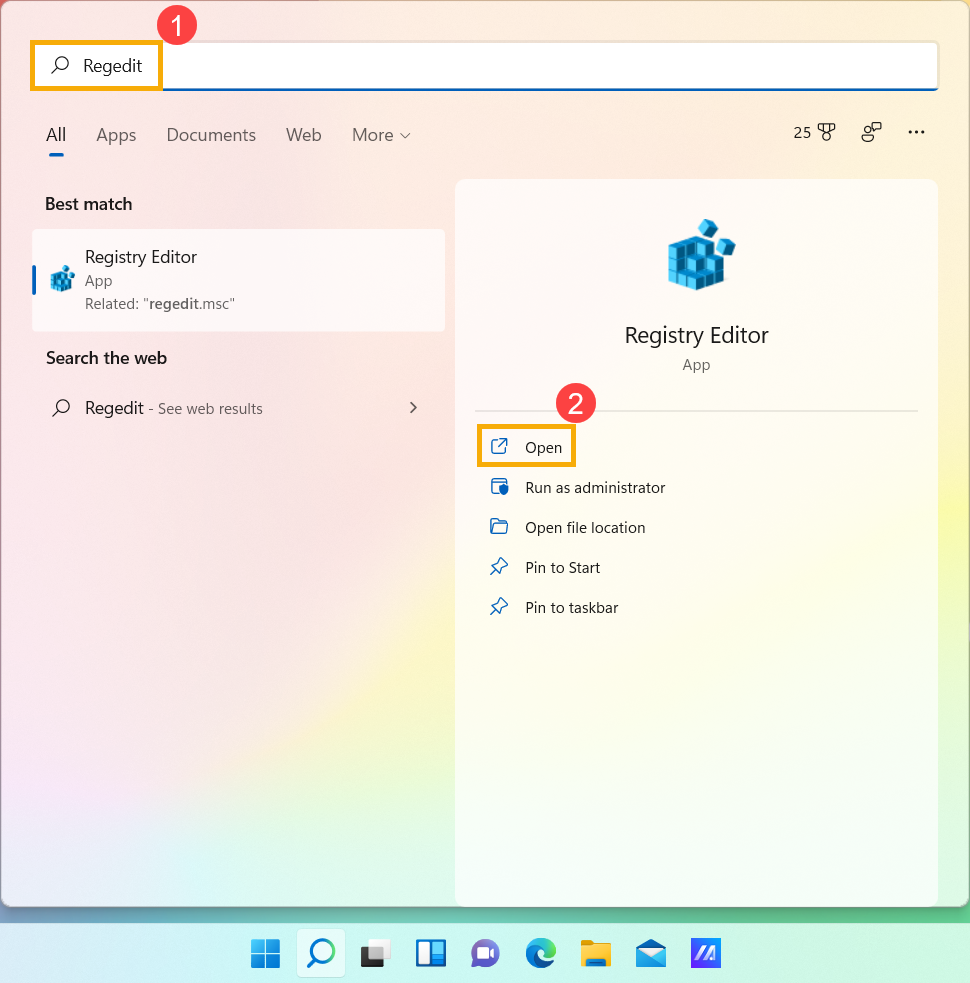
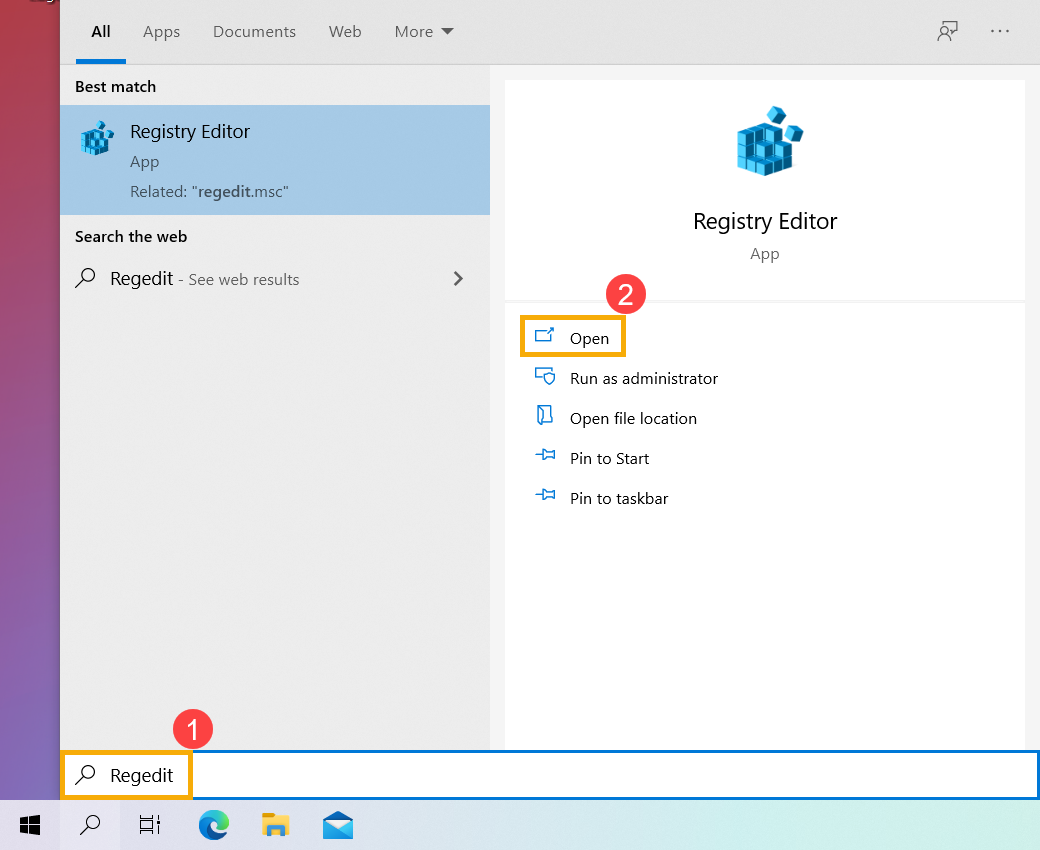
- Введите и выполните поиск [Regedit] в строке поиска Windows①, затем щелкните [Открыть] ②. (Приведенная ниже иллюстрация поиска слева относится к Windows 11, а справа — к Windows 10.)
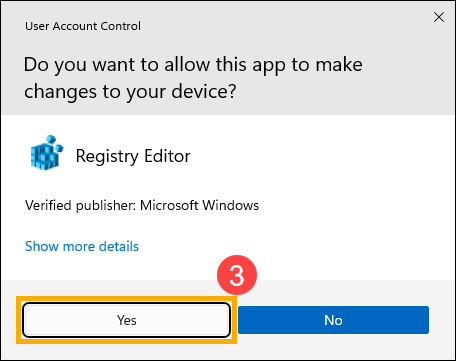
- Если появилось уведомление об управлении учетными записями пользователей, выберите [Да] ③.
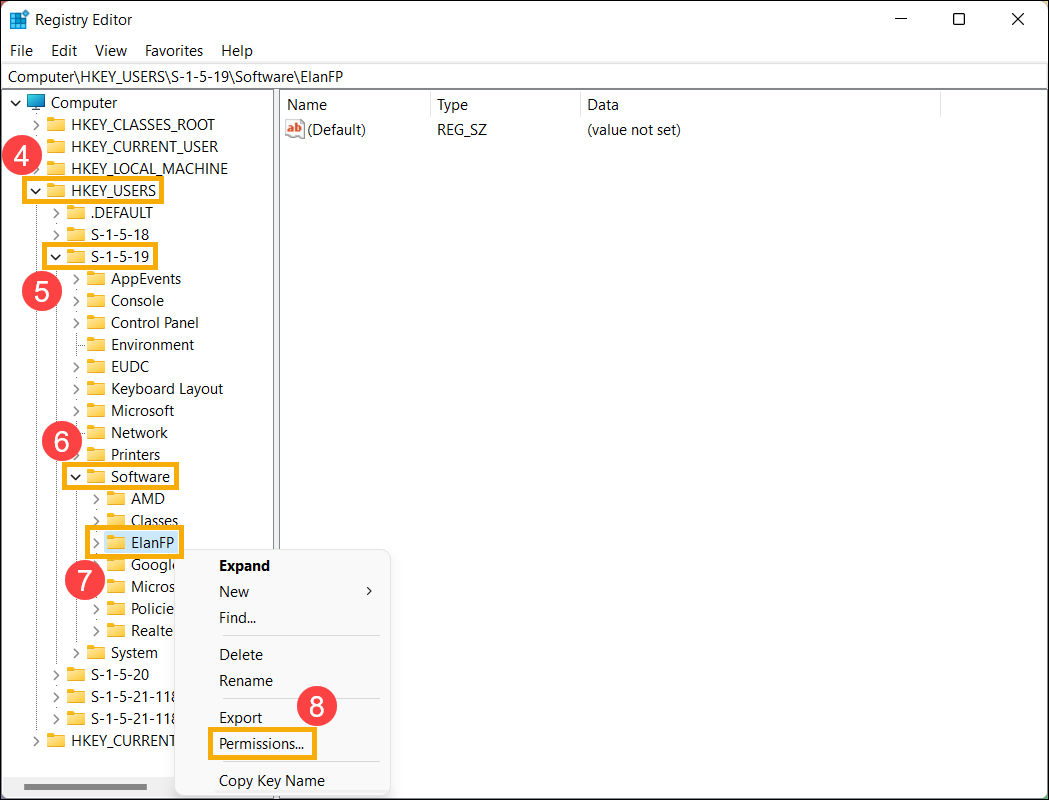
- Выберите [HKEY_USER] ④> [S-1-5-19] ⑤> [Программное обеспечение] ⑥> [ElanFP] ⑦, затем щелкните правой кнопкой мыши папку ElanFP и выберите [Разрешения] ⑧.
- Убедитесь, что все учетные записи пользователей и администраторы отмечены флажком «Разрешить полный доступ».
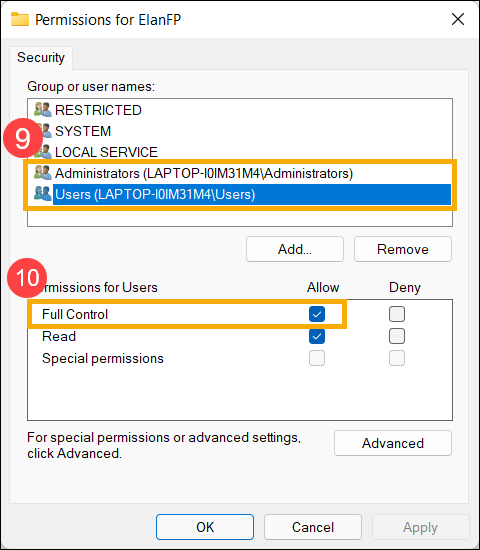
Если разрешение полного доступа для всех учетных записей пользователей и администраторов разрешено, но проблема не устранена, перейдите к соответствующей инструкции для текущей операционной системы Windows на вашем компьютере:
Сканер отпечатков пальцев для ноутбука Lenovo B50-30, B50-45, (PK09000DK10)

Полностью рабочее состояние, предпродажные тесты пройдены.
Статический текст для товаров. Например: основная информация о способах и сроках доставки. Показывается для всех товаров. Изменить можно в файле product.tpl
- Плата дополнительной индикации для нетбука eMachines EM350, (LS-6312P, 435NEJBGL01B2)
- Плата USB / Audio / Cardreader / Bottompower для нетбука Acer Aspire ONE ZG5, ZG3, (DA0ZG5PB6E0)
- Как зарегистрироваться
- Как сделать заказ
- Оплата и доставка
- Самовывоз
- Обмен и возврат
Как включить сканер отпечатков пальцев в ноутбуке lenovo. дисков в комплекте не шло не каких..
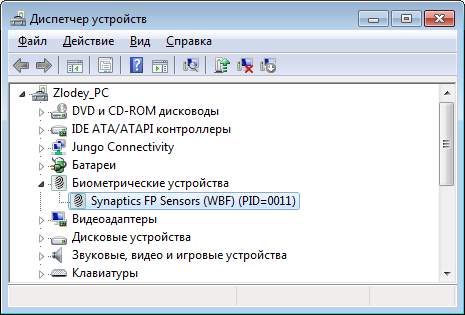
1. Должен стоят драйвер для сканера, проверить его наличие просто — в «Диспетчере устройств» будет раздел «Биометрические устройства» и соответственно там ваш сканер.
2. Качайте софт для работы со сканером (без софта сам по себе он не работает) . Например, вот программа Protector Suit 2009.
Остальные ответы
у меня вот проблема тоже, не могу установить, после переустановки винды
Подключение ноутбучного сканера отпечатка пальца к компьютеру
Недавно обзавёлся ноутбуком со встроенным сканером отпечатка пальца. Опробовал эту функцию, и она мне показалась очень удобной — при включении ноутбука не нужно вводить пароль. Прошёл месяц, и я подумал, что было бы неплохо оснастить свой стационарный компьютер таким же сканером отпечатков. Сначала я хотел заказать сканер из Китая, благо стоит он там около 700 рублей. Но потом я покопался в своих запасах радиоэлектронного хлама, и нашёл ноутбук Lenovo M5400 со встроенным сканером. Ноутбук естественно был неисправен, и я благополучно снял с него сканер. Выглядит он в виде небольшой платки со шлейфом: 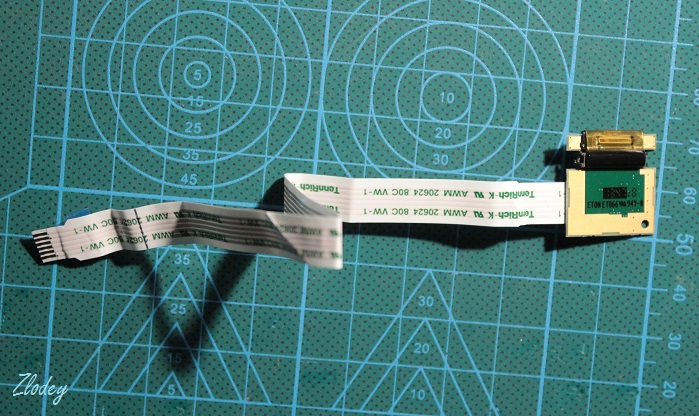
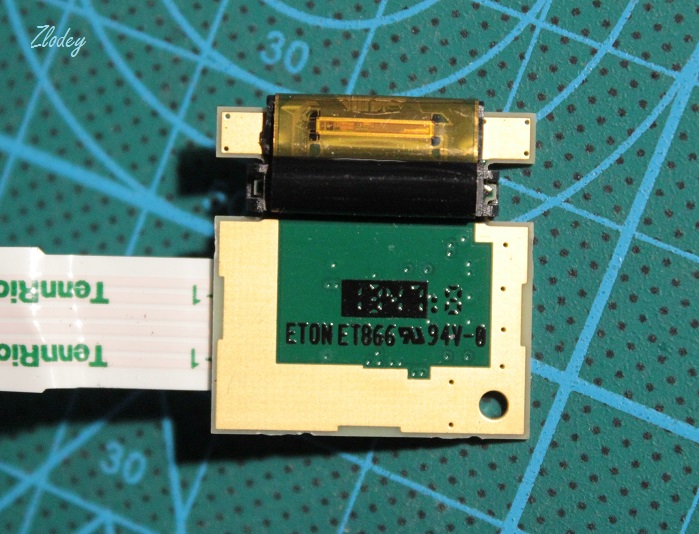
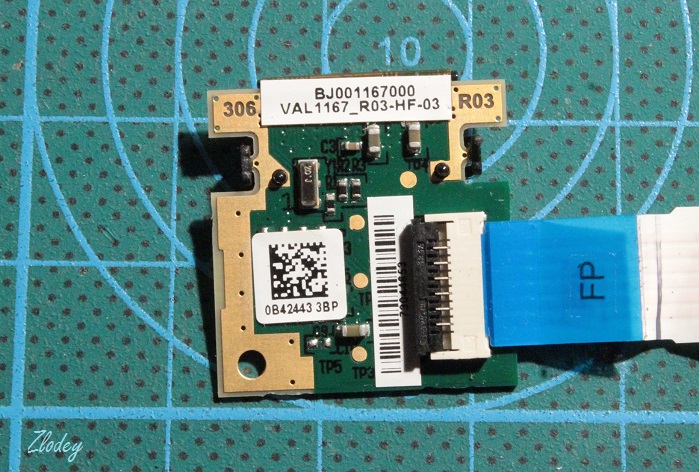 Первым делом нужно выяснить распиновку и напряжение питания сканера. Для этого ищем в интернете схему ноутбука, открываем её, и находим там распиновку разъёма по ключевому слову «Fingerprint»
 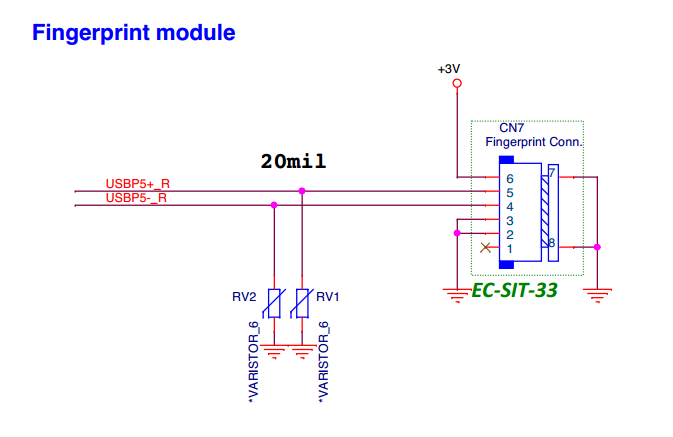 Из распиновки стало понятно, что сканер имеет USB интерфейс, а напряжение питания составляет 3 Вольта. Это значит, что подключить его напрямую к USB нельзя, так как там напряжение 5 Вольт, поэтому придётся ставить стабилизатор. В качестве стабилизатора буду использовать микросхему L1117-ADJ, так как она распространённая и недорогая. Изначально хотел собрать стабилизатор на небольшой макетной плате, припаять провода к сканеру, и залить всё эпоксидкой или термоклеем. Но потом передумал, и решил что буду делать полностью разборную конструкцию. А это значит, что стабилизатор будет расположен на отдельной плате с разъёмом под шлейф, а сенсор будет подключаться родным шлейфом без всяких колхозов.
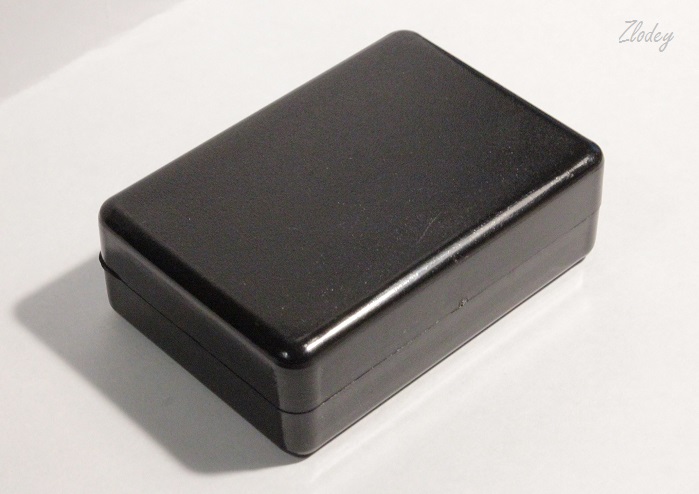
Общая схема подключения получилась такая: 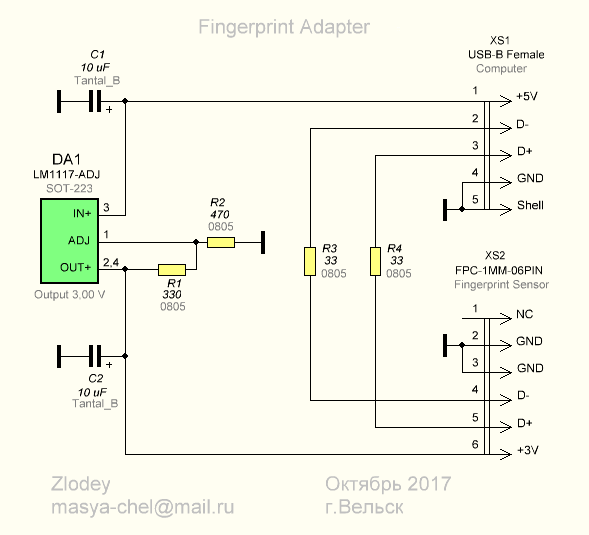 Подобрал подходящий корпус
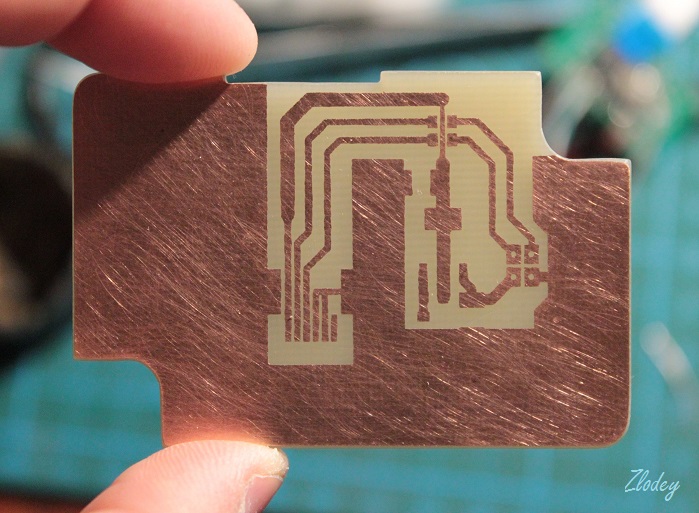
  Изготовил плату ровно под размер корпуса. Это сделано для того, чтобы плата плотно вставлялась в корпус и не шаталась внутри.
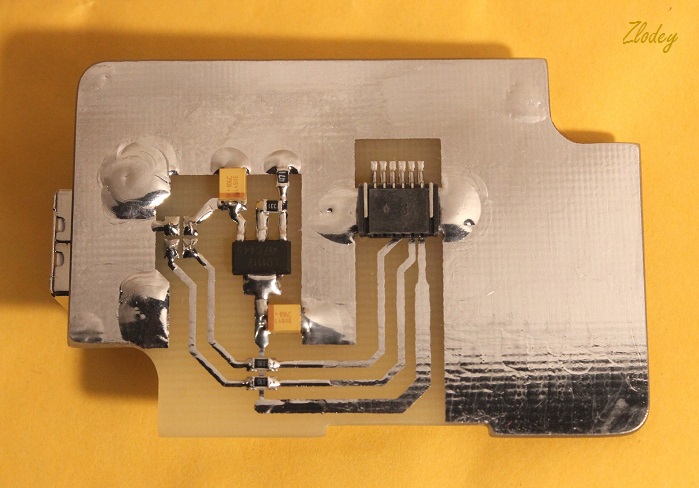
  Внешний вид платы после травления, лужения, сверления, обработки напильником, запайки компонентов
  Подключаем шлейф сканера отпечатков
 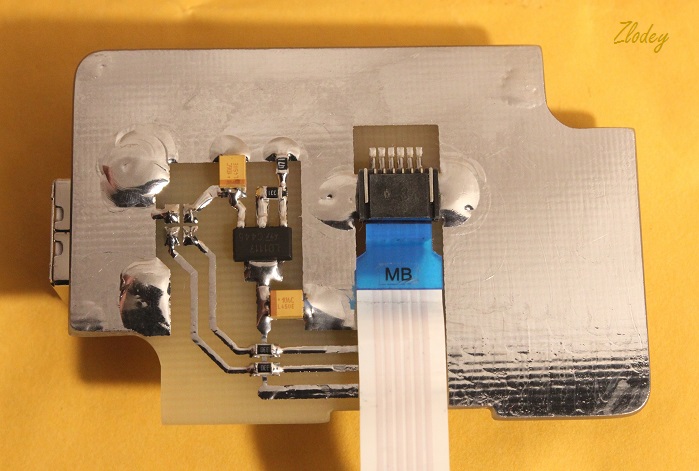 Устанавливаем плату в корпус. На плате расположен стандартный разъём USB-B для надёжного подключения и механической прочности
 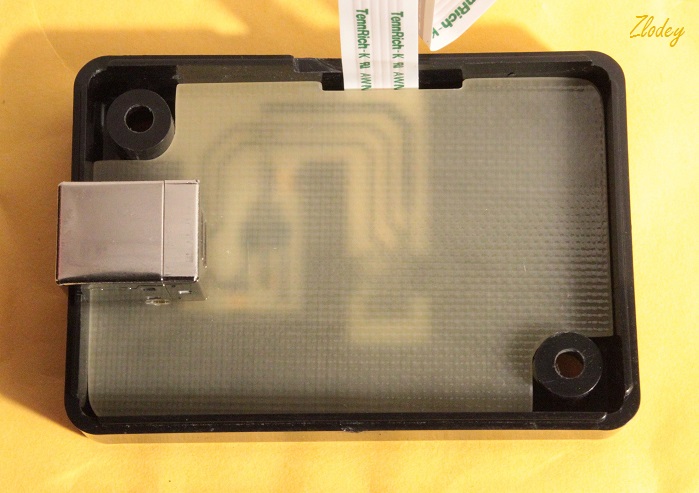 В верхней части корпуса прорезаем окно под сканер, стачиваем часть пластика в том месте, где располагается сам датчик, а также делаем вырез под USB гнездо.
 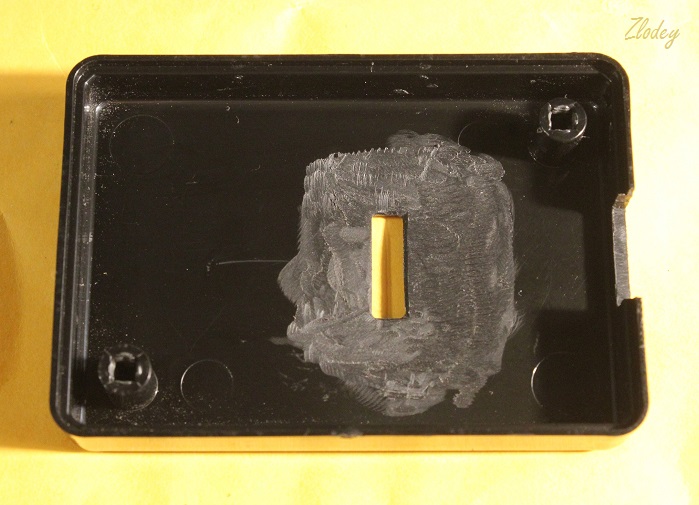 Закрепляем платку сканера при помощи двустороннего скотча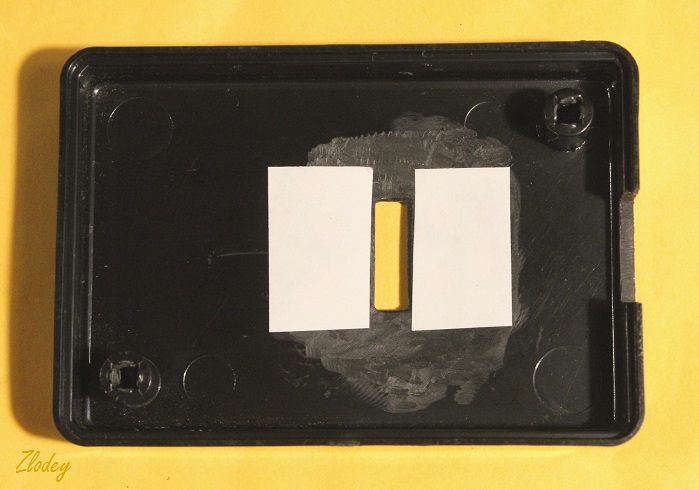
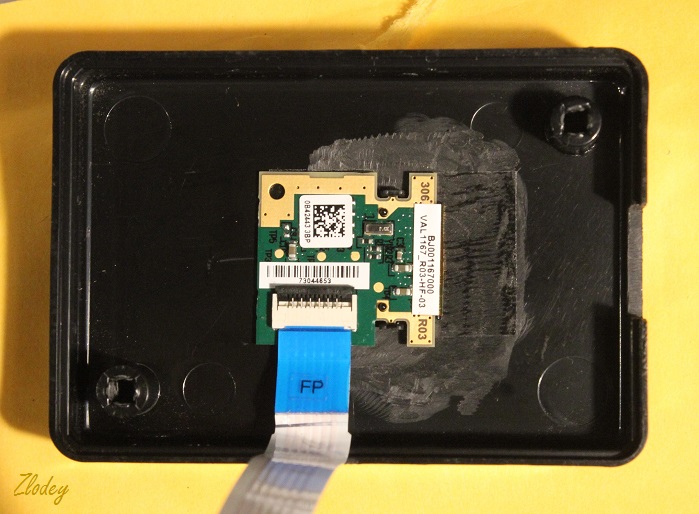 В нижнюю часть корпуса вставляем кусок уплотнителя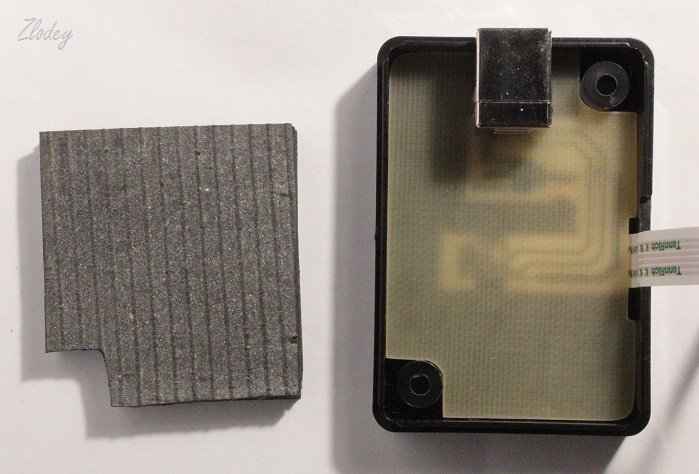
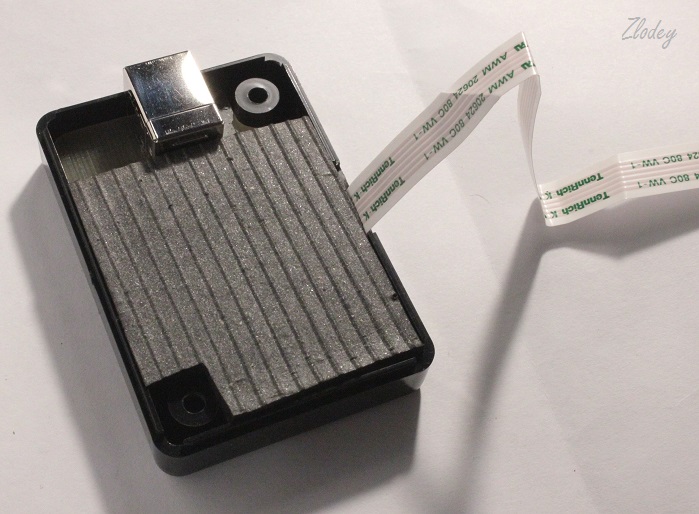 В верхнюю часть корпуса также вставляем кусок уплотнителя
 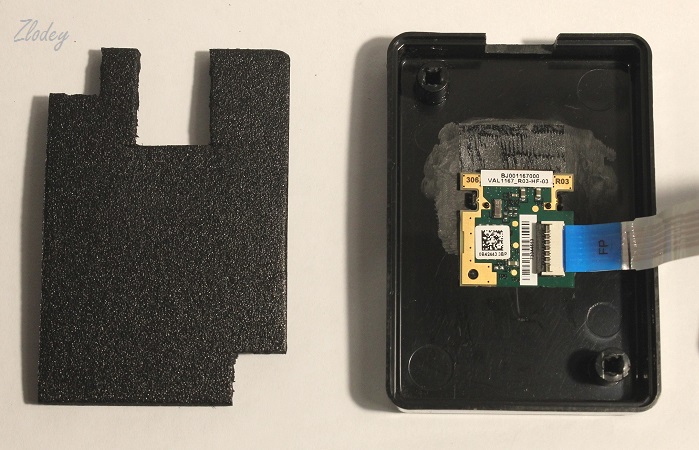 Получился вот такой бутерброд
 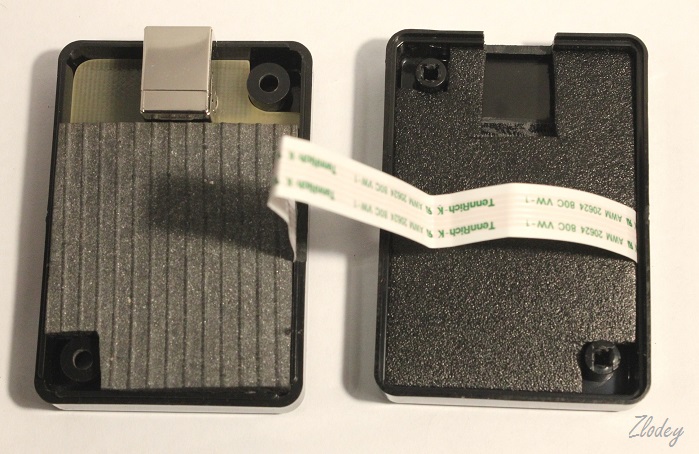 Сгибаем шлейф, собираем корпус. Устройство готово к использованию.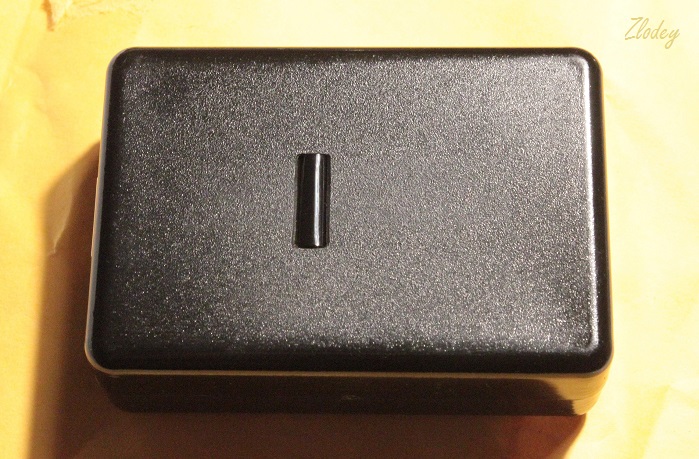
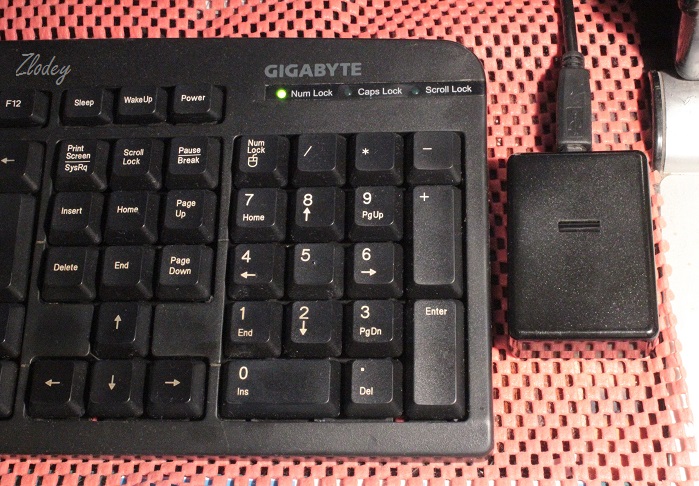
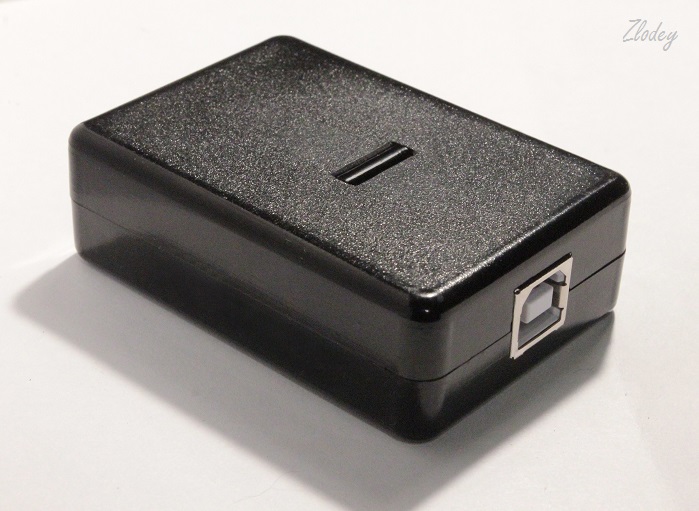 Сканер располагаем рядом с клавиатурой
  Теперь приступаем к скачиванию и установке программного обеспечения и драйверов. Для этого идём на сайт производителя ноутбука, с которого снимали сканер (в моём случае это Lenovo), находим раздел поддержки, и выбираем там модель ноутбука (у меня модель M5400). Ищем драйвер или программу по ключевому слову «Fingerprint», скачиваем,устанавливаем.
 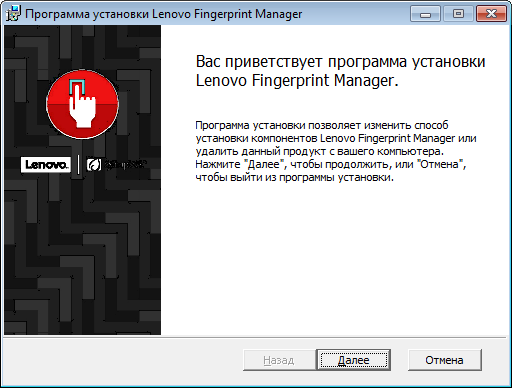 После установки программы и драйверов, подключаем наш сканер к компьютеру. Система должна определить подключенное устройство и установить драйвер.
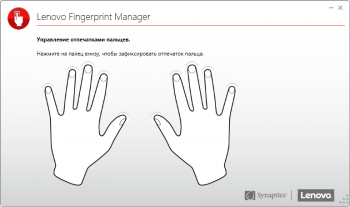
  Теперь запускаем управляющую программу
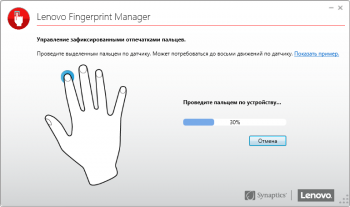
  Заносим в память сканера один или несколько наших отпечатков.
  Далее выходим из системы или перезагружаем компьютер. При запуске операционной системы появится возможность входа по отпечатку пальца.
 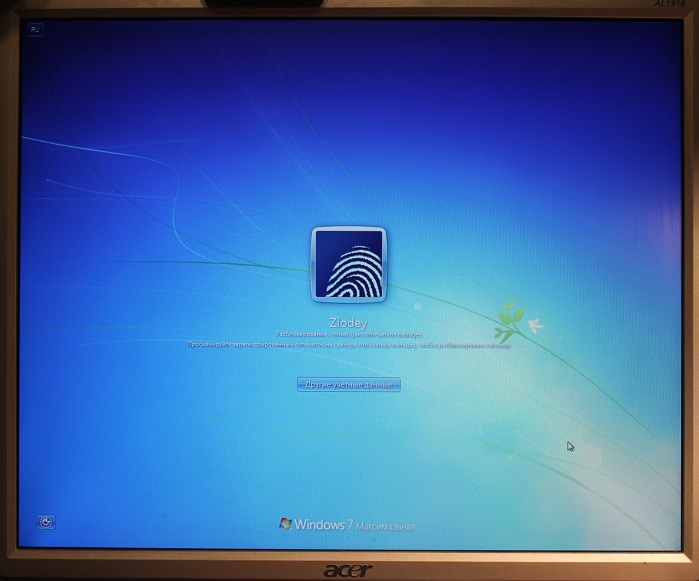 При помощи этой статьи Вы сможете подключить сканер отпечатка пальца практически от любого ноутбука к обычному USB порту компьютера. Напоследок предлагаю посмотреть видео работы сканера в действии.
Список радиоэлементов
Прикрепленные файлы:
- Fingerprint Adapter [Zlodey].lay (17 Кб)