
Простое руководство по восстановлению контактов Samsung
Размещено от Бои Вонг / 07 фев, 2021 09:00
Привет, для моего Samsung Galaxy S6 видео, музыка, офисные файлы, такие как PDF, WORD и т. Д. Занимали огромное пространство памяти. Поэтому я собирался удалить некоторое содержимое, чтобы освободить место для новых данных. Но произошла трагедия, я случайно удалил свои контакты из-за неправильной работы. Я так сожалею об этом. Помогите пожалуйста, как вернуть удаленные контакты с моего телефона Samsung? Спасибо!
- 1. Как экспортировать контакты Gmail в Android
- 2. Как восстановить контакты с помощью FoneLab Android Data Recovery
1. Как экспортировать контакты Gmail в Android
Это часто случается, когда люди, использующие телефон Samsung Galaxy, удаляют важные телефонные номера или контакты Samsung исчезают по неизвестным причинам.
Восстановление контактов на Android без резервного копирования.
Если вы синхронизировали контакты с Gmail, их довольно легко восстановить.
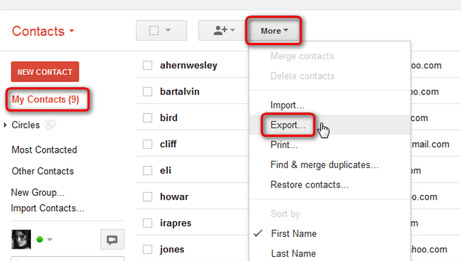
- Войти gmail.com в браузере и войдите в свою учетную запись Gmail.
- Нажмите Gmail значок в верхнем левом углу и выберите Контакты в раскрывающемся меню.
- Нажмите Больше и Экспортировать из списка.
- Затем вы получите всплывающее окно с просьбой экспортировать контакты. выберите Все контакты.
- Выберите формат CSV и нажмите Экспортировать кнопку.
- Подключите ваше устройство к компьютеру и перенесите в него файл контактов CSV.
- Запустите Контакты приложение на телефоне Android и импортировать контакты в телефон.
Но что, если у вас нет привычки синхронизировать контактную информацию с учетной записью Google или компьютерами?
В этом случае вы просто не можете ждать, чтобы найти различные онлайн-методы для восстановления ваших потерянных контактов, но в итоге не удалось.
На самом деле, не беспокойтесь слишком сильно, когда ваши контакты, фотографии, сообщения, видео, музыка или другие файлы будут потеряны на Samsung Galaxy S6 / S5 / S4 и других смартфонах или планшетах Android.
Потому что сами данные не будут немедленно удалены, пока они не будут перезаписаны новыми файлами. Это означает, что у вас определенно есть шанс восстановить удаленные контакты с вашего устройства. Все, что вам нужно, это профессионал Программное обеспечение восстановления данных Samsung.
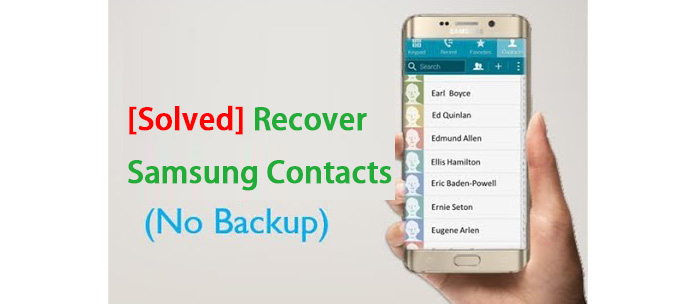
FoneLab Android Восстановление данных является мощным инструментом восстановления контактов Samsung.
Программное обеспечение позволяет пользователям восстановить удаленные текстовые сообщения Android, контакты, фотографии, музыка, видео, история звонков, документы и т. д. без каких-либо резервных копий ПРИ случайном удалении, форматировании, рутировании, восстановлении заводских настроек, сбое системы или других ситуациях.
Он поддерживает практически все телефоны и планшеты Android. Просто имейте в виду, что не работайте на своем устройстве Android и не обновляйте что-либо после потери данных. В противном случае ваши потерянные файлы исчезнут навсегда.
Если ты хочешь восстановить удаленные контакты с телефонов AndroidПервое, что вы должны сделать, это установить эту практичную и полезную программу на свой компьютер.

С FoneLab для Android вы восстановите утерянные / удаленные данные iPhone, включая фотографии, контакты, видео, файлы, журнал вызовов и другие данные с вашей SD-карты или устройства.
- С легкостью восстанавливайте фотографии, видео, контакты, WhatsApp и другие данные.
- Предварительный просмотр данных перед восстановлением.
- Доступны данные телефона Android и SD-карты.
2. Как восстановить контакты с помощью FoneLab Android Data Recovery
Шаг 1 Загрузите и установите бесплатную пробную версию на свой компьютер с соответствующей ссылкой. Существует простое руководство по установке, которое поможет вам выполнить задачу в считанные минуты. Программное обеспечение запустится автоматически после установки. Затем подключите устройство Android через USB.
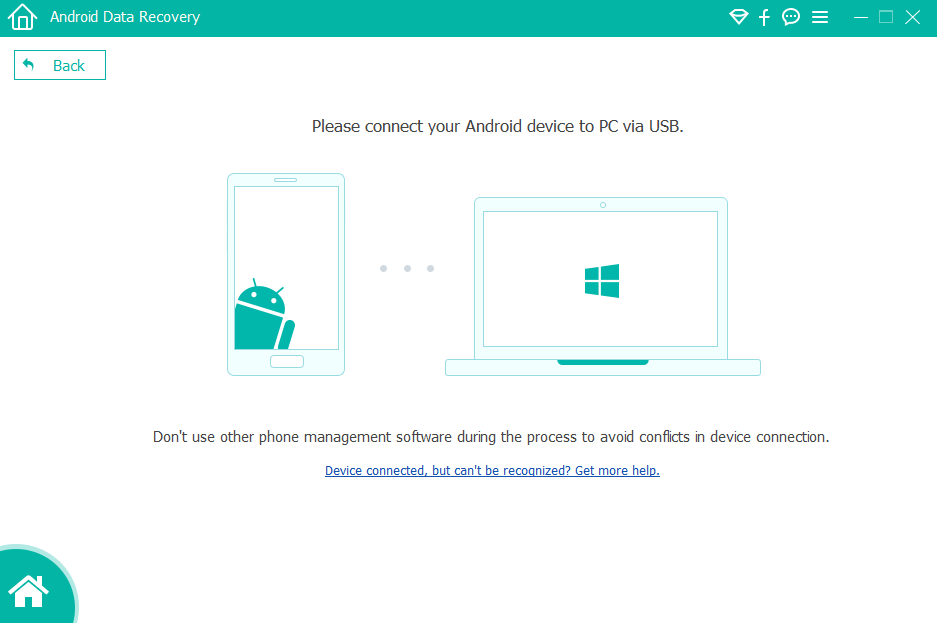
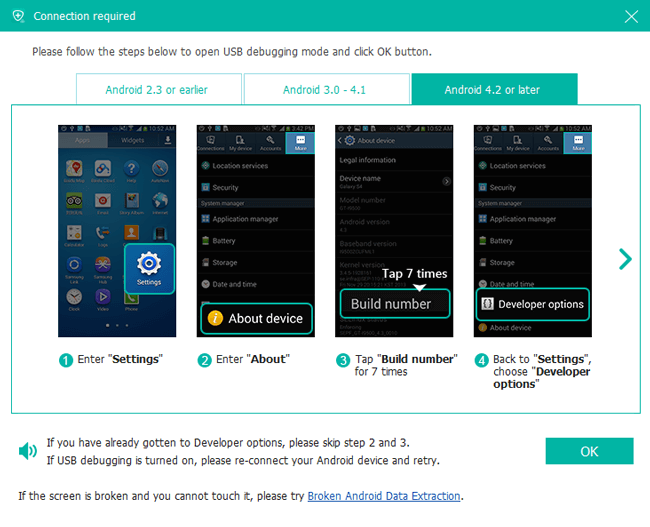
Шаг 2 Чтобы успешно запустить эту программу для восстановления удаленных контактов из Samsung Galaxy, вам необходимо Включить отладку USB сначала на вашем устройстве. Есть три способа открыть режим отладки USB в зависимости от различных систем ОС, но все они довольно просты.
Для Android 2.3 или более ранней версии: перейдите к Настройки – & Разработка – USB Debugging.
Для Android 3.0 — 4.1: перейдите к Настройки – Опции для разработчиков – USB Debugging.
Для Android 4.2 или более поздней версии: нажмите Настройки – О телефонов, Тогда вкладка Номер сборки 7 раз, пока не появится сообщение «Вы находитесь в режиме разработчика». Затем вернитесь к Настройки – Опции для разработчиков – USB Debugging.
Шаг 3 У вас есть различные типы файлов на выбор. Если вы хотите восстановить только контакты, отметьте Контакты и нажмите Следующая для продолжения.
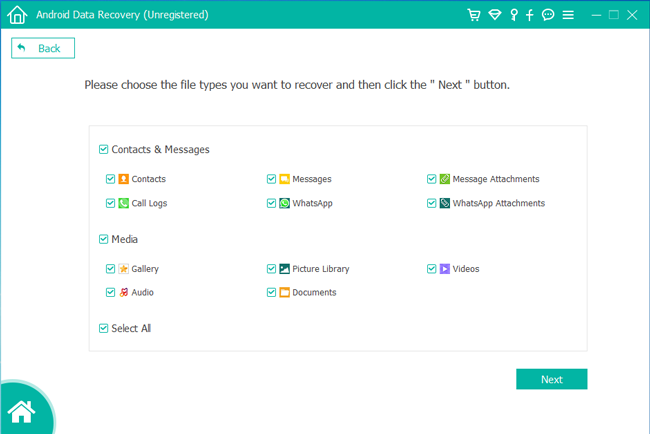
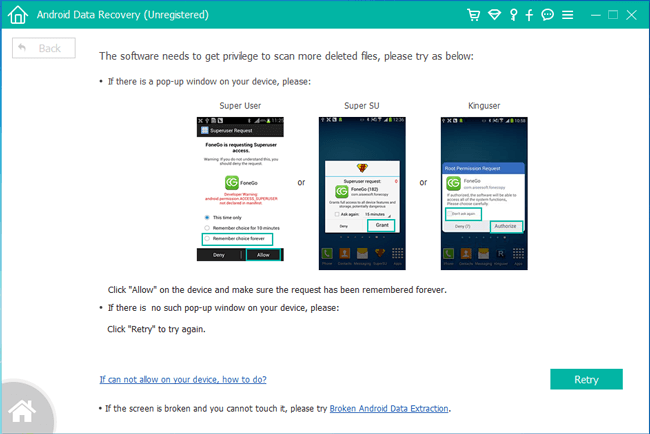
Шаг 4 Теперь перейдите к Samsung Galaxy S6 и нажмите Разрешить / Grant / Авторизоваться когда суперпользователь требует полномочий. Если вы не видите такого требования, вам нужно установить приложение из программы и нажать Повторите повторить попытку.
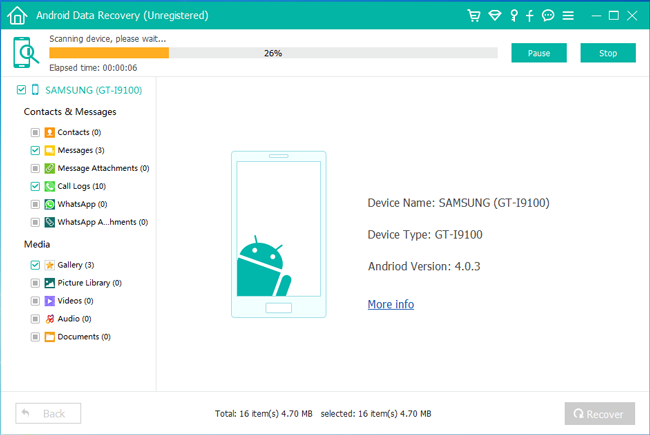
Шаг 5 Сканирование может занять некоторое время, в зависимости от того, сколько файлов хранится на вашем устройстве. Но после того, как это сделано, вы можете просмотреть подробную информацию о потерянных контактах. Проверьте имя, номер, адрес электронной почты и выберите, какие из них вы хотите получить. Затем нажмите Recover сохранить их на свой компьютер в формате HTML или XML.
С FoneLab для Android вы восстановите утерянные / удаленные данные iPhone, включая фотографии, контакты, видео, файлы, журнал вызовов и другие данные с вашей SD-карты или устройства.
- С легкостью восстанавливайте фотографии, видео, контакты, WhatsApp и другие данные.
- Предварительный просмотр данных перед восстановлением.
- Доступны данные телефона Android и SD-карты.
Как восстановить удаленные контакты на Samsung Galaxy
Если удаленный контакт был сохранен на SIM-карте – восстановить его не удастся.
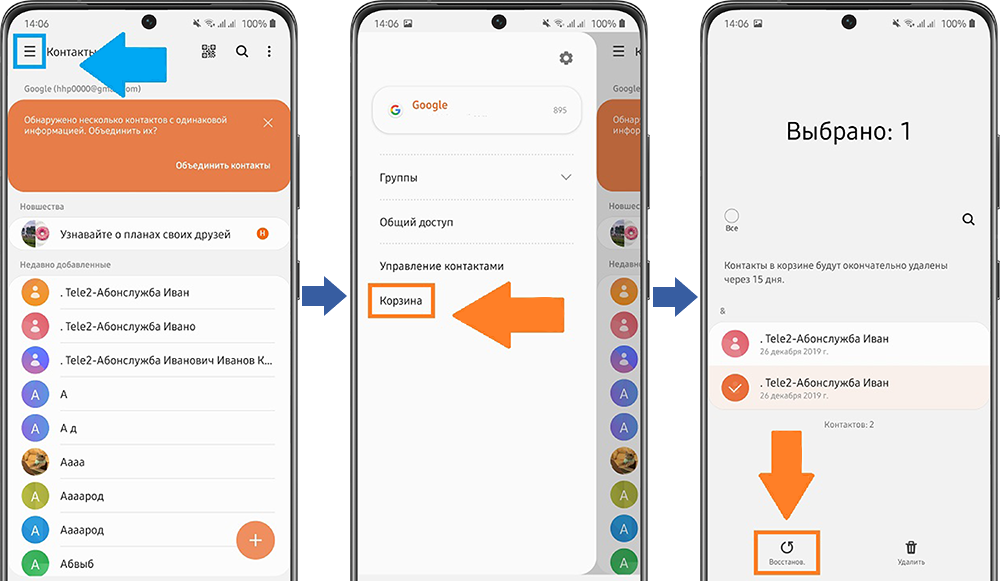
Как восстановить контакты из корзины (актуально для Android 10 и 11)
Контакты, удаляемые из памяти телефона на базе Android 10 и 11, временно помещаются в корзину.
Срок хранения удаленных контактов в корзине – 15 дней для Android 10 и 30 дней для Android 11.
Как восстановить контакты из резервной копии Google
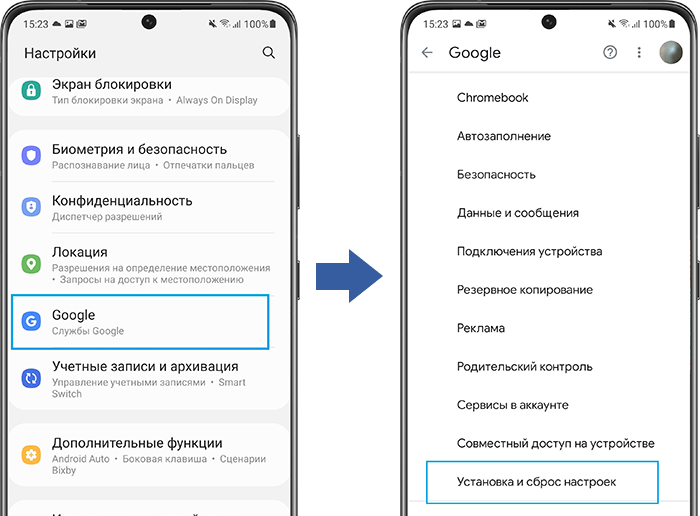
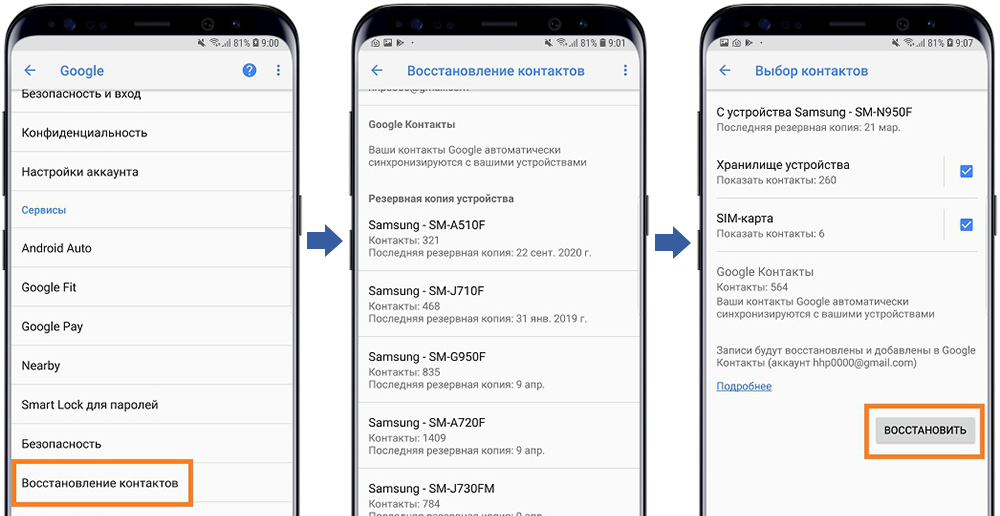
Если Вы создавали резервную копию Ваших контактов в Google, Вы можете восстановить контакты оттуда.
О том, как создать резервную копию контактов в Google, читайте в следующей статье:
- Откройте меню «Настройки» > «Google».
- Выберите пункт «Установка и сброс настроек».
Как восстановить контакты из резервной копии Samsung Cloud (актуально для Android 9, 10 и 11)
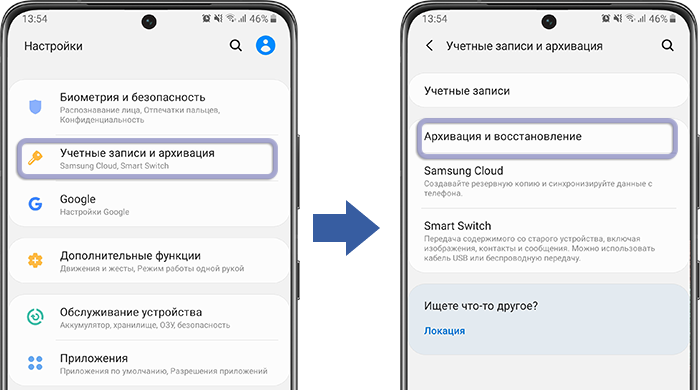
- Откройте меню «Настройки» > «Учетная запись и архивация».
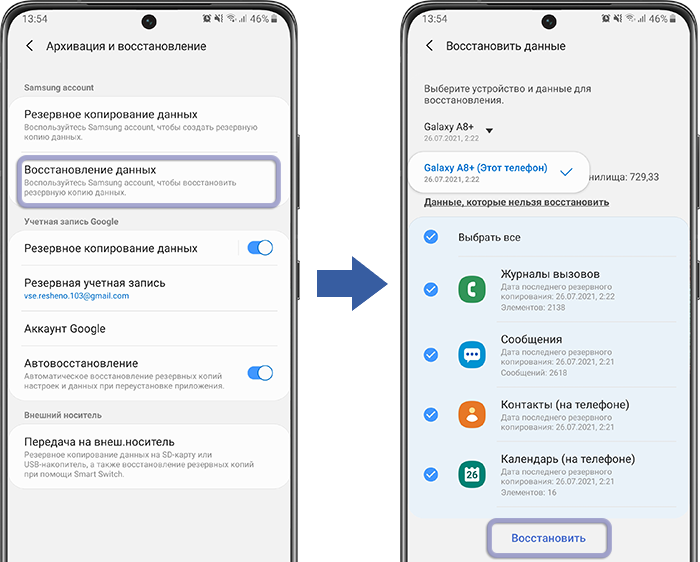
- Выберите пункт «Архивация и восстановление».
На Android 11 данный пункт отсутствует, перейдите к шагу 3.
Как восстановить контакты Google через ПК
- Откройте почту Google на ПК. В правом верхнем углу нажмите на точки и выберите пункт «Контакты».
Или откройте в браузере contacts.google.com. - В правом верхнем углу нажмите шестеренку, выберите пункт «Отменить изменения».
- Выберите период для восстановления и нажмите «Восстановить». Контакты автоматически восстановятся после синхронизации устройства с аккаунтом.
Как восстановить контакты из корзины Google
- Откройте меню «Настройки» > «Google» > «Управление аккаунтом Google».
- Выберите вкладку «Настройки доступа» > «Контакты».
- Нажмите «Меню» > «Корзина».
- Выберите нужный контакт, нажмите «Восстановить».
Как восстановить удаленные контакты с SIM-карты Samsung

Размещено от Бои Вонг / 08 апреля 2021 г. 09:00
У меня есть вопрос, чтобы попросить о помощи. Как восстановить удаленные контакты с SIM-карты на телефонах Samsung? Потому что я удалил свои телефонные контакты по ошибке и искал в Интернете решения, но не смог. Пожалуйста, любые полезные советы приветствуются, большое спасибо!
Очень часто пользователи телефонов Android предпочитают хранить свои контакты на SIM-карте вместо сохранения во внутренней памяти, так что если они меняют новый телефон Android, они могут просто переместить SIM-карту со старого телефона на новый и получить все контакты на новом устройстве без особых усилий. Поэтому контакты, сохраненные на SIM-карте Android, могут быть очень важны для каждого пользователя.
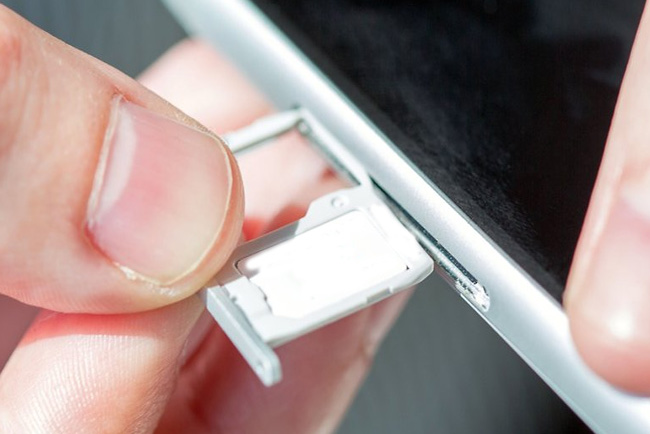
Тем не менее, это большая головная боль, если вы случайно удалите контакты, потому что вам потребуется много времени, чтобы определить эти отсутствующие телефонные номера и добавить их обратно в свой телефон один за другим. Вы можете найти в Интернете некоторое программное обеспечение для восстановления контактов, которое утверждает, что может восстанавливать удаленные контакты с SIM-карты Android, но не удалось после нескольких попыток. Не тратьте время на бесполезное приложение, единственное, с помощью которого я успешно восстанавливаю контакты с SIM-карты, это FoneLab Android Восстановление данных, Эта программа способна анализировать SIM-карту и собирать различные данные, хранящиеся на ней, включая контакты. Таким образом, он может восстановить потерянные контакты, которые временно удалены с SIM-карты. Помимо получения контактов с SIM-карт на телефонах Android, он также может извлекать больше данных, таких как фотографии, журналы вызовов, сообщения, видео, музыку и любые другие документы, и поддерживает не только мобильные телефоны Samsung, но и многие другие бренды, такие как Sony, HTC, Motorola, Google Nexus, Huawei, Xiaomi и др. Доступны обе бесплатные пробные версии для Mac и Windows. Почему бы не загрузить и не установить расширенное программное обеспечение на свой компьютер и попробовать прямо сейчас?
С FoneLab для Android вы восстановите утерянные / удаленные данные iPhone, включая фотографии, контакты, видео, файлы, журнал вызовов и другие данные с вашей SD-карты или устройства.
- С легкостью восстанавливайте фотографии, видео, контакты, WhatsApp и другие данные.
- Предварительный просмотр данных перед восстановлением.
- Доступны данные телефона Android и SD-карты.
Как восстановить удаленные контакты с SIM-карты
Шаг 1 После установки запустите программу и подключите телефон Samsung с SIM-картой, вставленной в компьютер, через USB-кабель.
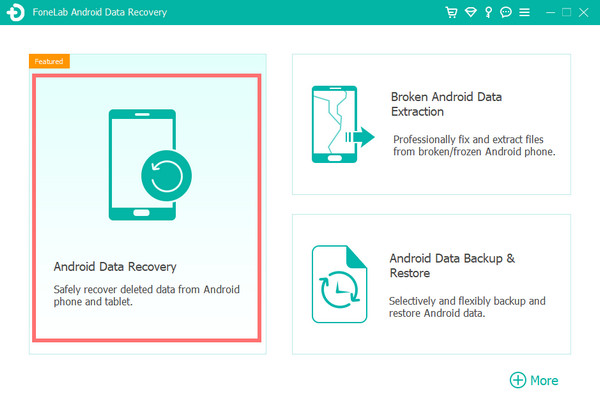
Шаг 2 Программа обнаружит ваш телефон, когда на вашем телефоне включен режим отладки USB, и коснитесь OK чтобы разрешить отладку по USB. Если нет, откройте режим отладки USB в соответствии с инструкциями на экране. Это легко, всего несколько нажатий пальца.
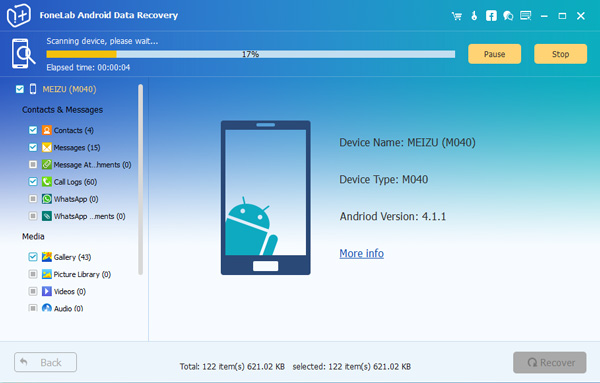
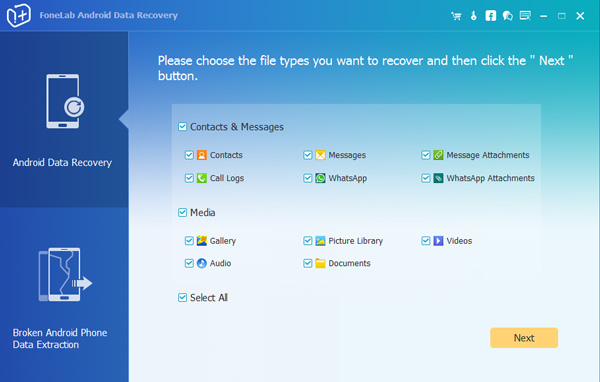
Шаг 3 После того, как программа успешно обнаружит ваше устройство, вы сможете выбирать файлы разных типов. Отметьте поле рядом Контакты И нажмите Следующая кнопку.
Шаг 4 Программа должна получить привилегию на сканирование данных с вашего телефона. Поэтому вам следует разрешить программе установить безопасное приложение, чтобы получить root права на сканирование данных с телефона и с SIM-карты. А затем нажмите Разрешить / Grant / Авторизоваться когда появится запрос.
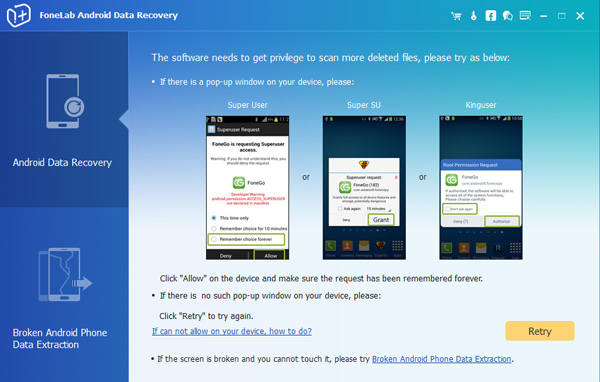
Шаг 5 Терпеливо дождитесь завершения процесса сканирования. Как только он закончится, вы можете просмотреть контакты с подробной информацией. Нажмите Контакты в результате сканирования и просмотрите имя контакта, номер телефона и адрес электронной почты. Отметьте те, которые вы хотите вернуться и нажмите Recover чтобы сохранить их в виде файла VCF / CSV / HTML на вашем компьютере.
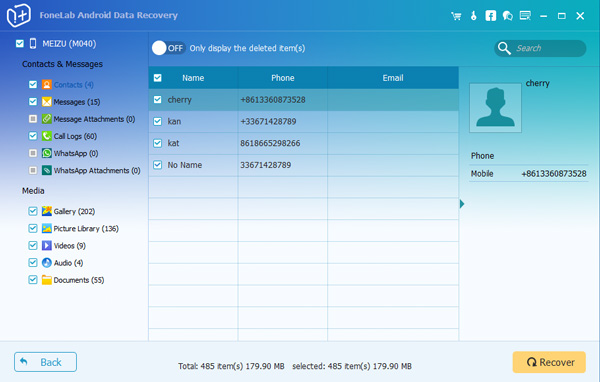
Вот и весь процесс восстановления, очень быстрый и простой, не так ли? Этот Android Восстановление данных может также использоваться для восстановить удаленные файлы с SD-карты Android и восстановить изображения WhatsApp от Samsung.
С FoneLab для Android вы восстановите утерянные / удаленные данные iPhone, включая фотографии, контакты, видео, файлы, журнал вызовов и другие данные с вашей SD-карты или устройства.
- С легкостью восстанавливайте фотографии, видео, контакты, WhatsApp и другие данные.
- Предварительный просмотр данных перед восстановлением.
- Доступны данные телефона Android и SD-карты.
Статьи по теме
- Как исправить телефон Android, когда застрял в логотипе Samsung
- Как восстановить файлы с поврежденного водой телефона или планшета Android
- Как получить фотографии, видео с устройства Android Android Brick
Как вернуть удаленные контакты на телефоне Samsung Galaxy?
Читатели нашего сайта часто ищут ответ на вопрос, как вернуть удаленные контакты на своем Android-смартфоне. Как выяснилось, существует несколько способов, один из которых подразумевает, что для синхронизации контактов вы использовали аккаунт Samsung. Если вы не можете найти утерянные контакты в аккаунте Google, то, возможно, они сохранены в другой учетной записи, которая необходима для установки приложений и тем из Galaxy Apps.
Итак, давайте начнем с самого простого способа — восстановление контактов через Google-аккаунт.
Способ 1: как вернуть удаленные контакты на Андроиде
Компания Google имеет веб-версии своих сервисов, поэтому мы можем сделать все необходимые действия прямо из компьютера.
1. Перейдите на веб-страницу Google Контакты и убедитесь, что вошли с того же аккаунте, который
вы используете на телефоне
2. Нажмите кнопку “К старой версии” в левой части экрана
3. Далее кликните по кнопке “Еще”, которая находится над списком ваших контактов
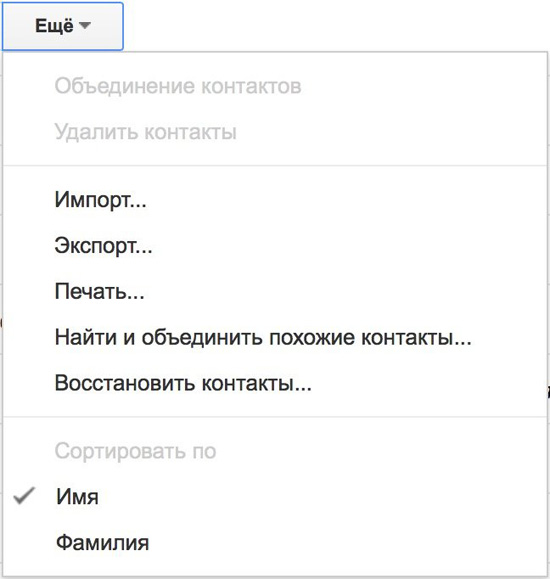
4. Кликните по “Восстановить контакты”
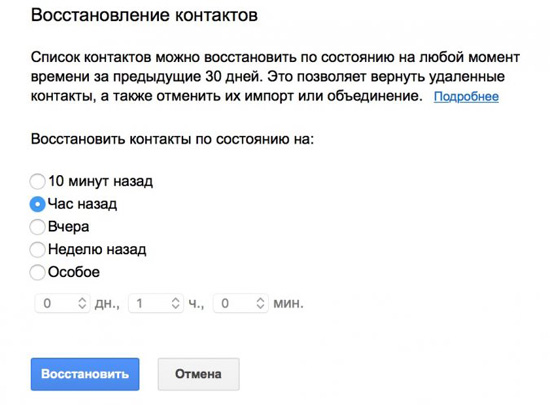
5. Затем необходимо выбрать время, до которого нужно восстановить удаленные контакты
6. А теперь нажмите восстановить, чтобы выполнить процесс.
Если утерянные контакты не появились на телефоне, то попробуйте удалить Google-аккаунт и добавить его обратно, чтобы синхронизировать данные с нуля.
Способ 2: как вернуть удаленные контакты, которые были синхронизированы через аккаунт Samsung
Этот способ подразумевает, что на телефоне произошел сбой, из-за которого часть или все контакты исчезли со смартфона Samsung Galaxy. Чтобы восстановить контакты, вам необходимо удалить и добавить аккаунт обратно.
1. Откройте настройки телефона и перейдите в раздел “Облако и учетные записи”
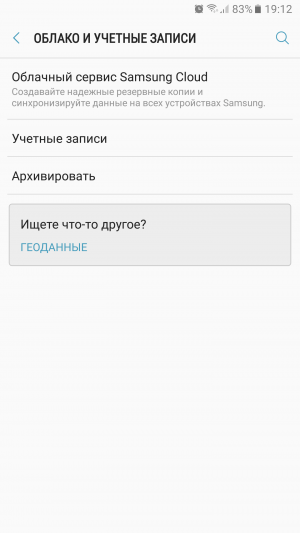
2. Теперь переместитесь в раздел “Учетные записи” и выберите в списке “Samsung account”
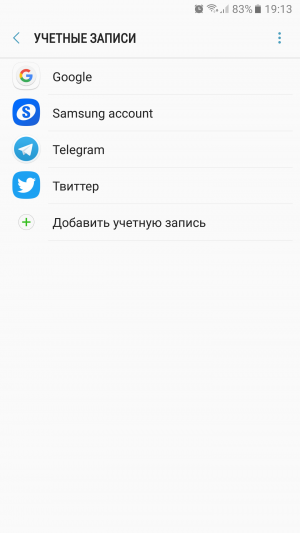
3. Тапните по электронному адресу, нажмите кнопку “Меню”, которая находится в правом верхнем углу и выберите “Удалить учетную запись”
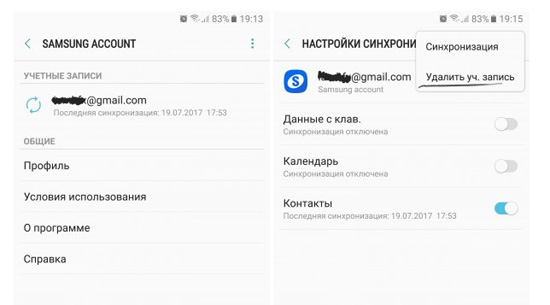
4.После подтверждения действий аккаунт Samsung будет удален
5.По завершению процесса перезагрузите телефон
6. Теперь добавьте эту же учетную запись обратно и убедитесь, что контакты
синхронизировались. Если этого не произошло, то нажмите кнопку “Синхронизировать”, которая выполнит процесс синхронизации принудительно.
Что еще можно придумать?
Необходимо убедиться, что телефонная книга отображает все ваши контакты, а не только те, что находятся в памяти устройства, на SIM-карте или каком-либо из ваших аккаунтов.
1. Откройте приложение “Контакты” на телефоне
2.Тапните по кнопке “Меню” в правом верхнем углу экрана и перейдите в настройки
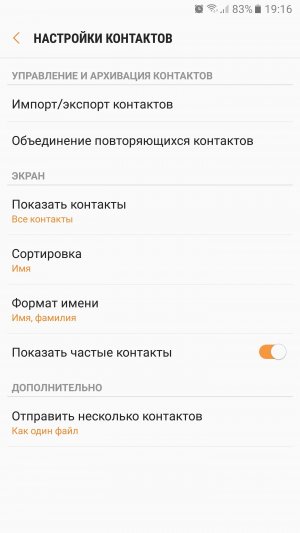
3. В разделе “Показать контакты” выберите “Все контакты”
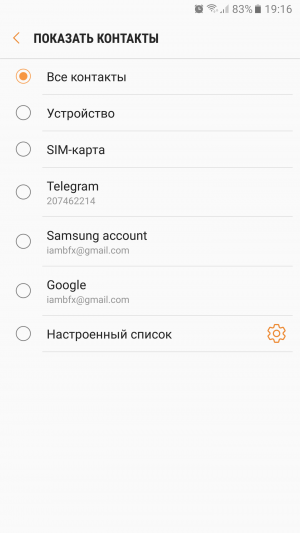
4. После этих действий телефонная книга будет отображать все ваши номера.