
Как заблокировать Ютуб на телевизоре Samsung Смарт ТВ
Как заблокировать Ютуб на телевизоре Samsung Смарт ТВ? Тапните кнопку Домой на пульте дистанционного управления, перейдите в Apps, а затем в правом верхнем углу нажмите на шестеренку, выбираем YouTube и в выпадающем меню кликаем по строке «Блокировка». Введите ПИН-код. Здесь же можно совсем избавиться от сервиса, если необходимости в нем больше нет.
Как заблокировать?
Вопрос, как заблокировать Ютуб на телевизоре Самсунг Смарт ТВ, волнует, как правило, родителей, которые хотят оградить своих детей от видео с пометкой 18+. Ну либо не хотят, чтобы те проводили слишком много времени в интернет-пространстве, пока сами родители находятся на работе. Хотя, наверняка, есть тысячи других причин, по которым люди задумываются на тем, чтобы на Смарт ТВ Самсунг заблокировать Ютуб.
Начнем сразу с хорошей новости. Инструкция, как заблокировать YouTube на телевизоре Samsung Смарт ТВ, достаточно простая. Правда, конкретные названия пунктов зависят от модели (серии и года выпуска оборудования). Но тем не менее разобраться не составит труда.
Дальше приведем пример, как поставить блокировку Ютуба на телевизоре Самсунг Смарт ТВ последних версий:
- Возьмите в руки пульт дистанционного управления и нажмите кнопку Home (иконка с изображением домика);

- Переходим в раздел Samsung Apps (он же «Приложения» и выглядит как иконка с четырьмя кружочками);

- В правом верхнем углу тапните по значку в виде шестеренки для перехода к «Настройкам»;

- Пролистайте доступные приложения и выберите YouTube, нажмите на него, чтобы появилось меню;
- Выберите строку «Блокировка»;

- Укажите ПИН-код для разблокировки.

Для того, чтобы убедиться в том, что Вам действительно удалось разобраться с тем, как закрыть Ютуб на телевизоре Самсунг для просмотра, обратите внимание на значок, который появился рядом с сервисом. Если блокировка включилась, поверх картинки программы появится иконка в виде закрытого замка. Теперь, когда активирована блокировка Ютуба на телевизоре Самсунг, для того, чтобы запустить сервис Вам для начала нужно будет ввести четырехзначный ПИН-код.
Кстати, по представленной выше инструкции можно не только решить вопрос, как блокировать Ютуб на телевизоре Самсунг, но и как удалить сервис со Смарт ТВ вообще. Для этого Вам нужно:
- Снова нажать клавишу домой (Home) на пульте дистанционного управления;
- И открыть раздел Samsung Apps («Приложения») в представленном ниже блоке меню;
- Перейдите в «Настройки». Для этого нажмите на шестеренку в правом верхнем углу;
- Выберите программу Ютуб в списке доступного и установленного софта;
- В меню тапните по строке «Удалить». И избавьтесь от программы.

Как разблокировать?
Следующий логичный вопрос, который возникает у пользователей, которые разобрались, как заблокировать сервис на Смарт ТВ, как же теперь снять блокировку? В принципе, есть два варианта, как разблокировать приложение:
- Можно каждый раз при запуске программы вводить ПИН-код. В какой-то момент, когда надоест постоянно набирать четырехзначный пароль, можно снять блокировку полностью.
- Для того, чтобы разблокировать программу снова пройдите по инструкции:
- Кликните Home (домик) на пульте дистанционного управления;
- И откройте Samsung Apps («Приложения»);
- Затем тапните по шестеренке в правом верхнем углу экрана для того, чтобы перейти в раздел «Настройки»;
- Найдите карточку сервиса (рядом с ней должна появиться иконка в виде закрытого замочка) и выберите его;
- В строке кликните по строчке «Снять блокировку»/»Разблокировать»;
- И укажите четырехзначный код.
Если пароль введен верно, замок пропадет, а Вы сможете беспрепятственно просматривать видеоконтент, без постоянного ввода пароля.
Как заблокировать Ютуб на телевизоре Samsung Смарт ТВ : Один комментарий
- Гоар14.07.2023 в 23:20 А если забыли пороль?
Как заблокировать Ютуб на телефоне ребенка – 3 лучших способа
YouTube – это популярная платформа, где содержится огромное количество различных видео. Там можно найти и полезные инструкции, обучающий материал, мультфильмы и прочие авторские блоги. При просмотре такого контента время пролетает просто незаметно, поэтому даже не каждый взрослый может его контролировать. Что уже говорить о детях, которые за смартфоном могут провести не один час. Тогда родители начинают интересоваться, как же заблокировать Ютуб на телефоне ребёнка. На самом деле, сделать это можно как при помощи встроенных функций, так и через сторонние программы. О каждом из способов читайте далее.
Способ 1: через настройки YouTube
В стандартном приложении Ютуба на телефоне имеется опция, позволяющая заблокировать отображение нежелательного для детей контента. Активировать её можно в настройках собственного аккаунта, выполнив следующие действия:
- Открываем приложение и нажимаем по иконке профиля, расположенной в правом верхнем углу экрана.
- Переходим в раздел «Настройки».
- Заходим в меню «Общие».
- Возле пункта «Безопасный режим» переводим ползунок вправо.

Включаем безопасный режим
Для сохранения изменений просто возвращаемся на главную страницу. По заявлению разработчиков, функция может работать не всегда идеально, поэтому к этому нужно быть готовым. То есть некоторые ролики могут не подходить для детей, но всё равно отображаться в ленте.
Способ 2: через приложение родительского контроля
В Google Play доступно множество приложений, предназначенных для контроля за смартфоном ребёнка. Родители самостоятельно могут выбирать установленные программы, следить за активностью ребёнка, удалять нежелательные приложения и даже блокировать доступ к Play Маркету. В качестве примера предлагаем рассмотреть утилиту Kids Place. Для начала перейдём в Google Play и установим её.

Устанавливаем приложение Kids Place
Кстати, вы можете использовать и другие приложения для родительского контроля. Например, Kaspersky Safe Kids, SafeKiddo или Kids Zone.
Теперь запускаем программу и выполняем первоначальную настройку:
- Устанавливаем PIN-код, который будет использоваться для выхода из приложения. Это так называемая защита, не позволяющая ребёнку удалить программу родительского контроля.
- Нажимаем по кнопке «Пропустить».
- Далее вводим адрес электронной почты, который будет использоваться для восстановления доступа к программе в случае утери пароля.

Выполняем настройки приложения
А дальше нужно открыть настройки, нажав по значку в виде шестерёнки. Здесь необходимо перейти в раздел «Управлять приложениями» и поставить галочки возле программ, которыми ребёнку можно пользоваться. Если хотите заблокировать Ютуб, то просто не выделяйте его в данном списке.

Ограничиваем доступ к приложениям
Теперь ребёнку будут доступны только выбранные родителями приложения. Выйти из программы родительского контроля или открыть сторонние утилиты можно будет только после ввода созданного ранее PIN-кода. Также в приложении можно ограничить доступ ребёнка к определенным веб-сайтам, установить таймер и настроить интерфейс максимально удобно.
Способ 3: пароль на приложение YouTube
Ещё одним методом, позволяющим заблокировать Ютуб на телефоне ребёнка, будет установка пароля на мобильное приложение сервиса. На некоторых смартфонах активировать подобную защиту можно в настройках. Например, такая опция присутствует на устройствах Xiaomi. Чтобы поставить пароль на конкретную программу, нужно выполнить такие действия:
- Открываем настройки и переходим в раздел «Приложения».
- Выбираем «Защита приложений».
- Отмечаем программы, на которые нужно установить пароль. В нашем случае это
- Нажимаем по кнопке «Задать пароль» и придумываем PIN-код.

Устанавливаем пароль на Ютуб
Кстати, рекомендуем поставить пароль и на браузер, чтобы ребёнок не смог запустить видео через сайт.
Если в телефоне отсутствует встроенная функция по защите приложений, то можно её добавить, установив специальную программу из Google Play. Неплохой рейтинг получила утилита AppLock. Для установки пароля через данное приложение выполним следующее:
- Создаем графический ключ, который будет требоваться при попытке открытия заблокированных приложений.
- Возле программы YouTube активируем защиту, нажав по иконке замка.
- Предоставляем приложению необходимые разрешения, выбрав в появившемся окне «Разрешить».

Ставим пароль на YouTube
Теперь доступ к Ютубу ограничен, поэтому ребёнок не сможет бесконтрольно смотреть видео.
Вывод
Как видите, заблокировать Ютуб на телефоне ребёнка можно тремя способами. Выбирайте любой понравившейся вариант в зависимости от ваших целей. Если возникли какие-либо вопросы, то обязательно пишите их в комментариях. Мы постараемся в кратчайшие сроки вам ответить и помочь.
Как заблокировать ютуб на андроид телевизоре
YouTube является популярным видеохостингом, который предлагает множество контента различного содержания. Однако иногда возникает необходимость ограничить доступ к этому сервису, особенно когда дело касается телевизоров на базе Android. В этой статье мы рассмотрим различные способы блокировки доступа к YouTube на Android телевизоре.
- Способы блокировки доступа к YouTube
- 1. Блокировка с помощью PIN-кода
- 2. Отключение YouTube на телевизоре Smart TV или стриминговом устройстве
- 3. Использование родительского контроля
- 4. Активация «Безопасного режима» на Android
- 5. Блокировка с помощью YouTube Детям
- Полезные советы и выводы
Способы блокировки доступа к YouTube
1. Блокировка с помощью PIN-кода
- Перейдите на главный экран Android TV и прокрутите вверх до раздела «Настройки».
- Прокрутите вниз до раздела «Личные данные» и выберите «Безопасность и ограничения».
- Задайте PIN-код.
- Выберите приложения, которые будут доступны в профиле.
2. Отключение YouTube на телевизоре Smart TV или стриминговом устройстве
- Откройте приложение YouTube на телевизоре.
- Перейдите в раздел Настройки.
- Откройте раздел Подключенные устройства.
- Нажмите Отключить все устройства.
3. Использование родительского контроля
Данный метод позволяет не только заблокировать доступ к YouTube, но и к другим приложениям и играм на телевизоре.
- Настройте родительский контроль на телевизоре, следуя инструкциям производителя.
- Выберите YouTube в списке запрещенных или ограниченных приложений.
4. Активация «Безопасного режима» на Android
- Зайдите на главную страницу сервиса YouTube на Android телевизоре.
- Прокрутите страницу вниз.
- Активируйте «Безопасный режим».
5. Блокировка с помощью YouTube Детям
- Войдите в аккаунт в приложении «YouTube Детям».
- Нажмите на значок «Ещё» в верхней части проигрывателя.
- Нажмите Заблокировать.
- В открывшемся диалоговом окне выберите Заблокировать видео или Заблокировать канал.
- Нажмите Заблокировать.
- Введите цифры, которые появятся на экране, или свой код доступа.
Полезные советы и выводы
- Если у вас есть дети, рекомендуется использовать родительский контроль или приложение «YouTube Детям» для более надежной блокировки доступа к YouTube.
- Лучше всего использовать комбинацию нескольких методов для достижения наилучших результатов.
- Не забудьте установить сложный PIN-код для обеспечения безопасности блокировки.
- Если вы забыли свой PIN-код или код доступа, обратитесь к документации производителя или к службе поддержки для сброса настроек.
- Будьте внимательны при настройке родительского контроля, чтобы не ограничить доступ к необходимым вам приложениям или функциям.
- Будьте готовы к тому, что в некоторых случаях блокировка доступа к YouTube может требовать обновления системного программного обеспечения телевизора.
В этой статье мы рассмотрели несколько способов блокировки доступа к YouTube на Android телевизоре. В зависимости от ваших потребностей и требований безопасности, выберите подходящий метод и настройте его на своем устройстве. Блокировка доступа к YouTube может быть полезной для контроля времени, ограничения доступа к неподходящему контенту или создания безопасной среды для детей.
Как убрать мини проигрыватель в ютубе
Если вам не нравится мини-проигрыватель на Ютубе и вы хотите от него избавиться, то это очень просто. Вам нужно, в первую очередь, перейти в меню, которое состоит из трех линий. Затем выбрать настройки и перейти в раздел воспроизведение. Там вы найдете раздел «воспроизведение в ленте», где нужно выбрать встроенный проигрыватель и выключить переключатель. Все! Мини-проигрыватель исчезнет, и вы больше не будете сталкиваться с этим неудобством на странице Ютуба. Такое решение подойдет всем, кто предпочитает смотреть видео в полноэкранном режиме и не хочет прерываться на постоянно появляющиеся миниатюры.
Как выйти из Шортс ютуб на телевизоре
Если вам нужно выйти из аккаунта YouTube на телевизоре, это можно сделать очень просто. Во-первых, нужно открыть приложение YouTube на телевизоре, для этого вы можете использовать пульт или любое другое устройство управления телевизором. В левой части экрана вы увидите меню, в котором нужно выбрать функцию выхода из аккаунта. Нажмите на фото профиля, чтобы перейти в настройки аккаунта. Здесь вы увидите список доступных аккаунтов, которые были ранее входили. Найдите нужный аккаунт и нажмите на кнопку «Выйти», чтобы завершить сеанс. Если вы хотите сохранить свои личные настройки и информацию в аккаунте, не забудьте заново войти в аккаунт, чтобы продолжить его использование на телевизоре.
Как заблокировать сайты на Яндекс браузере
Для того, чтобы заблокировать доступ к нежелательным сайтам в Яндекс браузере, нужно выполнить несколько простых действий. Нажмите на главное меню браузера и перейдите в раздел «Настройки». В верхней части открывшейся страницы выберите пункт «Безопасность». Далее отключите опцию «Проверять безопасность посещаемых сайтов и загружаемых файлов» в разделе «Защита от угроз». Эта функция предупреждает пользователя о возможном риске при попытке открыть страницу с потенциально опасным содержанием. Однако, если вам нужно заблокировать доступ к определенному сайту, то просто добавьте его в список исключений в разделе «Безопасность» настроек браузера. Таким образом, можно легко защитить себя и своих близких от вредоносного и ненужного контента в интернете.
Можно ли через Сбербокс смотреть ютуб
С использованием приложения Салют и технологии SberCast можно смотреть YouTube-ролики и ТВ-каналы на телевизоре через SberBox. Приложение Салют позволяет запустить YouTube на смартфоне, а затем продолжить просмотр на SberBox. Также можно начать просмотр телеканалов и фильмов через SberPortal на SberBox и затем продолжить на большом экране телевизора. Это благодаря объединению устройств в приложении Салют и использованию технологии SberCast, которая позволяет передавать контент между устройствами без проводов. Такая возможность удобна для просмотра видео и ТВ-каналов вместе с семьей или друзьями на большом экране, что делает просмотр более комфортным и интересным.

Для того чтобы запретить использование приложения YouTube на андроид телевизоре, нужно выполнить следующие шаги:
- На главном экране Android TV пролистайте вверх до раздела «Настройки».
- В разделе «Настройки» пролистайте вниз до раздела «Личные данные».
- В разделе «Личные данные» найдите и выберите «Безопасность и ограничения».
- В разделе «Безопасность и ограничения» настройте PIN-код, который будет использоваться для ограничений.
- После установки PIN-кода, выберите опцию «Родительский контроль» или «Ограничение доступа».
- В списке приложений найдите и выберите приложение YouTube.
- С помощью переключателя либо выбора, запретите доступ к приложению YouTube.
- После завершения всех настроек, выйдите из меню настроек.
Теперь приложение YouTube будет заблокировано на андроид телевизоре, и его использование будет доступно только после ввода установленного PIN-кода.
Роутеры — это сетевые устройства, которые играют важную роль в современных коммуникационных системах. Они обеспечивают соединение между различными компьютерами и устройствами в сети, позволяя им обмениваться данными и получать доступ к интернету. Роутеры осуществляют пересылку пакетов данных по оптимальным маршрутам, выбирая наиболее эффективный путь для доставки информации. Благодаря своей функциональности и гибкости, роутеры стали неотъемлемой частью современных домашних и офисных сетей, обеспечивая стабильное и быстрое подключение к интернету и эффективное управление сетевым трафиком.
Все права защищены © 2023.
Как заблокировать «Ютуб» от ребенка: пошаговая инструкция, рекомендации и отзывы

Сегодня мы попытаемся понять, как заблокировать «Ютуб» от ребенка. Сделать это можно разными способами. Лучше всего обратить внимание на каждый вариант. Ведь ни один не позволяет на 100% защитить детей от нежелательной информации в сети. Поэтому стоит разобраться в реализации каждого возможного пути. Это не так трудно, как может показаться. Лучшие советы и рекомендации о том, как оградить ребенка от «Ютуба» представлены далее. Даже начинающий пользователь сможет освоить их.

Безопасный режим
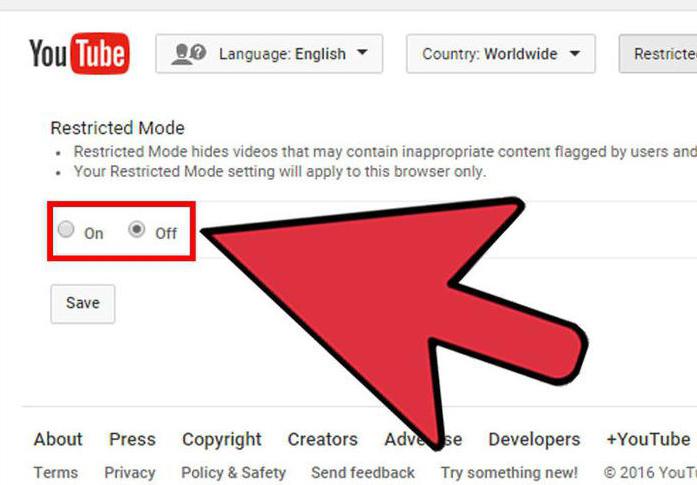
Первый способ помогает использовать специальные фильтры «Ютуба». Он не полностью ограждает ребенка от просмотра роликов. Вместо этого, на хостинге включается защита от нежелательных видео по возрастным категориям. Очень хороший способ ограждения детей. Но как заблокировать «Ютуб» от ребенка? Для этого необходимо сделать следующие манипуляции:
- Авторизуйтесь в аккаунте на сайте.
- Пролистайте страницу в самый низ и отыщите там «Безопасный режим».
- Нажмите на данную кнопку и поставьте отметку «Вкл».
- Щелкните по «Заблокировать безопасный режим».
- Сохраните изменения при помощи ввода пароля от аккаунта.
Вот так легко и просто можно избавиться от лишних проблем обеспечения безопасности ребенку в сети. Недостаток данного метода заключается в том, что доступные видео появляются по рекомендациям пользователей, а также среди них имеют место только ролики без ограничений. Такой способ не позволяет в полной мере оградить детей от нежелательных кадров в сети.
Кстати, чтобы данный вариант работал на все 100%, не забудьте отключить возможность приватного/анонимного просмотра страниц в браузерах. Процедуру придется повторить во всех имеющихся у вас программах выхода в интернет. К слову, все вышеперечисленные шаги тоже придется проделать заново. Предложенный способ действует только на то приложение, где он был активирован. Как заблокировать «Ютуб» от ребенка? Есть еще несколько методов.
Полная блокировка на компьютере
Любой сайт можно запретить к просмотру на компьютере. Правда, только на конкретной машине. Поэтому, если у вас несколько ПК, процесс придется повторить на каждом. При этом ни вы, ни ваш ребенок не сможете воспользоваться «Ютубом». Но в любой момент знающий человек способен исправить ситуацию. Как заблокировать «Ютуб» от ребенка на компьютере полностью? Существует несколько простых шагов на пути к данной задумке:
- Зайдите в «Мой компьютер».
- Отыщите там C\Windows\System32\drivers.
- В данной папке перейдите в etc.
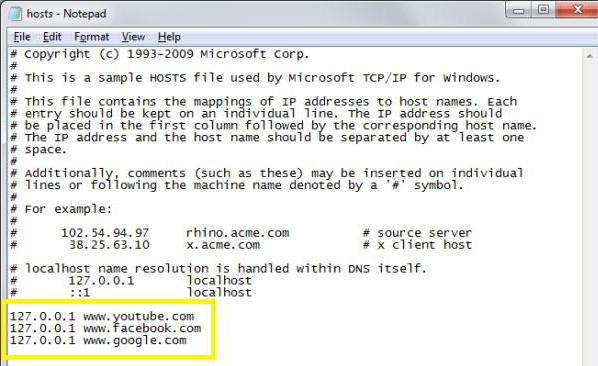
- Откройте «Блокнотом» файл hosts.
- Напишите в конце открывшегося документа функции: 127.0.0.1 www.youtube.com и 127.0.0.1 www.m.youtube.com.
- Сохраните изменения.
Соответственно, теперь во всех браузерах «Ютуб» откажется работать. И мобильная версия, и обычная. Чтобы вернуть доступ к сайту, необходимо снова отредактировать hosts. В нем потребуется стереть 2 написанные ранее функции. Ничего трудного. Поэтому особо умные и изобретательные школьники могут разобраться с этим явлением в 2 счета. Такое решение не слишком удержит детей.
Планшеты и телефоны
Заблокировать «Ютуб» от ребенка на «Андроиде» или на любом другом гаджете можно несколькими путями. Выбрать подходящий метод вы можете самостоятельно. Как правило, если ребенок пользуется мобильным интернетом, он и понятия не имеет о способах блокировки сайтов. Поэтому родители способны с успехом воспользоваться некоторыми приемами. Во-первых, на «Андроиде» можно провести блокировку «Ютуба» точно также, как и на компьютере — включив «безопасный режим». Во-вторых, файл hosts тут тоже имеется. Поэтому стоит обратить внимание на метод ручной блокировки сайта полностью.

iPad и не только
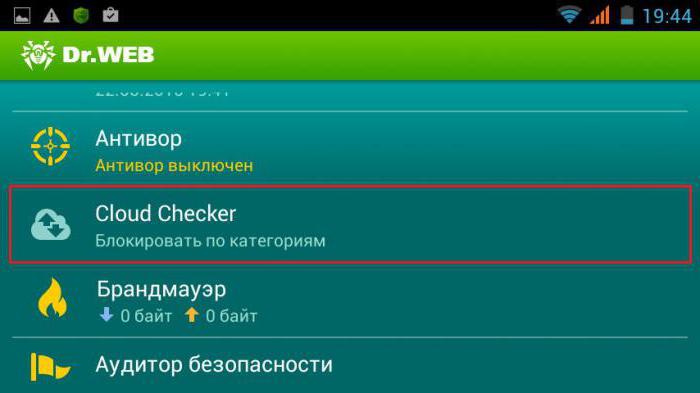
Но на этом возможные методы не заканчиваются. Если вы задумались, как заблокировать «Ютуб» от ребенка (iPad или любой другой гаджет — не важно, какой именно), воспользуйтесь мобильным антивирусом. Сейчас у многих программ для защиты информации есть специальная функция блокировки. Доступ к любому сайту может быть прекращен. Для того, чтобы воспользоваться этим вариантом, вам придется установить себе антивирус (он обычно платный) для телефона. А затем посетить раздел, похожий на «URL-фильтр». Там введите адрес «Ютуба» и сохраните изменения. Не забудьте о мобильной версии.
В сети
Теперь понятно, как заблокировать «Ютуб» от ребенка на планшете или любом другом гаджете. Это не так трудно, как кажется. Но вышеперечисленные варианты действий не являются единственными. Есть еще несколько способов блокировки. Правда, используются они преимущественно для компьютеров. Например, можно воспользоваться специальными блокираторами. Они устанавливаются отдельными утилитами, а затем блокируют указанные сайты. Например, скачайте себе OpenDNS (годится любая похожая утилита). Этот софт прекрасно подходит для домашнего использования. Чтобы ответить, как заблокировать «Ютуб» от ребенка, проделайте следующее:
- Скачайте и установите OpenDNS.
- Запустите браузер и с его помощью откройте конфигурации вашего модема.
- Осуществите вход в систему настроек.
- Посетите в открывшемся окне LAN или «Интернет».
- В DNS-настройках укажите сервера Open DNS. Для этого напишите там: 208.67.222.222 и 208.67.220.220.
- В установленной утилите посетите настройки и в пункте «Управление отдельными доменами» укажите «Ютуб».
- Сохраните изменения.
Для iOS
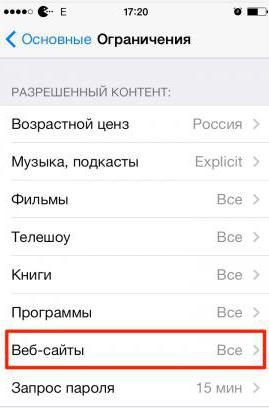
На гаджетах с iOS можно воспользоваться еще одним очень интересным способом решения поставленной перед нами задачи. Здесь есть встроенная функция. Она так и называется — «Блокировка». Для ее активации сделайте следующее:
- В гаджете откройте раздел «Настройки»-«Общие»-«Блокировка».
- Щелкните по «Активировать».
- Придумайте и наберите код доступа (пароль) к операции.
- Перейдите в «Расширенное содержимое».
- Откройте раздел «Сайты»-«Всегда блокировать. » и напишите здесь все адреса «Ютуба».
- Поставьте отметку напротив «Блокировать сайты для взрослых».
- Вернитесь к началу меню «Блокировка» и выберите там дополнительно «Блокировка установки приложений».
- Если у вас есть приложение от «Ютуба», удалите его.
На этом все. Но это только для операционных систем iOS. На «Андроиде» такого варианта нет и быть не может. Поэтому там придется пользоваться ранее изученными методами.
Мнения пользователей
Теперь понятно, как заблокировать «Ютуб» от ребенка. Отзывы родителей указывают на то, что почти любой из вышеперечисленных методов относительно легко разоблачается современными детьми. Поэтому нельзя с уверенностью сказать, что блокирование сайта поможет оградить ребенка от нежелательных роликов.
Самым эффективным считается включение «безопасного режима», а также использование антивирусов для осуществления задумки. Все манипуляции с файлом hosts отныне известны даже детям. Поэтому надеяться на то, что ребенок окажется в безопасности в сети, не стоит. При желании он самостоятельно проведет разблокировку, а затем «заметет следы» за собой. Поэтому далеко не всегда получает запретить «Ютуб» к просмотру. Ни один способ не дает уверенности в том, что ребенок не обойдет систему и будет довольствоваться отсутствие доступа к самому большому видеохостингу.