
Настраиваем бесплатные каналы на телевизоре и приставке Смарт ТВ
Современные умные телевизоры произвели настоящий переворот в развлекательной индустрии. Первые Smart TV были выпущены еще в 2009 году, но несмотря на это, некоторые пользователи до сих пор не знают обо всех их функциях. Одна из таких — возможность смотреть бесплатные телеканалы. При чем в высоком качестве либо через антенну, либо по интернету. Как настроить бесплатные каналы на Смарт ТВ, расскажем далее.
Какие бывают бесплатные каналы?
Все существующие телевизионные каналы можно разделить на несколько видов в зависимости от типа вещания.
- Цифровые. Цифровое телевидение представляет собой систему, которая позволяет передавать аудио- и видеосигнал в «цифре» при помощи радиоволн или по проводным линиям. Главная особенность такого формата вещания через антенну — высокое качество изображения независимо от каких-либо внешних условий.
- Спутниковые. Этот вид вещания также популярен среди многих пользователей. Он отличается хорошим качеством изображения и большим выбором каналов. Принцип работы заключается в том, что с наземного передатчика (антенны-тарелки) передается сигнал на спутник, расположенный на высоте более 35,5 тысяч километров. Там сигнал обрабатывается, усиливается и отправляет обратно.
- IPTV. Данный формат становится популярнее с каждым днем. IPTV представляет собой интернет-протокол телевидения, который использует для трансляции программ. Такой формат предполагает бесплатную возможность просмотра телеканалов и различного контента.
Что нужно для получения бесплатных каналов?
Так как настроить 20 бесплатных каналов — самая тривиальная и распространенная задача, то начнем мы описание именно с нее. Сделать это на самом деле очень просто. Подключение осуществляется с помощью обычной телевизионной антенны.
В случае с обычной телевизионной антенной и ее подключением сложностей обычно не возникает. А вот настройка интернет-вещания займет некоторое время. Для его настройки потребуется:
- телевизор с функцией Smart TV;
- подключение к скоростному интернету;
- специальное приложение, которое устанавливается на телевизор;
- плейлист с каналами (в некоторых случаях).
В целом настройка как цифрового, так и интернет-вещания на современных телевизорах схожа. Инструкции, приведенные ниже, подойдут для большинства моделей телевизоров LG, Samsung и т. д.
Как настроить 20 бесплатных цифровых каналов самостоятельно?
В случае с цифровым форматом, пользователям предлагается бесплатный просмотр 20 каналов. Для подключения достаточно подсоединить к телевизору кабель антенны и выполнить несколько шагов:
- После подключения кабеля необходимо войти в меню настроек телевизора и выбрать опцию автоматического поиска.
- На экране появится сообщение о том, как будет подаваться сигнал. В этом случае необходимо выбирать «Кабель».
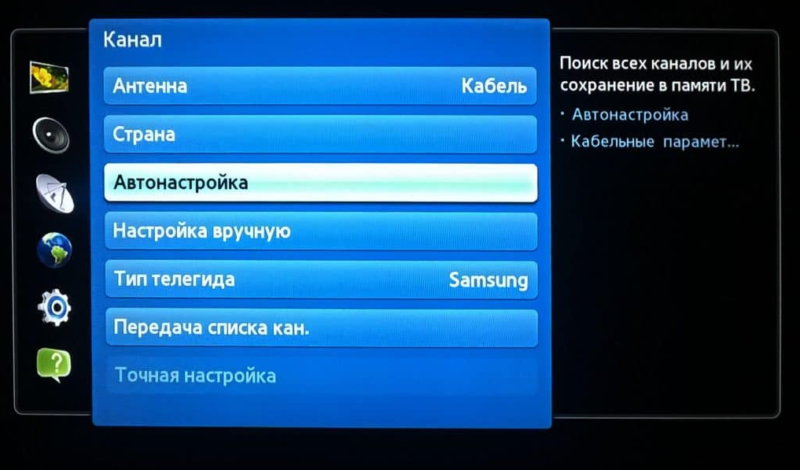
- Следующий пункт направлен на определение типа сигнала. Необходимо выбрать «Аналоговый».
- После этого начнется автоматический поиск каналов.
Каналы, которые вещаются в плохом качестве, система будет игнорировать (при необходимости их можно настроить вручную). Настройки поиска рекомендуется сохранять.
Настраиваем IPTV-каналы
Рассмотрим способ настройки IPTV-каналов, который можно применить к любому Smart-телевизору независимо от его производителя. Чтобы бесплатно их смотреть, потребуется специальное приложение и доступ к интернету.
Для настройки необходимо:
- Подключить телевизор к интернету и войти в магазин приложений.
- В поиске ввести название приложения ViNTERA.TV.
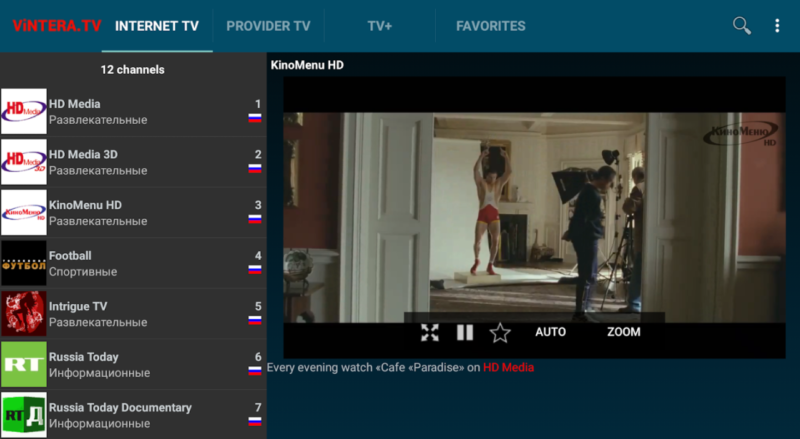
- Скачать, установить и запустить приложение.
После запуска в правом верхнем углу будет находиться несколько разделов: «Интернет ТВ», «ТВ Провайдеров», «Настройки» и «Избранное». Достаточно только выбрать, какие каналы будут просматриваться. Некоторые из них могут работать даже при небольшой скорости интернета (500 кб/сек). Дальше можем найти плейлист (их много в интернете) и вставить ссылку на него в соответствующий раздел настроек.
Еще один способ настроить бесплатные каналы ТВ через интернет — использовать приложение SS IPTV. Так же, как и предыдущем случае, его необходимо скачать из Плей Маркета, установить и запустить. В окне приложения нажать на значок шестеренки и войти в настройки. Остается только добавить плейлисты с каналами и наслаждаться просмотром.
В чем отличия настройки каналов на телевизоре и приставке?
Технология Smart TV может быть внедрена как непосредственно в сам телевизор, так и в специальные внешние приставки, которые позволяют сделать любой телевизор «умным». Настройка бесплатных каналов на телевизоре со встроенным Смарт и на приставке имеет свои отличия. В первую очередь, настройка приставки занимает больше времени. Для того, чтобы бесплатно смотреть каналы через интернет, используя приставку, потребуется:
- специальное приложение IPTV для приставки;
- плейлист с каналами, который загружается в программу.
Плей-лист необязательно покупать у своего интернет-провайдера. На просторах интернета можно найти большое количество бесплатных списков каналов. Саму приставку настроить несложно. Для этого нужно:
- Войти в Play Market в меню приставки и найти программу «IPTV».
- Установить и запустить приложение.

- После запуска откроется окно с надписью «Добавить плейлист».
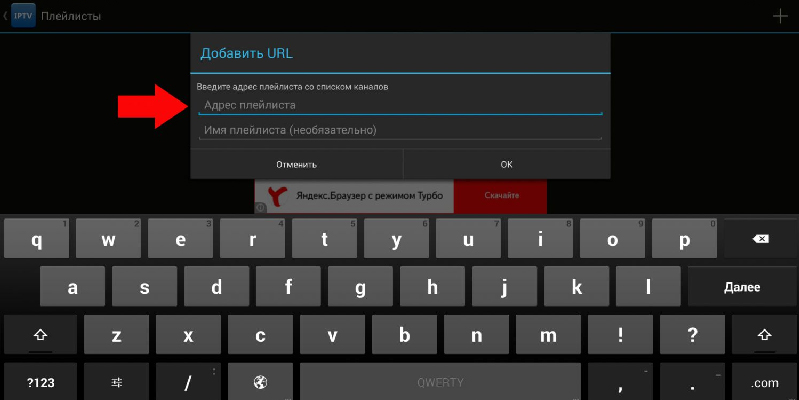
- Выбрать способ, которым это будет сделано: через URL или посредством загрузки из памяти устройства.
- Загружать плейлист, вводя его URL довольно затруднительно, если делать это при помощи пульта. Однако в таком способе есть большое преимущество — файл можно будет обновлять онлайн с сервера, получая доступ к еще большему количеству каналов.
- После загрузки листа на экране появится список каналов, среди которых можно выбрать любой и наслаждаться просмотром.
Чтобы смотреть любимые каналы в отличном качестве, необязательно платить деньги. Все это возможно благодаря современным Smart TV телевизорам и приставкам. Вышеприведенные инструкции помогут легко и быстро настроить бесплатные телеканалы и наслаждаться качественным вещанием в любое время суток.
Как настроить 20 бесплатных каналов на телевизор — подключаем цифровую приставку
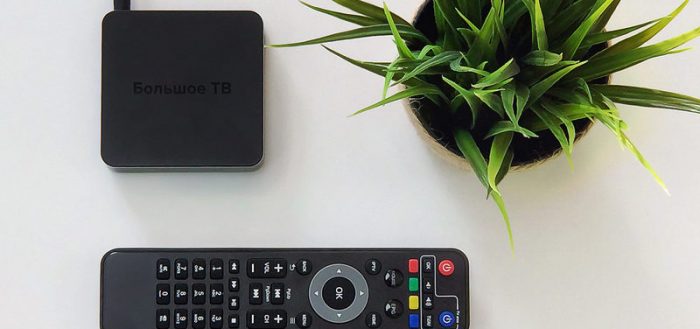

В 2019 году все жители России потихоньку переходят на новый формат ТВ — цифровой. Плюс его в том, что качество картинки выше, чем у привычного аналогового. Бесплатно всем предоставляется 20 федеральных каналов. Чтобы цифровое ТВ работало у вас, ваш нужен телевизор с цифровым приёмником — они есть у большинства современных моделей. Если у вас уже устаревшая модель, вам нужно купить дополнительно цифровую ТВ-приставку. Как её подключить и настроить после покупки?
Немного о цифровых приставках
Цифровая приставка для ТВ — это прямоугольное или квадратное устройство, к которому подключается антенна. Приставка уже в свою очередь подключается к телевизору с помощью кабеля. Таким образом, приставка (тюнер, декодер) выполняет роль посредника на пути сигнала от антенны к телевизору. Она преобразует цифровой сигнал в обычный, который уже телевизор распознаёт .
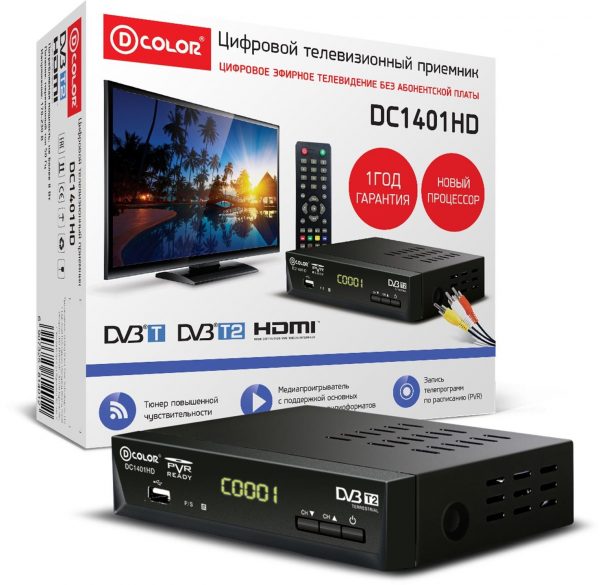
ТВ-приставка — небольшое устройство, которое преобразует цифровой сигнал от антенны, чтобы ТВ смог его распознать
Цена у девайса небольшая — можно приобрести качественную модель и за 1000 рублей. При покупке обращайте внимание на характеристики устройства — там должна стоять пометка DVB-T2.
Как подключить цифровую приставку к телевизору
Перед соединением всех устройств посредством проводов отключите от электросети всё оборудование. После этого подключите кабель, который идёт от антенны, к разъёму RF IN на приставке.
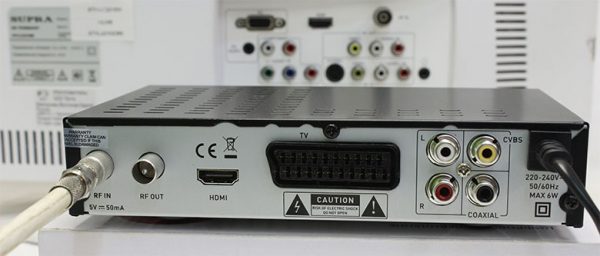
Вставьте кабель от антенны в разъём RF IN
Теперь соедините приставку с телевизором. Для связи можно использовать один из трёх кабелей:
- HDMI. Подходит для более современных телевизоров с одноимённым выходом. Этот провод обеспечит максимальное качество изображения, на которое способно цифровое ТВ.
- Кабель «тюльпан» с тремя штекерами. Используется чаще всего в случае с устаревшими телевизорами. Качество здесь уже не то, что при HDMI, но если у вас небольшой дисплей на ТВ, разница будет не слишком ощутима. Подключить кабель несложно: цвет штекера совпадает с цветом круглого слота. Жёлтый используется для видеосигнала, белый — для входного аудиосигнала, а красный — для выходного аудио.
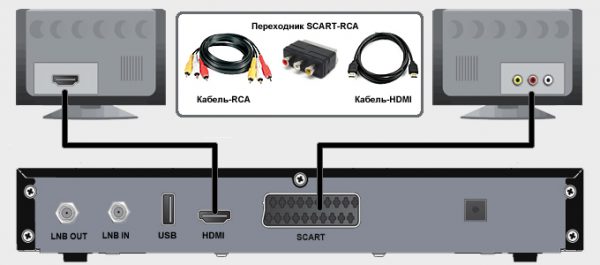
Приставку с ТВ можно соединить с помощью «тюльпана» (RCA) или HDMI
После соединения устройств, подключите ТВ и приставку к электросети и включите их. Теперь можно переходить к самому поиску каналов.
Как настроить цифровую приставку для приёма 20 каналов цифрового телевидения
Рассмотрим весь процесс отладки и проверки качества сигнала от приставки и антенны.
Инструкция по настройке ТВ-каналов на приставке DVB-T2
Найти бесплатные каналы можно в автоматическом либо в ручном режиме. Первый более простой и быстрый. Ручной используют, когда автоматический не справляется с задачей.
Сначала рассмотрим более лёгкий способ:
-
На телевизоре переключитесь на режим видео. Должно прогрузиться меню подключённой приставки. В мастере настройки (должен появиться, если вы включили приставку в первый раз и ещё её не настраивали ранее).
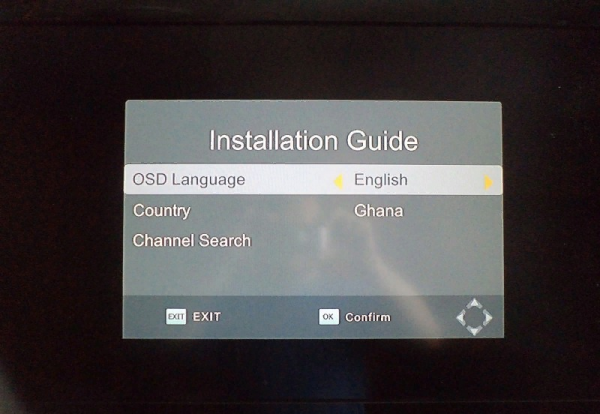
Выберите страну и язык
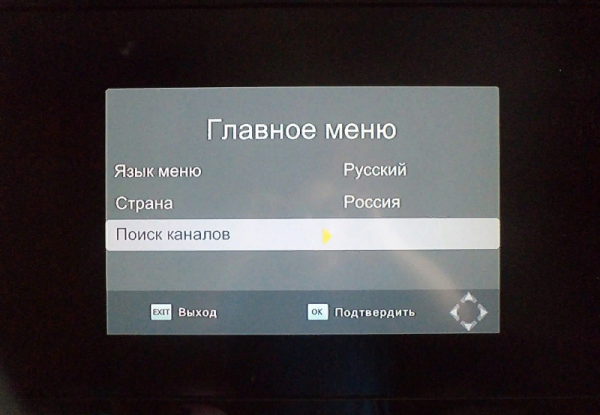
Запустите поиск каналов
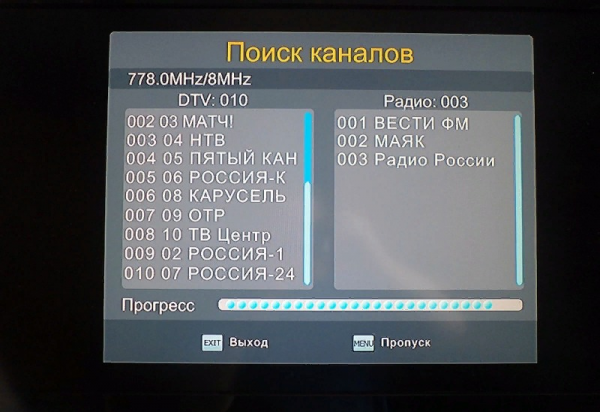
Подождите некоторое время, пока приставка найдёт все каналы
Если этот способ поиска каналов не сработал, используйте ручной режим:
- Перейдите в меню приставки в раздел для поиска. Выделите пункт «Ручной поиск».
- Нажмите на ОК, чтобы запустить процесс.
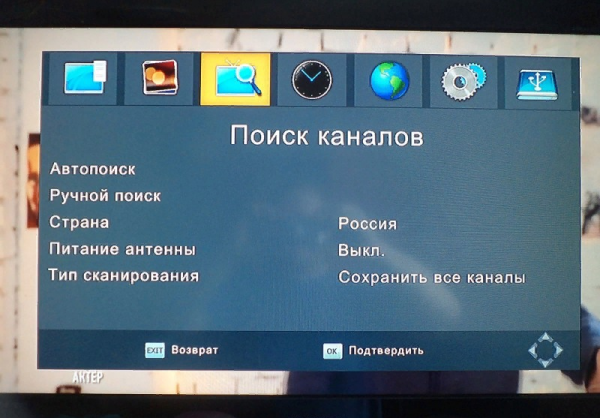
Запустите ручной поиск
Как настроить местные каналы на цифровой приставке
Многие люди жалуются, что с переходом на цифровое ТВ у них пропали местные каналы. Чтобы они снова появились в списке, вам нужно при настройке (перед запуском автоматического поиска) выбрать поиск сразу и аналоговых, и цифровых каналов, то есть поставить значение DTV-T/DTV-T2.
Федеральные каналы, которые уже есть в «цифре», могут позже исключить из аналогового ТВ, а вот местные региональные из аналога убирать не будут.
Проверка качества сигнала и решение проблем с настройкой
Если вы наблюдаете явные помехи на картинке, проверьте качество сигнала, который поступает от антенны. Для этого нажмите несколько раз на клавишу Info на пульте. Посмотрите на показатели силы и интенсивности: если их значение ниже 60 – 70%, значит, с сигналом проблемы. Вам нужно изменить положение антенны и её направление. Для этого вам понадобится помощь: кто-то должен медленно перемещать антенну, а кто-то следить за качеством картинки (улучшается оно или ухудшается). Когда помехи исчезнут, зафиксируйте положение антенны.
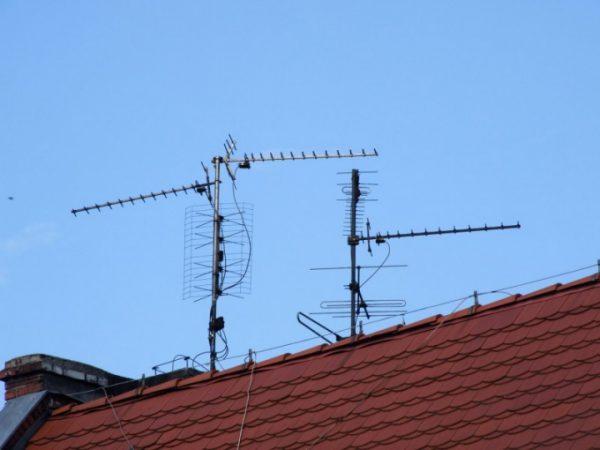
Чтобы сигнал был стабильный, антенна должна быть направлена чётко на вышку
Если поймать нужное положение антенны не получается, скорее всего, вышка находится далеко от вас — отсюда и слабый сигнал. Обычно такая ситуация наблюдается вне города. В домах у городских жителей сигнал, как правило, ловится хорошо. В этом случае нужно приобрести дополнительно усилитель к антенне либо купить новую более мощную антенну. Также стоит расположить антенну как можно выше — если есть возможность, на самой крыше.
По возможности отыщите информацию в интернете касательно расположения вышек в вашем регионе, чтобы знать, куда направлять антенну.
Если с показателями в разделе Info всё в порядке (70% и выше), но помехи всё равно присутствуют, значит, проблема в приставке. Возможно, она неправильно настроена. Если вы изменяли какие-либо её параметры, верните заводские значения обратно либо выполните сброс настроек до фабричных, а затем снова запустите автоматический или ручной поиск каналов.
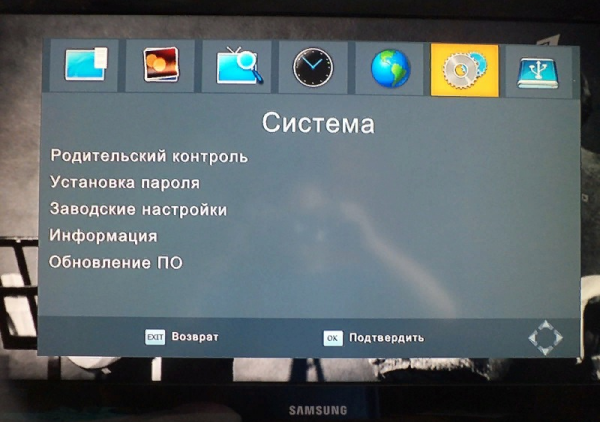
Сбросьте настройки приставки и проведите поиск каналов заново
Можно быть другая ситуация: приставка изначально нашла меньше 20 каналов или стала показывать меньше их количество спустя какое-то время после удачной настройки. Решения в этом случае такие же, как и при помехах: посмотреть на уровень сигнала, заново запустить поиск каналов, изменить положение антенны. Если проблема остаётся, нужно купить новую антенну или усилитель к старой и разместить её как можно выше.
Возможно также, что проблема в неисправности оборудования, если раньше всё было в порядке, а сейчас вдруг пропала часть каналов. О том, что приставка или антенна вышла из строя, может сказать наверняка только специалист, поэтому целесообразно будет вызвать мастера на дом для определения и устранения причин неисправности.
К ТВ-тюнеру подключается кабель антенны, а от приставки идёт уже кабель к телевизору (HDMI, «тюльпан» или коаксиальный кабель). Далее проводится настройка — сначала автоматическая, а затем ручная, если первая не дала результат. Если вы поймали не все каналы или они плохо показывают, измените положение антенны. При необходимости докупите к ней усилитель.
- Автор: Екатерина Васильева
- Распечатать
Как настроить бесплатные каналы на Smart TV?
На Smart TV бесплатные каналы – это реально возможно с технологией интернет телевидения. Смотреть IPTV можно на любом умном телевизоре, но для этого есть некоторые логичные и несложные условия. Самое важное для организации процесса заключается в подборе приложения и плейлиста. В сети их много, есть плейлисты на 1000 каналов на Смарт ТВ, а также много узкоспециализированных подборок: рыбалка, политика, спорт и т. п. Подробности о технологии и особенности ее применения мы осветим в данном руководстве.
О том, как настроить бесплатные цифровые каналы (20 штук), мы говорили отдельно. Для этого перейдите по ссылке выше, здесь по большей части разбираемся с IPTV. Настройка любого телевидения описана здесь.
Какие есть требования?
Чтобы бесплатные каналы на Smart TV стали доступными, нужно подготовить кое-что, а именно:
- Подключение к интернету. Желательно на достаточно высокой скорости (хотя бы 5 Мбит/сек).
- Приложения. Нужно будет специальное приложение – своеобразный каталог, куда будут загружены каналы. Именно через него вы в будущем будете смотреть телевидение.
- Плейлист (можно несколько). По сути, это список ссылок на бесплатное ТВ на Smart TV.
- Дополнительное устройство (ПК или смартфон). Опциально. Может применяться для некоторых настроек.
Как смотреть бесплатно телеканалы на Smart TV?
Для бесплатного просмотра каналов на Смарт ТВ нужно все перечисленное выше. Сама же настройка часто имеет очень похожий принцип, хотя могут быть некоторые отличия в зависимости от приложений. Наша инструкция по настройке будет применима для большинства приложений IPTV.
Как смотреть каналы Smart TV:
- Устанавливаем приложение (список для Samsung, LG, Android TV ниже). Для установки потребуется скачать apk-файл, для чего удобнее использовать компьютер, и передать его на телевизор. Затем через проводник открываем файл и разрешаем его установку. Возможно, дополнительно потребуется разрешить установку «Из неизвестных источников».
- Скачиваем плейлисты. Есть онлайн-плейлисты, на которые можно просто указать ссылки, а также оффлайн. Говоря о файле, он должен иметь формат m3u.
- Добавляем плейлисты. По примеру Lazy IPTV: нажимаем Playlist Manager, жмем на плюс в правом верхнем углу и выбираем вариант «Из файла» (From File) или «Из интернета» (From Internet by URL). Остается указать путь к файлу или ссылку на плейлист. Повторяем процедуру столько раз, сколько подборок ТВ каналов нужно добавить.
- Смотрим телевидение.
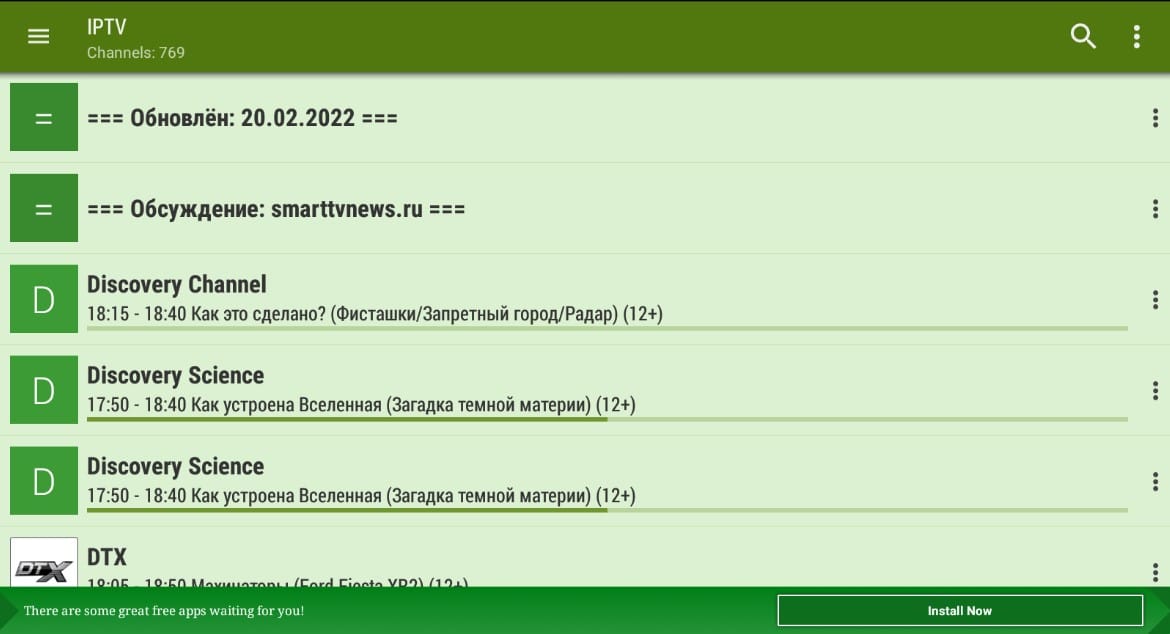
Важно! Эта инструкция позволяет наслаждаться бесплатными каналами в SS IPTV, IPTV, Ott Player. Чтобы смотреть каналы на Smart TV через некоторые другие сервисы, нужен несколько другой подход. Отличия только в том, что нужно создать аккаунт на сайте сервиса и подключить к нему телевизор. Дальнейшее управление можно выполнять с любого устройства. Обычно выдается код, который нужно указать на ТВ в приложении и все заработает.
Лучшие приложения для IPTV
Как и всегда, пользователи Samsung и LG немного ограничены в выборе IPTV для доступа к онлайн ТВ на Smart TV. Выбор сервисов у пользователей Android и Android TV несколько шире. Однако на любом устройстве можно смотреть бесплатные каналы со Смарт ТВ, нужно только знать правильное приложение.
Для Samsung TV
Через что на Смарт ТВ Samsung можно смотреть каналы:
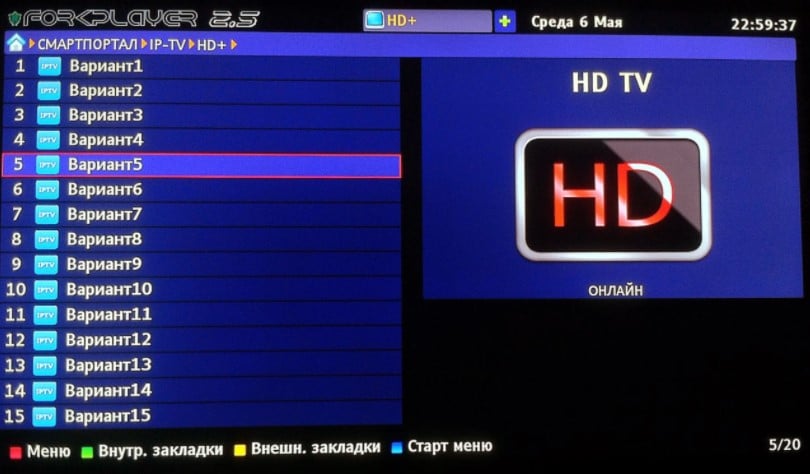
- ForkPlayer. Практичный сервис, представляет собой многофункциональный проигрыватель, доступный на большинстве телевизоров, в том числе на Samsung. Сюда можно загружать ссылки на онлайн-библиотеки или добавлять плейлисты каналов. Расширить возможности плеера может плагин RemoteFork, который открывает больше функций для работы с онлайн-кинотеатрами. Утилита также позволяет запускать видео с торрент сервисов без необходимости загрузки файлов. Это отличный вариант бесплатного ТВ на Smart TV.
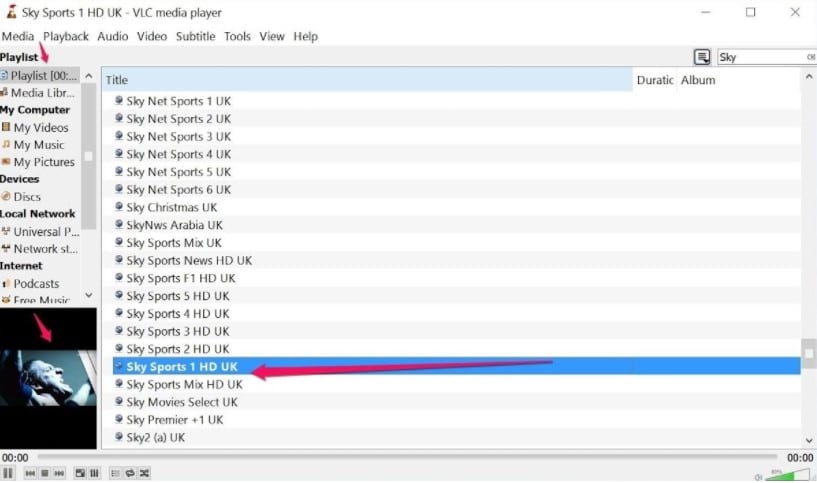
- VLC Player. Главное достоинство в том, что данный сервис для Smart TV для просмотра бесплатных каналов доступен практически во всех магазинах приложений. Таким образом проблем с установкой быть не должно. Чтобы запустить плейлист или канал, достаточно перейти во вкладку «Медиа» и выбрать «Открыть URL».
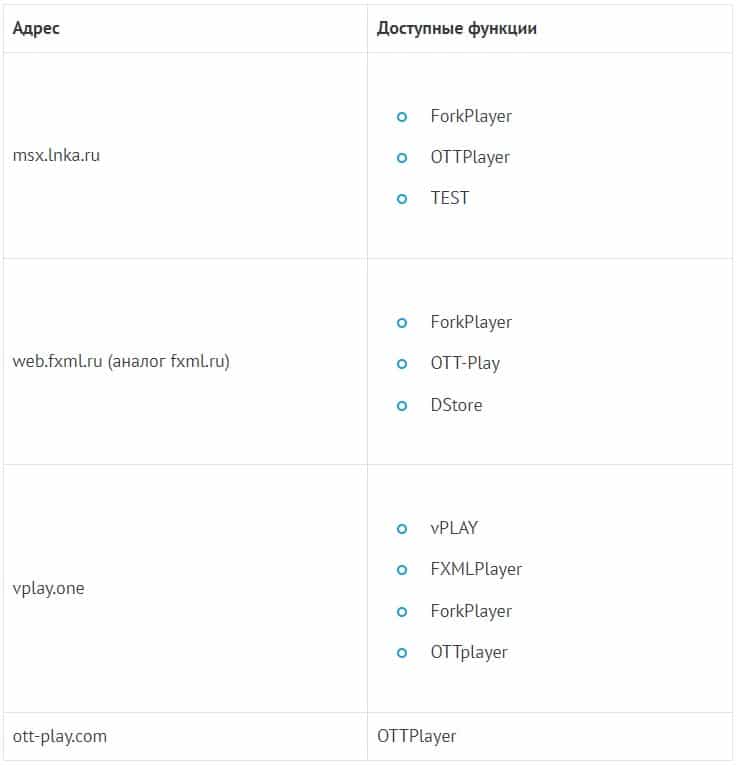
Media Station X – это кроссплатформенное приложение, косвенно помогающее на Samsung и LG Smart TV смотреть каналы и фильмы бесплатно. С его помощью можно устанавливать приложения для просмотра различного контента. В таблице видны адреса, с помощью которых можно инсталлировать приложения.
Для LG TV
На LG тоже Smart TV каналы можно смотреть перечисленными выше приложениями для Samsung, а также и другими.
С помощью каких приложений смотреть ТВ каналы на Smart TV:
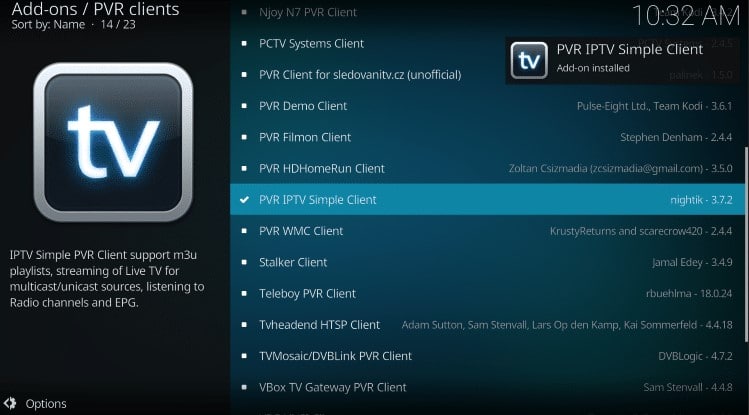
- Kodi. Хороший сервис, который доступен в LG Store. Работает исправно, удобная навигация, есть история и закладки. В общем – все необходимое, чтобы смотреть ТВ каналы на Смарт ТВ бесплатно.
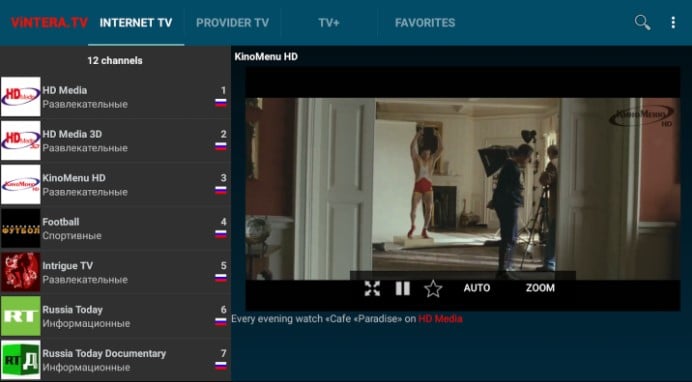
- ViNTERRA.TV. Содержит предустановленный список телеканалов. Можно получить доступ к телеканалам сразу. без дополнительных настроек.
На всех Android TV
Бесплатных ТВ приложений для Smart TV с Android намного больше. При этом стоит обратить внимание на следующие из них:
- Lazy IPTV. Быстрое, простое и удобное приложение. Весит немного, поэтому быстро запускается даже на ТВ с не очень производительным железом.
- IPTV. Очень простое приложение с одноименным названием.
- OttPlayer. Популярное приложение, которое работает на большинстве платформ.
Теперь вы можете просматривать многочисленные каналы без абонентской платы, их способен улавливать любой телевизор. И все же IPTV имеет достаточно большой ассортимент каналов, и в нем вы сможете смотреть все даже в HD-разрешении. Не стоит боятся экспериментировать с функциями Smart TV и узнавать, на что ещё способен ваш «умный» телевизор.
Если у Вас остались вопросы по теме «Как настроить бесплатные каналы на Smart TV?», то можете задать их в комментария

Системный администратор
Задать вопрос
Вопрос эксперту
Как включить каналы на Smart TV?
В силу утраты актуальности аналогового телевидения, с нашей стороны разумно рассказать, как включить цифровые каналы на Smart TV в виде инструкции:
1. Подключаем ресивер, в случае его отсутствия в телевизоре.
2. Переходим через пульт дистанционного управления в «Настройки».
3. Открываем панель управления, а оттуда идем в «Опции» и запускаем автоматический поиск каналов.
4. Указываем вариант «Цифровое телевидение» и задаем источник – «Кабель».
5. После запуска поиска ожидаем до построения списка. Возможно, придется вручную установить некоторые характеристики: скорость — 6952 KS/s, модуляцию — 256 QAM и частоту начала 298000 KHz.
6. Открываем вкладку «Цифровое ТВ» или выбираем опцию внешний источник и смотрим каналы.
Как настроить каналы через интернет?
Smart TV позволяет смотреть онлайн-каналы через интернет, но для этого необходимо специальное приложение. Можем использовать программы от провайдера или сторонних разработчиков. Общий принцип, как настроить каналы через интернет:
1. Налаживаем связь ТВ с интернетом через Wi-Fi, кабельный интернет или установить связь с ПК.
2. Переходим в «Настройки» на вкладку «Сеть» и выбираем тип подключения.
3. На странице настройки IP-адреса указываем необходимые параметры.
4. Загружаем на устройство приложение с магазина Google, к примеру, SS IPTV.
5. Скачиваем доступный в программе плейлист.
6. Готово! Можем смотреть каналы бесплатно.
Как скачать каналы на телевизор?
Для просмотра IPTV-каналов, предварительно нужно скачать плейлист. Телеканалов огромное множество, поэтому создатели подборок часто сортируют их по тематике. С помощью компьютера, можем найти в интернете различные плейлисты, у них должно быть расширение m3u. Теперь переходим непосредственно к тому, как скачать каналы на телевизор. Перебрасываем файл с подборкой на флешку, подключаем к ТВ, открываем любое приложение IPTV и нажимаем «Добавить плейлист». Указываем путь к файлу и наслаждаемся просмотром.
Рейтинг статьи 3.8 / 5. Голосов: 119
Пока нет голосов! Будьте первым, кто оценит этот пост.
Поделитесь в социальных сетях!
Евгений Андрейченко – независимый эксперт ряда интернет-ресурсов в СНГ странах с 7-летним опытом работы в IT-сфере. Имеет высшее техническое образование и углубленное познание в широком спектре цифровых технологий: от программирования до видеомонтажа. Последние 4 года предоставляет консультации для веб-портала tvoykomputer.ru. С нами делится опытом по настройке компьютеров, смартфонов, телевизоров и смежных устройств, популярным языком описывая особенности проведения всевозможных процедур с умными устройствами.»
Как найти и настроить эфирные и кабельные каналы на телевизоре Samsung
Чтобы телевизор начал показывать каналы, запустите автонастройку. Автонастройка помогает быстро найти и расставить каналы по порядку. Ниже вы найдете инструкцию, как это сделать на телевизоре Samsung.
Примечание:
Скриншоты могут отличаться в зависимости от серии телевизоров.
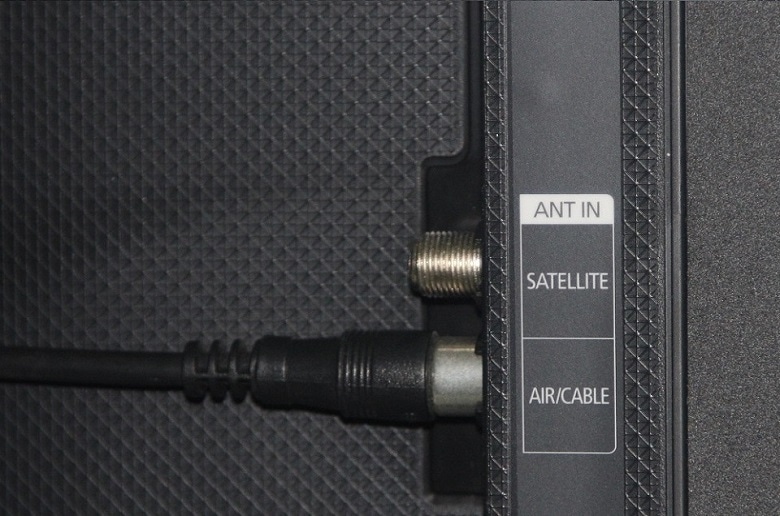
1 Подключите провод от антенны к разъему AIR/CABLE
2 Включите телевизор
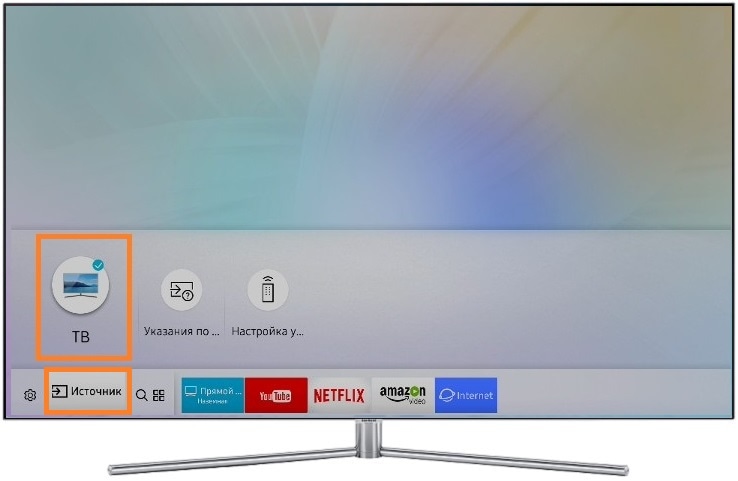
3 Выберите источник
В зависимости от пульта нажмите либо кнопку Source, либо кнопку Home и выберите Источник, затем ТВ.
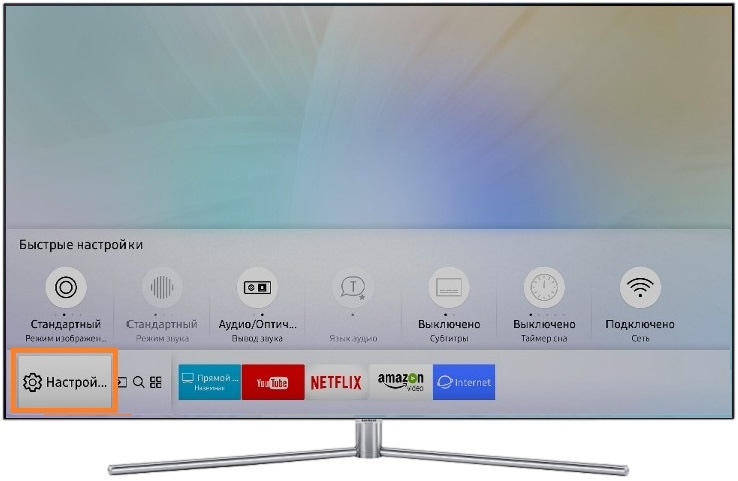
4 Войдите в меню телевизора
В зависимости от пульта нажмите либо кнопку Menu, либо кнопку Home (Keypad, Menu/123, More) и выберите Настройки на экране телевизора.
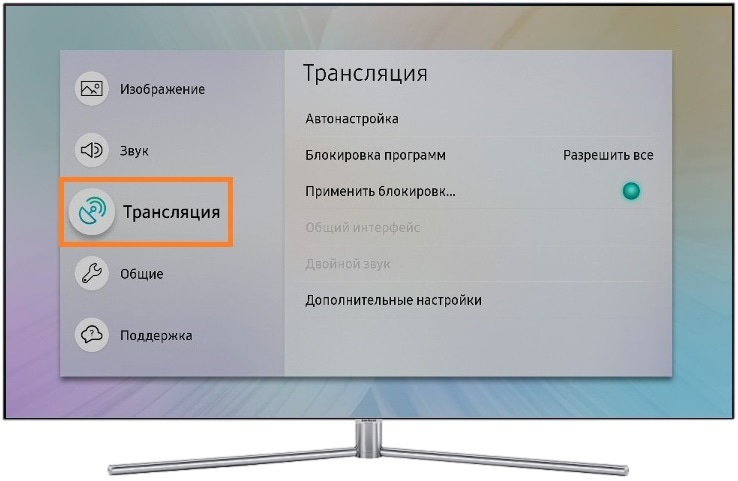
5 Выберите Трансляция
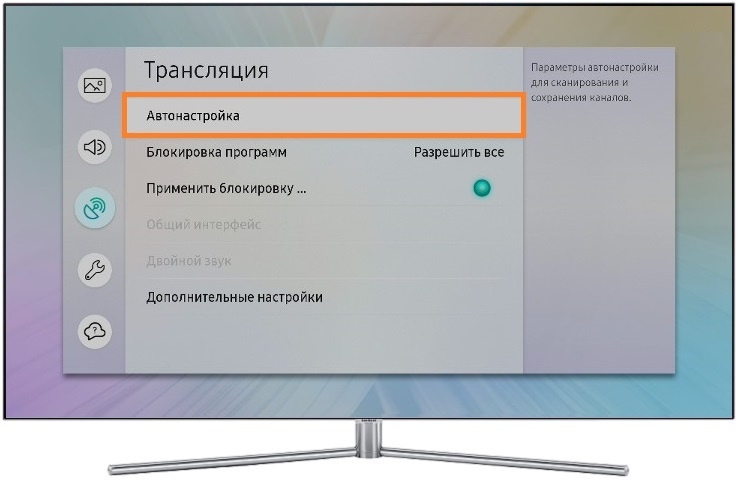
6 Выберите Автонастройка
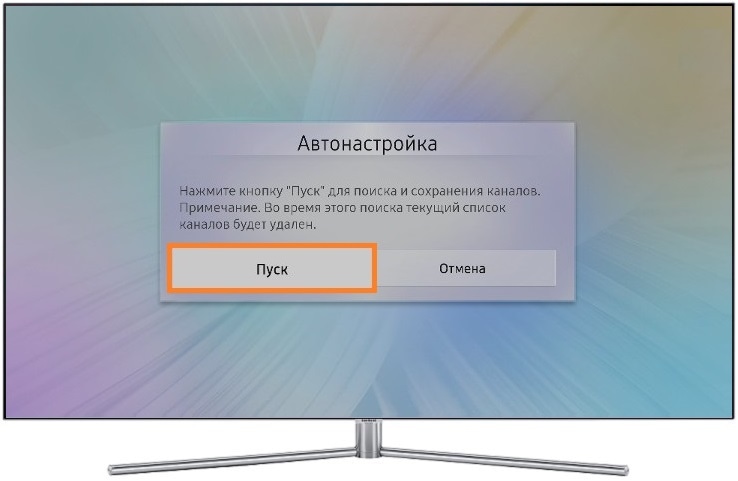
7 Выберите Пуск
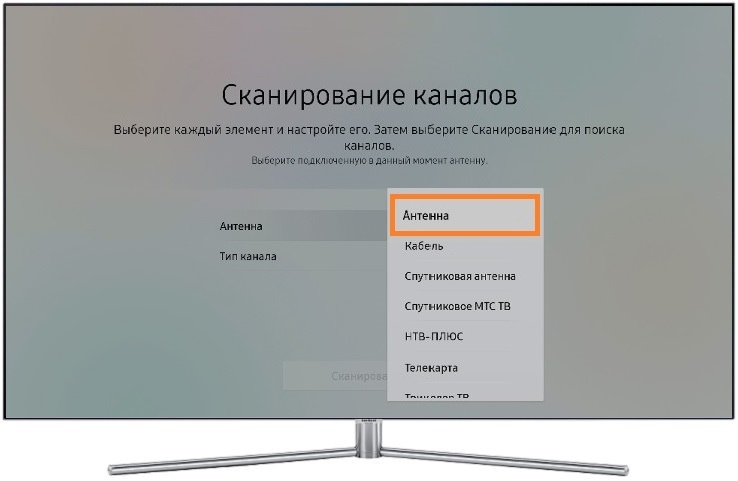
8 Выберите источник
- Антенна (если используете общедомовую или комнатную антенну)
- Кабель (если используете кабельное телевидение).
Телевизор может получать бесплатные (эфирные) каналы по общедомовой (стоит на крыше и ей пользуется весь дом), комнатной антенне (переносная антенна, обычно выглядит как два металлических прута) или от кабельного оператора (может использоваться общедомовая антенна или отдельный провод). Если вы не знаете, какое именно у вас телевидение, обратитесь в управляющую домовую компанию.
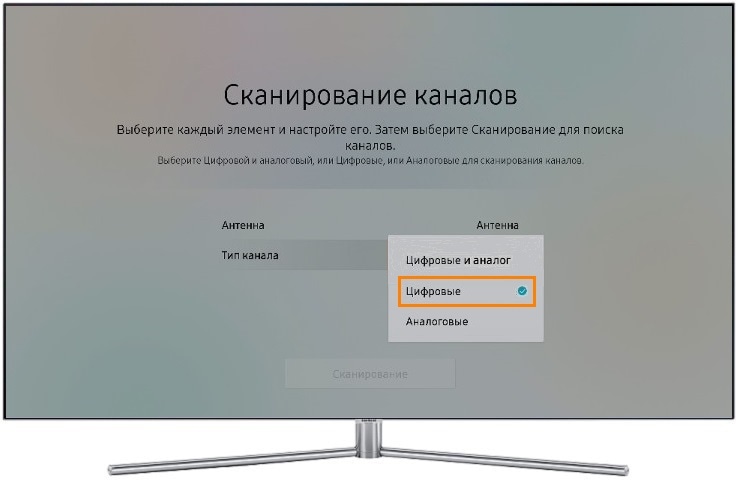
9 Выберите тип каналов и оператора
Для настройки телевизора выберите тип канала — Цифровые.
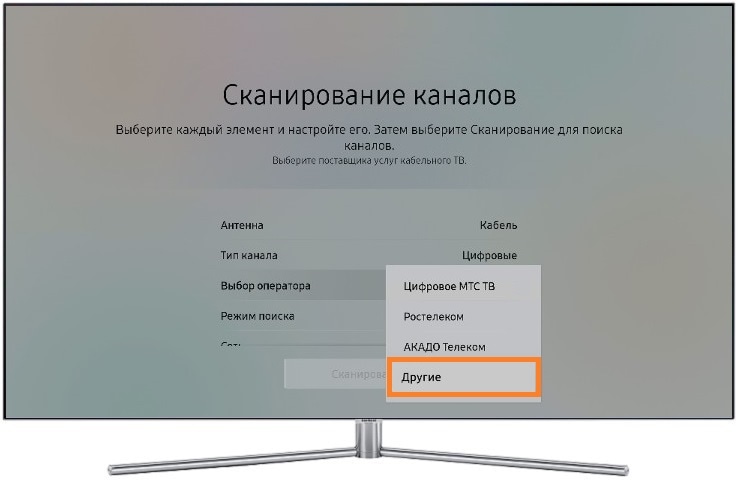
Если настраиваете кабельное телевидение, установите:
Выбор оператора — Другие.
Для вкладки Режим поиска выберите опцию Полный и нажмите Далее, если это требуется.