
Вычитание значений времени
Быстро находите разницу между двумя значениями времени, контролируя формат результата и расширив вычисления до списка времени. Например, можно быстро вычесть одно время из другого или вычислить длительность повестки собрания.
Используйте предоставленные образцы данных и процедуры, чтобы узнать, как вычислять время для повестки собрания.
Копирование примера данных
Чтобы лучше понять функцию Вычитания времени, скопируйте пример данных из примера ниже в ячейку A1 на пустом листе.
Примечание: Не выбирайте заголовки строк или столбцов на пустом листе (1, 2, 3. A, B, C. ) при вклеии примера данных.
Расчет времени между двумя часами и минутами
- Выберите ячейку D2 — первую пустую ячейку в столбце Длительность, если скопировали заголовки столбцов на лист вместе с образцом данных.
- На вкладке Формулы нажмите кнопку Текст >ТЕКСТ.В ячейке появится =ТЕКСТ().
- В области формул поместите курсор внутри фигуры (),щелкните значение ивведите C2-B2.
- Внутри знака ()щелкните format_text ,а затем введите «ч:мм»(включая кавычка), чтобы отформатеть результат как часы и минуты.
- Нажмите клавишу RETURN. Результат — 1:50 (1 час 50 минут).
- Выберите ячейку D2.
- Чтобы скопировать формулу в оставшиеся строки, перетащите маркер заполнения . Excel автоматически изменяет ссылки на ячейки, чтобы включить правильные значения для каждой строки.
- Дополнительные информацию об этой формуле см. в функции ТЕКСТ.
- Если вы используете как формат, примененный к функции ТЕКСТ, так и числовом формате, функция ТЕКСТ имеет приоритет.
Дополнительные примеры формул
Чтобы попробовать примеры, скопируйте таблицу ниже в любую пустую часть листа, содержаную образец данных, а затем щелкните ячейки формулы, чтобы увидеть, как построена формула в построителье формул.
Описание (результат)
=ТЕКСТ (C3-B3,»h»)
Часы между двумя ячейками с форматом «а» (4)
=ТЕКСТ (C3-B3,»ч:мм»)
Часы и минуты между двумя ячейками с форматом «ч:мм» (4:55)
=ТЕКСТ (C3-B3;»ч:мм:сс»)
Часы, минуты и секунды между двумя ячейками с форматом «ч:мм:сс» (4:55:00)
=INT ((C3-B3)*24)
Общее количество часов между двумя временами (4)
= (C3-B3)*1440
Общее количество минут между двумя разами (295)
= (C3-B3)*86400
Общее количество секунд между двумя числами времени (17700)
=ЧАС (C3-B3)
Количество часов между двумя значениями времени, если разница не превышает 24 (4).
=МИНУТЫ (C3-B3)
Количество минут между двумя значениями времени, если разница не превышает 60 (55).
=СЕКУНДЫ (C3-B3)
Количество секунд между двумя значениями времени, если разница не превышает 60 (0).
Копирование примера данных
Чтобы лучше понять описываемые действия, скопируйте пример данных в ячейку A1 пустого листа.
- Создайте пустую книгу или лист.
- Выделите приведенный ниже образец данных.
Примечание: Не выбирайте заголовки строк или столбцов на пустом листе (1, 2, 3. A, B, C. ) при вклеии образца данных на пустой лист.
Расчет времени между двумя часами и минутами
- Выделите ячейку D2 — первую пустую ячейку в столбце «Длительность».
- На вкладке Формулы в разделе Функция нажмите кнопку Построитель формул. В ячейке появится знак равно (=).
- В ячейке введите ТЕКСТ.
- В списке выберите текстовый. Поля аргументов для функции ТЕКСТ отображаются в нижней части построитель формул.
- В группе Аргументыщелкните поле рядом созначением и введите C2-B2.
- В поле Аргументыщелкните поле рядом с format_text ,а затем введите «ч:мм»,включая кавычка, чтобы отформатировать результат как часы и минуты.
- Нажмите клавишу RETURN. Результат — 1:50 (1 час 50 минут).
- Выберите ячейку D2.
- Чтобы скопировать формулу в оставшиеся строки, перетащите маркер заполнения . Excel автоматически изменяет ссылки на ячейки, чтобы включить правильные значения для каждой строки.
- Дополнительные информацию об этой формуле см. в функции ТЕКСТ.
- Если вы используете как формат, примененный к функции ТЕКСТ, так и числовом формате, функция ТЕКСТ имеет приоритет.
Дополнительные примеры формул
Чтобы попробовать примеры, скопируйте таблицу ниже в любую пустую часть листа, содержаную образец данных, а затем щелкните ячейки формулы, чтобы увидеть, как построена формула в построителье формул.
Описание (результат)
=ТЕКСТ (C3-B3,»h»)
Часы между двумя ячейками с форматом «а» (4)
=ТЕКСТ (C3-B3;»ч:мм»)
Часы и минуты между двумя ячейками с форматом «ч:мм» (4:55)
=ТЕКСТ (C3-B3;»ч:мм:сс»)
Часы, минуты и секунды между двумя ячейками с форматом «ч:мм:сс» (4:55:00)
=INT ((C3-B3)*24)
Общее количество часов между двумя временами (4)
= (C3-B3)*1440
Общее количество минут между двумя разами (295)
= (C3-B3)*86400
Общее количество секунд между двумя числами времени (17700)
=ЧАС (C3-B3)
Количество часов между двумя значениями времени, если разница не превышает 24 (4).
=МИНУТЫ (C3-B3)
Количество минут между двумя значениями времени, если разница не превышает 60 (55).
=СЕКУНДЫ (C3-B3)
Количество секунд между двумя значениями времени, если разница не превышает 60 (0).
Сложение и вычитание значений времени
Предположим, что вам нужно добавить два разных значения времени вместе, чтобы получить итог. Или необходимо вычесть одно значение времени из другого, чтобы получить общее время, затраченное на работу над проектом.
Как вы увидите в разделах ниже, Excel позволяет легко добавлять или вычитать время.
Сложение значений времени
Допустим, вам нужно узнать, сколько часов и минут потребует выполнение двух задач. По вашей оценке на выполнение первой задачи потребуется 6 часов 45 минут, а на выполнение второй задачи — 9 часов 30 минут.
Вот один из способов настройки на листе.
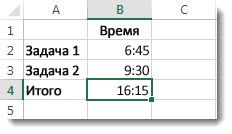
- Введите 6:45 в ячейку B2 и 9:30 в ячейке B3.
- В ячейке B4 введите =B2+B3 и нажмите клавишу ВВОД. Результат — 16:15— 16 часов и 15 минут — для выполнения двух задач.
Совет: Вы можете также складывать значения времени с помощью функции Автосумма для чисел. Выделите ячейку B4, а затем на вкладке Главная выберите Автосумма. Формула будет выглядеть следующим образом: =СУММ(B2:B3). Нажмите клавишу ВВОД, чтобы получить тот же результат( 16 часов и 15 минут).
Ну, это было достаточно легко, но есть дополнительный шаг, если ваши часы добавить до более чем 24. К результату формулы необходимо применить специальный формат.
Чтобы добавить более 24 часов, выполните приведенные ниже действия.
- В ячейку B2 введите значение 12:45, а в ячейку B3 — 15:30.
- В ячейку B4 введите формулу =B2+B3 и нажмите клавишу ВВОД.
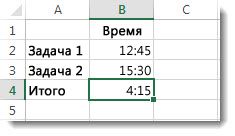 Результат — 4:15, что не является ожидаемым. Это связано с тем, что время для задачи 2 составляет 24 часа. 15:30 совпадает с 3:30.
 - Чтобы отобразить значение времени, превышающее 24 часа, выберите ячейку B4.
- Перейдите в раздел Главная >Формат, а затем выберите Формат ячеек.
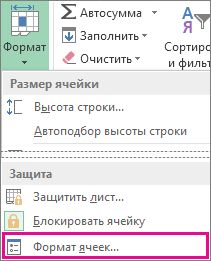
- В диалоговом окне Формат ячеек в списке Категория выберите пункт (все форматы).
- В поле Тип в верхней части списка форматов введите [h]:mm;@ и нажмите кнопку ОК.
В результате получится 28 часов 15 минут. Формат сохраняется в списке Тип для дальнейшего использования.
Вычитание значений времени
Вот еще один пример: предположим, что вы и ваши друзья знают время начала и окончания проекта, и хотите узнать, сколько времени вы потратили в общей сложности.
Выполните следующие действия, чтобы получить затраченное время, которое является разницей между двумя разами.
- В ячейке B2 введите время начала и добавьте «a» для AM или «p» для PM, а затем нажмите клавишу ВВОД.
- В ячейке C2 введите время окончания, в том числе «a» или «p» соответствующим образом, а затем нажмите клавишу ВВОД.
- Введите другие значениям времени начала и окончания для своих друзей Сергея и Николая.
- В ячейке D2 вычитайте время окончания из времени начала, введя формулу =C2-B2, а затем нажмите клавишу ВВОД.
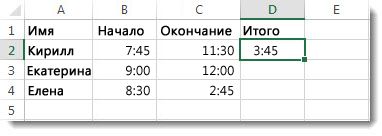
- В поле Формат ячеек выберите Настраиваемый в списке Категория .
- В списке Тип выберите h:mm (для часов и минут) и нажмите кнопку ОК. Теперь мы видим, что Григорий проработал в рамках проекта 3 часа 45 минут.
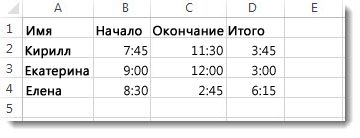
- Чтобы получить результаты для Сергея и Николая, скопируйте формулу, выделив ячейку D2 и перетащив ее на ячейку D4. Параметры форматирования в ячейке D2 скопируются вместе с формулой.
Чтобы вычесть время, превышающее 24 часа, выполните приведенные ниже действия.
Необходимо создать формулу для вычитания разницы между двумя кратами, на общую сумму более 24 часов.
Выполните следующие действия.
- В примере выше щелкните ячейку B1 и перетащите рамку выделения на ячейку B2, что даст вам возможность применить формат к двум ячейкам одновременно.
- В поле Формат ячеек выберите Настраиваемый в списке Категория .
- В поле Тип вверху списка форматов введите д.м.гггг ч:мм. Обратите внимание на пустое пространство в конце гггг и в конце мм. В дальнейшем новый формат будет доступен в списке Тип.
- В ячейке B1 введите дату начала, включая день, месяцигод.
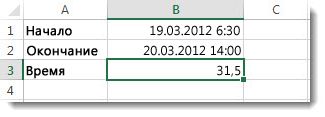
Результат — 31,5 часа.
Примечание: Вы можете сложить и вычесть более 24 часов в Excel в Интернете но нельзя применить настраиваемый формат чисел.
Сложение значений времени
Допустим, нужно узнать, сколько часов и минут потребует выполнение двух задач. По вашей оценке на выполнение первой задачи потребуется 6 часов 45 минут, а на выполнение второй задачи — 9 часов 30 минут.
- В ячейку B2 введите значение 6:45, а в ячейку B3 — 9:30.
- В ячейку B4 введите формулу =B2+B3 и нажмите клавишу ВВОД.
На выполнение двух задач потребуется 16 часов 15 минут.
Совет: Вы также можете сложить время с помощью автосуммы. Щелкните ячейку B4. Затем щелкните Главная > Автосумма. Формула будет выглядеть следующим образом: =СУММ(B2:B3). Нажмите клавишу ВВОД, чтобы получить результат( 16 часов и 15 минут).
Вычитание значений времени
Предположим, вы с друзьями знаете время начала и окончания работы над волонтерским проектом и хотите узнать, сколько времени вы потратили. Другими словами, вы хотите вычислить затраченное время или разницу между двумя значениями времени.
- В ячейку B2 введите время начала, нажмите клавишу ПРОБЕЛ, а затем введите (для 12-часового формата времени) букву «a» для AM или «p» для PM и нажмите клавишу ВВОД. В ячейку C2 введите время окончания, включая соответствующую букву (для 12-часового формата времени) «a» или «p», и нажмите клавишу ВВОД. Введите другие значения времени начала и окончания для своих друзей Владимира и Николая.
- В ячейку D2 введите формулу =C2-B2, чтобы вычесть значение времени окончания из значения времени начала, и нажмите клавишу ВВОД. Теперь мы видим, что Григорий проработал в рамках проекта 3 часа 45 минут.
Чтобы получить результаты для Владимира и Николая, скопируйте формулу, щелкнув ячейку D2 и перетащив рамку выделения на ячейку D4. Параметры форматирования в ячейке D2 скопируются вместе с формулой.
Как вычесть время в Excel и посчитать разницу во времени
Одна из самых сложных операций, выполняемых со значением времени – это вычисление временного интервала. То есть, количество пройденных часов и минут между начальным и конечным временным значением.
Как вычитать время сегодняшнего и завтрашнего дня в Excel
Таблица на рисунке ниже в своих ячейках содержит список начальных и конечных временных значений. А также результатами вычисления временного интервала:
Как видно на рисунке если мы будем делать просто вычитание, то для некоторых результатов получаем ошибочный формат значений – ###:
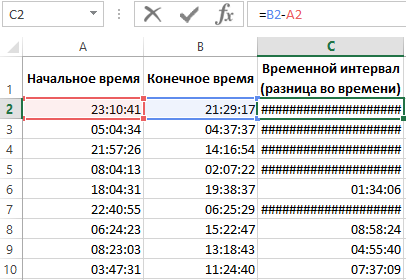
Поэтому при расчетах временных интервалов, чтобы узнать разницу во времени, следует использовать формулу в Excel. Сама формула выглядит следующим образом:
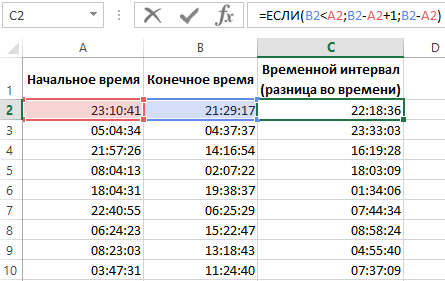
Чтобы вычислить временной интервал между начальным и конечным временем недостаточно только лишь вычесть от конечного времени начальное. Здесь скрыта определенная ловушка, в которую часто попадают пользователи Excel. Если конечное время есть раньше, чем начальное, тогда следует считать так, что часы показывали время следующего 24-х часового дня.
В таких случаях к конечному времени следует добавить единицу, которая в формате времени Excel считается полными сутками. Благодаря такой формуле результат вычисления временных интервалов не будет содержать отрицательных значений.
В формуле, вычисляющей временный интервал используется логическая функция ЕСЛИ. Она сначала проверяет является ли конечное время более ранее, чем начальное. Если так, тогда к результату вычитания добавляется единица (24 часа). В противном случае выполняется только лишь вычитание.
- Excel Formula Examples
- Создать таблицу
- Форматирование
- Функции Excel
- Формулы и диапазоны
- Фильтр и сортировка
- Диаграммы и графики
- Сводные таблицы
- Печать документов
- Базы данных и XML
- Возможности Excel
- Настройки параметры
- Уроки Excel
- Макросы VBA
- Скачать примеры
Вычисление разницы во времени
Предположим, что вы хотите узнать, сколько времени сотруднику требуется на завершение работы в строке сборки или заказ на питание для обработки в пиковые часы. Существует несколько способов вычисления разницы между двумя значениями времени.
Представить результат в стандартном формате времени
Существует два подхода, которые можно использовать для того, чтобы представить результаты в стандартном формате времени (часы: минуты : секунды). Для поиска разницы между значениями времени используется оператор вычитания(-),а затем сделайте следующее:
Применив к ячейке пользовательский код формата, с помощью следующих элементов:
- Выделите ячейку.
- На вкладке Главная в группе Число щелкните стрелку рядом с полем Общие и выберите другие числовые форматы.
- В диалоговом окне Формат ячеек в списке Категория выберите настраиваемый формат, а затем в поле Тип выберите пользовательский формат.
Для форматирование времени используйте функцию ТЕКСТ. При использовании кодов формата времени количество часов не превышает 24, минуты никогда не превышают 60, а секунды никогда не превышают 60.
Пример таблицы 1. Представляем результат в стандартном формате времени
Скопируйте таблицу ниже на пустой лист и при необходимости измените ее.