
Как удалить пробелы в тексте документа Word — 6 способов
Во время редактирования многим пользователям может понадобиться удалить пробелы в тексте документа Word. При наборе текста используются пробелы между словами, буквами, цифрами, словосочетаниями и предложениями для их разделения.
В большинстве случаев, оставляя пробел между словами, используется одинарный интервал. Но вы можете обнаружить, что некоторые части вашего текста выглядят так, будто пробел используется более одного раза.
Это случается из-за ошибок при наборе текста пользователем, когда используются неправильные интервалы между предложениями или словами. Встречается и другой вариант: из-за ошибок форматирования документа или при копировании с сайта в Интернете, когда образуются большие пробелы между словами и неравномерные расстояния.
Ненужных пробелов между словами может быть два, три и даже больше. Вы можете исправить эту ошибку. В этом случае пользователю необходимо удалить лишние пробелы из документа Word.
Из этого руководства вы узнаете, как в Ворде удалить пробелы в тексте документа. Инструкции подходят для разных версий Microsoft Word: Word 2021, Word 2019, Word 2016, Word 2013, Word 2010, Word для Microsoft 365.
Как удалить лишние проблемы в словах при вводе текста
Самый первый очевидный способ удалить лишние проблемы в тексте — сделать это вручную. На глаз заметить и удалить пробелы в тексте трудно, поэтому имеет смысл включить отображение подсказок в виде линий, которые будут появляться по мере ввода текста.
Проверьте настройки правописания в Microsoft Word:
- В окне открытого документа Word щелкните по вкладке «Файл».
- Прокрутите вниз и нажмите «Параметры».
- В открывшемся окне «Параметры Word» перейдите на вкладку «Правописание».
- В настройках проверки правописания перейдите к разделу «При исправлении правописания в Word».
- Убедитесь, что установлены флажки рядом с параметрами «Проверять орфографию в процессе набора текста», «Отмечать грамматические ошибки в процессе набора текста», «Во время проверки орфографии также проверять грамматику».
Теперь каждый раз, когда вы совершаете ошибку, проверка орфографии Word автоматически пометит ее, и вы сможете вносить обновления в документ Word по мере ввода текста, а не задним числом.
Лишние пробелы между словами отмечаются двойной чертой.

Чтобы получить более наглядное представление о лишних пробелах в документе сделайте следующее:
- Во вкладке «Главная» в группе «Абзац» нажмите на значок «¶» (Отобразить все знаки).
- В тексте документа вы увидите точки при обычном пробеле, или две и более точек, если между словами есть несколько пробелов.

- Вы можете вручную удалить пробелы между словами, или щелкнуть правой кнопкой мыши по значку дополнительного пробела (пунктирная линия или двойная линия), а затем выбрать исправление в контекстном меню. Правильный интервал между словами отобразится в самом верху контекстного меню.

Как удалить пробелы в Ворде с помощью поиска и замены
Пользователю необходимо обнаружить лишние пробелы в тексте документа Word и автоматически их удалить. После определения местоположения вы можете исправить интервал, используя функцию замены.
- Откройте документ Word на компьютере.
- В правом верхнем углу ленты в Microsoft Word нажмите на стрелку рядом с «Найти».
- В выпадающем списке выберите «Расширенный поиск…», чтобы открыть окно «Найти и заменить».

- В окне «Найти и заменить» во вкладке «Найти» кликните курсором мыши в поле «Найти:».
- Дважды щелкните клавишей «пробел» (Space), чтобы добавить в это поле два пробела.
- Обратите внимание на то, что поле «Найти:» по-прежнему будет оставаться пустым. Но вы увидите перемещение указателя мыши вправо.

- Нажмите на кнопку «Найти далее», чтобы обнаружить лишние пробелы в документе Word.
- В результате в тексте подсветятся те места, где пробелы встречаются в документе более одного раза.

- В окне «Найти и заменить» перейдите во вкладку «Заменить».
- Поместите курсор мыши в поле «Заменить на:» и один раз нажмите на клавишу «пробел», чтобы обозначить один пробел.
- Выберите предпочтительный вариант замены:
- Заменить — заменяет в тексте документа первое вхождение двойного пробела одинарным пробелом. Затем, каждый раз при нажатии на эту кнопку, будет заменено следующее вхождение.
- Заменить все — замена всех двойных пробелов одинарными пробелами. Если вы выберете эту опцию, то после завершения появится диалоговое окно, сообщающее вам о том, сколько замен было сделано в данном документе.
- Найти далее — поиск следующего двойного пробела в документе без замены.

- В нижней части окна нажмите на кнопку «Заменить все», чтобы изменить интервал пробела в документе с двойного на одинарный.
- Вы увидите сообщение о том, что все замены были выполнены.
Как удалить лишние пробелы в Ворде с помощью подстановочных знаков
Чтобы удалить двойные пробелы из документа Word, можно использовать метод с подстановочными символами.
Выполните следующие действия:
- Нажмите на клавиши «Ctrl» + «H».
- В окне «Найти и заменить» во вкладке «Заменить» нажмите на кнопку «Больше».

- Установите флажок в опции «Подстановочные знаки».
- В поле «Найти:» введите: « » (без кавычек). Сначала набирается «пробел», потом подстановочный знак с количеством предыдущих символов (2 — два пробела).
- В поле «Заменить:» щелкните по клавише «Space» (пробел). При этом курсор мыши сдвинется вправо, но в этом поле ничего не будет отображаться.
- Нажмите на кнопку «Заменить все».

Этим методом можно заменить другое количество пробелов, например, три, четыре или более, используя соответствующую цифру в подстановочном знаке.
Как удалить большие пробелы в Ворде при выравнивании по ширине
Если используется выравнивание по ширине, то часто в документе Word появляются большие неравномерные пробелы. Неравные промежутки между словами при таком форматировании выглядят некрасиво. Это легко исправить.
Проделайте следующее, чтобы удалить большой пробел в Ворде между словами при выравнивании по ширине:
- В открытом окне документа Word перейдите на вкладку «Макет» (в некоторых версиях Word — «Разметка страницы»).
- Нажмите «Расстановка переносов» в группе «Параметры страницы».
- В раскрывшемся меню поставьте галку в параметре «Авто».

Как удалить большой пробел между словами с помощью переноса слов
В документах часто встречаются длинные слова, которые не помещаются в конце строки, и поэтому они сдвигаются ниже на следующую строку. Справа образуются пустоты и пробелы.
Выполните следующее, чтобы удалить большой пробел справа:
- Выделите нужный фрагмент текста или сразу весь текст («Ctrl» + «A»).
- Войдите во вкладку «Макет» («Разметка страницы»).
- В группе «Параметры страницы» щелкните по кнопке «Расстановка переносов».
- В выпадающем списке установите флажок в опции «Авто».

В результате длинные слова, которые не помещались в конце строки будут перенесены на новую строку по слогам, а больших пробелов станет меньше.
Читайте также: Как большие буквы изменить на маленькие в Word
Как удалить лишний пробел в Word онлайн
Пользователи могут создать новый или редактировать свой текущий документ с помощью сервиса Word онлайн. Это бесплатный сервис с ограниченным функционалом. Для использования ресурса вам понадобится учетная запись Майкрософт, чтобы вы могли открыть облачное хранилище OneDrive онлайн.
Сделайте следующее, чтобы убрать лишние пробелы онлайн:
- Откройте веб-версию облачного хранилища OneDrive.
- Создайте новый документ или откройте существующий, предварительно загрузив его в OneDrive.
- На веб-странице открытого документа Word справа в группе «Редактирование» нажмите «Найти».
- В поле поиска наберите клавишами два пробела или большее количество. В этом поле ничего не отображается, только несколько раз переместится указатель мыши вправо.
- Щелкните по значку поиска.
- Ниже откроются фрагменты текста с найденными лишними пробелами.
- Нажмите на кнопку «Заменить».

- Слева откроется область «Навигация» во вкладке «Заменить».
- Установите курсор мыши в нижнее поле «Заменить на…» и нажмите на клавишу «пробел» (в поле вы увидите только движение курсора вправо).
- Щелкните по кнопке «Заменить все».

- Двойные пробелы будут удалены из документа.
Выводы статьи
В некоторых документах Word в результате неправильного набора или форматирования текста появляется лишние пробелы. В этом случае пользователю необходимо знать о том, как удалить пробел в Ворде между словами, чтобы придать документу стандартный внешний вид.
Решить эту задачу можно несколькими способами: вручную, методом поиска и замены, с помощью подстановочных символов, автоматическим выравниванием по ширине, переносом слов.
Как удалить лишние пробелы в Word (видео)
Похожие публикации:
- Как создать объявления с отрывными листочками в Word
- Как сделать темную тему в Word
- Как сделать таблицу невидимой в Word — 5 способов
- OpenOffice и LibreOffice — сравнение офисных пакетов
- Как перевести строчные в заглавные буквы в Word
Как заменить знак абзаца на пробел в ворде
Замена знаков абзаца на пробелы в выделенном тексте
Как удалить все знаки абзацев в выделеном тексте одной кнопкой?
Воспользуйтесь следующим макросом, но для начала выделите нужный фрагмент текста, а потом уже примените макрос:
Если вы не знаете, как подключить к документу и применить этот макрос, изучите следующие заметки с сайта:
Вы можете помочь в развитии сайта, сделав пожертвование:
—> Или помочь сайту популярной криптовалютой:
BTC Адрес: 1Pi3a4c6sJPbfF2sSYR2noy61DMBkncSTQ
ETH Адрес: 0x7d046a6eaa1bd712f7a6937b042e9eee4998f634
LTC Адрес: LUyT9HtGjtDyLDyEbLJZ8WZWGYUr537qbZ
USDT (ERC-20) Адрес: 0x7d046a6eaa1bd712f7a6937b042e9eee4998f634
Яндекс Деньги: 410013576807538
А тут весь список наших разных крипто адресов, может какой добрый человек пожертвует немного монет или токенов — получит плюсик в карму от нас �� Благо Дарим, за любую помощь! —>
Как в word заменить знак абзаца на пробел

Не всегда нам в руки попадается грамотно оформленный текст с точки зрения его набора и форматирования. Многие делают (что вовсе неправильно) пробелами отступ красной строки, добавляют их между слов. Чтобы увеличить расстояние между абзацами по 2-3 раза жмут Enter, что тоже не верно.
Убираем лишние пробелы и знаки абзаца автозаменой
Если включить отображение непечатаемых символов, то картина с подобным неправильно набранным текстом, будет выглядеть следующим образом (см. на картинку)

Пример текста, где автор использует лишние пробелы и знаки абзаца
Принцип избавления и от одного и от другого абсолютно одинаковый. Открываем нужный нам документ, заходим в меню Главное на панели инструментов и в самом конце будет инструмент Заменить.
Жмем по нем или еще проще просто зажимаем сочетание клавиш Ctrl+F.
Что в первом, что во втором случае у нас высветится окошко Найти и заменить. В нем кликните по вкладке заменить.

В нем появятся 2 поля для ввода текста.
1. Найти — в него мы пишем то, что нам надо найти.
2. Заменить на — в нем мы пишем, что должно появиться вместо тех символов, которые в верхнем поле при нажатии на кнопку Заменить или Заменить все.
В первом поле Найти мы ставим курсор и жмем два раза пробел, а во втором нажимаем один раз пробел.
Далее жмем Заменить все. В результате программа будет искать 2 рядом стоящих пробела и заменять их на один.
Почему нужно несколько раз нажать Заменить все?
К примеру, если у нас между 2 словами идет 4 пробела, то после первой автоматической замены останется два пробела, нажмем еще раз и эти последние два пробела превратятся в один. Если пробелов будет больше, то просто нажмите несколько раз Заменить все.
До тех пор пока в появляющемся окне не будет выведено сообщение «Произведено замен: 0» — это означает, что больше нет повторно идущих лишних пробелов.
Произведено 0 замен, т.е. больше нечего заменять
Если все сделали правильно, должна появиться такая картина.

Убираем лишние знаки абзаца.
Теперь у нас остались лишние абзацы. По той же аналогии поступаем с лишними абзацами. Только в первом случае мы нажимали два раза на пробел, а здесь немножко по другому.
Ставим курсор в поле Найти, смотрим чуть ниже и кликаем по кнопке Больше, потом по кнопке Специальный и в появившемся списке выбираем строчку Знак абзаца.

Вставить знак абзаца в поле Найти и Заменить на
После чего в поле Найти появится вот такая комбинация символов ^p. Одна такая комбинация означает один знак абзаца. Так как и в случае с пробелами ставим два раза, должно получиться вот так ^p^p
А в поле Заменить на Ставим один раз ^p.

И точно также жмем несколько раз Заменить все.
После этого все повторные нажатия Enter заменятся на один знак абзаца.
В итоге после замены мы убрали лишние пробелы и абзацы в тексте, получив более правильно отформатированный текст.

Так выглядит текст без лишних пробелов и знаков абзаца
Жми Привет! Если статья полезна, поддержи меня и сайт, поделись ей
Как удалить жесткие возвраты или пометки абзацев из документа Word
Одной из трудоемких задач в Microsoft Word является очистка текста из внешних источников, особенно когда в документе есть дополнительные жесткие возвраты, которые вы хотите удалить. Эти документы включают текст, скопированный из PDF, стенограммы встречи Zoom, текст с YouTube или других служб, а также документы, полученные от коллег и клиентов, которые могут использовать другие программы. Проблема в том, что вы тратите слишком много времени на ручную очистку этих файлов, чтобы удалить жесткие возвраты, которые не нужны в тексте документа.
Для простых шагов по удалению жестких возвратов или знаков абзаца из текстового файла в Microsoft Word, продолжайте читать или смотреть мое видео:
Отображение знаков абзаца в документе

Первое, что вам нужно сделать — это получить больше информации. Вы сделаете это, работая с Показать / Скрыть. Это на вкладке Home в группе Paragraph . Вы найдете это с символом знака абзаца. Выберите эту опцию, и теперь вы будете отображать непечатаемые символы, иногда называемые скрытыми символами.Вы можете видеть, где на концах строк возникают жесткие возвраты, а где они разбивают текст в неудобных местах. В приведенном ниже примере документа довольно легко увидеть, откуда приходят жесткие возвраты. То есть текст не завершается так называемым мягким возвратом. В конце каждой строки есть жесткие возвраты, которые создадут всевозможные проблемы редактирования и форматирования в документе Word.
Как удалить жесткие возвраты

Хотя это может занять довольно много времени, мы можем вручную отредактировать текст, чтобы удалить лишние жесткие возвраты, добавить пробел или знаки препинания, если необходимо, и продолжить очистку документа в сюда.Однако существует гораздо более простой подход к удалению жестких возвратов. И это для использования команд Найти и Заменить. Основной процесс удаления жестких возвратов или знаков абзаца, как подробно описано ниже, выглядит следующим образом:
- Сохраните исходный документ под новым именем.
- Запустите команду Заменить .
- При необходимости замените несколько жестких возвратов, которые вы хотите сохранить, на заполнитель.
- Найдите и замените оставшиеся жесткие возвраты с помощью More> Special в диалоговом окне Find and Replace .Выберите Знак абзаца из вариантов в разделе Специальный . В зависимости от вашего документа замените знаки абзаца пробелом или вообще ничего.
- Если вы создали заполнители для знаков абзаца, которые хотите сохранить, измените шаги, которые вы использовали на шаге 3, чтобы вернуть знаки абзаца, которые вы хотите сохранить в документе.
- Просмотрите и отредактируйте документ по мере необходимости, чтобы завершить очистку файла.
Как найти и заменить знаки абзаца
Для начала вы найдете команды Найти и заменить в правой части вкладки Home .Вы также можете использовать следующие сочетания клавиш:
Вы, вероятно, использовали их раньше, чтобы найти текст, возможно, знаки препинания и замените его чем-нибудь другим. Но эта функция — это нечто большее, чем просто поиск текста и его замена чем-то другим. Сначала выберите Заменить . В диалоговом окне «Найти и заменить » выберите «Еще». Это дает вам возможность уточнить способ поиска и замены.P — это еще один способ отображения знака абзаца. Затем введите содержимое, которое вы хотите заменить, например пробел. Примечание. Перед тем, как приступить к редактированию, создайте копию документа на тот случай, если вам нужно вернуться к оригиналу.
Но есть еще одна вещь, на которую следует обратить внимание, потому что вы действительно можете захотеть иметь несколько жестких возвратов или знаков абзаца в конце настоящих абзацев. Вы заметите, что в приведенном выше образце документа в конце абзацев есть два жестких возврата. Для этих типов документов нам не обязательно искать все знаки абзацев и заменять их, потому что теперь мы создаем другое место, где нам придется тратить время на очистку документа.
В этом случае вы также захотите найти любое событие, в котором есть два жестких возврата. Затем вы замените два жестких возврата заполнителями. Теперь этот заполнитель может быть чем угодно, что обычно не отображается в документе. Заполнителями могут быть пара звездочек (**), три восклицательных знака (. ) — просто то, что может быть тем местом, куда вы вернетесь, когда будете готовы закончить редактирование документа. Если вы еще не слишком уверены, вы можете заменить двойной жесткий возврат индивидуально, используя Find Next , а затем Replace .Как только вы увидите, как это работает, попробуйте Replace All . Теперь у вас есть те заполнители, где вы действительно хотите видеть знак абзаца. Позже вы можете вернуться в текст, найти эти заполнители и заменить их двумя жесткими возвратами для каждого места, где вы действительно хотите, чтобы они были в окончательном документе.
Теперь пора убрать жесткие возвраты, которые вы хотите удалить из документа. Просто попросите Word искать все случаи жесткого возврата и, в зависимости от содержимого, ничего не заменять (оставьте поле Заменить пустым) или, возможно, добавьте пробел.Еще раз попробуйте Replace All после проверки нескольких вхождений.
Вашим последним шагом может быть сброс тех жестких возвратов, которые в настоящее время представлены заполнителями, такими как две звездочки. Помните, что заполнители на самом деле не имеют никакого конкретного значения. Вы просто используете их как то, что можете найти, а затем заменяете двумя твердыми возвратами. И снова вы найдете их в диалоговом окне «Найти и заменить » в разделе « Дополнительно » в разделе « Special ».Обратите внимание на другие варианты, потому что в документе вы увидите много чего, что нужно искать, помимо простого текста и знаков препинания.
Теперь у вас есть документ, который, вероятно, требует лишь небольшой очистки, такой как добавление или удаление нескольких пробелов. Все, что вам нужно, — это несколько щелчков мышью и несколько исправлений, чтобы сэкономить время на редактирование документов Word, чтобы вы могли сосредоточиться на том, что для вас более важно.
Автор: Доун Бьорк, MCT, MOSM, CVP, The Software Pro®
, сертифицированный инструктор Microsoft, профессиональный спикер, сертифицированный виртуальный докладчик
Word: удалить лишние знаки абзаца
Многие пользователи Word не используют стили для форматирования своих документов. Вместо этого они применяют ручное форматирование к тексту и нажимают . Введите дважды, каждый раз, когда им требуется небольшой пробел между абзацами. Однако, если документ проходит несколько циклов проверки, есть большая вероятность, что одна из проверок будет включать применение шаблона — и, следовательно, его стилей — к исходному документу. И это может привести к появлению чрезмерного пробела между абзацами, когда для добавления места использовалось дополнительное Enter .
Например, на снимке экрана ниже автор нажимает Введите один раз в конце каждого абзаца.

Однако глаз используется для того, чтобы отличать один абзац от другого с помощью пробелов, поэтому автор нажимает , введите еще раз, чтобы получить этот дополнительный бит пространства, как на снимке экрана ниже:

Когда один из рецензентов применяет шаблон со стилями, которые включают «начало» абзаца (пространство сверху / снизу для абзаца), результатом является слишком много белого пространства, как показано на следующем снимке экрана:
[Ссылки проверены в мае 2010 г.]
Нравится:
Связанные
.означает начало новой строки, а [] — одиночный пробел, заключенный между двумя квадратными скобками.
-> Я не уверен, зачем нужны скобки [], чтобы поиск-замена работала правильно с пробелом здесь, где в следующих случаях будет работать обычное пространство:
Если вы хотите заменить каждый знак абзаца с пробелом, вы можете найти «$», который является любым знаком абзаца, и заменить его на «» (без кавычек и включения регулярных выражений).»и заменить на» «(без кавычек и включения регулярных выражений)
Как удалить символы абзаца для каждой строки в Word
Часто, когда вы вставляете форматированный текст в документ Word, он может быть вставлен с двумя или более символы абзаца в каждой строке. Вы можете легко удалить эти символы абзаца.
Чтобы удалить лишние символы абзаца, выполните следующие действия:
1. Выделите текст, в котором вы хотите удалить символы.
После нажатия Заменить все все лишние символы абзаца будут удалены:
См. Подробнее о замене специальных символов.
См. Также этот совет на французском: Комментарий Supprimer des Symboles de Paragraphe pour chaque ligne.
Как в ворде заменить знак абзаца на пробел?
Проще всего заменить его на пробел. Для этого: Выбираем «Найти и заменить». В поле «Найти» вставляем специальный знак абзаца ^p, а в поле «Заменить на» ставим знак неразрывного пробела ^s.
Как заменить знак перевода строки на абзац?
В Wordе символ переноса строки надо поменять обычным пробелом, для этого нужно в окне, когда мы делаем замену “Ctrl+H – окно замены”, в строке “найти” написать “^p” без кавычек, и в строке “заменить на” прописать пробел. После этого жмём заменить всё.
Как поставить знак абзаца в ворде?
Символ (¶) представляет собой конец абзаца. После этого символа Word начинает новый абзац и перемещает курсор на новую строку (рис. 5). Знак абзаца помещается в документе при нажатии клавиши Enter на вашей клавиатуре.
Как убрать все лишние пробелы между абзацами в ворде?
Решение: Главная — нажать CTRL+A — знак интервала с выпадающим меню — «удалить интервал после абзаца» либо «удалить интервал перед абзацем», и здесь же ставите необходимый Вам интервал, например, 1,15.
Как убрать знак абзаца в ворде?
Кнопка «Отобразить все знаки» выглядит как значок абзаца (¶). Обычно она расположена в верхнем правом углу раздела «Абзац». Нажмите на эту кнопку, чтобы скрыть символы абзаца. Когда вы найдете кнопку ¶, вам останется лишь нажать на нее, чтобы отключить отображение символов абзаца и других символов форматирования.
Как заменить переход на новую строку на пробел?
В строке «Найти» вставляем знак абзаца ^p, а в строке «Заменить на» — знак неразрывного пробела ^s. Символы можно вставить прямо из Word, если нажать Больше, а затем Специальный.
Как заменить символ переноса строки?
Замена переносов строк формулой
Чтобы задать невидимый символ переноса мы используем функцию СИМВОЛ (CHAR), которая выводит символ по его коду (10). А потом функция ПОДСТАВИТЬ (SUBSTITUTE) ищет в исходных данных наши переносы и заменяет их на любой другой текст, например, на пробел.
Как отобразить знаки абзаца в документе?
1. Нажмите Отправьте > Опции , чтобы открыть диалоговое окно «Параметры Word». 2. В диалоговом окне «Параметры Word» нажмите Показать в левой панели, а затем проверьте Знаки абзаца вариант в Всегда показывать эти метки форматирования на экране раздел.
Какие символы называются Непечатаемыми и для чего они используются?
Самый простой непечатаемый символ – это пробел между словами. Пробел между словами получаем, когда нажимаем самую длинную клавишу на клавиатуре, чтобы отделить одно слово от другого. Ещё один непечатаемый символ – это символ абзаца, правильнее – символ конца абзаца «¶». Этот символ получается при нажатии клавиши Enter.
Как можно выделить абзац с помощью мыши в Microsoft Word?
Чтобы выделить абзац, поместите курсор в его начало и нажмите клавиши CTRL+SHIFT+СТРЕЛКА ВНИЗ.
Как удалить лишние абзацы?
Если Вам нужно просто удалить лишний абзац на странице в Ворде, выделите его мышкой – для этого достаточно кликнуть по нему три раза левой кнопкой мыши. Затем нажмите кнопку «Delete» или «Backspace» на клавиатуре.
Как убрать пробелы между строк в ворде?
Изменение междустрочного интервала для части документа
- Выделите абзацы, которые нужно изменить.
- На вкладке Главная нажмите кнопку Интервал и выберите нужный интервал.
Как убрать специальные символы в Ворде?
Самый простой способ удалить какой-либо знак из текста документа Word – перейти на вкладку «Главная», в группе кнопок «Редактирование» кликнуть по кнопке «Заменить», в появившемся диалоговом окне написать удаляемый символ в поле «Найти», поле «Заменить на» при этом оставить пустым и нажать кнопку «Заменить» либо « …
Как удалить скрытые символы в Ворде?
Чтобы отключить их отображение, выполните следующие действия:
- Откройте меню “Файл” и выберите пункт “Параметры”. …
- Перейдите в раздел “Экран” и найдите там пункт “Всегда показывать эти знаки форматирования на экране”.
- Уберите все галочки кроме “Привязка объектов”.
Как убрать флажок в ворде?
Шаг 1: нажмите Отправьте Вкладка, а затем нажмите Опции; Шаг 2: нажмите Дополнительно, и установите или снимите флажок Показать метки обрезки in Показать содержимое документа для отображения или скрытия меток обрезки документа.
Как заменить абзац на пробел
В строке «Найти» вставляем знак абзаца ^p, а в строке «Заменить на» — знак неразрывного пробела ^s.

Символы можно вставить прямо из Word, если нажать Больше, а затем Специальный. Или просто скопируйте и вставьте символы из данного материала.
Если в результате образовано слишком много пробелов, их можно убрать, аналогичным образом заменив два знака пробела на один.
Похожие публикации:
- Как убрать номер страницы с последнего листа в ворде
- Как убрать режим совместимости в ворде
- Как увеличить панель инструментов в ворде
- Как удалить шрифт в ворде
Как можно сделать абзац в Word? — отступы и интервалы
Разделение текста на абзацы – непременный атрибут правильно подготовленного документа или сайта. Сплошной текст очень неудобно читать. Его наличие – признак неуважения к пользователю. Увидев такой текст, читатель, скорее всего, обратится к другому аналогичному сайту.
Как сделать новый абзац в ворде? В простейшем случае они автоматически создаются при каждом нажатии клавиши Enter на клавиатуре. «Красная строка» абзаца реализуется предварительным нажатием клавиши Tab. Сдвиг вправо курсора первой строки при этом составит фиксированные 1,25 см. Но возможностей форматирования абзацев в ворде 2010 значительно больше. Осуществив и запомнив их оптимальную настройку, пользователь сэкономит время при наборе больших объёмов текста или оформлении уже набранных документов.
При форматировании абзацев необходимо знать, как выделить их целиком или частично. Самый быстрый способ – трёхкратный щелчок на любом слове абзаца. Выделение части абзаца до/после курсора реализуется сочетанием клавиш Ctrl+Shift+стрелка вверх/вниз.
Форматирование абзаца в Word может быть проведено визуально посредством верхней линейки или с заданием и запоминанием точных значений.
Линейка
Чтобы включить отображение верхней линейки, следует перейти на вкладку «Вид», и в разделе «Показать» поставить галочку рядом с инструментом «Линейка».
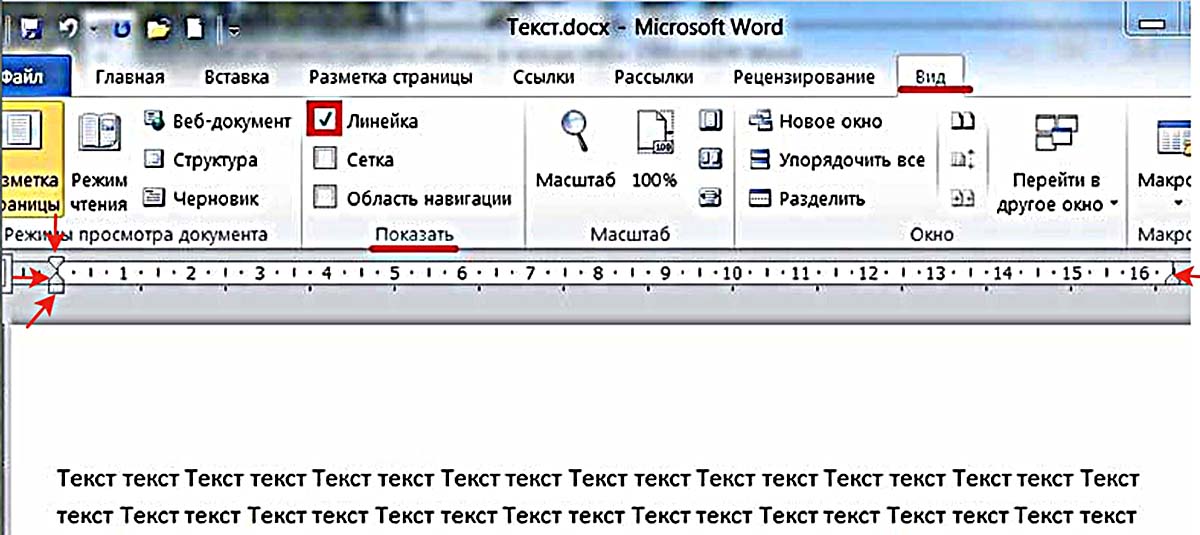
После этого наверху появляется линейка с четырьмя ползунками – тремя слева и одним справа. При наведении на них мышки можно прочитать назначение каждого:
- левый нижний прямоугольник – отступ слева;
- левый треугольник остриём вверх – выступ;
- правый треугольник остриём вверх – отступ справа;
- левый треугольник остриём вниз – отступ первой строки.
Перемещение первого и третьего ползунков изменит отступ абзаца от левого и правого края листа, т. е. его поля. Выступ текста вместо отступа используется редко. Последний треугольный ползунок определяет отступ «красной строки». Чтобы выставить их на нужные позиции, щелкните и удерживайте левую кнопку мыши на ползунке. Эти элементы встречаются во всех популярных версиях Microsoft Word 2007, 2010, 2013, 2016, 2019.
Читайте также:
Как скопировать стиль (формат) из одного документа в Ворде в другой
Раздел «Абзац» вкладки «Главная»
Инструменты
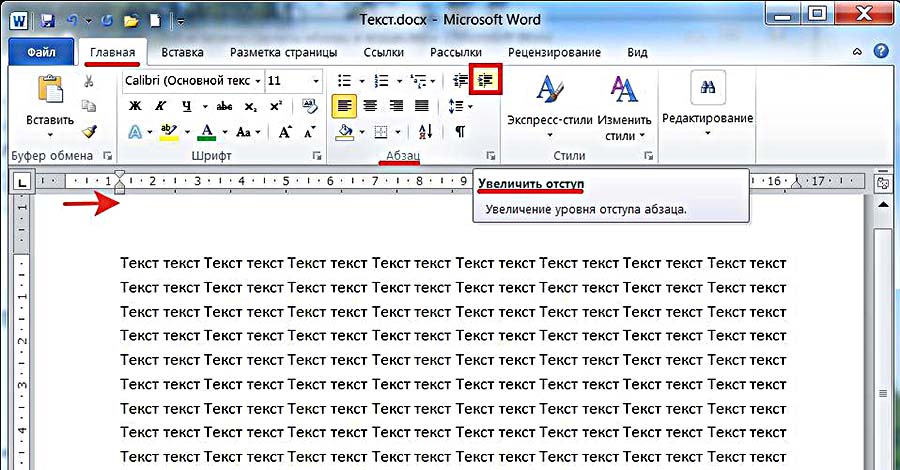
Несколько инструментов этого раздела непосредственно относятся к форматированию абзацев. Каждое нажатие инструмента «Увеличить отступ» приведёт к указанному красной стрелкой сдвигу всего абзаца на фиксированное расстояние, равное 1,25 см (это же значение было при нажатии клавиши «Табуляция»). Инструмент, находящийся слева от взятого в красный прямоугольник, называется «Уменьшить отступ». Он возвращает сдвинутый вправо абзац на такое же расстояние влево.
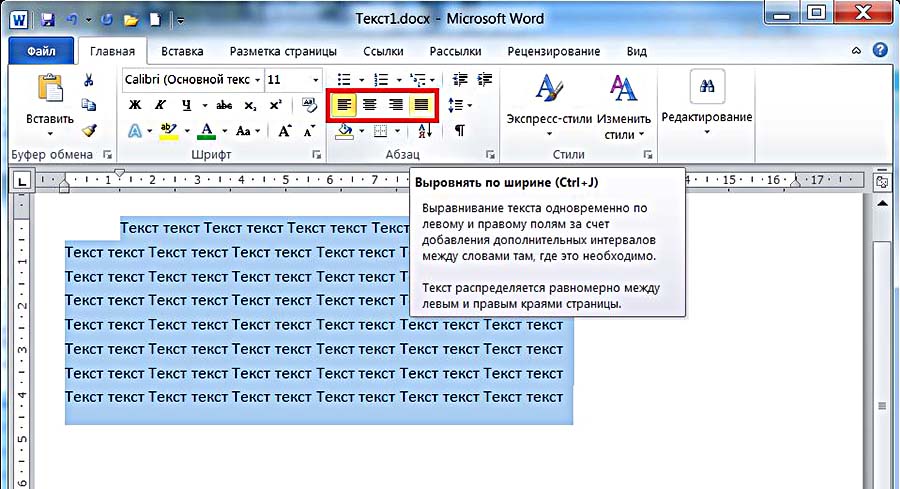
Следующая группа инструментов в красном прямоугольнике выравнивает текст абзаца соответственно по левому краю, центру, правому краю и ширине.
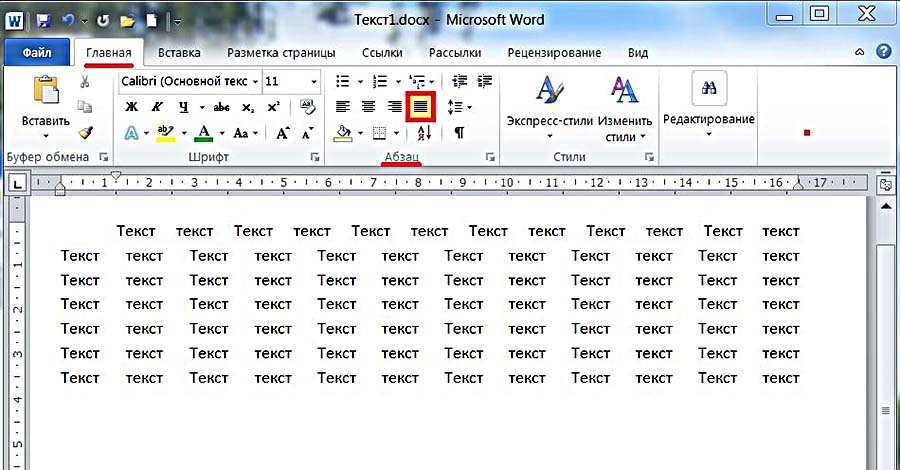
Пояснения требует последний случай. Следующий скриншот иллюстрирует изменение расстояния между словами абзаца при выравнивании по ширине.
Выпадающий список инструмента «Интервал», кроме изменения межстрочного расстояния, позволит также управлять интервалом между абзацами.
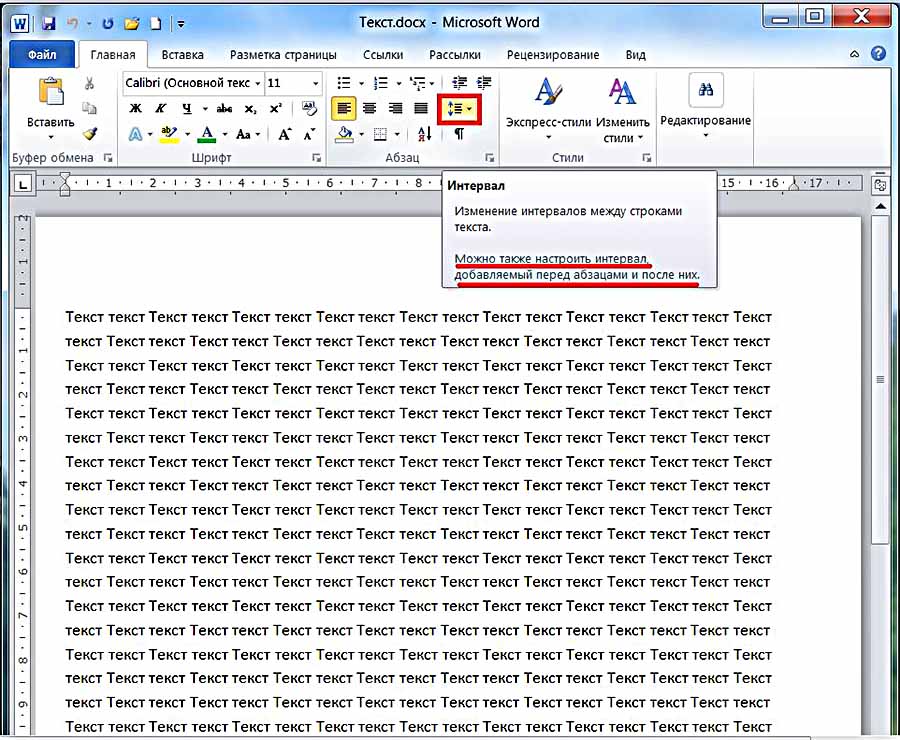
Следующий скриншот иллюстрирует смещение абзаца вниз (отмеченное красной стрелкой) при выборе строки «Добавить интервал» перед абзацем». Очевидно, что если щёлкнуть следующую строку, то абзац вернётся на прежнее место.

Выпадающее окно
Точнее всего настроить абзац можно в выпадающем окне раздела «Абзац». Альтернативный способ вызова этого окна – выделить абзац и вызвать его контекстное меню (правым щелчком мыши).

Список «Выравнивание» дублирует рассмотренные выше 4 варианта выравнивания текста абзаца. В полях «Отступ» можно задать точное значение левого и правого отступа. Поля «Интервал» предназначены для точного задания интервала абзаца перед и после него в пунктах (1 пт = 0,35 мм). Пользователь может запретить добавлять интервал между абзацами, если они принадлежат к одному стилю.
Список «Первая строка» позволяет оптимально настроить «красную строку». По умолчанию её нет. При выборе «Отступа» (или, редко, «Выступа») первоначальное стандартное значение в 1,25 см может быть изменено на любое другое.
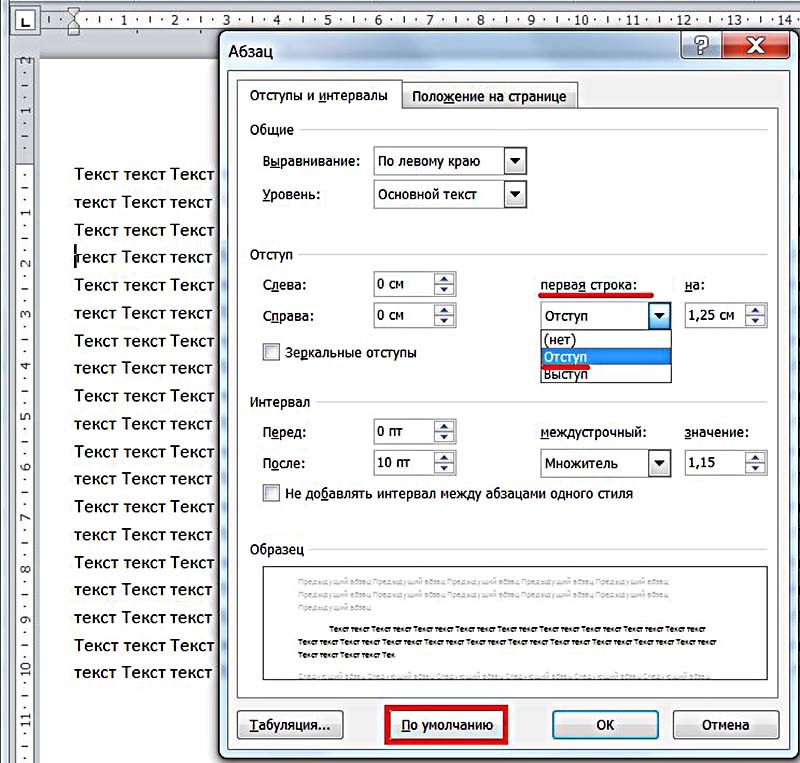
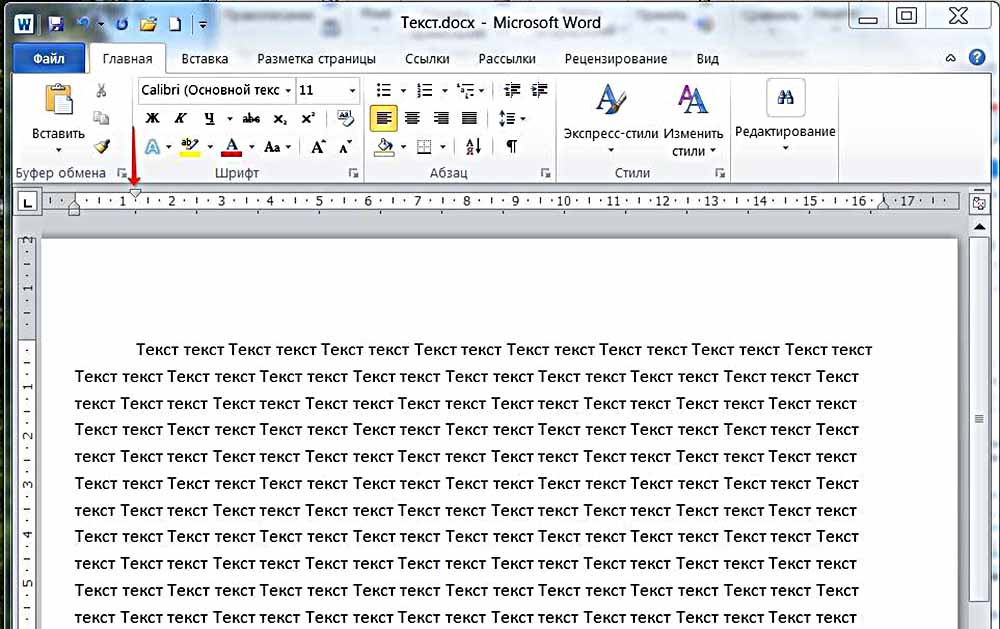
По окончании настройки абзаца пользователь может сохранить выбранные значения, щёлкнув «По умолчанию». В дальнейшем, по мере набора текста они будут реализовываться автоматически. В частности, при выборе стандартного отступа «красной строки» пользователь будет избавлен от необходимости нажатия клавиши Tab перед набором первой строки каждого абзаца. При этом левый верхний треугольник будет иметь постоянную позицию, на которую указывает красная стрелка следующего скриншота.
Читайте также:
Как в Ворде запретить редактирование части текста
Специальное форматирование
Рассмотрим практически значимые более сложные случаи форматирования абзацев.
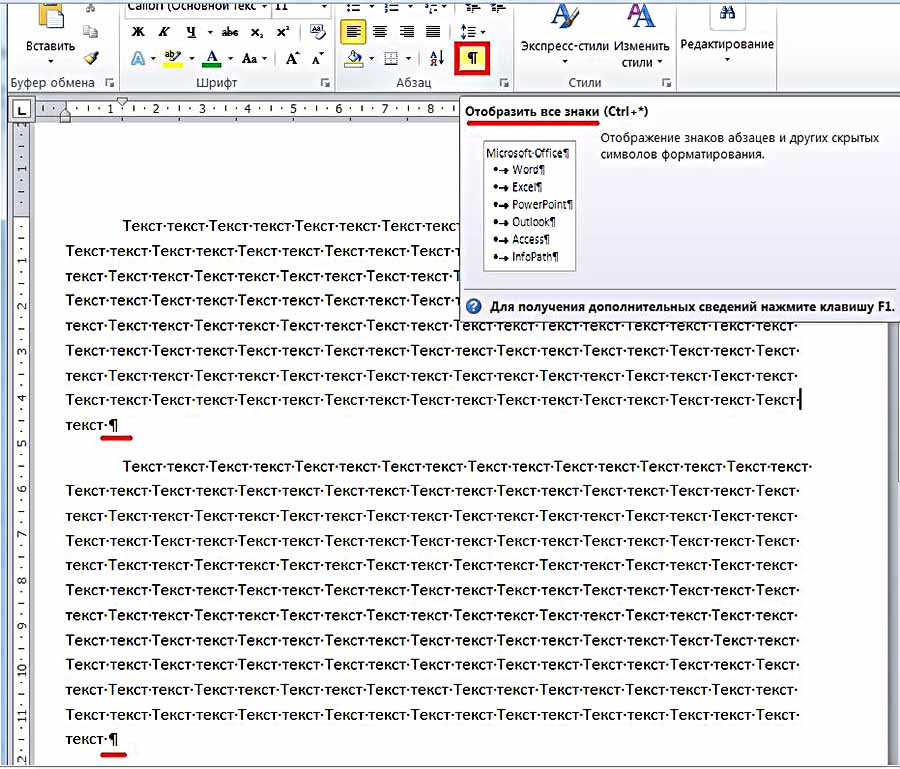
Иногда бывает нужным отменить произведённое разбиение текста на абзацы. Как убрать абзацы в ворде? Для этого придётся удалить ненужные знаки абзацев. При обычной работе в Word они невидимы. Для их отображения на вкладке «Главная» в разделе «Абзац» следует щёлкнуть последний инструмент «Отобразить все знаки».
Для автоматического удаления знака абзаца:
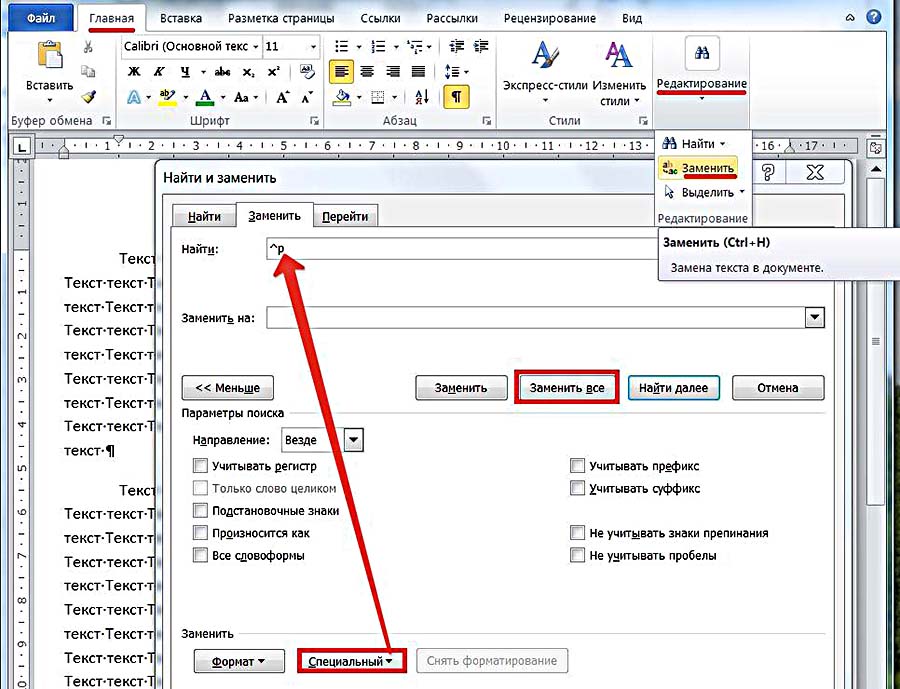
- На вкладке «Главная» открыть инструмент «Редактирование» и щёлкнуть пункт «Заменить»;
- Открыть список «Специальный» и выбрать в нём первый пункт «Знак абзаца». На строке «Найти» появится специальный символ;
- На строке «Заменить на» ввести один пробел, нажав соответствующую клавишу.
- Щёлкнуть «Заменить всё».
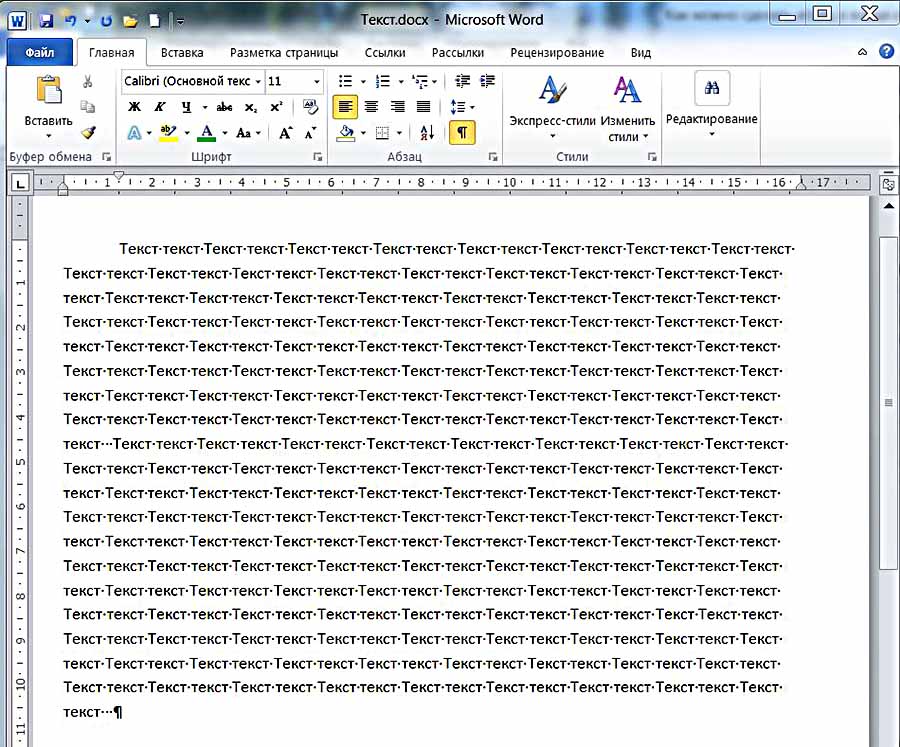
Как видно, вместо прежних двух появился единый абзац.
При оформлении многостраничных документов может понадобиться сделать так, чтобы каждый абзац начинался с новой страницы. В других случаях, наоборот, нужно удлинить страницу с тем, чтобы на ней полностью разместился большой абзац.
- Выделить весь текст.
- В его контекстном меню щёлкнуть «Абзац».
- Перейти на «Положение на странице».
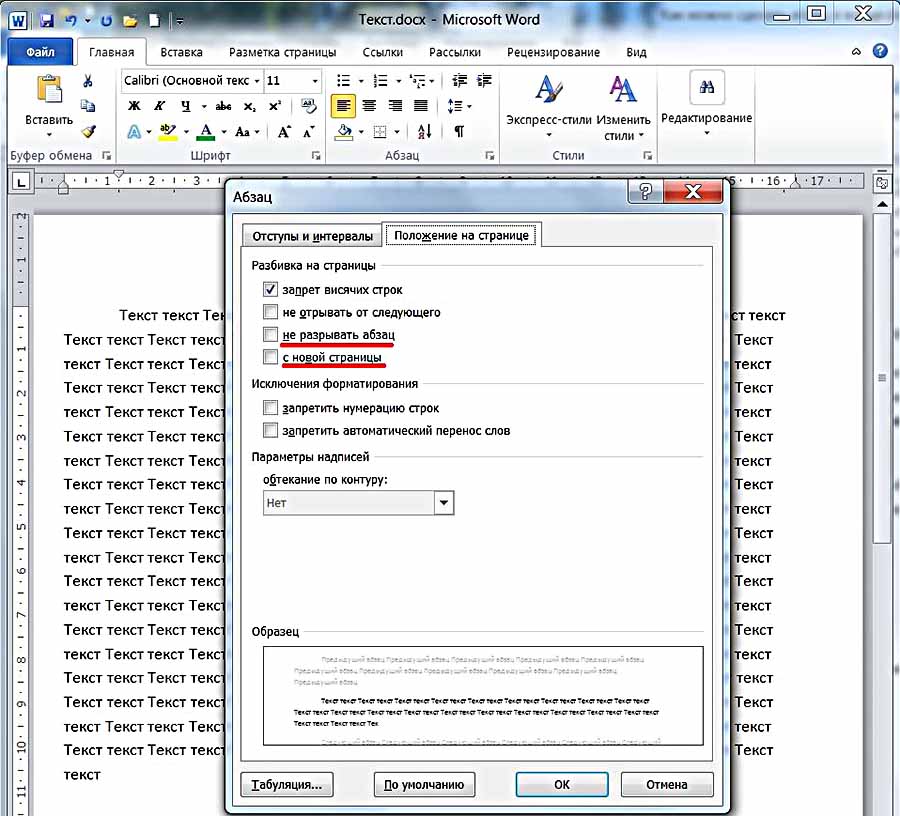
Для введения разрыва страницы после каждого абзаца следует поставить галочку рядом с пунктом «с новой страницы». А для того, чтобы абзац не переходил на другую страницу, нужно активировать пункт «не разрывать абзац».
Видео: Как сделать абзац в Word 2013/2016?
Как видно на скриншоте, в Word по умолчанию активирован пункт «запрет висячих строк». Он блокирует вывод последней строки абзаца на странице отдельно от его других строк, что очень удобно.
Немного юмора:
В девушке я первым делом обращаю внимание на волосы. Потом на глаза. Потом на губы. Потом на шею… У меня медленный интернет.
Поиск и замена текста

Совет. Видео не на вашем языке? Попробуйте выбрать Скрытые субтитры .
- Выберите Главная >Заменить.
- Введите в поле Найти слово или фразу, которую нужно заменить.
- В поле Заменить на введите новый текст.
- Нажмите кнопку Заменить все, чтобы изменить все вхождения слова или фразы. Или нажимайте кнопку Найти далее, пока не перейдете к нужному вхождению, а затем нажмите кнопку Заменить.
- Чтобы найти только вхождения в верхнем или нижнем регистре, нажмите кнопку Больше и установите флажок Учитывать регистр. В этом меню есть несколько других способов поиска.
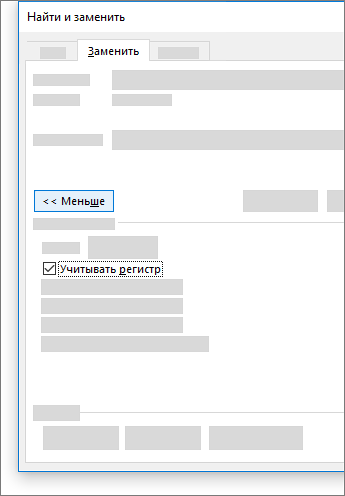
Дополнительные параметры см. в статье Поиск и замена текста.
Поиск и замена обычного текста

В правом верхнем углу документа в поле поиска введите слово или фразу, которые вы хотите найти, и Word выделит все вхождения этого слова или фразы в документе.
Чтобы заменить найденный текст:
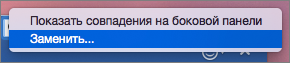
- Щелкните значок увеличительного стекла и нажмите кнопку Заменить.
- Введите замещающий текст в поле Заменить на.
- Нажмите Заменить все или Заменить.
- Вы также можете открыть область Найти и заменить, нажав клавиши CONTROL+H.
- При замене текста рекомендуется нажимать Заменить, а не Заменить все. Таким образом можно проверить каждый элемент перед заменой.
Поиск текста с определенным форматированием
С помощью меню Формат вы можете найти текст с определенным форматированием, таким как полужирный шрифт или выделение.
- Выберите Вид >Область навигации.
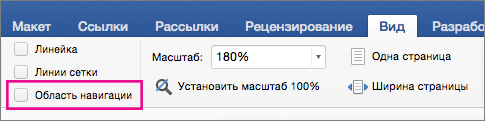
- В области навигации щелкните значок увеличительного стекла.
- Нажмите кнопку параметров
 и выберите Расширенный поиск и замена.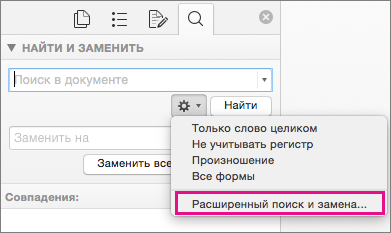
Примечания:
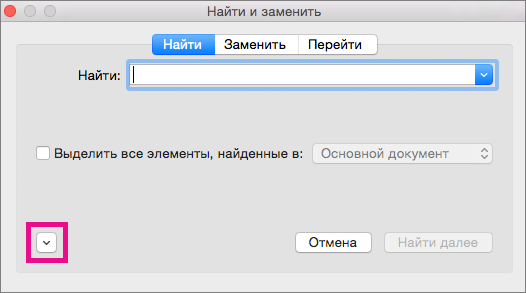
- Щелкните стрелку в нижней части диалогового окна Найти и заменить, чтобы отобразить все параметры.
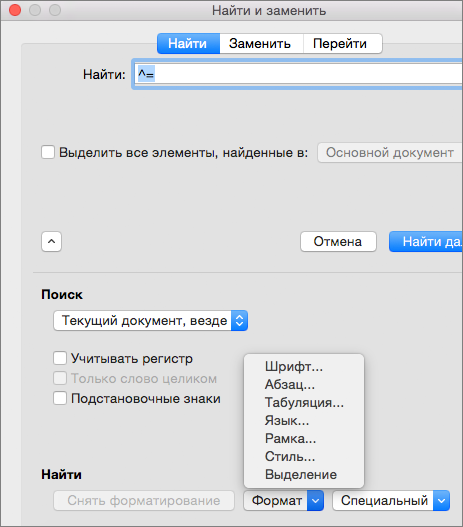
Поиск текста с определенным форматированием и замена форматирования
С помощью меню Формат вы можете найти и заменить текст с определенным форматированием, таким как полужирный шрифт или выделение.
- Выберите Вид >Область навигации.
- В области навигации щелкните значок увеличительного стекла.
- Нажмите кнопку параметров и выберите Расширенный поиск и замена.
- В верхней части диалогового окна нажмите кнопку Заменить.
Примечания:
- Щелкните стрелку в нижней части диалогового окна Найти и заменить, чтобы отобразить все параметры.
Поиск знаков абзацев, разрывов страниц и других специальных символов
- Выберите Вид >Область навигации.
- В области навигации щелкните значок увеличительного стекла.
- Нажмите кнопку параметров и выберите Расширенный поиск и замена.
Примечания:
- Щелкните стрелку в нижней части диалогового окна Найти и заменить, чтобы отобразить все параметры.
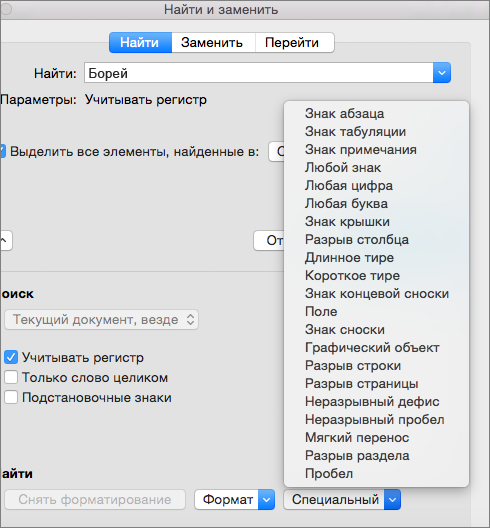
Поиск и замена знаков абзацев, разрывов страниц и других специальных символов
- Выберите Вид >Область навигации.
- В области навигации щелкните значок увеличительного стекла.
- Нажмите кнопку параметров и выберите Расширенный поиск и замена.
Примечания:
- Щелкните стрелку в нижней части диалогового окна Найти и заменить, чтобы отобразить все параметры.
Примечание: Щелкните стрелку в нижней части диалогового окна Найти и заменить, чтобы отобразить все параметры.
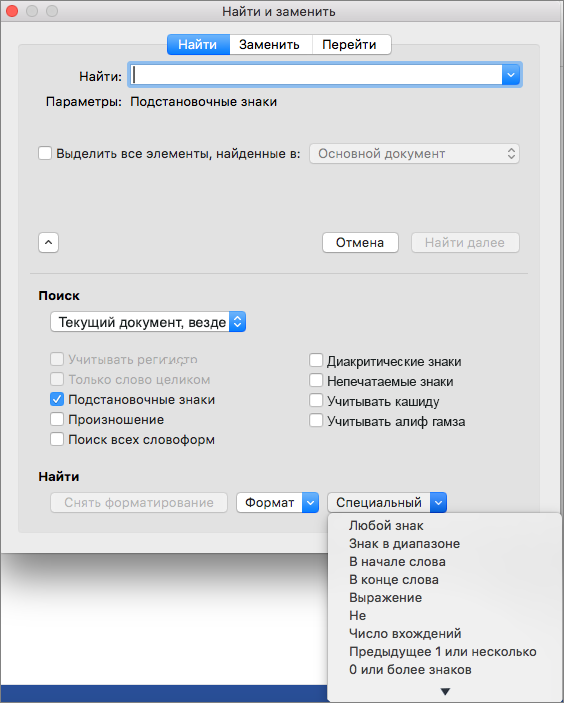
Использование подстановочных знаков для поиска и замены текста
- Выберите Вид >Область навигации.
- В области навигации щелкните значок увеличительного стекла.
- Нажмите кнопку параметров и выберите Расширенный поиск и замена.
- Установите флажок Подстановочные знаки. Если флажок Подстановочные знаки недоступен, нажмите
 .
. - В меню Специальный выберите подстановочный знак и введите любой дополнительный текст в поле Найти.
- Нажмите кнопку Найти далее.
- Чтобы остановить поиск, нажмите клавиши +ТОЧКА.
- Вы также можете ввести подстановочный знак непосредственно в поле Найти поле, вместо выбора элемента из всплывающего меню Специальные.
- Чтобы найти символ, который определен как подстановочный знак, введите косую черту (\) перед искомым символом. Например, введите \?, чтобы найти вопросительный знак.
- Для группировки подстановочных знаков и текста, а также для указания порядка обработки знаков следует использовать круглые скобки. Например, чтобы найти слова «призвание» и «приключение», введите .
- Для поиска выражения и последующего изменения порядка его компонентов используйте подстановочный знак \n. Например, введите (Селезнев) (Глеб) в поле Найти и \2 \1 в поле Заменить на, чтобы найти словосочетание «Селезнев Глеб» и заменить его на «Глеб Селезнев».
- Откройте вкладку Заменить и выберите поле Заменить на.
- Во всплывающем меню Специальный выберите подстановочный знак и введите любой дополнительный текст в поле Заменить на.
- Нажмите Заменить все, Заменить или Найти далее.
Совет: При замене текста рекомендуется нажимать Заменить, а не Заменить все. Это позволить проверить каждый из элементов и убедиться в правильности замены.