
Добавление способа оплаты в свой Apple ID
Добавьте способ оплаты, который вы и ваша семья сможете использовать для App Store, iCloud+, Apple Music и многого другого.
Добавление способа оплаты
Чтобы совершать покупки в App Store и использовать подписки, такие как iCloud+ и Apple Music, необходимо добавить хотя бы один способ оплаты. Добавление способа оплаты
Добавление способа оплаты на устройство iPhone или iPad
- Откройте приложение «Настройки».
- Нажмите свое имя.
- Нажмите «Медиаматериалы и покупки», затем «Просмотреть». Возможно, потребуется выполнить вход с помощью идентификатора Apple ID.
- Нажмите «Управление платежами».
- Нажмите «Добавить способ оплаты».
6. Введите данные способа оплаты, затем нажмите «Готово».
Добавление способа оплаты на компьютере Mac
- Откройте приложение App Store.
- Выберите свое имя. Если ваше имя не отображается, нажмите кнопку «Войти», выполните вход с помощью своего Apple ID, а затем нажмите свое имя.
- Нажмите «Настройки учетной записи».
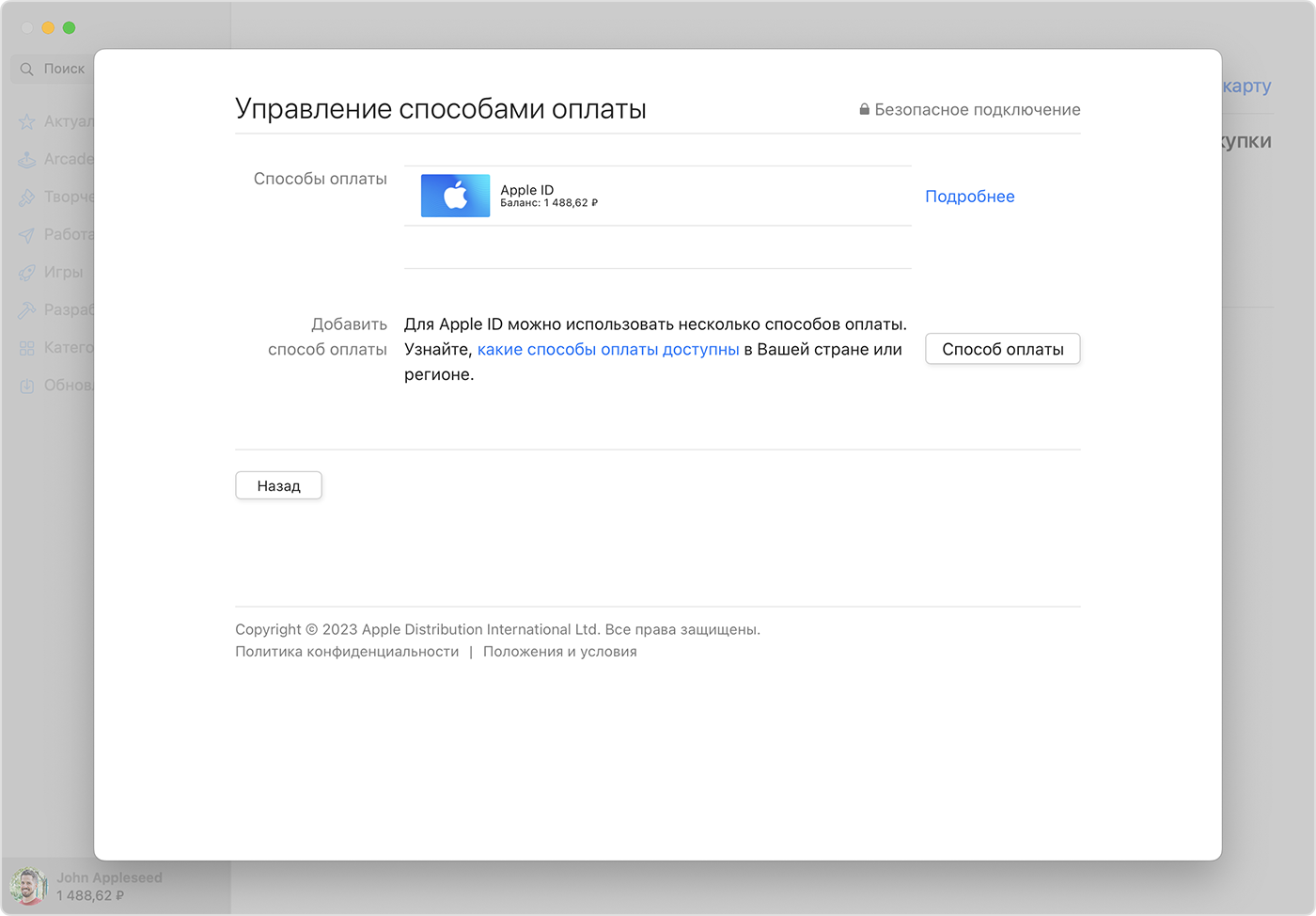
- Нажмите «Управлять способами оплаты» возле пункта «Платежная информация». (При использовании более ранней версии macOS нажмите «Правка» рядом с пунктом «Тип платежа».)
- Нажмите Add Payment (Добавить способ оплаты).
- Введите данные способа оплаты, затем нажмите «Готово».
Добавление способа оплаты на ПК с Windows или Microsoft Surface
- Откройте приложение iTunes.
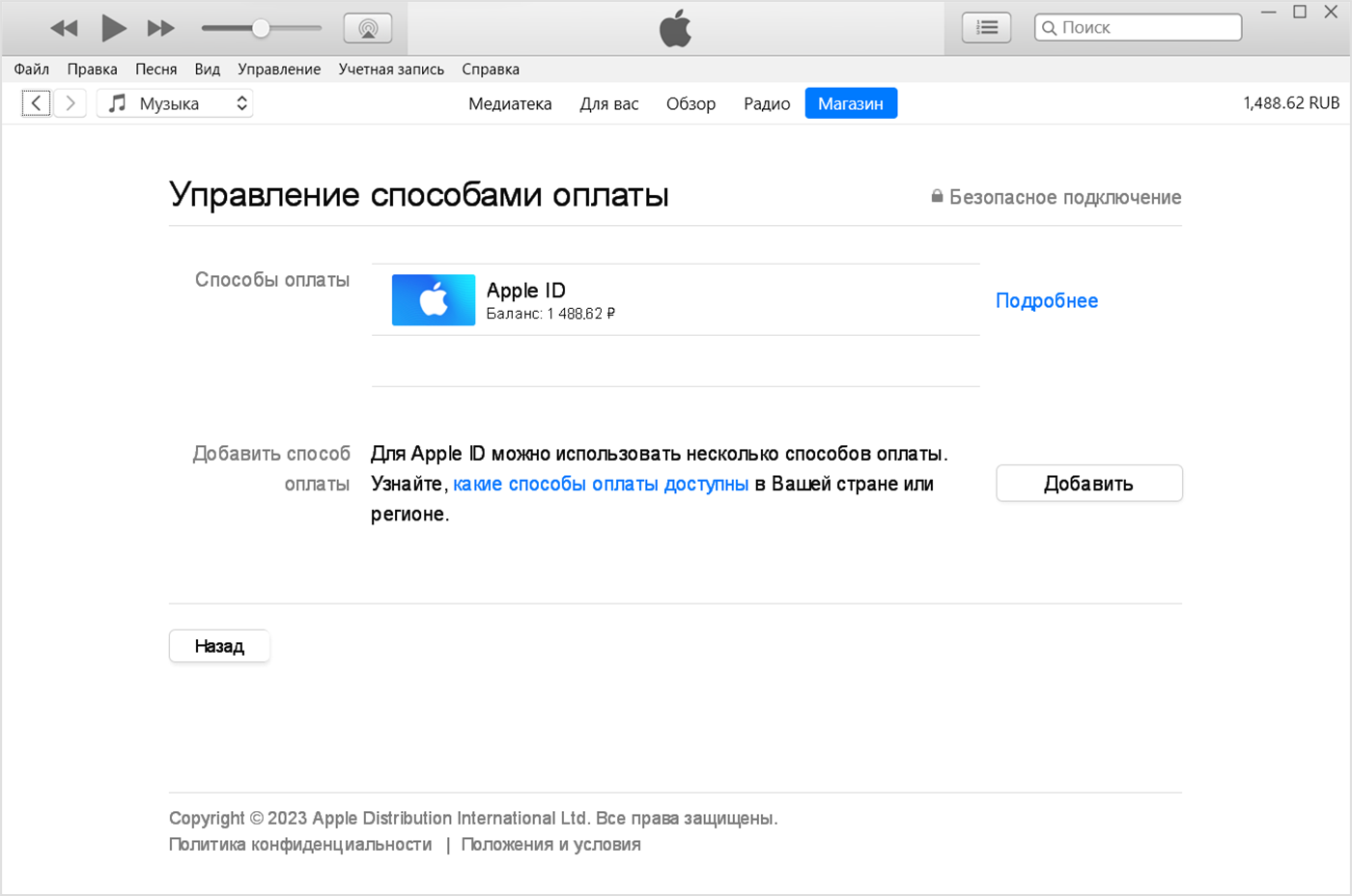
- В строке меню в верхней части окна iTunes нажмите «Учетная запись», затем нажмите «Просмотреть».
- Выполните вход с помощью идентификатора Apple ID.
- Нажмите кнопку Manage Payments (Управление платежами) рядом с пунктом Payment Information (Информация об оплате). (Если вы используете старую версию iTunes, нажмите кнопку «Правка» рядом с пунктом Payment Type (Тип платежа).)
- Нажмите Add Payment (Добавить способ оплаты).
Добавление способов оплаты онлайн
В некоторых странах и регионах при редактировании платежной информации онлайн на сайте appleid.apple.com дополнительные способы оплаты могут быть автоматически удалены из вашей учетной записи.
Apple предпринимает попытки списания средств начиная с первого способа оплаты и далее по списку. Порядок, согласно которому средства списываются с остатка на счете Apple ID, изменить невозможно.
Дополнительная информация
- Если вы не можете добавить способ оплаты, убедитесь, что этот способ оплаты доступен в вашей стране или регионе.
- Узнайте, как изменить способ оплаты.
Информация о продуктах, произведенных не компанией Apple, или о независимых веб-сайтах, неподконтрольных и не тестируемых компанией Apple, не носит рекомендательного или одобрительного характера. Компания Apple не несет никакой ответственности за выбор, функциональность и использование веб-сайтов или продукции сторонних производителей. Компания Apple также не несет ответственности за точность или достоверность данных, размещенных на веб-сайтах сторонних производителей. Обратитесь к поставщику за дополнительной информацией.
Добавление средств на счет учетной записи Apple
Чтобы пополнить счет учетной записи Apple, используйте удобный способ оплаты, например кредитную или дебетовую карту. После этого вы сможете использовать средства на счете учетной записи Apple для покупки приложений, игр, музыки, iCloud+ и многого другого.
Если вы хотите добавить способ оплаты в свой идентификатор Apple ID, а не пополнить счет учетной записи Apple, узнайте, как добавить способ оплаты.
Пополнение счета учетной записи Apple на устройствах iPhone или iPad
- Откройте приложение App Store.
- Нажмите свою фотографию, инициалы или кнопку входа
 в верхней части экрана.
 - Нажмите «Добавить деньги на счет».
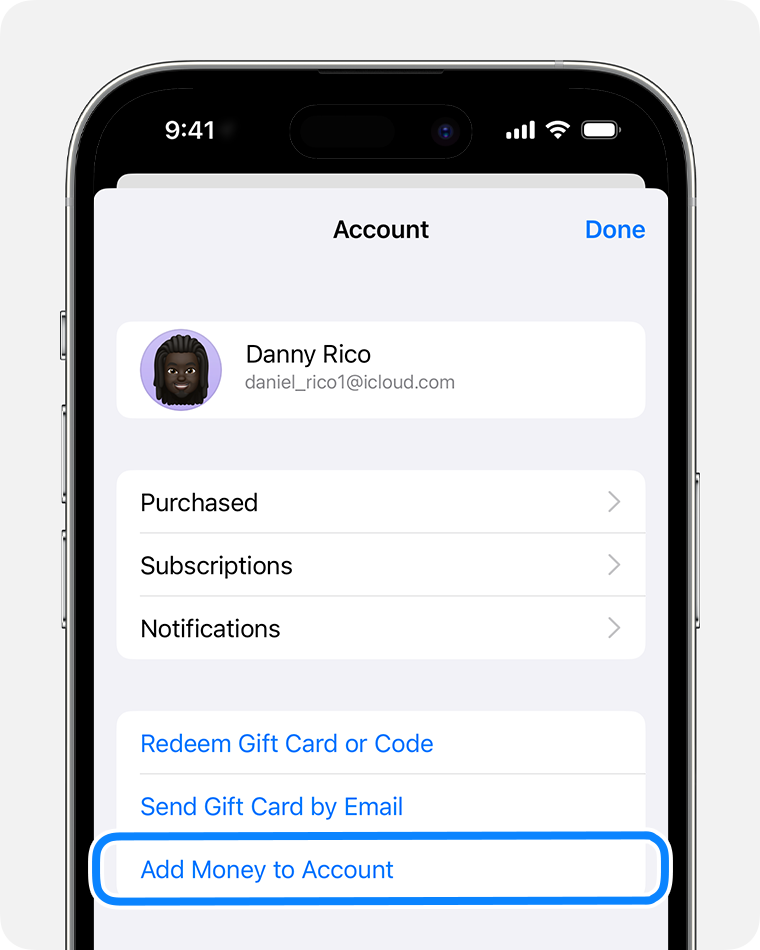
- Чтобы мгновенно пополнить счет, выберите сумму, на которую следует пополнить счет. Или нажмите «Настроить автопополнение» для автоматического пополнения баланса в будущем. Что такое автопополнение?
- Завершите покупку, следуя инструкциям на экране. Некоторые способы оплаты могут запрашивать подтверждение покупки текстовым сообщением или другим способом.
В некоторых странах и регионах вы также можете пополнять баланс, используя параметры карты, привязанной к счету Apple, в приложении Wallet.
Пополнение счета учетной записи Apple на компьютере Mac или компьютере с Windows
- Откройте App Store на компьютере Mac. На компьютере с Windows: откройте приложение iTunes для Windows. Если вы не выполнили вход, войдите, указав свой идентификатор Apple ID.
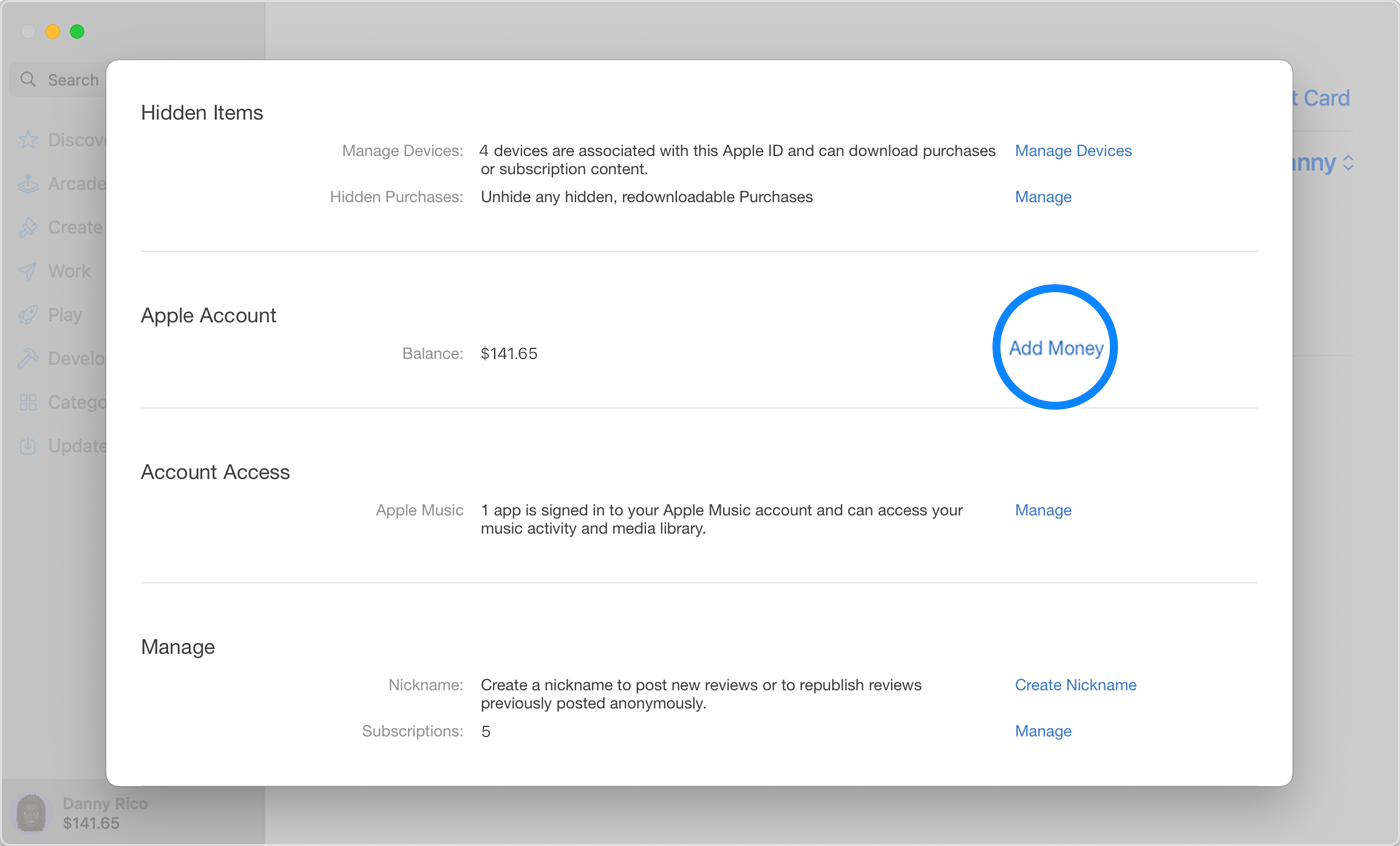
- Откройте страницу «Информация об учетной записи».
- На компьютере Mac нажмите свое имя или кнопку учетной записи на боковой панели. Затем нажмите «Настройки учетной записи» в верхней части экрана.
- На компьютере с Windows: в верхней части окна iTunes нажмите «Учетная запись» > «Просмотреть мою учетную запись». Выполните вход с помощью идентификатора Apple ID, затем нажмите кнопку «Просмотреть учетную запись».
- На странице «Информация об учетной записи» нажмите «Добавить деньги».
- Выберите сумму, на которую следует пополнить счет. Или для автоматического пополнения баланса в будущем нажмите «Настроить автопополнение». Что такое автопополнение?
- Нажмите кнопку «Вперед», затем подтвердите свой выбор. Некоторые способы оплаты могут запрашивать подтверждение покупки текстовым сообщением или другим способом.
Автоматическое пополнение счета учетной записи Apple
Если вы хотите автоматически пополнять счет учетной записи Apple, настройте функцию автопополнения. Пополнять счет можно еженедельно, раз в две недели или раз в месяц. Вы также можете настроить автоматическое пополнение счета, когда сумма средств становится меньше заданного минимального баланса.
Если вы хотите отключить функцию автопополнения, вернитесь на страницу пополнения счета и нажмите «Отключить автопополнение».
В некоторых странах и регионах эти варианты пополнения счета могут быть недоступны.
Дополнительная помощь со счетом учетной записи Apple
- Узнайте, как проверить остаток на счете учетной записи Apple.
- Использовать средства на счете учетной записи Apple можно для покупки приложений, оплаты подписок и многого другого. К сожалению, для некоторых покупок использовать средства на счете учетной записи Apple нельзя. Узнайте, что можно приобрести со счета учетной записи Apple
- Счет учетной записи Apple доступен не во всех странах и регионах. Узнайте, можете ли вы платить со счета учетной записи Apple в своей стране или регионе.
Просмотр истории покупок в App Store, iTunes Store и других службах медиаматериалов Apple
Список недавно приобретенных приложений, подписок, музыки и других товаров можно найти в разделе истории покупок в Интернете.
Порядок просмотра истории покупок
- Перейдите на веб-сайт reportaproblem.apple.com.
- Войдите в систему, используя свой идентификатор Apple ID и пароль.
- Появится список ваших последних покупок. Если вы не уверены, за что были сняты средства, но знаете сумму, выполните поиск по сумме. Информацию о более ранних покупках можно найти в меню «Настройки» или «Настройки учетной записи» на вашем устройстве.
Если вы приобрели подписку, которая вам больше не нужна, вы можете отменить подписку.

Поиск информации о более ранних покупках
Если вам не удается найти товар в истории покупок на сайте reportaproblem.apple.com, проверьте историю покупок в меню «Настройки» на iPhone или iPad. Вы также можете посмотреть историю покупок в настройках учетной записи на своем компьютере.
На устройстве iPhone или iPad
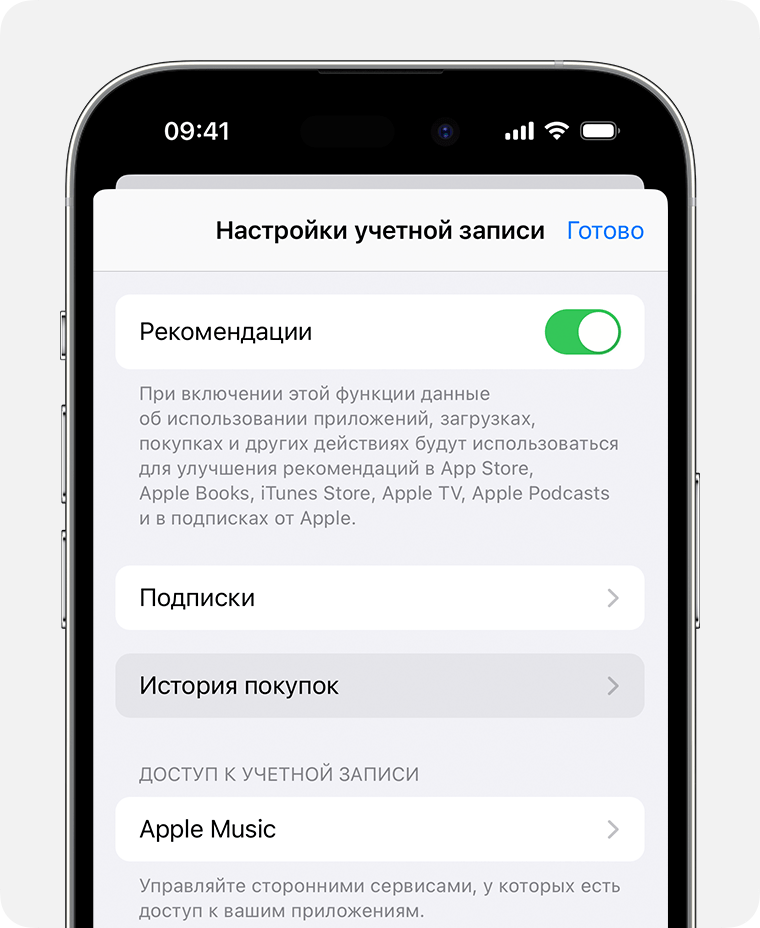
- Откройте приложение «Настройки».
- Нажмите на свое имя, затем нажмите «Медиаматериалы и покупки».
- Нажмите «Просмотреть». Может потребоваться выполнить вход.
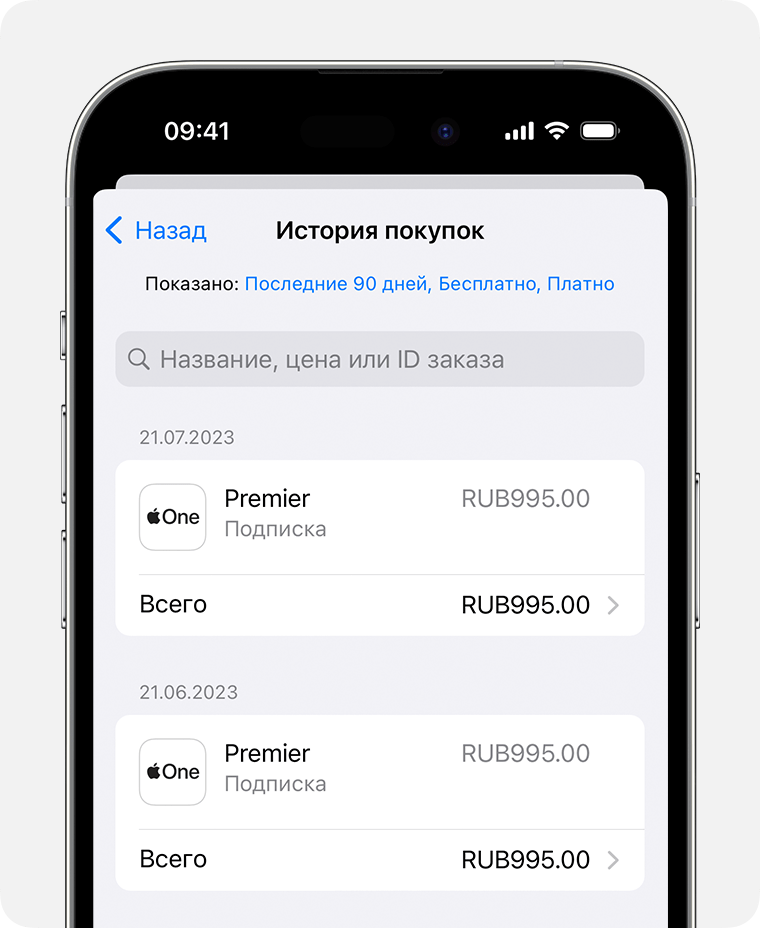
- Нажмите «История покупок».
- Отобразится история ваших покупок. Если вы не уверены, за что были сняты средства, но знаете сумму, выполните поиск по сумме.
- Если вы хотите просмотреть большее количество покупок, нажмите «Последние 90 дней» в верхней части экрана «История покупок» и выберите другой способ фильтрации покупок.
На компьютере Mac

- Откройте приложение «Музыка».
- В меню «Учетная запись» в верхней части экрана выберите «Настройки учетной записи». Может потребоваться выполнить вход.
- На странице «Информация об учетной записи» прокрутите вниз до раздела «История покупок». Нажмите «См. все» рядом с пунктом «Самые последние покупки».
- Открытие окна «История покупок» может занять некоторое время. Нажмите «Выберите период». Вы также можете нажать «Последние 90 дней», а затем выбрать диапазон дат.
На PC с Windows
- Откройте приложение iTunes.
- В меню «Учетная запись» выберите «Просмотреть мою учетную запись». Может потребоваться выполнить вход.
- На странице «Информация об учетной записи» прокрутите вниз до раздела «История покупок». Нажмите «См. все» рядом с пунктом «Самые последние покупки».
- Открытие окна «История покупок» может занять некоторое время. Нажмите «Последние 90 дней» и выберите другой диапазон дат.
Если не удается найти товар в истории покупок
Не можете найти нужный товар? Если у вас несколько идентификаторов Apple ID, возможно, вы приобретали товар с другого Apple ID. Выполните вход с помощью другого идентификатора Apple ID и снова проверьте историю покупок.
Если вы получили подозрительное уведомление о покупке по электронной почте, отправителем может быть не компания Apple, а в самом уведомлении может указываться сумма списания, отличная от реальной. Узнайте, как определить подлинность сообщений электронной почты от магазинов App Store и iTunes Store.
Если отображаются покупки, о которых вы не помните, или неизвестные платежи
- Узнайте, как запросить возврат денежных средств.
- Если в истории покупок вы обнаружите товары, о покупке которых не помните, спросите членов семьи, покупали ли они этот товар. Если у членов семьи есть доступ к вашему устройству, вы можете включить запрос пароля для каждой покупки. Если кто-то другой использует ваш Apple ID и пароль, измените пароль учетной записи Apple ID.
- Несколько покупок и подписок могут быть объединены в один счет. Узнайте об оплате счетов за покупки в App Store и iTunes Store.
- Узнайте, что делать, если в банковской выписке есть незнакомый платеж.
Информация о продуктах, произведенных не компанией Apple, или о независимых веб-сайтах, неподконтрольных и не тестируемых компанией Apple, не носит рекомендательного или одобрительного характера. Компания Apple не несет никакой ответственности за выбор, функциональность и использование веб-сайтов или продукции сторонних производителей. Компания Apple также не несет ответственности за точность или достоверность данных, размещенных на веб-сайтах сторонних производителей. Обратитесь к поставщику за дополнительной информацией.
Если в выписке по счету отображается apple.com/bill
При покупке приложений, музыки, фильмов или другого контента у компании Apple в выписке по счету отображается Apple.com/bill. Этот же идентификатор отображается при возобновлении подписок, а также при обретении приложений или контента у компании Apple участником группы семейного доступа.
Как узнать, за что были списаны средства
- Чтобы просмотреть историю покупок, перейдите по ссылке reportaproblem.apple.com.
- Выполните вход с помощью идентификатора Apple ID.
- Появится список покупок. Чтобы просмотреть покупки членов семьи, нажмите кнопку идентификатора Apple ID и выберите нужного члена семьи.
- Чтобы просмотреть квитанцию полностью, включая сведения об уплаченных налогах, нажмите дату. В один платеж могут быть объединены несколько покупок, включая подписки.
Если средства списаны за подписку, которая больше не нужна, можно отменить подписку. Узнайте, где ещё можно просмотреть историю покупок.
Если определить причину списания средства по-прежнему не удается
Не удалось найти соответствующую покупку на странице reportaproblem.apple.com? Узнайте, использовали ли вы другую учетную запись для совершения покупки.
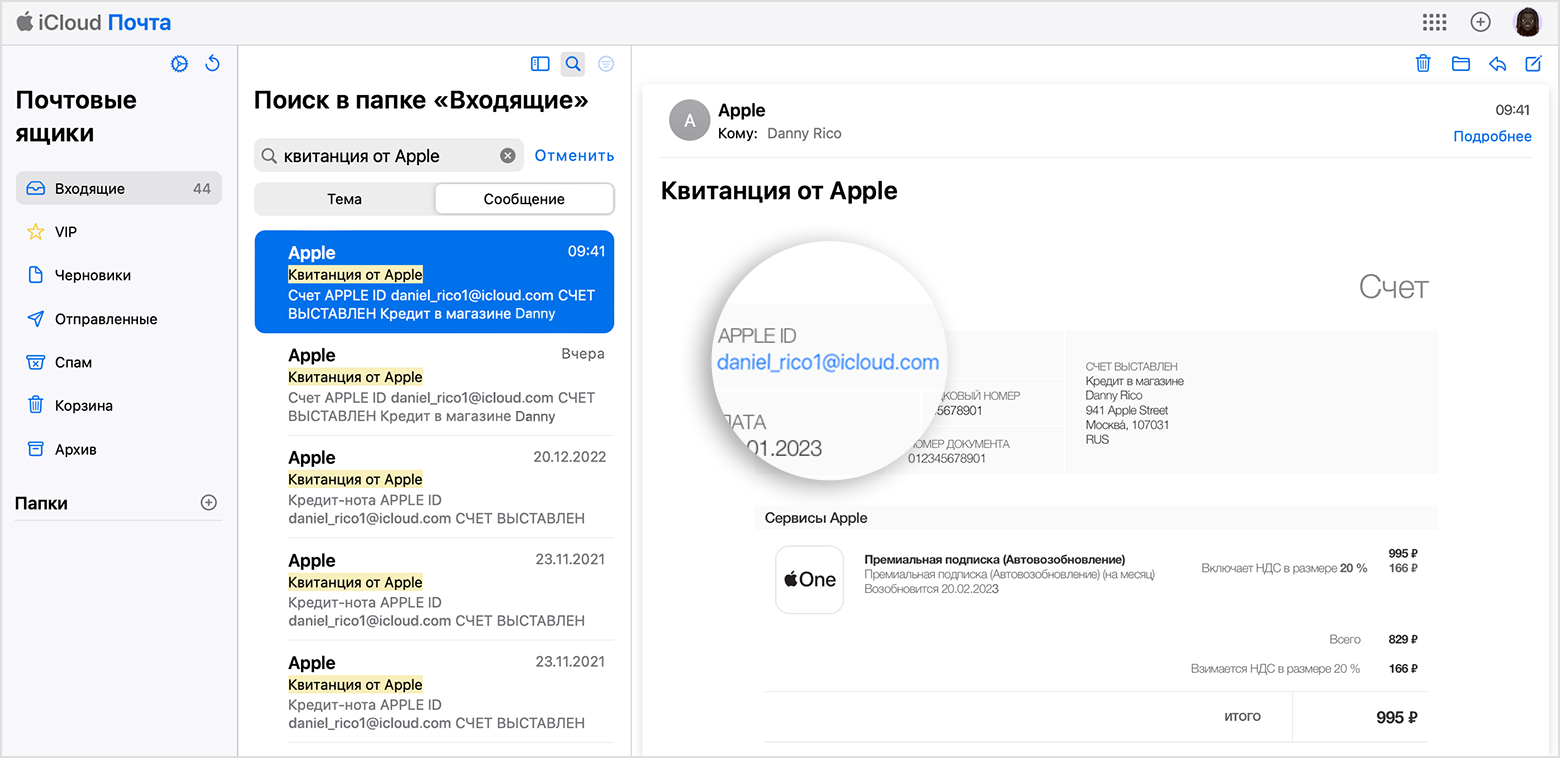
- Найдите в своей электронной почте слова «квитанция от Apple» или «счет-фактура от Apple».
- Ищите квитанцию, в которой указана сумма, совпадающая со списанной со счета согласно банковской выписке.
- В квитанции указаны приобретенный товар и идентификатор Apple ID, который использовался при покупке.
- Проверьте, отличается ли идентификатор Apple ID в электронном письме от того, что вы использовали для входа на reportaproblem.apple.com. Если идентификатор Apple ID в письме отличается, используйте его для входа на reportaproblem.apple.com и просмотрите свою историю покупок.
Обращение в службу поддержки Apple
Если вы проверили список покупок на странице reportaproblem.apple.com и полученные по электронной почте квитанции, но все еще не знаете, почему с вас списали средства, обратитесь в службу поддержки Apple.