
Как посмотреть и очистить историю запросов в Яндексе
У многих дома есть Яндекс Станция с Алисой, которой не грех пару раз в день задать какой-либо вопрос. На смартфоне же наверняка установлен поисковик Яндекса в качестве стандартного, не говоря уже о сервисах компании, без которых в 2023 году не обойтись. Вот только мало кто знает, что Яндекс хранит историю запросов за долгое время и позволяет не только посмотреть ее, но и удалить. Причем это касается всех сервисов, включая запросы Алисы и даже истории прослушивания Яндекс Музыки. Впрочем, обо всем по порядку.
Рассказываем, как стереть информацию о себе в Яндексе разными способами
Как посмотреть историю запросов в аккаунте Яндекса
Ничего страшного в том, Яндекс хранит данные о пользователях, нет — сейчас запросить архив можно практически у любой соцсети, например, во ВКонтакте. В архив с данными Яндекса входит история запросов Алисы, история прослушиваний в Яндекс Музыке, информация о файлах в Яндекс Диске и остальных сервисах, которыми вы пользовались. Все это можно изучить и удалить самостоятельно при необходимости.
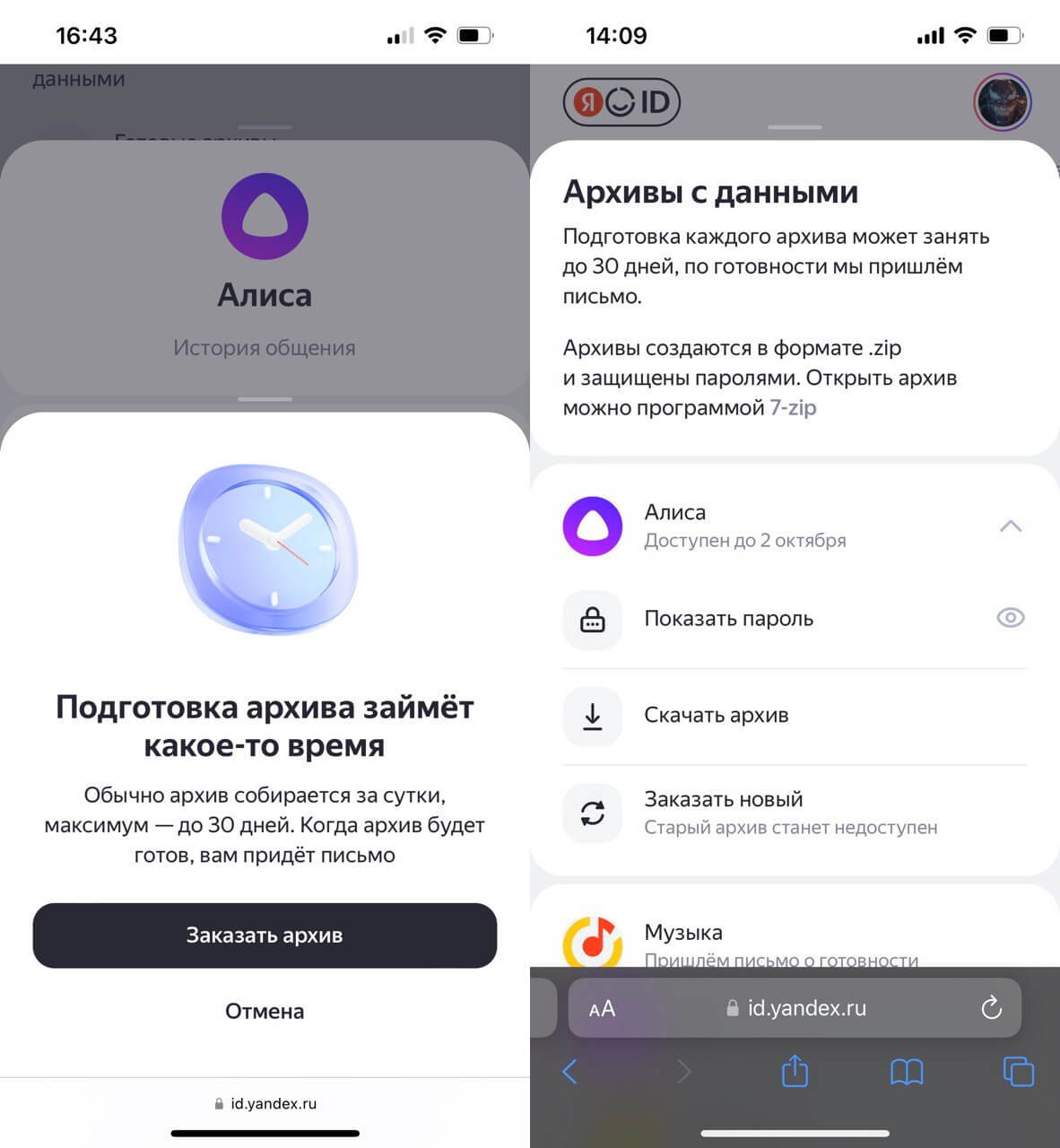
Создание архива занимает до 30 дней
- Заходим на ya.ru, нажимаем иконку профиля, затем — еще раз.
- Нажимаем вкладку «Данные» и выбираем в самом низу «Данные на сервисах».
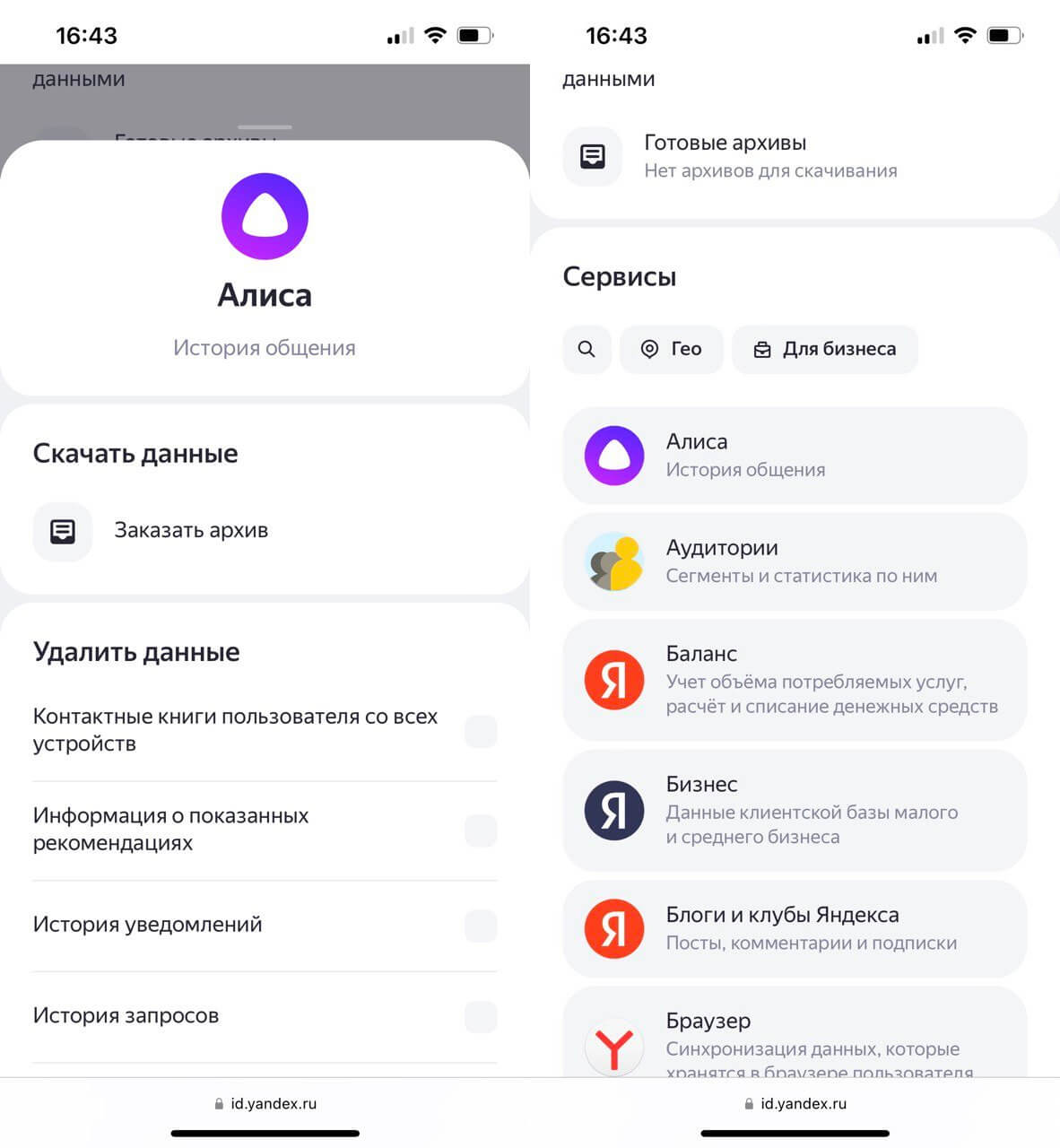
Заказать архив можно прямо через аккаунт Яндекса на телефоне
Архив будет готов в течение 30 дней: по готовности вам придет письмо на электронную почту или уведомление в приложении Яндекс, после чего можно будет скачать его в формате zip и распаковать. Пароль для архива можно посмотреть в этом пункте настроек, нажав «Показать пароль». Я заказал архив разговоров с Алисой в Яндекс Станции — его формирование заняло менее суток.
Как удалить информацию из Яндекса
Ничего сверхъестественного в архиве вы не найдете: там будут папки с историей покупок в Яндекс Маркете, просмотров в Кинопоиске и тому подобное. Сервисы используют информацию, чтобы оптимизировать систему рекомендаций, а согласие на использование вы даете сами. При необходимости можно удалить информацию из Яндекса в несколько кликов.
- Зайдите на ya.ru и зайдите в свой аккаунт, нажав на аватарку.
- Выберите «Данные» и подтвердите свой номер телефона.
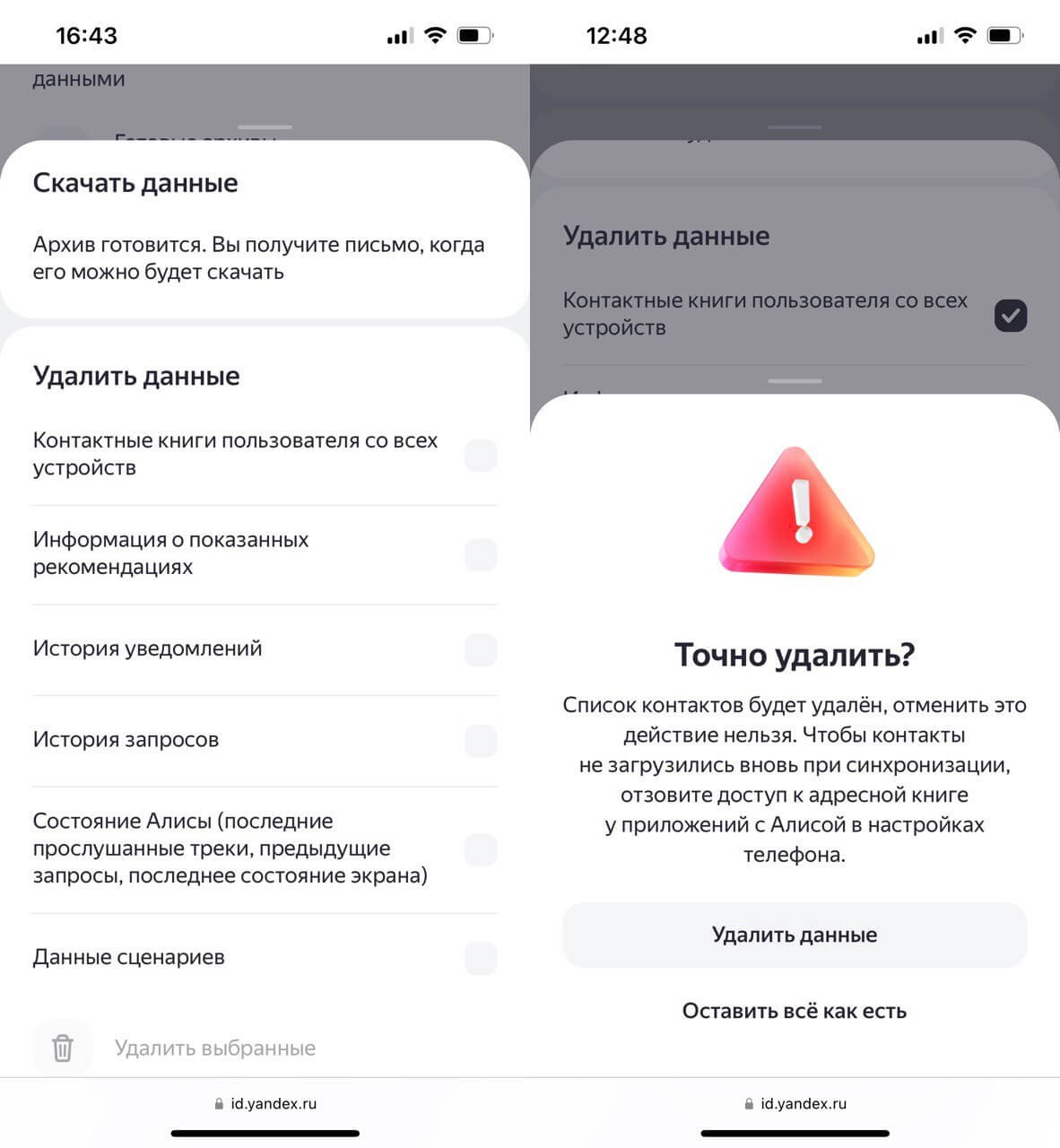
Удалить данные о себе можно прямо в Яндекс ID
Обратите внимание, что история запросов Алисы удалится безвозвратно, а займет это до 30 дней. Выбирать их стоит внимательно: например, удаление сценариев приведет к тому, что команды для управления умным домом придется создавать заново, а стирание истории лайков/дизлайков в Яндекс Музыке — к сбросу рекомендаций.
Очистить историю запросов в Яндексе
Под удалением данных из Яндекса многие подразумевают очистку истории запросов — менее радикальный способ. Сделать это намного проще, чем стереть данные из Яндекса целиком.
- Зайдите на мобильную версию сайта.
- Нажмите на аватарку своего аккаунта и выберите «Настройки».
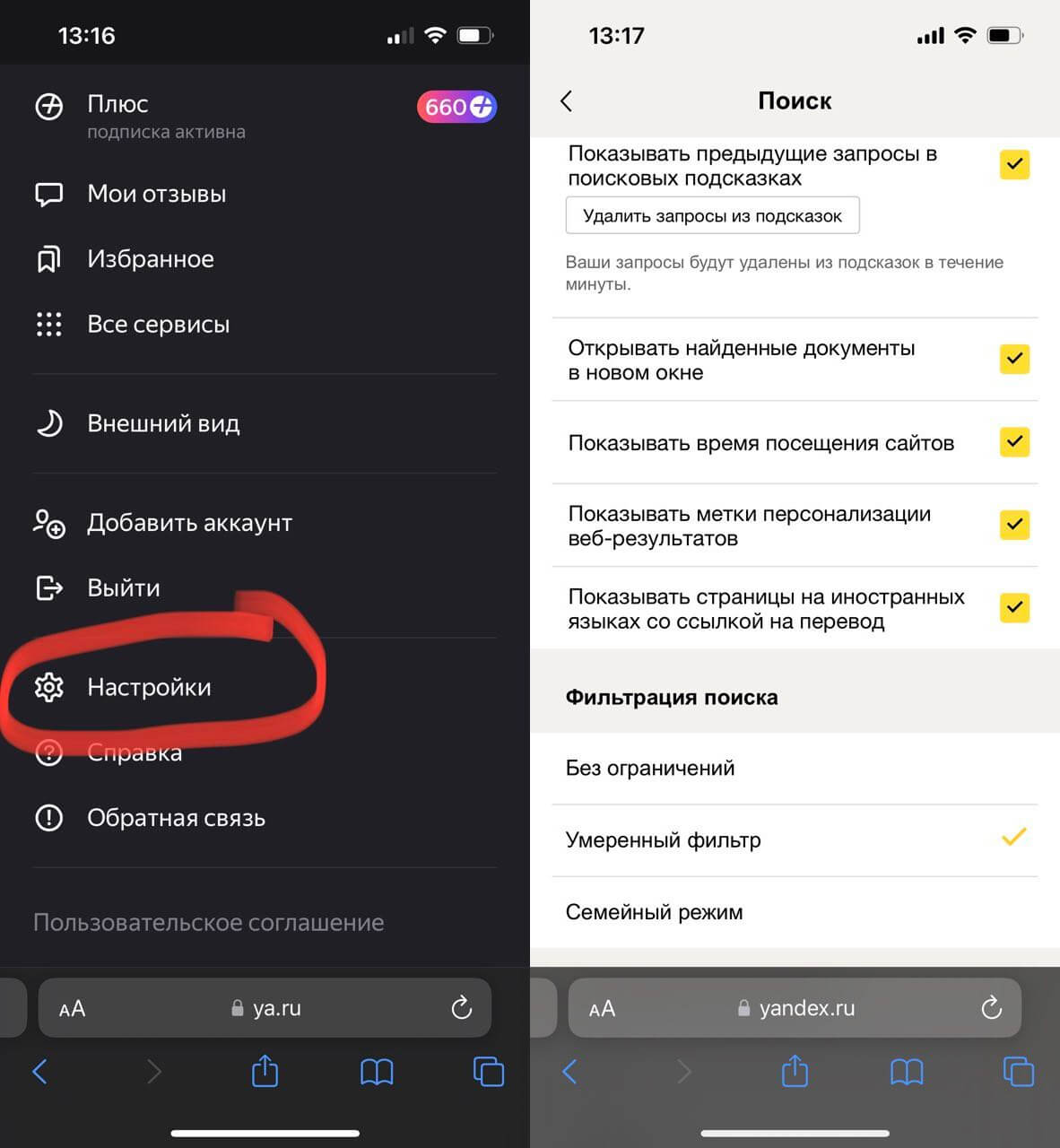
Можно стереть историю запросов, чтобы они не отображались в поисковой строке
После этого зайдите на Яндекс с любого устройства и нажмите на поисковую строку: вы увидите, что вся история запросов удалится — теперь они начнут накапливаться заново.
Можно ли выйти из Яндекс ID на других устройствах
Удаление данных в Яндексе — это еще и отличный способ стереть информацию о себе, если выполнен вход в аккаунт на другом устройстве. Однако есть метод попроще — завершить сеанс в Яндексе: это полезно, если не хотите, чтобы кто-то еще пользовался вашим аккаунтом, например, на телевизоре.
- Зайдите на сайт Яндекса и нажмите на свою аватарку справа вверху.
- Выберите вверху вкладку «Безопасность» и выберите в списке «Активность».

Завершите подозрительные сеансы в один клик, поменяв пароль от Яндекса
Кроме того, можно выйти из Яндекса на других устройствах, причем сделать это можно по нажатию одной кнопки сразу везде.
- Нажмите на вкладку «Безопасность» и прокрутите страницу до пункта «Список устройств».
- Зайдите в него и вы увидите все гаджеты, на которых выполнен вход в ваш Яндекс ID.
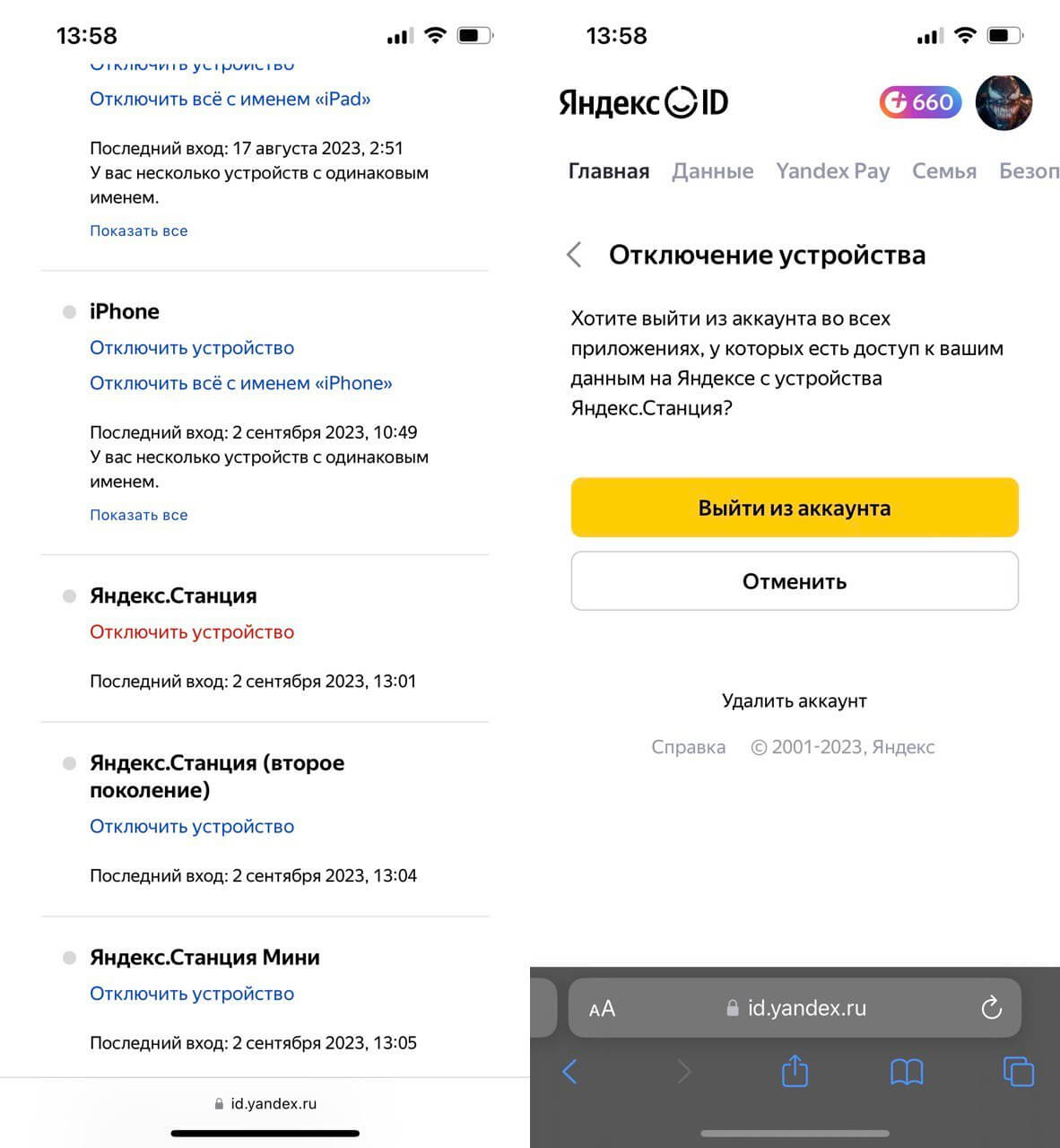
Вместо удаления данных можно просто завершить сеансы на устройствах
В графе «Устройства» также можно выйти из аккаунта Яндекс на всех устройствах: нажмите на эту кнопку, после чего подтвердите выход. После этого авторизоваться в учетной записи сможете только вы, никто другой не сможет пользоваться приложениями с вашим Яндекс ID.
«Яндекс» с 5 мая ограничит использование пароля от аккаунта в сторонних приложениях
МОСКВА, 4 мая. /ТАСС/. «Яндекс» с 5 мая ограничит возможность использовать пароль от аккаунта «Яндекс ID» в сторонних почтовых приложениях, календарях и клиентах к «Яндекс Диску». Об этом сообщается в клиентской рассылке «Яндекса».
«5 мая 2023 года мы закрываем возможность использовать пароль от аккаунта «Яндекс ID» в сторонних почтовых приложениях, календарях и клиентах к «Яндекс Диску», которые подключаются по протоколам POP3 / IMAP / SMTP / WebDAV / CalDAV», — говорится в сообщении.
В нем отмечается, что это решение позволит повысить безопасность аккаунтов пользователей.
«Яндекс» рекомендовал пользователям, использующим почтовые клиенты Microsoft Outlook, Mozilla Thunderbird, The Bat, а также стандартные почтовые клиенты Mac OS, Android и Microsoft Windows, сделать отдельные пароли приложений.
«Использование пароля от «Яндекса» для авторизации на других сервисах закрывается постепенно. Этот процесс начался в начале апреля и продлится несколько месяцев, пока авторизация не будет закрыта у всех. На каждом этапе она отключается у нескольких десятков тысяч пользователей», — сообщили ТАСС в компании.
В «Яндексе» отметили, что предупреждают пользователей об изменениях за несколько недель и высылают подробную инструкцию о дальнейших действиях.
Пароли для внешних приложений
Внешние приложения — это почтовые и другие программы, в которые вы входите с аккаунтом Mail.ru: например, Microsoft Outlook, стандартное почтовое приложение на смартфоне и так далее. Если вы хотите войти в такую программу, нужно создать специальный пароль и ввести его вместо обычного пароля.
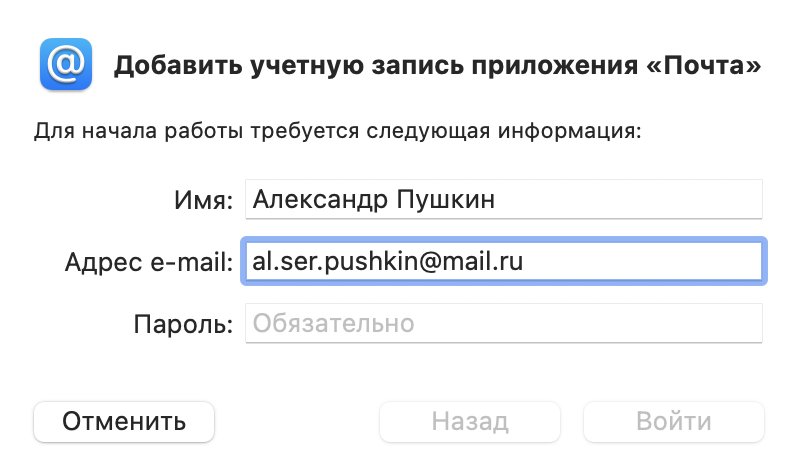
В почтовой программе вместо основного пароля нужно вводить пароль для внешнего приложения
К внешним приложениям не относятся мобильные приложения Mail.ru: Почта, Облако, Агент и Мой Мир. Для них создавать отдельный пароль не нужно.
Если в Почте Mail.ru вы пользуетесь ящиком стороннего сервиса (Gmail, «Яндекс.Почта», Yahoo и пр.) и хотите зайти в этот ящик с помощью почтовой программы, попробуйте создать пароль для внешнего приложения в настройках стороннего сервиса. В настройках Mail.ru сделать это нельзя.
Как работает пароль для внешнего приложения?
Вы генерируете пароль в настройках своего аккаунта и даете ему название. Чтобы это сделать, нужно ввести пароль от аккаунта. Один пароль можно использовать для разных программ, но для безопасности мы рекомендуем создавать каждый раз новый пароль.
По паролю для внешнего приложения нельзя войти на сайте Mail.ru — только в почтовую программу.
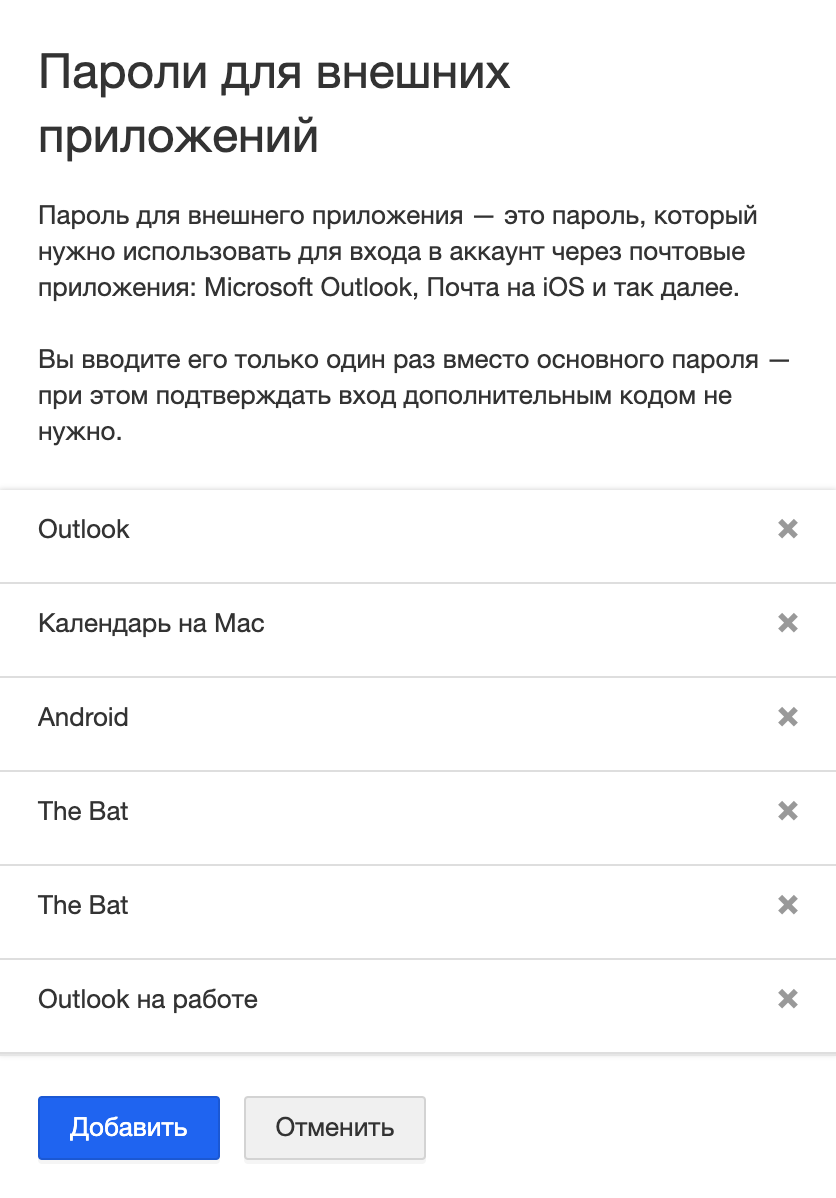
Созданным паролям можно дать названия, чтобы не забыть в каких программах их использовали для входа
Зачем это нужно?
Это дополнительно защищает аккаунт. Часто злоумышленники взламывают аккаунт именно через внешние приложения — почтовые программы. Если они узнают пароль от внешнего приложения, войти в ваш аккаунт через Mail.ru все равно не получится.
Когда вы удалите этот пароль для внешнего приложения, у злоумышленника исчезнет доступ к почте.
Создать пароль для внешнего приложения
Пароль для внешнего приложения можно создать, только если к почте привязан номер телефона. Перед созданием пароля проверьте, привязана ли почта к вашему номеру. Если нет, привяжите. Как это сделать?
Чтобы создать пароль для внешнего приложения:
- Перейдите в настройки Mail ID → «Безопасность» → «Пароли для внешних приложений».
- Нажмите .
- Введите название приложения, чтобы не забыть, для какой программы пароль.
- Скопируйте код.
- Введите его при первом входе в приложение вместо пароля .
Если почтовая программа запрашивает пароль при каждом входе, всегда вводите этот пароль для внешнего приложения вместо пароля.
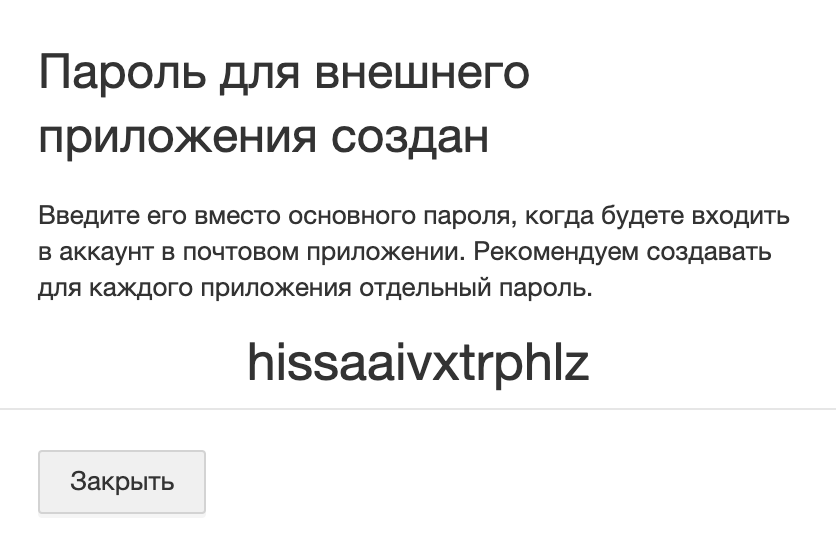
Мы не рекомендуем и спользовать один код для всех внешних приложений. Чтобы обезопасить аккаунт, создавайте отдельный пароль для каждого внешнего приложения.
Удалить пароль для внешнего приложения
- Перейдите в настройки Mail ID → «Безопасность» → «Пароли для внешних приложений».
- Нажмите рядом с паролем, который хотите удалить.
- Подтвердите удаление пароля.
После удаления пароля остановится синхронизация почты — не получится отправлять и получать новые письма в почтовой программе.
«Яндекс» ограничит возможность использования пароля от «Яндекс ID» в сторонних приложениях
В ближайшие месяцы «Яндекс» ограничит возможность использования пароля от «Яндекс ID» в сторонних почтовых приложениях, календарях и клиентах к «Яндекс Диску», указано в клиентской рассылке «Яндекса». Ограничение касается подключений по протоколам POP3 / IMAP / SMTP / WebDAV / CalDAV. В компании указали, что это делается для повышения безопасности аккаунтов пользователей.
«»Яндекс» постепенно закрывает возможность использования паролей от «Яндекс ID» в некоторых сторонних приложениях. Это почтовые клиенты, календари и сторонние программы для доступа к «Яндекс Диску». Мы делаем это, чтобы повысить безопасность аккаунтов и избежать любых компрометирующих действий со стороны сторонних сервисов, которые могут угрожать нашим пользователям и их персональным данным.
Использование пароля от «Яндекса» для авторизации на других сервисах закрывается постепенно. Этот процесс начался в начале апреля и продлится несколько месяцев, пока авторизация не будет закрыта у всех. На каждом этапе она отключается у нескольких десятков тысяч пользователей. Важно, что мы всегда предупреждаем их об этих изменениях за две-три недели и высылаем подробную инструкцию о дальнейших действиях», — рассказали в «Яндексе» в ответ на запрос Хабра.
В «Яндексе» рекомендуют пользователям, использующим Microsoft Outlook, Mozilla Thunderbird, The Bat и стандартные почтовые клиенты Mac OS, Android и Microsoft Windows создать отдельные пароли для приложений.
- Информационная безопасность
- Облачные сервисы
- IT-компании