
Какие виды Wi-Fi-сетей существуют?
Сети Wi-Fi играют важную роль в современном технологическом мире: к сетям Wi-Fi подключены миллиарды устройств. Уже сегодня большинство подключений к Интернету в мире происходят именно через беспроводные сети. По данным Juniper Research, к 2019 г. через них будет проходить 60 % мобильного трафика. Глобальный рынок Wi-Fi вырастет с $14,8 млрд в 2015 г. до $ 33,6 млрд к 2020 г. С распространением интернета вещей и автомобильных хотспотов сети Wi-Fi станут основным связующим звеном информационного пространства. Для большинства пользователей слово Wi-Fi — это синоним подключения к Интернету. Но на самом деле Wi-Fi является стандартом беспроводного подключения к локальной сети. Проще говоря, Wi-Fi — это связующее звено, способное объединять множество устройств с маршрутизатором (роутером), который может быть подключен к Интернету. При этом не нужны провода и есть возможность подключения «на лету», например во время пешеходной прогулки или езды на велосипеде.
Разные принципы, общая цель
Wi-Fi-сети могут строиться по разным принципам, в зависимости от задач, которые решает та или иная беспроводная сеть. Есть три основных принципа, по ним строится большинство Wi-Fi-сетей всех масштабов.
Точка доступа (Access Point, или сокращенно AP) является наиболее распространенным типом соединения. Используется дома или в офисах в виде сочетания беспроводной точки доступа и маршрутизатора. Обычно такие сети Wi-Fi предназначены для доступа в Интернет, но могут выполнять и другие задачи, например организовывать локальную сеть без доступа во Всемирную паутину. Точка доступа похожа на театр: множество зрителей (клиентских устройств) получают информацию от одного актера (точки доступа).
Фото 1: Принцип построения точки доступа Wi-Fi
Подключение имеет следующую структуру:
- маршрутизатор назначает IP-адреса и обеспечивает брандмауэр между сетью и Интернетом;
- беспроводная точка доступа (AP) создает беспроводной мост между маршрутизатором и устройствами пользователей;
- устройства пользователей — планшеты, смартфоны, ПК.
В небольших сетях маршрутизатор и точка доступа часто объединены в одном устройстве. Доступ в Интернет осуществляется с помощью кабеля или мобильных сетей 3G, 4G. В больших офисах используется множество точек доступа для равномерного покрытия беспроводной сетью всей площади офисного помещения. Также точки доступа могут иметь специальное исполнение для установки на улице, транспорте.
Соединение точка-точка (Point to Point, P2P) используется для беспроводной связи двух маршрутизаторов, когда нужно объединить две локальные сети или два ПК. Такое соединение можно использовать, например для соединения двух домов на расстоянии больше 100 м.
Фото 2: Рядовое оборудование для сетей точка-точка можно использовать для расстояний около 100 м в зоне прямой видимости
Обычно соединение точка-точка применяется для связи двух компьютеров или двух точек доступа на большом расстоянии. Для дальности свыше 500 м используются секторные, параболические или панельные направленные антенны. При стоимости примерно $300 такие антенны обеспечивают дальность передачи беспроводного сигнала в 5-10 км на частоте 5 ГГц (в режимах FDD, TDM).
Фото 3: . Устройства с направленными антеннами и мощными передатчиками позволяют организовать соединение точка-точка на расстоянии более 1 км
Соединение точка-точка может состоять из цепочки приемников и передатчиков. Таким образом можно передавать сигнал Wi-Fi на большое расстояние в условиях, когда прокладка кабелей затруднительна. Примером может служить Wi-Fi-сеть Napo Network в Перу. Она имеет протяженность 445 км и связывает 15 медицинских учреждений в сельской местности, окруженной джунглями. В таких ретрансляционных сетях (радиомостах) из-за больших задержек при передаче данных неприменим обычный сетевой метод доступа CSMA-CD, поэтому используются специальные режимы работы передатчика и приемника сигнала. Так, режим FDD имеет частотное разделение сигнала: приемник и передатчик работают на разных частотах и не мешают друг другу. В режиме TDM передатчик и приёмник работают на одной частоте в режиме полудуплекса (передача и приём разделены временными интервалами). Для избежания коллизий в TDM-радиомостах требуется чёткая синхронизация времени, часто для этого используется сигнал от GPS.
Фото 4: Сеть Napo Network, Перу
Радиомосты, размещенные на крыше зданий, используются только для передачи сигнала к другим домам в пределах прямой видимости. Обычно они не могут обеспечить качественный Wi-Fi-сигнал внутри зданий из-за несовместимости технологий и существенного затухания сигнала. Соединение точка-мультиточка (Point to Multipoint, P2MP) использует один мощный передатчик, который транслирует сигнал Wi-Fi множеству пользователей. Обычно такая схема подключения используется провайдерами для предоставления услуг доступа в Интернет. Подключение точка-мультиточка имеет следующую структуру:
- модем с доступом в Интернет;
- точка доступа с мощной всенаправленной антенной для трансляции сигала Wi-Fi;
- клиентские принимающие устройства, которые передают сигнал на беспроводную точку доступа пользователя.
Фото 5: Соединение точка-мультиточка позволяет подключить к сети множество пользователей на значительной площади
Соединение точка-мультиточка широко применяется в условиях города, например для организации сети видеонаблюдения, в которой видеокамеры могут быть удалены от операторского центра на километры. Чаще всего соединение P2MP используется для беспроводного доступа в Интернет и IP-телефонии.
Количество абонентов в сети точка-мультиточка зависит от характеристик оборудования и требуемой скорости подключения у каждого из конечных пользователей. Количество абонентов ограничено пропускной скоростью базовой станции, подключенной к основному сетевому ресурсу (сервер, Интернет). Рост количества абонентов ведет к снижению скорости доступа в сеть у каждого из абонентов, подключенного к своей точке доступа. Также скорость доступа снижается вместе с падением уровня сигнала.
Небольшие точки доступа оборудованы низкопроизводительным чипсетом поэтому обычно обеспечивают скорость около 50 Мбит/с и обслуживают 10-15 абонентов.
Когда нужно обеспечить связью большее количество абонентов или обеспечить надежную связь на сложном рельефе местности, применяют производительные точки доступа с секторными антеннами. Они направляют все излучение точки доступа в сторону абонентов в пределах сектора от 30 до 180 градусов. Это позволяет повысить качество связи при той же или меньшей мощности передатчика. Например, точка доступа Edimax EW-7303APn V2 со встроенной секторной антенной обеспечивает скорость до 150 Мбит/сек (802.11n, 2,4 ГГц). Усиление антенны 15 дБм обеспечивает устойчивый приём сигнала в секторе 90 градусов на дальности до 500 м.
Фото 6: Точка доступа Edimax EW-7303APn V2 со встроенной секторной антенной
Сети точка-мультиточка с секторными антеннами и множеством точек доступа способны обслуживать до 1000 абонентов. Часто, такие сети развёртывают для обеспечения общественного доступа в Интернет в торговых центрах, аэропортах, вокзалах. Для повышения пропускной способности применяются принцип «микросоты» — увеличивается плотность установки точек, работающих на пониженной мощности.
Высокая пропускная способность Wi-Fi может использоваться операторами мобильной связи для разгрузки сетей (Wi-Fi-offload). Передача данных со смартфонов производится через Wi-Fi сеть, а весь радиодиапазон GSM/3G резервируется под «голос». Регистрация смартфонов в сети осуществляется по протоколу SIM-EAP (на основе номера сим-карты). Такой подход распространён в Европе, однако при проектировании такой Wi-Fi сети приходится сталкиваться со сложностями организации биллинга.
Сеть MESH – это концептуально новый подход к Wi-Fi. По-сути — это схема подключения мультиточка-мультиточка. MESH не требует проводов, точки доступа подключают друг к другу по радио. Таким образом, можно быстро и не дорого «накрыть» сетью Wi-Fi большие пространства. Существуют разные подходы к проектированию такой сети. Наиболее популярный — это использование Wi-Fi точек с 2-мя или 3-мя независимыми радиоинтерфейсами. Один из них (чаще 2,4 ГГц) используется для подключения клиентских устройств. Второй (5 ГГц) — для поддержания транспортной сети, связи с другими точками доступа MESH. Маршрут к Интернет-шлюзу может быть задан жёстко администратором или могут использоваться динамические протоколы маршрутизации (802.11k, RIP, OSPF) для выбора оптимального маршрута с учётом динамической загруженности каналов.
Фото 7: Один из примеров смешанной сети, построенной на устройствах в режиме Ad-Hoc
Примером может служить сеть, которая основана на беспроводных узлах, установленных на крышах зданий. Эти узлы разделяют все ресурсы, такие как местные серверы, приложения и подключения к Интернету. Узлы могут подключаться к ПК, маршрутизаторам, точкам доступа внутри и вне зданий. Пользователи могут получить доступ к ресурсам сети из любого места, куда «добирается» сигнал Wi-Fi. В реальных условиях для проектирования крупной Wi-Fi-сети обычно приходится применять гибридные решения, которые используют несколько принципов построения беспроводных сетей. Спроектировать и развернуть такую сеть сложно, поэтому для создания надежной Wi-Fi-сети всегда пользуются услугами специалистов.
Старые стандарты Wi-Fi-сетей
Беспроводная связь Wi-Fi получила зеленый свет в 1985 г., когда частоты 900 МГц, 2,4 ГГц и 5,8 ГГц были открыты для свободного использования без лицензии.
Фото 8: Поколения стандартов Wi-Fi
Стандарт 1-го поколения IEEE 802.11 обеспечивал скорость до 2 Мбит/с на дальности до 20 м внутри помещений. Основным недостатком было использование частот 2,4 ГГц, на которых присутствуют помехи от бытового и промышленного оборудования. Стандарт 802.11b: та же частота 2,4 Ггц, но скорость выросла до 11 Мбит/с. Это был первый массовый стандарт, который вывел Wi-Fi на глобальный рынок. Стандарт 802.11a/g работает в диапазоне 2,4 ГГц, как 802.11b, но при этом использует более быстрое OFDM стандарта 802.11a. Скорость выросла до 54 Мбит/с. Современный стандарт 802.11n имеет скорость до 600 Мбит/с и дальность внутри помещений до 70 м. Использует антенные системы MIMO, работает на частоте 2,4 ГГЦ. Опционально он может работать на 5 ГГц, что экономит ресурс батарей у мобильных устройств. На его базе был создан стандарт IEEE 802.11ac-2013.
Будущие стандарты Wi-Fi-сетей — больше устройств, выше скорость
В мае 2015 г. Минкомсвязи РФ утвердило стандарт 802.11ac, который имеет канал шириной 80 МГц и обеспечивает скорость беспроводной передачи до 1300 Мбит/с.
Фото 9: Точка доступа дальней связи Edimax WAP1750 3×3 MIMO. Стандарт 802.11ac
Весной 2015 г. на рынке появились первые устройства стандарта 802.11ac Wave 2. Этот стандарт имеет скорость передачи данных до 3,47 Гбит/сек, более широкий канал связи (160 МГц) и использует программную технологию Multi-User MIMO. Алгоритмы MU-MIMO обеспечивают передачу нескольких потоков данных разным пользователям, а не последовательно от пользователя к пользователю, как в обычной технологии SU-MIMO. Поскольку исчезают очереди на доступ, а данные обрабатываются одновременно, MU-MIMO резко повышает эффективность использования частоты. В отличие от старых технологий, MU-MIMO не делит общую скорость канала на количество клиентских устройств, а позволяет обеспечить максимальную скорость канала для всех устройств. MU-MIMO требует более сложных алгоритмов обработки данных и больше вычислительных ресурсов, но максимально реализует преимущества многоантенных систем. В конечном итоге стандарты Wi-Fi с MU-MIMO позволят увеличить масштаб беспроводных сетей и увеличить их пропускную способность. Это особенно важно для Интернета вещей.
По прогнозам зарубежных экспертов, массовый переход на решения 802.11ac Wave 2 состоится в течение нескольких лет, когда появится множество клиентских устройств с поддержкой MU-MIMO.
Многообразие принципов построения Wi-Fi -сетей, множество стандартов и наименований оборудования требуют профессионального участия при проектировании и развертывании беспроводных коммуникаций. Без квалифицированных специалистов велик риск ошибиться при выборе оборудования и потерять время и деньги.
Мне нужна консультация. Свяжитесь со мной.
Смотрите также:
- Из чего состоит Wi-Fi сеть?
- Как построить Wi-Fi сеть?
- Реклама в Wi-Fi сетях
Авторизация пользователей публичного Wi–Fi по закону: 6 способов
Авторизация пользователей публичного Wi–Fi регламентирована законодательством Российской Федерации. Для выполнения требований законодательства об обязательной идентификации пользователей публичных сетей Wi-Fi в соответствии с Постановлениями Правительства РФ и юридическое лицо или индивидуальный предприниматель, которые предоставляют доступ к своей сети Wi-Fi, будь то кафе, отель, клуб или кинотеатр, обязаны однозначно идентифицировать личность пользователей сети по паспорту или номеру телефона и хранить данные о подключавшихся пользователях сети на протяжении 12 месяцев. Сделать это можно с помощью портала авторизации (по-другому «captive portal», «hotspot»), который выпускает устройство в интернет после подтверждения связки данных «номер телефона — MAC-адрес устройства» несколькими способами.
1. Авторизация пользователей публичного Wi–Fi по SMS
Пользователь вводит свой номер телефона, получает sms-сообщение с кодом доступа, вводит код и выходит в интернет.
Этот способ привычен для пользователей, но затратен для собственника Wi-Fi сети. Одно сообщение стоит от 1,7 рублей. От чего зависит стоимость SMS читайте в «Вопросах и ответах». В тарифы включено до 200 SMS ежемесячно, этого хватит для некрупных заведений. Но если вы, например, организатор многотысячной конференции по бизнесу, то лучше выбрать авторизацию по звонку или по номеру билета.
2. Авторизация пользователей публичного Wi–Fi по звонку
2.1 Авторизация по исходящему звонку
Пользователь вводит свой номер телефона, звонит на бесплатный номер, звонок сбрасывается и открывается доступ в интернет. Авторизация по звонку бесплатная для пользователей и для вас.
2.2 Авторизация по входящему звонку
Пользователь вводит свой номер телефона и получает входящий звонок с рандомного номера. Ему нужно ввести 4 последних цифры этого номера в качестве кода доступа.
Сравнение авторизации по звонку и SMS
Мы сравнили эти два способа авторизации по нескольким параметрам и вот, что вышло:
Выполнение требований закона
Авторизация нескольких устройств по одному номеру
30-60 секунд
25-40 секунд
Затраты на SMS
Как видите, авторизация по звонку не только быстрее, т.к. SMS могут приходить с задержкой, если связь в заведении не очень хорошая, но и выгоднее, т.к. никаких дополнительных затрат в себе не несет. А если разницы нет, то зачем переплачивать?
3. Авторизация пользователей публичного Wi–Fi по ваучерам (паспорту)
Авторизация по ваучерам — это аналог авторизации по SMS или звонку. Она полностью выполняет требования законодательства в отношении доступа к публичному Wi–Fi. Ваучер — это электронная карточка, содержащая уникальные логин и пароль, номер телефона, паспортные данные и иные данные о пользователе. Система авторизации по ваучерам позволяет давать гостям доступ к Wi–Fi по уникальному логину и паролю. Логин и пароль автоматически генерирует система при создании нового ваучера. В системе хранятся данные о госте, которому будет выдан ваучер: номер комнаты, номер паспорта, номер телефона, дата заезда и выезда.
Этот способ Wi–Fi авторизации подходит для заведений с большим потоком посетителей: гостиниц, отелей, санаториев, баз отдыха и т.п. Авторизация по ваучерам сэкономит затраты на отправку SMS–сообщений. Также она пригодится для иностранных граждан, у которых нет возможности зарегистрироваться с помощью SMS или звонка из-за роуминга.
Так выглядит подключение к гостевому Wi-Fi со стороны пользователя по ваучерам:
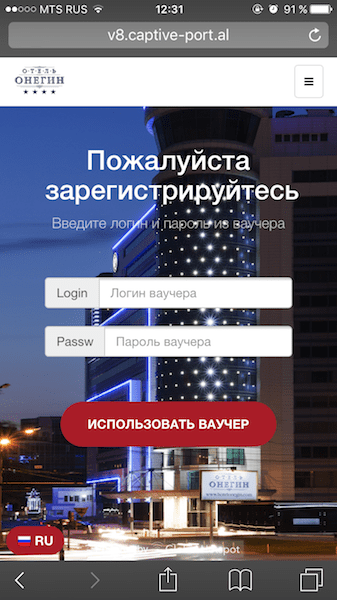
Подробнее о ваучерах и настройке авторизации по ваучерам. Стоимость интеграции для вашей гостиницы вы можете узнать на странице «Тарифы». Тариф начинается от 800 руб/месяц.
4. Авторизация пользователей публичного Wi–Fi через интеграцию с системой управления отелем
Обычно ваучеры создаются вручную администраторами на ресепшн, но есть и автоматический вариант при интеграции нашей системы с системой управления отелем. Интеграция экономит время сотрудников гостиницы, ведь логин и пароль для доступа — это любая пара данные из карточки гостя. Например, номер комнаты и дата рождения. Как только гость занесен в систему управления отелем, он сразу может воспользоваться Wi-Fi в гостинице. При этом паспортные данные гостя хранятся в системе управления гостиницей.
Так выглядит подключение к гостевому Wi-Fi при интеграции с системой управления отелем для пользователей:
Стоимость интеграции для вашей гостиницы вы можете узнать на странице «Тарифы». Интеграция через API (Travelline, Logus, Fidelio Suite8, Shelter, Edelweiss, 1С Отель, Interhotel (Отель 3), Frontdesk24) уже включена в стоимость тарифов, настройка бесплатно. Интеграция через коннектор (при невозможности использования API) оплачивается отдельно 1600 руб/месяц.
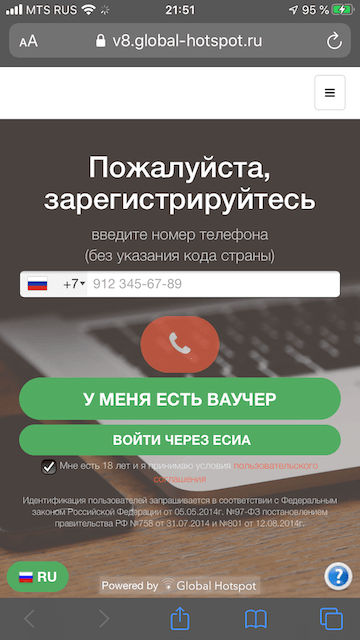
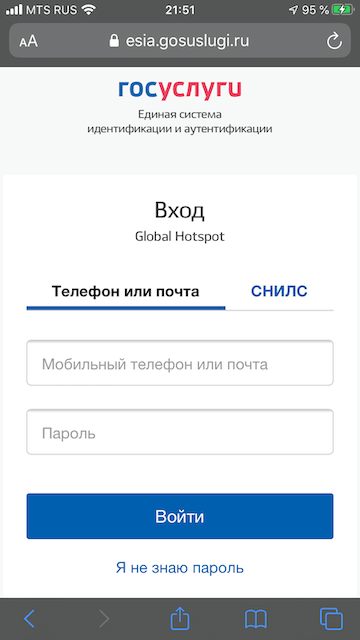
5. Авторизация пользователей публичного Wi–Fi через Госуслуги
Еще один способ идентификации пользователя — через данные учетной записи на сайте Госуслуг www.gosuslugi.ru. Этот способ также является одобренным законом.
6. Авторизация пользователей публичного Wi–Fi через интеграцию с CRM
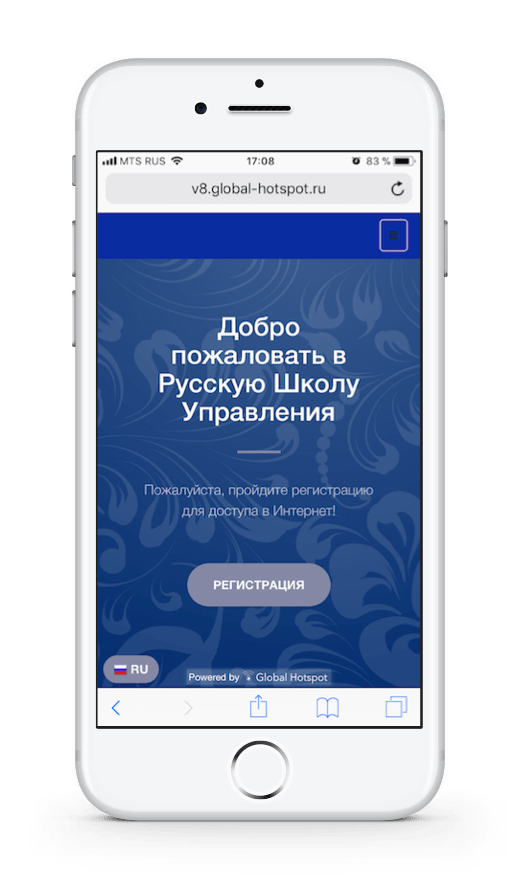
Способ подходит, например, для конференций. Если у вас в CRM уже есть нужные данные о посетителе: ФИО, номер билета, номера телефона, e-mail и т.д. мы можем сделать доступ к Wi-Fi по этим данным. Например, по номеру билета и фамилии. Этот метод аналогичен интеграции с системой управления отелем, т.к. наша система будет проверять по API записи в вашей базе данных и при совпадении давать доступ в Интернет.
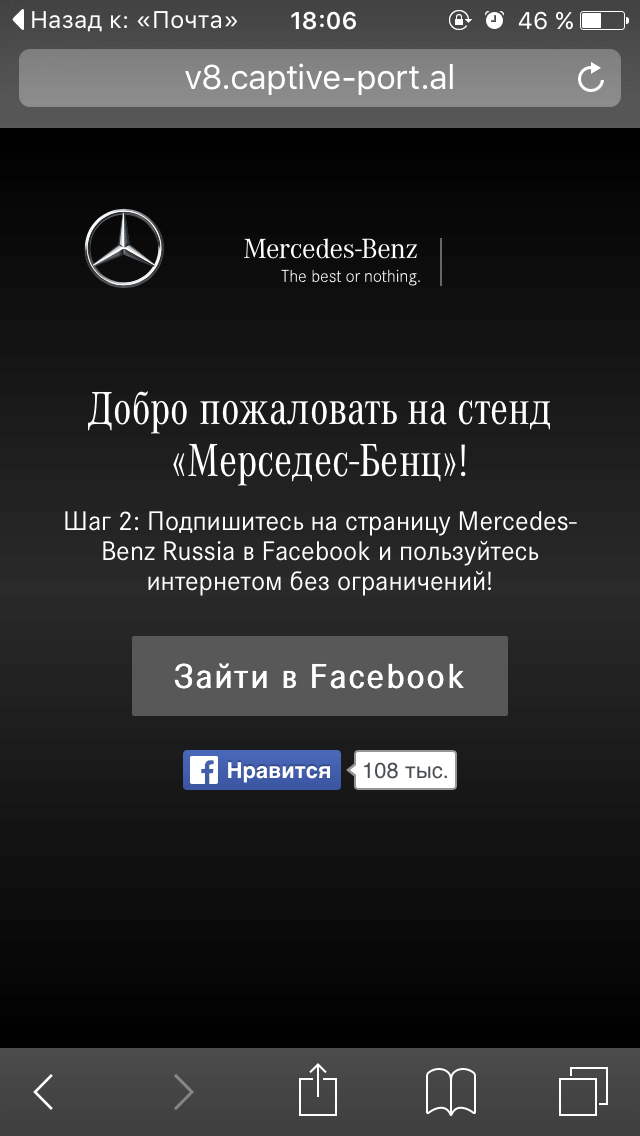
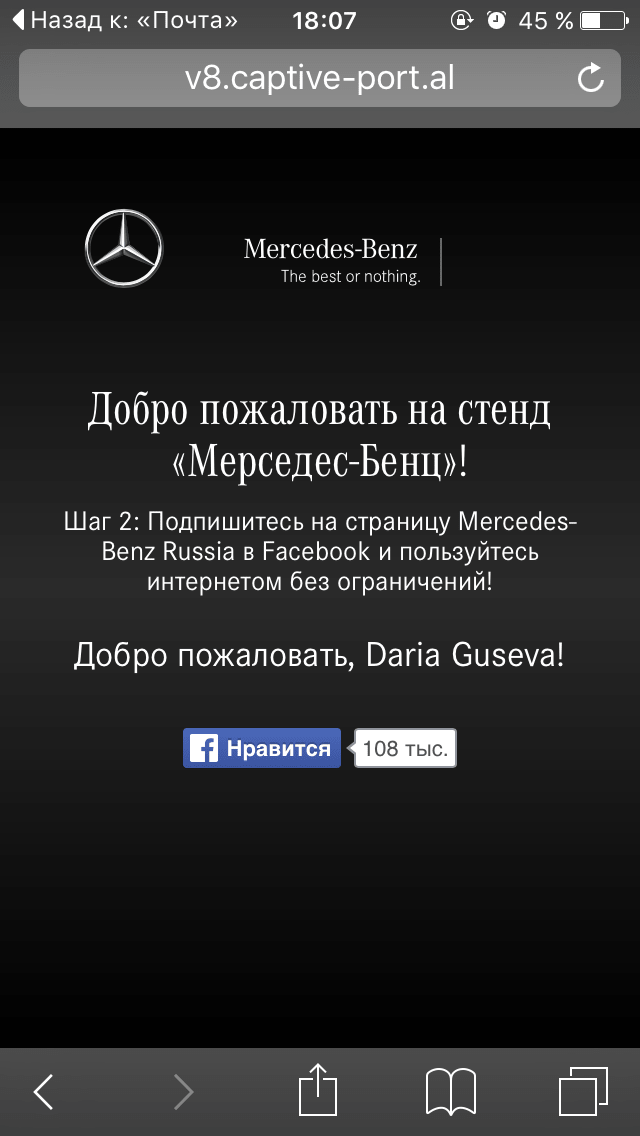
Доступ к Wi–Fi через социальные сети Facebook*, Vkontakte, Instagram*
Facebook* и Instagram* — продукты Meta Platforms* (признана в России экстремистской организацией и запрещена). Авторизация через социальные сети не выполняет требования закона РФ, но позволяет получить подписчиков в группы, лайки и репосты. Система собирает даты дней рождения гостей и выводит в административной панели. Можно поздравить гостя с днем рождения и подарить ему скидку. Авторизацию через соцсети можно использовать только в совокупности с авторизацией по номеру телефона или паспорту.
Реклама и опросы по Wi–Fi
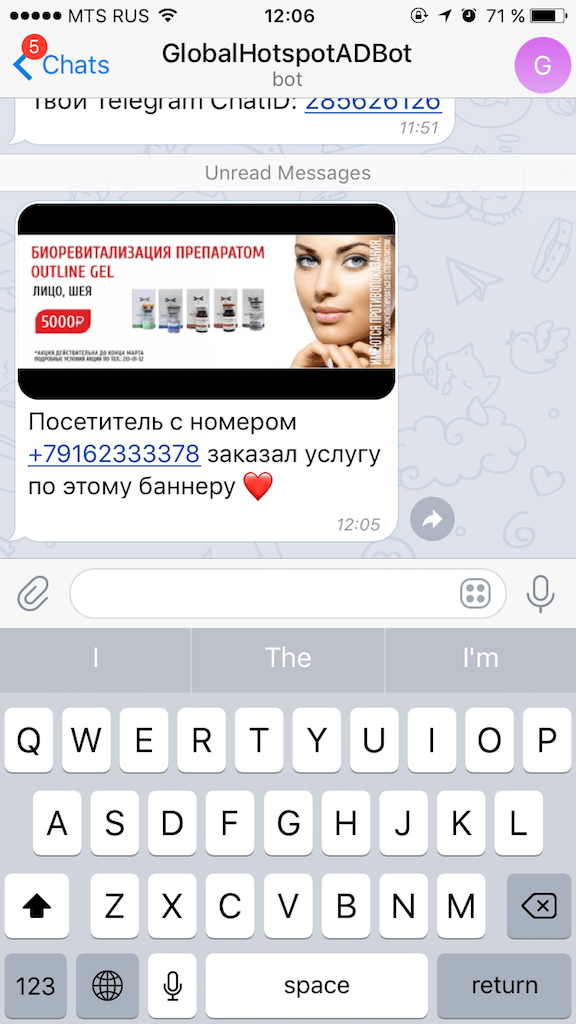
Затраты на идентификацию должны отбиваться за счет клиентов, поэтому мы придумали, как ваш Wi–Fi может приносить прибыль. Показывайте рекламу своих товаров и услуг, расскажите свои клиентам про акции и скидки, повышайте средний чек. Читайте, как научить вай-фай приносить прибыль.

Выполняйте закон о Wi–Fi с минимальными затратами
Мы бесплатно настроим на вашем оборудовании сервис Авторизации пользователей публичного Wi–Fi. Цена на сервис идентификации начинается от 600 руб/месяц. Все тарифы указаны на странице «Цены». Коммерческое предложение со всеми тарифами можно скачать по ссылке.
Настройка авторизации на вашем Wi-Fi оборудовании
Чтобы подключить в заведении идентификацию пользователей Wi–Fi, выберите подходящий вам тариф на странице «Тарифы» и следуйте настройкам в разделе Инструкции. Бесплатный период 10 дней для тестирования сервиса. Техническая поддержка бесплатно поможет настроить ваше оборудование удаленно. Сервис работает без установки дополнительного оборудования, т.е. на вашем установленном оборудовании. Регистрируйте личный кабинет и попробуйте сервис Авторизация пользователей публичного Wi–Fi 10 дней бесплатно.
Что важно знать про название сети Wi-Fi (SSID)
Названия сетей WiFi мы видим каждый раз, когда открываем список доступных сетей Wi-Fi на ноутбуке или телефоне. Имя точки доступа также может называться символьным идентификатором или SSID (Service Set IDentifier) сети. Беспроводной маршрутизатор или точки доступа транслируют идентификатор SSID, чтобы близлежащие устройства находили и отображали доступную сеть. Что важно знать про названия сети и как его выбор повлияет на вашу кибербезопасность – читайте в нашей статье.
Feb 13, 2023
Время чтения: 5 мин.
Название сети может содержать до 32 символов, но нет ограничений по минимальному размеру.
Как правило, производители устройств создают SSID по умолчанию, комбинируя название устройства со случайными числами или буквами. В зависимости от марки маршрутизатора идентификаторы SSID по умолчанию выглядят примерно так: TP-Link_015040, netgear37, Linksys00042 и т. д.
Переименовать точку доступа и изменить заводской пароль обычно является хорошей идеей. Ведь идентификатор точки доступа у аналогичного вашему устройства будет иметь похожее название и вызовет путаницу. А решив поменять идентификатор SSID, название можно придумать какое угодно: «Пещера летучих мышей», «Неразрушимая крепость» или любое другое. Не включайте свои личные данные в название сети, такие как домашний адрес или полное имя.
Как определить SSID своей точки доступа
Как узнать SSID маршрутизатора:
Обычно название сети маршрутизатора напечатано на наклейке снизу или сбоку, если, конечно, до вас его никто не изменил. Большинство браузеров по умолчанию будут следовать этому формату. Надежные маршрутизаторы имеют защиту WEP, WPA/WPA2 или даже PIN-КОДОМ WPS. Это необходимость ввести пароль для безопасного доступа к WiFi маршрутизатора. Вот где отображается название сети (SSID) на устройствах с разными операционными системами (только не забудьте включить Wi-Fi):
Как найти SSID в Windows:
- Нажмите на значок Wi-Fi, расположенный в правом нижнем углу, и откроется список доступных сетей (SSID).
- Сеть, к которой вы подключены, отображается в верхней части окна.
Как найти SSID в macOS:
- Нажмите на значок Wi-Fi, расположенный в правом верхнем углу, чтобы открыть список доступных сетей (SSID).
- Сеть, к которой вы подключены, будет иметь синий значок Wi-Fi рядом с ней.
Как найти SSID на Android:
- Перейдите в Настройки > Wi-Fi.
- SSID, к которому вы подключены, будет отмечен синей надписью Подключено.
Как найти SSID на iOS:
- Перейдите в Настройки > Wi-Fi.
- Имя сети (SSID), к которой вы подключены, будет отмечено голубой галочкой.
Если вы хотите подключиться к собственной беспроводной сети, но не знаете её идентификатор SSID, лучший вариант – подключить маршрутизатор к компьютеру через кабель Ethernet и войти в его веб-интерфейс. Мы не советуем пытаться угадывать сеть – можно стать жертвой так называемой атаки злого близнеца.
Имеет ли смысл скрывать название своей сети
В настройках маршрутизатора можно отключить трансляцию SSID, чтобы название вашей сети не было видно публично. Однако это не является необходимой мерой кибербезопасности. Потому что, даже если имя вашей сети никто не увидит, её трафик с помощью правильных инструментов всё равно можно будет отслеживать. Да и ваш IР-адрес всё равно останется видимым, даже если скрыть название сети.
А вот, чтобы подключить новое устройство к Wi-Fi после скрытия SSID, вводить параметры беспроводной связи придётся вручную.
Что делать, если отображаются несколько сетей Wi-Fi с одинаковым именем
Пока ваше устройство подключено к Wi-Fi, нет никаких проблем с наличием нескольких сетей с одним и тем же идентификатором SSID в непосредственной близости. Однако, если устройство отключится, а затем попытается подключиться снова, это может вызвать путаницу, поскольку оно будет выбирать сеть с самым сильным сигналом.
Если сети с одинаковым названием имеют пароли для подключения, понятно, что ваше устройство никак не сможет по ошибке подключиться к неправильной сети. Но если пароль для входа не установлен, устройство может подключиться к совершенно другой сети, что позволит преступникам отслеживать ваш интернет-трафик, красть пароли, данные кредитных карт и личную информацию.
Похожие статьи
Время чтения: 8 мин.
Время чтения: 2 мин.
Как лучше всего назвать свою сеть
Многие предпочитают сразу же после покупки изменять SSID своего маршрутизатора. Если вы живете в густонаселенной части мира, будет легче определять идентификатор своего маршрутизатора Wi-Fi, если придумать нестандартное название, что-то уникальное, а не просто «Дом», «Мой роутер».
Можно творчески подойти к названию своей Wi-Fi-сети и придумать что-то смешное. Например, «Ты не крадешь мой Wi-Fi?», «Cеть Wi-Fi взломана», «Сеть не найдена. Попробуйте снова».
Однако во всем нужно знать меру, ведь гости могут захотеть подключиться к вашему Интернету, поэтому слишком эпатажное название сети может быть не самой лучшей идеей.
Хорошее название точки доступа лаконично и легко узнаваемо. Однако помните правило: никакой личной информации. Забавные имена Wi-Fi также могут достичь этой цели, но тогда будьте готовы к шуткам и подколам со стороны тех, кто будет видеть ваш SSID.
Защита сети
Хорошей практикой является регулярная смена пароля Wi-Fi, так вы обезопасите себя от кражи личных данных. Всегда используйте надежный пароль и обновляйте ПО маршрутизатора.
На своем маршрутизаторе также можно установить VPN, что повысит вашу цифровую безопасность. NordVPN скрывает IP-адрес пользователя и шифрует трафик, поэтому никто не сможет контролировать вашу онлайн-активность без вашего ведома. Такая мера безопасности защищает от хакеров и других охотников за персональной информацией.
Установив VPN на свой маршрутизатор, вы обеспечите защиту всех устройств, подключенных к Интернету в доме. Можно, конечно, установить VPN-приложение на каждый гаджет отдельно и защитить свой трафик даже вне дома. NordVPN управляет более чем 5500 серверами в 59 странах, предоставляя пользователям максимальную скорость и множество функций безопасности.
Онлайн-безопасность в один клик.
Оставайтесь в безопасности с ведущим VPN в мире
Что такое гостевой WiFi дома и как его настроить
Ваш друг (подруга) пришел к вам в гости и попросил пароль, чтобы подключиться к вашей домашней Wi-Fi сети. Кажется, что ничего страшного в этом нет, верно? Вы знаете этого человека и доверяете ему, а потому не видите ничего страшного, если он подключиться к вашей домашней сети. Удивительно, но это может привести к нарушению данных и скомпрометировать все устройства, подключенные к вашей домашней сети, причем, незаметно для вас обоих.
Самый простой способ избежать такой оплошности – это настроить дома гостевую сеть Wi-Fi. Предоставление другой точки доступа гостям и уязвимым устройствам может предотвратить случайные кибер-атаки. Узнайте, что такое гостевая сеть, почему она имеет значение и как настроить ее вручную в пять простых шагов.
Что такое гостевая сеть?
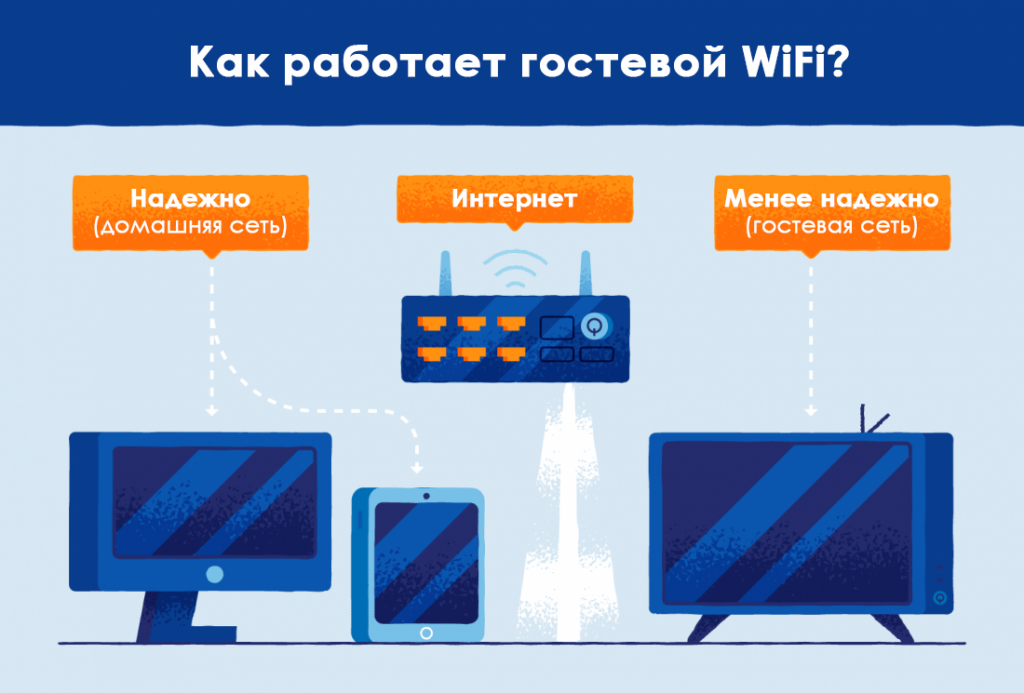
Гостевая сеть Wi-Fi предоставляет точку доступа в Интернет отдельно от той, через которую подключаются ваши основные устройства. Wi-Fi работает путем подключения устройств к одному маршрутизатору, который предоставляет доступ в Интернет. Создавая отдельный вход в Интернет с гостевым Wi-Fi, вы разрешаете доступ в Интернет устройствам, которые могут быть более восприимчивы к вирусам, при этом не позволяя им подключаться к вашей домашней сети.
Безопасен ли гостевой WiFi?
Гостевой Wi-Fi — это самый безопасный способ дома предоставить вашим гостям доступ в Интернет через уже существующую сеть. Если ваши гости войдут в основную сеть с помощью скомпрометированного или зараженного вредоносной программой устройства, то вирус может распространиться на ваши домашние устройства, подключенные к Wi-Fi.
Однако если скомпрометированное устройство подключено к гостевому Wi-Fi, то вирус или вредоносная программа не смогут проникнуть в вашу домашнюю сеть. Кроме того, гостевой Wi-Fi обеспечивает еще один уровень защиты для устройств Интернета вещей (IoT), включая смарт-телевизоры, которые более подвержены уязвимостям безопасности.
Следует ли установить пароль для гостевого WiFi?
Все сети Wi-Fi должны иметь пароль, чтобы запретить подключение неизвестных устройств. В то время как ваша основная сеть должна иметь более сложный пароль, для гостевого Wi-Fi приемлемо иметь упрощенный пароль, которым легко поделиться и изменить при необходимости.
Как проверить, какие устройства подключены к моему гостевому WiFi
Вы можете проверить, какие устройства нашли ваш Wi-Fi и подключились к нему, используя веб-интерфейс вашего маршрутизатора. Если вы подозреваете, что неизвестные устройства получили доступ к вашей сети, вы можете удалить их через интерфейс.
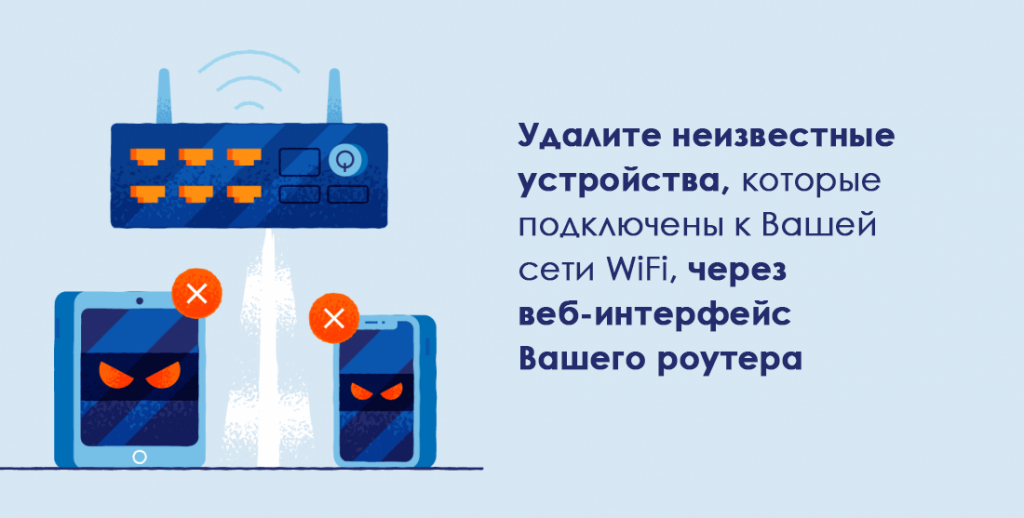
Если вы не знаете устройства, перечисленные в веб-интерфейсе вашего маршрутизатора, измените пароль для Wi-Fi. Это потребует от всех подключений повторного ввода нового пароля, прежде чем они снова получат доступ к сети.
Как настроить гостевой WiFi
Как правило, создание гостевой сети Wi-Fi является достаточно простым процессом. Большинство маршрутизаторов позволяют добавлять дополнительные сети, просто войдя в настройки администрирования.
Подключитесь к настройкам роутера
Современные маршрутизаторы (роутеры) имеют возможность настроить гостевой Wi-Fi доступ, например, установить, сколько гостей могут получить доступ к сети, время их подключения и сетевое вещание для автоматического подключения. Выполните следующие действия, чтобы обновить настройки маршрутизатора и добавить гостевую сеть.
Шаг 1: Откройте страницу роутера в вашем браузере. Введите IP-адрес вашего маршрутизатора (он должен был быть установлен при настройке домашней сети, также он может быть в руководстве пользователя или на задней панели маршрутизатора) в адресной строке вашего браузера. 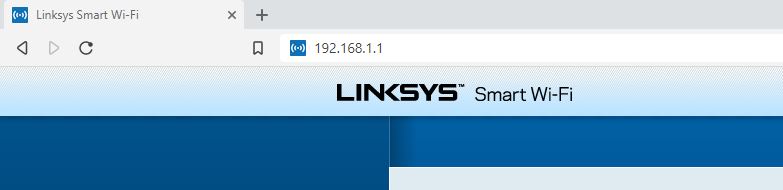
Шаг 2: Авторизуйтесь в роутере. Введите регистрационные данные администратора роутера для подключения к интерфейсу администрирования. 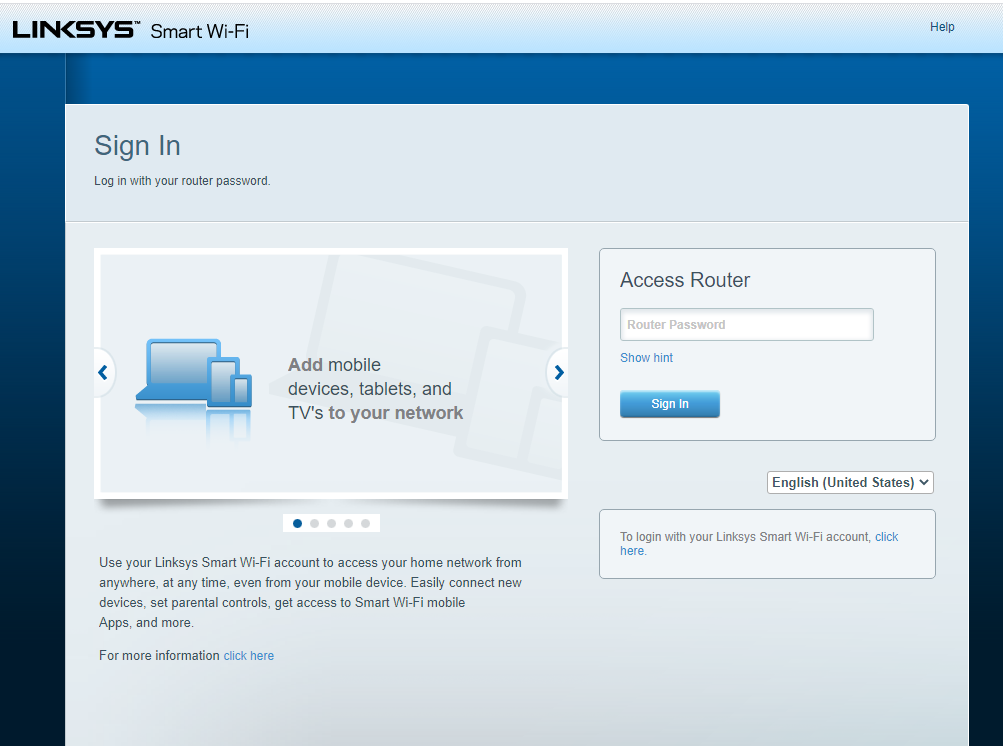
Шаг 3: Измените настройки существующей сети. Найдите настройки беспроводной сети в интерфейсе маршрутизатора и выберите опцию разрешения гостевой сети или гостевого доступа
Шаг 4: Укажите название гостевой сети. Как только гостевой Wi-Fi включен, установите имя сети в поле SSID. По умолчанию большинство маршрутизаторов добавят фразу « — guest» в конце существующего имени вашей сети.
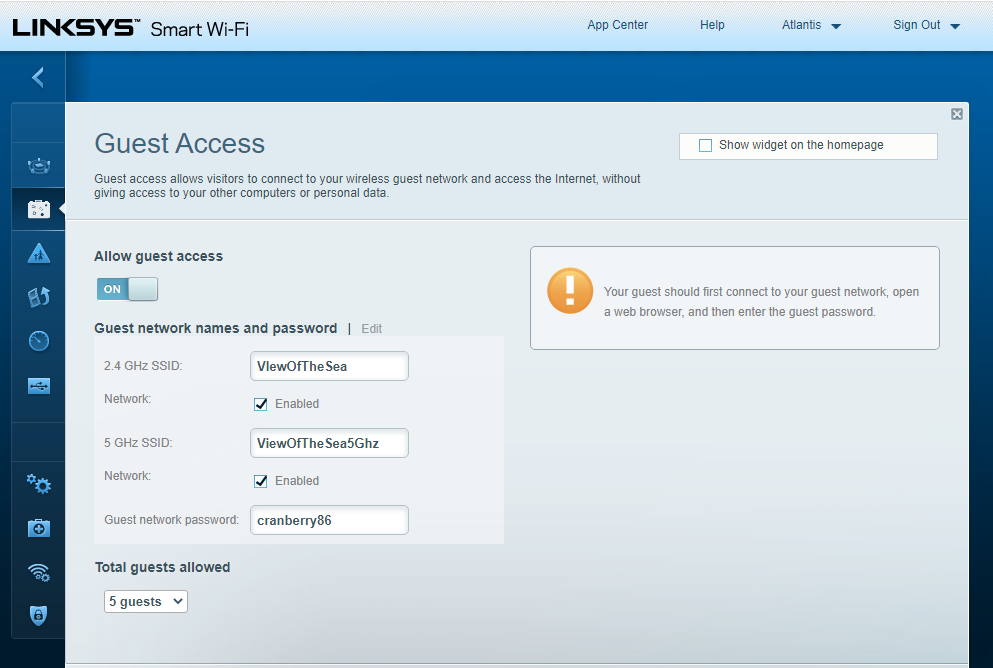
Шаг 5: Настройте параметры гостевой сети. Добавьте новый пароль и укажите метод сетевой безопасности (WPA или WPA2). Убедитесь, что вы запретили гостям доступ к основной сети и ее настройкам.
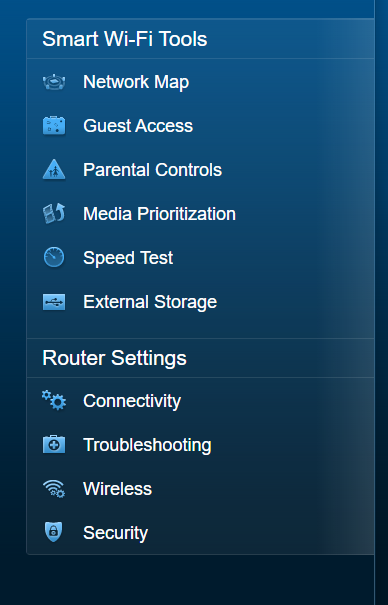
Настройка Wi-Fi для гостей и уязвимых смарт-устройств добавляет дополнительный уровень безопасности для вашей основной сети. Часто вирусы могут оставаться незамеченными, чтобы иметь возможность заразить как можно большее число устройств. Создавая другую точку доступа для Wi-Fi, вы активно противодействуете возможным кибер-атакам против вашей сети.