
Центр уведомлений
Центр уведомлений — это место сбора всех напоминаний, предупреждений и уведомлений. Их можно просматривать централизованно. Просматривать можно как все уведомления подряд, так и только нужные в данный момент. Нажмите вкладку «Сегодня», чтобы увидеть обзор всех событий за день — например, прогноз погоды, сведения о дорожных условиях в Вашем регионе (iPhone 4s и новее), встречи, дни рождения, котировки акций и краткие сведения о запланированных на завтра событиях.
- Как открыть Центр уведомлений. Смахните вниз, начиная от верхнего края экрана.
- Настройка параметров уведомлений. Выберите «Настройки» > «Центр уведомлений». Нажмите программу, чтобы задать параметры уведомлений для нее. Также можно нажать «Изменить», чтобы изменить порядок уведомлений от программ. Коснитесь , затем перетяните его в новое положение.
Примечание: Чтобы во вкладке «Сегодня» отображались дорожные условия для Вашего ежедневного маршрута (iPhone 4s и новее), включите параметр «Часто посещаемые места» в меню «Настройки» > «Приватность» > «Службы геолокации» > «Системные службы» > «Часто посещаемые места».
- Оповещения о правительственных тревогах. В некоторых районах можно добавить в список уведомлений сообщения о тревоге. Выберите «Настройки» > «Центр уведомлений».
Например, в США на iPhone 4s или новее можно получать сообщения о правительственных тревогах, также можно включить или отключить тревоги AMBER и экстренные оповещения (которые включают оповещения о серьезной и чрезвычайной непосредственной угрозе, включены по умолчанию). В Японии на iPhone 4 можно получать оповещения о землетрясении Японского метеорологического агентства. Правительственные тревоги зависят от оператора сотовой связи и модели iPhone и могут действовать не во всех условиях.
- Как закрыть Центр уведомлений. Смахните вверх или нажмите кнопку «Домой».
- Начальные сведения об iPhone
- iPhone: обзор
- Аксессуары
- Экран Multi-Touch
- Кнопки
- Кнопка «Режим сна/Пробуждение»
- Кнопка «Домой»
- Кнопки громкости
- Переключатель «Звонок/Бесшумно»
- Установка SIM-карты
- Настройка и активация iPhone
- Подсоединение iPhone к компьютеру
- Подключение к Wi-Fi
- Подключение к Интернету
- Настройка почтовой и других учетных записей
- Учетная запись Apple ID
- Управление материалами на устройствах iOS
- Служба iCloud
- Синхронизация с iTunes
- Дата и время
- Язык и текст
- Имя Вашего iPhone
- Использование программ
- Начните из дома
- Многозадачность
- Просмотр объектов
- Рассмотреть поближе
- Изменение ориентации экрана
- Упорядочивание программ
- Упорядочивание при помощи папок
- Изменение обоев
- Настройка яркости
- Набор текста
- Редактирование текста
- Ускорение набора
- Использование беспроводной клавиатуры Apple
- Добавление или изменение клавиатур
- Уведомления
- Центр уведомлений
- Использование пароля для защиты данных
- Датчик Touch ID
- Связка ключей iCloud
- Ограничение трекинга рекламы
- Функция «Найти iPhone»
- Запросы к Siri
- Внесение информации о пользователе в программу Siri
- Корректировка запросов
- Настройки Siri
- Телефонные вызовы
- Вызов
- Прием звонков
- Соблюдайте тишину
- Во время разговора
- Режим конференции
- Экстренные вызовы
- Создание сообщений
- Быстрый просмотр писем
- Черновики
- Просмотр важных сообщений
- Вложения
- Работа с несколькими сообщениями
- Просмотр и сохранение адресов
- Печать сообщений
- Настройки программы Mail
- Начальные сведения о программе Safari
- Поиск в сети Интернет
- Просмотр веб-страниц
- Сохранение закладок
- Как делиться найденным
- Заполнение форм
- Скрытие лишних элементов с помощью функции «Reader»
- Сохранение списка для чтения
- Приватность и безопасность
- Настройки программы Safari
- Радио iTunes
- Получение музыки
- Просмотр и воспроизведение
- Обложка альбома
- Аудиокниги
- Плейлисты
- Genius — все для Вас
- Siri и голосовое управление
- iTunes Match
- Домашняя коллекция
- Настройки программы «Музыка»
- Сообщения SMS, MMS и iMessage
- Отправка и получение сообщений
- Управление диалогами
- Отправка фотографий, видео и других материалов
- Настройка программы «Сообщения»
- Начальные сведения о программе «Календарь»
- Приглашения
- Использование нескольких календарей
- Общий доступ к календарям iCloud
- Настройки календаря
- Просмотр фотографий и видео
- Упорядочивание фотографий и видеозаписей
- Общий доступ к фото iCloud
- Мой фотопоток
- Отправка фотографий и видеозаписей
- Редактирование фотографий и обрезка видеозаписей
- Печать фотографий
- Настройки программы «Фото»
- Начальные сведения о программе «Камера»
- Съемка фотографий и видеозаписей
- Расширенный динамический диапазон
- Просмотр, экспорт и печать
- Настройки программы «Камера»
- Начальные сведения о программе «Часы»
- Будильники и таймеры
- Поиск нужных мест
- Получение дополнительной информации
- Маршруты
- Режимы 3D и Flyover
- Настройка программы «Карты»
- Начальные сведения о программе «Видео»
- Добавление видео в медиатеку
- Управление воспроизведением
- Настройки видео
- Начальные сведения о программе «Заметки»
- Использование заметок в нескольких учетных записях
- Начальные сведения о программе «Напоминания»
- Запланированные напоминания
- Напоминания по местоположению
- Настройки программы «Напоминания»
- Начальные сведения о программе «Game Center»
- Игры с друзьями
- Настройки программы Game Center
- Начальные сведения о программе «iTunes Store»
- Просмотр и поиск
- Покупка, прокат или погашение кода
- Настройки программы iTunes Store
- Начальные сведения о программе «App Store»
- Поиск программ
- Покупка, погашение кода и загрузка
- Настройки программы App Store
- Начальные сведения о программе Passbook
- Passbook на ходу
- Настройки программы Passbook
- Начальные сведения о программе «Компас»
- Выровняем все
- Начальные сведения о программе «Диктофон»
- Запись
- Прослушивание
- Перенос записей на компьютер
- Начальные сведения о программе FaceTime
- Как звонить и принимать звонки
- Управление звонками
- Начальные сведения о программе «Контакты»
- Использование контактов в программе «Телефон»
- Добавление контактов
- Настройки программы «Контакты»
- Загрузка iBooks
- Чтение книги
- Упорядочивание книг
- Чтение PDF
- Настройки iBooks
- Начальные сведения
- Подключение и калибровка датчика
- Тренировки
- Настройки программы «Nike + iPod»
- Начальные сведения о программе «Подкасты»
- Получение подкастов
- Управление воспроизведением
- Упорядочивание подкастов
- Настройки подкастов
- Функции универсального доступа
- Сокращения для универсального доступа
- VoiceOver
- VoiceOver
- Основы работы с VoiceOver
- Использование iPhone с функцией VoiceOver
- Изучение жестов VoiceOver
- Использование ротора VoiceOver
- Использование экранной клавиатуры
- Пишите пальцами
- Произношение математических уравнений
- Функция телефонных звонков в VoiceOver
- Использование VoiceOver в Safari
- Использование VoiceOver в программе «Карты»
- Редактирование видео и голосовых записей на диктофон с помощью VoiceOver
- Использование VoiceOver с беспроводной клавиатурой Apple
- поддержка дисплеев Брайля;
- Switch Control
- Добавление переключателя и включение функции Switch Control
- Основные техники
- Сканирование объектов
- Сканирование точек
- Настройки и параметры
- iPhone на работе
- Почта, Контакты и Календарь
- Сетевой доступ
- Программы
- Использование международных клавиатур
- Специальные методы ввода
- Важная информация по безопасности
- Важная информация по эксплуатации
- Сайт поддержки iPhone
- Перезапуск и сброс iPhone
- Сброс настроек телефона
- Просмотр информации о iPhone
- Информация об использовании
- Если iPhone отключен
- Резервное копирование iPhone
- Обновление и восстановление ПО iPhone
- Об обновлении и восстановлении ПО
- Обновление iPhone
- Восстановление iPhone
Уведомление Центр — Notification Center
Центр уведомлений — это функция в iOS и macOS, которая обеспечивает обзор предупреждений из приложений. Он отображает уведомления до тех пор, пока пользователь не завершит связанное действие, а не требует мгновенного разрешения. Пользователи могут выбирать, какие приложения будут отображаться в Центре уведомлений и как они будут обрабатываться. Изначально выпущенный с iOS 5 в октябре 2011 года, Центр уведомлений стал доступен на компьютерах Mac как часть OS X Mountain Lion в июле 2012 года.
Возможности
Центр уведомлений был выпущен в iOS 5, чтобы заменить предыдущую систему обработки push-уведомлений и локальных уведомлений. Вместо того, чтобы прерывать пользователя предупреждением, Центр уведомлений отображает баннер в верхней части экрана. Это позволяет пользователю продолжать использовать свое устройство и исчезает через установленный период времени. Все предыдущие уведомления собраны в панели Центра уведомлений, которую можно отобразить в iOS, перетащив вниз из строки состояния, а в macOS, нажав кнопку центра уведомлений (или с помощью жестов трекпада, проведя пальцем справа налево). Уведомления могут быть выбраны пользователем, который перенаправляет пользователя в приложение, в котором уведомление было изначально создано, и отмечает это предупреждение как прочитанное. После прочтения уведомления оно удаляется с панели. Пользователи также могут удалять уведомления, не читая их, удаляя отдельные предупреждения или отклоняя все предупреждения приложения из приложения, которое их генерирует. Когда устройство iOS заблокировано, новые уведомления появляются на экране блокировки, и пользователи могут получить доступ к приложению, генерирующему предупреждение, проводя пальцем по значку приложения слева направо вдоль уведомления.
Центр уведомлений на iPhone и iPod Touch также включает виджеты «Погода» и «Акции», отображающие информацию о погоде в текущем местоположении пользователя и любых акциях, имеющихся у пользователя. выбрано в приложении Акции. Эта функция была недоступна на iPad или macOS до выпуска iOS 7, в которой виджет Погода был добавлен в Центр уведомлений iPad. Пользователи также могут выбрать вариант отображения кнопок Twitter и Facebook, что позволяет им отправлять твиты или обновлять свой статус непосредственно из Центра уведомлений. Однако в iOS 7 возможность отправлять твиты или обновлять статусы Facebook была удалена и заменена виджетами.
Любое приложение, использующее систему push-уведомлений, предоставленную Apple, или локальные уведомления, может использовать Центр уведомлений. Пользователи могут настроить то, что они хотят отображать в Центре уведомлений, и могут отключить отображение определенных приложений в центре или отправку предупреждений на свой экран. Пользователи macOS также могут отключить оповещения и баннеры на день, чтобы уведомления не появлялись на экране. Этого можно добиться, открыв панель Центра уведомлений, прокрутив вверх и включив режим «Не беспокоить», удерживая клавишу Option и щелкнув значок Центра уведомлений в Строке меню или в Системные настройки. Однако любые уведомления, отправленные в это время, по-прежнему отображаются на панели Центра уведомлений. Аналогичная служба включена в iOS 6 как часть функции «Не беспокоить».
См. Также
- Центр управления (iOS)
- Служба push-уведомлений Apple
- Центр поддержки
Использование уведомлений на iPhone или iPad
Чтобы просмотреть недавние уведомления на экране блокировки, возьмите в руки iPhone или выведите iPad из режима сна. На экране блокировки можно также выполнять следующие действия.
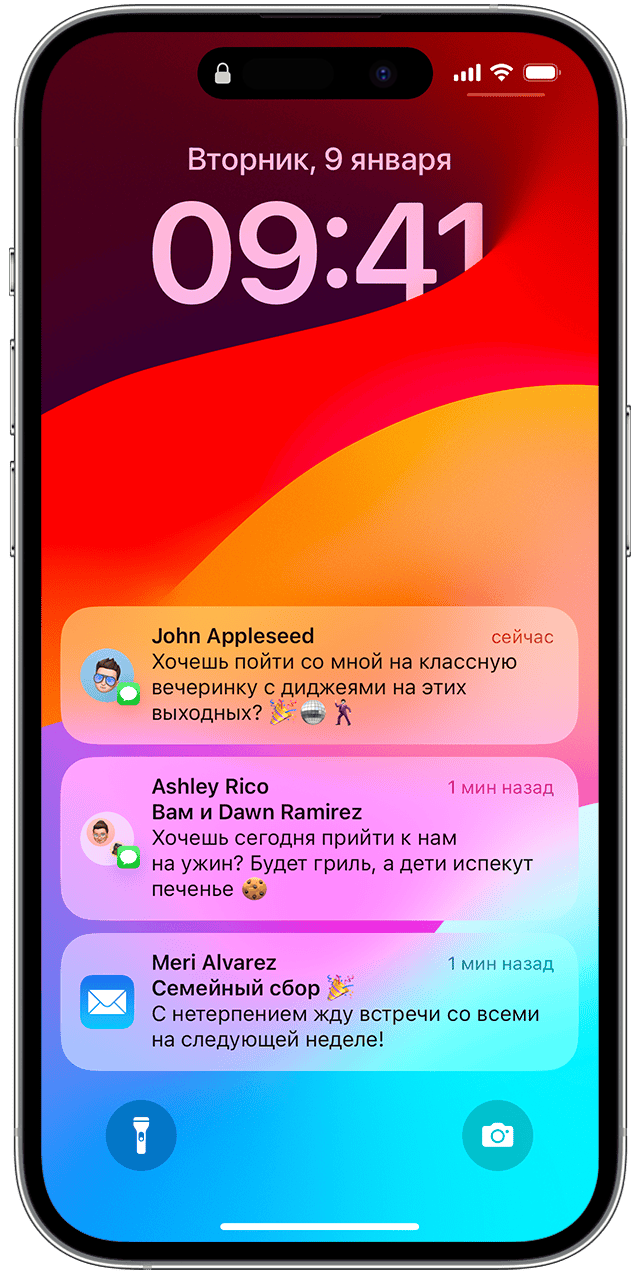
- Выбрать отдельное уведомление, чтобы открыть приложение, из которого оно отправлено.
- Выбрать несколько уведомлений, чтобы просмотреть все недавние уведомления, отправленные из определенного приложения.
- Смахните уведомление влево, чтобы управлять оповещениями для этого приложения, или удалите уведомление.
- Нажать и удерживать уведомление, чтобы просмотреть его и при необходимости выполнить быстрые действия.
Чтобы предварительно просматривать уведомления на экране блокировки без разблокировки устройства, перейдите в меню «Настройки» > «Уведомления» > «Показать миниатюры» и выберите вариант «Всегда».

Открытие в Центре уведомлений
В Центре уведомлений отображается история уведомлений, которую можно прокрутить назад, чтобы просмотреть пропущенные уведомления. Существует два способа просмотреть оповещения в Центре уведомлений.
- На экране блокировки смахните вверх от средней части экрана.
- На любом другом экране смахните вниз от центра верхней части экрана.

Чтобы очистить историю уведомлений, нажмите кнопку «Закрыть» , а затем — «Очистить».
Управление уведомлениями
Чтобы управлять уведомлениями с экрана блокировки или из Центра уведомлений, выполните следующие действия.

- Смахните влево оповещение или группу оповещений.
- Нажмите «Параметры» и выберите один из следующих вариантов.
- Выключить на 1 час
- Выключить на сегодня
- Настройки вида
- Выключить
Можно также нажать «Настройки вида», чтобы изменить стили или параметры оповещений для определенного приложения.
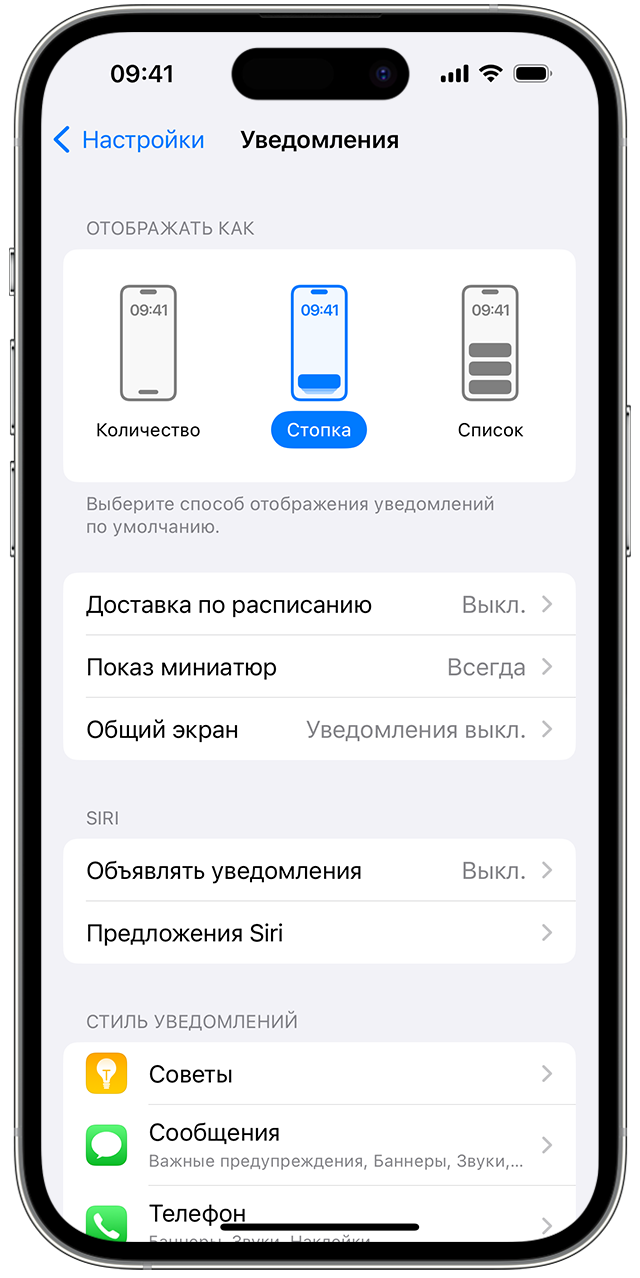
Изменение формата отображения уведомлений
- Откройте меню «Настройки» > «Уведомления».
- В разделе «Отображать как» выберите способ отображения уведомлений на экране блокировки:
- Количество: в нижней части экрана отображается общее количество уведомлений. Чтобы просмотреть уведомления, можно нажать на общее количество.
- Стопка: уведомления отображаются в нижней части экрана в виде стопки, последнее уведомление находится наверху.
- Список: уведомления отображаются в виде списка.
Изменение вида уведомлений поддерживается в iOS 16 и более поздних версиях.
Планирование сводки уведомлений
В iOS 15 и iPadOS 15 или более поздней версии можно планировать время получения сводки уведомлений на каждый день, чтобы наверстать упущенное в удобное время. В персонализированной сводке оповещения сортируются по приоритету в зависимости от характера использования приложений, а наиболее актуальные уведомления отображаются в верхней части.

Чтобы запланировать сводку уведомлений:
- Перейдите в меню «Настройки» > «Уведомления» > «Доставка по расписанию», а затем включите функцию «Доставка по расписанию».
- В разделе «Приложения в Сводке» выберите приложения, которые хотите включить в сводку уведомлений.
- В разделе «Расписание» нажмите кнопку «Добавить»
 , чтобы добавить расписание, или кнопку «Удалить»
  , чтобы удалить расписание. Затем установите время для каждой настроенной сводки по расписанию.
Чтобы добавить в сводку новые приложения, вернитесь в меню «Настройки» > «Уведомления» > «Доставка по расписанию» и выберите приложения в разделе «Приложения в Сводке». Каждое приложение отображается со средним количеством уведомлений, которые вы получаете каждый день из этого приложения.
Изменение стилей оповещений
- Перейдите в меню «Настройки» и нажмите «Уведомления».
- Выберите приложение в разделе «Стиль уведомлений».
- В разделе «Предупреждения» выберите нужный стиль оповещений. Если включен параметр «Допуск уведомлений», выберите время доставки: мгновенно или по расписанию.
При включении наклеек на некоторых значках приложений может отображаться информация. При включении, например, наклеек для приложения «Почта» над его значком на экране «Домой» будет отображаться количество непрочитанных писем в папке «Входящие».
В iOS 15 и iPadOS 15 или более поздних версий можно включить критические уведомления для поддерживаемых приложений, чтобы получать уведомления, даже если на iPhone отключен звук или настроено фокусирование.
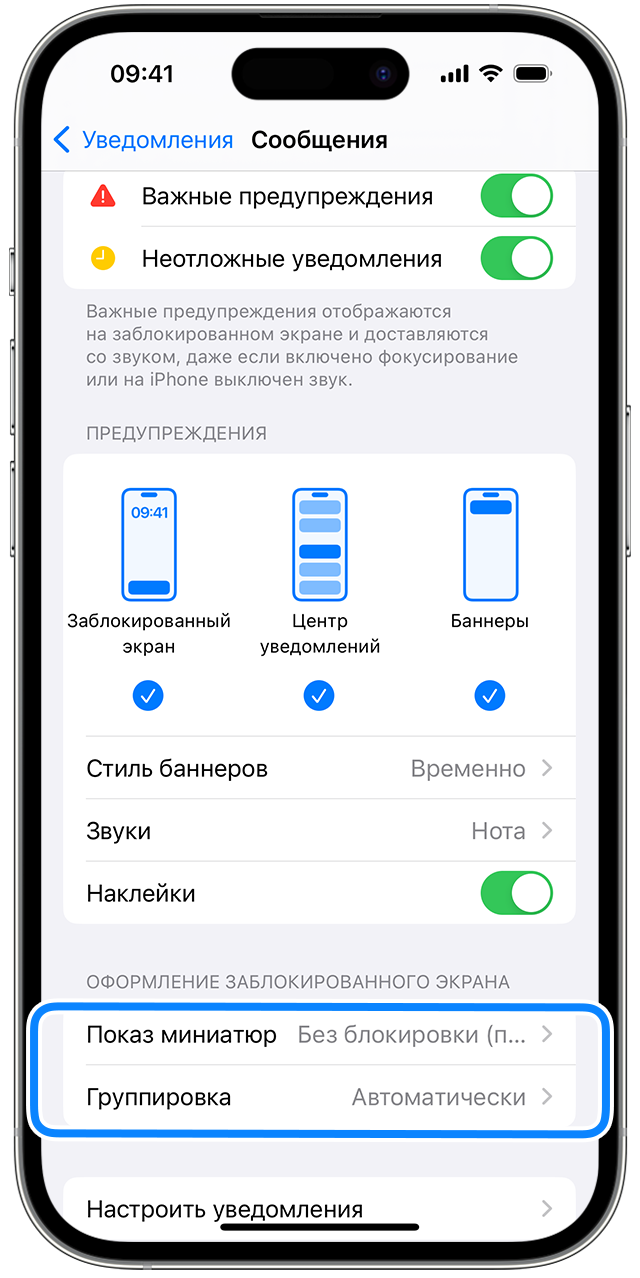
Изменение настроек для групп уведомлений
- Перейдите в меню «Настройки» и нажмите «Уведомления».
- Выберите приложение и нажмите «Группировка».
- Выберите один из следующих вариантов.
- «Автоматически»: уведомления из приложения будут объединены в группы согласно критериям приложения, например по темам или цепочкам.
- «По приложению»: все уведомления из приложения будут объединены в одну группу.
- «Выключено»: уведомления не будут объединены в группы.
Отключение уведомлений для определенных приложений
- Перейдите в «Настройки» > «Уведомления», а затем нажмите «Предложения Siri».
- Выключите все приложения.
Изменение способа появления уведомлений на экране блокировки
- Перейдите в «Настройки» > «Уведомления» и выберите приложение.
- Нажмите «Предварительный просмотр» и выберите нужный вариант.
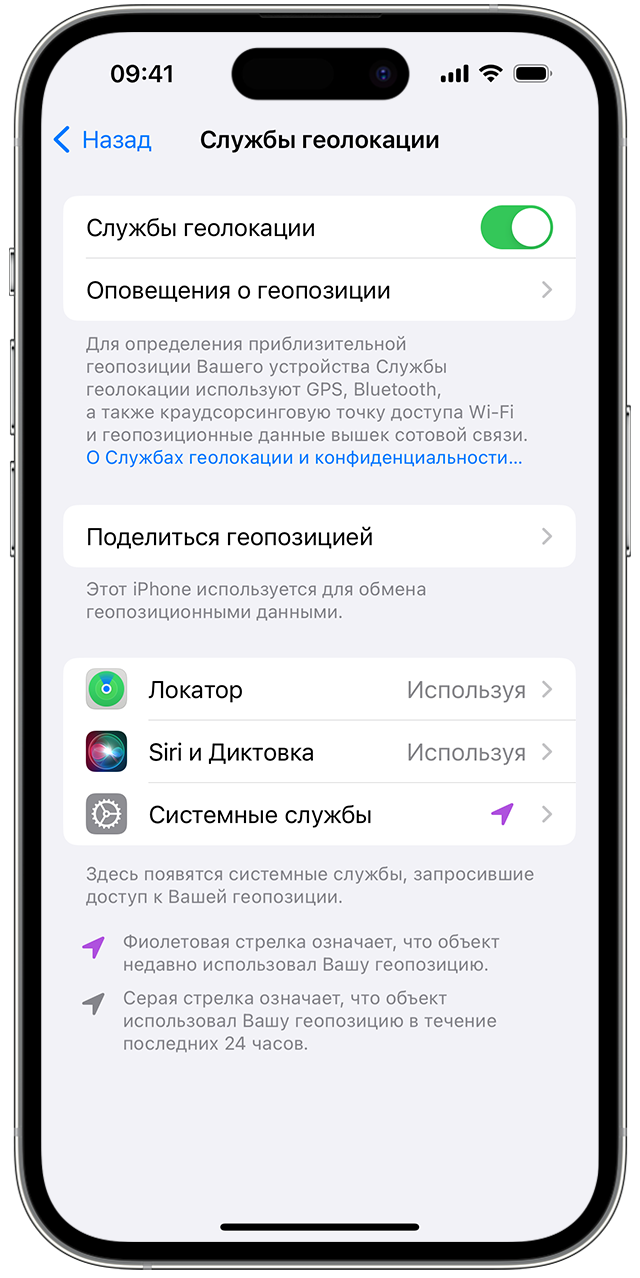
Настройка оповещений на основе местонахождения
Некоторые приложения используют данные о вашем местонахождении для отправки оповещений в зависимости от того, где вы находитесь. Например, уведомление о необходимости позвонить кому-либо может появиться, когда вы прибываете в определенное место или покидаете его.
Если такой тип предупреждений не нужен, его можно отключить. Перейдите в меню «Настройки» > «Конфиденциальность и безопасность» > «Службы геолокации» и выберите приложение, чтобы включить или отключить его оповещения на основе вашего местонахождения. Более подробную информацию о службах геолокации см. в этой статье.
Информация о продуктах, произведенных не компанией Apple, или о независимых веб-сайтах, неподконтрольных и не тестируемых компанией Apple, не носит рекомендательного или одобрительного характера. Компания Apple не несет никакой ответственности за выбор, функциональность и использование веб-сайтов или продукции сторонних производителей. Компания Apple также не несет ответственности за точность или достоверность данных, размещенных на веб-сайтах сторонних производителей. Обратитесь к поставщику за дополнительной информацией.
Центр уведомлений: получение оповещений непосредственно в Smartsheet
Дополнительные сведения о планах и их возможностях см. на странице «Расценки».
Центр уведомлений: получение оповещений непосредственно в Smartsheet
PLANS
- Smartsheet
- Pro
- Business
- Enterprise
For more information about plan types and included capabilities, see the Smartsheet Plans page.
Центр уведомлений поможет вам оставаться в курсе событий и обрабатывать важные задачи и обновления в Smartsheet.
Обзор Центра уведомлений
Центр уведомлений позволяет быстро выполнять действия с другими элементами (запросами изменения, запросами утверждения и уведомлениями) при работе в Smartsheet. Задайте правила уведомлений, чтобы сделать работу с Центром уведомлений максимально эффективной. См. статью Ускорение работы и экономия времени с помощью автоматизированных рабочих процессов.
Настройка способа получения уведомлений
Вы всегда будете получать уведомления через Центр уведомлений. По умолчанию вы также будете получать мобильные push-уведомления и уведомления по электронной почте. Информацию о том, как изменить способ получения уведомлений, см. в статье Настройка получения уведомлений от Smartsheet.
Настройка правил для получения уведомлений
Чтобы получать уведомления об изменениях в таблицах в Центре уведомлений, вы должны быть включены в правила уведомлений. Возможно, вы или другие пользователи уже настроили эти правила, добавив вас в список получателей.
Дополнительные сведения об уведомлениях, связанных с изменениями таблицы, см. в статье Ускорение работы и экономия времени с помощью автоматизированных рабочих процессов.
Как открыть Центр уведомлений
Вы можете открыть Центр уведомлений с любого экрана Smartsheet в мобильном приложении или браузере.
Как открыть Центр уведомлений на компьютере
В правом верхнем углу окна Smartsheet выберите пункт Центр уведомлений.
Как открыть Центр уведомлений на мобильном устройстве
В приложении Smartsheet для iOS или Android нажмите значок «Уведомления» в правом нижнем углу.
Обработка уведомлений
Центр уведомлений позволяет просматривать уведомления и быстро выполнять нужные действия. Вы также можете удалять уведомления вручную или настроить их автоматическое удаление через 30 дней.
В Центре уведомлений выберите уведомление, чтобы просмотреть подробную информацию о нём и выполнить дальнейшие действия.
- Выберите имя таблицы, чтобы быстро открыть её и выполнить действие в ней.
- Чтобы просмотреть полное представление строк уведомления, выберите команду Развернуть.
При просмотре уведомления в мобильном приложении Smartsheet для iOS или Android коснитесь значка Развернуть и растяните уведомление двумя пальцами.
Вы также можете отменить подписку на уведомления или исключить свои изменения из уведомлений в нижней части окна подробных данных уведомления.
- Чтобы больше не получать конкретное уведомление, выберите команду Отменить подписку.
Повторно подписаться на уведомление или действие можно только при наличии разрешений уровня администратора на доступ к таблице. Если вы отменили подписку по ошибке, обратитесь к владельцу таблицы или пользователю с разрешениями администратора и попросите предоставить вам доступ к таблице с разрешениями администратора или клонировать исходный рабочий процесс, чтобы подписать всех пользователей. - Выберите параметр Исключить ваши изменения из всех уведомлений, если хотите получать уведомления только о действиях других пользователей в таблице. Позже вы можете включить получение уведомлений о своих изменениях. Информацию об этом см. в статье Настройка получения уведомлений от Smartsheet.
Удаление ненужных уведомлений
Уведомления хранятся в Центре уведомлений 30 дней, после чего автоматически удаляются. Вы можете вручную очистить Центр уведомлений, удалив уведомления, не требующие дальнейших действий.
Восстановить удалённые уведомления невозможно. Если уведомления требуется хранить более 30 дней, включите в параметрах уведомлений их получение по электронной почте. Информацию об изменении параметров уведомлений см. в статье Настройка получения уведомлений от Smartsheet.
Удаление уведомлений на компьютере
Можно удалить уведомления по одному либо все сразу.
- Удаление одного уведомления. Наведите указатель мыши на панель Центра уведомлений и щёлкните Удалить (значок мусорной корзины).
-
Удаление всех уведомлений. В нижней части окна Центра уведомлений выберите команду Очистить все уведомления.
Удаление уведомлений в приложении Smartsheet для iOS
Можно удалить уведомления по одному либо все сразу.
- Удаление одного уведомления. Проведите пальцем влево по уведомлению и выберите Очистить.
- Удаление всех уведомлений. Выберите команду «Очистить всё» в верхней части окна Центра уведомлений. Когда появится запрос подтверждения, ещё раз нажмите «Очистить всё».
Восстановить удалённые уведомления невозможно. Если уведомления требуется хранить более 30 дней, включите в параметрах уведомлений их получение по электронной почте. Информацию об изменении параметров уведомлений см. в статье Настройка получения уведомлений от Smartsheet.
Удаление уведомлений в приложении Smartsheet для Android
Можно удалить уведомления по одному либо все сразу.
-
Удаление одного уведомления. Проведите по уведомлению пальцем влево или вправо, чтобы удалить его.
Восстановить удалённые уведомления невозможно. Если уведомления требуется хранить более 30 дней, включите в параметрах уведомлений их получение по электронной почте. Информацию об изменении параметров уведомлений см. в статье Настройка получения уведомлений от Smartsheet.