
Добавление композиций и других аудиофайлов в проект iMovie
Добавляйте композиции из своей медиатеки в приложении «Музыка», а также другие аудиофайлы, хранящиеся на устройстве, в iCloud Drive или в другом месте.
Добавление композиций и других аудиофайлов на iPhone, iPad или iPod touch
iMovie может получать доступ к композициям из медиатеки в приложении «Музыка» на устройстве, а также к любым аудиофайлам, хранящимся на устройстве, в iCloud Drive или в другом месте
Добавление композиций из медиатеки
Вы можете добавлять композиции из медиатеки, загруженные в приложение «Музыка» на вашем устройстве, а также композиции и другие аудиофайлы, синхронизированные с устройством при помощи приложения «Музыка» на компьютере Mac.
- Откройте проект на временной шкале iMovie и нажмите кнопку «Добавить медиа» .
- Коснитесь «Аудио», коснитесь «Моя музыка», затем коснитесь категории для просмотра песен.
- Коснитесь композиции, чтобы прослушать ее. Если композиция затенена, найдите ее в приложении «Музыка», затем коснитесь кнопки загрузки для загрузки на устройство. Если не удается найти определенную песню, которая вам нужна, узнайте больше о том, почему она может быть недоступна.
- Чтобы добавить песню в проект, нажмите кнопку «Добавить аудио» рядом с нужным файлом. iMovie автоматически помещает композицию в начало проекта и выравнивает ее по длине проекта.
Длину композиции можно изменить так же, как и длину любого другого клипа. Вы можете использовать несколько композиций в одном проекте. Например, если при демонстрации фильма должен меняться эмоциональный настрой музыки, можно сократить первую композицию на временной шкале, а затем поместить после нее другую композицию.
Добавление других аудиофайлов
Вы можете добавлять в проект аудиофайлы таких типов, как M4A, MP4, MP3, WAV и AIFF, хранящиеся на вашем устройстве, в iCloud Drive или в другом месте.
- Если длительность добавляемого аудиофайла меньше минуты, прокрутите временную шкалу в проекте iMovie и установите указатель воспроизведения (белая вертикальная линия) в то место, куда требуется добавить аудиофайл.
- Коснитесь кнопки «Добавить медиа», затем — «Файлы», чтобы просмотреть файлы, хранящиеся в iCloud Drive или в других местах.
- Коснитесь файла, чтобы добавить его в проект.
Если в проект добавлен аудиофайл продолжительностью более одной минуты, такой файл ведет себя как музыкальная композиция. Файлы длительностью менее одной минуты отображаются в том месте, в котором установлен указатель воспроизведения.
Добавление музыкальных композиций или других аудиофайлов на Mac
В iMovie для Mac для импорта композиций из медиатеки приложения «Музыка» можно использовать медиабраузер iMovie. Кроме того, можно перетянуть аудиофайл прямо на временную шкалу из приложения Finder.
Добавление музыкальных композиций или других аудиофайлов с помощью медиабраузера
С помощью медиабраузера можно добавлять в проекты iMovie композиции, загруженные в медиатеку на компьютере Mac, а также композиции и другие аудиофайлы, добавленные в вашу медиатеку.
- Открыв проект, выберите «Аудио» в верхней части окна, затем нажмите кнопку «Музыка» в списке медиатек для просмотра вариантов. Если не удается найти определенную песню, узнайте больше о том, почему она может быть недоступна.
- Для прослушивания композиции нажмите кнопку воспроизведения рядом с ней. Также можно выбрать композицию, нажать на волновую форму в верхней части медиабраузера, а затем нажать пробел для прослушивания.
- Перетяните понравившуюся композицию из медиабраузера на временную шкалу следующим образом:
- Чтобы привязать композицию или звуковой эффект к определенному видеоклипу, перетяните эту композицию или звуковой эффект под видеоклип. Появится соединяющая их полоса. При перемещении видеоклипа прикрепленная композиция перемещается вместе с ним.
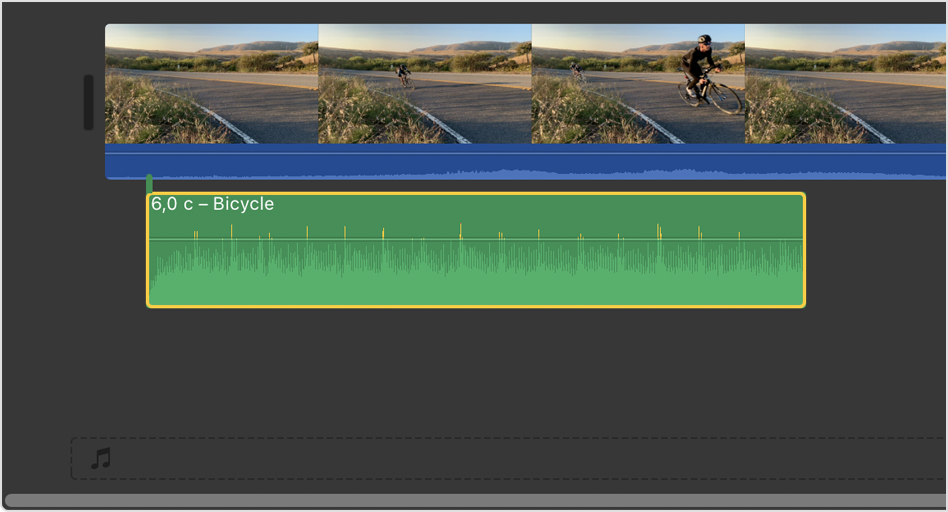
- Чтобы добавить фоновую или тематическую музыку для фильма, перетащите песню в музыкальную лунку, обозначенную значком музыкальной ноты значок музыкальной ноты в нижней части временной шкалы. При перемещении видеоклипов на временной шкале композиция перемещаться не будет.
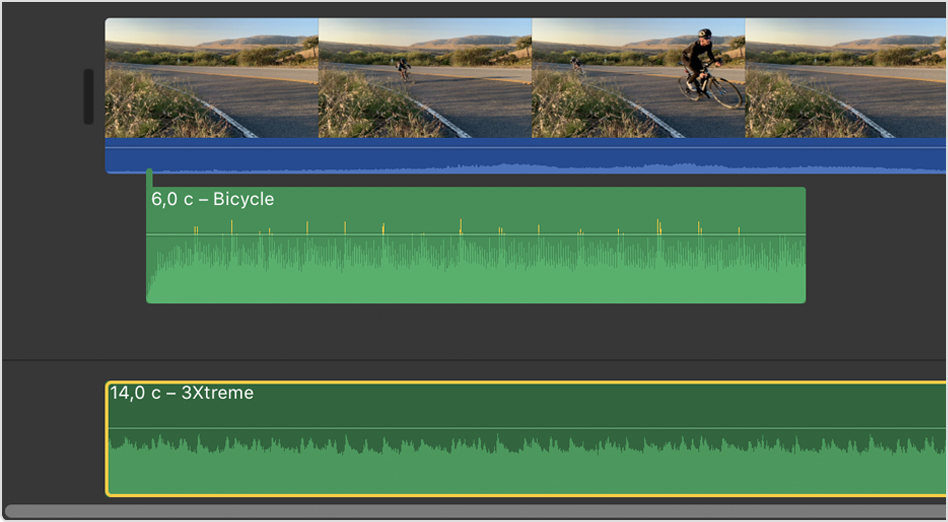
- Чтобы привязать композицию или звуковой эффект к определенному видеоклипу, перетяните эту композицию или звуковой эффект под видеоклип. Появится соединяющая их полоса. При перемещении видеоклипа прикрепленная композиция перемещается вместе с ним.
Если требуется использовать только часть композиции, выберите диапазон волновой диаграммы в верхней части браузера (выделенный диапазон обозначается желтой рамкой), затем перетяните выделенный диапазон на временную шкалу. Чтобы расширить или сократить выделенный диапазон, перетяните любую из его сторон.
Добавление аудиофайлов на временную шкалу проекта iMovie
Аудиофайлы в формате M4A, MP4, MP3, WAV и AIFF, можно перетягивать из Finder прямо на временную шкалу проекта iMovie. Перетяните файлы в музыкальную лунку для фоновой музыки или перетяните аудиофайл под конкретный видеоклип, чтобы связать аудиофайл с ним.
Если не удается получить доступ к композиции в iMovie
Если в медиатеке приложения «Музыка» есть защищенные файлы, они недоступны и не отображаются в браузере.
Чтобы использовать в проекте композицию, приобретенную в iTunes Store, вы должны быть владельцем авторских прав на нее или иметь официальное разрешение от правообладателя. Чтобы просмотреть дополнительные сведения об использовании контента в iMovie, приведенные в Лицензионном соглашении на программное обеспечение iMovie, выберите iMovie > «О приложении iMovie», а затем — «Лицензионное соглашение».
Добавление в проект iMovie саундтрека и звуковых эффектов
В iMovie есть встроенные саундтреки и звуковые эффекты, которые можно бесплатно использовать в проектах iMovie.
Добавление саундтрека в проект iMovie на iPhone или iPad
iMovie для iOS и iPadOS содержит коллекцию саундтреков и звуковых эффектов, созданных известными композиторами и артистами, которые можно бесплатно использовать в ваших проектах.
Добавление саундтрека
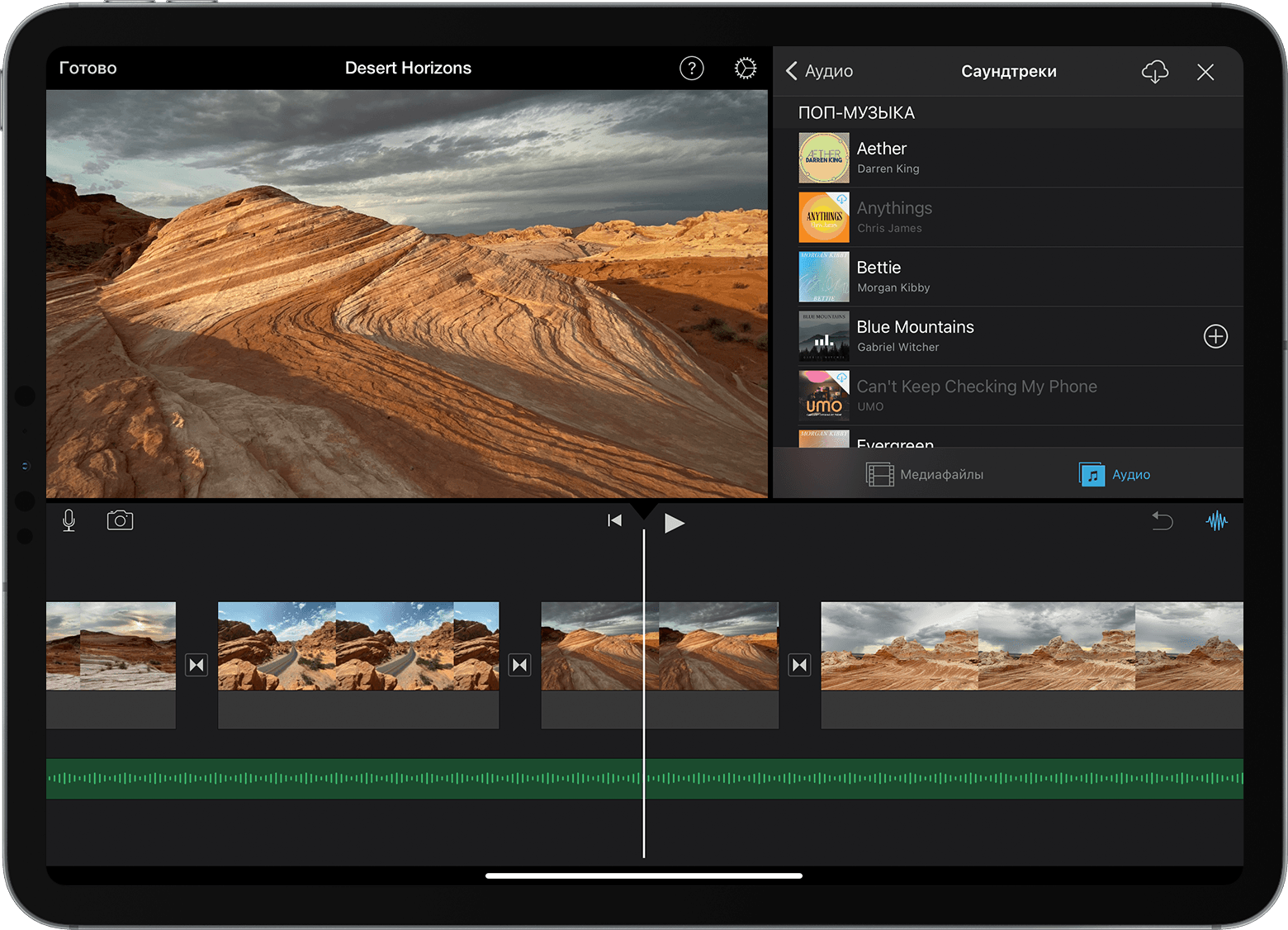
- Откройте проект на временной шкале и нажмите кнопку «Добавить медиа» .
- Нажмите «Аудио», а затем «Саундтреки», чтобы прослушать встроенные саундтреки.
- Нажмите на саундтрек, чтобы прослушать его. Если саундтрек затенен, сначала нажмите на него для загрузки, затем нажмите еще раз для прослушивания.
- Чтобы добавить саундтрек в свой проект, нажмите кнопку «Добавить Audio button next to a soundtrack. iMovie automatically places the song at the beginning of the project and automatically fits it to the length of the project.
После добавления саундтрека вы можете изменить его длительность, как и у любого клипа другого типа. Вы можете использовать несколько саундтреков в одном проекте. Например, если в ходе фильма меняется настроение, можно сократить первый саундтрек на временной шкале, а затем разместить после него другой саундтрек.
Добавление звуковых эффектов
При добавлении звукового эффекта к видеоклипу он прикрепляется к нему на временной шкале. При перемещении видеоклипа со звуковым эффектом такой эффект перемещается вместе с видеоклипом в отличие от композиций, которые не зависят от видеоклипов.
- В открытом проекте прокрутите шкалу времени так, чтобы указатель воспроизведения (белая вертикальная линия) оказался в том месте, где нужно добавить звуковой эффект.
- Коснитесь кнопки «Добавить медиафайл», затем — «Аудио», далее — «Аудиоэффекты», чтобы просмотреть встроенные звуковые эффекты.
- Коснитесь звукового эффекта, чтобы прослушать его.
- Чтобы добавить звуковой эффект, нажмите кнопку «Добавить аудио» рядом со звуковым эффектом.
Настройка громкости клипа
После добавления звука в проект iMovie можно настроить громкость аудиоклипов для надлежащего микширования звука. Также можно отрегулировать громкость видеоклипов, записанных со звуком.
Чтобы настроить громкость аудио или видеоклипа, коснитесь его на временной шкале, а затем нажмите кнопку «Громкость» в нижней части окна и измените положение ползунка для увеличения или уменьшения громкости. При уменьшении громкости клипа до конца на временной шкале клипа появится значок отключенного звука .
Также можно внести другие изменения, например настроить затухание звука клипа и отрегулировать скорость его воспроизведения. Узнайте, как это сделать на iPhone и iPod touch или на iPad.
Добавление музыки и аудиоклипов в проект iMovie на Mac
iMovie для Mac включает в себя коллекцию музыкальных файлов и аудиоклипов, которые можно бесплатно использовать в ваших проектах. Помимо таких звуковых эффектов, как звуки дождя и звуки шагов, в iMovie есть и другие полезные аудиоклипы, например звуки, отражающие настроение, и музыкальные заставки.
- Открыв проект, щелкните «Аудио» в верхней части окна браузера, затем щелкните «Звуковые эффекты» на боковой панели слева. Для отображения медиабраузера, возможно, потребуется нажать кнопку медиабраузера.
- Чтобы прослушать музыкальную заставку или аудиоклип, наведите указатель на нужный элемент списка и нажмите кнопку воспроизведения рядом с аудиоклипом. Также можно выбрать композицию или аудиоклип, нажать на волновую форму в верхней части медиабраузера, а затем нажать пробел для прослушивания.
- Перетащите понравившуюся композицию или аудиоклип из медиабраузера на временную шкалу следующим образом:
- Чтобы привязать музыку или звуковой эффект к определенному видеоклипу, перетащите эту музыку или звуковой эффект под видеоклип. Появится соединяющая их полоса. При перемещении видеоклипа прикрепленный звук перемещается вместе с ним.
- Чтобы задать фоновую музыку для фильма, перетяните музыкальные заставки или другие аудиоклипы в музыкальную лунку, обозначенную musical note icon in the timeline. Audio in the music well is unaffected by the video clips in the timeline.
- Чтобы привязать музыку или звуковой эффект к определенному видеоклипу, перетащите эту музыку или звуковой эффект под видеоклип. Появится соединяющая их полоса. При перемещении видеоклипа прикрепленный звук перемещается вместе с ним.
Настройка громкости клипа
После добавления звука в проект iMovie можно настроить громкость аудио и видеоклипов для надлежащего микширования звука. Узнайте, как изменить громкость аудио и видеоклипов и настроить усиление и затухание звука. Вы также можете настроить автоматическое улучшение звука, снижение фонового шума и улучшение качества речи.
Дополнительная информация
- Добавление текста в проект iMovie
- Создание фильма с помощью iMovie
- Добавление песен и других аудиофайлов в проект iMovie
Могу ли я добавить музыку из Apple Music в iMovie? Ответил здесь
Добавление фоновой музыки к вашим видео будет более привлекательным для зрителей. Например, вы добавляете фоновые песни ко дню рождения в видео, посвященное дню рождения?
Если вы являетесь пользователем Apple, вы, вероятно, знакомы с iMovie, где вы можете добавить фоновую музыку в свой проект iMovie. С помощью фоновой музыки вы можете сделать свои видео более профессиональными. Однако вопрос в том, как добавить бесплатную музыку в iMovie? Поэтому, чтобы ответить на ваш вопрос, следуйте этому руководству, чтобы узнать, как это работает, и мгновенно улучшить свои видео.

Как добавить музыку iMovie
- Часть 1: Как добавить музыку в iMovie на iPhone
- Часть 2: Как добавить музыку в iMovie на Mac
- Часть 3: Альтернатива iMovie для добавления музыки в видео
- Часть 4. Часто задаваемые вопросы о добавлении музыки в iMovie
Часть 1. Как добавить музыку в iMovie на iPhone
iMovie доступен на устройствах iOS, то есть вы можете использовать iMovie на iPhone, iPad и iPod touch. Здесь мы продемонстрируем как добавить свою музыку в iMovie с помощью iPhone, Spotify и Apple Music.
Как добавить музыку в iMovie с помощью iPhone?
1. Запустите iMovie на своем iPhone и нажмите кнопку + кнопка. Выберите видеофайл с носителя и добавьте его в проект. После этого коснитесь Создать фильм кнопку ниже.
2. iMovie предлагает различные темы, которые можно использовать для улучшения качества видео. Коснитесь значка шестеренки и переключите Тема Музыка после. Выберите тему, которую вы предпочитаете для видео.
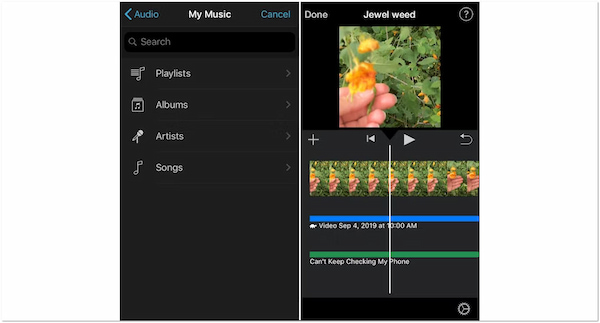
3. Если вам что-то не нравится в существующих коллекциях, нажмите кнопку + войдите, чтобы добавить желаемое аудио. Далее перейдите к Аудио и Моя музыка .
4. Выберите музыку из Плейлисты, Исполнители, Альбомы, or песни доступный. Нажмите на + кнопку, чтобы добавить его в видео. Помните, что вы не можете добавить много песен одновременно. Как только музыка будет успешно добавлена в видео, сохраните ее на телефон с помощью Экспортировать опцию.
После этого вы можете использовать функцию редактирования iMovie для исчезать музыкаИ многое другое.
Как добавить музыку в iMovie из Spotify
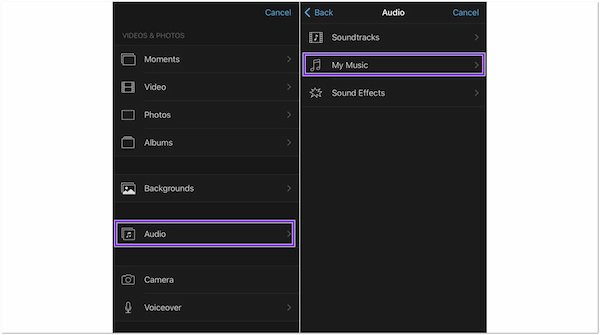
1. Откройте iMovie на своем iPhone и Выберите новый проект , то Кино , чтобы импортировать видео. Затем коснитесь Создать фильм кнопку.
2. Нажмите + нажмите и нажмите Add Media кнопка. После этого коснитесь Аудио , то Моя музыка , чтобы выбрать песню из Spotify, которую вы хотите импортировать в iMovie.
3. Наконец, коснитесь + рядом с саундтреком, чтобы добавить музыку в iMovie.
Как добавить музыку в iMovie из Apple Music
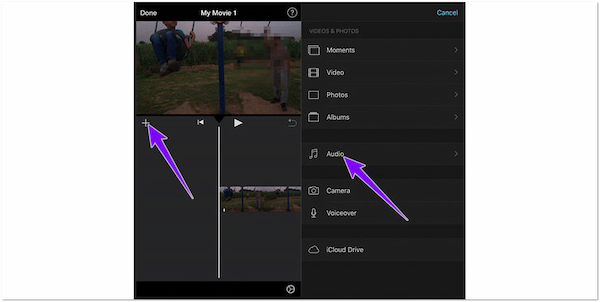
1. Запустите iMovie на своем iPhone. Нажмите Add Media кнопку, чтобы импортировать проект на временную шкалу iMovie.
2. Далее нажмите Аудио , наведите на Моя музыка и просмотрите песню Apple Music на своем iPhone. Найдите конкретную песню, которую вы хотите использовать в своем проекте, затем коснитесь Добавить аудио кнопку.
3. После того, как вы загрузите музыку в iMovie, измените длину музыки, как и любого другого клипа.
Часть 2. Как добавить музыку в iMovie на Mac
Добавить музыку к видео с помощью iMovie относительно просто. Несмотря на ограниченные возможности, iMovie все же может удовлетворить ваши потребности. Вы можете следовать приведенным ниже инструкциям, чтобы добавить фоновую музыку к своему видео.
Как добавить музыку в iMovie с помощью Mac
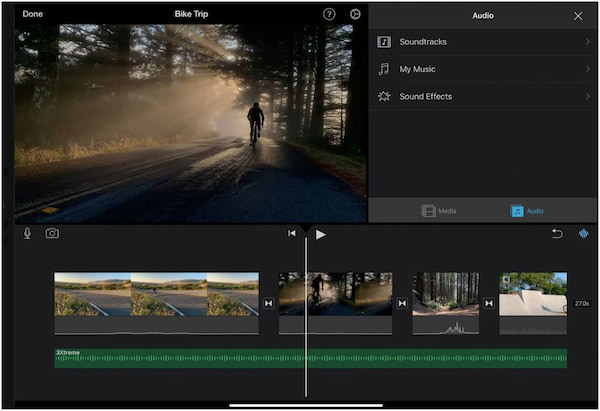
1. Откройте проект iMovie, щелкните значок Файл И выберите Импорт медиа сделать новый проект iMovie. Использовать Поиск поле, чтобы найти предпочитаемый звук по названию. В противном случае просмотрите, чтобы найти точную музыку, которую вы хотите использовать в своем проекте. Кроме того, вы можете мгновенно добавлять музыку из библиотеки iTunes.
2. Добавьте фоновую музыку к видео и проектам после выбора музыки, которую вы хотите использовать в качестве фона. Перетащите фоновую музыку в свой проект iMovie, чтобы включить ее. Чтобы добавить фоновую музыку в проект iMovie, щелкните зеленый + значок и отпустите кнопку мыши. Вновь вставленная фоновая музыка начинает воспроизводиться в начале вашего проекта iMovie и выделяется зеленым цветом, указывая на то, что это клип с фоновой музыкой.
3. Теперь, когда музыка отредактирована и настроена, вы можете начать играть в любой момент песни. Чтобы изменить фоновую музыку в проекте iMovie, выберите клип с фоновой музыкой, щелкните правой кнопкой мыши, выберите Показать обрезку клипов , а затем выберите Обрезать до PlayHead . Вы можете изменить звук эффекты нарастания/затухания, громкость, и так далее
Как добавить музыку в iMovie из iTunes
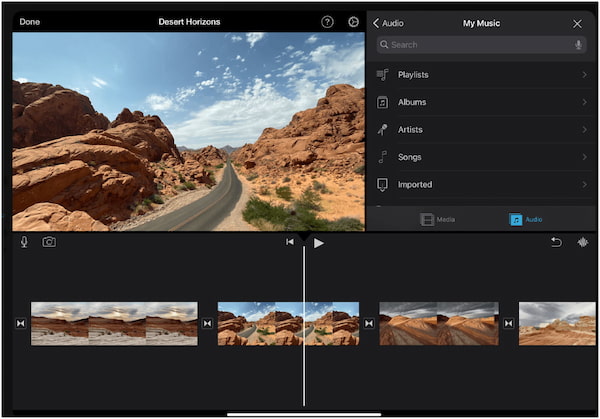
1. Выберите Аудио из верхнего меню, найдя его в своем проекте iMovie. Просмотрите доступную музыку, выбрав Музыка из списка библиотек.
2. Нажмите Play кнопку рядом с каждой музыкой, чтобы прослушать предварительный просмотр.
3. Перетащите музыку на временную шкалу и внесите необходимые изменения, как только вы определитесь с музыкой, которую хотите использовать.
Часть 3. Альтернатива iMovie для добавления музыки в видео
iMovie доступен только для пользователей Apple. Что делать, если вы используете Windows? Помимо решений, приведенных выше, есть более быстрый способ добавить музыку в ваше видео. Больше не беспокойтесь, так как программа, которую мы представим, доступна в обеих операционных системах.
AnyMP4 Video Converter Ultimate это программа, которая больше, чем просто конвертер видео. С помощью этой программы вы можете применять звуковые эффекты для полировки вашего видео. Кроме того, это мощная программа, которая предлагает множество дополнительных функций. Благодаря встроенному видеоредактору вы можете легко редактировать записанные и загруженные видео. Кроме того, вы можете обрезать, редактировать, поворачивать и регулировать громкость звука, выбирая лучшие звуковые дорожки для вывода.
- 70X чрезвычайно высокая скорость преобразования.
- Добавляйте музыку к видео или изображениям одновременно.
- Обширные инструменты редактирования видео включают обрезку, отражение, поворот и т. д.
- Предлагает темы, фильтры, эффекты и т. д., чтобы сделать вывод более запоминающимся.
- Поддерживает популярные цифровые форматы, такие как MP3 FLAC, MKV, AVI, MOV и более 500 других форматов.
1. Нажмите кнопку «Бесплатная загрузка», чтобы установить AnyMP4 Video Converter Ultimate. Далее запустите его на своем компьютере.
Научитесь профессионально добавлять музыку в iMovie на iPhone

Размещено от Лиза Оу / 27 октября 2021 г. 17:00
Если вы хотите узнать, как профессионально добавлять музыку в iMovie на iPhone, вы попали в нужное место. Вам может быть интересно, как это сделать, и вам, несомненно, понадобится инструмент. Например, если вы редактируете видео в iMovie и хотите добавить к нему музыку или объединить его с музыкой, или если вы просто хотите добавить музыку, чтобы улучшить его, вам нужно научиться это делать. При этом эта статья поможет вам профессионально добавить музыку в iMovie на iPhone на Windows и Mac.
![Научитесь добавлять музыку в iMovie на iPhone профессионально оптимальными способами [2023]](https://www.fonelab.com/images/video-converter-ultimate/how-to-add-music-to-imovie-on-iphone.jpg)
- Часть 1. Что такое iMovie?
- Часть 2. Как добавить музыку в iMovie на iPhone / iPad
- Часть 3. Профессиональные способы редактирования музыкальных файлов на Windows или Mac
- Часть 4. Часто задаваемые вопросы о добавлении музыки в iMovie на iPhone
1. Что такое iMovie?
iMovie — известная программа для редактирования видео для iOS и macOS. Он превратился в список самых продвинутых доступных программ для редактирования видео. Он имеет множество важных, но базовых функций, которые помогут вам максимально быстро получить максимальную отдачу от вашего видео. Он предлагает простой пользовательский интерфейс с временной шкалой, окном предварительного просмотра и медиа-браузером, который, среди прочего, включает инструменты для изменения и редактирования настроек цвета видео, обрезки, объединения и поворота видеоклипов, стабилизации фильмов и добавления видеопереходов. Еще одно преимущество заключается в том, что вы можете выбирать песни из своих плейлистов, альбомов, исполнителей и отдельных песен, поэтому продолжайте читать, если хотите узнать, как добавлять музыку в iMovie на iPhone. Imovie-install.jpg

Video Converter Ultimate — лучшее программное обеспечение для конвертации видео и аудио, которое может конвертировать MPG / MPEG в MP4 с высокой скоростью и высоким качеством изображения / звука.
- Конвертируйте любые видео / аудио, такие как MPG, MP4, MOV, AVI, FLV, MP3 и т. Д.
- Поддержка 1080p / 720p HD и 4K UHD конвертирования видео.
- Мощные функции редактирования, такие как Обрезка, Обрезка, Поворот, Эффекты, Улучшение, 3D и многое другое.
2. Как добавить музыку в iMovie на iPhone / iPad
Apple сделала iPhone / iPad и связанные с ним приложения, такие как iMovie, максимально простыми в использовании. Когда дело доходит до добавления музыки и звука к видео, iMovie дает вам множество возможностей. Давайте начнем с того, как использовать iMovie, теперь, когда вы знаете, на что он способен, и что у него простой пользовательский интерфейс.
Шаги по добавлению музыки в iMovie на iPhone / iPad:
Шаг 1 На свой iPhone / iPad загрузите и установите iMovie на свой компьютер Mac. После этого откройте приложение iMovie, коснитесь и откройте видеопроект на шкале времени, коснитесь кнопки «Добавить мультимедиа».
Шаг 2 В экранном интерфейсе коснитесь «Аудио», а затем коснитесь параметра. На этом шаге у вас есть два варианта:
- Синхронизируйте преобразованные треки Apple Music со своим iPhone. На устройствах iOS нажмите «Моя музыка», чтобы просмотреть недавно добавленные песни Apple, а также локальные треки. Совет: вы можете использовать эту опцию, чтобы добавить музыку, которую вы загрузили на свое устройство, в приложение «Музыка».
- Нажмите «Саундтреки», чтобы просмотреть встроенные саундтреки.
- Нажмите «Моя музыка», а затем «Файлы», чтобы просмотреть песни, хранящиеся в iCloud Drive или другом месте.
Совет: вы также можете сохранить преобразованную Apple Music в iCloud Drive, а затем искать там музыку.
Шаг 4 После этого коснитесь песни Apple Music, чтобы просмотреть ее. Затем, чтобы добавить преобразованную песню Apple Music в свой проект, нажмите кнопку со знаком плюса (+) рядом с музыкой. Песня добавляется внизу шкалы времени проекта, начиная с начала вашего проекта.
Video Converter Ultimate — лучшее программное обеспечение для конвертации видео и аудио, которое может конвертировать MPG / MPEG в MP4 с высокой скоростью и высоким качеством изображения / звука.
- Конвертируйте любые видео / аудио, такие как MPG, MP4, MOV, AVI, FLV, MP3 и т. Д.
- Поддержка 1080p / 720p HD и 4K UHD конвертирования видео.
- Мощные функции редактирования, такие как Обрезка, Обрезка, Поворот, Эффекты, Улучшение, 3D и многое другое.
3. Профессиональные способы редактирования музыкальных файлов на Windows или Mac
Конвертер видео FoneLab Ultimate
Конвертер видео FoneLab Ultimate — это программа, которая поддерживает универсальную функциональность, которая включает почти все профессиональные инструменты, особенно для преобразования форматов файлов в широкий спектр форматов аудио и видео файлов с настраиваемой совместимостью устройств. Что делает его выдающимся инструментом, так это то, что он позволяет вам конвертировать и в то же время настраивать его выходной размер, частоту кадров и зацикливать его. Помимо этого, у него также есть панель главного меню для копирования, создания MV и коллажа, а также набор инструментов, который содержит 3D Maker и GIF Maker, контроллер скорости видео, ротатор, компрессор, Enhancer, Reverser, Booster, Trimmer и Merger. Он также предлагает удобный макет и простые кнопки навигации. Наконец, пользователям понравится этот инструмент, потому что его можно загрузить и установить в операционных системах Windows и Mac.
Шаг о том, как редактировать музыкальные файлы с помощью FoneLab Video Converter Ultimate на Windows и Mac:
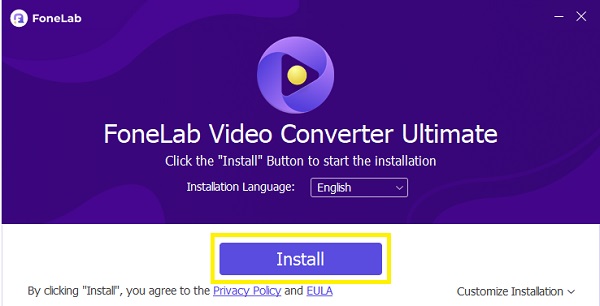
Шаг 1 Сначала загрузите FoneLab Video Converter Ultimate и установите его на свой компьютер, следуя инструкциям, которые он предлагает вам сделать для его полной установки.
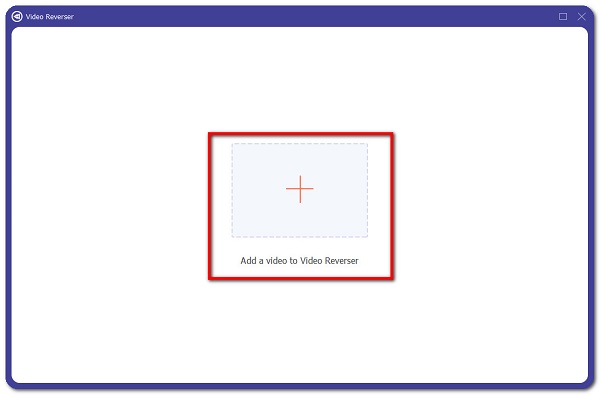
Шаг 2 Запустите программу, чтобы получить доступ к ее полному функционалу. После этого добавьте свой музыкальный файл, нажав на кнопку Добавить файлы в верхнем левом углу интерфейса или просто перетащите музыкальный файл на кнопку со знаком плюс (+).
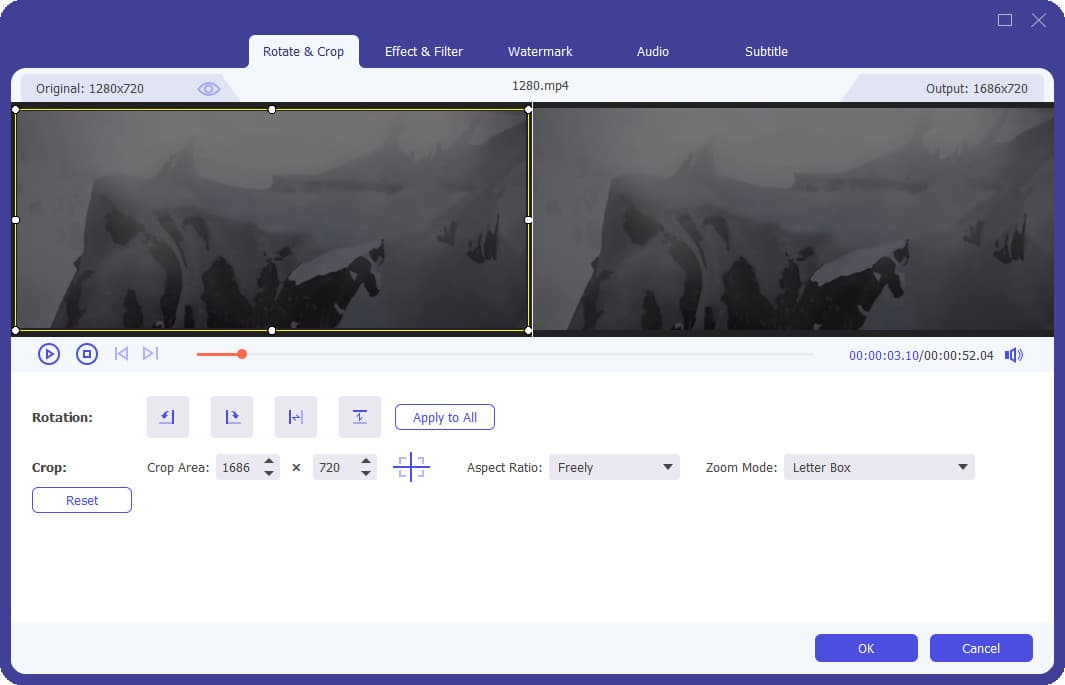
Шаг 3 После добавления или перетаскивания файла нажмите кнопку Палочка значок или Ножничные значок под файлом, чтобы открыть инструменты редактирования. С помощью жезла вы сможете модифицировать Аудио трек, Объём и задержка в то время как на ножницах, это позволит вам добавить сегмент, Быстрый сплит и Отделка ваш аудиофайл.
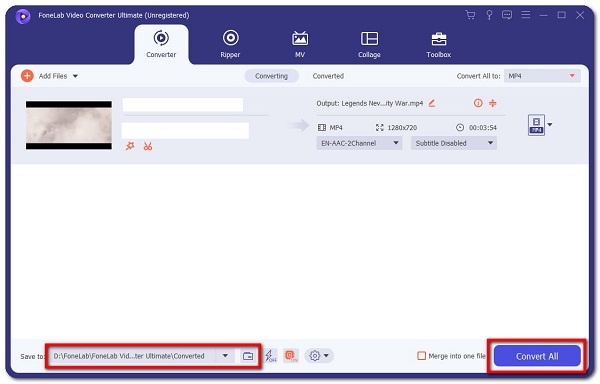
Шаг 4 Наконец, когда вы закончите изменение аудиофайла, просто нажмите кнопку Конвертировать все кнопку, чтобы начать процесс рендеринга файла. После этого щелкните стрелку рядом с «Сохранить в», чтобы найти папку, в которой вы хотите сохранить файл.
4. Часто задаваемые вопросы о добавлении музыки в iMovie на iPhone
1. Могу ли я добавить в iMovie две или более музыки?
Без сомнения. Если музыка не покрывает все видео, вы можете добавить дополнительную, хорошо перетащив ее на фоновую музыку вашего проекта. Когда вы добавляете в проект два или более клипа с фоновой музыкой, iMovie вставляет односекундное плавное затухание в месте пересечения клипов.
2. Какие типы музыкальных и аудиофайлов поддерживает iMovie?
IMovie поддерживает следующие типы аудиофайлов: mp4, mp3, wav и aif. Вы можете легко импортировать любой из этих аудиофайлов в iMovie, перетащив их в программу Finder. Это создаст для вас звуковую дорожку, которую вы затем сможете отредактировать.
Мы всегда можем превратить наш проект в новый и улучшить, добавив или отредактировав их. Тем не менее, если вы делаете это в iMovie, эта статья наверняка соответствует вашим потребностям. Упомянутых выше решений более чем достаточно, чтобы помочь вам в том, как добавлять музыку в iMovie на iPhone, а также для ваших потребностей в добавлении и редактировании. Среди них, тем не менее, вам нужно выбрать идеальный инструмент, который Конвертер видео FoneLab Ultimate.
Video Converter Ultimate — лучшее программное обеспечение для конвертации видео и аудио, которое может конвертировать MPG / MPEG в MP4 с высокой скоростью и высоким качеством изображения / звука.
- Конвертируйте любые видео / аудио, такие как MPG, MP4, MOV, AVI, FLV, MP3 и т. Д.
- Поддержка 1080p / 720p HD и 4K UHD конвертирования видео.
- Мощные функции редактирования, такие как Обрезка, Обрезка, Поворот, Эффекты, Улучшение, 3D и многое другое.
Статьи по теме
- Бесплатные и профессиональные способы конвертировать AVCHD в MP4
- [Решено] Профессиональные и бесплатные онлайн способы конвертации MP4 в OGG
- [Решено] 2 простых способа конвертировать MP4 в WAV