
Как смотреть телевизор без антенны
Многие пользователи знают, насколько громоздка и неэффективна привычная телевизионная антенна. Особенно для старшего поколения настройка телевизионных каналов вызывает не только затруднения, но и ассоциации, когда применяется TV-антенна и отходящий от нее телевизионный кабель. Антенна часто теряет сигнал, кабель отходит, изображение с помехами, канал пропал, слышны аудио-помехи – от этого всего любимый телеканал не вызывает удовольствие от просмотра. Вот почему многие владельцы телевизоров ищут способы не использовать устаревшее устройство, чтобы антенна не мешала им обеспечить себе высокий уровень просмотра телепрограмм. Сегодня, благодаря современным технологиям, TV-антенна отошла на второй план, у телезрителя появилась возможность смотреть телевидение, любимый канал, без применения антенны и не использовать кабель. В настоящее время цифровое телевидение находит все более распространение по сравнению с кабельным вещанием.
Телевидение в цифровом формате позволяет подключить телевизор в любом месте Вашего дома. Смотреть телевизионный канал, программу, выбирая их по своему желанию, можно в режиме нон-стоп, делая это в любой комнате или помещении. Настроить такое устройство очень просто: вам больше не придется путаться и переустанавливать кабель, пытаться устранить помехи от плохого контакта кабеля с телевизором, антенна вам больше не нужна.
Перечислим возможные варианты, как смотреть телевизор без антенны.
IPTV телевидение. Подключение с помощью IPTV – один из самых удобных способов просмотра телевизора, антенна в таком случае не актуальна. Под этой аббревиатурой понимают так называемое цифровое интерактивное телевидение, работающее по протоколу интернета. Используется передача сигнала через протокол IP-операторами кабельного телевидения. Отличием от потокового видео, интернет-телевидения является то, что благодаря IPTV для просмотра обычных телепрограмм можно использовать не только телевизор, но и персональный компьютер, планшет и даже смартфон.
Для того чтобы начать смотреть телевизор и любимый телевизионный канал через цифровой формат телевидения IPTV, потребуется его настройка – необходимо выбрать провайдера, предоставляющего такую услугу, и заключить с ним договор на обслуживание. Далее вы регистрируетесь на их интернет-ресурсе и выбираете интересный для вас перечень телевизионных каналов, который будет работать и входить в ваш пользовательский пакет. Настройка будет осуществляться согласно инструкции, которую указал провайдер. Инструкция довольна простая. Подобный вариант подключения цифрового телевидения хорош тем, что вам не потребуется приобретать какое-либо оборудование на телевизор, если оно уже имеется во встроенной модели последнего поколения. Такие телевизоры компании LG оснащены функцией Smart TV. Для активизации этой функции Вам достаточно подключить в телевизор интернет-кабель или активизировать устройство – Wi-Fi адаптер.
Недостатком этого способа подключения является то, что смотреть телевизор возможно только в том случае, если скорость подключения интернета высокая, и подача сигнала происходит без резких падений этой скорости. Если интернет будет работать с перебоями, тогда изображение на экране телевизора будет постоянно зависать.
Цифровое телевидение IPTV можно подключить разными способами:
• Wi-Fi. Подключение к телевизору осуществляется с помощью специального Wi-Fi адаптера, который по беспроводной системе улавливает интерактивный сигнал.
• Приложение в Smart TV. Телевизору обеспечивают подключение к сети интернет, активизируют встроенную опцию Smart TV, вводят логин и пароль. После чего любимый телевизионный канал в вашем доступе.
• Приставка. Ваш интернет-провайдер подключит ее через вход телевизора, использую HDMI-кабель. Для активизации вводят логин и пароль, приставка начнет автоматическую настройку. Через короткое время приставка начнет работать, и вы сможете смотреть любимый телеканал. Приставка сама найдет доступный канал, вам останется только сохранить телеканалы по инструкции на телевизор. Это не сложней, чем произвести настройку телевизора на прием обычных телеканалов, работающих в аналоговом формате, все просто и понятно.
Подключение IPTV не представляет собой сложности, но если у вас этот процесс вызывает затруднения и телевизор сложно будет подключить к такому цифровому формату телевидения, то, как правило, любой провайдер, оказывает своим абонентам помощь в установке и активизации подобного оборудования.
Цифровой тюнер. Цифровой тюнер – это устройство, дающее телевизору возможность улавливать и воспроизводить на экране видео сигналы различного типа путем их предварительного дешифрования. Тюнер может быть встроенным в телевизор или внешним. В современных моделях телевизионной техники компании LG имеется встроенный декодер, который способен дешифровать несколько разноплановых сигналов телевизионного вещания. Отличается он количеством телеканалов и отсутствием абонентской платы. В этом случае такой цифровой тюнер и HDMI-кабель подключаются к телевизору, а комнатная антенна – к самому тюнеру. Чтобы настроить правильно комнатную антенну, нужно выбрать ручной режим и частоту. Список частот размещён на сайте Российской телевизионной радиовещательной сети. После этого в меню тюнера выбирается автоматический поиск каналов.
Приложение в Smart TV. Некоторые поставщики телевизионных услуг разрабатывают приложения для телевизоров и позволяют смотреть каналы онлайн. Нужен лишь интернет. Чтобы воспользоваться этой опцией, необходимо стать клиентом одного из провайдеров. Причем подключившись к точке доступа, клиент получает возможность одновременно использовать ее для нескольких TV-устройств.
Полезные приложения для Smart TV:
• VinteraTV – бесплатная OTT/IPTV-платформа.
• Смотрёшка – для просмотра TV каналов в HD-качестве с ежемесячной оплатой и возможностью подключения библиотек от других популярных сервисов.
• IVI и Megogo предлагают огромную библиотеку кино, при чем часто после покупки телевизора можно получить бесплатный доступ к сервисам на 6, 12 и даже 24 месяца. За отдельный контент все равно придется платить.
• YouTube – бесплатное приложение для просмотра различных развлекательных и познавательных видео.
Беспроводное телевидение – это очень удобно: его мобильность позволяет использовать и устанавливать телевизор в любом удобном для вас месте, так как перемещение телевизора больше не зависит от длины антенного кабеля. Кроме того, качество передачи телесигнала у беспроводной системы намного выше, чем у кабельного телевидения. У зрителей беспроводного TV выбор телепрограмм намного шире и разнообразнее, это обстоятельство тоже является значимой и веской причиной, по которой стоит переходить с кабельного телевидения на беспроводное. Антенна действительно больше не нужна. Цифровой формат телевидения полностью заменил старые технологии.
Как настроить цифровое телевидение на телевизоре LG?
Цифровое телевидение пользуется все большей популярностью среди населения, так как обладает рядом преимуществ. Среди основных – высокое качество изображения и звука и широкий диапазон каналов.
Для того, чтобы настроить цифровые каналы на телевизоре LG, необходимо убедиться, что телевизор обладает встроенным тюнером. Убедиться в этом можно в характеристиках на официальном сайте LG либо в инструкции, в характеристиках должны быть указаны такие параметры, как DVB-C или DVB-T2.
Если телевизор LG выпущен до 2012 года, то чтобы настроить телевизор, потребуется докупить DVB-T2 приставку к старому телевизору.
Обращаем внимание, что как внешняя приставка, так и встроенный тюнер не выполняют роль антенны. И для настройки бесплатных цифровых каналов необходимо будет сначала подключить антенну. Для цифрового телевещания обычно используют компактные дециметровые антенны.
Рассмотрим пошагово, как настроить цифровые каналы и как настроить телевизор LG. При этом не важно, какая у вас модель телевизора LG, настройка каналов проходит по одному и тому же алгоритму:
- Нажмите на пульте на иконку с изображением домика – вы попадете в главное меню. Из списка необходимо выбрать «Настройки» (в некоторых моделях достаточно нажать сразу на пульте иконку с изображением шестеренки, чтобы перейти к настройкам).
- Выберите раздел «Опции» (или «Установки»), убедитесь, что у вас выбрана страна Россия и установлены верные дата и время. Если телевизор LG был выпущен до 2012 года и вам пришлось подключить приставку, то лучше выбрать страну Германию, но при этом язык выбирайте русский и ставьте актуальные дату и время.
- Затем выберите раздел «Каналы» (или «Настройка»), в открывшемся окне нажмите на «Автопоиск».
- Телевизор предложит выбрать источник подключения. Выберите «Кабель», если у вас платное кабельное ТВ. Или «Антенна», если вы хотите подключиться к бесплатным каналам.
- Если выбрали «Кабель», то далее выберите вашего оператора из списка или нажмите «Другие операторы». В открывшемся окне введите данные, которые можно узнать на сайте вашего поставщика услуг. Нажмите «Далее». Если возникли трудности с заполнением, обратитесь за консультацией в техническую поддержку поставщика услуг.
- После этого подтвердите галочкой «Только цифровое вещание» и нажмите «ОК». На поиск цифровых каналов может уйти до 20 минут.
- Когда цифровые каналы будут найдены, нажмите «Готово». Настройка телевизора будет завершена.
Если вы столкнулись с тем, что телевизор не находит цифровые каналы, то потребуется ручная настройка цифровых каналов. Ручная настройка цифровых каналов предполагает, что необходимо будет ввести вручную данные в строках «Частота» и «Канал». Эту информацию можно посмотреть на официальном сайте оператора либо можно воспользоваться картографическим сервисом РТРС.
Дополнительно рассмотрим, как подключить DVB-T2 приставку. Подключить приставку к старому оборудованию можно через HDMI или «тюльпаны». При этом если есть разъем HDMI, то выбирайте его, так как качество изображения будет лучше:
- Выберите в меню телевизора сигнал HDMI или RCA (в зависимости от того, через какой разъём вы подключили ресивер).
- Дальнейшие настройки проводим с помощью пульта от ресивера, а не телевизора.
- Выберите раздел «Каналы» (или «Настройка»), в открывшемся окне выберите «Ручной поиск».
- На сайте РТРС определяем нужную частоту, для этого вводим свой населенный пункт и определяем ближайшую к дому вышку.
- В строке «Частотный канал» выбирает тот, который был указан на сайте РТРС после букв ТВК.
- Телевизор находит автоматически ширину полосы – 8М, оставляем ее и нажимаем «ОК».
- После этого приставка находит каналы, фиксирует их и будет транслировать.
Если вы настроили каналы, а через какое-то время они пропали или упорядочились по-другому, то, скорее всего, дело в функции автообновления. Она по умолчанию включена в большинстве Smart TV от LG. Чтобы ее отключить, необходимо:
- Выберите раздел «Опции» (или «Установки»).
- Найдите строчку «Настройки цифрового кабеля».
- Снимите галочку с «Автообновление». После этого каналы телевизор LG сбрасывать перестанет.
Читайте так же «Вопросы и ответы»
Настраиваем цифровые, спутниковые, интернет каналы на телевизоре LG
После подключения телевизионного оборудования мы переходим на последний этап – настройка. Важно правильно настроить каналы на телевизоре LG, чтобы показывали все, что доступны и в хорошем качестве. Эта процедура не является особо сложной и не требует каких-то сложных технических навыков. Однако некоторые тонкости в данном вопросе есть. Сейчас мы разберемся со всеми нюансами настройки LG ТВ на прием каналов.
Чем отличается цифровое, интернет, кабельное, спутниковое ТВ?
Говоря о телевидении, многие представляют только 20 бесплатных каналов, но спектр доступного телевидения намного больше. Сразу нужно отметить, что аналоговые каналы больше не поддерживаются, поэтому настройка на них не имеет большого смысла даже на старом телевизоре LG. С 2019 года все они стали цифровыми.
Особенности различного телевидения:
- Цифровое телевидение это те самые 20 бесплатных телеканалов. Оно же называется DTV (ДТВ). К данному ТВ получает доступ каждый человек, у кого есть LG Smart TV, просто телевизор со встроенным DVB-T2 тюнером или цифровая приставка.
- Кабельное ТВ зависит от провайдера, обеспечивает отличное качество сигнала и не требует от пользователя подключение к собственной антенне. Цифровой сигнал просто передается по кабелю. Например, пользуется популярностью Уфанет.
- Спутниковое телевидение подразумевает получение сигнала со спутника, как следствие – доступ к огромному списку каналов. Их может быть много сотен и даже тысячи на разных языках и т. п. Требует использование специального спутникового ресивера DVB-S2 или тюнера в телевизоре. Может работать только при установке комплекта спутникового ТВ от провайдера.
- Интернет ТВ. Для загрузки и воспроизведения каналов используется интернет. Подобный сервис можно настроить как самостоятельно и смотреть телевидение через IPTV плееры, так и воспользоваться услугой от провайдера, например, Триколор ТВ, МТС ТВ, ИНТЕРСВЯЗЬ и т. п. Лучшие провайдеры интернет телевидения вы увидеть по ссылке.
Как настроить каналы на телевизоре LG?
Первое, что нужно сделать – определить тип телевидения, который нужно подключить. Ваше устройство должно его поддерживать или нужно иметь специальную приставку. Второе – важно настроить подключение, то есть кабеля, антенны должны быть уже установлены и подключены. Если данную процедуру еще не сделали, вот инструкция по подключению МТС ТВ спутникового телевидения, по аналогии можно настроить и устройства других операторов. Только тогда можно переходить к настройке.
Цифровые (бесплатные 20 каналов)
Самый простой путь – запустить поиск цифровых каналов в автоматическом режиме. Это должно сработать без дополнительных процедур.
Как настроить цифровые каналы на телевизоре LG пошагово:
- Открываем «Меню» телевизора и переходим в раздел «Опции».
- Выбираем раздел «Страна» и устанавливаем вариант «Россия».
- Переходим на вкладку «Каналы» и запускаем «Поиск каналов».
- Выбираем способ получения сигнала «Кабель». При отсутствии варианта кабель, следует выбрать другую страну.
- Далее выбираем «Другие операторы» — «Только цифровые каналы» — «Полный спектр». Порядок расположения всплывающих окон может отличаться, а правильные варианты указаны чуть выше.
- После начала поиска ждем пока телевизор не найдет все каналы.
Важно! Если есть желание получить лучшее качество телевидения или автопоиск просто не сработал, стоит выполнить все вручную. Для этого вам потребуется интерактивная карта ЦЭТВ, найти свой адрес, выбрать правильные частоты. Возможно, даже изменить направление антенны. В нашей тематической инструкции все это подробно описано.
Спутниковые
Перед началом следует проверить, что правильно установлено время и дата. Затем можно переходить к настройке спутникового вещания на телевизоре LG.
Инструкция по настройке:
- С помощью пульта переходим в «Настройки» на вкладку «Каналы».
- Нажимаем на «Поиск каналов», а в «Режим приема» выбираем вариант «Спутник».
- Жмем на вариант «Настройки спутника» и указываем параметры вашей спутниковой антенны и порта. Обычно нужна только частота (у каждого оператора разная, информация общедоступная), также следует активировать питание «LNB».
- Нажимаем на «Готово» и запускаем «Автоматический поиск» каналов.
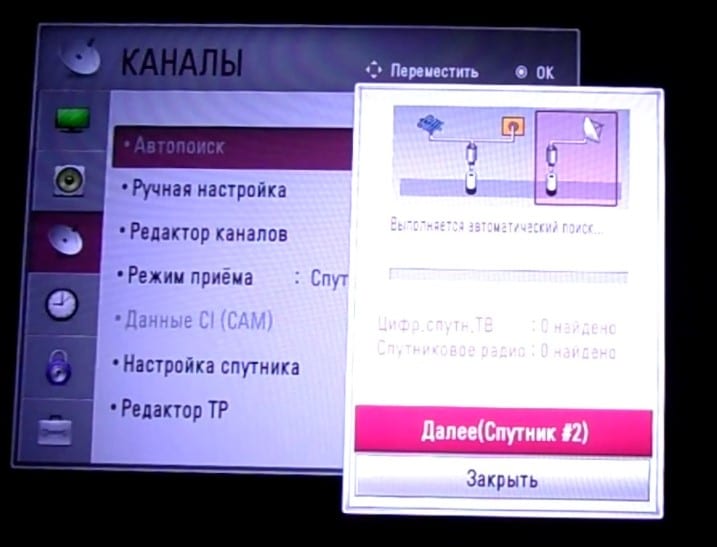
Для просмотра платных каналов нужна Cl-карта для устройства, которую продают операторы телевидения.
Кабельные
Процедура очень напоминает подключение цифрового телевидения с парой отличий.
Как настроить кабельные каналы на ТВ LG:
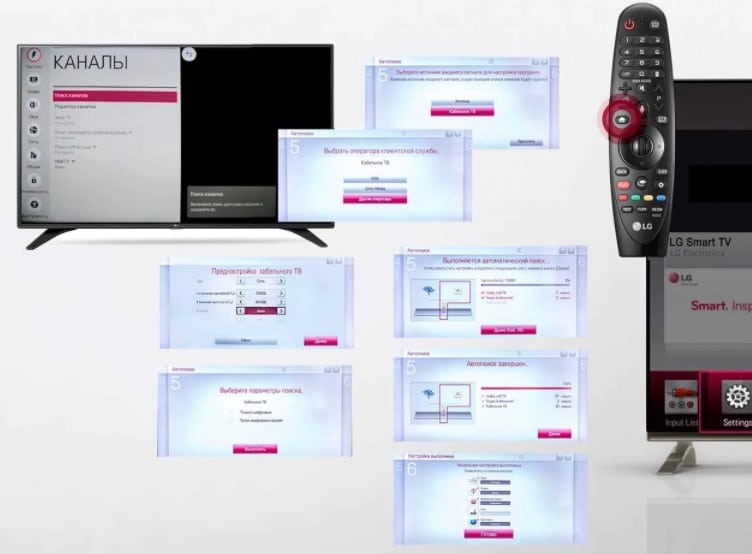
- Открываем «Настройки» — «Каналы».
- Запускаем «Автопоиск» и в следующем меню активируем пункты «Антенна» и «Кабельное ТВ».
- Возможно, ваш оператор отобразится в меню быстрого доступа. Если нет, выбираем «Другие операторы».
- Вводим данные, которые принадлежат оператору и доступны на его официальном сайте.
- Отмечаем тип каналов «Только цифровые» и запускаем процедуру поиска кнопкой «Выполнить».
Интернет
Если у нет спутниковой, цифровой антенны, но телевизор со Smart TV, есть отличная возможность смотреть телевидение по интернету. Этот способ нетребователен к железу, но нуждается в использовании приложений. Еще один плюс – возможность смотреть телевидение в HD-качестве (если сам канал это поддерживает). Может быть даже несколько каналов в большем разрешении. Вам потребуется приложение SS IPTV и плейлист. Инструкция с описанием и настройкой IPTV доступна по ссылке. Если нужно подключить и настроить IPTV Ростелеком, смотрите ссылку. Она применима и к другим провайдерам.
Что делать, если не получается настроить каналы на LG?
Существует более 10 различных причин, почему каналы не настроены на телевизоре LG, то есть не отображаются совсем или у них много помех. Это материал для отдельной статьи, которая у нас уже есть. Подробно обо всех проблемах и способах их исправления читайте в инструкции: «Почему не показывают каналы на телевизоре».
Независимо от того, что у вас за модель телевизора LG, с Nanocell или даже OLED, инструкция по настройке телевидения должна быть применима. Однако, возможно, что не дословно и нужно руководствоваться логикой. Может быть, что некоторые пункты имеют другие названия, но смысл должен быть тот же. Все свои вопросы можете оставлять в комментариях, а мы, как и всегда, постараемся на них ответить.
Рейтинг статьи 2.9 / 5. Голосов: 8
Пока нет голосов! Будьте первым, кто оценит этот пост.
Поделитесь в социальных сетях!
Как настроить бесплатные каналы на Smart TV?
На Smart TV бесплатные каналы – это реально возможно с технологией интернет телевидения. Смотреть IPTV можно на любом умном телевизоре, но для этого есть некоторые логичные и несложные условия. Самое важное для организации процесса заключается в подборе приложения и плейлиста. В сети их много, есть плейлисты на 1000 каналов на Смарт ТВ, а также много узкоспециализированных подборок: рыбалка, политика, спорт и т. п. Подробности о технологии и особенности ее применения мы осветим в данном руководстве.
О том, как настроить бесплатные цифровые каналы (20 штук), мы говорили отдельно. Для этого перейдите по ссылке выше, здесь по большей части разбираемся с IPTV. Настройка любого телевидения описана здесь.
Какие есть требования?
Чтобы бесплатные каналы на Smart TV стали доступными, нужно подготовить кое-что, а именно:
- Подключение к интернету. Желательно на достаточно высокой скорости (хотя бы 5 Мбит/сек).
- Приложения. Нужно будет специальное приложение – своеобразный каталог, куда будут загружены каналы. Именно через него вы в будущем будете смотреть телевидение.
- Плейлист (можно несколько). По сути, это список ссылок на бесплатное ТВ на Smart TV.
- Дополнительное устройство (ПК или смартфон). Опциально. Может применяться для некоторых настроек.
Как смотреть бесплатно телеканалы на Smart TV?
Для бесплатного просмотра каналов на Смарт ТВ нужно все перечисленное выше. Сама же настройка часто имеет очень похожий принцип, хотя могут быть некоторые отличия в зависимости от приложений. Наша инструкция по настройке будет применима для большинства приложений IPTV.
Как смотреть каналы Smart TV:
- Устанавливаем приложение (список для Samsung, LG, Android TV ниже). Для установки потребуется скачать apk-файл, для чего удобнее использовать компьютер, и передать его на телевизор. Затем через проводник открываем файл и разрешаем его установку. Возможно, дополнительно потребуется разрешить установку «Из неизвестных источников».
- Скачиваем плейлисты. Есть онлайн-плейлисты, на которые можно просто указать ссылки, а также оффлайн. Говоря о файле, он должен иметь формат m3u.
- Добавляем плейлисты. По примеру Lazy IPTV: нажимаем Playlist Manager, жмем на плюс в правом верхнем углу и выбираем вариант «Из файла» (From File) или «Из интернета» (From Internet by URL). Остается указать путь к файлу или ссылку на плейлист. Повторяем процедуру столько раз, сколько подборок ТВ каналов нужно добавить.
- Смотрим телевидение.
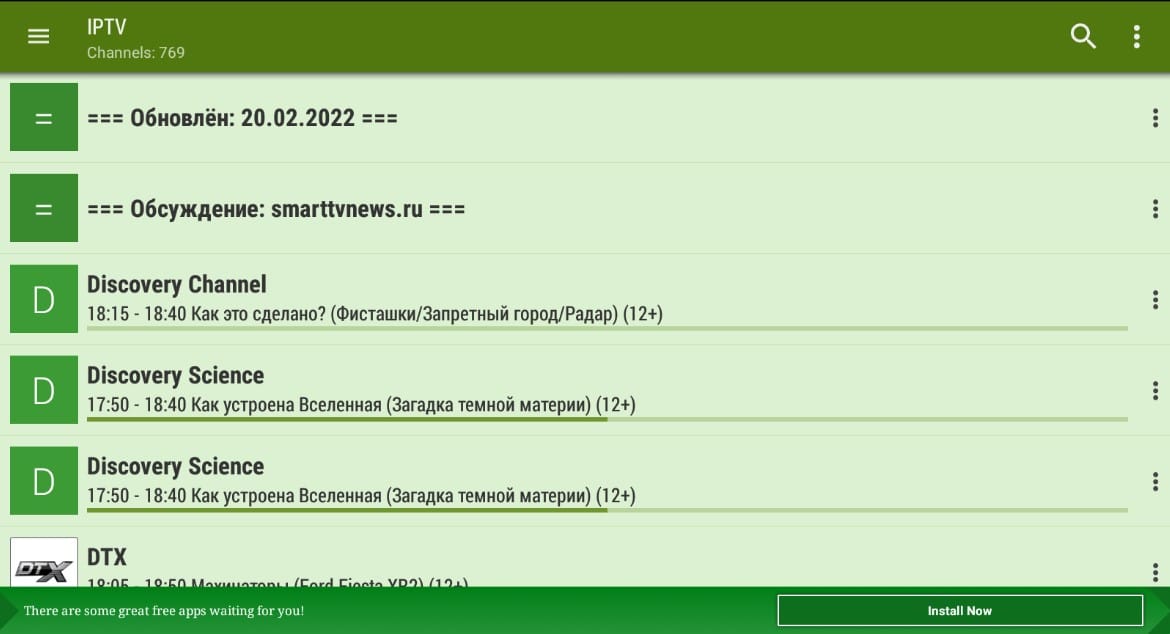
Важно! Эта инструкция позволяет наслаждаться бесплатными каналами в SS IPTV, IPTV, Ott Player. Чтобы смотреть каналы на Smart TV через некоторые другие сервисы, нужен несколько другой подход. Отличия только в том, что нужно создать аккаунт на сайте сервиса и подключить к нему телевизор. Дальнейшее управление можно выполнять с любого устройства. Обычно выдается код, который нужно указать на ТВ в приложении и все заработает.
Лучшие приложения для IPTV
Как и всегда, пользователи Samsung и LG немного ограничены в выборе IPTV для доступа к онлайн ТВ на Smart TV. Выбор сервисов у пользователей Android и Android TV несколько шире. Однако на любом устройстве можно смотреть бесплатные каналы со Смарт ТВ, нужно только знать правильное приложение.
Для Samsung TV
Через что на Смарт ТВ Samsung можно смотреть каналы:
- ForkPlayer. Практичный сервис, представляет собой многофункциональный проигрыватель, доступный на большинстве телевизоров, в том числе на Samsung. Сюда можно загружать ссылки на онлайн-библиотеки или добавлять плейлисты каналов. Расширить возможности плеера может плагин RemoteFork, который открывает больше функций для работы с онлайн-кинотеатрами. Утилита также позволяет запускать видео с торрент сервисов без необходимости загрузки файлов. Это отличный вариант бесплатного ТВ на Smart TV.
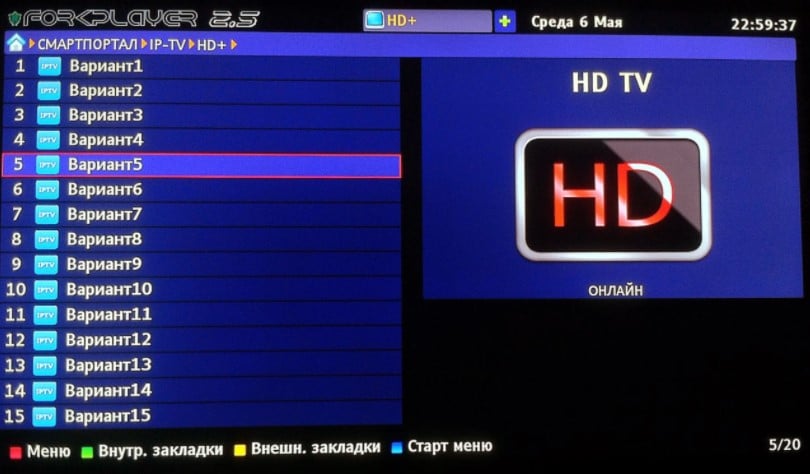
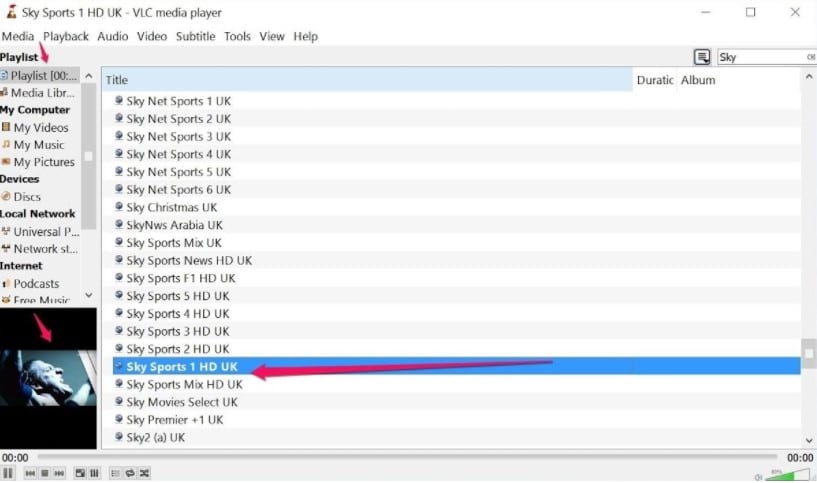
- VLC Player. Главное достоинство в том, что данный сервис для Smart TV для просмотра бесплатных каналов доступен практически во всех магазинах приложений. Таким образом проблем с установкой быть не должно. Чтобы запустить плейлист или канал, достаточно перейти во вкладку «Медиа» и выбрать «Открыть URL».
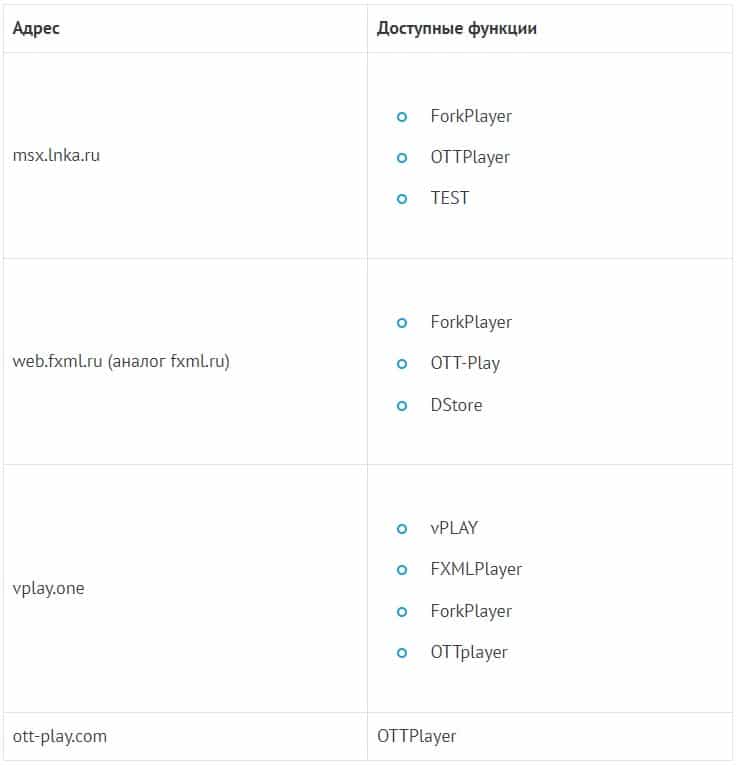
Media Station X – это кроссплатформенное приложение, косвенно помогающее на Samsung и LG Smart TV смотреть каналы и фильмы бесплатно. С его помощью можно устанавливать приложения для просмотра различного контента. В таблице видны адреса, с помощью которых можно инсталлировать приложения.
Для LG TV
На LG тоже Smart TV каналы можно смотреть перечисленными выше приложениями для Samsung, а также и другими.
С помощью каких приложений смотреть ТВ каналы на Smart TV:
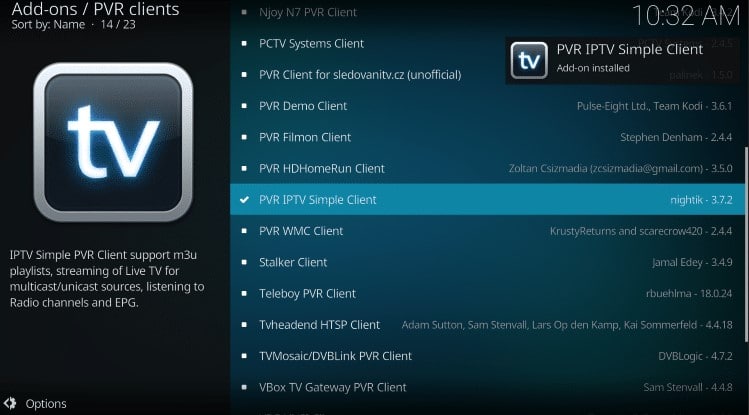
- Kodi. Хороший сервис, который доступен в LG Store. Работает исправно, удобная навигация, есть история и закладки. В общем – все необходимое, чтобы смотреть ТВ каналы на Смарт ТВ бесплатно.
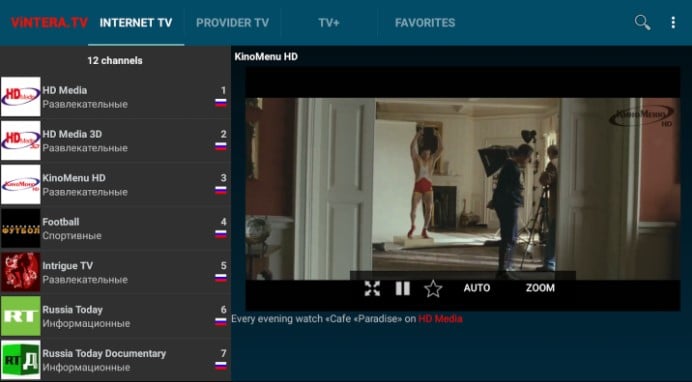
- ViNTERRA.TV. Содержит предустановленный список телеканалов. Можно получить доступ к телеканалам сразу. без дополнительных настроек.
На всех Android TV
Бесплатных ТВ приложений для Smart TV с Android намного больше. При этом стоит обратить внимание на следующие из них:
- Lazy IPTV. Быстрое, простое и удобное приложение. Весит немного, поэтому быстро запускается даже на ТВ с не очень производительным железом.
- IPTV. Очень простое приложение с одноименным названием.
- OttPlayer. Популярное приложение, которое работает на большинстве платформ.
Теперь вы можете просматривать многочисленные каналы без абонентской платы, их способен улавливать любой телевизор. И все же IPTV имеет достаточно большой ассортимент каналов, и в нем вы сможете смотреть все даже в HD-разрешении. Не стоит боятся экспериментировать с функциями Smart TV и узнавать, на что ещё способен ваш «умный» телевизор.
Если у Вас остались вопросы по теме «Как настроить бесплатные каналы на Smart TV?», то можете задать их в комментария

Системный администратор
Задать вопрос
Вопрос эксперту
Как включить каналы на Smart TV?
В силу утраты актуальности аналогового телевидения, с нашей стороны разумно рассказать, как включить цифровые каналы на Smart TV в виде инструкции:
1. Подключаем ресивер, в случае его отсутствия в телевизоре.
2. Переходим через пульт дистанционного управления в «Настройки».
3. Открываем панель управления, а оттуда идем в «Опции» и запускаем автоматический поиск каналов.
4. Указываем вариант «Цифровое телевидение» и задаем источник – «Кабель».
5. После запуска поиска ожидаем до построения списка. Возможно, придется вручную установить некоторые характеристики: скорость — 6952 KS/s, модуляцию — 256 QAM и частоту начала 298000 KHz.
6. Открываем вкладку «Цифровое ТВ» или выбираем опцию внешний источник и смотрим каналы.
Как настроить каналы через интернет?
Smart TV позволяет смотреть онлайн-каналы через интернет, но для этого необходимо специальное приложение. Можем использовать программы от провайдера или сторонних разработчиков. Общий принцип, как настроить каналы через интернет:
1. Налаживаем связь ТВ с интернетом через Wi-Fi, кабельный интернет или установить связь с ПК.
2. Переходим в «Настройки» на вкладку «Сеть» и выбираем тип подключения.
3. На странице настройки IP-адреса указываем необходимые параметры.
4. Загружаем на устройство приложение с магазина Google, к примеру, SS IPTV.
5. Скачиваем доступный в программе плейлист.
6. Готово! Можем смотреть каналы бесплатно.
Как скачать каналы на телевизор?
Для просмотра IPTV-каналов, предварительно нужно скачать плейлист. Телеканалов огромное множество, поэтому создатели подборок часто сортируют их по тематике. С помощью компьютера, можем найти в интернете различные плейлисты, у них должно быть расширение m3u. Теперь переходим непосредственно к тому, как скачать каналы на телевизор. Перебрасываем файл с подборкой на флешку, подключаем к ТВ, открываем любое приложение IPTV и нажимаем «Добавить плейлист». Указываем путь к файлу и наслаждаемся просмотром.
Рейтинг статьи 3.8 / 5. Голосов: 119
Пока нет голосов! Будьте первым, кто оценит этот пост.
Поделитесь в социальных сетях!
Евгений Андрейченко – независимый эксперт ряда интернет-ресурсов в СНГ странах с 7-летним опытом работы в IT-сфере. Имеет высшее техническое образование и углубленное познание в широком спектре цифровых технологий: от программирования до видеомонтажа. Последние 4 года предоставляет консультации для веб-портала tvoykomputer.ru. С нами делится опытом по настройке компьютеров, смартфонов, телевизоров и смежных устройств, популярным языком описывая особенности проведения всевозможных процедур с умными устройствами.»