
Настройка Apple Pay
Чтобы настроить Apple Pay, добавьте дебетовую, кредитную или предоплаченную карту в приложение Wallet на iPhone, Apple Watch или другом совместимом устройстве.
- Совместимое устройство 1 с последней версией iOS или iPadOS, watchOS или macOS.
- Поддерживаемая карта от работающего с Apple Pay эмитента банковских карт.
- Идентификатор Apple ID, с которым выполнен вход на вашем устройстве Apple.
Узнайте, поддерживается ли Apple Pay в вашей стране или в вашем регионе. Чтобы узнать, совместима ли ваша карта с Apple Pay, обратитесь к ее эмитенту.
Как добавить дебетовую или кредитную карту на iPhone
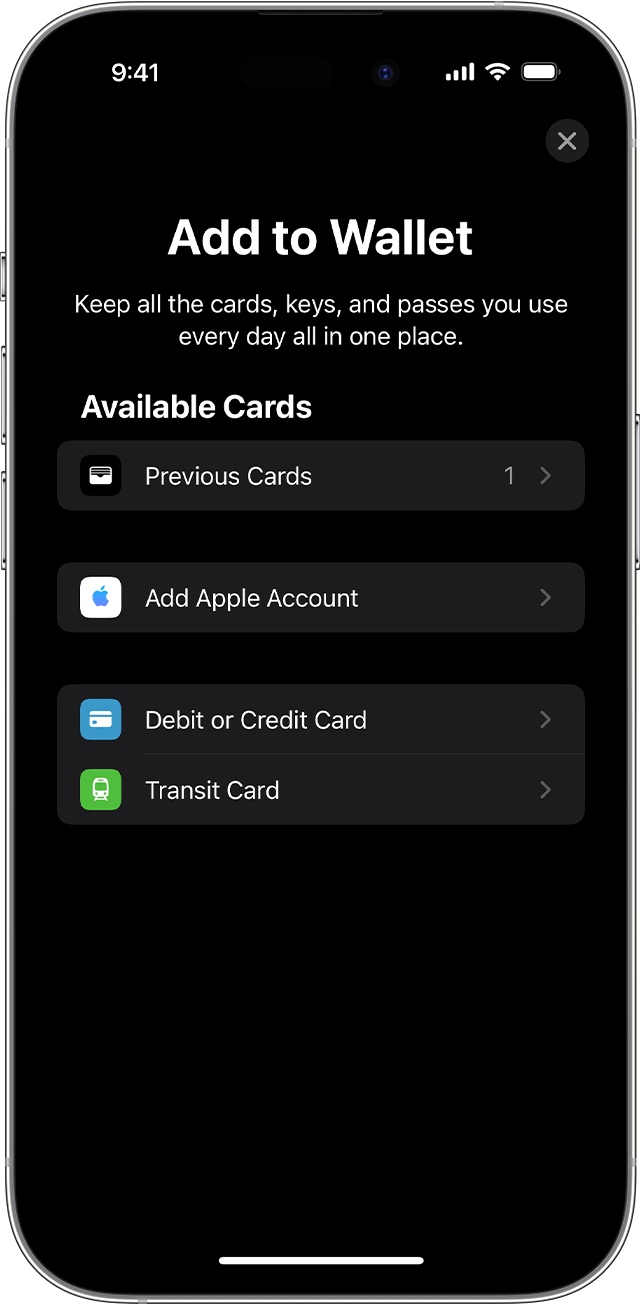
- Откройте приложение Wallet и нажмите кнопку «Добавить» .
- Нажмите «Дебетовая карта» или «Кредитная карта», чтобы добавить новую карту.
- Нажмите «Ранее добавленные карты», чтобы добавить карту, которую вы использовали ранее.
- Коснитесь «Продолжить».
- Добавьте новую карту, следуя указаниям на экране.
- Подтвердите свои данные в банке или у эмитента. Прежде чем разрешить использование карты в Apple Pay, они могут попросить вас предоставить дополнительные сведения или загрузить приложение.
- Если у вас есть связанное устройство Apple Watch, вы также можете добавить карту на часы.
Соответствующие требованиям эмитенты карт также позволят вам подключить свой счет для просмотра сведений о транзакциях и информации о счете в приложении Wallet. Узнайте, как подключить счет к приложению Wallet.

Чтобы удалить карту с экрана «Ранее добавленные карты», нажмите «Изменить» > кнопку «Удалить» > «Удалить». Затем выберите «Удалить карту», чтобы подтвердить удаление и удалить карту со всех ваших устройств.
Как добавить дебетовую или кредитную карту на Apple Watch
- Откройте приложение Apple Watch на связанном устройстве iPhone.
- Перейдите на вкладку «Мои часы» и нажмите «Wallet и Apple Pay».
- Нажмите «Добавить карту».
- Нажмите «Дебетовая карта» или «Кредитная карта», чтобы добавить новую карту.
- Нажмите «Ранее добавленные карты», чтобы добавить карту, которую вы использовали ранее.
- Коснитесь «Продолжить».
- Добавьте карту, следуя указаниям на экране.
- При необходимости подтвердите свои данные в банке или у эмитента карты. Прежде чем разрешить использование карты в Apple Pay, они могут попросить вас предоставить дополнительные сведения или загрузить приложение.
Как добавить дебетовую или кредитную карту в Apple Pay на Mac или iPad
- Откройте параметры Wallet на своем устройстве.
- На компьютере Mac с Touch ID перейдите в меню «Системные настройки» > «Wallet и Apple Pay».
- На iPad перейдите в «Настройки» > «Wallet и Apple Pay».
- Нажмите «Добавить карту». 3,4
- Добавьте карту, следуя указаниям на экране.
- Подтвердите свои данные в банке или у эмитента. У вас могут запросить дополнительную информацию.
Если на вашей модели Mac нет встроенного датчика Touch ID, вы можете оплачивать покупки с помощью Apple Pay на совместимом устройстве iPhone или Apple Watch. Для этого на iPhone перейдите в меню «Настройки» > «Wallet и Apple Pay» и включите параметр «Оплата на Mac».
Если не удается добавить дебетовую или кредитную карту в Apple Wallet
1. Убедитесь, что вход в iCloud выполнен на всех устройствах. На устройстве iOS необходимо настроить Face ID, Touch ID или пароль. На Apple Watch необходимо задать пароль. Если вы выйдете из iCloud или удалите пароль, то все кредитные, дебетовые, предоплаченные, транспортные карты и удостоверения учащегося будут удалены с этого устройства.
2. Если вам меньше 13 лет, служба Apple Pay будет недоступна и вы не сможете добавить карту в приложение Wallet. Возраст зависит от страны или региона.
3. В континентальном Китае использовать Apple Pay для оплаты на веб-сайтах в Safari можно только на совместимых моделях iPhone и iPad с iOS 11.2 или более поздней версии. В Нидерландах использовать Apple Pay для оплаты на веб-сайтах можно только на совместимых моделях iPhone или iPad.
4. В Италии вы не можете добавлять карты Maestro на устройства iPad или Mac. В Австралии вы не можете добавлять карты eftpos на устройства iPad или Mac. В Нидерландах карты Maestro можно добавлять на все совместимые устройства, кроме компьютеров Mac.
Информация о продуктах, произведенных не компанией Apple, или о независимых веб-сайтах, неподконтрольных и не тестируемых компанией Apple, не носит рекомендательного или одобрительного характера. Компания Apple не несет никакой ответственности за выбор, функциональность и использование веб-сайтов или продукции сторонних производителей. Компания Apple также не несет ответственности за точность или достоверность данных, размещенных на веб-сайтах сторонних производителей. Обратитесь к поставщику за дополнительной информацией.
Mir Pay на iPhone: всё, что нужно знать и как платить с телефона без карты
После того как Apple де-факто отключила Apple Pay в России, многие из нас начали задумываться о том, как теперь выходить из ситуации. Ведь лишиться возможности платить Айфоном и заново носить с собой карточки или, того хуже, наличность, как несколько лет назад, не хочется никому. Ситуация, прямо скажем, патовая. Для офлайн-покупок можно приклеить к задней крышке iPhone кардхолдер с банковской картой, который заменит вам портмоне, а для оплаты товаров в интернете можно использовать SberPay. А что там по Mir Pay?
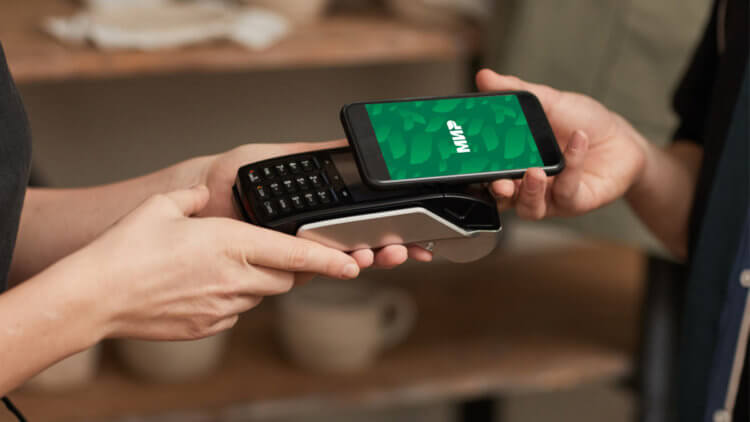
iPhone не поддерживает Mir Pay ни в каком виде, хотя мог бы
Несмотря на то что Apple никому не открывала доступ к NFC в iPhone, ещё пару лет назад она была как никогда близка к этому. Не в последнюю очередь благодаря усилиям российских властей. Если помните, в 2019 году Госдума приняла так называемый закон о российском софте.
Этот закон обязывал всех производителей по умолчанию устанавливать на свои смартфоны набор из примерно полутора десятков приложений от местных разработчиков. В их число входили такие программы, как Госуслуги, Алиса от Яндекса и платёжный сервис Mir Pay.
Есть ли Mir Pay на iPhone
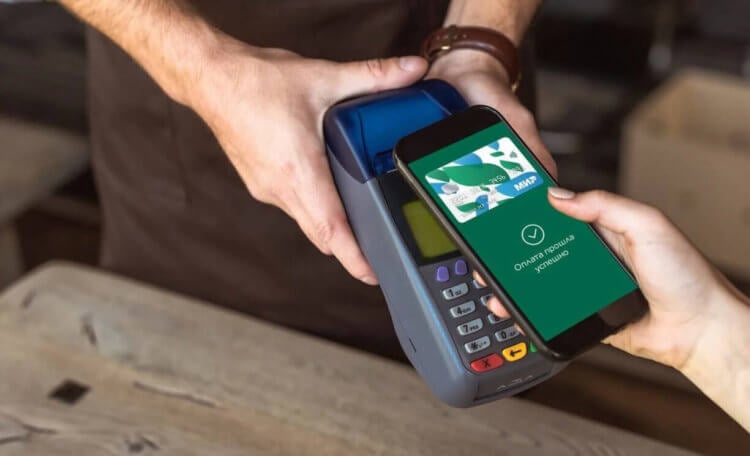
ФАС РФ настаивала на том, чтобы обязать Apple открыть NFC в iPhone для работы Mir Pay
Поначалу ФАС, которая активно способствовала принятию закона о российском софте, была практически непреклонна в отношении Apple. Служба требовала от компании из Купертино не просто установить приложения отечественных разработчиков, но и нарушить ряд её собственных принципов.
Например, разрешить менять голосового ассистента по умолчанию, чтобы можно было заменить Siri на Алису, и открыть сторонним программам доступ к NFC, чтобы обеспечить работу платёжного сервиса Mir Pay на Айфоне. В Купертино пытались доносить, что это невозможно, но в ведомстве не придавали этому никакого значения.
Впрочем, в какой-то момент ФАС неожиданно отказалась от своих требований и самым радикальным образом изменила их, сделав максимально мягкими. Во-первых, служба разрешила не устанавливать приложений по закону о российском софте, а только рекомендовать их при первоначальной настройке.
Во-вторых, для Apple сделали исключение, которое позволяет ей рекомендовать только те приложения, что есть в App Store, без необходимости добавлять их туда принудительно. А, в-третьих, вносить изменения в iOS вроде дозволения заменять голосового ассистента по умолчанию стало необязательно.
Мир Пэй на Айфоне 2022

Платить картой Мир с Айфона больше нельзя ни в каком виде. Но это не значит, что платить Айфоном нельзя совсем
Как так вышло, спросите? На самом деле сказать сложно. Я хорошо помню, как фанаты защищали Apple и говорили, что Mir Pay на iPhone «убьёт» iOS и экосистему компании, мотивируя это тем, что ни о какой безопасности больше не будет идти и речи. Почему? Просто в Купертино так сказали.
Но это не имеет большого значения, потому что вряд ли именно народ отстоял Apple. Поговаривают, что сработали агенты влияния Apple, которые смогли пролоббировать во власти нужные формулировки в законе, предусматривающие исключения специально для компании. Ведь производителям Android-смартфонов они были просто не нужны.
❗️В ТЕЛЕГРАМ-КАНАЛЕ СУНДУК АЛИБАБЫ ТОЛЬКО ТОПОВЫЕ ТОВАРЫ С АЛИЭКСПРЕСС
Как бы там ни было, но сегодня платить Mir Pay на iPhone нельзя ни в каком виде. Если вы откроете App Store, то увидите, что там даже нет соответствующего приложения. А единственное приложение, связанное с российской платёжной системой, — это «Привет, Мир!».
Это приложение для участия в акциях НСПК, позволяющих получать повышенный кэшбек и скидки при оплате покупок картой Мир. Кстати, обязательно почитайте, в этой статье мы подробно рассказали, какие скидки по карте Мир можно получать в России.
Как платить с Айфона без карты
Впрочем, это не значит, что платить Айфоном в России теперь нельзя. На самом деле можно. Причём даже без карты. Сделать это позволяет сервис, который называется Система быстрых платежей. Это благодаря ему вы переводите деньги на счета в другие банки просто по номеру телефона.
Но немногие знают, что СБП позволяет оплачивать покупки бесконтактным образом. Для этого даже не нужен NFC, потому что оплата проводится через QR. Просто сканируете его, подтверждаете оплату, и платёж проходит мгновенно.
Несмотря на то что СБП пока используется не во всех магазинах, многие торговые сети, заведения общепита и предприятия, предоставляющие те или иные услуги, позволяют платить через Систему быстрых платежей по QR. Вот как это работает на примере Wildberries:
- Перейдите в корзину и нажмите на «Способ оплаты»;
- Выберите оплату через Систему быстрых платежей;
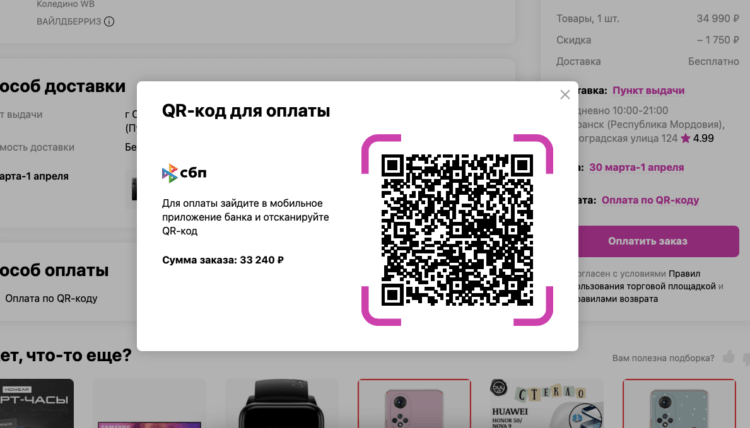
Отсканируйте этот QR-код и оплата пройдёт незамедлительно
- Нажмите оплатить и дождитесь формирования QR-кода;
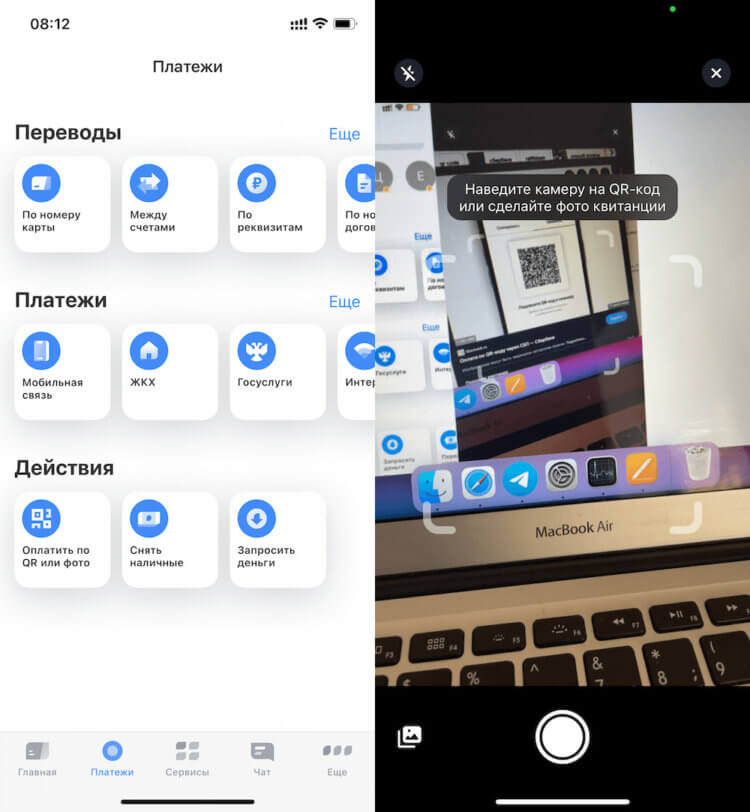
В приложении каждого банка есть функция сканирования QR-кодов
- Откройте банковское приложение и запустите сканер QR-кодов;
- Отсканируйте QR-код на оплату и подтвердите платёж.
Во многих магазинах, где принимают оплату по QR, предоставляются дополнительные скидки. Например, на Wildberries можно получить дисконт от общей суммы покупки в размере 1%. Да, это немного. В сущности, мелочь. Однако любая скидка лучше, чем её отсутствие. Её предоставление связано с тем, что за проведение платежа отвечает не Visa или MasterCard, которые взимают большую комиссию, а НСПК, у которой комиссия меньше. Соответственно, магазин делится с вами этой экономией. Только и всего.
Как настроить и пользоваться Apple Pay. Как оплачивать Айфоном?
Если вы еще не используете Apple Pay, то самое время разобраться с этой полезной функцией и настроить ее на своем iPhone или Apple Watch. А в этом вам поможет наша инструкция.


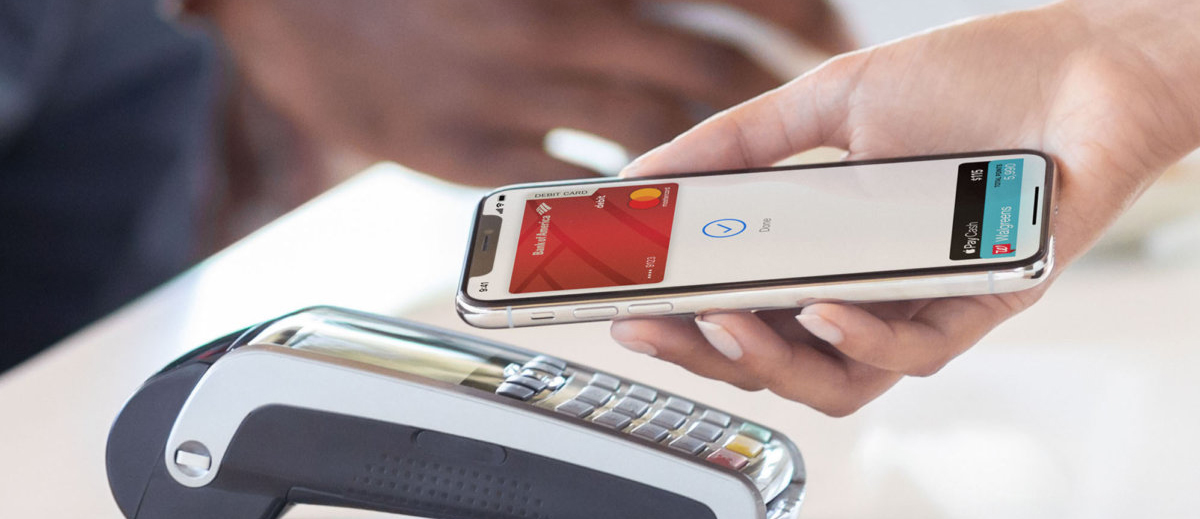
В городе современного мира у нас практически пропадает потребность в том, чтобы использовать бумажные деньги или кошелек, ведь оплату всегда можно провести с помощью смартфона, также в нем можно найти нужные карты для скидок или промокоды. Если вы еще не используете Apple Pay сегодня мы расскажем вам о плюсах и минусах этой системы, а также поможем вам настроить эту функцию на вашем телефоне, чтобы больше (почти) не носить с собой кошелек. Если вы стали наблюдать проблемы при использовании Apple Pay, для устранения любых имеющихся неполадок iPhone можно обратится в сервисный центр iLab.
Плюсы и минусы использования Apple Pay
- Быстрая оплата
- Никакого лишнего багажа в виде кошелька сумке
- Можно просто настроить под себя/добавить несколько карт
- Защита отпечатком/Face ID Никто не похитит вашу карту (только смартфон)
Все, что вам нужно сделать при использовании Apple Pay просто расположить свой телефон на панели терминала NFC- карты и приложить палец к сенсорному датчику отпечатка вашего айфона, или же посмотреть на устройство (если у вас девайс нового поколения с Face ID).
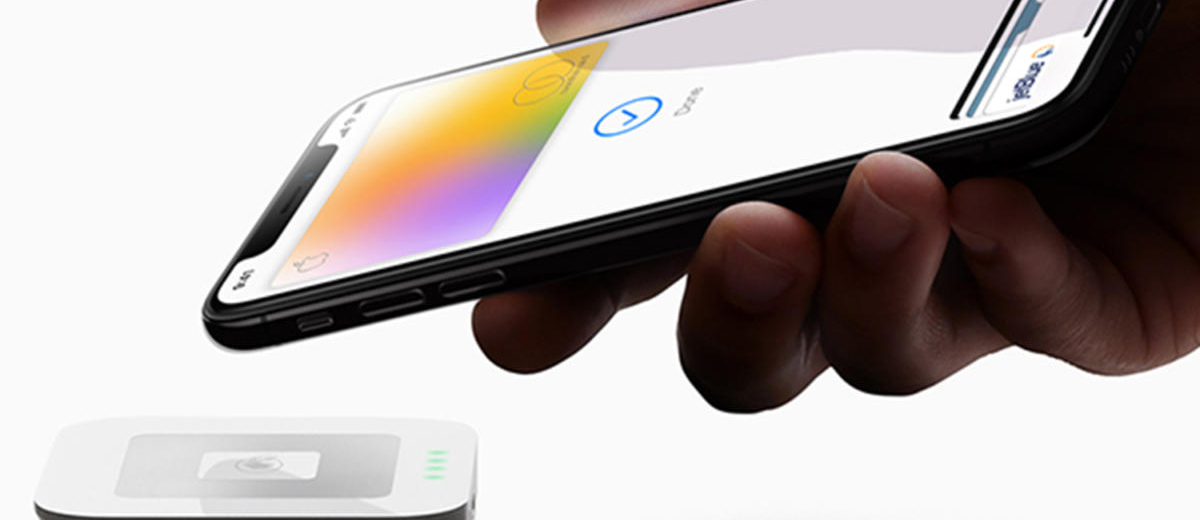
- Иногда нужно несколько раз приложить палец (в устройствах, которые не оснащены Face ID. С Face ID нужно подбирать ракурс)
- Невозможность использовать функцию с разряженным устройством
- При потере смартфона использование функции невозможно
- Не у всех терминалов есть функция считывания.
Но все же ощутимых плюсов с этой технологией больше, поэтому мы предлагаем вам помощь с настройкой вашего электронного кошелька.
Как добавить карты в Apple Pay
На самом деле, настроить оплату Apple Pay очень просто, если следовать инструкции.
Для этого вам нужно:
1. Разблокируйте ваш айфон
2. Откройте приложение Wallet (ранее Passbook) на вашем айфоне
3. Сверху найдите знак «+» и нажмите на него
4. С помощью камеры считайте данные вашей карты
5. Подтвердите действе введя пароль
6. Завершите добавление подтверждением.
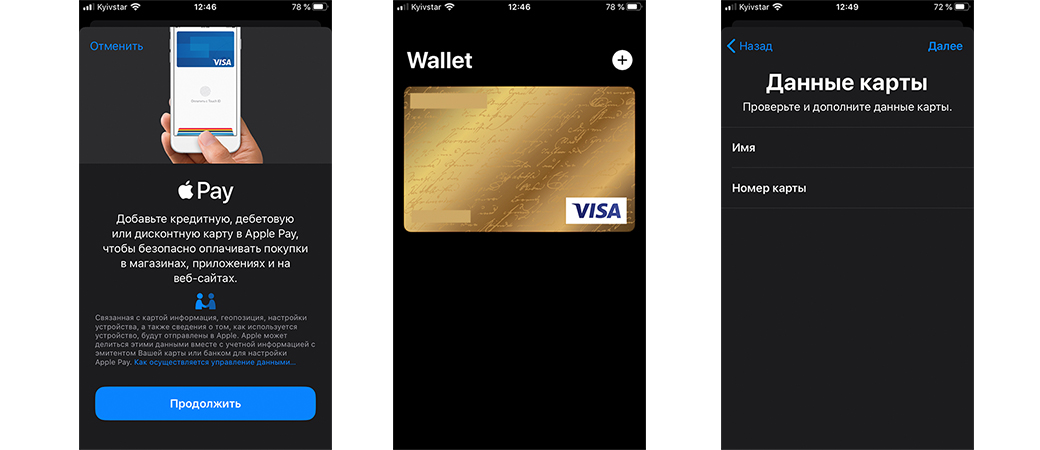
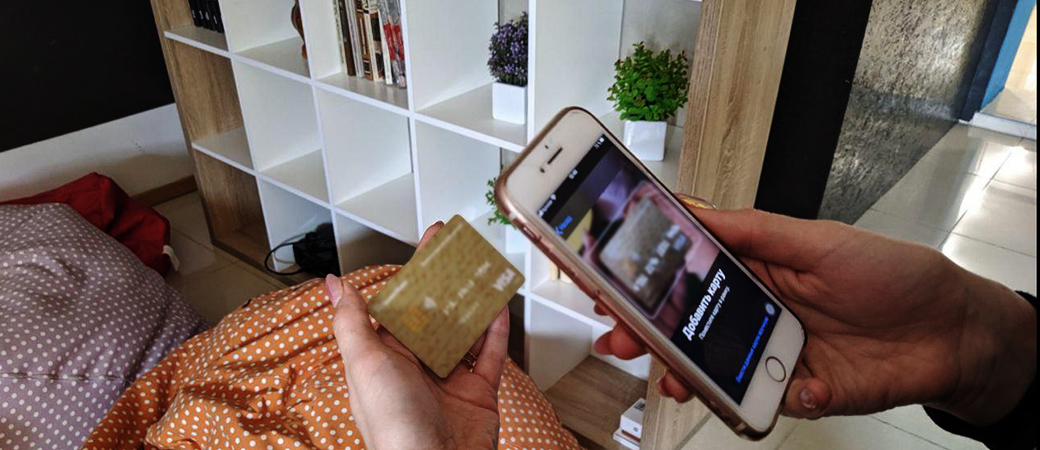
Также в айфон можно добавлять карты с помощью приложений банков. В Украине, на сколько мы знаем, такие используют «Приват 24», «Ощадбанк», а также «Монобанк».
Как использовать Apple Pay
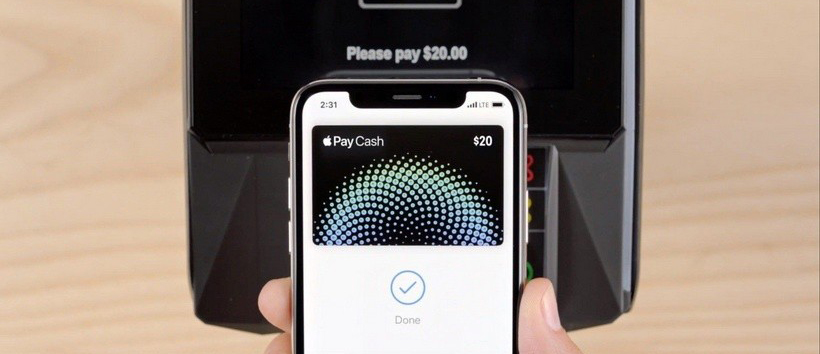
Пользоваться терминалом для оплаты с Apple Pay тоже довольно легко, если привыкнуть к этому.
Для того, чтобы использовать оплату Apple Pay в магазине вам нужно:
1. Уточнить, поддерживает ли терминал такую оплату
2. Поднести ваш айфон к терминалу задней панелью
3. Подтвердить оплату
Примечание! Если у вас iPhone с Touch ID нужно положить палец на Touch ID (но не нажимать кнопку «Домой»). Если же у вас более новая версия нажмите боковую кнопку телефона и позвольте смартфону подтвердить ваш портрет с помощью Face ID.
Чтобы использовать при оплате другую карту, вам просто нужно выбрать ее перед подтверждением.
Оплата с помощью Apple Watch
Apple Pay также совместим со смарт-часами Apple Watch. И вы с легкостью можете настроить оплату с использованием этого своего девайса.
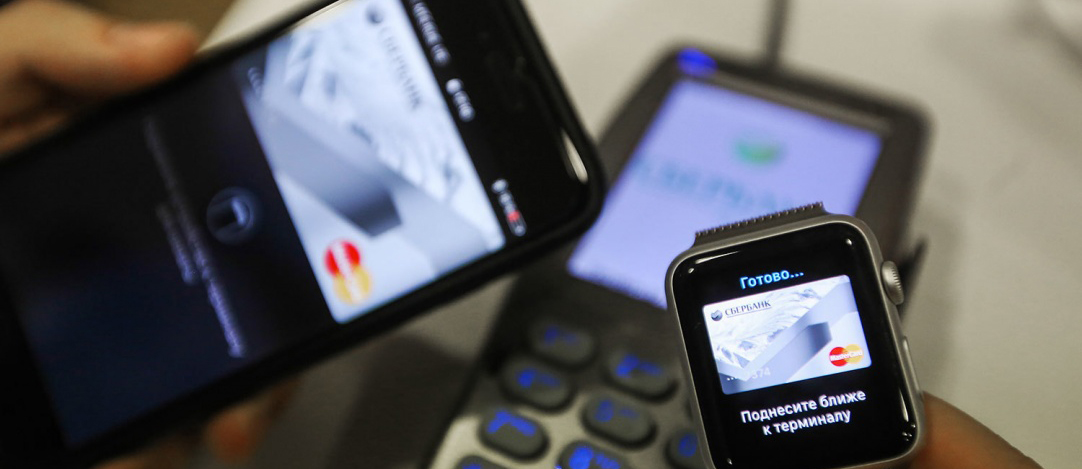
Для этого вам нужно:
1. Открыть приложение «Apple Watch» на своем айфоне
2. Открыть вкладку «Мои часы»
3. Перейти в «Кошелек», а затем выбрать Apple Pay
4. Далее нужно нажать на «Добавить»
5. И подтвердить действие кнопкой «Далее»
6. После этого нужно ввести данные со своей карты
7. Затем подтвердить действие.
Чтобы использовать Apple Pay с Apple Watch вам нужно просто преподнести девайс к терминалу и дважды нажать боковую кнопку. Далее нужно удерживать устройство, покуда не услышите сигнал/вибрацию, которые подтвердят вашу оплату.
Как использовать Apple Pay в онлайн-магазинах
Вы можете использовать свой Apple Pay в различных онлайн-магазинах или браузерах, как Safari.
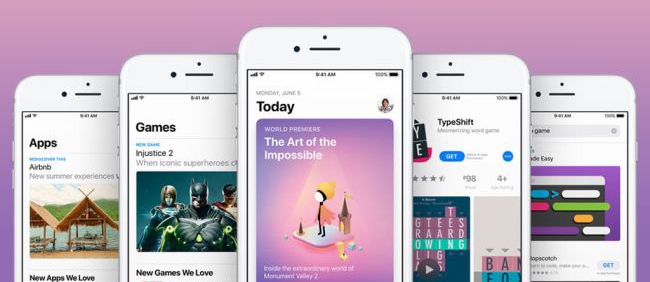
Для этого нужно:
1. При покупке выбрать «Купить с Apple Pay»
2. Ввести нужные данные
3. Подтвердить операцию с помощью Face ID/Touch ID
Оплата через iMessage
В айфонах, начиная от версии iPhone X, вы можете отправлять платежи напрямую через iMessage.
Для этого нужно:
1. Нажать символ «A» (слева от текстового поля)
2. Зажать иконку Apple Pay
3. Вести нужную сумму
4. Подтвердить действие с помощью Touch ID или Face ID
Внимание! Внимательно проверяйте данные платежей перед отправкой.
Как платить айфоном на кассе магазина: обходим запреты Apple Pay

РАЗДАЕМ КНИГИ нашим подписчикам каждую неделю в Телеграм-канале. Подпишитесь, чтобы стать участником раздачи.
Способ расплатиться в магазине, прислонив iPhone к терминалу, все-таки остался, хотя о нем мало кто знает. Пусть способ лишь один, и не обошлось без нюансов, но он существует! Финтолк объясняет, как подключить способ и как им пользоваться.
В чем была проблема
Бесконтактная оплата работает при помощи технологии NFC (связь в близком поле). Платежная система, установленная в смартфоне, с помощью технологии обменивается необходимой информацией с банковским терминалом, благодаря чему вы можете не доставать кошелек.

«Но вы же обещали рассказать, как расплатиться, прислонив iPhone к терминалу, а теперь говорите, что это невозможно!» — возмутится в этом моменте нетерпеливый читатель. Спокойно, это не было простой уловкой, чтобы заманить вас читать текст. Переходим к главному.
Новый СБПэй: теперь бесконтактный
Итак, в iPhone NFC закрыт для передачи платежных данных любым приложениям, кроме родного Apple Pay. Но ведь другие данные-то передавать можно! Например, какие-нибудь числа или ссылки. Поняли, к чему мы клоним? Вот и владельцы СБПэй поняли.
Там стала доступна оплата по NFC. Только работает она по другому принципу. Платежной информацией СБПэй обмениваться не может, зато передать реквизиты и стоимость (то же самое, что изображено на QR-коде) — запросто.
Поэтому принцип получается тот же, что при сканировании QR-кода. Надо открыть приложение СБПэй, только камеру наводить не надо — достаточно просто приложить смартфон. После этого на экране также всплывет информация о платеже, которую надо будет подтвердить.
Подводных камней у этого способа два: один поменьше, а другой ну очень большой.
Первый — к СБПэй подключены не все банки. Тинькофф Банк, например, присоединился не так давно. Полный список организаций можно посмотреть тут.
Второй — оплату через СБПэй при помощи NFC поддерживает еще меньше терминалов, чем оплату по QR-коду. Прямо скажем: найти такой терминал пока сложно. Надежда на светлое будущее.
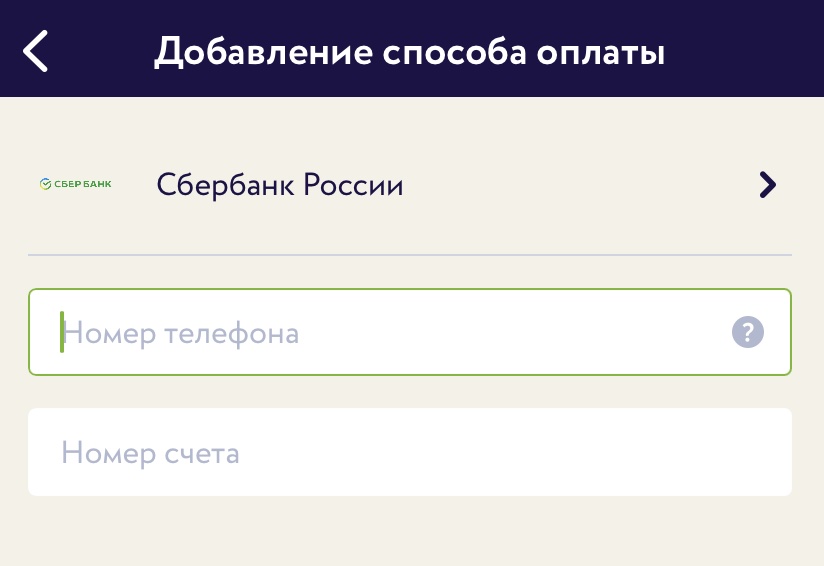
Добавьте способ оплаты. Для этого выберите свой банк, после чего введите номер телефона, к которому привязан счет карты, и сам номер счета (его можно взять в приложении вашего банка при клике по карте, в разделе «Реквизиты»).
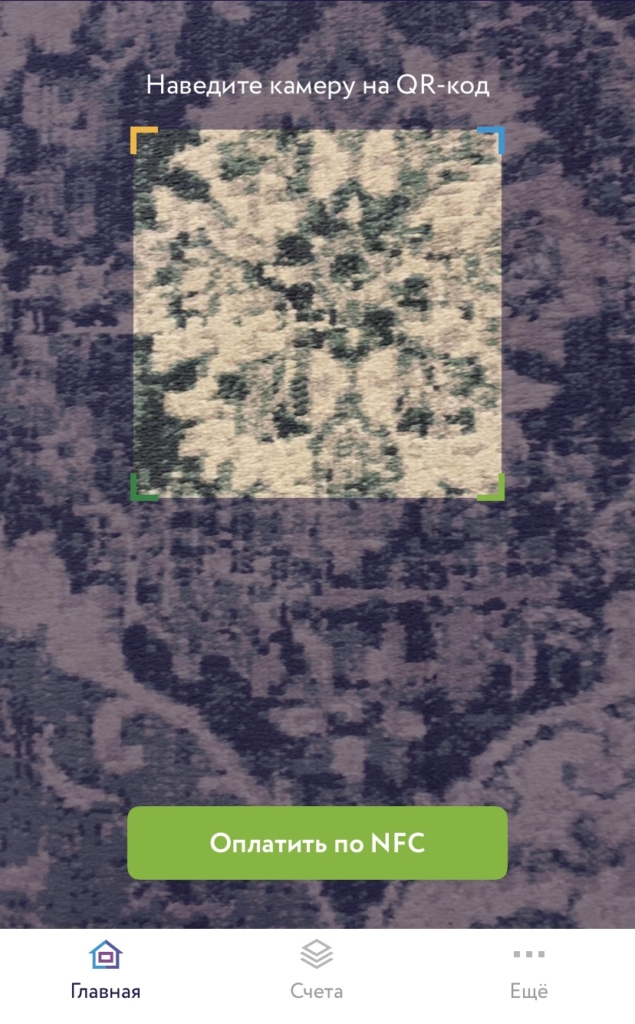
На главной странице приложения, под камерой, нажмите «Оплатить по NFC».
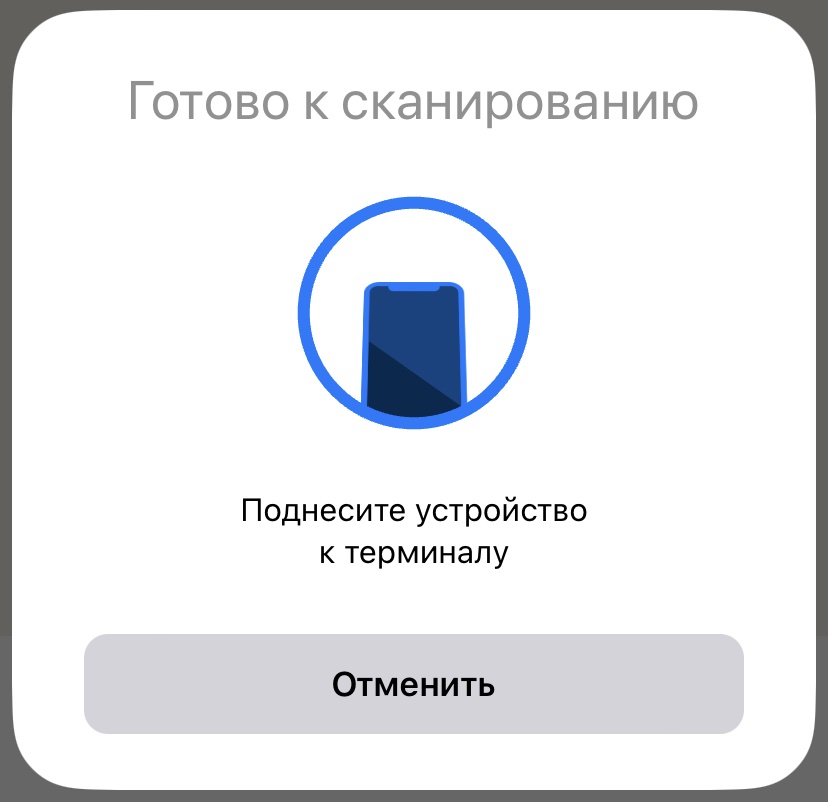
Поднесите айфон к терминалу с надеждой, что тот все-таки поддерживает нужный способ оплаты. У продавца можете не спрашивать: он наверняка ничего не знает и впервые о таком слышит.
В общем, обход санкций бывает труден и тернист. Расплачиваться айфоном так, как будто ничего не случилось, пока не выйдет. Но обходных путей появляется все больше, и это хорошая новость. Главное, чтобы Apple не начала их закрывать быстрее, чем пути появляются.
- Скопировать ссылку Скопировано
- ВКонтакте
- Telegram
- Дзен
- Одноклассники