
Как найти центр тяжести средствами AutoCAD?
Форумы CADUser → Autodesk → AutoCAD → Как найти центр тяжести средствами AutoCAD?
Страницы 1
Чтобы отправить ответ, вы должны войти или зарегистрироваться
Сообщения 3
#1 Тема от kuha 7 сентября 2005г. 12:45:10
Тема: Как найти центр тяжести средствами AutoCAD?
Подскажите плз, можно ли стандартными средствами AutoCAD-a найти центр тяжести в 2D и в 3D или это дополнительная Приблуда?
Центр тяжести (центр масс)
Отображение местоположения центра тяжести выбранного компонента.
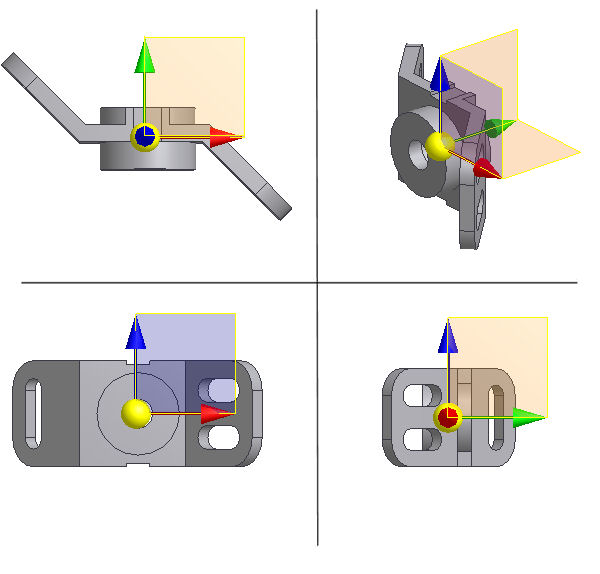
Триада центра тяжести (COG) включает выбираемую сферу, три выбираемых рабочих плоскости и выбираемую рабочую точку у исходного обозначения. Рабочая геометрия центра масс используется для измерения расстояний и углов и выбора вида на объект. Сфера и рабочая точка в ее центре указывают на положение центра тяжести выбранного компонента. Это обозначение служит также как визуальная ссылка при проектировании, например для сохранения центра тяжести внутри определенной области.
Триада центра тяжести (COG) включает выбираемую сферу, три выбираемых рабочих плоскости и выбираемую рабочую точку у исходного обозначения. Рабочая геометрия центра масс используется для измерения расстояний и углов и выбора вида на объект. Сфера и рабочая точка в ее центре указывают на положение центра тяжести выбранной детали. Это обозначение служит также как визуальная ссылка при проектировании, например для сохранения центра тяжести внутри определенной области.
Прим.: Если сборка содержит виртуальные компоненты, и они имеют объем или массу, то центр тяжести сборки определяется неточно.
Что происходит с COG, когда массовые свойства являются устаревшими?
Если массовые свойства компонентов устарели, то при первом определении центра масс выводится запрос об обновлении этих данных. Если обновление не производится, центр масс появляется в его последнем положении, и его обозначение затенено. Если массовые характеристики никогда ранее не рассчитывались, центр масс устанавливается в центре ограничивающей рамки. Если несколько свойств компонента устарели, обозначение центра масс отображается затененным.
Если массовые свойства детали устарели, то при первом отображении центра масс выводится запрос об обновлении этих данных. Если обновление не производится, центр масс появляется в его последнем положении, и его обозначение затенено. Если массовые свойства никогда ранее не рассчитывались, центр масс устанавливается в центре ограничивающей рамки детали. Если массовые свойства детали устарели, обозначение центра масс отображается затененным.
Для обновления массовых свойств, положения центра масс и отображения символа воспользуйтесь вкладкой «Сервис».
Можно ли отобразить координаты положения центра масс?
Существует три способа точного определения координат положения центра тяжести.
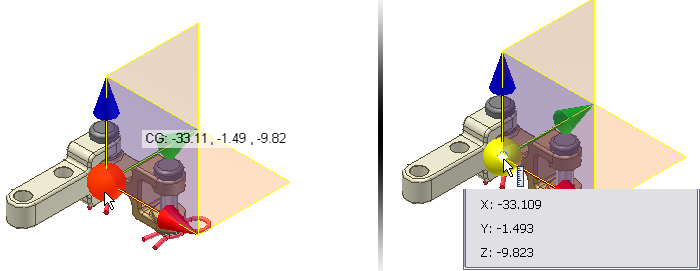
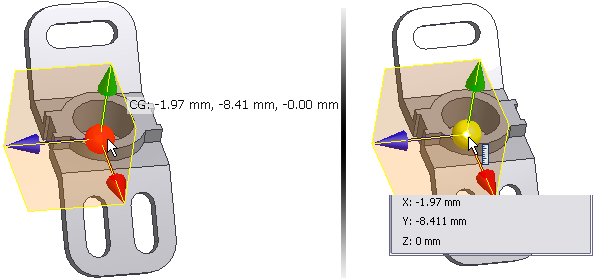
- Установите для фильтра режима выбора значение «Приоритет элементов» или «Выбрать грани и ребра», наведите курсор на сферу в обозначении центра масс и применяйте команду «Выбрать другое» до тех пор, пока не будет выбрана сфера. При наведении курсора на выделенную сферу отображаются координаты.
- Запустите команду «Измерить расстояние», наведите курсор на рабочую точку и применяйте команду «Выбрать другое» до тех пор, пока рабочая точка не будет выделена. После выбора рабочей точки координаты отображаются в диалоговом окне измерения.
- Выберите «Свойства Inventor» > вкладка «Физические» и обновите в контекстном меню массовые свойства.
Можно ли выбрать центр масс?
Выберите рабочую геометрию центра тяжести для измерения расстояния и угла.
Совет: Если установить для фильтра выбора значение «Выбрать грани и ребра», можно будет изменить размеры рабочих плоскостей центра масс.
Как найти центр тяжести в автокаде
» Определение центра тяжести и других
геометрических свойств плоских фигур
и трёхмерных моделей в AutoCAD.»
Уважаемый слушатель!
Если Вы хотите овладеть программой AutoCAD на профессиональном уровне, то я очень рекомендую Вам для изучения мои специальные обучающие видеокурсы на DVD дисках.
Видеокурс №1:
» 2 d технология проектирования и создания
чертежей любых видов в AutoCAD 2013» .
Скидка на этот видеокурс будет действовать только 2 дня: сегодня и завтра (16 и 17 сентября).
Размер скидки — 700 рублей .
Стоимость курса: 4200 рублей. Но с учётом скидки по акции, его цена составит всего 3500 рублей.
К урс — очень объёмный, размещается на 3-х DVD дисках. Суммарная продолжительность уроков по времени — 75 астрономических часов.
Ознакомиться с видеокурсом более подробно Вы можете на этой странице:
Быстро сделать заказ курса Вы можете на этой странице:
Видеокурс №2:
» Строительное черчение, 3 d моделирование
и визуализация в AutoCAD и 3 ds Max» .
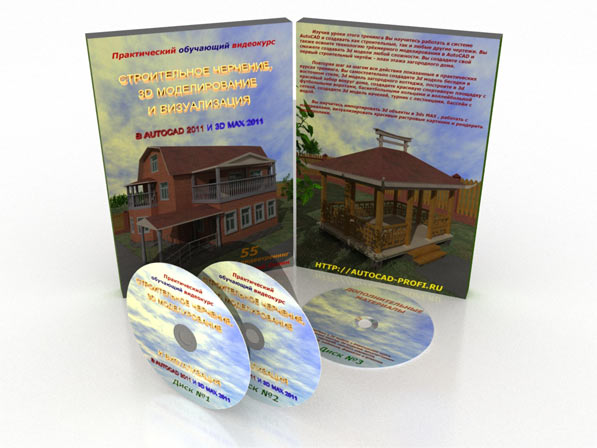
Ознакомиться с данным курсом Вы можете на этой странице:
Быстро сделать заказ курса Вы можете на этой странице:
Видеокурс №3:
» Машиностроительное черчение,
3 d моделирование и визуализация в AutoCAD» .
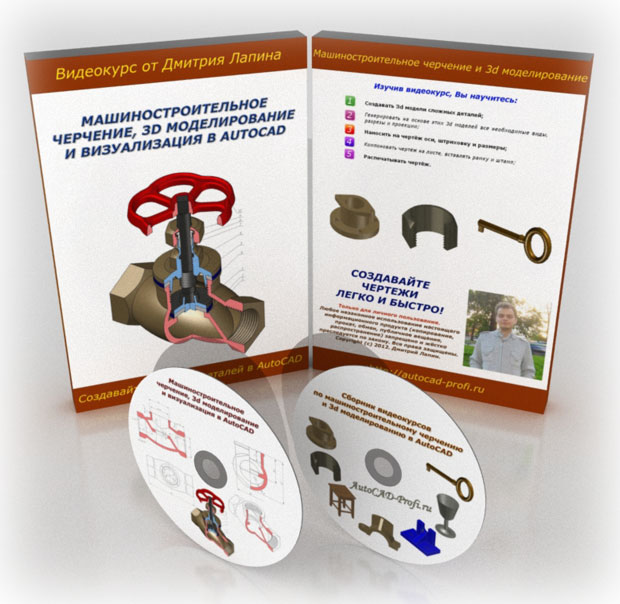
Ознакомиться с данным курсом Вы можете на этой странице:
Быстро сделать заказ курса Вы можете на этой странице:
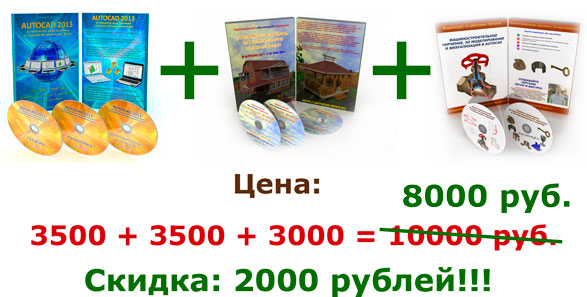
Я думаю, раз уж Вы решили освоить программу AutoCAD, то освойте её на все 100%. И 2d технологию, и 3d технологию. А освоить автокад на 100% Вы сможете, изучив все 3 моих видеокурса.
Также, хочу заметить, что при заказе сразу 3-х курсов Вы получите дополнительную скидку в 2000 рублей .
И для Вас все эти 3 курса будут стоить всего 8000 рублей. (На курсах по автокаду с Вас бы взяли около 40 тысяч за подобное обучение и не предоставили бы Вам столько практического материала, как я).
ВЫГОДНОЕ ПРЕДЛОЖЕНИЕ 1:
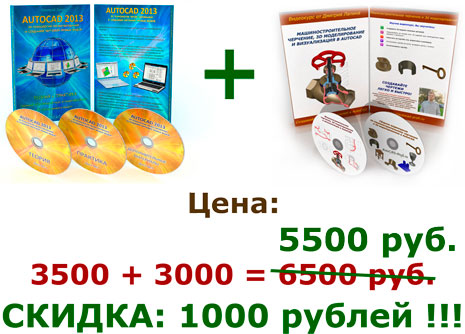
ВЫГОДНОЕ ПРЕДЛОЖЕНИЕ 2:
ВЫГОДНОЕ ПРЕДЛОЖЕНИЕ 3:
как в автокаде найти центр тяжести фигуры
Вы искали как в автокаде найти центр тяжести фигуры? На нашем сайте вы можете получить ответ на любой математический вопрос здесь. Подробное решение с описанием и пояснениями поможет вам разобраться даже с самой сложной задачей и как найти центр тяжести фигуры в автокаде, не исключение. Мы поможем вам подготовиться к домашним работам, контрольным, олимпиадам, а так же к поступлению в вуз. И какой бы пример, какой бы запрос по математике вы не ввели — у нас уже есть решение. Например, «как в автокаде найти центр тяжести фигуры».

Применение различных математических задач, калькуляторов, уравнений и функций широко распространено в нашей жизни. Они используются во многих расчетах, строительстве сооружений и даже спорте. Математику человек использовал еще в древности и с тех пор их применение только возрастает. Однако сейчас наука не стоит на месте и мы можем наслаждаться плодами ее деятельности, такими, например, как онлайн-калькулятор, который может решить задачи, такие, как как в автокаде найти центр тяжести фигуры,как найти центр тяжести фигуры в автокаде. На этой странице вы найдёте калькулятор, который поможет решить любой вопрос, в том числе и как в автокаде найти центр тяжести фигуры. Просто введите задачу в окошко и нажмите «решить» здесь (например, как в автокаде найти центр тяжести фигуры).
Где можно решить любую задачу по математике, а так же как в автокаде найти центр тяжести фигуры Онлайн?
Решить задачу как в автокаде найти центр тяжести фигуры вы можете на нашем сайте https://pocketteacher.ru. Бесплатный онлайн решатель позволит решить онлайн задачу любой сложности за считанные секунды. Все, что вам необходимо сделать — это просто ввести свои данные в решателе. Так же вы можете посмотреть видео инструкцию и узнать, как правильно ввести вашу задачу на нашем сайте. А если у вас остались вопросы, то вы можете задать их в чате снизу слева на странице калькулятора.
Наш искусственный интеллект решает сложные математические задания за секунды.
Мы решим вам контрольные, домашние задания, олимпиадные задачи с подробными шагами. Останется только переписать в тетрадь!