
Аудио-драйверы для Windows 10: скачивание, обновление и установка
Ни один звуковой сигнал не выйдет из ваших динамиков без установленного аудио драйвера. Если у вас есть проблемы со звуком, такие как треск музыки или игры, в которых отсутствуют звуковые эффекты, или если ваш компьютер с Windows не издает звука вообще, то пришло время для обновления звуковых драйверов. В этой статье мы покажем вам, как обновить аудио драйверы как вручную, так и автоматически.
К сожалению, многие пользователи жалуются на проблемы с драйверами HD Audio от Realtek в Windows 10, которые появились после загрузки обновления системы. Существует множество проблем, связанных с рекомендуемым обновлением Windows 10 Creators Update, включая риск потери важных данных при загрузке рекомендуемого обновления.
Realtek High Definition (HD) Audio Driver – звуковой драйвер, адаптированный для Windows. Он обеспечивает высокое качество звука в системах DTS, Dolby и Surround. По этой причине это наиболее используемый драйвер звука на рынке.
Многие пользователи жаловались на поврежденные драйверы и неработающую систему после установки обновления. Иногда Windows 10 выдает сообщение «Не установлено аудиоустройство».
Добавьте страницу в закладки, чтобы не потерять , зажав клавиши Ctrl и D.
Содержание скрыть
Возможные признаки проблемы со звуковыми драйверами
Симптомы сбоя Realtek High Definition очевидны – нет звука при использовании компьютера, он искажен, воспроизводится необычным образом, нет звука через HDMI, зависание или перезагрузка компьютера во время запуска звуковых файлов и тому подобное. Кроме того, устройство может отображать сообщения об ошибках при запуске звуков. Например:
- Обнаружена ошибка воспроизведения аудио WAV;
- Аудиоустройство используется другим приложением;
- Обнаружена ошибка выхода MIDI;
- Ваше аудиооборудование не может воспроизвести текущий файл.
При нормальной работе звука на компьютере вам не нужно ничего обновлять или переустанавливать. Обновление может помочь вам в этих случаях:
- Нет звука: если вы впервые включаете компьютер и не слышите звука, или если ваши динамики внезапно перестают воспроизводить звук, это может означать, что драйвер отсутствует, неисправен или устарел.
- Потрескивание, выпадение: если звук отключается во время просмотра фильма на Netflix или когда вы играете в такие игры, как GTA V, Minecraft или PUBG, это может быть не ошибкой фильма или игры, а проблема, связанная с устаревшим драйвером. Во многих случаях новые драйверы исправляют ошибки, вызывающие такие прерывания.
- Чтобы получить больше возможностей: иногда новые пакеты аудио-драйверов дают вам дополнительные возможности. Они могут включать новые звуковые эффекты или дать вам больше контроля над вашими динамиками.
Эти проблемы могут возникать из-за устаревших драйверов, проблем с оборудованием и даже проблем с вредоносным ПО. Мы подготовили полное руководство, описывающее способы обновления, удаления и переустановки звуковых драйверов. Выполните эти шаги или попробуйте несколько из них, и убедитесь, что все снова работает гладко.
Диагностика проблемы
Если вы не уверены в причине проблемы, вы можете выяснить это следующим образом:
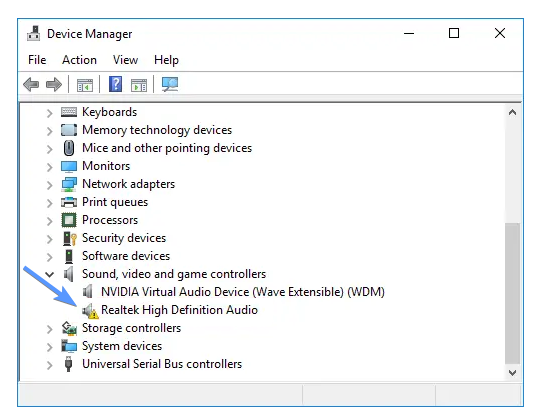
Щелкните правой кнопкой мыши логотип Windows и выберите « Диспетчер устройств » . ИЛИ нажмите Windows + R на клавиатуре, введите « devmgmt.msc » и нажмите Enter. Разверните вкладку «Звуковые, игровые и видеоустройства » .
Найдите Realtek High Definition Audio. Если он отмечен желтым восклицательным знаком, это означает, что драйвер Realtek является виновником всех проблем в системе.
Обновление с помощью программ для установки драйверов [1 способ]
Ручные методы, описанные ниже, довольно утомительны. Нужно много кликать, искать и устанавливать. Даже продвинутые пользователи могут устать от этого. Гораздо более простым решением является использование программ для обновления драйверов.
Например, бесплатная программа SlimDrivers может просканировать ваш компьютер за несколько секунд и обнаружить все проблемные драйверы. Затем он предоставляет вам для загрузки и автоматической установки новые. Приступим к обновлению:
Скачайте и установите SlimDrivers. Запустите его и нажмите кнопку «Start Scan».
Программа просканирует ваш компьютер и мгновенно отобразит драйвера, которые нужно обновить. В данном случае устаревшим драйвером является High Definition Audio Device.
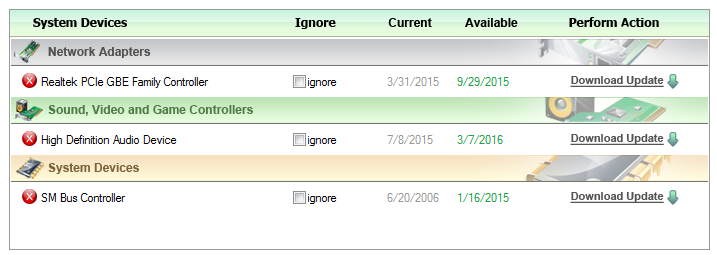
Нажмите «Download Update» в строке этого драйвера. Появится предупреждение, показывающее из каких шагов будет состоять автоматическое обновление драйверов. Нажмите «ОК».
Процесс установки состоит из: создание резервной копии всех драйверов, создание точки восстановления Windows, скачивание установщика драйвера, установка. Все эти действия СлимДрайверс сделает автоматически .
Другие программы для обновления драйверов Windows:
- DriverMax (бесплатная, на русском);
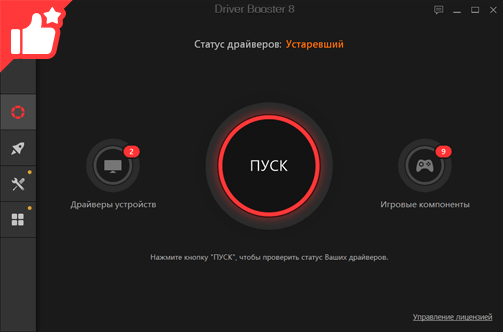
- Driver Booster Free (бесплатная, на русском);
- DriverPack Solution (бесплатная, на русском);
- Avast Driver Updater (платная).
Использование Центра обновления Windows для обновления аудио драйверов – [2 способ]
Прежде чем углубиться в более сложные методы, давайте попробуем самый простой путь – Центр обновления Windows. Центр обновления предлагает множество официальных и сертифицированных драйверов. Хотя обычно это не самые последние драйверы, но они, как правило, стабильны и должны хорошо работать со звуковой картой вашего компьютера.
В Windows 10 можно найти аудио драйверы через встроенную утилиту Windows Update. Вот как проверить наличие драйверов с помощью Центра обновления Windows:
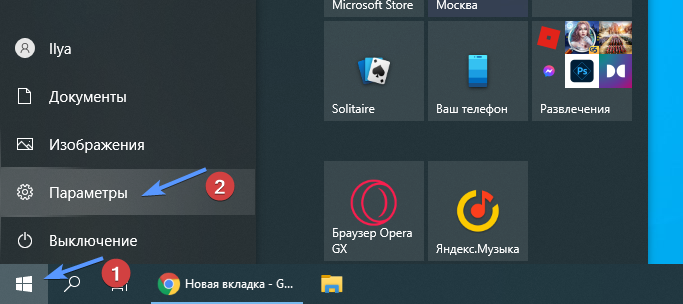
Нажмите кнопку «Пуск» в левом нижнем углу и выберите «Параметры».
Далее нажмите «Обновление и безопасность». Вы можете проверить наличие обновлений здесь.

Кликните по кнопке «Проверить наличие обновлений». Если какие-либо звуковые драйверы найдены, они будут установлены автоматически.
Как обновить звуковые драйвера на Windows 10 через диспетчер устройств [3 способ]
Если Центр обновления Windows нашел файлы для обновления и теперь вы слышите музыку, все готово. Но если вы по-прежнему не слышите звук, вероятно, Центр обновления Windows не смог найти подходящий драйвер.
В таких условиях вам нужно будет найти и установить их вручную. Это означает, что вам придется “охотиться” за звуковыми драйверами. Ниже мы покажем вам, как это сделать в Windows 10 с помощью диспетчера устройств:
Нажмите правой кнопкой мыши на меню «Пуск» и выберите из списка «Диспетчер устройств».
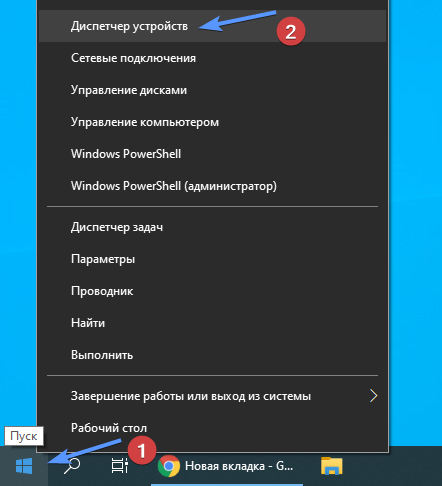
В появившимся окне найдите пункт «Звуковые, игровые и видеоустройства» и нажмите на него два раза (либо один раз нажмите на стрелочку >). Windows покажет вам оборудование, связанное с аудиочипом вашего компьютера. Здесь это Realtek(R) Audio. Дважды щелкните по нему и переключитесь на вкладку «Драйвер». Отсюда нажмите на «Обновить».
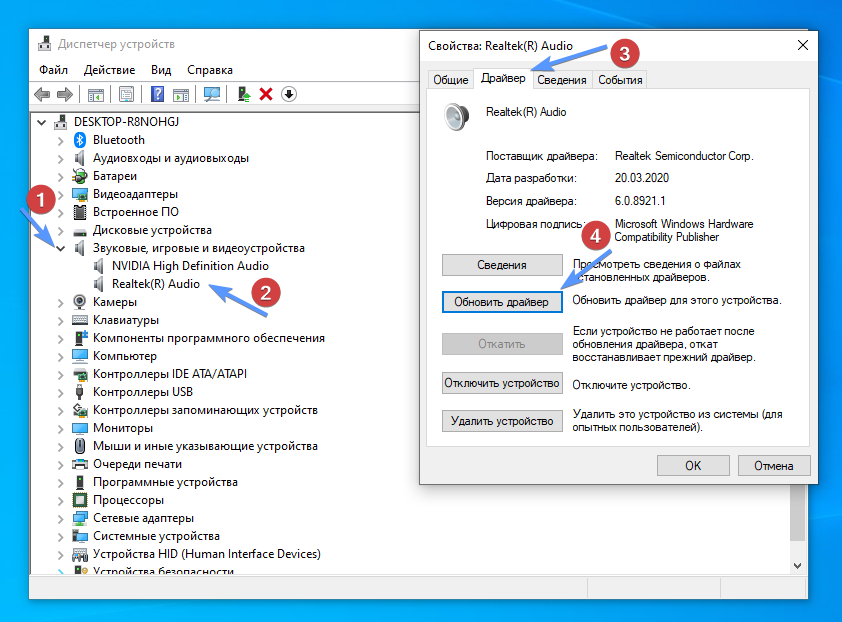
Выберите «Автоматический поиск драйверов».
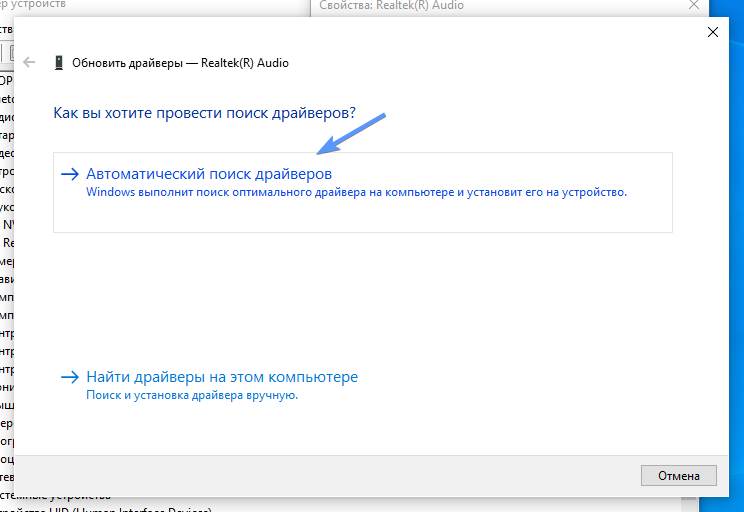
Если поиск прошел безуспешно, вернитесь в «Обновить драйвер» и выберите «Выполнить поиск драйверов на этом компьютере».
Теперь, прежде чем устанавливать драйвер, вам необходимо его скачать. Перейти к разделу «Где скачать звуковые драйверы». Раздел этой статьи объясняет как бесплатно получить эти драйверы.
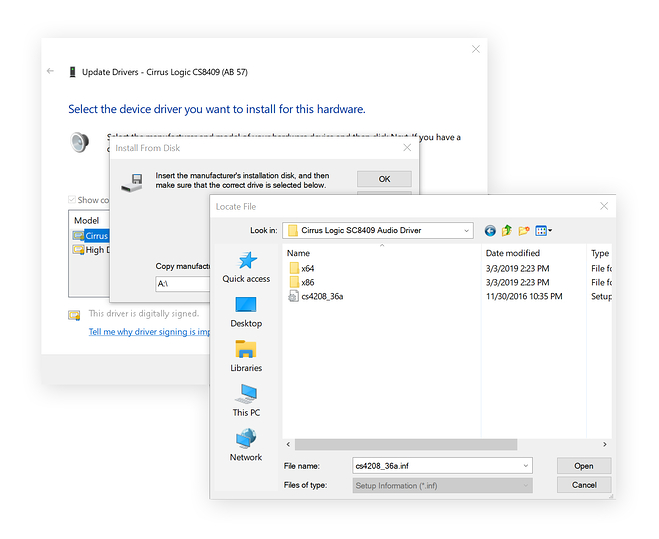
Драйвер, который вы загружаете, может поставляться с установщиком. Если нет, перейдите в каталог Загрузки и распакуйте файл драйвера (он почти наверняка заканчивается на .inf).
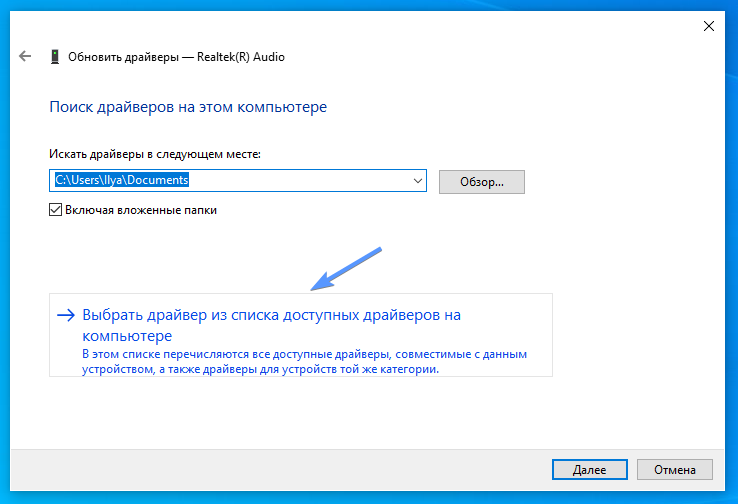
Затем в диалоговом окне «Обновить драйверы» нажмите «Выбрать драйвер из списка доступных драйверов на компьютере».
Нажмите «Установить с диска», а затем «Обзор». Перейдите в папку, содержащую только что загруженный драйвер. Эти файлы содержат всю информацию, необходимую для обновления драйверов.

Нажмите «Далее», чтобы установить драйвер. Готово.
Где скачать звуковые драйверы
Если Windows не может найти аудиодрайверы, вам придется искать их самостоятельно. Есть несколько способов получить последние драйверы звука:
1. На сайте производителя аудиочипа
Чтобы узнать, кто сделал аудиочип на вашем компьютере, используйте метод диспетчера устройств, описанный выше (способ 3).
Среди наиболее распространенных производителей – Realtek, Intel, AMD (High Definition Audio), NVIDIA (High Definition Audio), VIA – хотя, конечно, их немало. Каждый производитель по крайней мере предоставит базовые драйверы, которые работают с их аудио оборудованием.
Внимание! Аудио-чип часто является частью видеокарты. В результате, как бы странно это ни звучало, вам может понадобиться загрузить новые графические драйверы, чтобы получить аудио драйверы. Это неплохо, потому что это означает, что вы обновите сразу два компонента.
После того, как вы определили производителя, посетите его веб-сайт, где вы сможете найти и скачать драйвер. Возможно, вам придется искать на их страницах поддержки.
Допустим, у вас драйвер Realtek. Посетите раздел драйверов и подберите Realtek High Definition Audio Drivers в соответствии с вашим Windows. Например, у Вас Windows 10 (64-bit), жмем на иконку загрузки:

На открывшейся странице нажимаем на галочку и кликаем на «Download this file». Далее вводим капчу, начинается загрузка драйвера.
2. На сайте производителя Вашего компьютера или ноутбука
Возможно, ваш компьютер или ноутбук изготовлен известным производителем, таким как Asus, HP или Lenovo. Производитель знает, какое аудио-оборудование входит в каждую модель, а это значит, что проще всего найти драйверы для вашего аудио-чипа на их сайтах.
Например, если у вас ноутбук Asus X560UD, вы можете посетить их веб-сайт, чтобы найти точную модель, которая у вас есть. Затем вы можете получить соответствующие драйверы, которые обычно тестировались на том же оборудовании, что и у вас.
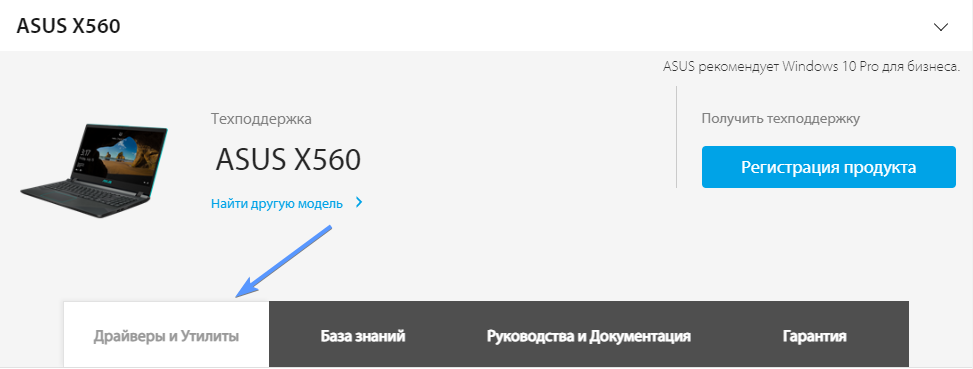
Переходим в раздел «Драйверы и Утилиты», в открывшимся разделе находим заголовок AUDIO и скачиваем Realtek Audio Driver. Распаковываем zip-файл, открываем и изучаем инструкцию по установке.
Список наиболее распространенных аудио- и звуковых драйверов в Windows:
- AC97 Audio Driver;
- USB Audio Driver;
- Realtek Audio Driver;
- Realtek High Definition Audio;
- AMD High Definition Audio;
- Nvidia High Definition Audio;
- PCI Audio Driver;
- Intel Audio Driver.
Мы надеемся, что эти советы помогут Вам исправить все проблемы со звуковыми драйверами и вы узнали как обновить аудио-кодеки в Windows 10, но если у вас есть какие-либо вопросы по этой инструкции, не стесняйтесь спрашивать их в комментариях.
Рейтинг статьи: (6 оценок, среднее: 5,00 из 5)
Как обновить драйвера для Windows 10 онлайн?


Драйвер – это программный комплекс, который выступает посредником между аппаратной частью, например, звуковой картой, и операционной системой Windows. То есть, чтобы физические составляющие вашего компьютера могли взаимодействовать с вашей Windows нужны эти самые драйвера.
Зачем нужно обновлять драйвера?
Прогресс никогда не стоит на месте. И это касается не только общих случаев, но и частных, таких как операционная система Windows – она постоянно дорабатывается и обновляется. Для полноценного взаимодействия устройств с ней тоже требуются постоянные усовершенствования драйверов. Бывают случаи, что и сами драйвера усовершенствуются вне зависимости от Windows. Именно поэтому стоит постоянно следить за обновлением программ-драйверов.

Как обновлять драйвера онлайн?
Существует три основных способа обновить драйвера онлайн и все они отличаются по трудо- и времязатратам.
Первый, самый трудный и требующий уйму времени, – ручное обновление. Для этого вы сами должны постоянно держать список используемых драйверов и их версий и еженедельно или ежемесячно заходить на сайты производителей этих устройств, чтобы актуализировать версии. Вот только с учётом того, что в операционной системе используется свыше 100 устройств, за исключением самых очевидных, типа видео- или звуковой карты, то на это потребуется целый день, а может быть и неделя. А кому хочется тратить столько времени? Второй вариант – использовать программное обеспечение от производителя устройств. Чаще всего такое ПО предоставляется производителями видеоадаптеров, вы можете найти значок такого ПО в области уведомлений Windows. Но если для видеокарты вы можете воспользоваться таким решением, то для остальных драйверов придётся вернуться к первому варианту – поиск обновлений вручную.
Последний и самый лучший – скачать программу для обновления драйверов, особенно, если она бесплатная.

Почему лучше скачать программу для обновления драйверов?
В предыдущем блоке мы уже разобрались с вариантами, которые помогут обновить программы-драйвера и выяснили, что все они занимают просто вагон времени. Но согласитесь, что в современном мире каждая минута на счету и тратить денёк-другой на то, что можно сделать за пару кликов и яйца выеденного не стоит. Вот тут на помощь может прийти CCleaner, который, помимо прочих функций, позволяет обновить все драйверы без особых усилий.
Тема: Как обновить звуковые драйвера на Windows 10

Старожил  Регистрация 13.01.2015 Сообщений 7,226 Поблагодарил(а) 1,143 Благодарностей: 385 (постов: 353)
Как обновить звуковые драйвера на Windows 10
Порой обновить звуковые драйвера на Windows 10 не так просто, как кажется. Бывает, что каким-то своим причинам, родные драйвера перестают работать, постоянно слетают, и поиск неисправностей ничего не даёт.
Обновить драйвера звуковой карты Windows 10 можно двумя способами:
Откройте «диспетчер устройств», найдите контроллер звукового оборудования. Кликните по нему правой клавишей мышки и нажмите на строке «обновить драйвер».
В появившемся окошке задайте «автоматический поиск драйверов в интернете».
Если, по каким-либо причинам автоматический поиск ничего не дал, и ситуация не изменилась, следует зайти на сайт производителя звуковой карты вашего компьютера, найти модель вашей звуковой карты, и скачать драйверы вручную. После чего, снова зайти в «диспетчер устройств», опять нажать на обновление драйвера, но на сей раз, следует выбрать строку «поиск драйверов на этом компьютере».
Настройку звука на компьютере Windows 10 лучше доверить системе. Она быстрее отыщет причины неисправности, и по возможности исправит ошибки либо сообщит причины, по которым исправление невозможно.
Наведите курсор мышки на значок динамика в правом нижнем углу экрана, и кликните по нему правой кнопкой мышки. Внизу появиться строка «устранение неполадок со звуком».
Нажмите на эту строку, и появиться диалоговое окно, где потребуется выбрать устройство, с которым возникли проблемы, (если используются дополнительные динамики).
Мастер поиска неисправностей найдёт проблемы, вам останется лишь протестировать, возможно улучшить качество звука, и применить исправления.
С появлением Виндовс 10 некоторые устройства могут работать некорректно, из-за несовместимости новой ОС и старого оборудования. Можно попытаться исправить это, при помощи штатных инструментов Виндовс 10.
Найдите в поиске на компьютере программу «выполнение программ, предназначенных для предыдущих версий Windows». Откроется окошко с диагностикой программ и исправления несовместимости.
Запустите средство диагностики и укажите программу, с которой возникли проблемы.
Лучше сразу заходить с правами администратора на случай, если нужны будут исправления в программах с ограниченным доступом.
После диагностики и обнаруженных проблем, программа предложит внести изменения и исправить, с чем следует согласиться.
После таких исправлений, как правило, все устройства, в том числе и звуковые работают лучше. Драйверы перестают слетать и раздражать ежедневными неполадками.
Бесплатная загрузка и обновление драйверов звуковой карты

Автоматический поиск и обновление драйверов звуковой карты для вашего ПК с помощью базы данных Driver Booster содержащей более 8,000,000 драйверов. Driver Booster поможет поддерживать качественную и стабильную производительность ПК.
Система: Windows 10 / 8.1 / 8/7 / Vista / XP
Подкатегория: Драйверы звуковой карты
Загрузок: 0 | Рейтинг:

Должен ли я обновить драйверы звуковой карты для моего ПК?
Вопрос «нужно ли вам обновлять драйвер звуковой карты компьютера» зависит от потребностей пользователя. Проще говоря, если звук компьютера нормальный, он может удовлетворить повседневные потребности, и нет необходимости обновлять драйвер звуковой карты. Если у вас возникла проблема, связанная с отсутствием звука на компьютере, или если вы заменили звуковую карту, то рекомендуется попытаться определить, правильно ли установлен драйвер звуковой карты компьютера и имеется ли обновление.
Звуковая карта является одним из основных компонентов компьютера. Производители звуковых карт обновляют драйверы звуковых карт с целью исправления ошибок в старых драйверах, решения проблем совместимости, дальнейшего повышения производительности устройства и поддержки большего количества устройств. Особенно для некоторых пользователей, которые имеют более высокий спрос на качество звука (например, для получения более качественных эффектов записи и более богатых игровых звуковых эффектов), обновление драйвера звуковой карты может дополнительно улучшить производительность компьютерного аудио оборудования и получить лучшее качество звука.
Как обновить драйверы звуковой карты для моего ПК?
Способ 1: Pучное обновление
Вы можете вручную обновить драйверы следующими способами:
1.1 Производители компьютеров
В соответствии с моделью устройства звуковой карты и версией системы найдите и скачайте соответствующий драйвер звуковой карты на официальном веб-сайте производителей ПК (например, ASUS, MSI, GIGABYTE и т.д.) для установки.
ПЛЮСЫ: Драйвер звуковой карты , предоставляемый производителем компьютеров, обычно является наиболее стабильным драйвером, и он доступен пользователям для установки и обновления только после тщательного тестирования.
МИНУСЫ: Обновление драйвера звуковой карты , которое предоставил производитель компьютера на официальном веб-сайте, не будет особенно частым, так как такие обновления драйвера предназначены главным образом для исправления известных ошибок или уязвимостей старого драйвера. Обновление драйвера звуковой карты , предоставляемое производителем компьютеров, может быть остановлено в будущем, и предоставленный драйвер не может быть адаптирован к последним играм или работе.
* Драйверы нишевых устройств или некоторых производителей могут быть не найдены из-за отсутствия у некоторых производителей веб-сайта для загрузки драйверов.
1.2 Производители чипов / производители оборудования
Основные производители микросхем или устройства (такие как Realtek, Broadcom, NVIDIA, AMD, Intel и т.д.) предоставляют последние версии драйверов на официальном веб-сайте. Мы можем искать / загружать / устанавливать соответствующие драйверы на официальном веб-сайте в соответствии с моделью устройства звуковой карты .
ПЛЮСЫ: Обновления драйверов, предоставляемые официальным веб-сайтом производителя устройства, происходят чаще, особенно таких производителей чипов, как NVIDIA, AMD, Intel. Помимо исправления известных ошибок / уязвимостей, новый драйвер также обеспечит оптимизированную поддержку новейших игр или приложений для повышения производительности оборудования.
МИНУСЫ: Новый драйвер, предоставленный производителем устройства, возможно не был тщательно протестирован различными способами, и могут возникнуть проблемы с их стабильностью, совместимостью. (Конечно, ради стабильности производители устройств также стараются обеспечивать относительно стабильную работу драйверов.)
* Драйверы нишевых устройств или некоторых производителей могут быть не найдены из-за отсутствия у некоторых производителей веб-сайта для загрузки драйверов.
1.3 Центр обновления Windows
Чтобы исправить ошибки / уязвимости и оптимизировать производительность системы, Microsoft предоставляет обновления некоторых драйверов звуковой карты через Windows Update/ диспетчер устройств.
ПЛЮСЫ: Обновленная версия драйвера, предоставляемая Windows, является стабильной и этот драйвер был тщательно протестирован и вполне стабилен.
МИНУСЫ: Windows предоставляет меньше обновлений драйверов. В угоду стабильности операционной системы и чаще всего предоставляемый драйвер не является последним, поэтому отсутствует оптимизация производительности нового драйвера. Кроме того, из-за множества устройств, с которыми сталкивается Microsoft, обновление драйверов, предоставляемое обновлением Windows, может быть по-прежнему подвержено проблемам.
* Microsoft предоставляет драйверы только для крупных производителей (таких как NVIDIA, Intel и т.д.), которые тесно сотрудничают при обновлении Windows, поэтому она может не найти требуемый драйвер устройства для обновления.
рекомендуется
Способ 2: Автоматическое обновление
Мы рекомендуем использовать надежную и профессиальную программу Driver Booster для автоматического поиска / загрузки / установки / обновления устаревших драйверов звуковой карты в один клик.
Безопасное обновление
Обновление в один клик
Устранение неполадок устройства
Ускорение игр
Безопасное обновление
Для обеспечения безопасности обновления драйверов пользователей мы строго контролируем каждый этап процесса обновления драйверов: от сбора, тестирования драйверов, до обновления, резервного копирования и удаления драйверов. И постоянно отслеживаем каждый драйвер в базе данных, вовремя находим и устраняем проблемы с драйверами.
Популярные драйверы звуковой карты +
Обновление в один клик
Возможность обновления в один клик, предоставляемая Driver Booster, позволяет пользователям загружать, устанавливать и обновлять несколько драйверов с истекшим сроком действия одним щелчком мыши. А режим автоматического обновления системы в свободное время позволяет избежать длительного ожидания завершения обновления, что значительно экономит ваше время, поэтому вы можете сосредоточиться на важных делах.
Популярные драйверы звуковой карты +
Устранение неполадок устройства
Driver Booster также предоставляет набор полезных инструментов для обнаружения и исправления различных проблем устройств на вашем ПК, таких как исправление проблем со звуком, исправление проблем с сетью, удаление данных с неподключенных устройств и т.д., чтобы дополнительно обеспечить нормальную работу компьютерного оборудования пользователя.
Популярные драйверы звуковой карты +
Ускорение игр
Обновление драйверов устройств помогает поддерживать и повышать производительность компьютера. Driver Booster предоставляет обновления для игровых драйверов Game Ready и игровых компонентов. Обновление таких драйверов может значительно повысить производительность игр. Кроме того, программа также предоставляет специальный модуль ускорения игр, который может останавливать незанятые компьютерные программы и службы, высвобождать больше системных ресурсов, увеличивать скорость загрузки игр и уменьшать задержки.
Популярные драйверы звуковой карты +
Последние официальные драйверы
Все драйверы звуковой карты , предоставляемые Driver Booster, поступают по официальным каналам, таким как бренды устройств / производители микросхем / производители OEM. Driver Booster продолжает расширять базу данных и предоставляет последние подлинные обновления драйверов для своих пользователей.
Популярные драйверы звуковой карты +
Стабильное обновление драйверов
Все драйверы звуковой карты соответствуют правилам WHQL и прошли через строгий скрининг и процесс тестирования IObit. Мощный и продвинутый механизм обновления обеспечивает точное соответствие обновлений драйвера звуковой карты и гарантирует стабильный процесс обновления драйвера звуковой карты .
Популярные драйверы звуковой карты +
Безопасное обновление драйверов
Резервное копирование драйверов и функция создания точки восстановления системы, а также различные инструменты восстановления устройств, позволят Вам избежать утомительного ручного обновления, проблем с синим экраном / звуком и сетевыми устройствами, вызванными обновлением драйверов.
Популярные драйверы звуковой карты +
Повышение производительности в играх
Благодаря мощной базе данных, содержащей более 4 500 000 драйверов и обновлению в режиме реального времени, включая игровые компоненты и драйверы Game Ready, а также функцию Game Boost набор данных функций позволит повысить производительность компьютерных игр настолько, что вы и ваши партнеры по командным играм сможете получить удовольствие от игр с максимальной производительностью!
Популярные драйверы звуковой карты +
- Creative Sound Blaster E5 аудио драйвер
- Creative Sound Blaster EVO Zx Headset аудио драйвер
- Creative Sound Blaster R3 аудио драйвер
- Creative Sound Blaster Recon3D аудио драйвер
- Creative Sound Blaster X7 аудио драйвер
- Creative Sound Blaster X-Fi HD Series аудио драйвер
- Creative Sound Blaster X-Fi Xtreme аудио драйвер
- Creative Sound BlasterAxx SBX 8 аудио драйвер
- EVGA X58 Series аудио драйвер
- EVGA X58 SLI аудио драйвер
- Gigabyte Realtek аудио драйвер
- Gigabyte Realtek Azalia аудио драйвер
- HP ADI Soundmax аудио драйвер
- HP ADI SoundMAX HD аудио драйвер
- Intel NUC Realtek ALC аудио драйвер
- Intel Realtek ALC аудио драйвер
- Intel SoundMAX аудио драйвер
- MS Realtek HD Audio Codec аудио драйвер
- MSI Realtek High Definition аудио драйвер
- Realtek AC 97 ALC650 Audio CODECs 6305 аудио драйвер
- Realtek HD ALC 880 Audio CODECs аудио драйвер
- Realtek HD Codec аудио драйвер
- Realtek HD аудио драйвер
- Realtek PCIe FE GBE Family Controller Series аудио драйвер
- Realtek UAD аудио драйвер
- SoundMAX HD аудио драйвер
- VIA AC97 аудио драйвер
- VIA Envy24 Family аудио драйвер
- VIA Vinyl HD аудио драйвер
- VIA Vinyl Stylus аудио драйвер
- VIA VT1718S аудио драйвер
- VIA VX11 HDMI аудио драйвер
- ASUS P5LD2 SE аудио драйвер
- ASUS P8Z77-V LK аудио драйвер
- ASUS Realtek аудио драйвер
- ASUS Sabertooth X79 Realtek аудио драйвер
- ASUS SoundMAX аудио драйвер
- Conexant High Definition SmartAudio аудио драйвер
*В рамках обеспечения безопасности обновления мы предоставляем только подлинные драйверы устройств от официальных производителей и дополнительно отбираем, и тестируем их на совместимость с различным оборудованием.
Не рекомендуется обновлять: Сторонние веб-сайты для скачивания программ
С брендом и моделью звуковой карты поиск и загрузка драйверов на сторонних веб-сайтах нецелесообразен, если только вы не уверены, что предоставленный веб-сайтом драйвер звуковой карты является официальным. Конечно, вы также должны убедиться, что сайт является авторитетным и что загруженное программное обеспечение не имеет другого программного обеспечения в комплекте (вируса или программы-рекламщика).
Как другие оценивают Driver Booster
Публикации и награды в авторитетных СМИ и отзывы от 250 млн пользователей по всему миру







Adam Backlund
Driver Booster — это замечательное приложение. Тем, у кого есть много приложений и драйверов и нет времени для ручного обновления, я очень рекомендую Driver Booster, он поможет быстро и легко обновить драйверы.
Только официальные и проверенные драйверы звуковой карты доступны для обновления
За счет большой проверенной базы драйверов Driver Booster предоставляет решение по обновлению устаревших драйверов звуковой карты в один клик для любого бренда настольного компьютера или ноутбука, включая Dell, HP, Lenovo и т.д.
Самый простой способ поиска, установки и обновления драйверов для всех устройств комьютера Windows 10/8/7
Driver Booster предлагает бесплатный, автоматический способ обновления драйверов, что позволит легко найти, скачать и установить нужные обновления драйверов для всех устройст компьютера, таких как устройства ввода/вывода, видеокарты, сетевые карты и т.д. Это позволяет повысить общую производительность ПК, улучшить производительность в играх и онлайн-сёрфинге.

Подписаться на IObit
Подпишитесь, чтобы узнавать последние новости об обновлениях продуктов и специальных предложениях по электронной почте. Вы можете отказаться от рассылки в любое время.
United States (English)
Продукты
- Advanced SystemCare
- Advanced SystemCare Ultimate
- Driver Booster
- IObit Malware Fighter
- Smart Defrag
- IObit Uninstaller
- IObit Software Updater
- Бесплатно Скачать Другие Продукты